คู่มือการใช้งานละเอียดของ Meow Money Manager
สารบัญ
- การแนะนำแอปพลิเคชัน
- การใช้งานครั้งแรก
- คุณสมบัติการบัญชี
- การจัดการงบประมาณ
- สถิติและการวิเคราะห์
- การจัดการทรัพย์สิน
- การจัดการสมุดรายการ
- ธุรกรรมที่เกิดซ้ำ
- การคืนเงินค่าใช้จ่าย
- การตั้งค่า
- คำถามที่พบบ่อย
การแนะนำแอปพลิเคชัน
Meow Money Manager เป็นแอปพลิเคชันการบัญชีในรูปแบบการ์ตูนที่น่ารักที่ออกแบบมาเพื่อการจัดการทางการเงินส่วนบุคคล ด้วยอินเทอร์เฟซที่มีธีมแมว มันผสานการออกแบบที่น่ารักกับคุณสมบัติที่ทรงพลังเพื่อช่วยคุณจัดการการเงินส่วนบุคคลได้อย่างง่ายดาย พร้อมใช้งานบน Android ดาวน์โหลดจาก Google Play และ iOS ดาวน์โหลดจาก App Store
🐱 การออกแบบอินเทอร์เฟซที่น่ารัก
- อินเทอร์เฟซการ์ตูนที่น่ารักที่มีธีมแมวที่ทำให้การบัญชีสนุก
- ไอคอนการ์ตูนมากกว่า 500 รูปที่ออกแบบอย่างรอบคอบ แต่ละรูปน่ารักและน่าสนใจ
- รองรับโหมดมืด โหมดสว่าง และการทำตามธีมระบบ ทำให้เหมาะกับสถานการณ์การใช้งานที่แตกต่างกันด้วยกัน
💰 คุณสมบัติการบัญชีที่ครอบคลุม
- รองรับสามประเภทธุรกรรม: การใช้จ่าย รายได้ และการโอน
- ไอคอนหมวดหมู่ที่หลากหลาย รวมถึงอาหาร การช้อปปิ้ง การขนส่ง การ развлечение การดูแลสุขภาพ และสถานการณ์ชีวิตอื่นๆ
- รองรับการเพิ่มโน๊ตเพื่อบันทึกรายละเอียดการใช้จ่าย
- การบัญชีที่รวดเร็ว เสร็จสิ้นด้วยการคลิกเพียงครั้งเดียว
📊 การจัดการงบประมาณที่ฉลาด
- รองรับการติดตามหลายงบประมาณพร้อมกัน
- การตั้งค่วงเวลงบประมาณที่ยืดหยุ่น: วันรายวัน สัปดาห์รายสัปดาห์ เดือนรายเดือน ปีรายปี หรือช่วงเวลาที่กำหนดเอง
- คุณสมบัติงบประมาณตามหมวดหมู่ กำหนดงบประมาณที่อิสระสำหรับหมวดหมู่การใช้จ่ายที่แตกต่างกัน
- แสดงการใช้งานงบประมาณ ยอดคงเหลือ และงบประมาณเฉลี่ยรายวันในเวลาจริง
📈 สถิติและการวิเคราะห์ที่ทรงพลัง
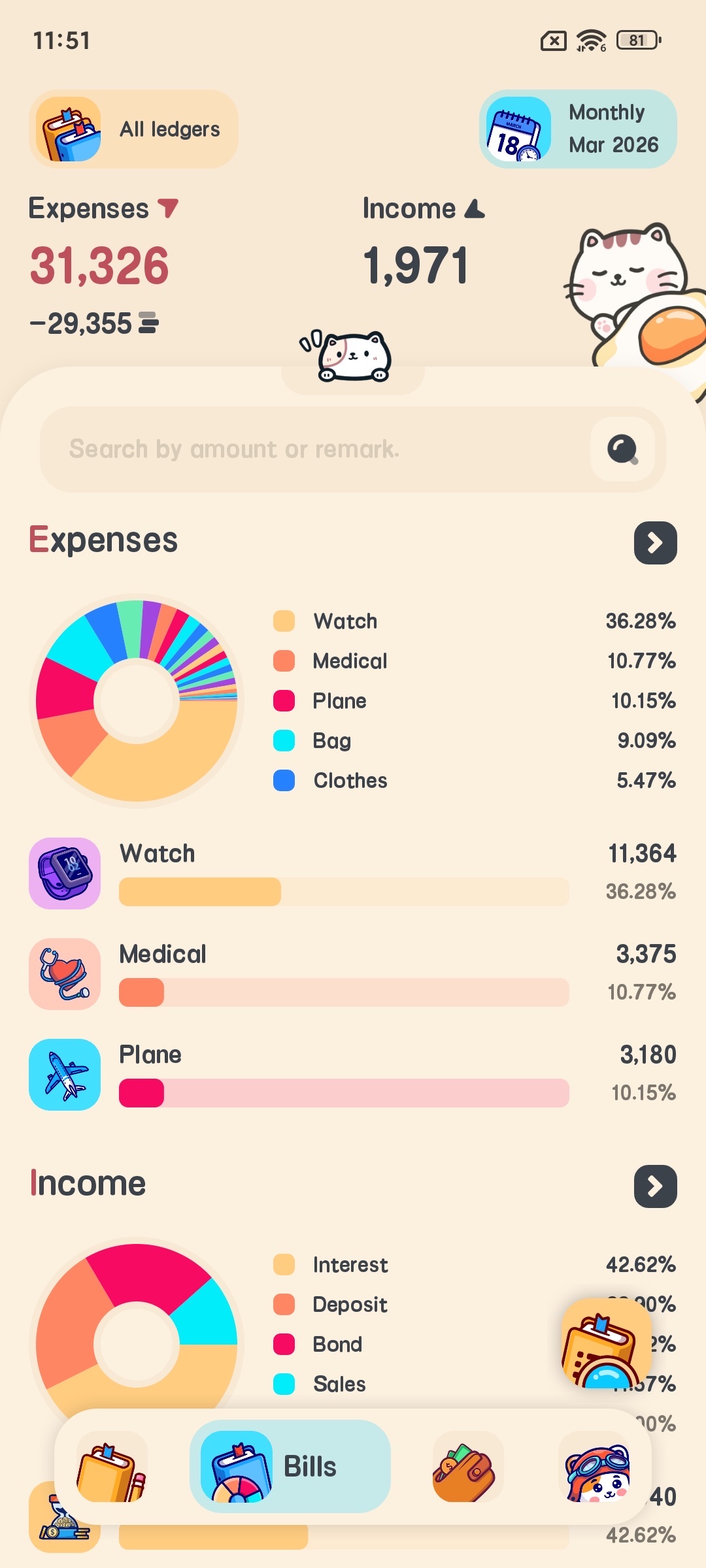
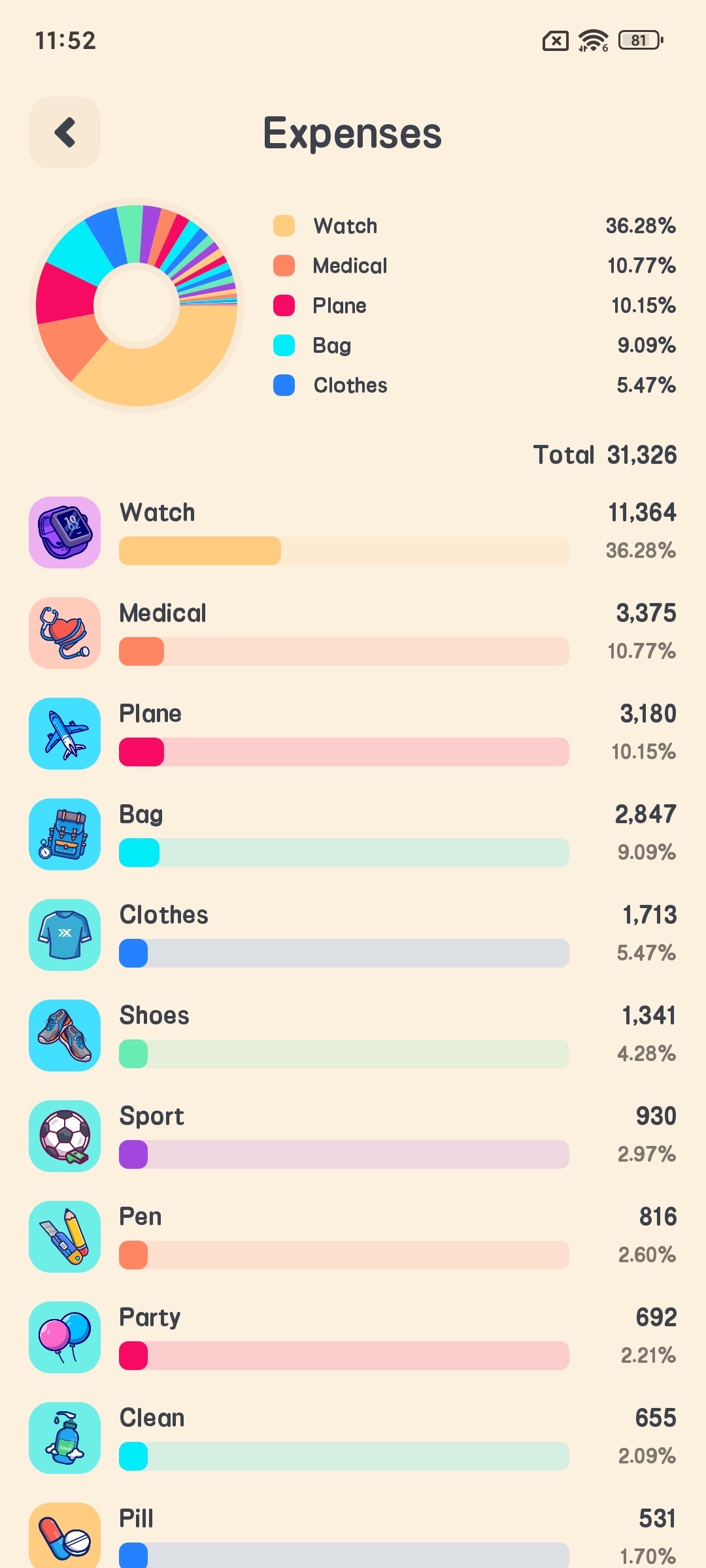
- แสดงแผนภูมิวงกลม: แสดงสัดส่วนของรายได้และการใช้จ่ายตามหมวดหมู่อย่างชัดเจน
- แสดงแผนภูมิแท่ง: แสดงแนวโน้มของรายได้และการใช้จ่ายรายวันหรือรายเดือน
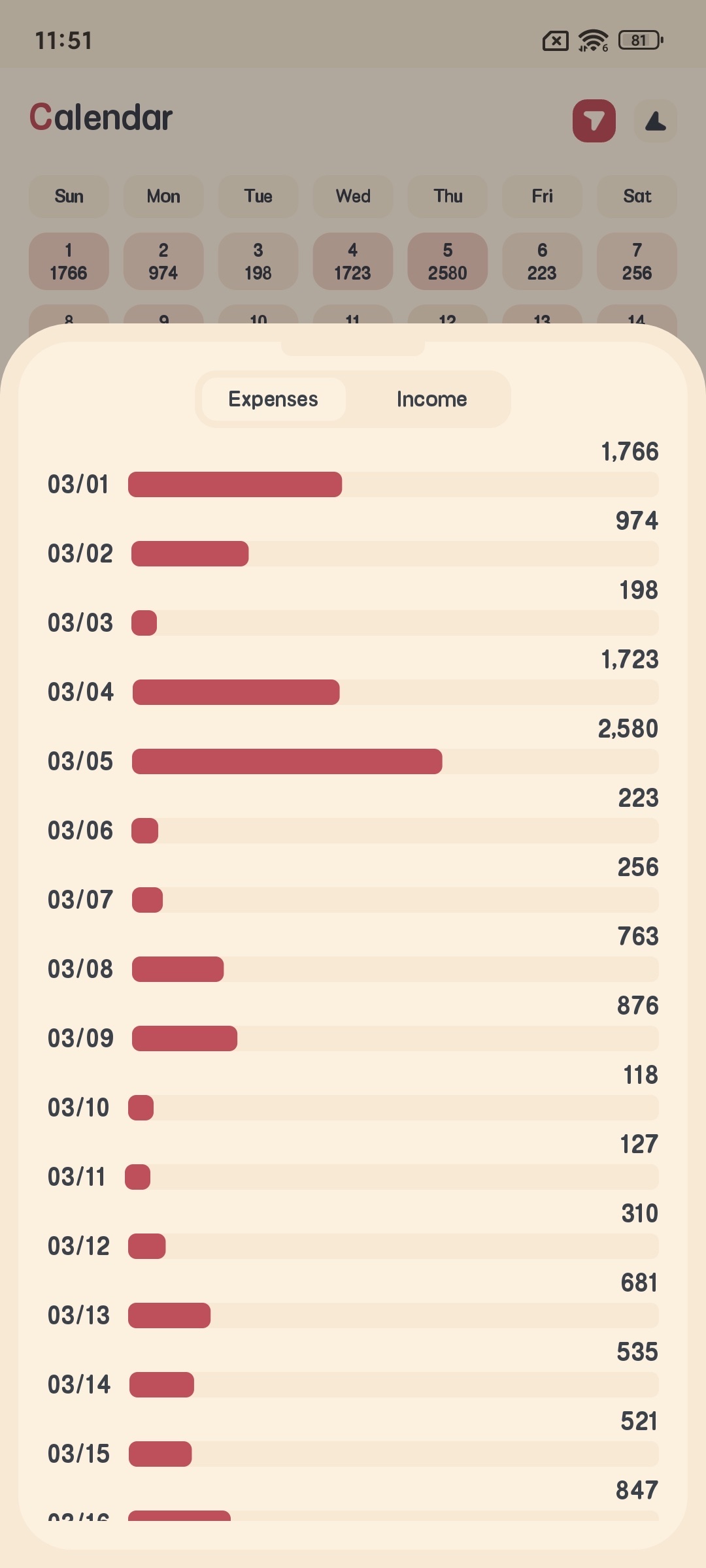
- แสดงปฏิทิน: ระบุรายได้และการใช้จ่ายรายวันได้รวดเร็วผ่านความลึกของสี
- รองรับสถิติตามวัน สัปดาห์ เดือน ปี และช่วงเวลาที่กำหนดเอง
📒 การจัดการสมุดรายการหลายเล่ม
- รองรับการสร้างสมุดรายการหลายเล่มเพื่อจัดหมวดหมู่ประเภทรายได้และการใช้จ่ายที่แตกต่างกัน
- แต่ละสมุดรายการมีสถิติที่เป็นอิสระ ชัดเจนและมีการจัดระเบียบ
- สลับสมุดรายการได้รวดเร็ว ที่สะดวกสำหรับการบันทึกการเงินในสถานการณ์ที่แตกต่างกัน
🔄 การบัญชีอัตโนมัติที่เกิดซ้ำ
- บันทึกรายได้และการใช้จ่ายที่เป็นประจำโดยอัตโนมัติ เช่น เงินเดือน ค่าเช่า ค่าน้ำไฟ ฯลฯ
- รองรับหลายช่วงเวลา: วันรายวัน สัปดาห์รายสัปดาห์ เดือนรายเดือน ปีรายปี
- รองรับการเลือกวันที่หลายวันพร้อมกัน ตั้งเวลาการบัญชีได้อย่างยืดหยุ่น
💵 รองรับหลายสกุลเงิน
- รองรับเครื่องหมายสกุลเงินมากกว่า 50 รูปแบบ รวมถึง RMB USD EUR GBP ฯลฯ
- ตอบสนองความต้องการของผู้ใช้ในประเทศและภูมิภาคที่แตกต่างกัน
🔒 ความปลอดภัยของข้อมูลส่วนบุคคล
- รองรับล็อกแอปพลิเคชันด้วยลายนิ้วมือเพื่อปกป้องความเป็นส่วนตัวทางการเงินของคุณ
- ไม่จำเป็นต้องลงทะเบียนบัญชี ข้อมูลจัดเก็บทั้งหมดในเครื่อง
- ไม่รวบรวมข้อมูลส่วนบุคคลของผู้ใช้ใดๆ
☁️ การสำรองและกู้คืนข้อมูล
- รองรับการสำรองข้อมูลบน Google Drive การสำรองข้อมูลบน iCloud (เวอร์ชัน iOS) และการสำรองข้อมูลบนคลาวด์ WebDAV
- คุณสมบัติการสำรองข้อมูลอัตโนมัติเพื่อป้องกันการสูญเสียข้อมูล
- รองรับการสำรองและกู้คืนข้อมูลด้วยตนเอง
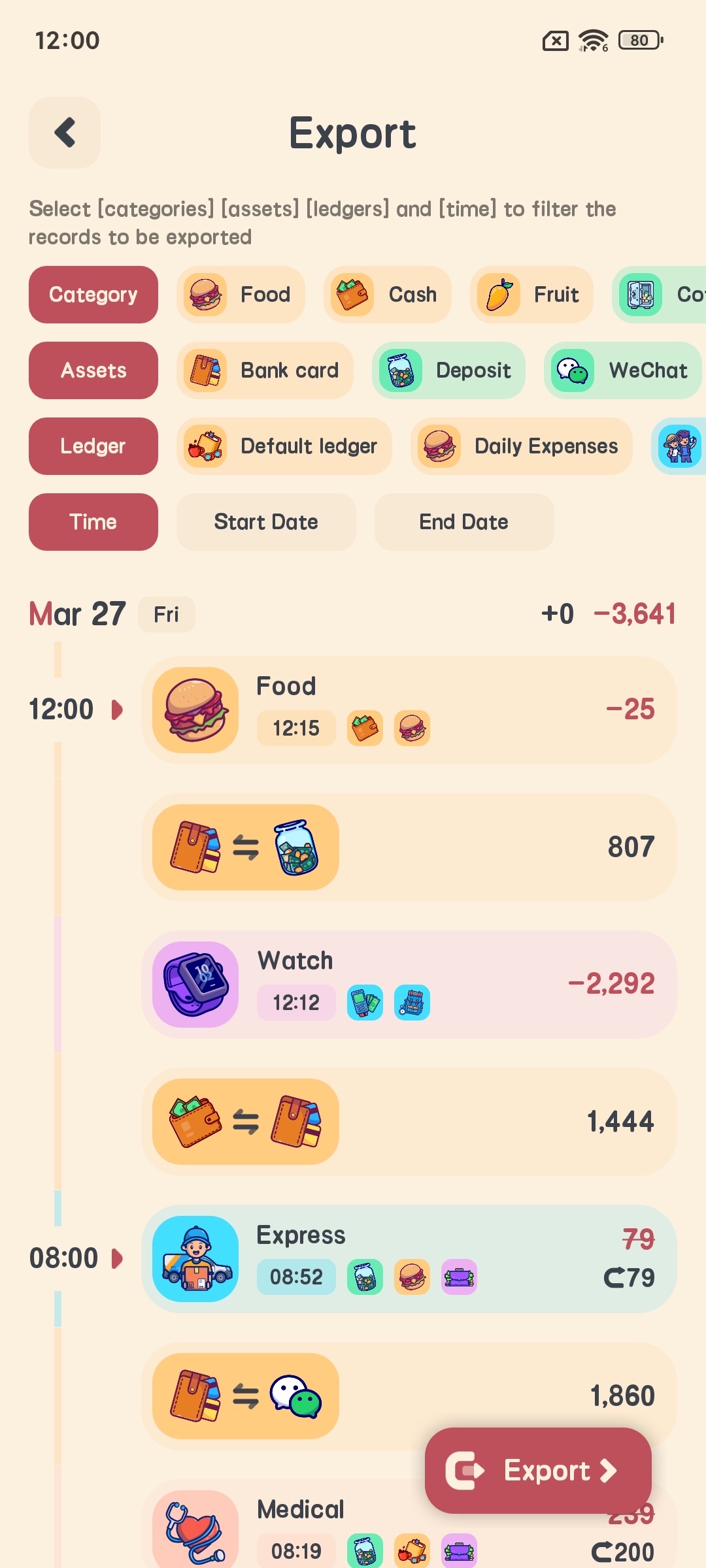
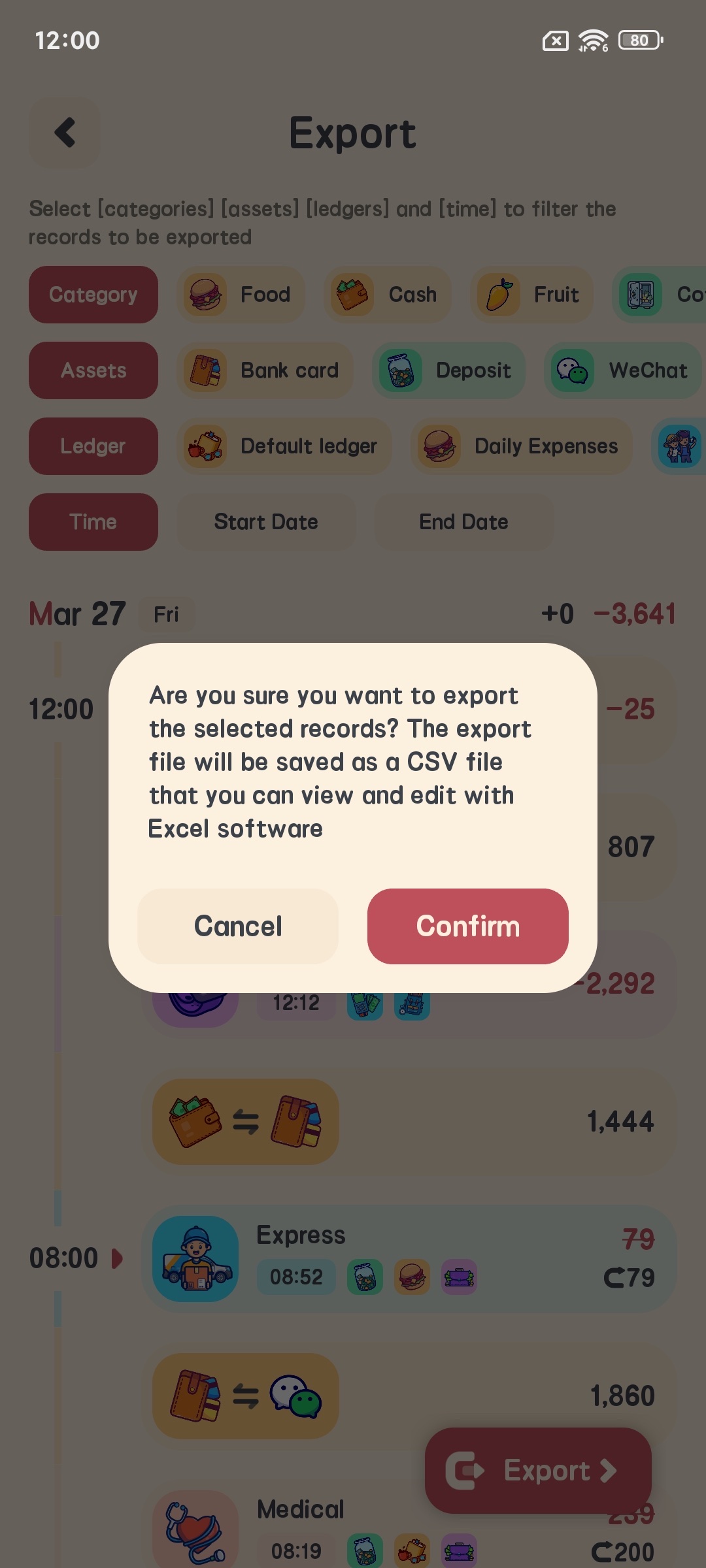
- ส่งออกข้อมูลไปในรูปแบบ CSV ที่สะดวกในการดูและแก้ไขใน Excel
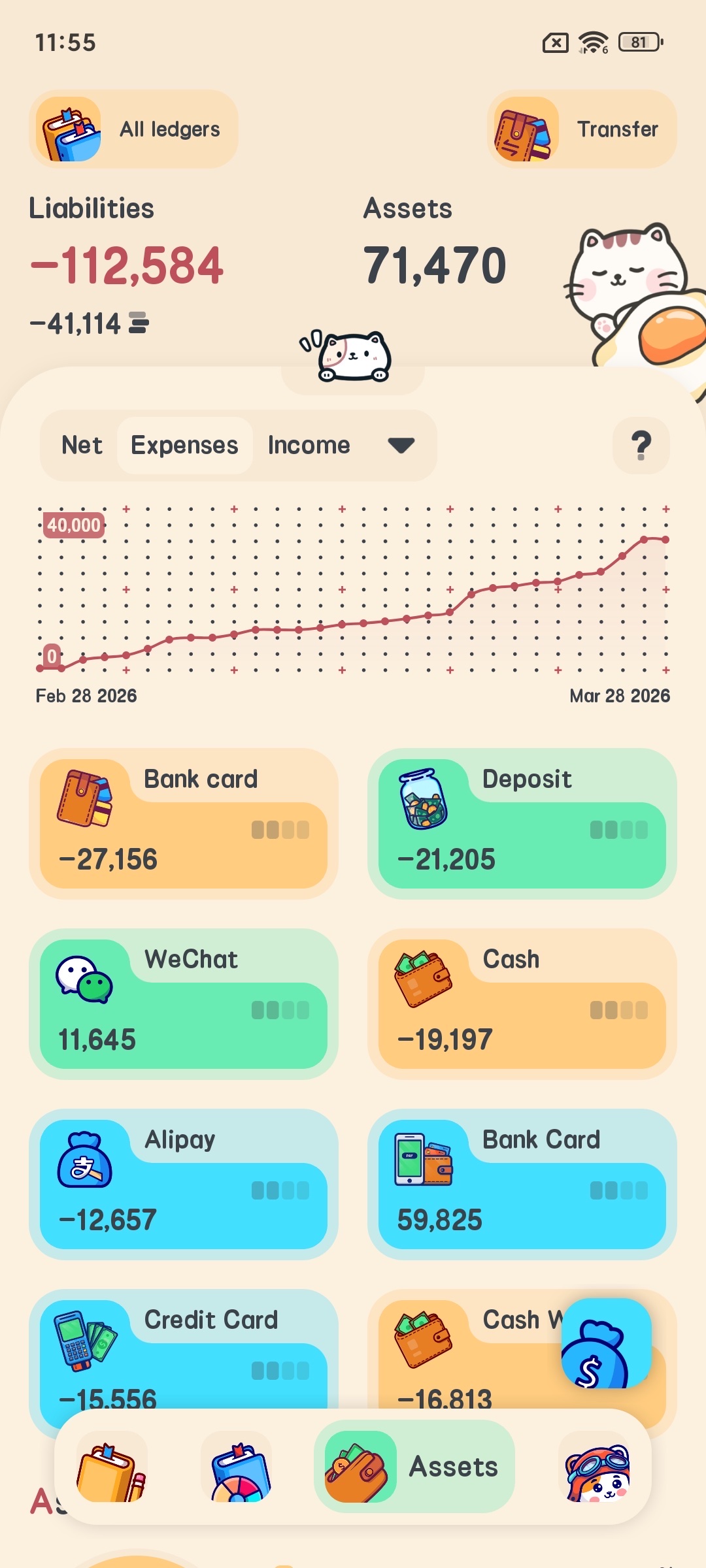
💳 การจัดการทรัพย์สิน
- รองรับการจัดการทรัพย์สินหลายประเภท: เงินสด บัตรธนาคาร บัตรเครดิต หุ้น กองทุน ฯลฯ
- สถิติการเปลี่ยนแปลงของทรัพย์สินเพื่อติดตามการเปลี่ยนแปลงของทรัพย์สิน
- คุณสมบัติการโอนทรัพย์สิน ที่สะดวกสำหรับการจัดสรรเงิน
🧾 การคืนเงินค่าใช้จ่าย
- ออกแบบมาโดยเฉพาะเพื่อจัดการค่าใช้จ่ายที่ต้องคืน
- ติดตามสถานะการคืนเงิน แยกความแตกต่างระหว่างที่คืนแล้วและที่ยังไม่คืน
- รองรับการคืนเงินบางส่วนและการคืนเงินเต็มจำนวน
การใช้งานครั้งแรก
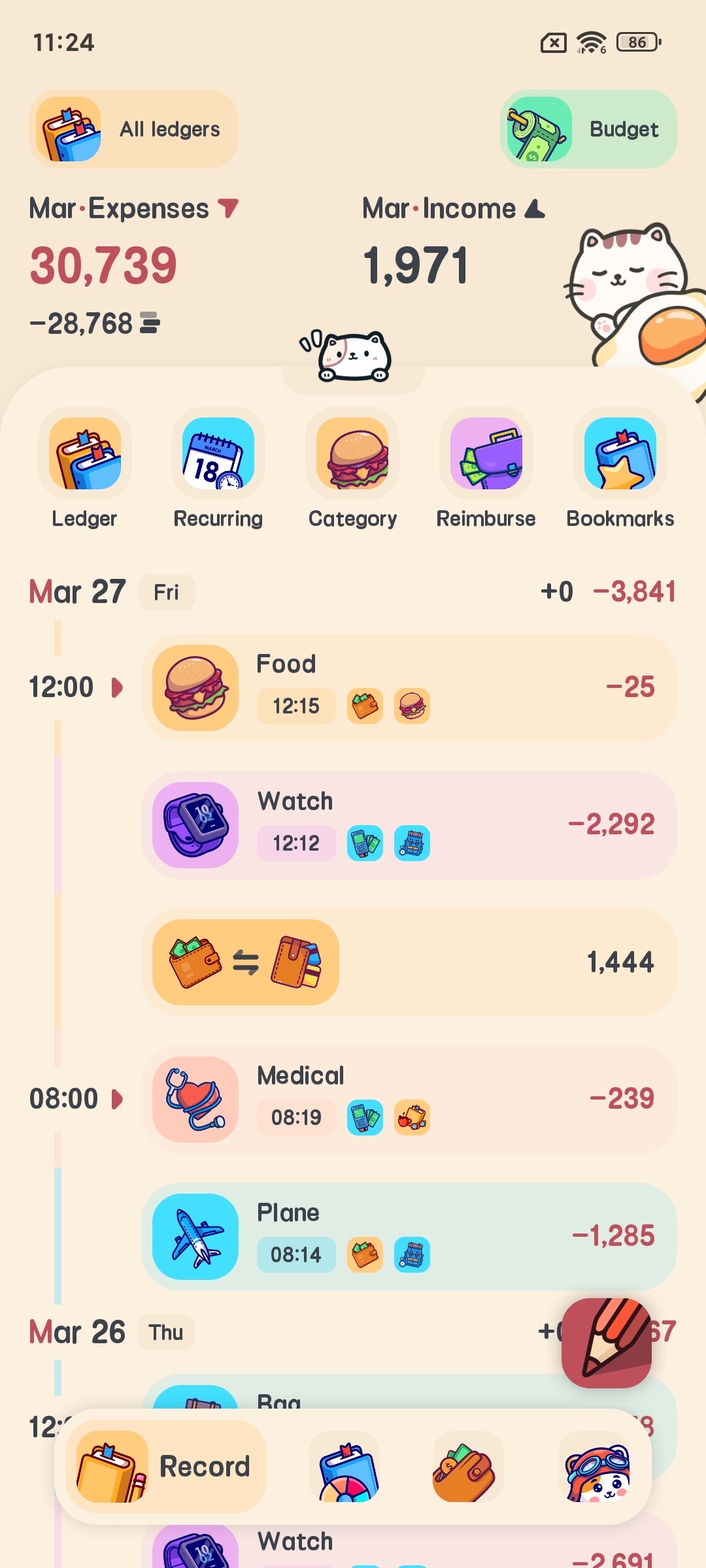
อินเทอร์เฟซหลักประกอบด้วยส่วนหลักต่อไปนี้:
- ปุ่มการบัญชี: ตั้งอยู่ในมุมขวาล่าง ใช้สำหรับเพิ่มบันทึกการบัญชีอย่างรวดเร็ว
- แถบนำทางด้านล่าง: ประกอบด้วยตัวเลือกสี่รายการ: การบัญชี สถิติ ทรัพย์สิน และการตั้งค่า
- แบนเนอร์ด้านบน: แสดงสมุดรายการปัจจุบันและสรุปทรัพย์สิน
คุณสมบัติการบัญชี
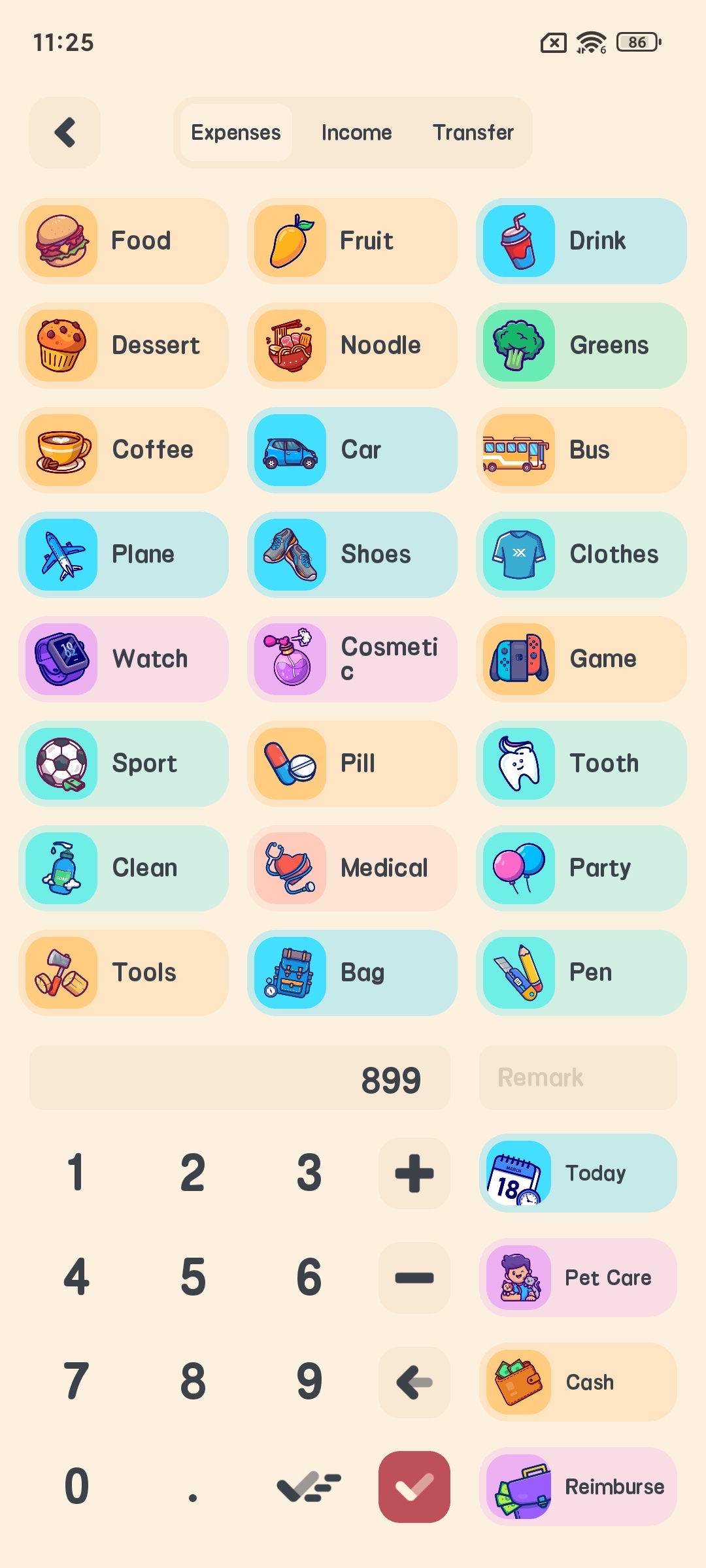
คุณสมบัติการบัญชีของ Meow Money Manager มีความสับสนเพียงเล็กน้อย รองรับสามประเภทของบันทึก: การใช้จ่าย รายได้ และการโอน
เพิ่ม การใช้จ่ายหรือ รายได้ บันทึก
- คลิกปุ่มการบัญชีในด้านล่างของหน้าแรก
- ในอินเทอร์เฟซการบัญชีแบบป๊อปอัป สลับไปที่แท็บ การใช้จ่ายหรือ รายได้
- เลือกไอคอนหมวดหมู่ที่เหมาะสม (เช่น อาหาร การช้อปปิ้ง การขนส่ง ฯลฯ)
- ป้อนจำนวนเงิน
- เลือกวิธีการชำระเงิน (ทรัพย์สิน)
- เลือกสมุดรายการ
- เพิ่มโน๊ต (ตัวเลือก)
- คลิกยืนยันเพื่อเสร็จสิ้นการบัญชี


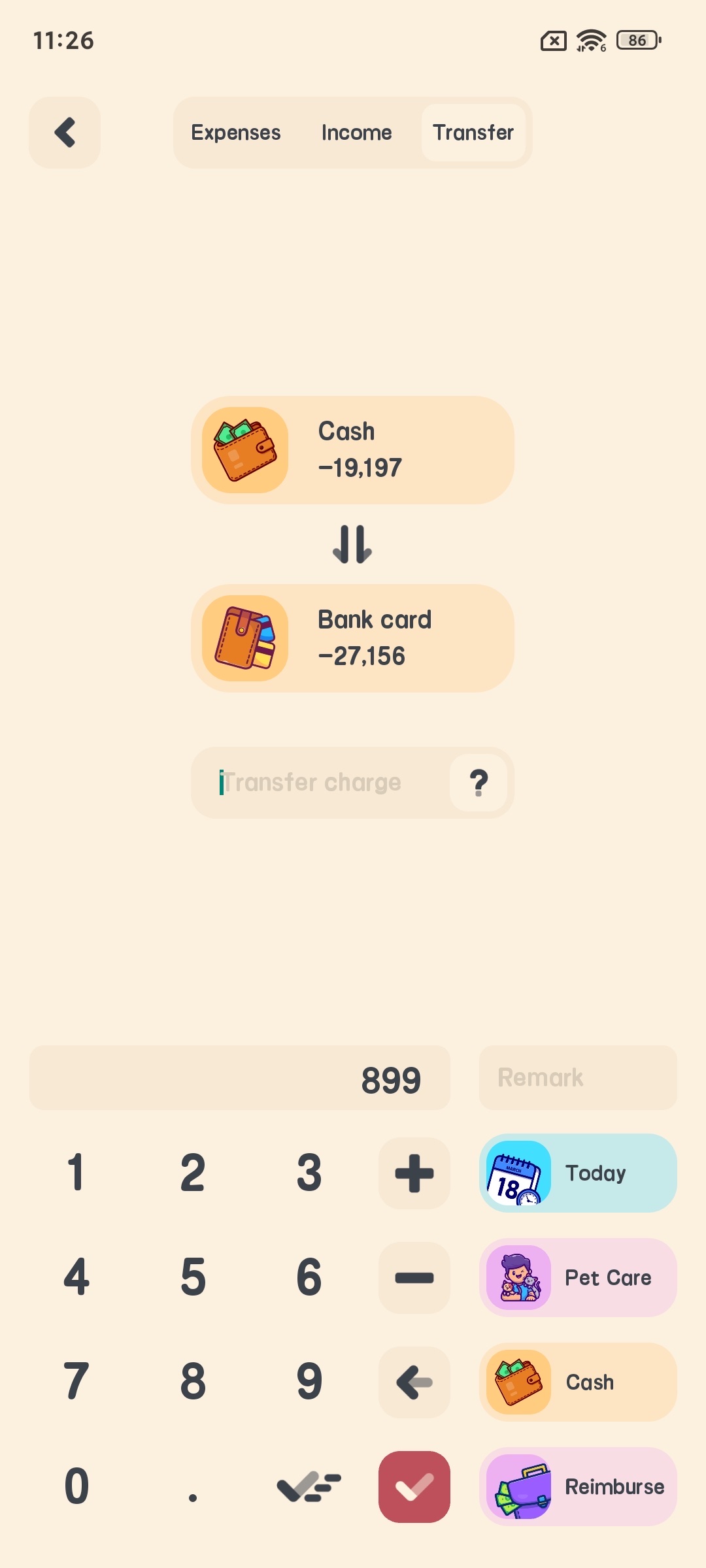
คุณสมบัติการโอน
- คลิกปุ่มการบัญชีในด้านล่างของหน้าแรก
- ในอินเทอร์เฟซการบัญชีแบบป๊อปอัป สลับไปที่แท็บการโอน
- เลือกทรัพย์สินที่ออกและทรัพย์สินที่เข้า
- ป้อนจำนวนเงินที่จะโอน
- ป้อนค่าธรรมเนียมการประมวลผล (ตัวเลือก)
- เลือกสมุดรายการ
- เพิ่มโน๊ต (ตัวเลือก)
- คลิกยืนยันเพื่อเสร็จสิ้นการโอน

การจัดการงบประมาณ
Meow Money Manager รองรับการจัดการงบประมาณหลายประเภท รวมถึงงบประมาณรายวัน รายสัปดาห์ รายเดือน รายปี และช่วงเวลาที่กำหนดเอง
เพิ่มงบประมาณ
- ในอินเทอร์เฟซหลัก คลิกแบนเนอร์งบประมาณหรือเข้าสู่การจัดการงบประมาณจากการตั้งค่า
- คลิกปุ่ม “เพิ่มงบประมาณ”
- เลือกประเภทงบประมาณ (รายวัน รายสัปดาห์ รายเดือน รายปี หรือที่กำหนดเอง)
- คลิก “เพิ่มงบประมาณตามหมวดหมู่” และเลือกหมวดหมู่ที่คุณต้องการตั้งงบประมาณ
- ป้อนจำนวนเงินทั้งหมดของงบประมาณหรือป้อนจำนวนเงินของงบประมาณสำหรับแต่ละหมวดหมู่
- ป้อนชื่องบประมาณ
- คลิกยืนยันเพื่อเสร็จสิ้นการสร้างงบประมาณ


ติดตามงบประมาณ
ในหน้ารายละเอียดงบประมาณ คุณสามารถดู:
- งบประมาณทั้งหมดและจำนวนเงินที่ใช้ไป
- ยอดคงเหลือของงบประมาณและจำนวนวันที่เหลือ
- งบประมาณเฉลี่ยรายวัน
- การใช้งานงบประมาณตามหมวดหมู่

สถิติและการวิเคราะห์
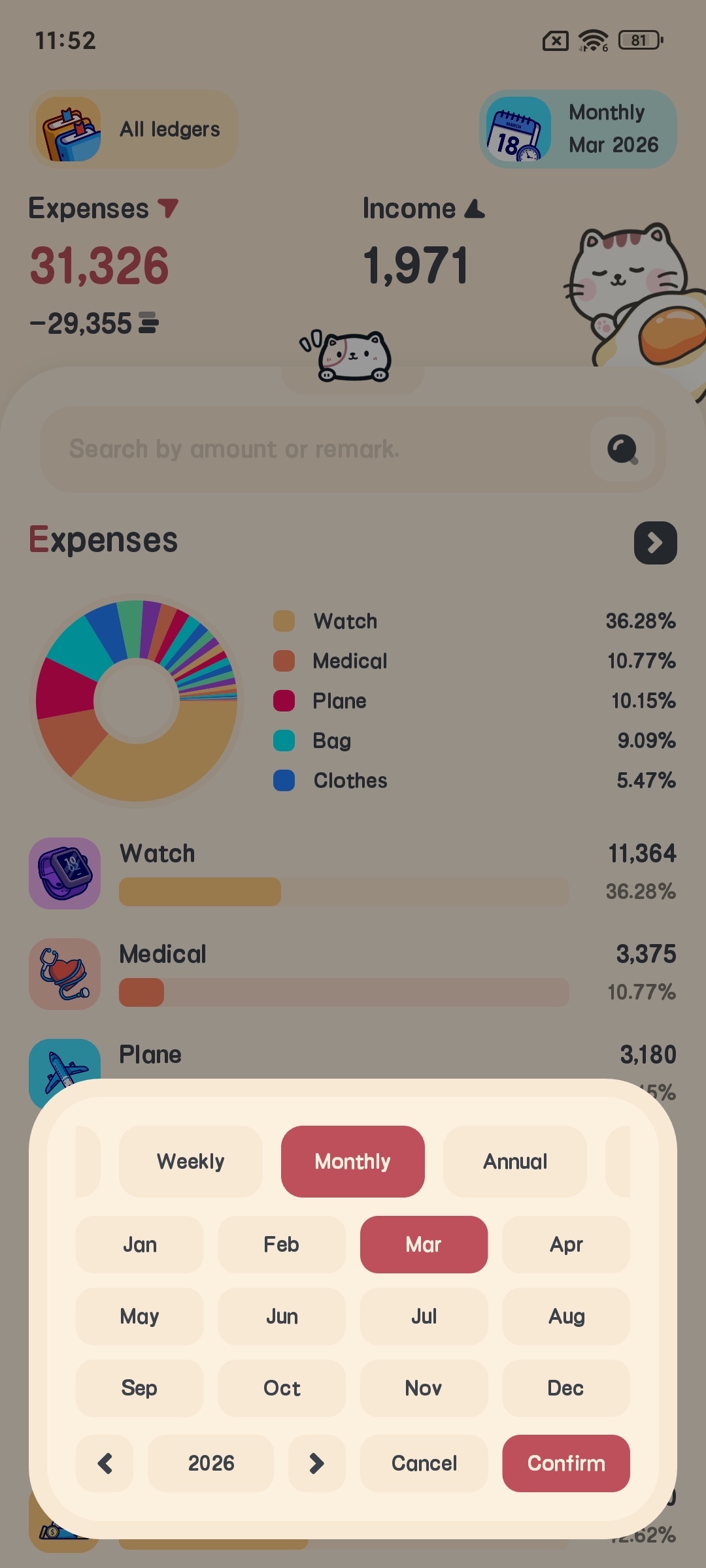
Meow Money Manager มีฟังก์ชันการวิเคราะห์สถิติหลายแบบเพื่อช่วยคุณเข้าใจสถานการณ์ทางการเงินของคุณ
ประเภทของสถิติ
- ในอินเทอร์เฟซหลัก คลิกแถบนำทางสถิติที่ด้านล่างเพื่อเข้าสู่หน้าสถิติ
- เลือกช่วงเวลาสถิติ: วัน สัปดาห์ เดือน ปี หรือที่กำหนดเอง
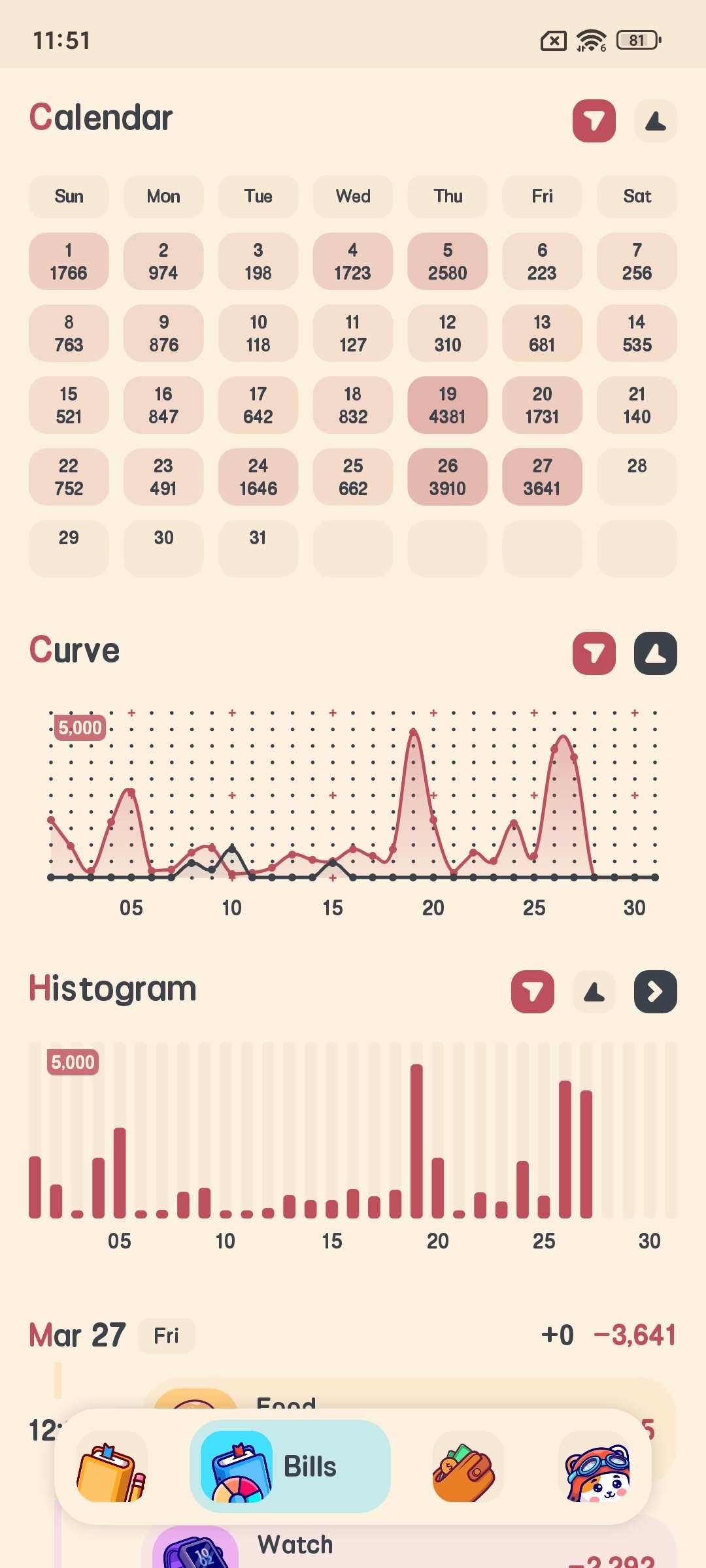
- ดูหลายประเภทของแผนภูมิสถิติ
- สถิติแผนภูมิวงกลม : แผนภูมิวงกลมแสดงสัดส่วนของการใช้จ่ายและรายได้ในหมวดหมู่ต่างๆ ช่วยให้คุณเข้าใจว่าคุณใช้เงินไปที่ไหน
- สถิติแผนภูมิแท่ง : แผนภูมิแท่งแสดงรายได้และการใช้จ่ายรายวันหรือรายเดือน ช่วยให้คุณเข้าใจแนวโน้มของรายได้และการใช้จ่าย
- การแสดงปฏิทิน : การแสดงปฏิทินแสดงรายได้และการใช้จ่ายรายวัน ด้วยความลึกของสีที่แสดงขนาดของจำนวนเงิน

การจัดการทรัพย์สิน
Meow Money Manager รองรับการจัดการทรัพย์สินหลายประเภท เช่น เงินสด บัตรธนาคาร บัตรเครดิต ฯลฯ
เพิ่มทรัพย์สิน
- ในอินเทอร์เฟซหลัก คลิกแถบนำทางทรัพย์สินที่ด้านล่างเพื่อเข้าสู่หน้าทรัพย์สิน
- คลิกปุ่ม “เพิ่มทรัพย์สิน”
- เลือกประเภททรัพย์สิน
- ป้อนชื่อทรัพย์สิน
- ป้อนจำนวนเงินเริ่มต้น
- เลือกไอคอนทรัพย์สิน
- คลิกยืนยันเพื่อเสร็จสิ้นการเพิ่มทรัพย์สิน

รายละเอียดทรัพย์สิน
คลิกที่ทรัพย์สินเพื่อเข้าสู่หน้ารายละเอียด ซึ่งคุณสามารถดู:
- ยอดคงเหลือของทรัพย์สิน
- บันทึกรายได้และการใช้จ่ายของทรัพย์สิน
- แผนภูมิแนวโน้มของทรัพย์สิน


การจัดการสมุดรายการ
Meow Money Manager รองรับการสร้างสมุดรายการหลายเล่มเพื่อจัดการประเภทรายได้และการใช้จ่ายที่แตกต่างกัน
เพิ่มสมุดรายการ
- ในอินเทอร์เฟซหลัก คลิกแบนเนอร์สมุดรายการหรือเข้าสู่การจัดการสมุดรายการจากการตั้งค่า
- คลิกปุ่ม “เพิ่มสมุดรายการ”
- ป้อนชื่อสมุดรายการ
- เลือกไอคอนสมุดรายการ
- คลิกยืนยันเพื่อเสร็จสิ้นการสร้างสมุดรายการ


สลับสมุดรายการ
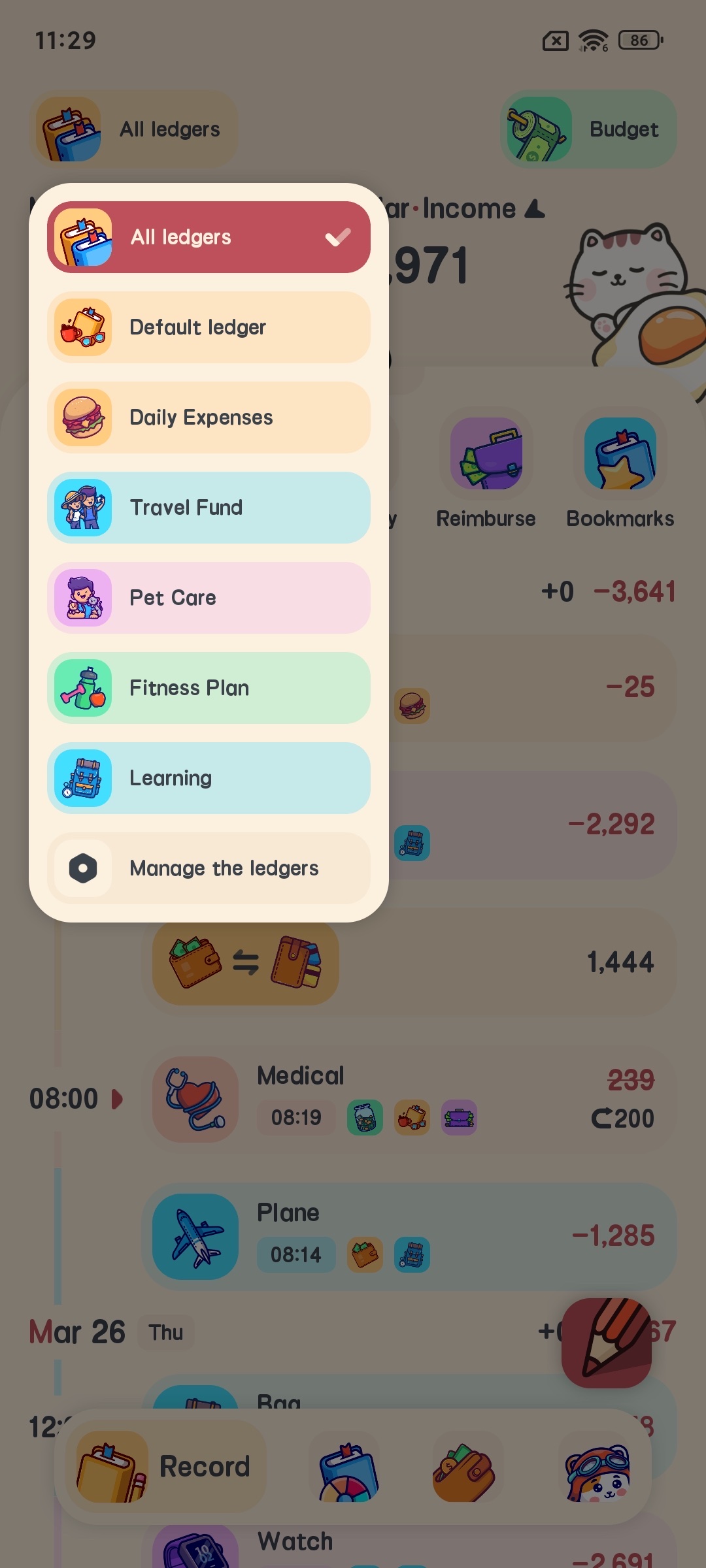
- ในขณะทำการบัญชี คลิกตัวเลือกสมุดรายการ
- เลือกสมุดรายการที่คุณต้องการใช้จากรายการสมุดรายการแบบป๊อปอัป
- หลังจากเลือกเสร็จ บันทึกการบัญชีสำหรับสมุดรายการนั้นจะแสดง
สถิติของสมุดรายการ
คลิกที่สมุดรายการเพื่อเข้าสู่หน้ารายละเอียด ซึ่งคุณสามารถดูสำหรับสมุดรายการนั้น:
- สถิติของรายได้และการใช้จ่าย
- การใช้งานงบประมาณ
- บันทึกการบัญชีรายละเอียด


ธุรกรรมที่เกิดซ้ำ
คุณสมบัติธุรกรรมที่เกิดซ้ำสามารถช่วยคุณบันทึกรายได้และการใช้จ่ายที่เป็นประจำโดยอัตโนมัติ เช่น เงินเดือน ค่าเช่า ค่าน้ำไฟ ฯลฯ
เพิ่มธุรกรรมที่เกิดซ้ำ
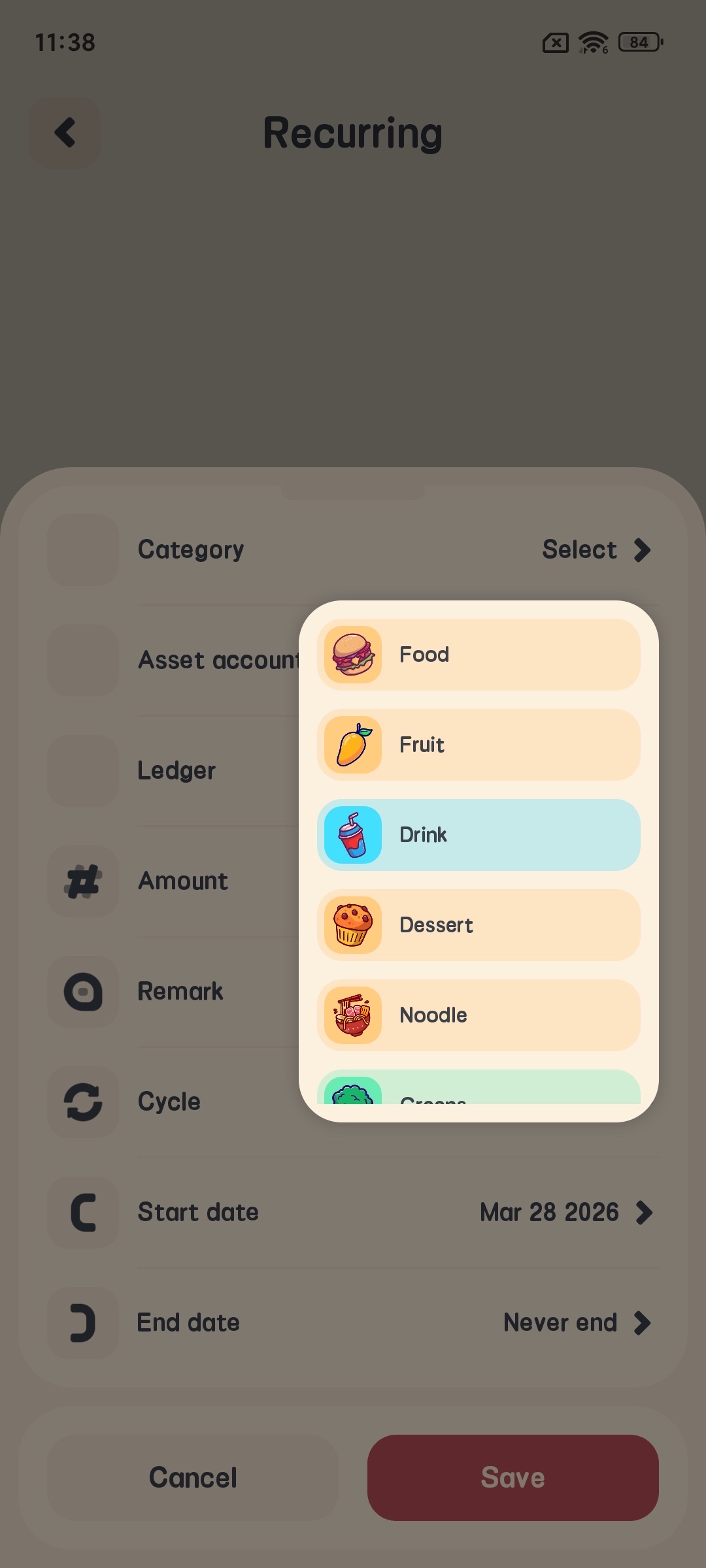
- เข้าสู่การจัดการธุรกรรมที่เกิดซ้ำจากการตั้งค่า
- คลิกปุ่ม “เพิ่มธุรกรรมที่เกิดซ้ำ”
- เลือกประเภทธุรกรรม (การใช้จ่ายหรือรายได้)
- เลือกหมวดหมู่
- ป้อนจำนวนเงิน
- เลือกทรัพย์สิน
- เลือกสมุดรายการ
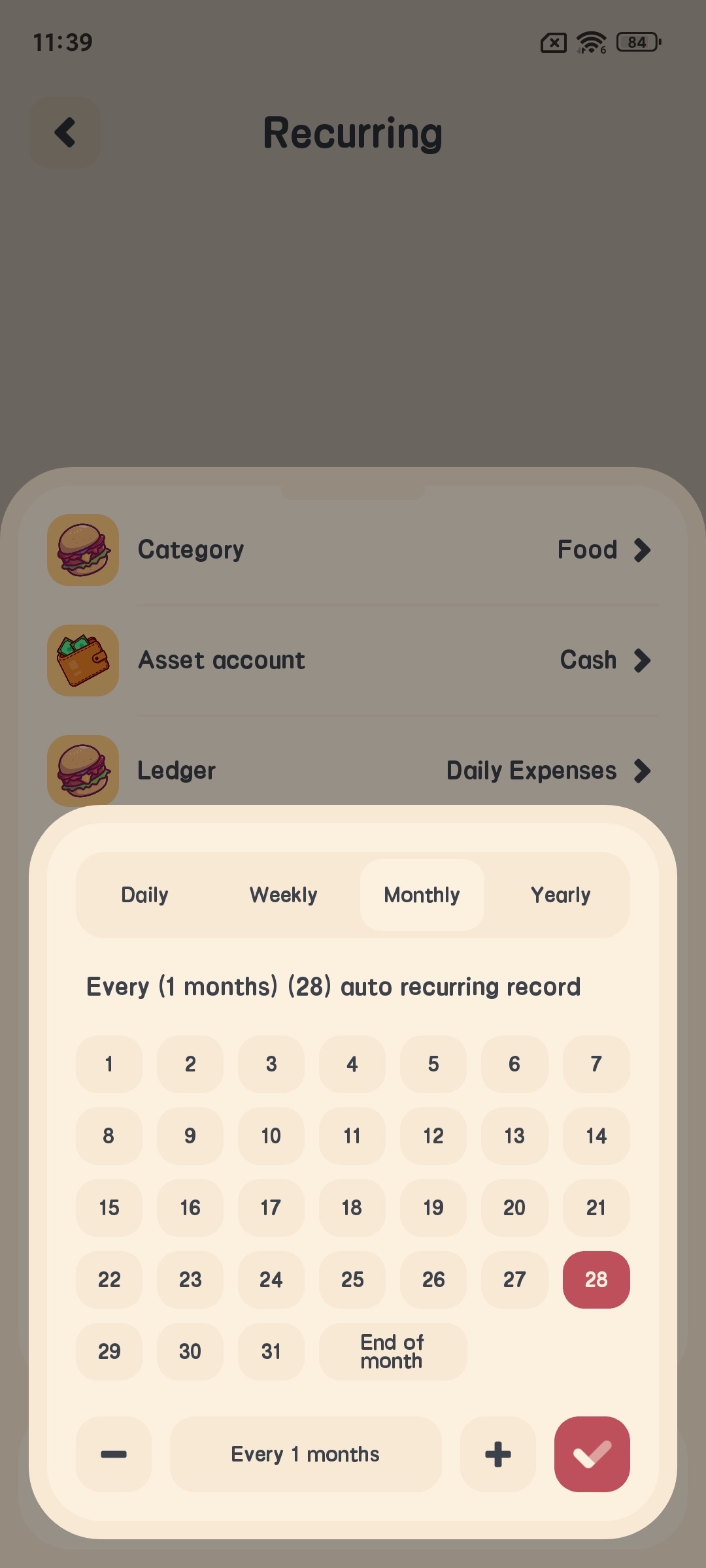
- ตั้งค่าช่วงเวลา (รายวัน รายสัปดาห์ รายเดือน รายปี)
- ตั้งค่าวันเริ่มต้นและวันสิ้นสุด
- คลิกยืนยันเพื่อเสร็จสิ้นตั้งค่าธุรกรรมที่เกิดซ้ำ



การจัดการธุรกรรมที่เกิดซ้ำ
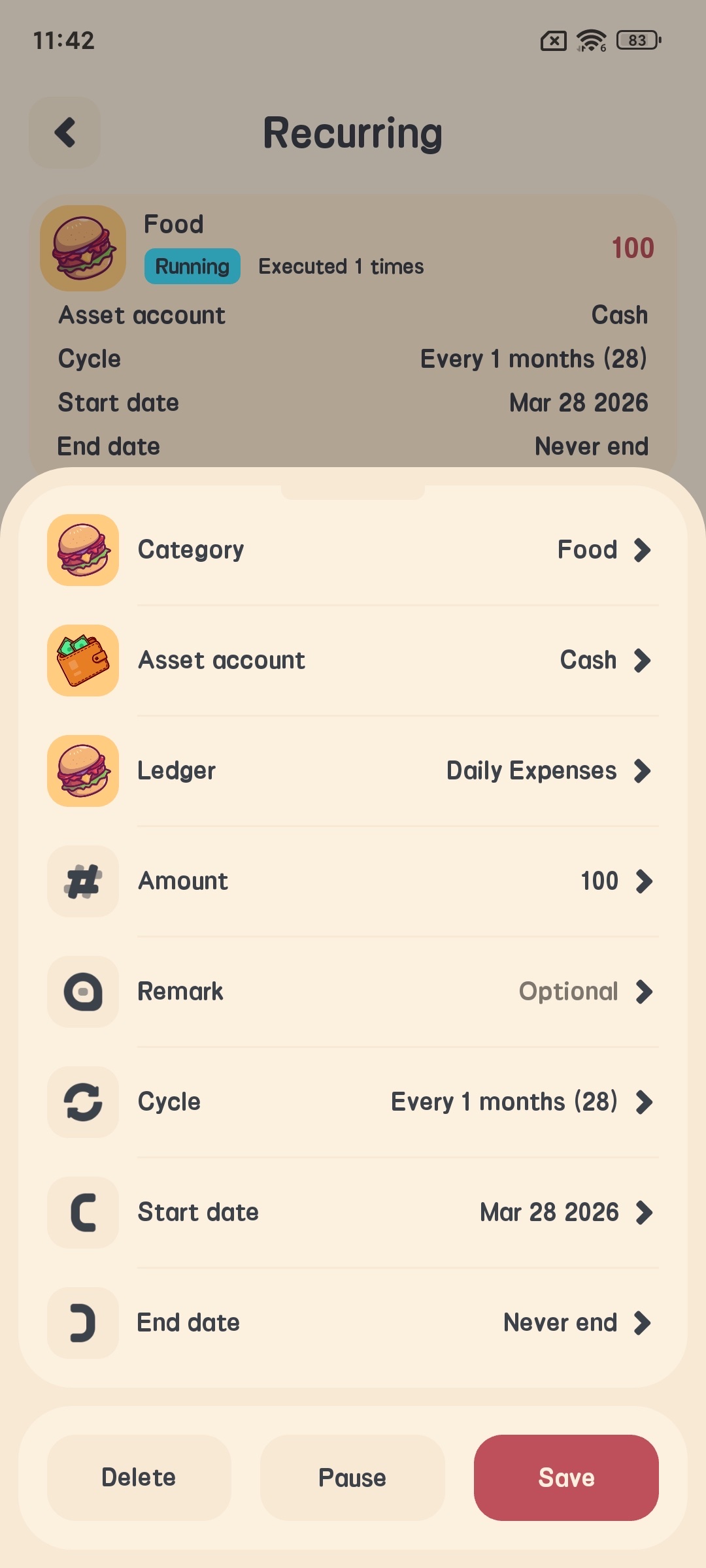
ในรายการธุรกรรมที่เกิดซ้ำ คุณสามารถ:
- ดูทุกงานของธุรกรรมที่เกิดซ้ำ
- แก้ไขหรือลบงานของธุรกรรมที่เกิดซ้ำ
- เรียกใช้ธุรกรรมที่เกิดซ้ำด้วยตนเอง

การคืนเงินค่าใช้จ่าย
คุณสมบัติการคืนเงินค่าใช้จ่ายสามารถช่วยคุณติดตามค่าใช้จ่ายที่ต้องคืน
เพิ่มบันทึกการคืนเงิน
- ในขณะเพิ่มบันทึกการใช้จ่าย จดเครื่องหมายในตัวเลือก “คืนเงิน”
- เติมข้อมูลการบัญชีอื่นๆ
- คลิกยืนยันเพื่อเสร็จสิ้นการเพิ่มบันทึกการคืนเงิน

การจัดการการคืนเงิน
- เข้าสู่การจัดการการคืนเงินจากการตั้งค่า
- ดูทุกบันทึกที่รอดำเนินการและที่คืนแล้ว
- คลิกบันทึกการคืนเงินและทำเครื่องหมายว่าคืนแล้ว
- ป้อนจำนวนเงินที่คืนและวันที่คืน
- เลือกวิธีการคืน (ทรัพย์สิน)
- คลิกยืนยันเพื่อเสร็จสิ้นการคืนเงิน


การตั้งค่า
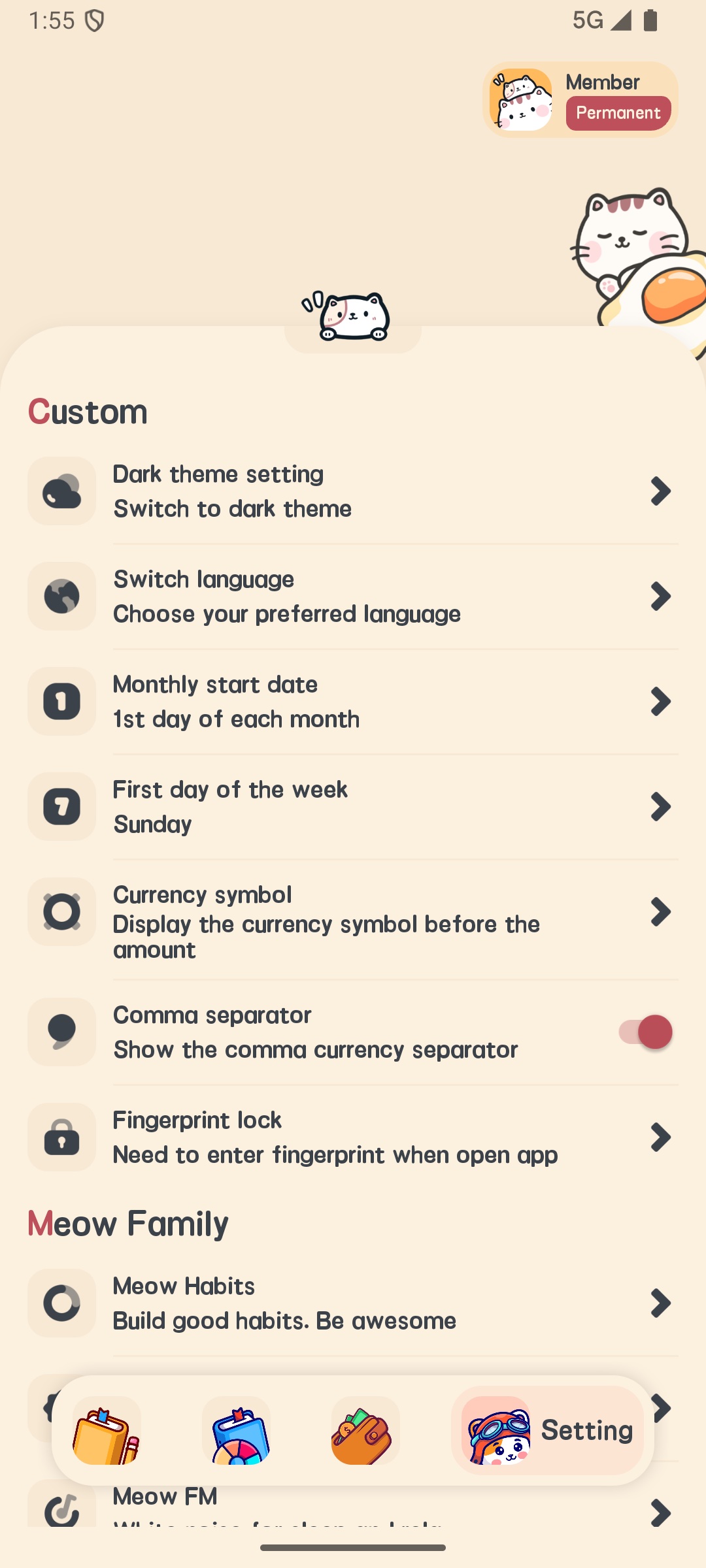
Meow Money Manager มีตัวเลือกการตั้งค่าหลายแบบเพื่อช่วยคุณปรับแต่งฟังก์ชันของแอปพลิเคชัน
การตั้งค่าพื้นฐาน
- เข้าสู่หน้าการตั้งค่าจากแถบนำทางด้านล่าง
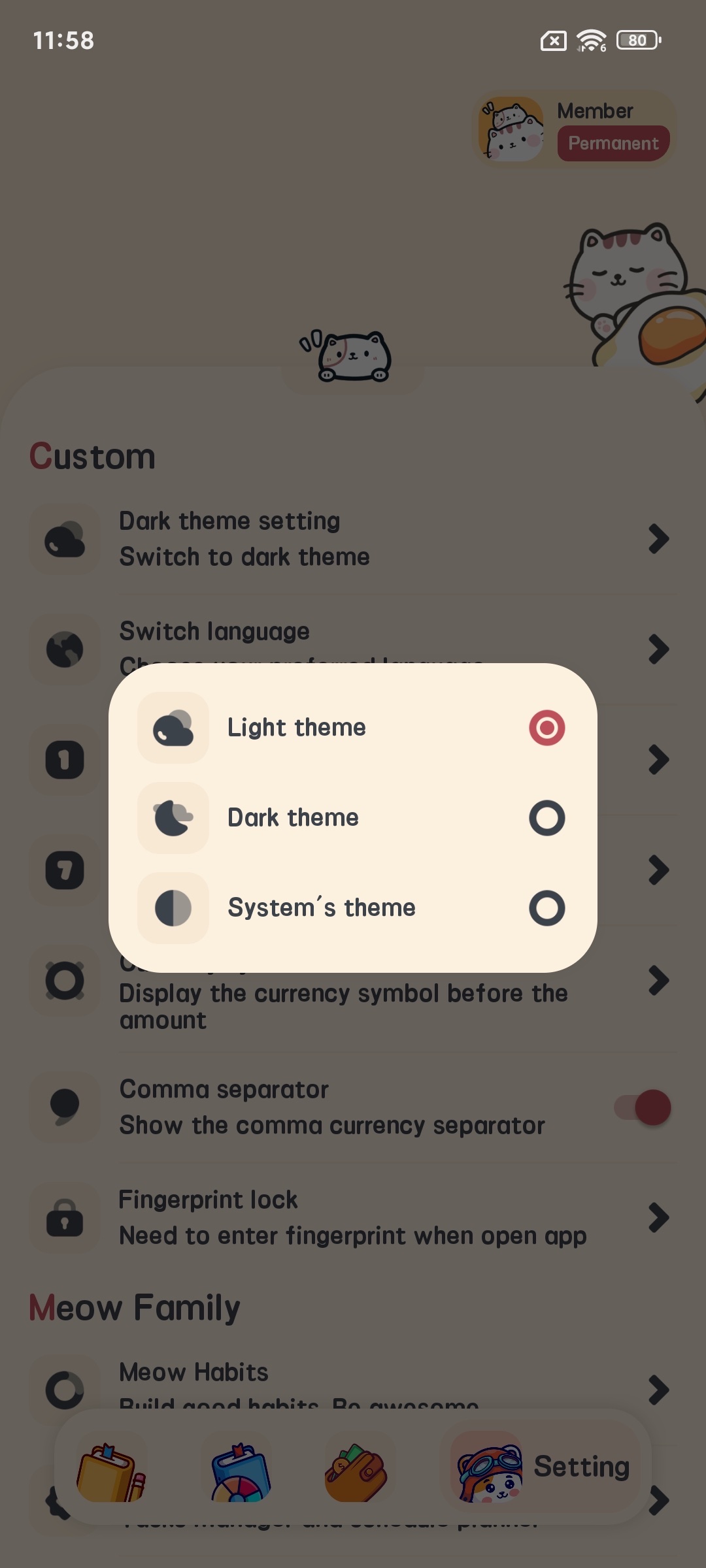
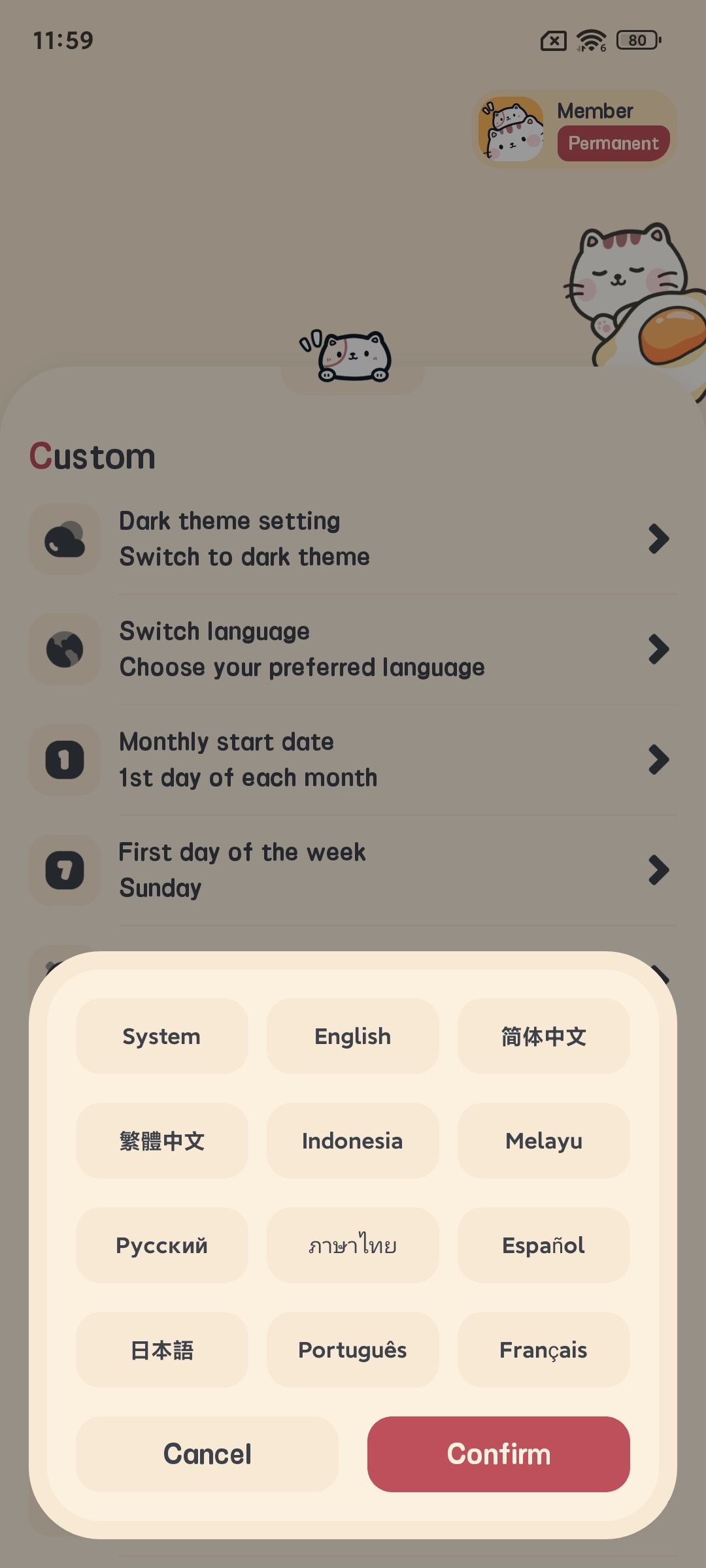
- ปรับแต่งการตั้งค่าต่อไปนี้:
- การตั้งค่าโทปัส (สว่าง มืด หรือทำตามระบบ)
- การตั้งค่าภาษา
- การตั้งค่าสัญลักษณ์สกุลเงิน
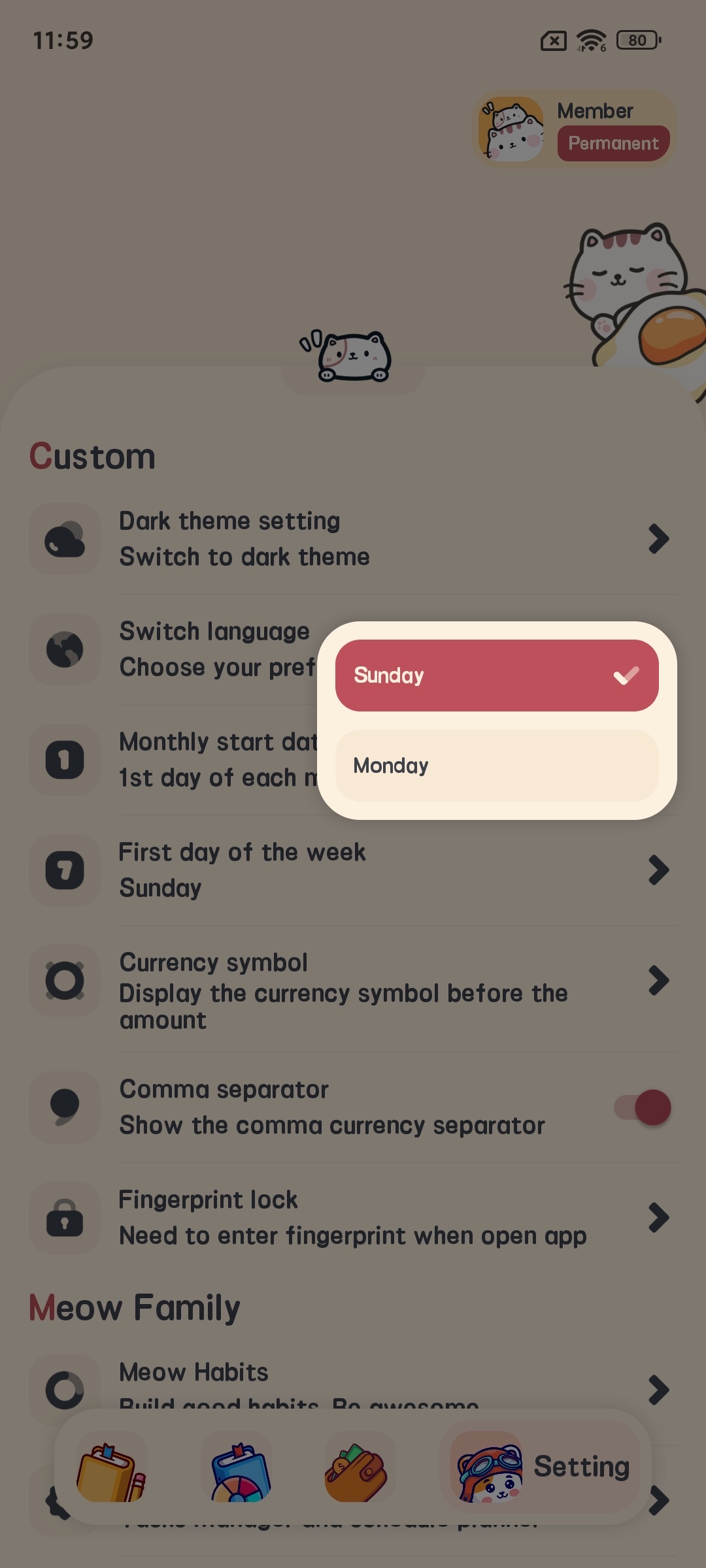
- การตั้งค่าวันแรกของสัปดาห์
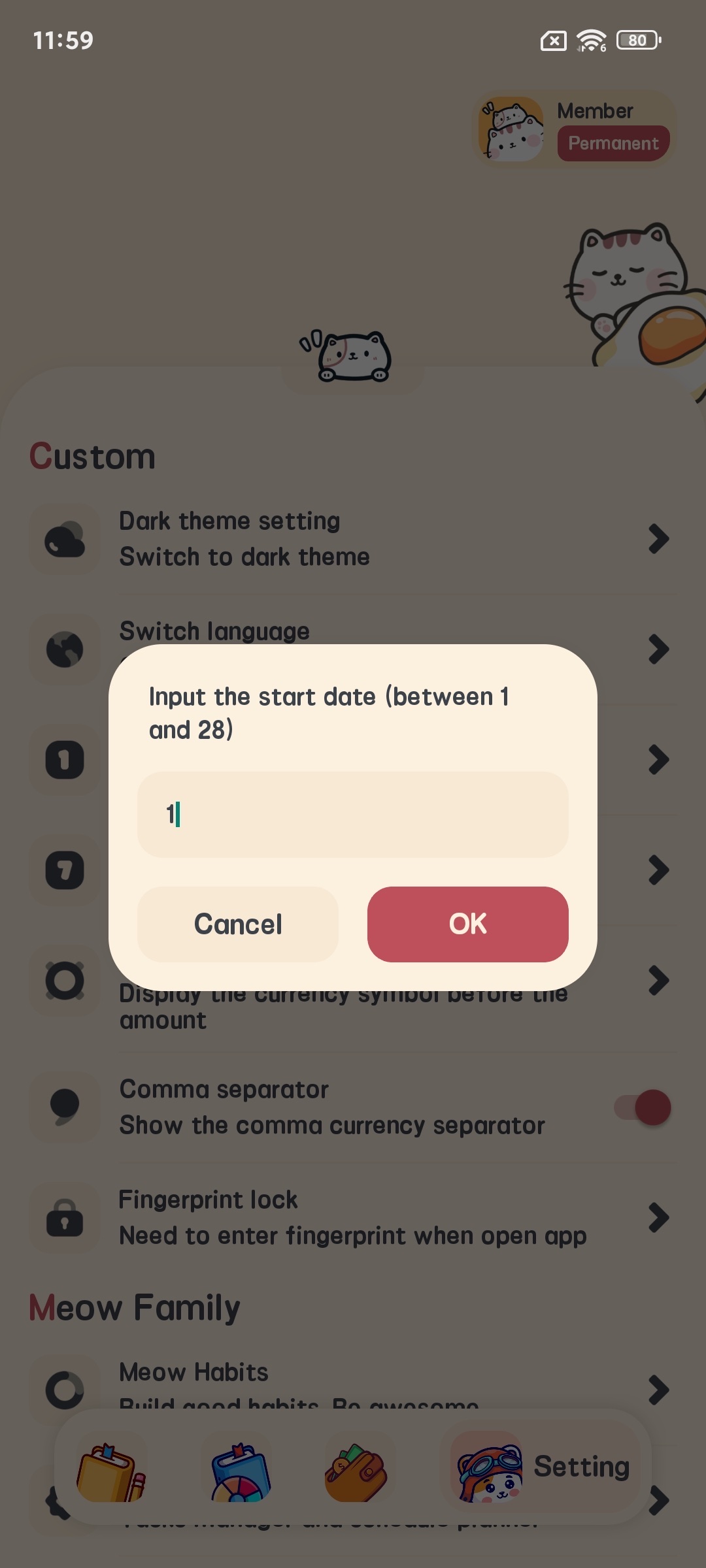
- การตั้งค่าวันแรกของเดือน

การตั้งค่าความเป็นส่วนตัว
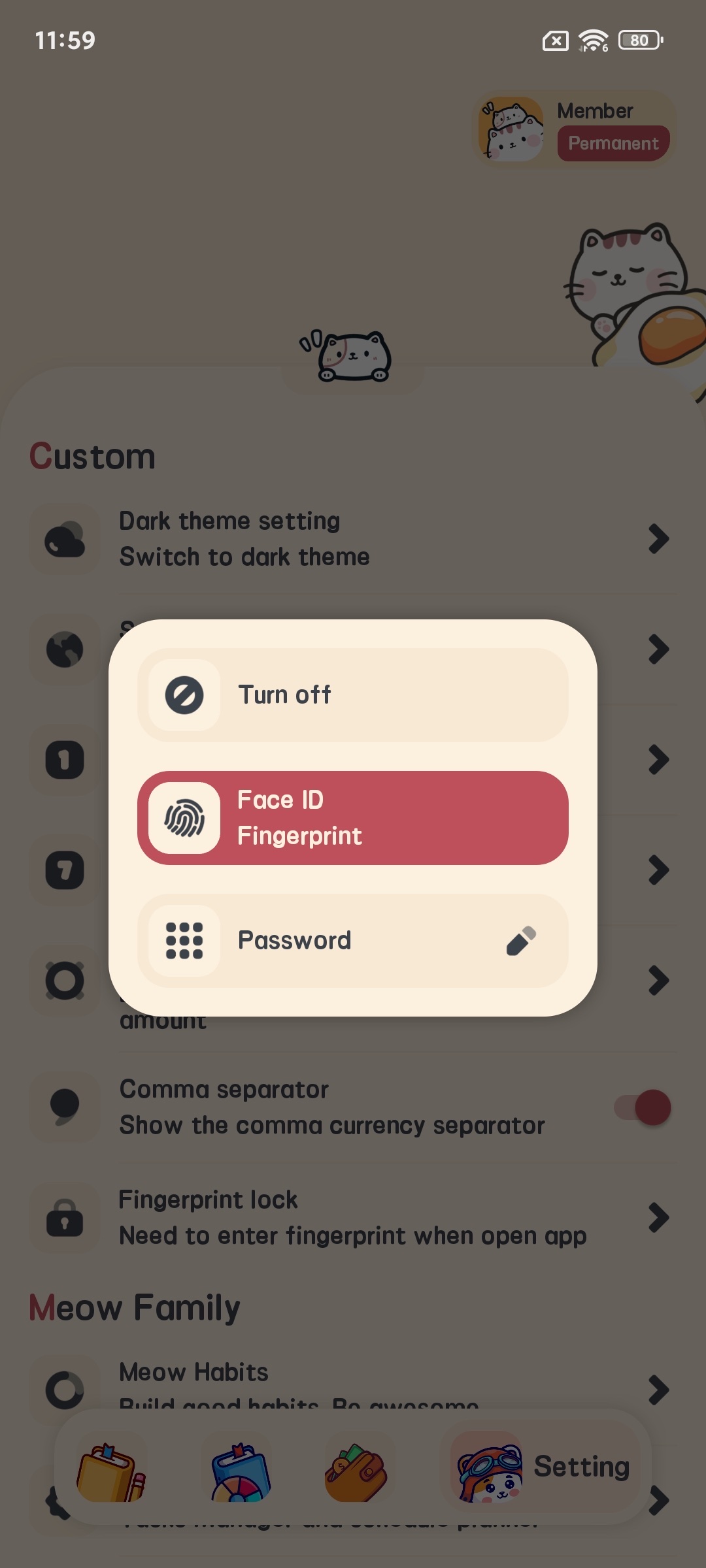
- ในหน้าการตั้งค่า คลิก “การตั้งค่าความเป็นส่วนตัว”
- เปิดหรือปิดล็อกแอปพลิเคันด้วยลายนิ้วมือ
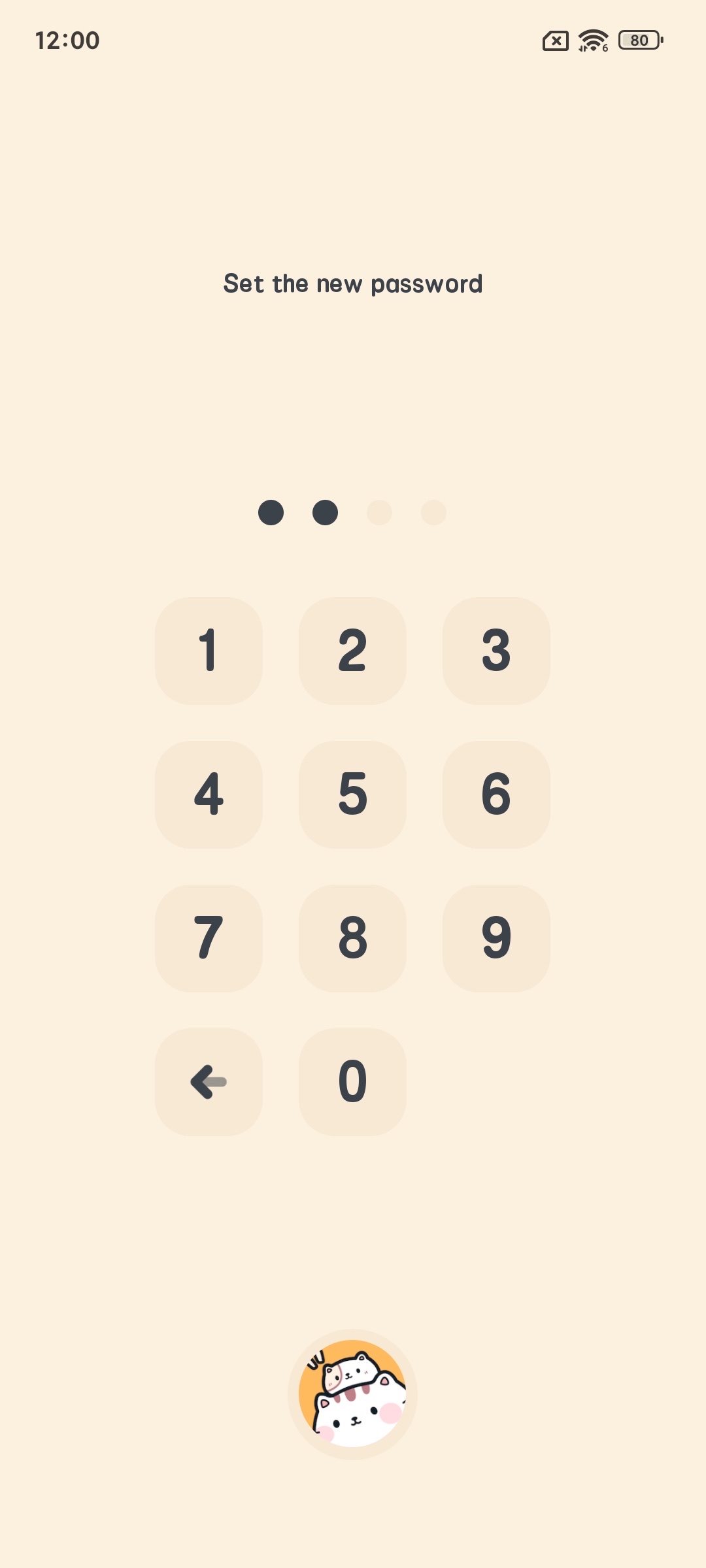
- ตั้งรหัสผ่านของแอปพลิเคชัน (ถ้าเป็นไปได้)
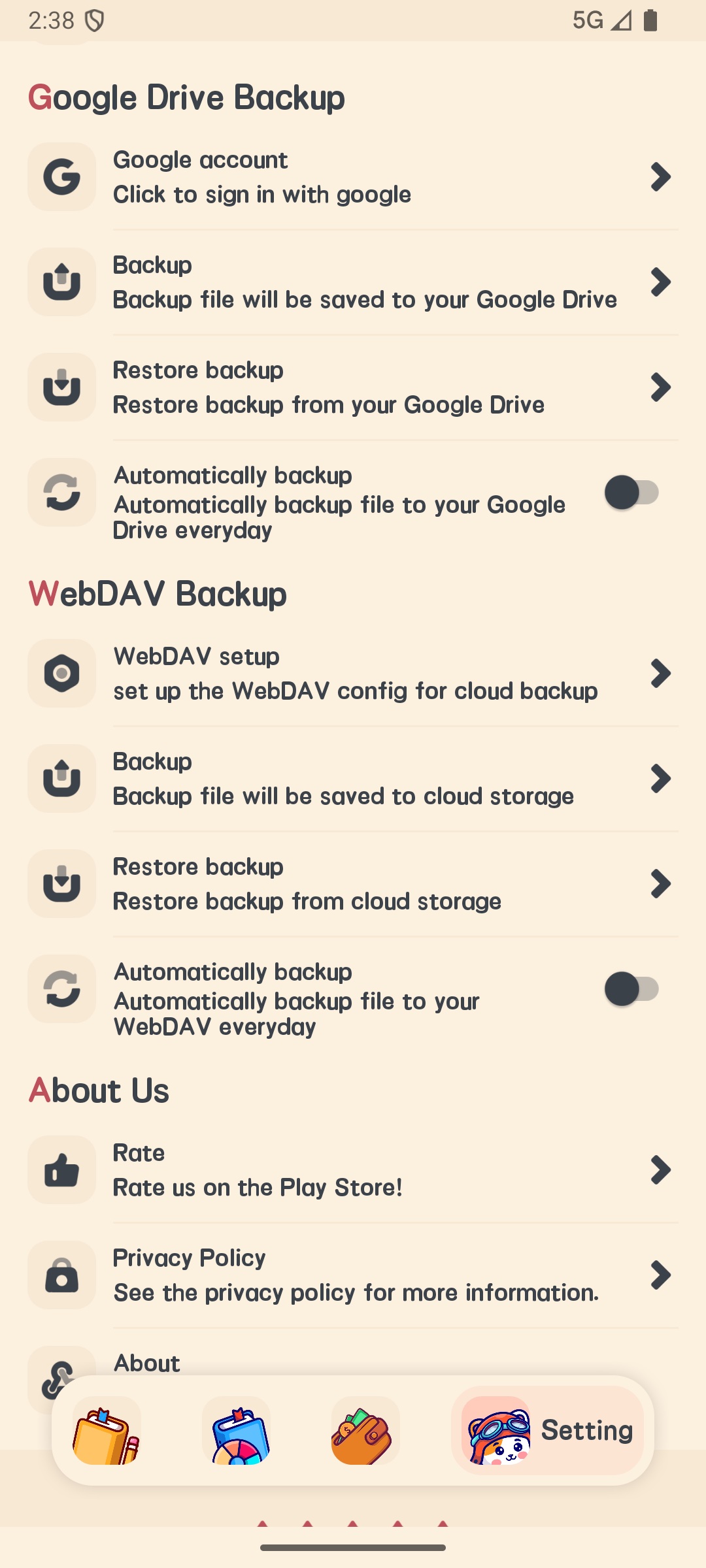
การสำรองและกู้คืน
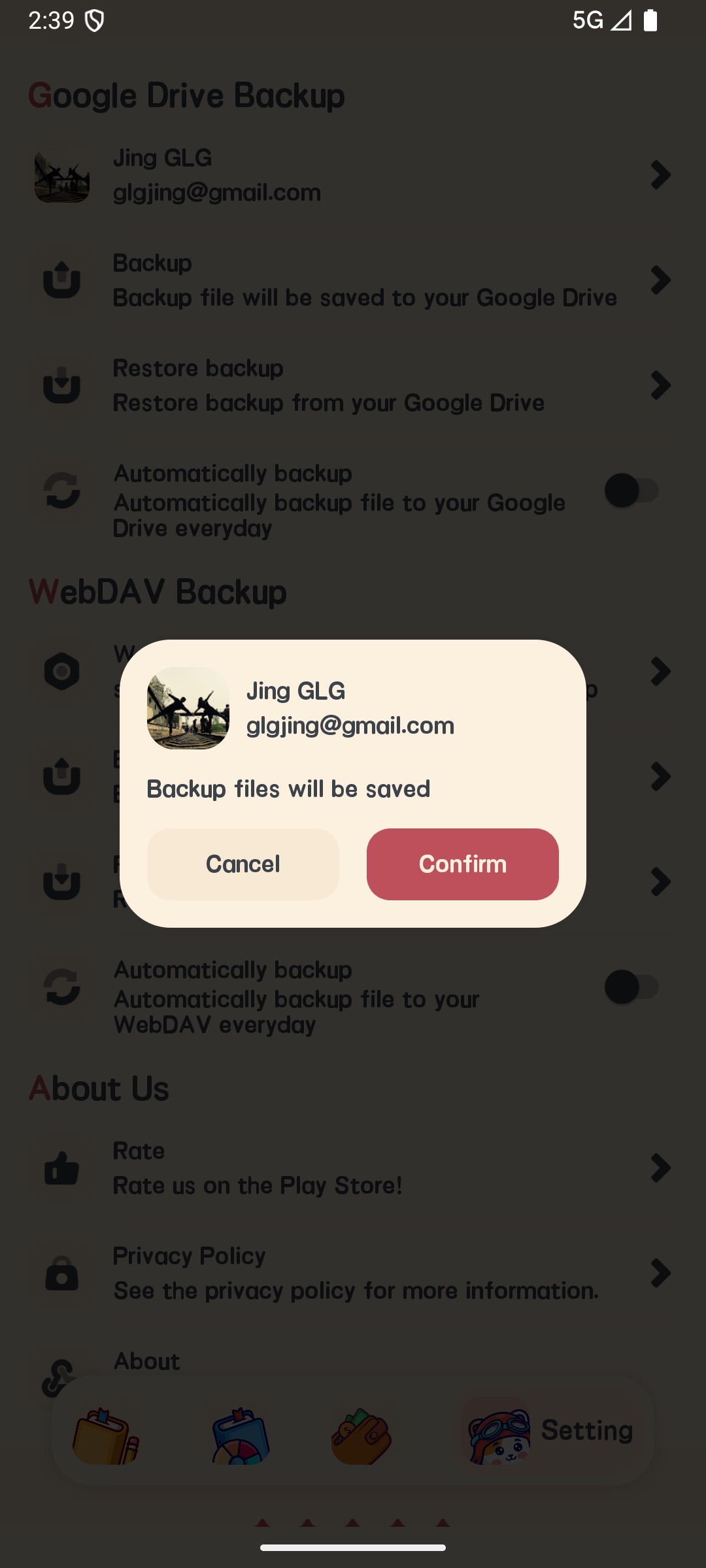
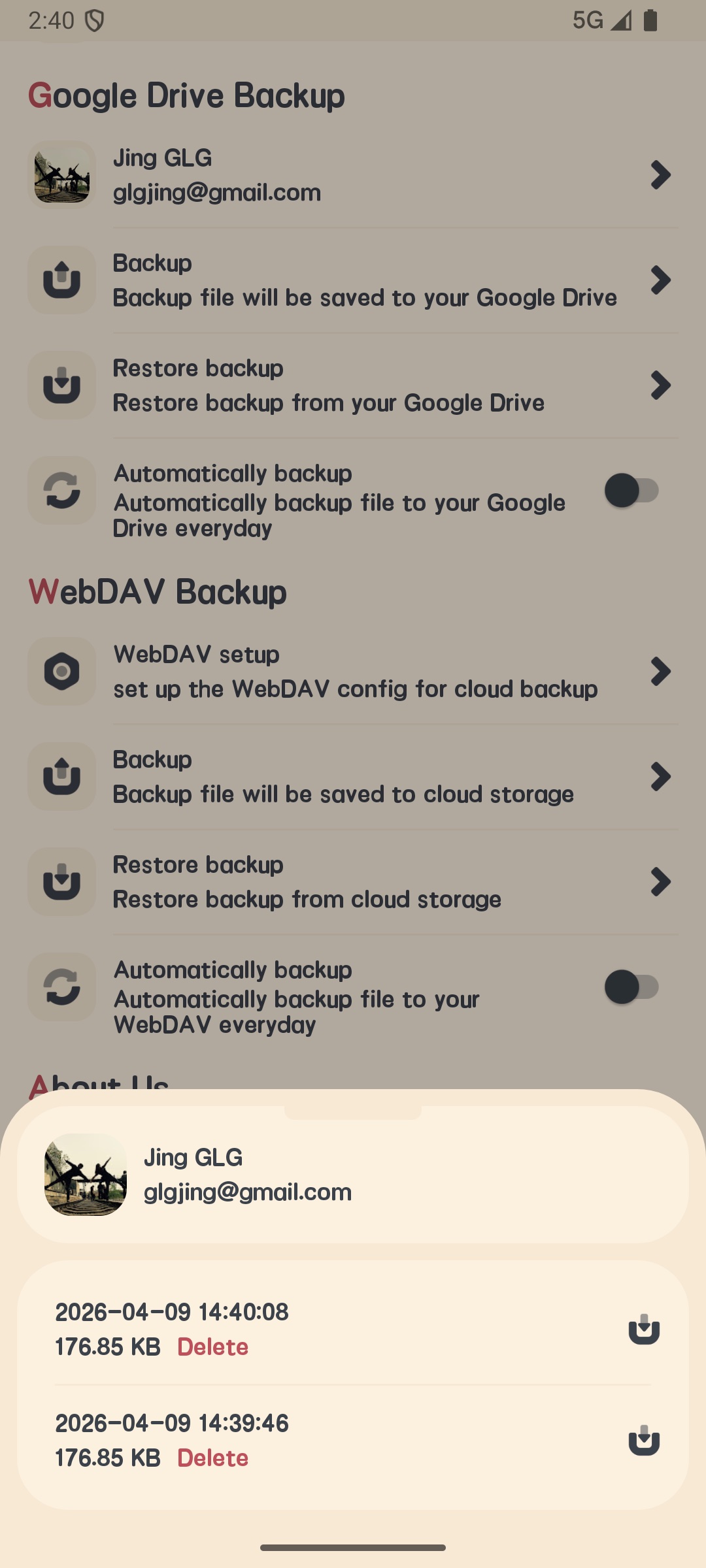
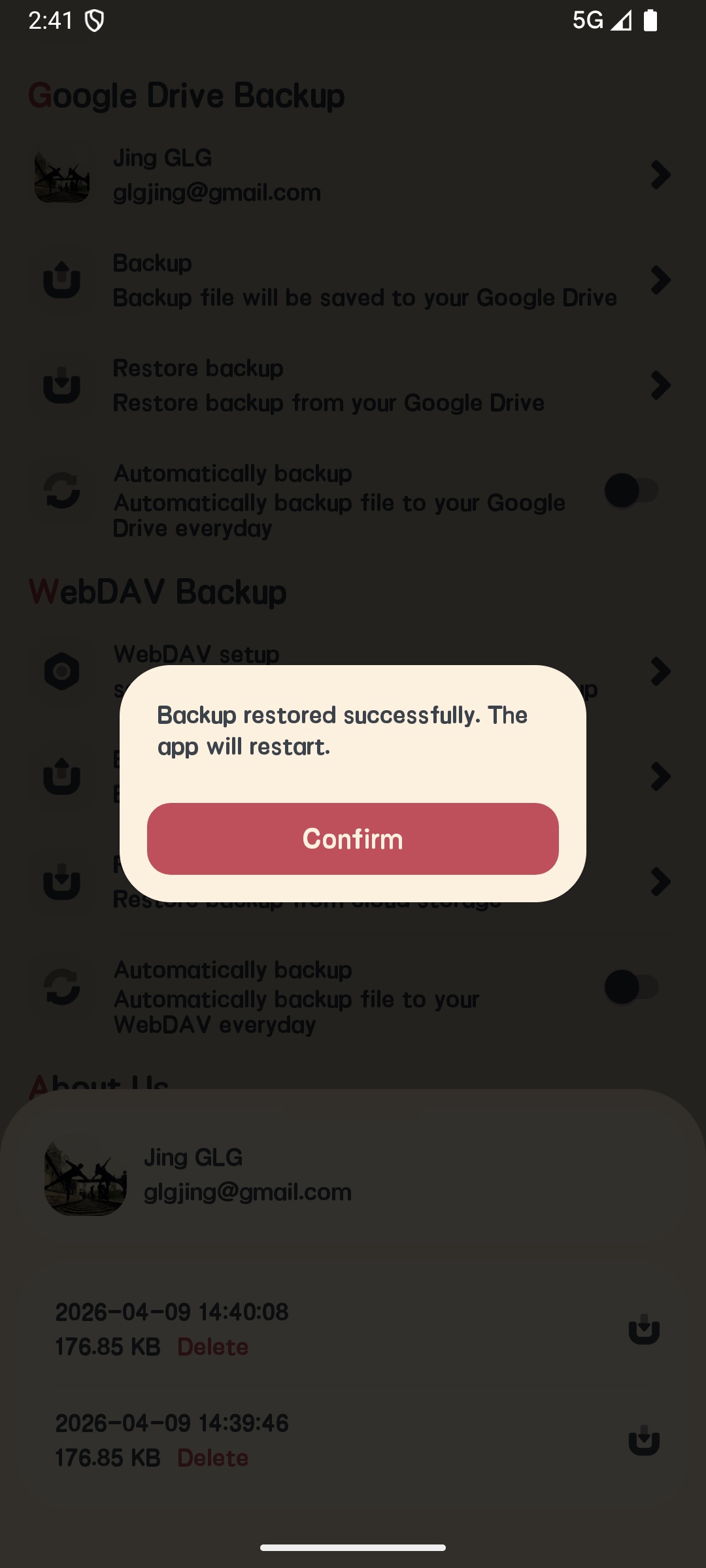
- ในหน้าการตั้งค่า คลิก “การสำรองและกู้คืน”
- เลือกวิธีการสำรอง:
- Google Drive
- การสำรอง iCloud (เฉพาะ iOS)
- การสำรอง WebDAV
- คลิก “สำรองข้อมูลตอนนี้” เพื่อทำการสำรองด้วยตนเอง
- คลิก “กู้คืน” เพื่อกู้คืนข้อมูลจากไฟล์สำรอง
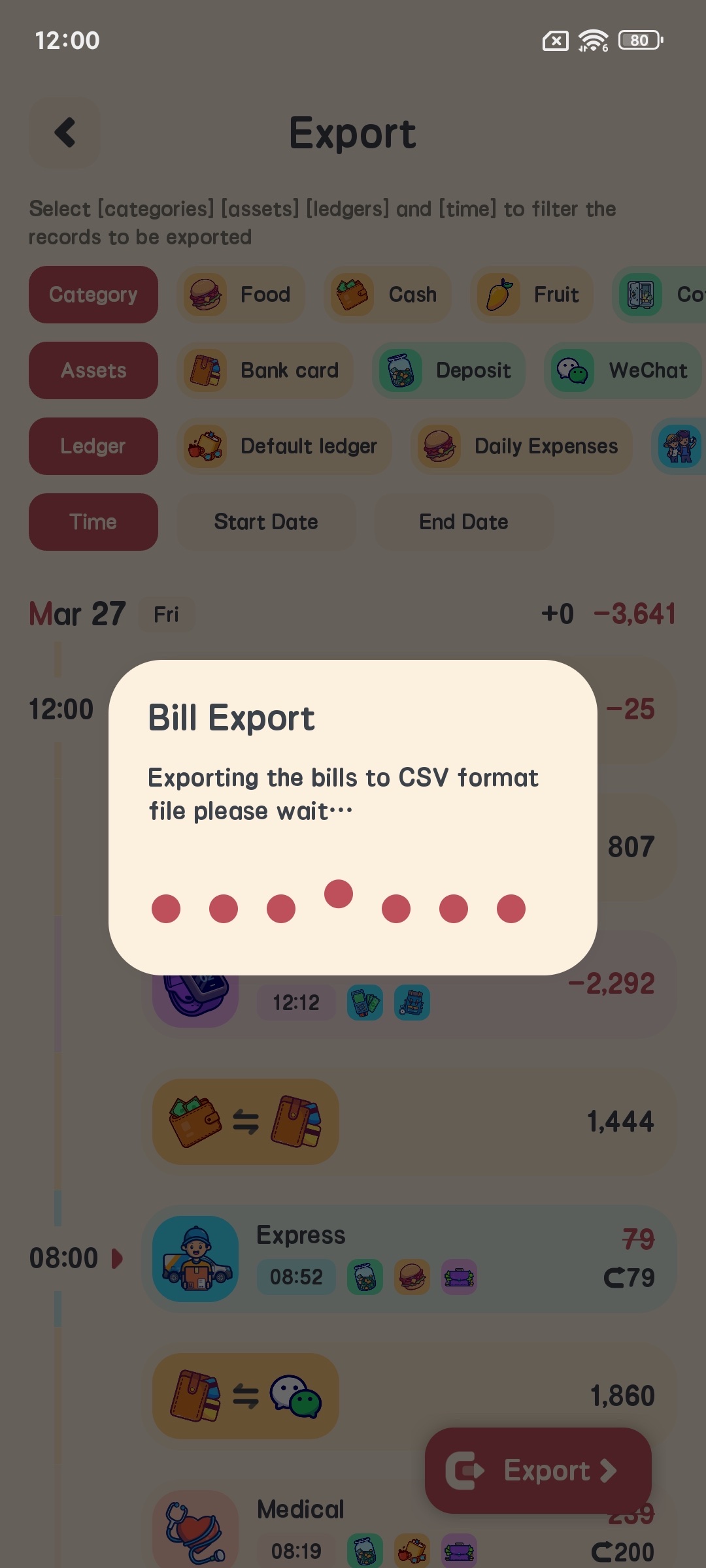
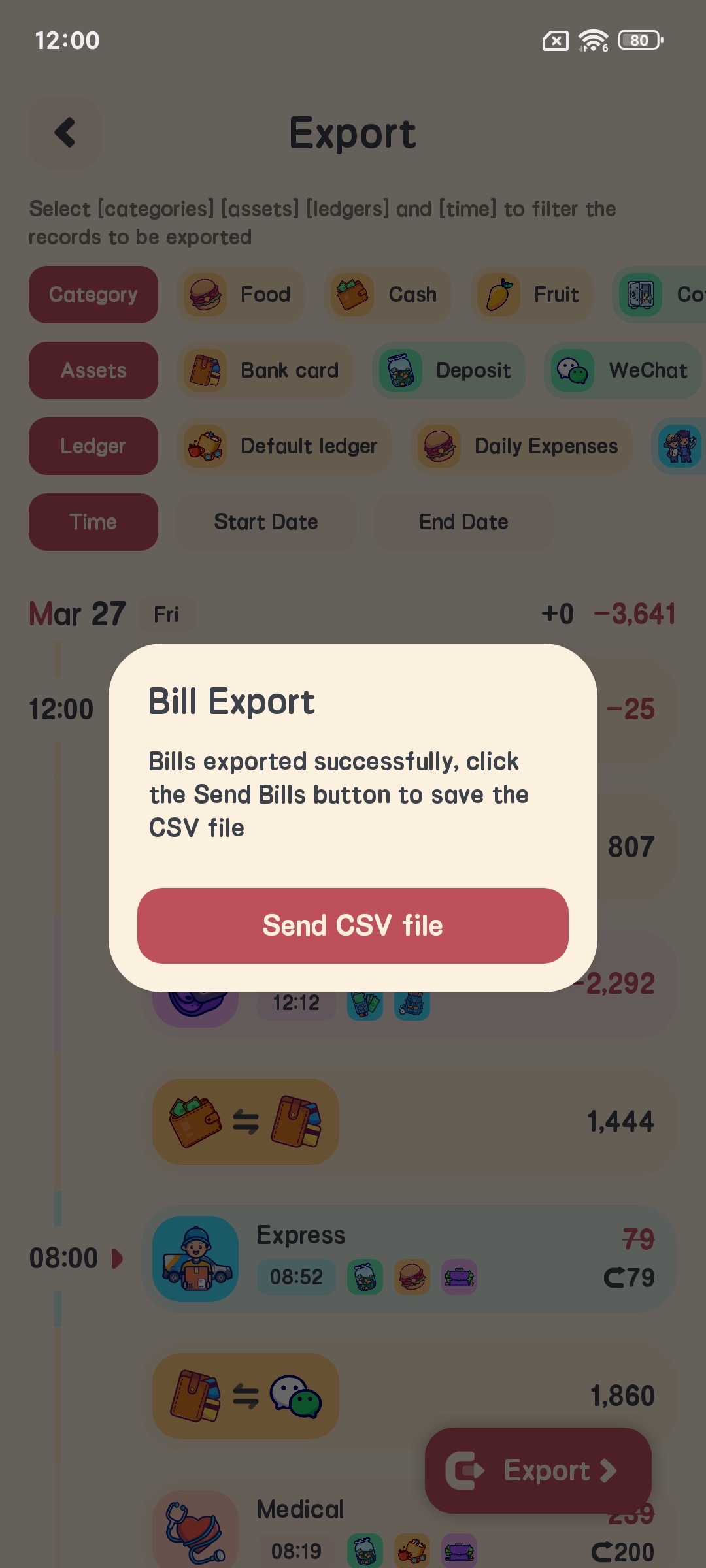
ส่งออกข้อมูล
- ในหน้าการตั้งค่า คลิก “ส่งออกข้อมูล”
- เลือกช่วงเวลาส่งออก
- เลือกรูปแบบส่งออก (CSV)
- คลิก “ส่งออก” เพื่อส่งออกข้อมูลไปยังไฟล์
คำถามที่พบบ่อย
จะเปลี่ยนบันทึกการบัญชีที่เพิ่มแล้วได้อย่างไร?
- ในรายการบันทึกการบัญชี ค้นหาบันทึกที่คุณต้องการเปลี่ยน
- คลิกบันทึกและเลือก “แก้ไข” ในหน้าแบบป๊อปอัป
- เปลี่ยนข้อมูลที่เกี่ยวข้อง
- คลิกยืนยันเพื่อเสร็จสิ้นการเปลี่ยนแปลง
จะลบบันทึกการบัญชีได้อย่างไร?
- ในรายการบันทึกการบัญชี ค้นหาบันทึกที่คุณต้องการลบ
- ค้างค์บันทึกและเลือก “ลบ”
- ยืนยันการดำเนินการลบ
จะเปลี่ยนสัญลักษณ์สกุลเงินได้อย่างไร?
- เข้าสู่หน้าการตั้งค่า
- คลิก “การตั้งค่าสัญลักษณ์สกุลเงิน”
- เลือกสัญลักษณ์สกุลเงินที่คุณต้องการ
- คลิกยืนยันเพื่อเสร็จสิ้นการตั้งค่า
จะตั้งล็อกแอปพลิเคชันได้อย่างไร?
- เข้าสู่หน้าการตั้งค่า
- คลิก “การตั้งค่าความเป็นส่วนตัว”
- เปิด “ล็อกลายนิ้วมือ” หรือ “ล็อกรหัสผ่าน”
- ปฏิบัติตามคำแนะนำเพื่อเสร็จสิ้นการตั้งค่า
จะทำการสำรองข้อมูลได้อย่างไร?
- เข้าสู่หน้าการตั้งค่า
- คลิก “การสำรองและกู้คืน”
- เลือกวิธีการสำรอง
- คลิก “สำรองข้อมูลตอนนี้” เพื่อทำการสำรองด้วยตนเอง
สรุป
Meow Money Manager เป็นแอปพลิเคชันการจัดการทางการเงินส่วนบุคคลที่ทรงพลังและน่ารัก ผ่านบทช่วยสอนนี้ คุณควรจะเชี่ยวชาญคุณสมบัติหลักและวิธีการใช้งานของมัน เราหวังว่านี่จะช่วยคุณจัดการการเงินส่วนบุคคลได้ดีขึ้นและทำให้การบัญชีง่ายและสนุกขึ้น!
ถ้าคุณพบปัญหาใด ๆ ในระหว่างการใช้งาน ไม่ต้องรังเกียจที่จะติดต่อฉันได้ที่: glgjingmarvel@gmail.com