Guía de Usuario Detallada Oficial de Meow Money Manager
Tabla de Contenidos
- Introducción de la Aplicación
- Primer Uso
- Características de Contabilidad
- Gestión de Presupuestos
- Estadísticas y Análisis
- Gestión de Activos
- Gestión de Libros Contables
- Transacciones Periódicas
- Reembolso de Gastos
- Configuraciones
- Preguntas Frecuentes
Introducción de la Aplicación
Meow Money Manager es una aplicación de contabilidad de estilo caricatura adorable diseñada para la gestión financiera personal. Con una interfaz temática de gatos, combina un diseño adorable con funciones potentes para ayudarte a gestionar fácilmente tus finanzas personales. Disponible tanto en Android Descargar de Google Play como en iOS Descargar de App Store.
🐱 Diseño de Interfaz Adorable
- Interfaz de caricatura adorable con tema de gatos que hace que la contabilidad sea divertida
- 500+ iconos de caricatura cuidadosamente diseñados, cada uno adorable e interesante
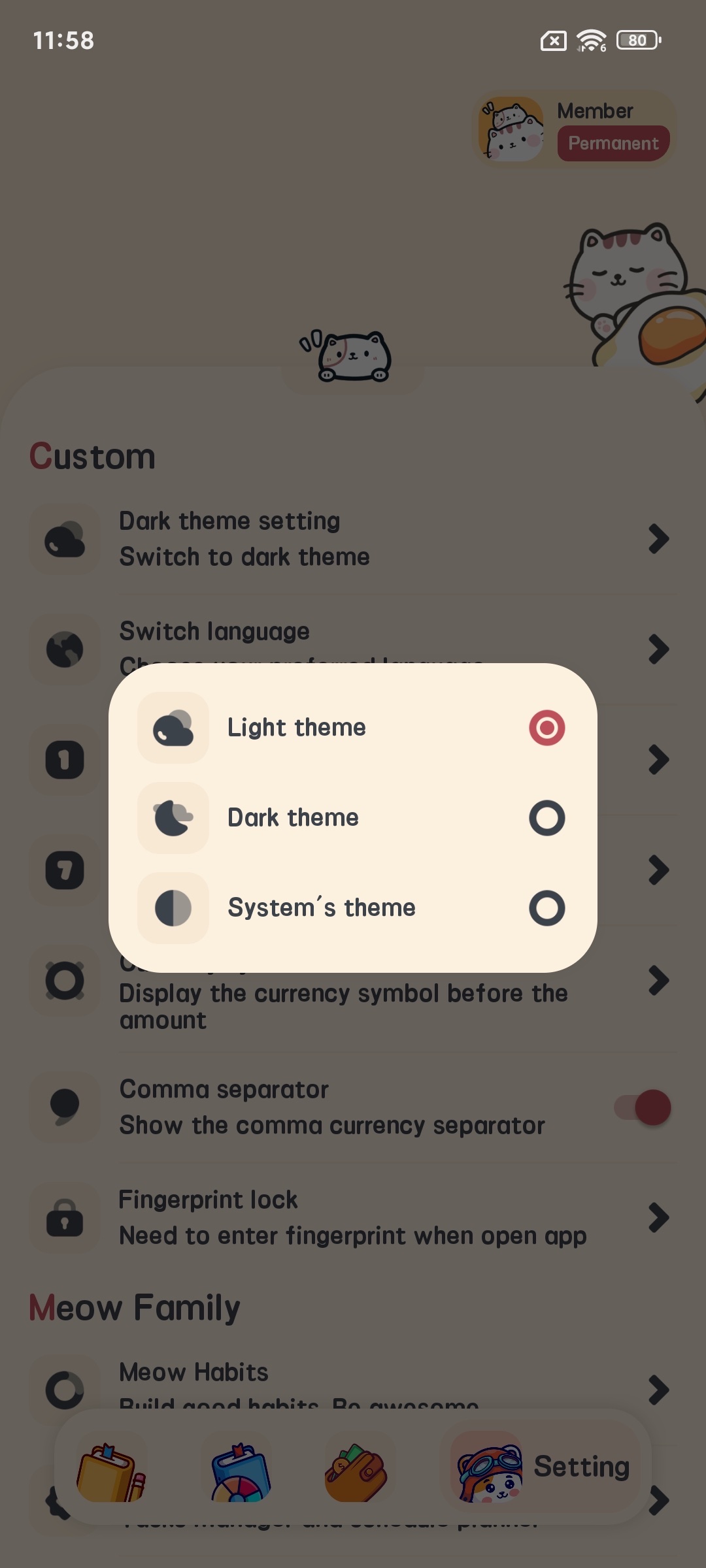
- Soporta modo oscuro, modo claro y seguimiento del tema del sistema, satisfaciendo diferentes escenarios de uso
💰 Características Completas de Contabilidad
- Soporta tres tipos de transacciones: gastos, ingresos y transferencias
- Ricos iconos de categorías que cubren comidas, compras, transporte, entretenimiento, atención médica y otros escenarios de vida
- Soporta agregar notas para registrar detalles de consumo
- Contabilidad rápida, completada con un clic
📊 Gestión Inteligente de Presupuestos
- Soporta el seguimiento de múltiples presupuestos simultáneamente
- Configuraciones flexibles de ciclo de presupuesto: diario, semanal, mensual, anual o ciclos personalizados
- Función de presupuesto por categoría, estableciendo presupuestos independientes para diferentes categorías de consumo
- Visualización en tiempo real del uso del presupuesto, cantidad restante y presupuesto promedio diario
📈 Estadísticas y Análisis Potentes
- Visualización de gráfico circular: muestra直观mente la proporción de ingresos y gastos por categoría
- Visualización de gráfico de barras: muestra tendencias de ingresos y gastos por día o mes
- Vista de calendario: identifica rápidamente los ingresos y gastos diarios a través de la profundidad del color
- Soporta estadísticas por día, semana, mes, año y rangos de tiempo personalizados
📒 Gestión de Múltiples Libros Contables
- Soporta la creación de múltiples libros contables para categorizar diferentes tipos de ingresos y gastos
- Cada libro contable tiene estadísticas independientes, claras y organizadas
- Cambio rápido de libros contables, conveniente para registrar finanzas en diferentes escenarios
🔄 Contabilidad Automática Periódica
- Registra automáticamente ingresos y gastos regulares, como salario, alquiler, servicios públicos, etc.
- Soporta múltiples períodos de ciclo: diario, semanal, mensual, anual
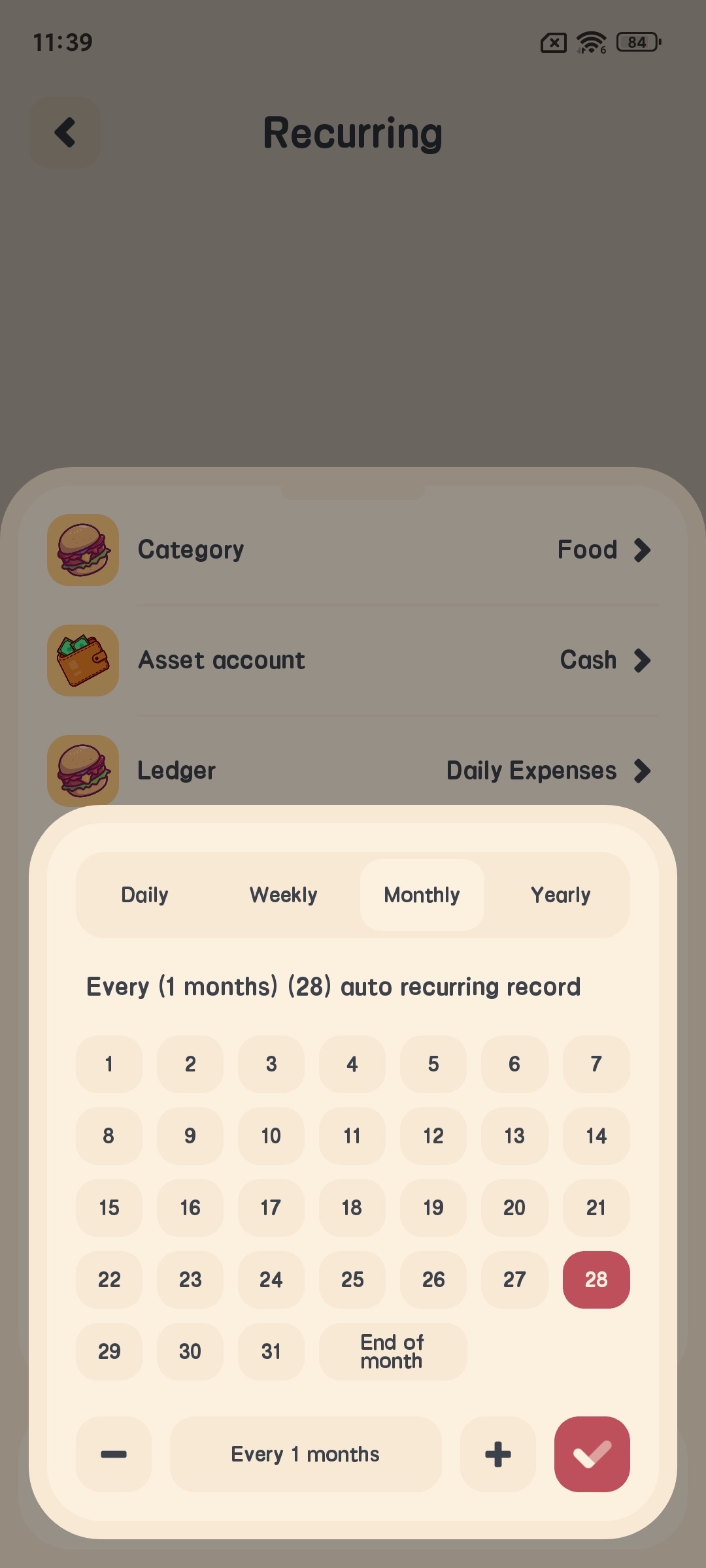
- Soporta seleccionar múltiples fechas simultáneamente, estableciendo flexiblemente el tiempo de contabilidad
💵 Soporte Multimoneda
- Soporta más de 50 símbolos monetarios, incluyendo RMB, USD, EUR, GBP, etc.
- Cumple con las necesidades de usuarios en diferentes países y regiones
🔒 Protección de Privacidad
- Soporta bloqueo de aplicación con huella digital para proteger tu privacidad financiera
- No requiere registro de cuenta, los datos se almacenan completamente localmente
- No recopila ninguna información personal del usuario
☁️ Respaldo y Recuperación de Datos
- Soporta respaldo de Google Drive, respaldo de iCloud (versión iOS) y respaldo en nube WebDAV
- Función de respaldo automático para prevenir pérdida de datos
- Soporta respaldo y recuperación manuales
- Exportación de datos a formato CSV, conveniente para ver y editar en Excel
💳 Gestión de Activos
- Soporta la gestión de múltiples tipos de activos: efectivo, tarjetas bancarias, tarjetas de crédito, acciones, fondos, etc.
- Estadísticas de tendencias de activos,掌握 cambios de activos
- Función de transferencia de activos, conveniente para la asignación de fondos
🧾 Reembolso de Gastos
- Diseñado específicamente para gestionar gastos que requieren reembolso
- Seguimiento del estado de reembolso, distinguiendo entre reembolsados y no reembolsados
- Soporta reembolso parcial y reembolso total
Primer Uso
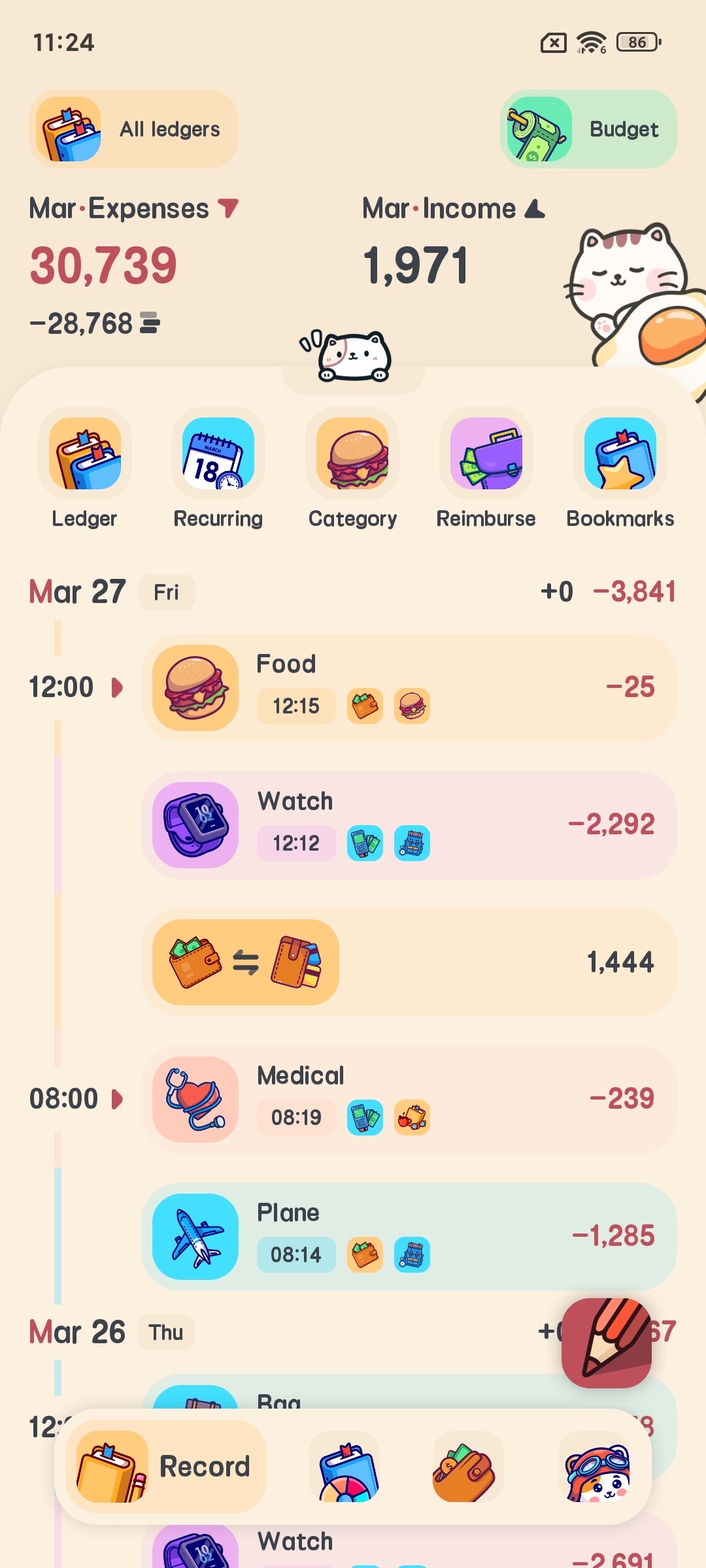
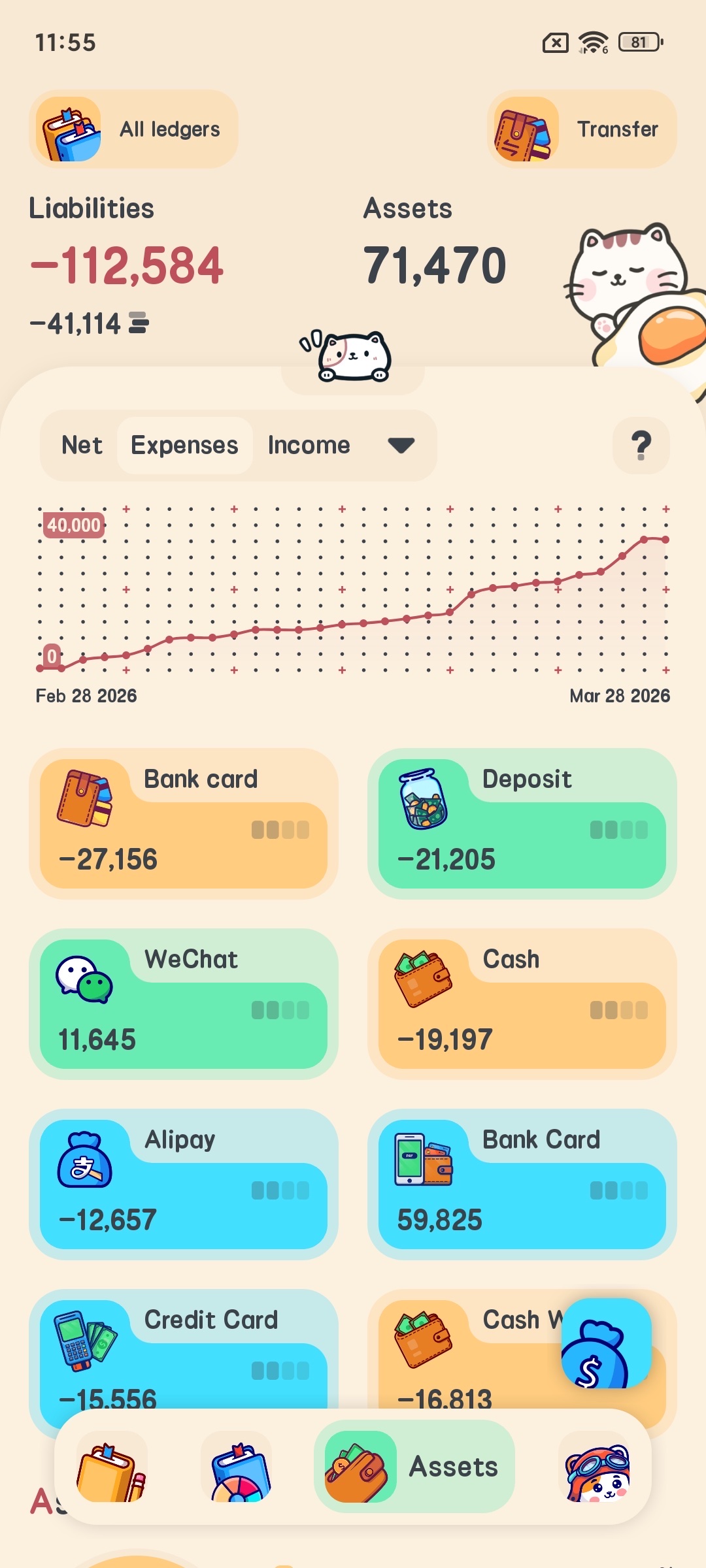
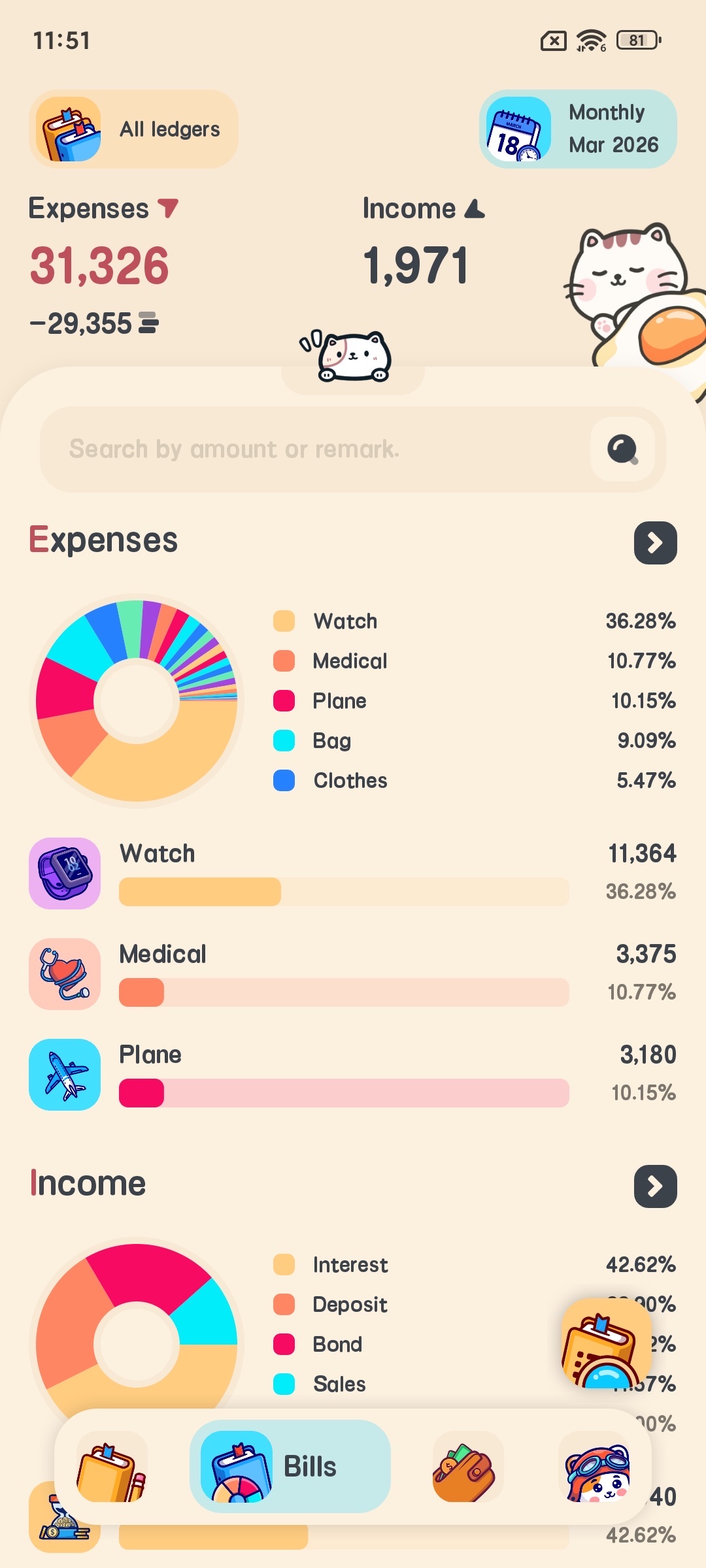
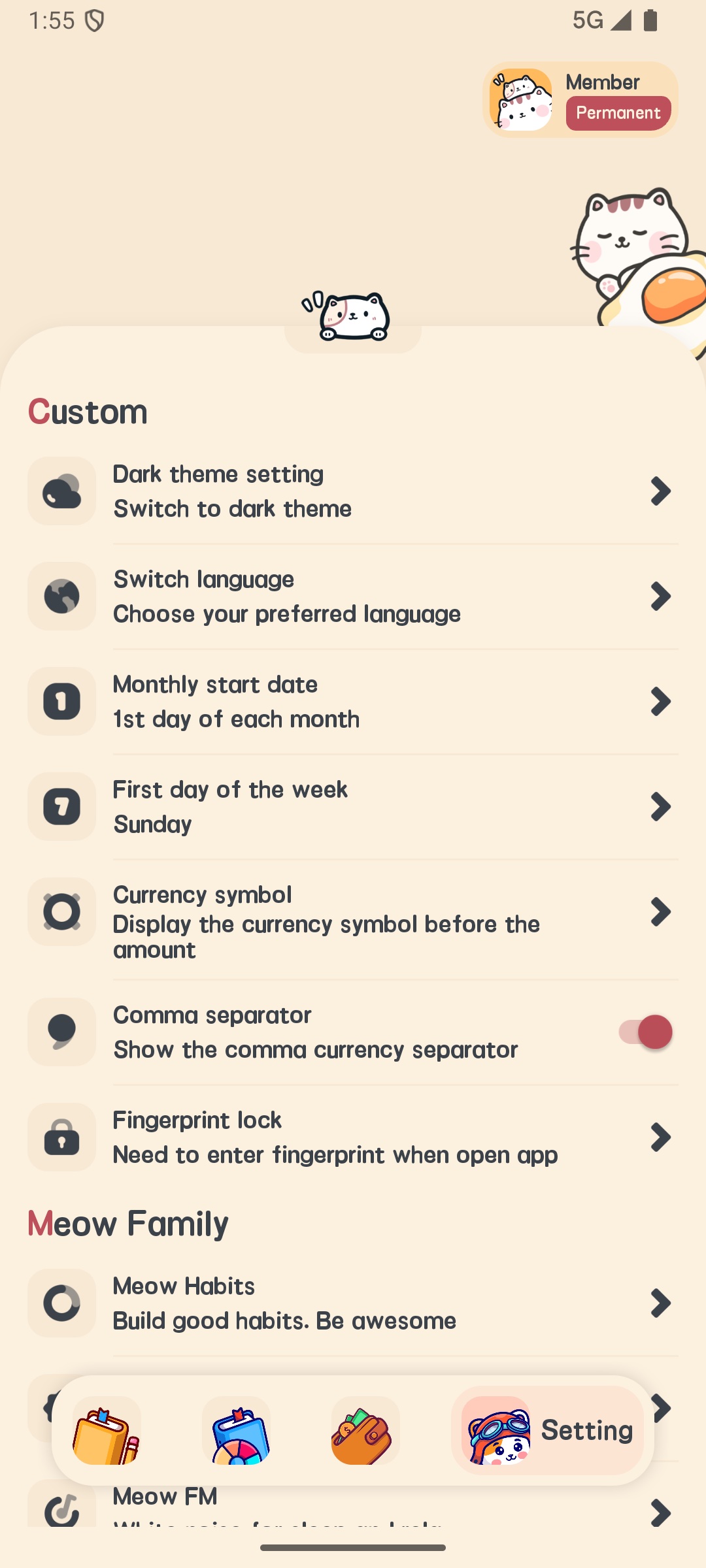
La interfaz principal incluye las siguientes partes principales:
- Botón de contabilidad: ubicado en la parte inferior derecha, utilizado para agregar rápidamente registros de contabilidad
- Barra de navegación inferior: incluye cuatro opciones: contabilidad, estadísticas, activos y configuraciones
- Banner superior: muestra el libro contable actual y la vista general de activos
Características de Contabilidad
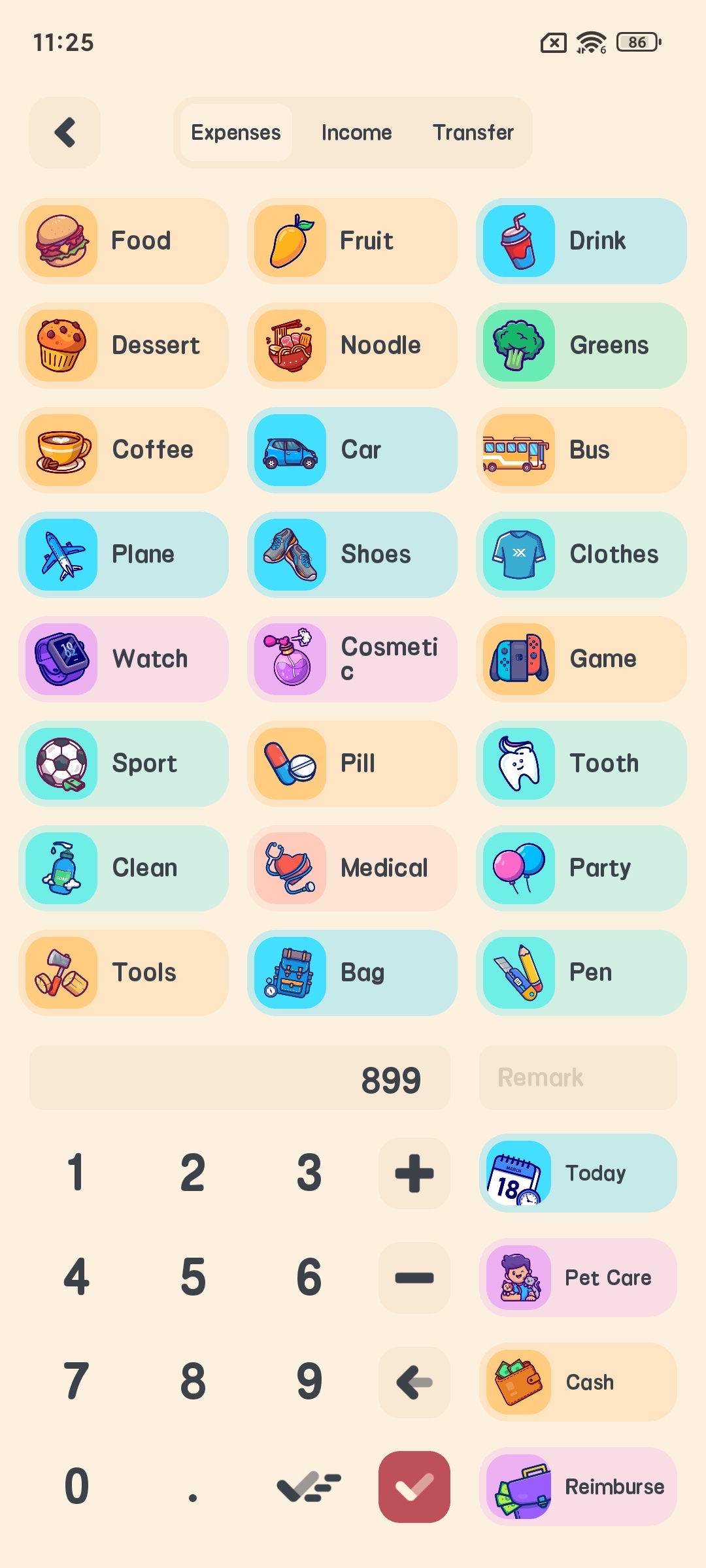
Las características de contabilidad de Meow Money Manager son muy intuitivas, soportando tres tipos de registros: gastos, ingresos y transferencias.
Agregar Gasto o Ingreso Registro
- Haz clic en el botón de contabilidad en la parte inferior de la página de inicio
- En la interfaz de contabilidad emergente, cambia a la pestaña de registro
- Selecciona un icono de categoría apropiado (como comidas, compras, transporte, etc.)
- Ingresa la cantidad
- Selecciona el método de pago (activo)
- Selecciona el libro contable
- Agrega notas (opcional)
- Haz clic en confirmar para completar la contabilidad


Función de Transferencia
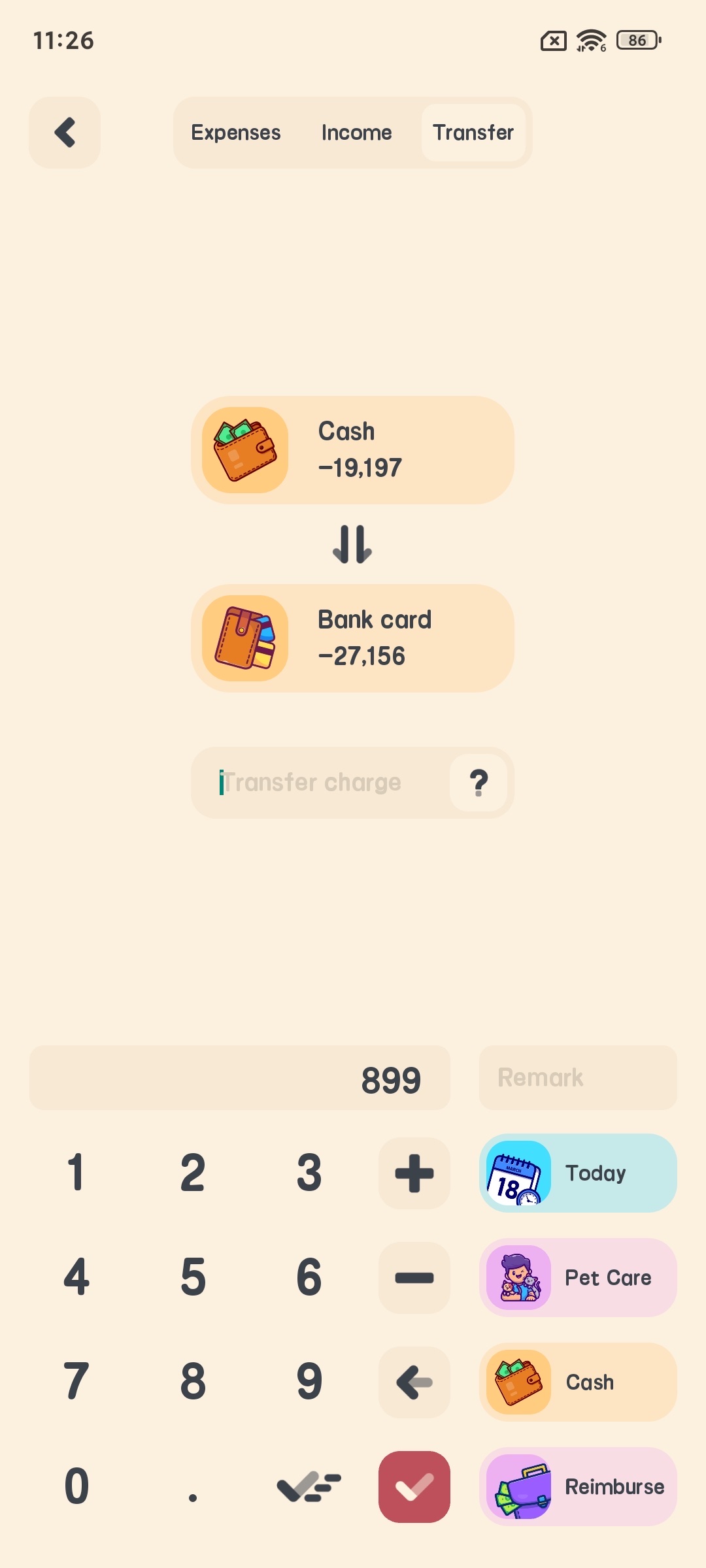
- Haz clic en el botón de contabilidad en la parte inferior de la página de inicio
- En la interfaz de contabilidad emergente, cambia a la pestaña de transferencia
- Selecciona el activo de salida y el activo de entrada
- Ingresa la cantidad de transferencia
- Ingresa la tarifa de manejo (opcional)
- Selecciona el libro contable
- Agrega notas (opcional)
- Haz clic en confirmar para completar la transferencia

Gestión de Presupuestos
Meow Money Manager soporta múltiples tipos de gestión de presupuestos, incluyendo presupuestos diarios, semanales, mensuales, anuales y de ciclo personalizado.
Agregar Presupuesto
- En la interfaz principal, haz clic en el banner del presupuesto o ingresa a la gestión de presupuestos desde las configuraciones
- Haz clic en el botón “Agregar Presupuesto”
- Selecciona el tipo de presupuesto (diario, semanal, mensual, anual o personalizado)
- Haz clic en “Agregar Presupuesto por Categoría” y selecciona las categorías para las que deseas establecer presupuestos
- Ingresa la cantidad total del presupuesto o ingresa la cantidad del presupuesto para cada categoría
- Ingresa el nombre del presupuesto
- Haz clic en confirmar para completar la creación del presupuesto


Seguimiento de Presupuestos
En la página de detalles del presupuesto, puedes ver:
- Presupuesto total y cantidad utilizada
- Presupuesto restante y días restantes
- Presupuesto promedio diario
- Uso del presupuesto por cada categoría

Estadísticas y Análisis
Meow Money Manager proporciona múltiples funciones de análisis estadístico para ayudarte a entender tu situación financiera.
Tipos de Estadísticas
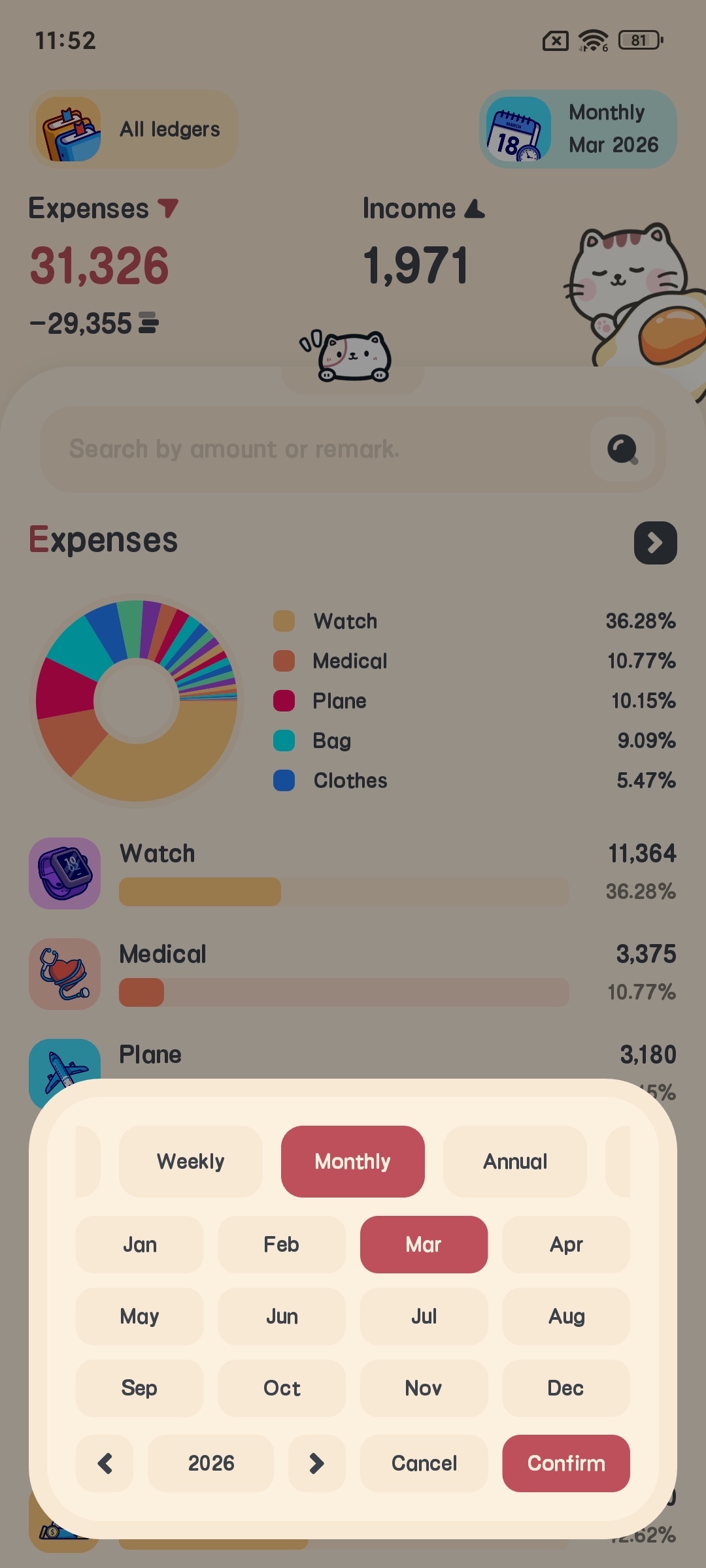
- En la interfaz principal, haz clic en la barra de navegación de estadísticas inferior para ingresar a la página de estadísticas
- Selecciona el rango de tiempo estadístico: día, semana, mes, año o personalizado
- Visualiza diferentes tipos de gráficos estadísticos
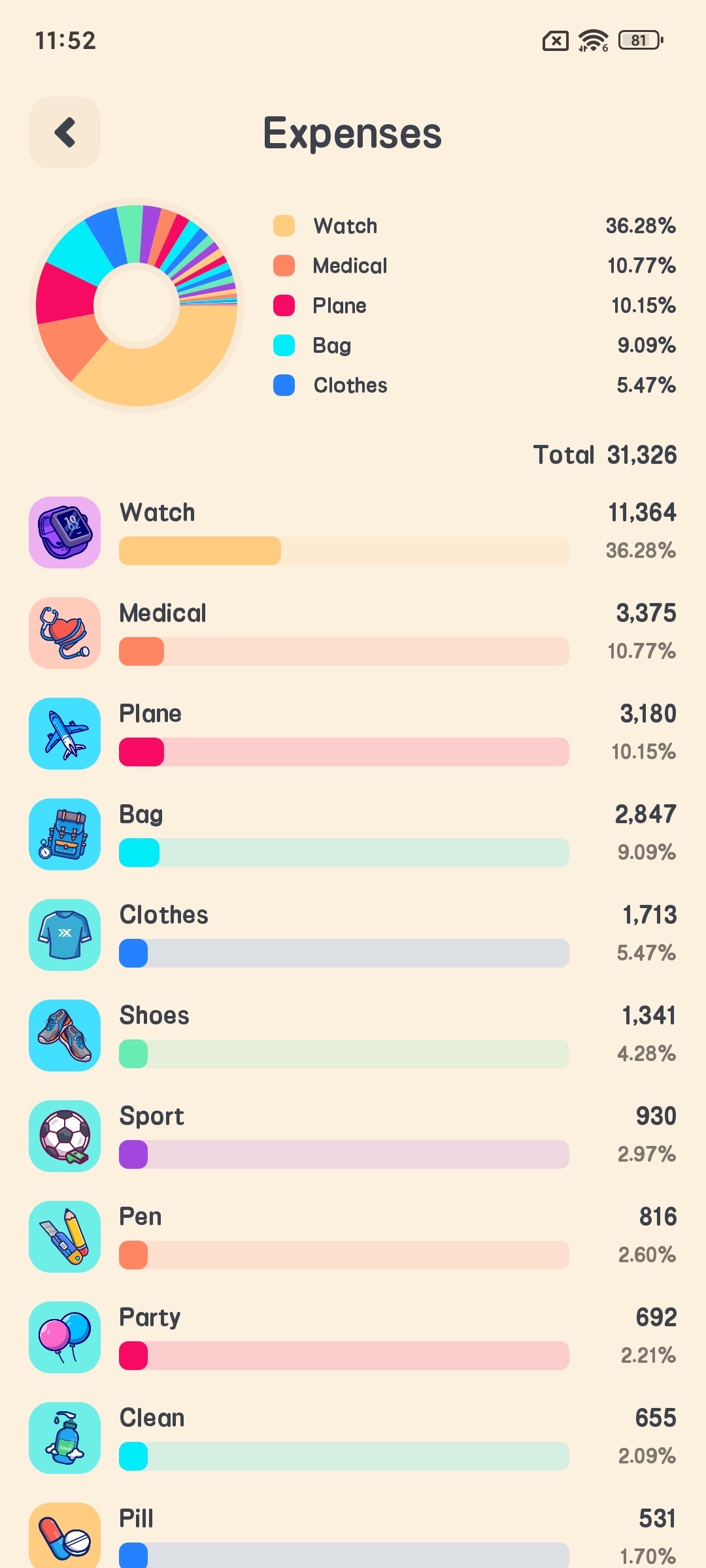
- Estadísticas de gráfico circular: El gráfico circular muestra la proporción de gastos e ingresos en diferentes categorías, ayudándote a entender dónde se gasta tu dinero.
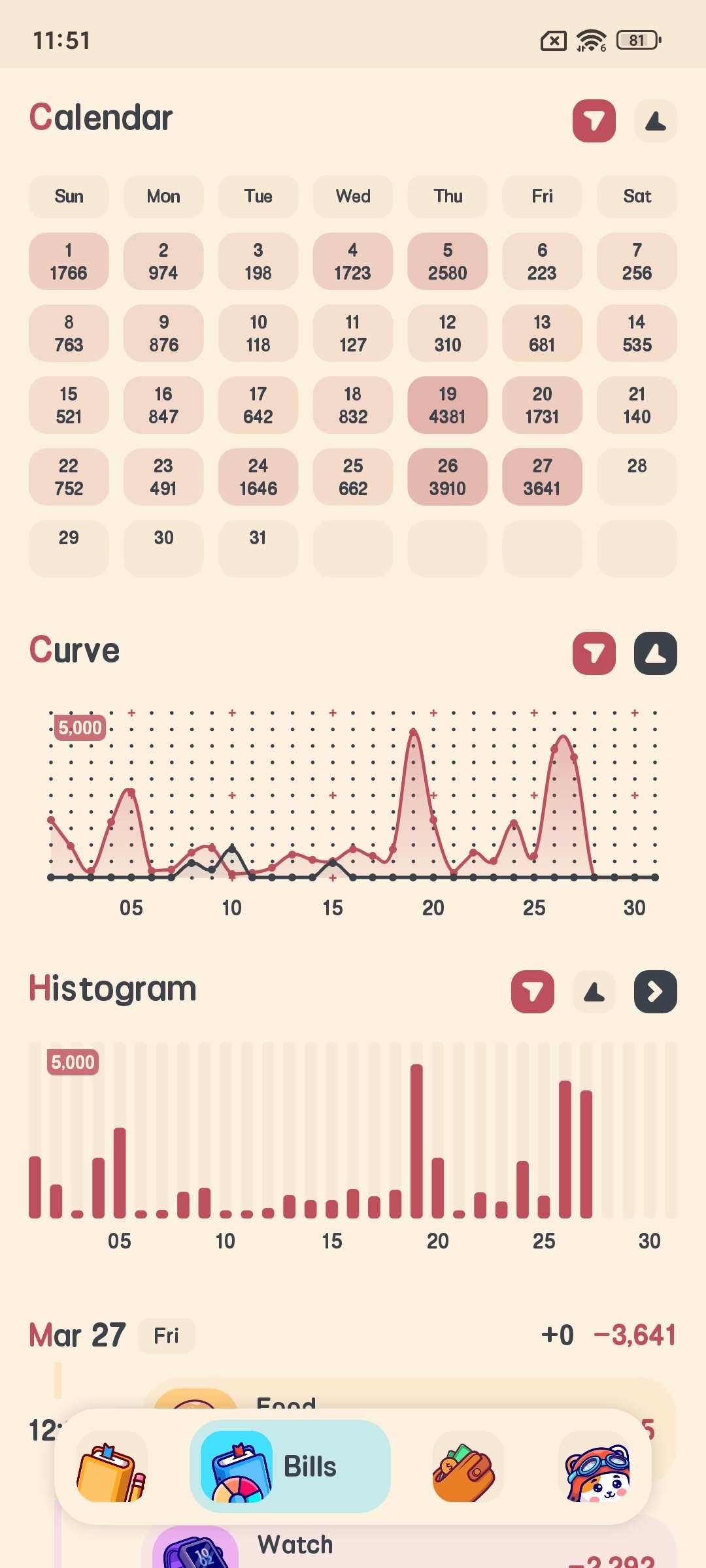
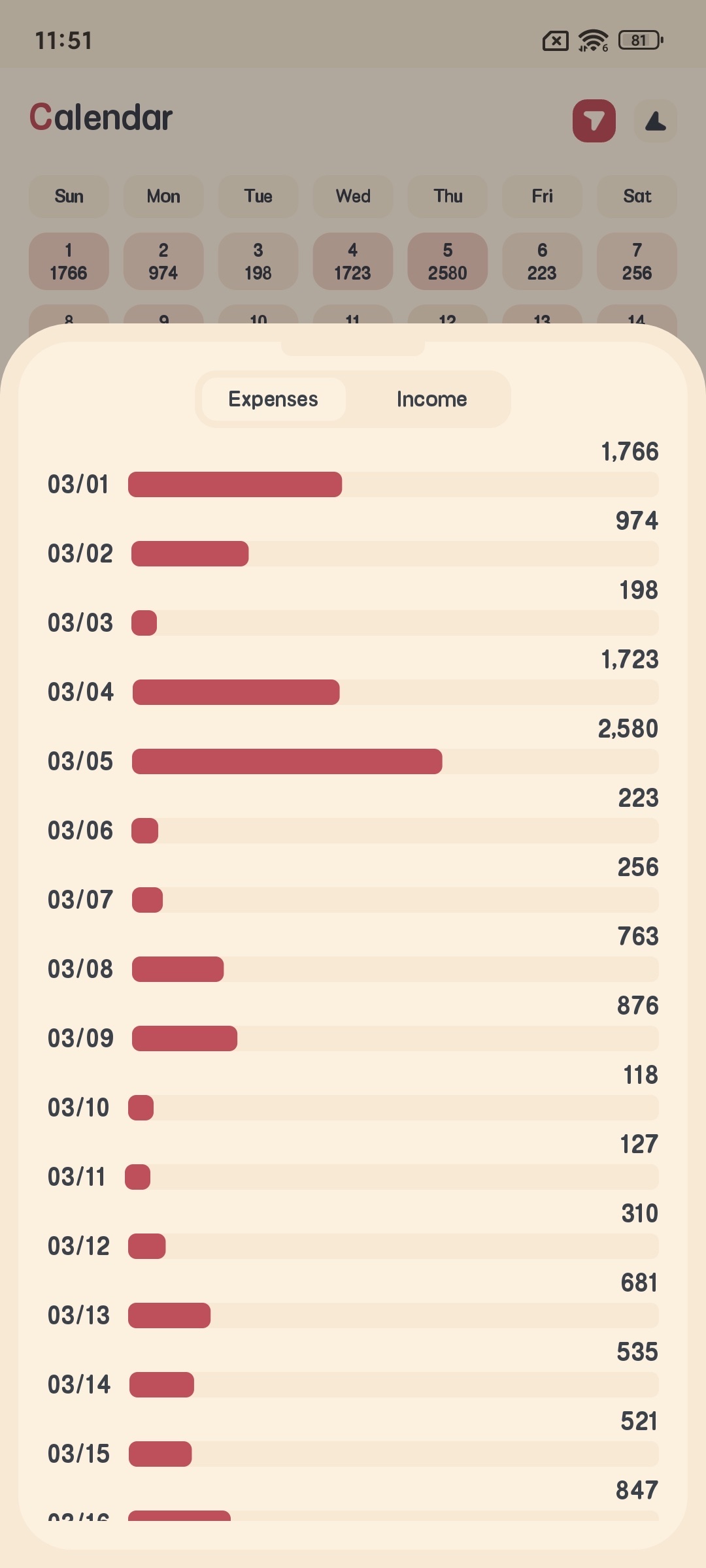
- Estadísticas de gráfico de barras: El gráfico de barras muestra ingresos y gastos diarios o mensuales, ayudándote a entender las tendencias de ingresos y gastos.
- Vista de calendario: La vista de calendario muestra ingresos y gastos diarios, con la profundidad del color indicando el tamaño de la cantidad.

Gestión de Activos
Meow Money Manager soporta la gestión de múltiples tipos de activos, como efectivo, tarjetas bancarias, tarjetas de crédito, etc.
Agregar Activo
- En la interfaz principal, haz clic en la barra de navegación de activos inferior para ingresar a la página de activos
- Haz clic en el botón “Agregar Activo”
- Selecciona el tipo de activo
- Ingresa el nombre del activo
- Ingresa la cantidad inicial
- Selecciona el icono del activo
- Haz clic en confirmar para completar la adición del activo

Detalles del Activo
Haz clic en un activo para ingresar a la página de detalles, donde puedes ver:
- Saldo del activo
- Registros de ingresos y gastos del activo
- Gráficos de tendencias del activo


Gestión de Libros Contables
Meow Money Manager soporta la creación de múltiples libros contables para gestionar diferentes tipos de ingresos y gastos.
Agregar Libro Contable
- En la interfaz principal, haz clic en el banner del libro contable o ingresa a la gestión de libros contables desde las configuraciones
- Haz clic en el botón “Agregar Libro Contable”
- Ingresa el nombre del libro contable
- Selecciona el icono del libro contable
- Haz clic en confirmar para completar la creación del libro contable


Cambiar Libro Contable
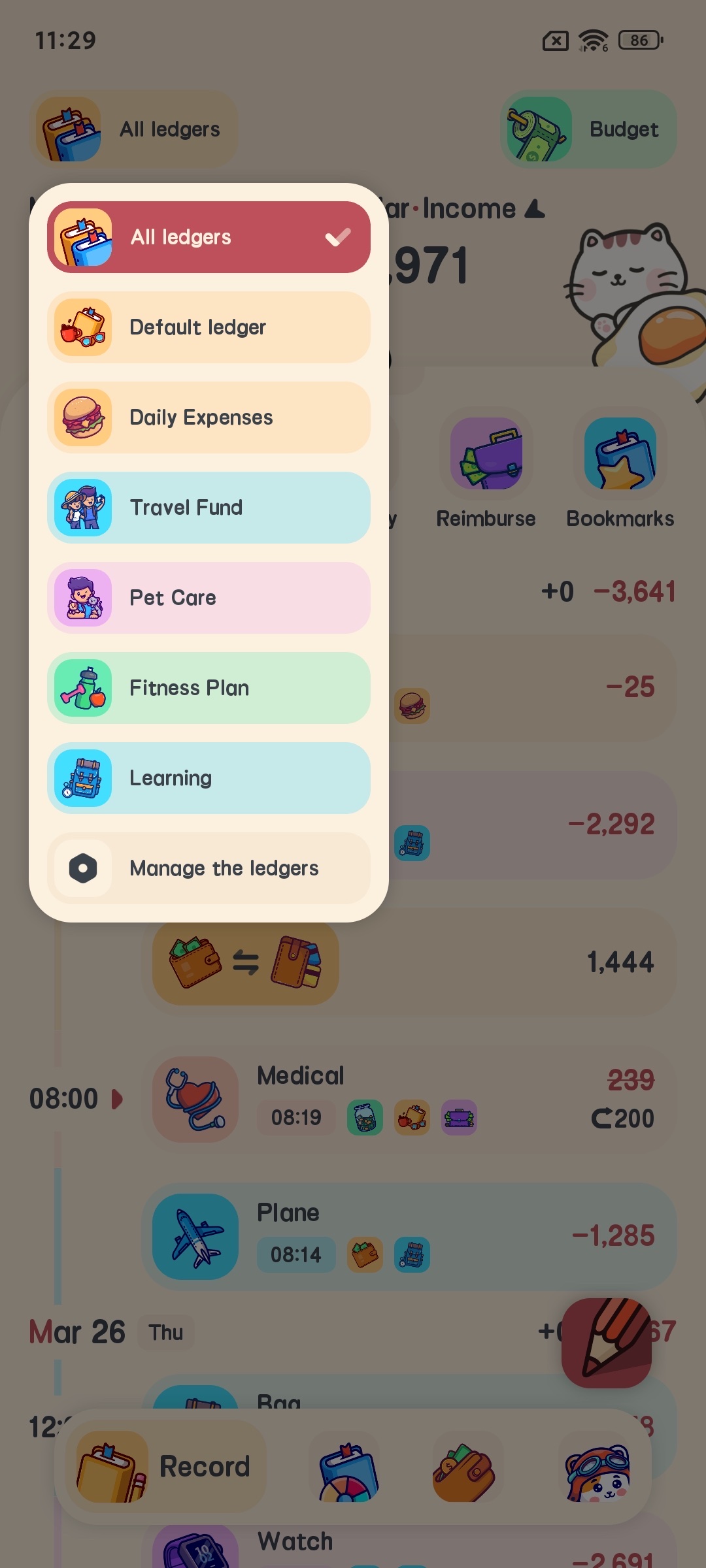
- Al hacer contabilidad, haz clic en el selector de libros contables
- Selecciona el libro contable que deseas usar desde la lista emergente de libros contables
- Después de completar la selección, se mostrarán los registros de contabilidad de ese libro contable
Estadísticas del Libro Contable
Haz clic en un libro contable para ingresar a la página de detalles, donde puedes ver para ese libro contable:
- Estadísticas de ingresos y gastos
- Uso del presupuesto
- Registros detallados de contabilidad


Transacciones Periódicas
La función de transacciones periódicas puede ayudarte a registrar automáticamente ingresos y gastos regulares, como salario, alquiler, servicios públicos, etc.
Agregar Transacción Periódica
- Ingresa a la gestión de transacciones periódicas desde las configuraciones
- Haz clic en el botón “Agregar Transacción Periódica”
- Selecciona el tipo de transacción (gasto o ingreso)
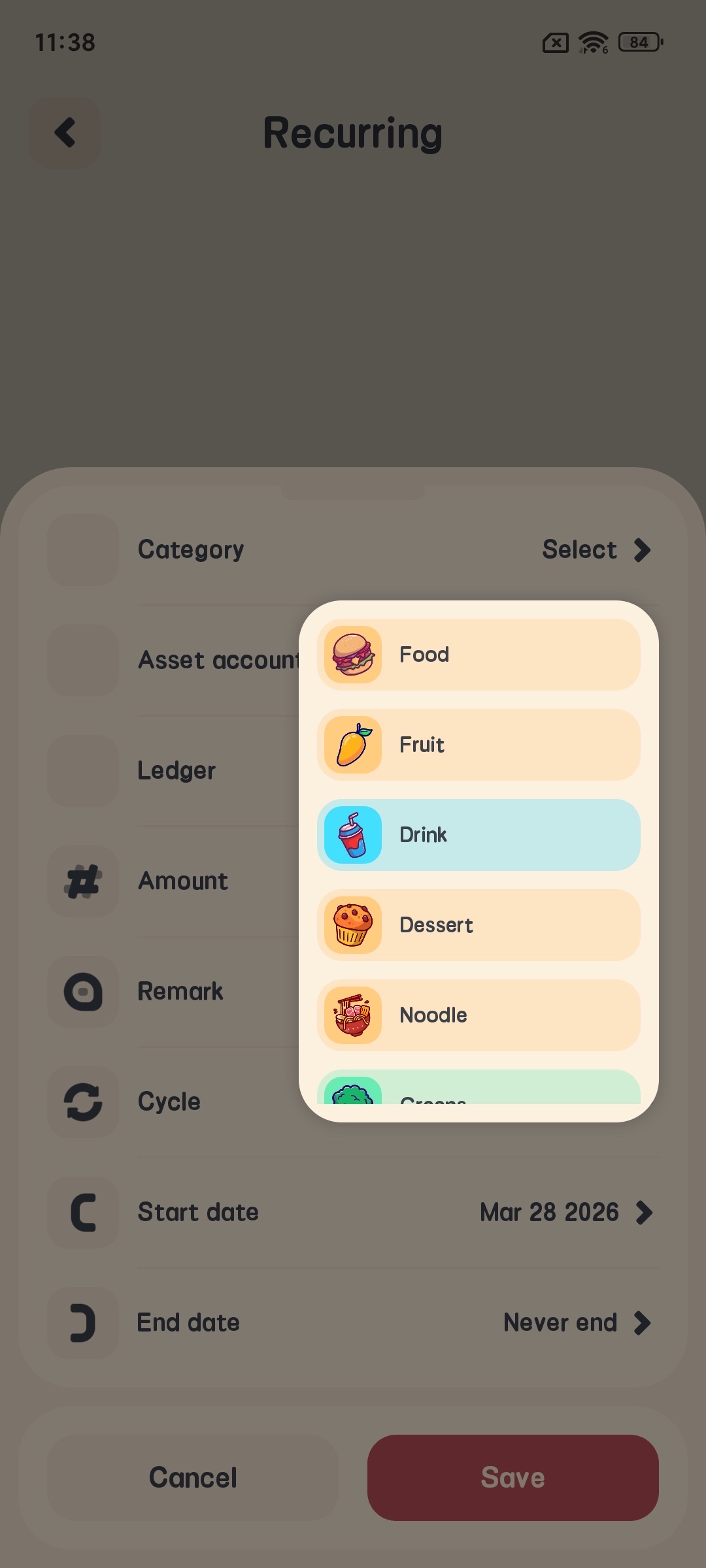
- Selecciona la categoría
- Ingresa la cantidad
- Selecciona el activo
- Selecciona el libro contable
- Establece el período de ciclo (diario, semanal, mensual, anual)
- Establece la fecha de inicio y fin
- Haz clic en confirmar para completar la configuración de la transacción periódica



Gestión de Transacciones Periódicas
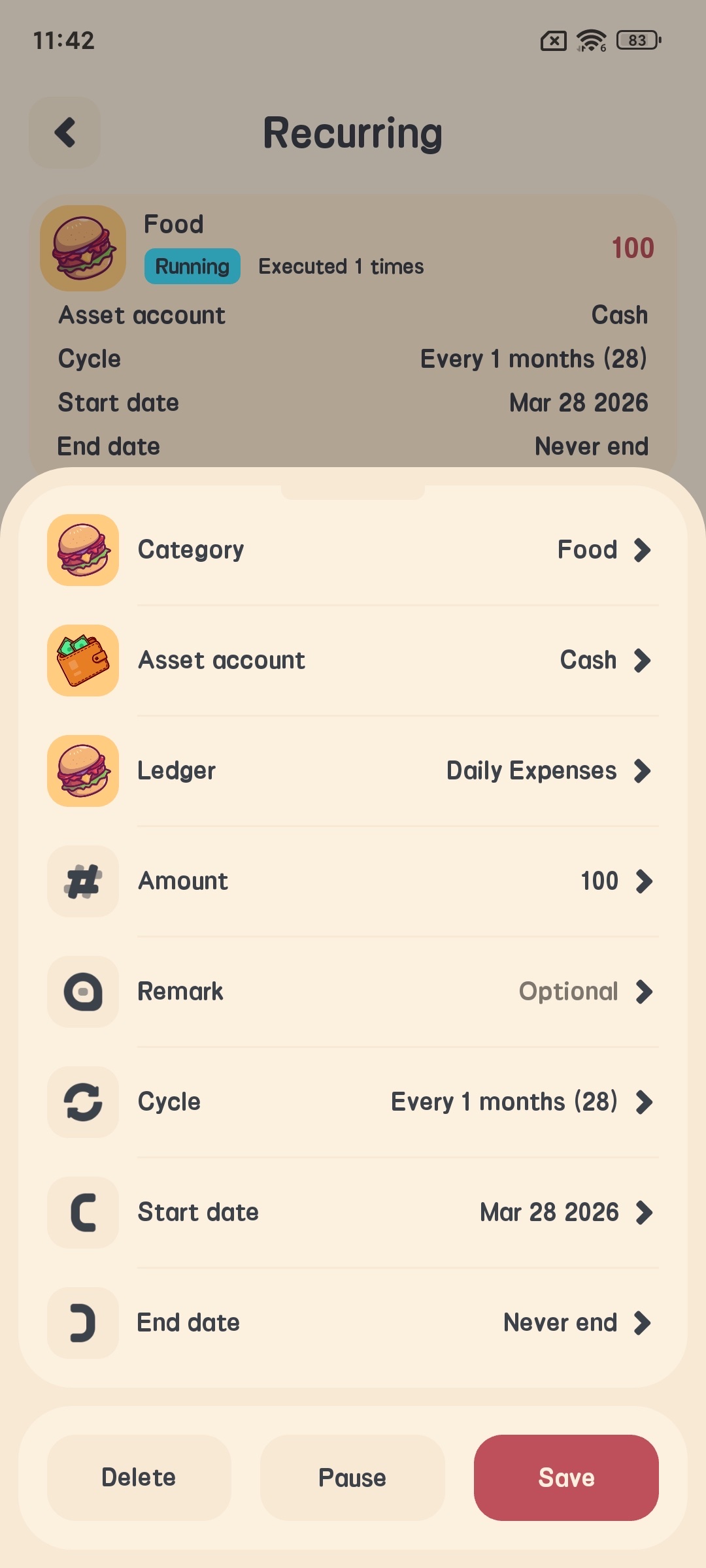
En la lista de transacciones periódicas, puedes:
- Ver todas las tareas de transacciones periódicas
- Editar o eliminar tareas de transacciones periódicas
- Activar manualmente transacciones periódicas

Reembolso de Gastos
La función de reembolso de gastos puede ayudarte a seguir los gastos que necesitan ser reembolsados.
Agregar Registro de Reembolso
- Al agregar un registro de gasto, marca la opción “Reembolso”
- Completa otra información de contabilidad
- Haz clic en confirmar para completar la adición del registro de reembolso

Gestión de Reembolsos
- Ingresa a la gestión de reembolsos desde las configuraciones
- Ver todos los registros pendientes y reembolsados
- Haz clic en un registro de reembolso y márcalo como reembolsado
- Ingresa la cantidad del reembolso y la fecha del reembolso
- Selecciona el método de reembolso (activo)
- Haz clic en confirmar para completar el reembolso


Configuraciones
Meow Money Manager proporciona múltiples opciones de configuración para ayudarte a personalizar las funciones de la aplicación.
Configuraciones Básicas
- Ingresa a la página de configuraciones desde la barra de navegación inferior
- Ajusta las siguientes configuraciones:
- Configuraciones de tema (claro, oscuro o seguir sistema)
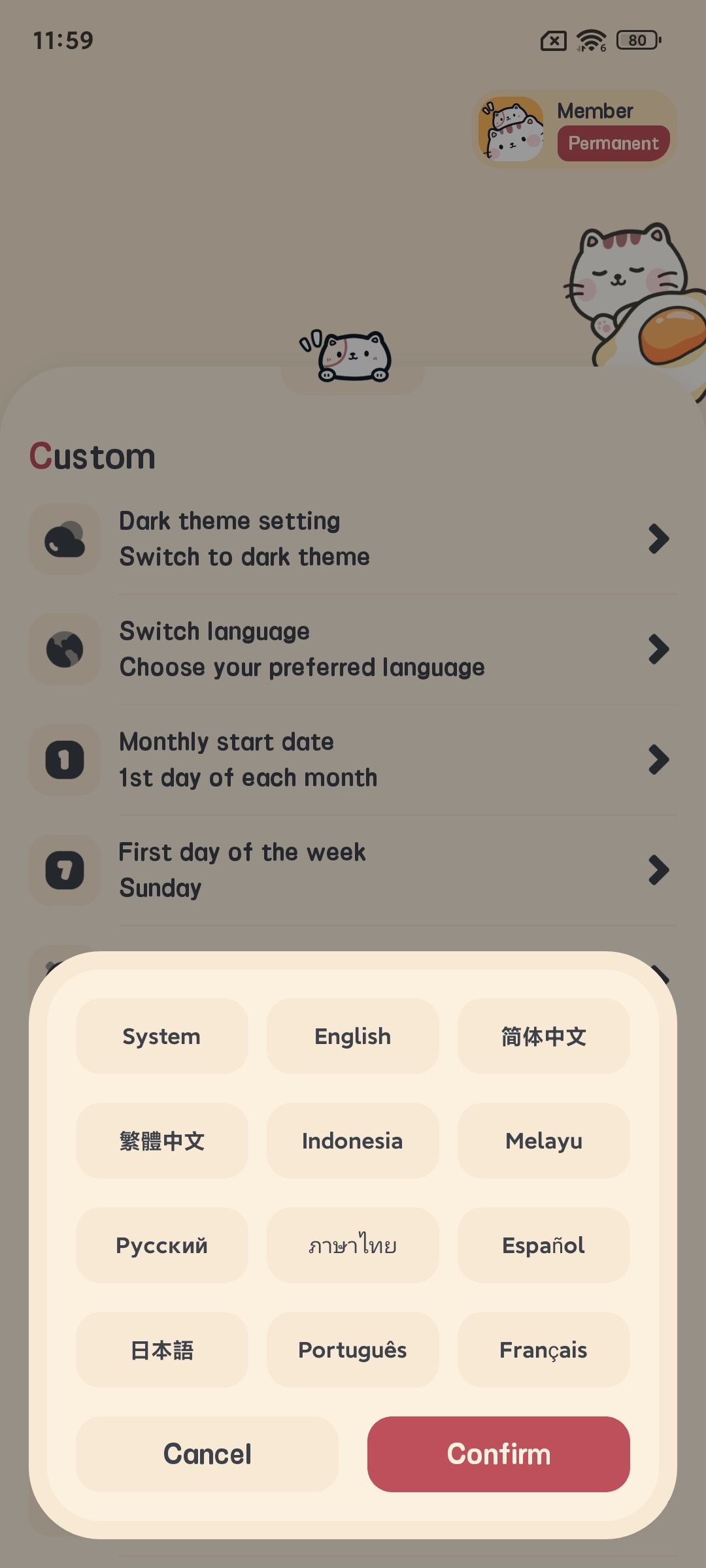
- Configuraciones de idioma
- Configuraciones de símbolo monetario
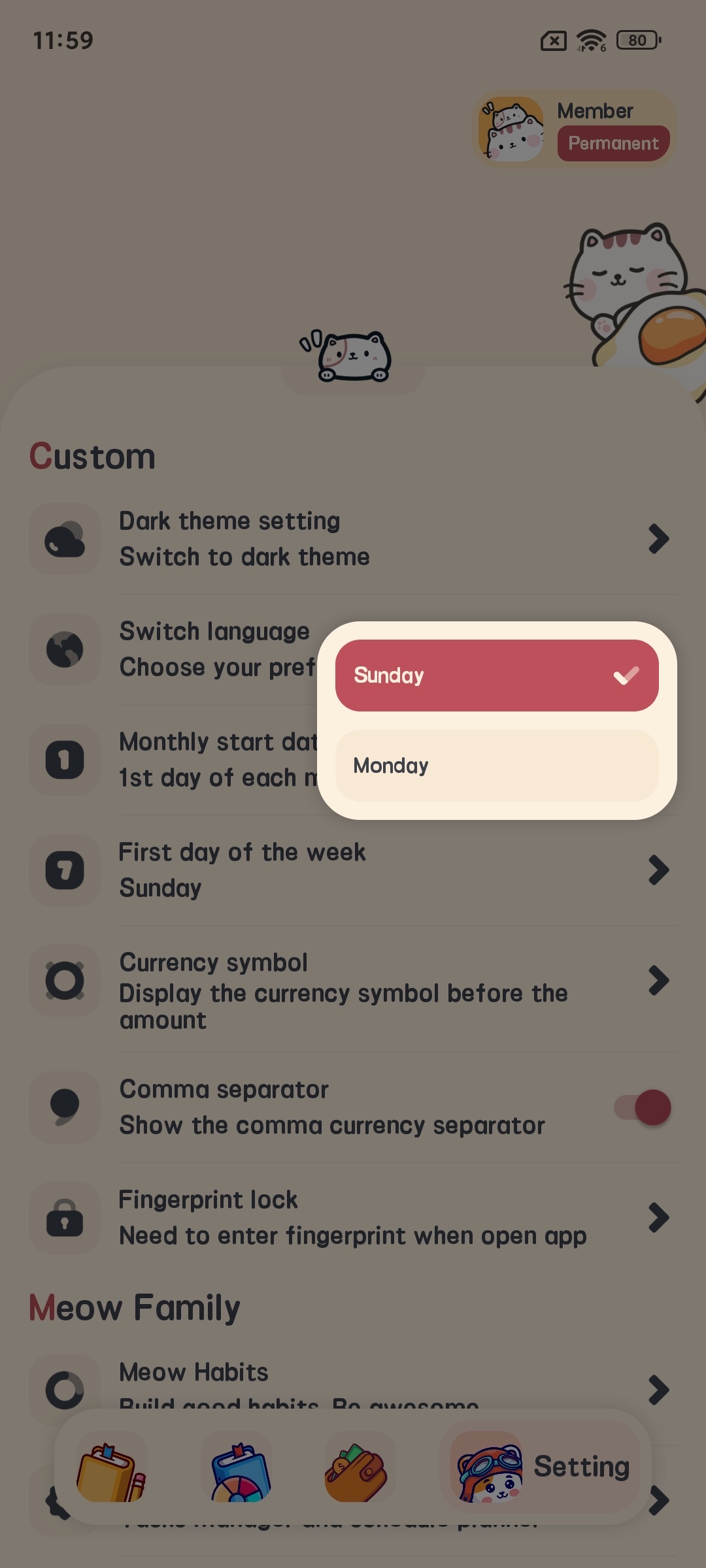
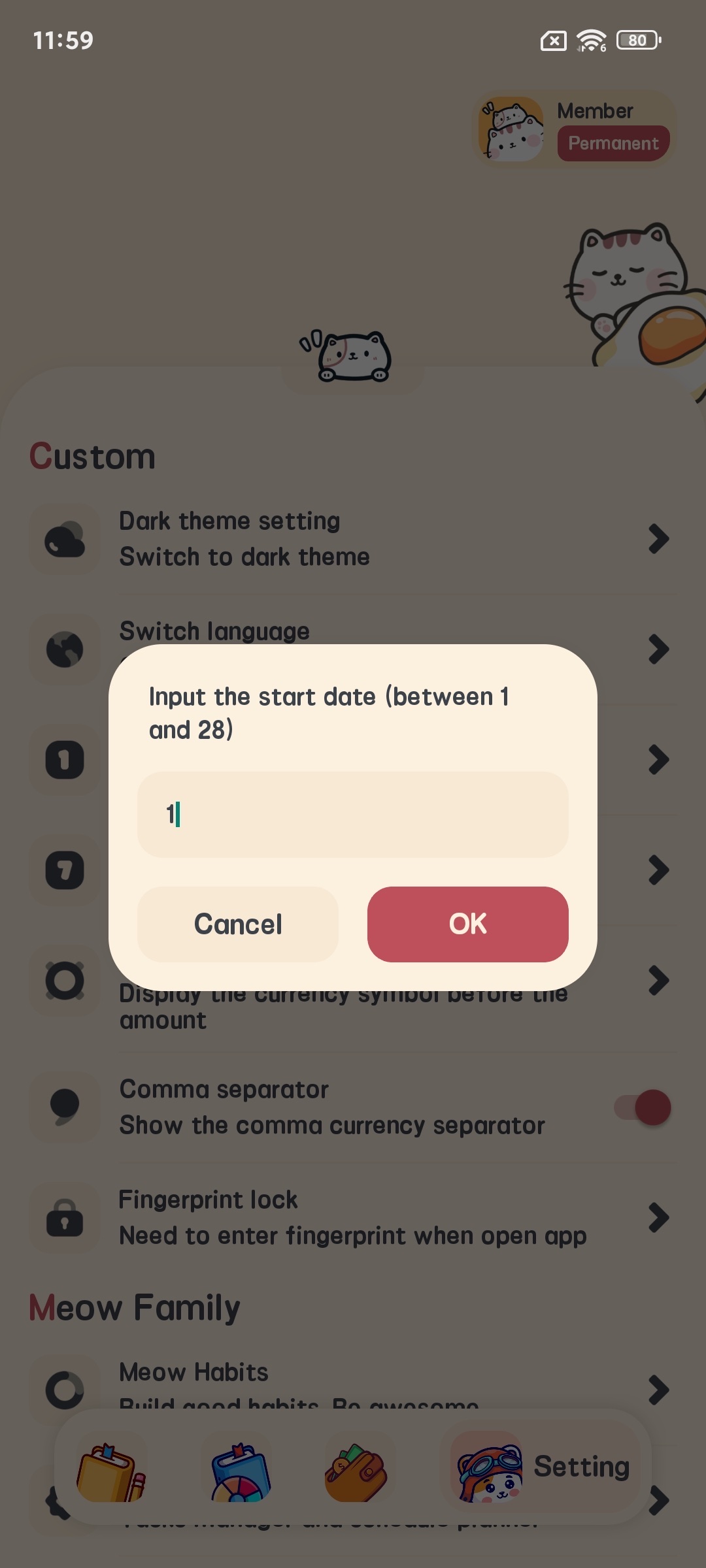
- Configuraciones de día de inicio de la semana
- Configuraciones de día de inicio del mes

Configuraciones de Privacidad
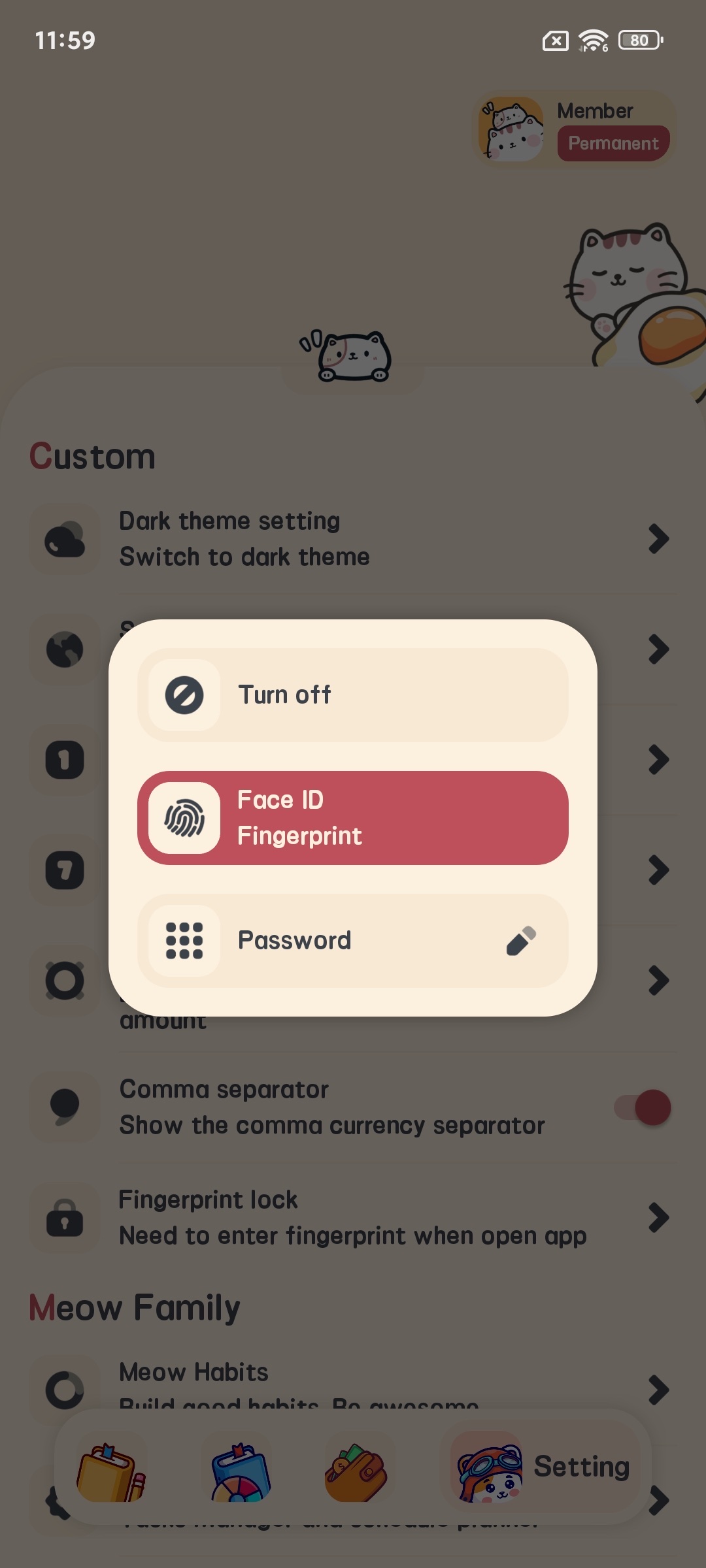
- En la página de configuraciones, haz clic en “Configuraciones de Privacidad”
- Activa o desactiva el bloqueo de aplicación con huella digital
- Establece una contraseña de aplicación (si es necesario)

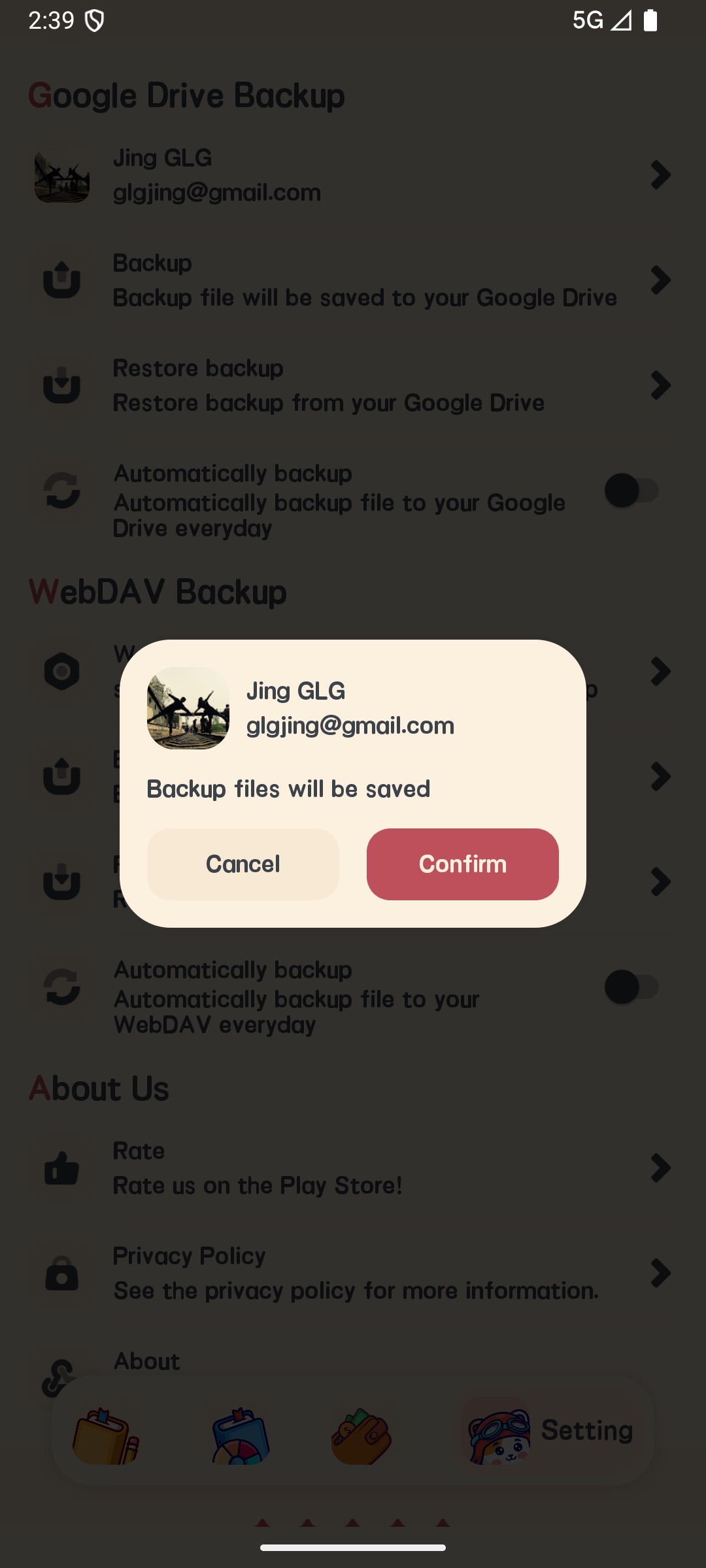
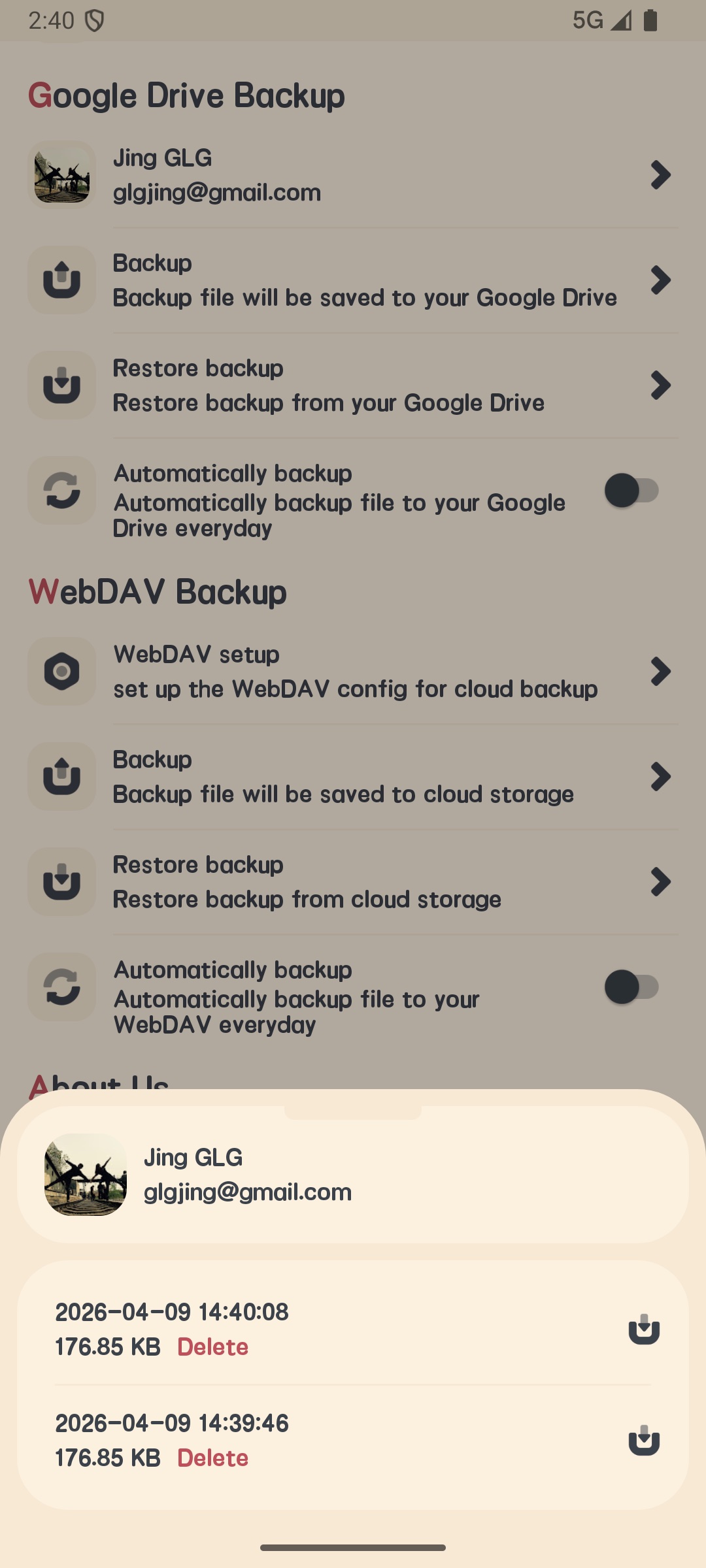
Respaldo y Recuperación
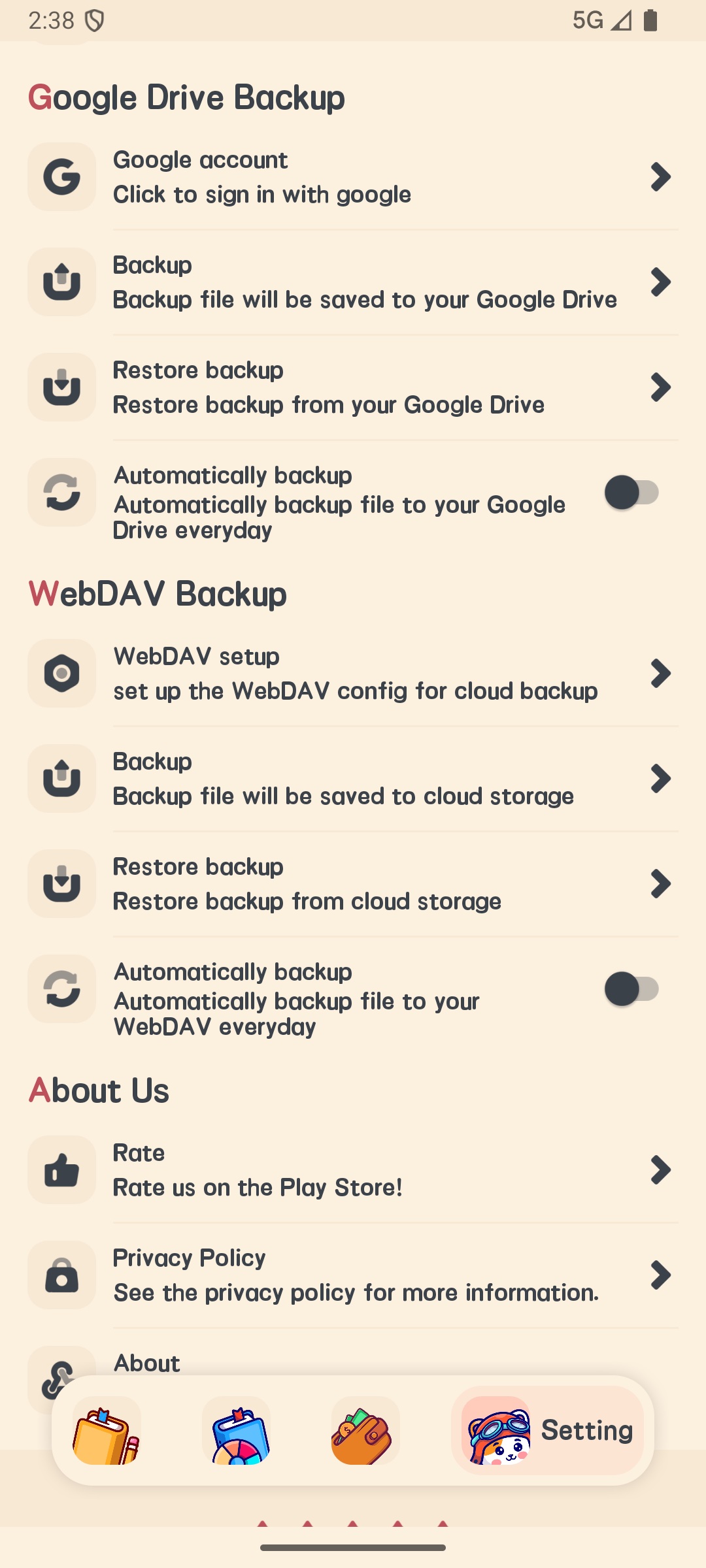
- En la página de configuraciones, haz clic en “Respaldo y Recuperación”
- Selecciona el método de respaldo:
- Google Drive
- Respaldo de iCloud (solo iOS)
- Respaldo WebDAV
- Haz clic en “Respaldo Ahora” para realizar un respaldo manual
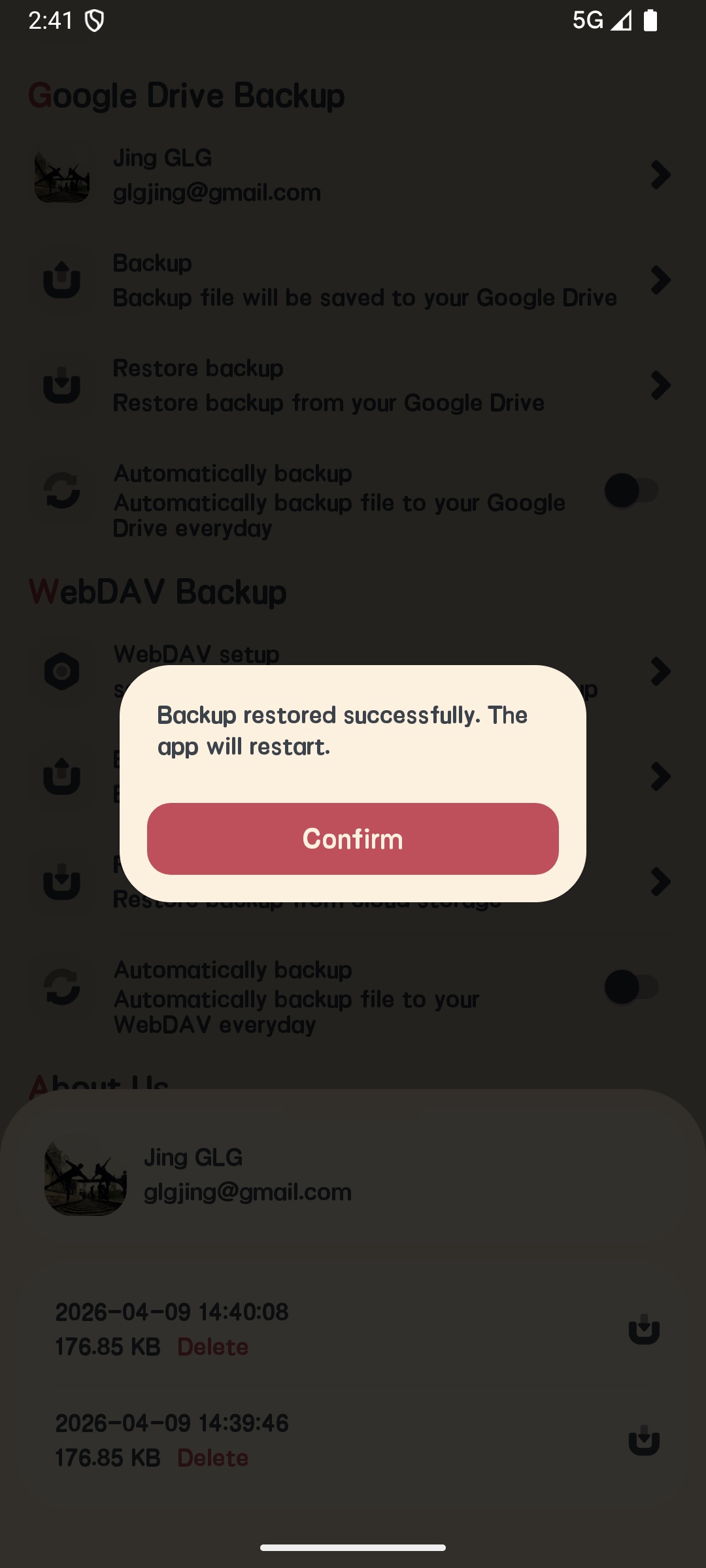
- Haz clic en “Recuperar” para recuperar datos desde archivos de respaldo
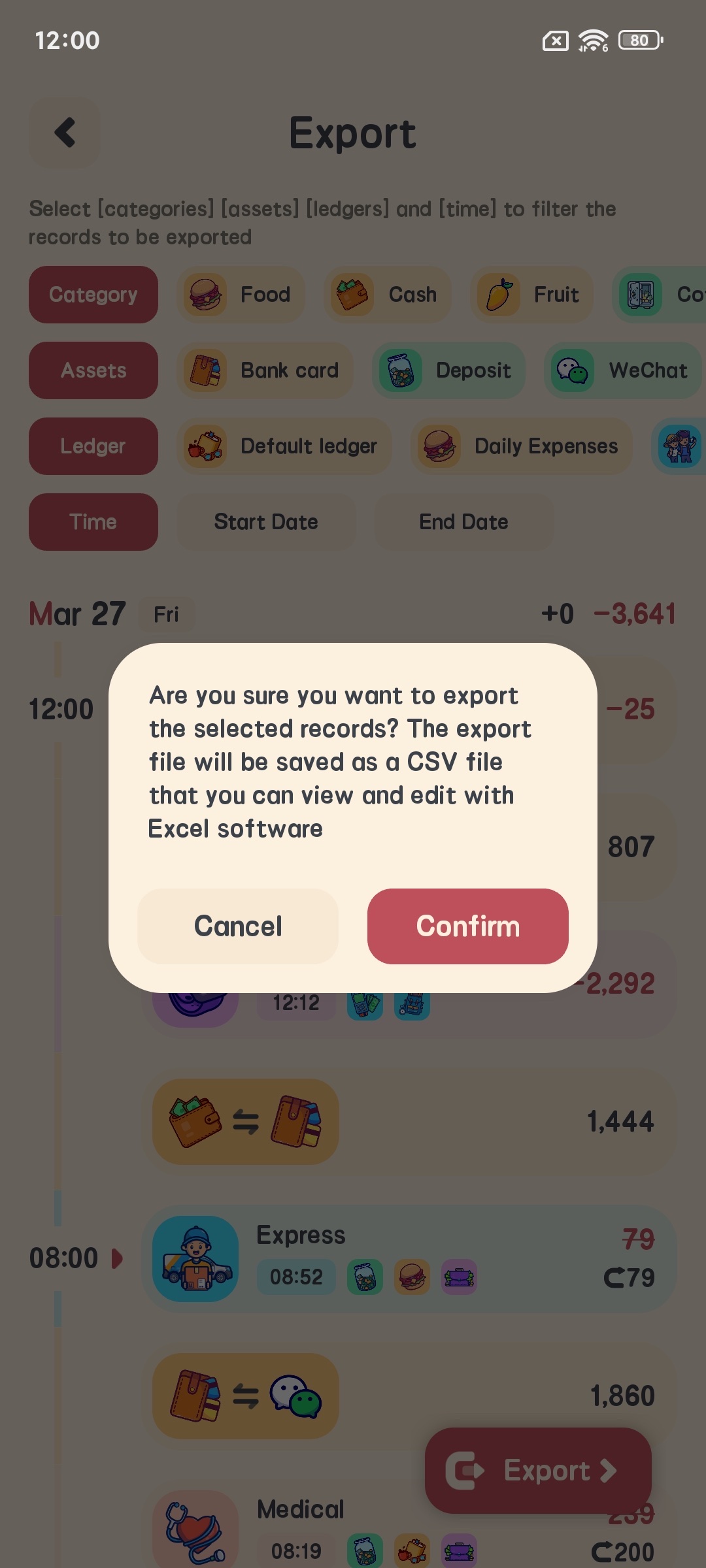
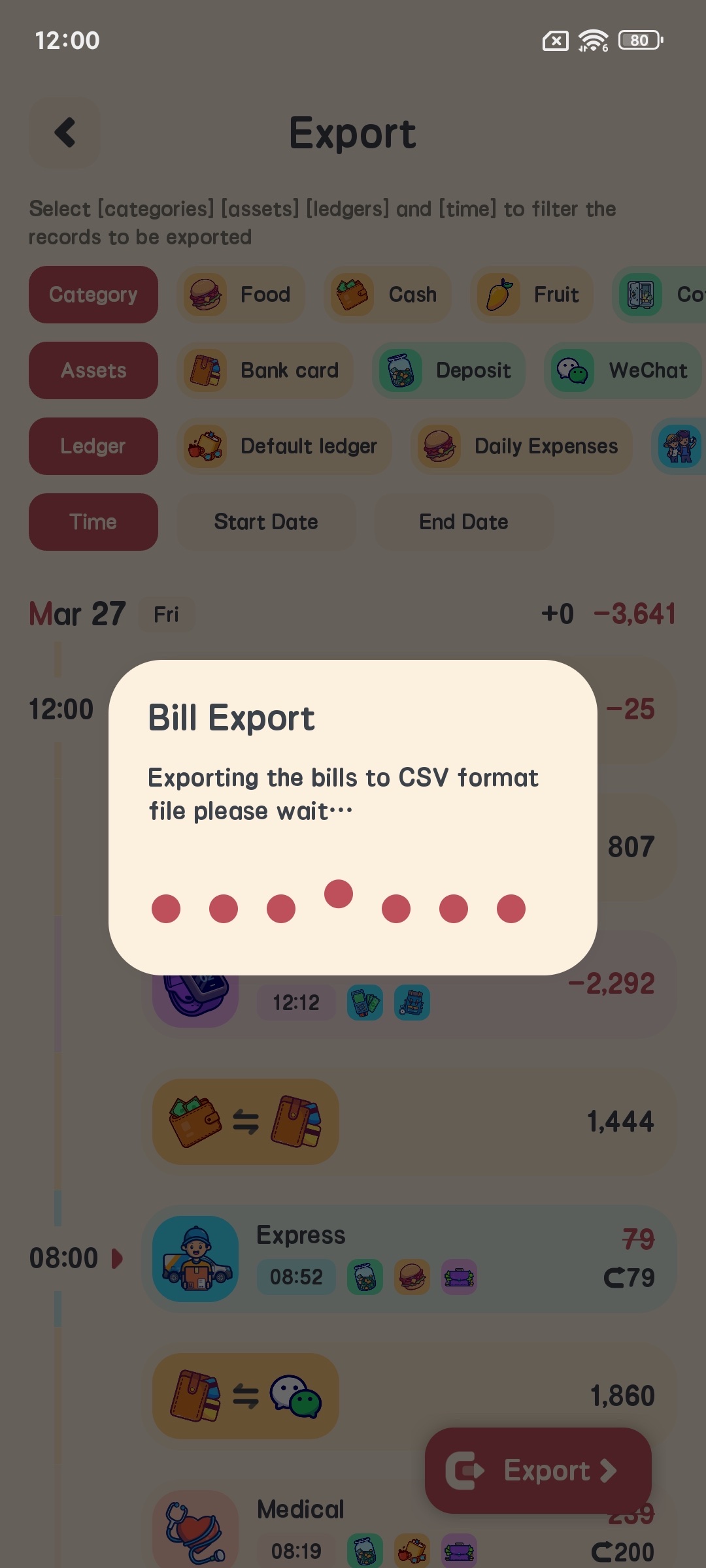
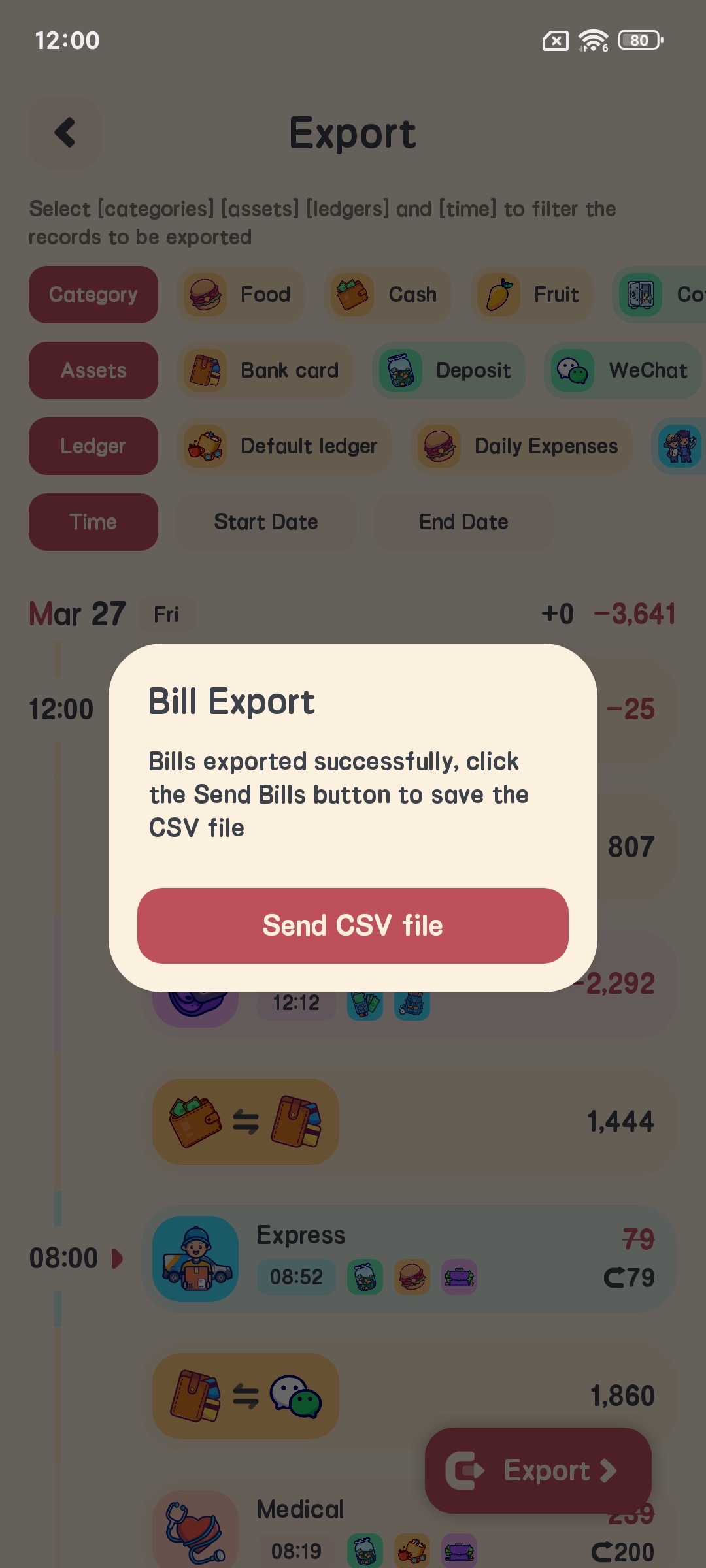
Exportar Datos
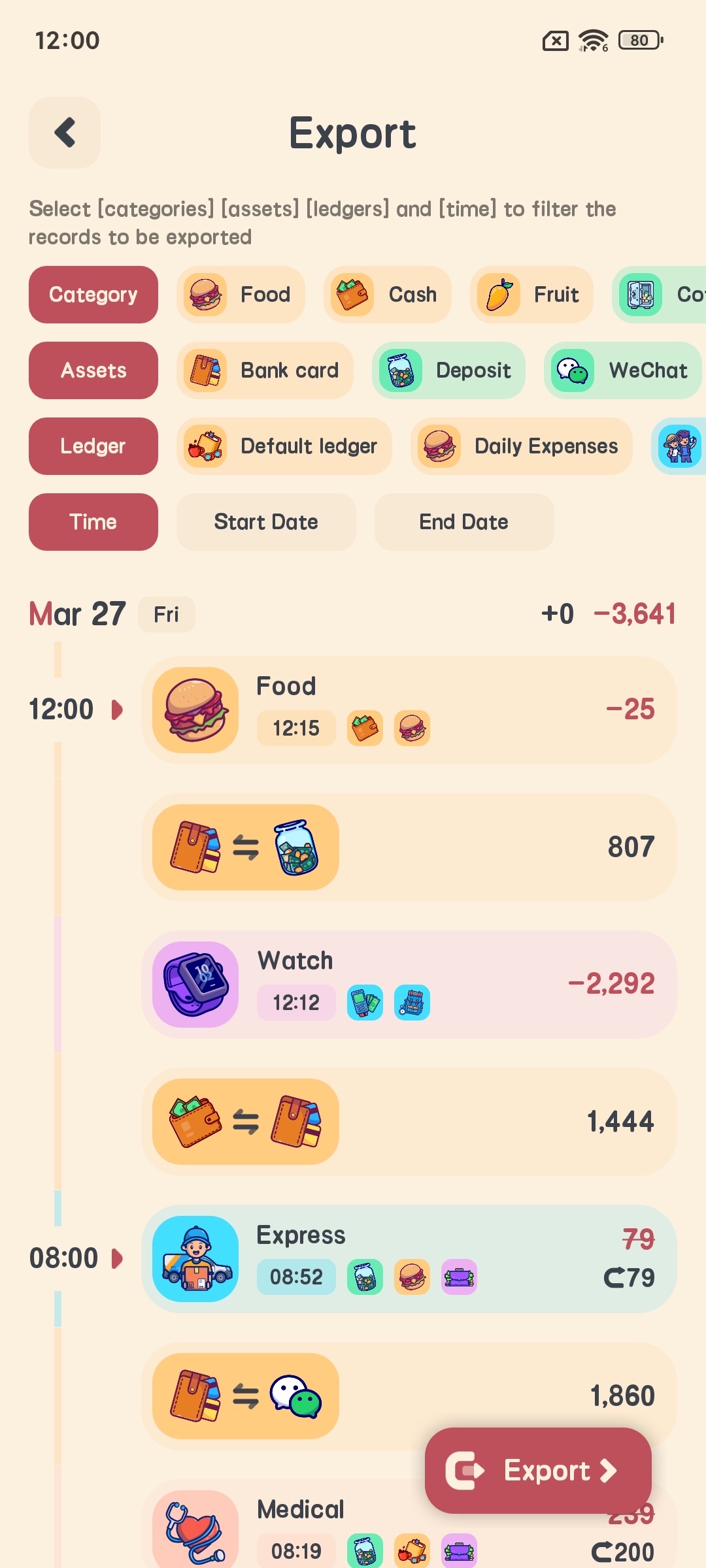
- En la página de configuraciones, haz clic en “Exportar Datos”
- Selecciona el rango de tiempo de exportación
- Selecciona el formato de exportación (CSV)
- Haz clic en “Exportar” para exportar datos a un archivo
Preguntas Frecuentes
¿Cómo modificar un registro de contabilidad agregado?
- En la lista de registros de contabilidad, encuentra el registro que deseas modificar
- Haz clic en el registro y selecciona “Editar” en la página emergente
- Modifica la información relevante
- Haz clic en confirmar para completar la modificación
¿Cómo eliminar un registro de contabilidad?
- En la lista de registros de contabilidad, encuentra el registro que deseas eliminar
- Mantén presionado el registro y selecciona “Eliminar”
- Confirma la operación de eliminación
¿Cómo cambiar los símbolos monetarios?
- Ingresa a la página de configuraciones
- Haz clic en “Configuraciones de Símbolo Monetario”
- Selecciona el símbolo monetario que necesitas
- Haz clic en confirmar para completar la configuración
¿Cómo configurar el bloqueo de la aplicación?
- Ingresa a la página de configuraciones
- Haz clic en “Configuraciones de Privacidad”
- Activa “Bloqueo de Huella Digital” o “Bloqueo de Contraseña”
- Sigue las instrucciones para completar la configuración
¿Cómo hacer un respaldo de datos?
- Ingresa a la página de configuraciones
- Haz clic en “Respaldo y Recuperación”
- Selecciona el método de respaldo
- Haz clic en “Respaldo Ahora” para realizar un respaldo manual
Resumen
Meow Money Manager es una aplicación de gestión financiera personal potente y adorable. A través de este tutorial, deberías haber dominado sus características principales y métodos de uso. Esperamos que te ayude a gestionar mejor tus finanzas personales y haga que la contabilidad sea más fácil y agradable!
Si encuentras algún problema durante el uso, no dudes en contactarme en: glgjingmarvel@gmail.com