Meow Money Manager公式詳細使用ガイド
目次
アプリの紹介
Meow Money Managerは、個人の財務管理のために設計されたかわいいカートゥーンスタイルの家計簿アプリです。猫をテーマにしたインターフェースで、かわいいデザインと強力な機能を組み合わせて、簡単に個人の財務を管理するお手伝いをします。Android Google PlayからダウンロードとiOS App Storeからダウンロードが可能です。
🐱 かわいいインターフェースデザイン
- 家計簿を楽しくする猫をテーマにしたかわいいカートゥーンインターフェース
- 500以上の細心の注意を払ってデザインされたカートゥーンアイコン、それぞれがかわいくて興味深い
- ダークモード、ライトモード、システムテーマの追従をサポートし、様々な使用シナリオに対応
💰 包括的な家計簿機能
- 支出、収入、振替の3種類の取引をサポート
- 食事、買い物、交通、娯楽、医療など、生活の様々なシナリオをカバーする豊富なカテゴリーアイコン
- 消費の詳細を記録するためのメモの追加をサポート
- クリック一つで完了するクイック家計簿
📊 スマートな予算管理
- 複数の予算を同時に追跡することをサポート
- 日次、週次、月次、年次、またはカスタムサイクルの柔軟な予算サイクル設定
- 異なる消費カテゴリーに独立した予算を設定するカテゴリー予算機能
- 予算の使用状況、残金、平均日額予算のリアルタイム表示
📈 強力な統計分析
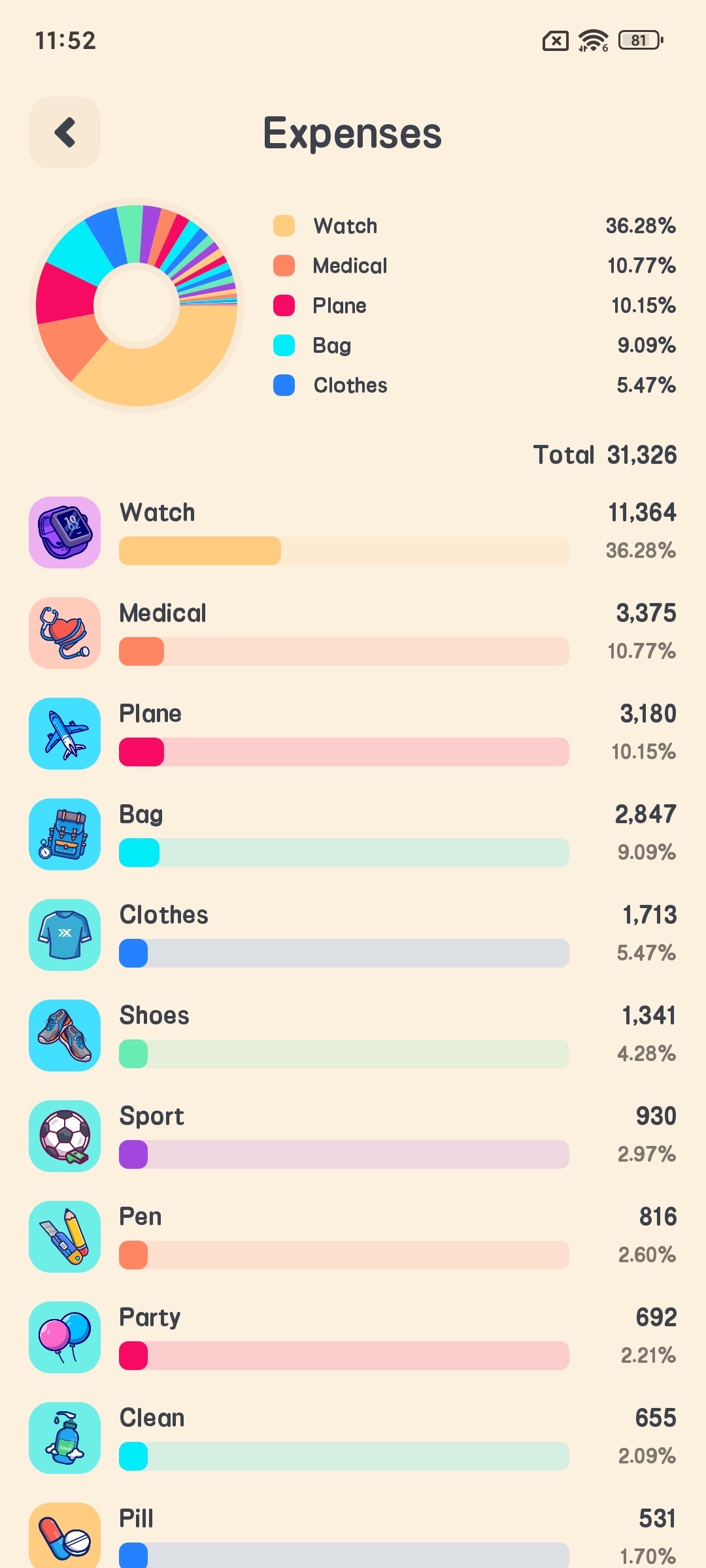
- 円グラフ表示:カテゴリー別の収支の割合を直感的に表示
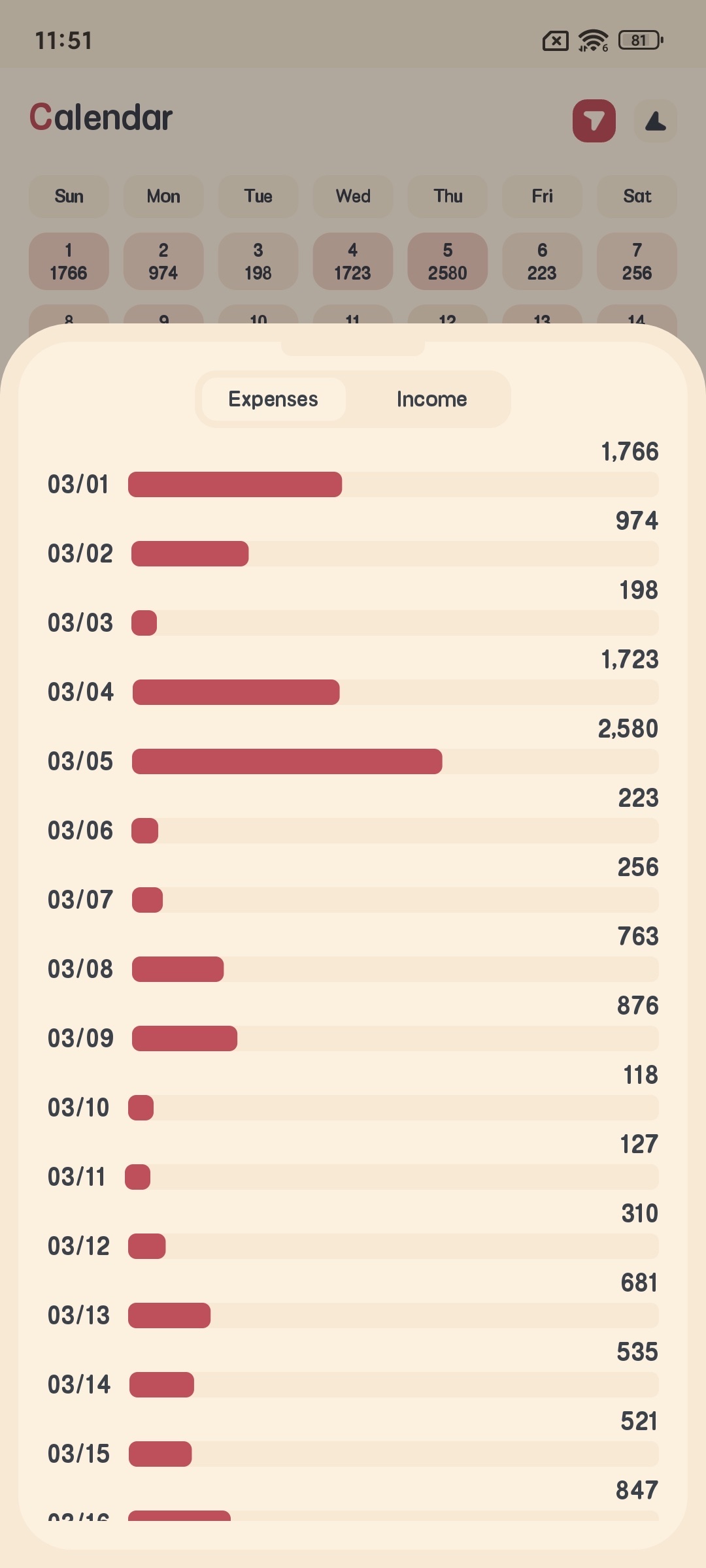
- 棒グラフ表示:日別または月別の収支傾向を表示
- カレンダービュー:色の深さで毎日の収支をすばやく識別
- 日、週、月、年、およびカスタム時間範囲による統計をサポート
📒 複数帳簿管理
- 異なる種類の収支を分類するための複数の帳簿の作成をサポート
- 各帳簿には独立した統計があり、明確で整理されています
- 様々なシナリオでの財務記録に便利な、迅速な帳簿切り替え
🔄 定期自動家計簿
- 給与、家賃、光熱費などの定期的な収支を自動的に記録
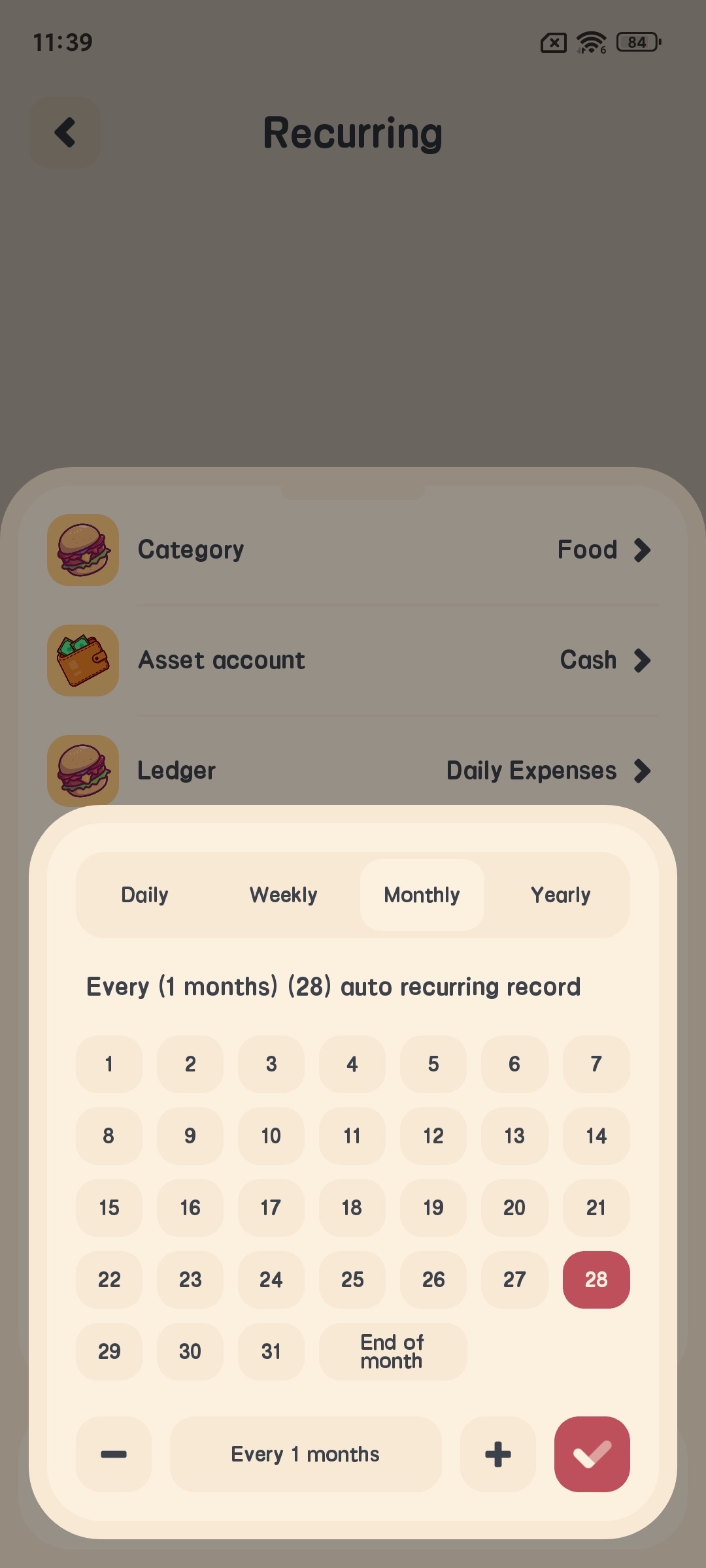
- 日次、週次、月次、年次の複数のサイクル期間をサポート
- 家計簿の時間を柔軟に設定するための複数の日付の同時選択をサポート
💵 複数通貨サポート
- RMB、USD、EUR、GBPなどを含む50以上の通貨記号をサポート
- 異なる国や地域のユーザーのニーズに応える
🔒 プライバシー保護
- 財務プライバシーを保護するための指紋アプリロックをサポート
- アカウント登録は不要、データは完全にローカルに保存
- ユーザーの個人情報を一切収集しない
☁️ データバックアップと復元
- Google Driveバックアップ、iCloudバックアップ(iOSバージョン)、WebDAVクラウドバックアップをサポート
- データ損失を防ぐための自動バックアップ機能
- 手動バックアップと復元をサポート
- Excelで表示および編集するのに便利なCSV形式へのデータエクスポート
💳 資産管理
- 現金、銀行カード、クレジットカード、株式、ファンドなど、複数の種類の資産の管理をサポート
- 資産動向の統計、資産の変化を把握
- 資金配分に便利な資産振替機能
🧾 経費精算
- 精算が必要な経費を管理するために特別に設計
- 精算済みと未精算を区別する精算状態の追跡
- 部分精算と全額精算をサポート
初めての使用
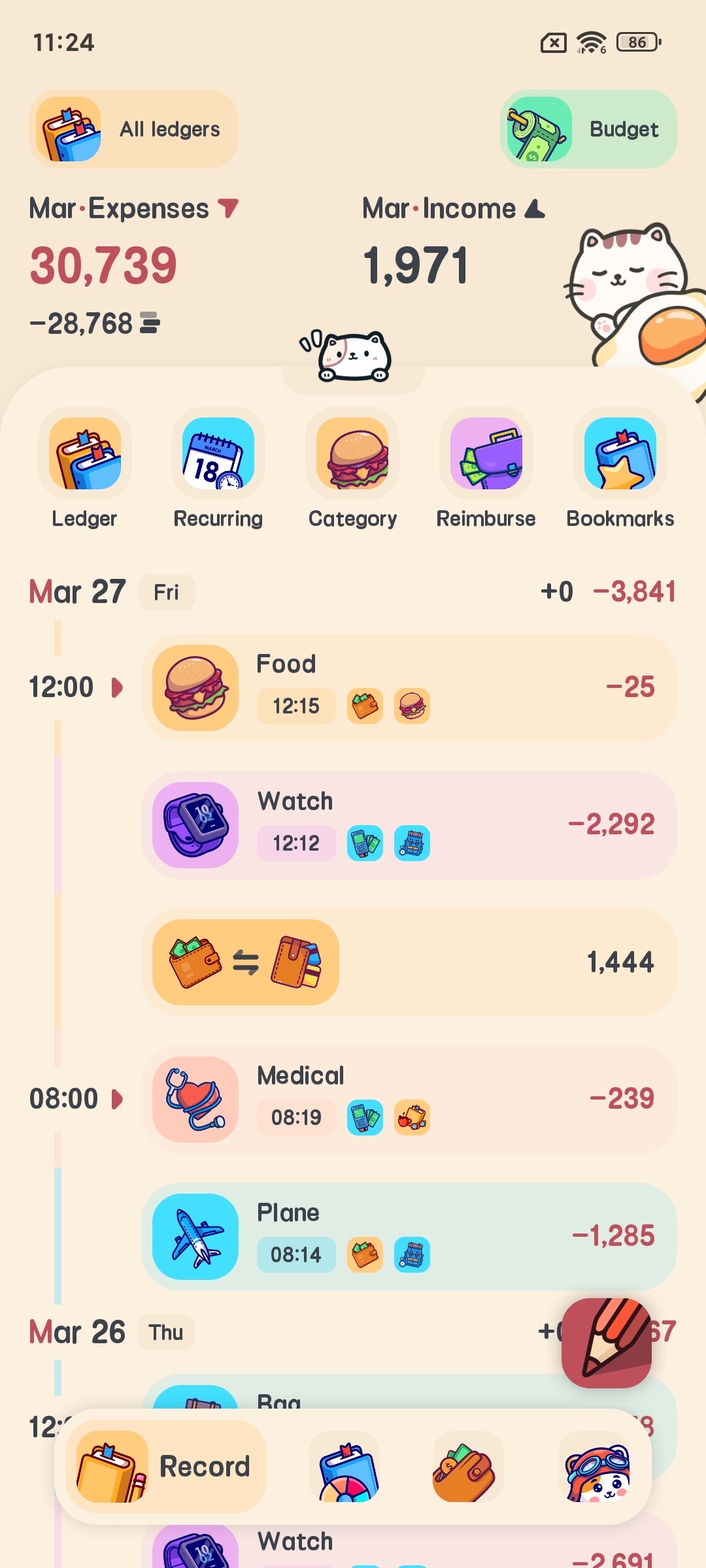
メインインターフェースには以下の主要な部分が含まれています:
- 家計簿ボタン:右下にあり、家計簿レコードをすばやく追加するために使用
- 下部ナビゲーションバー:家計簿、統計、資産、設定の4つのオプションが含まれています
- 上部バナー:現在の帳簿と資産の概要を表示
家計簿機能
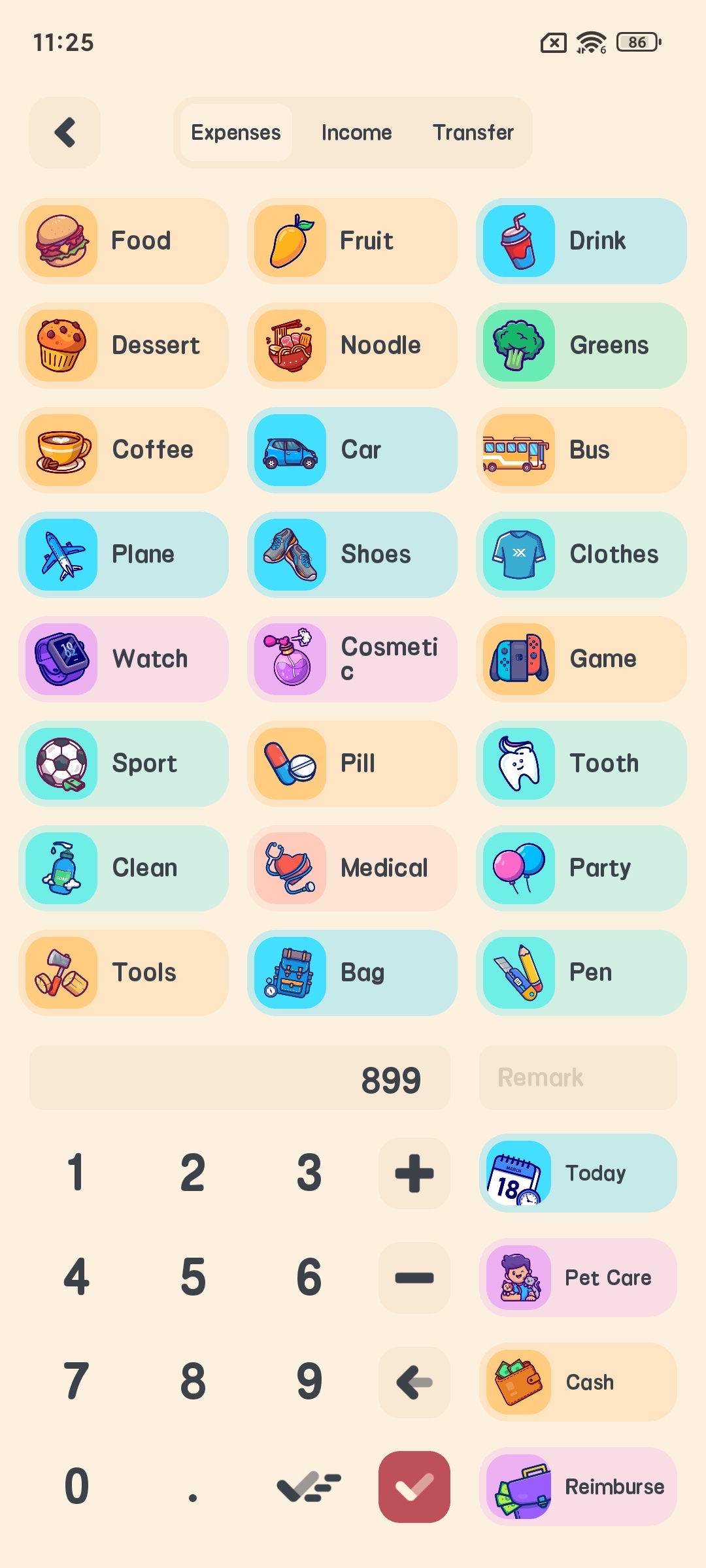
Meow Money Managerの家計簿機能は非常に直感的で、支出、収入、振替の3種類のレコードをサポートしています。
追加支出または収入レコード
- ホームページの下部にある家計簿ボタンをクリックします
- ポップアップ家計簿インターフェースで、支出または収入タブに切り替えます
- 適切なカテゴリーアイコンを選択します(食事、買い物、交通など)
- 金額を入力します
- 支払い方法(資産)を選択します
- 帳簿を選択します
- メモを追加します(オプション)
- 確認をクリックして家計簿を完了します


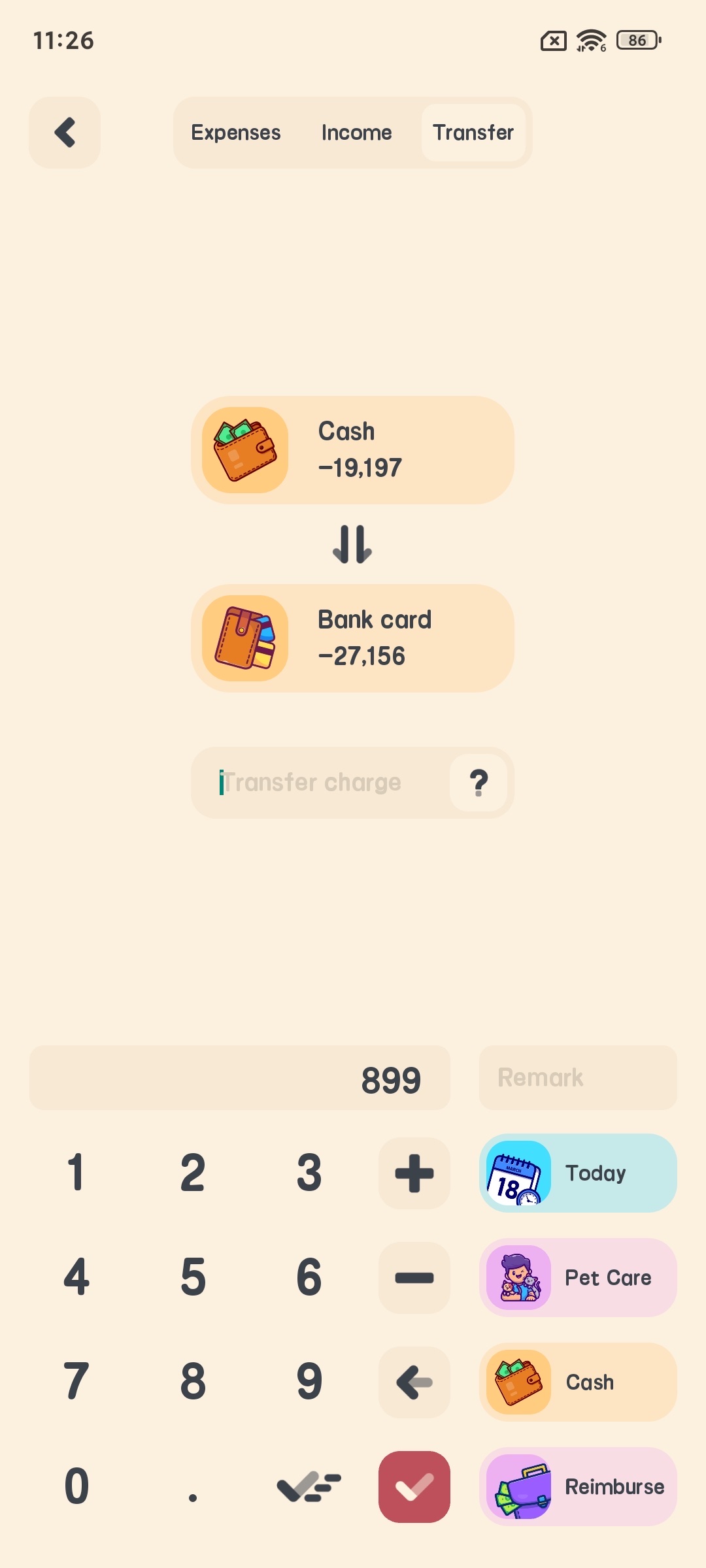
振替機能
- ホームページの下部にある家計簿ボタンをクリックします
- ポップアップ家計簿インターフェースで、振替タブに切り替えます
- 送金元の資産と受け取り先の資産を選択します
- 振替金額を入力します
- 手数料を入力します(オプション)
- 帳簿を選択します
- メモを追加します(オプション)
- 確認をクリックして振替を完了します

予算管理
Meow Money Managerは、日次、週次、月次、年次、カスタムサイクルの予算など、複数の種類の予算管理をサポートしています。
予算の追加
- メインインターフェースで、予算バナーをクリックするか、設定から予算管理に入ります
- 「予算を追加」ボタンをクリックします
- 予算の種類を選択します(日次、週次、月次、年次、またはカスタム)
- 「カテゴリー予算を追加」をクリックし、予算を設定したいカテゴリーを選択します
- 総予算金額を入力するか、各カテゴリーの予算金額を入力します
- 予算名を入力します
- 確認をクリックして予算の作成を完了します


予算の追跡
予算の詳細ページでは、以下を確認できます:
- 総予算と使用済み金額
- 残りの予算と残りの日数
- 平均日額予算
- 各カテゴリーの予算使用状況

統計分析
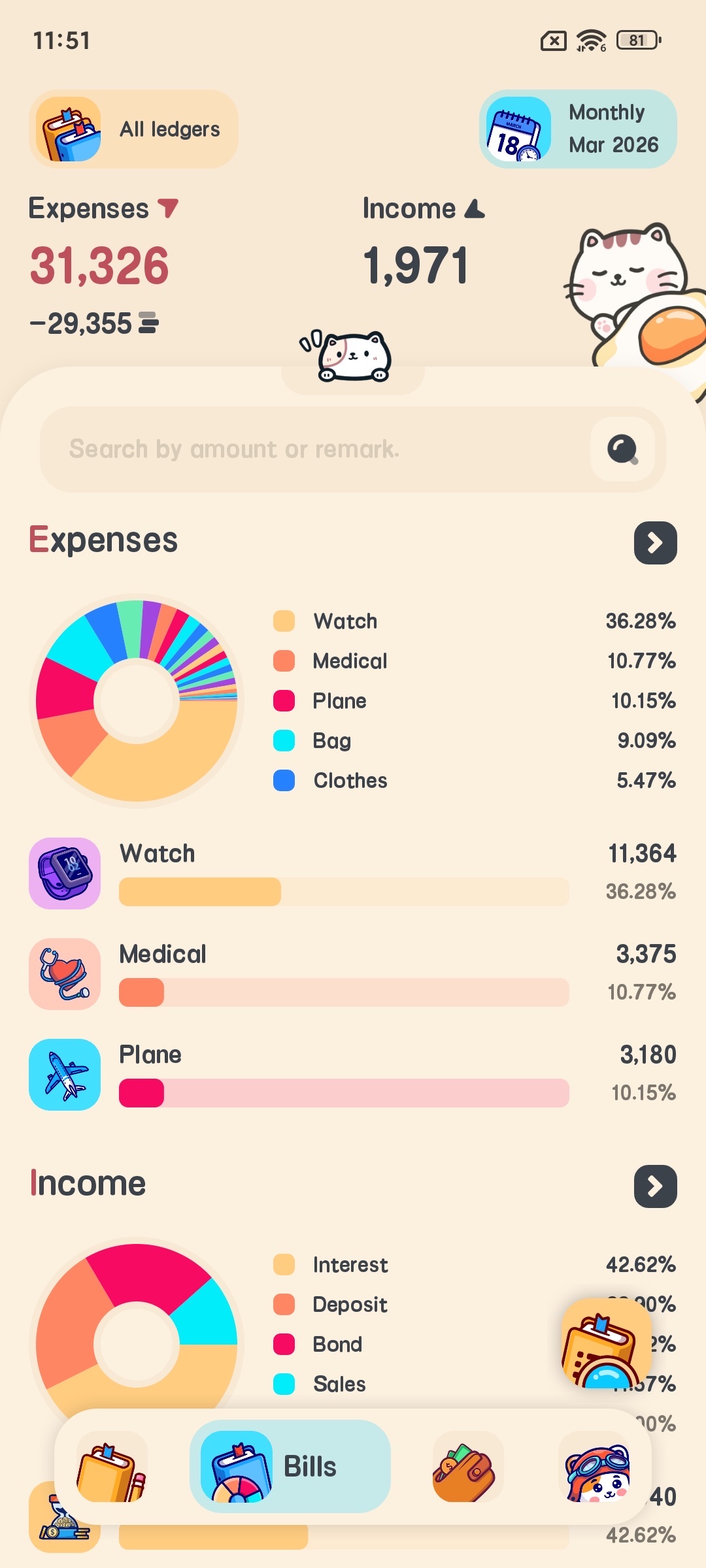
Meow Money Managerは、財務状況を理解するのに役立つ複数の統計分析機能を提供します。
統計の種類
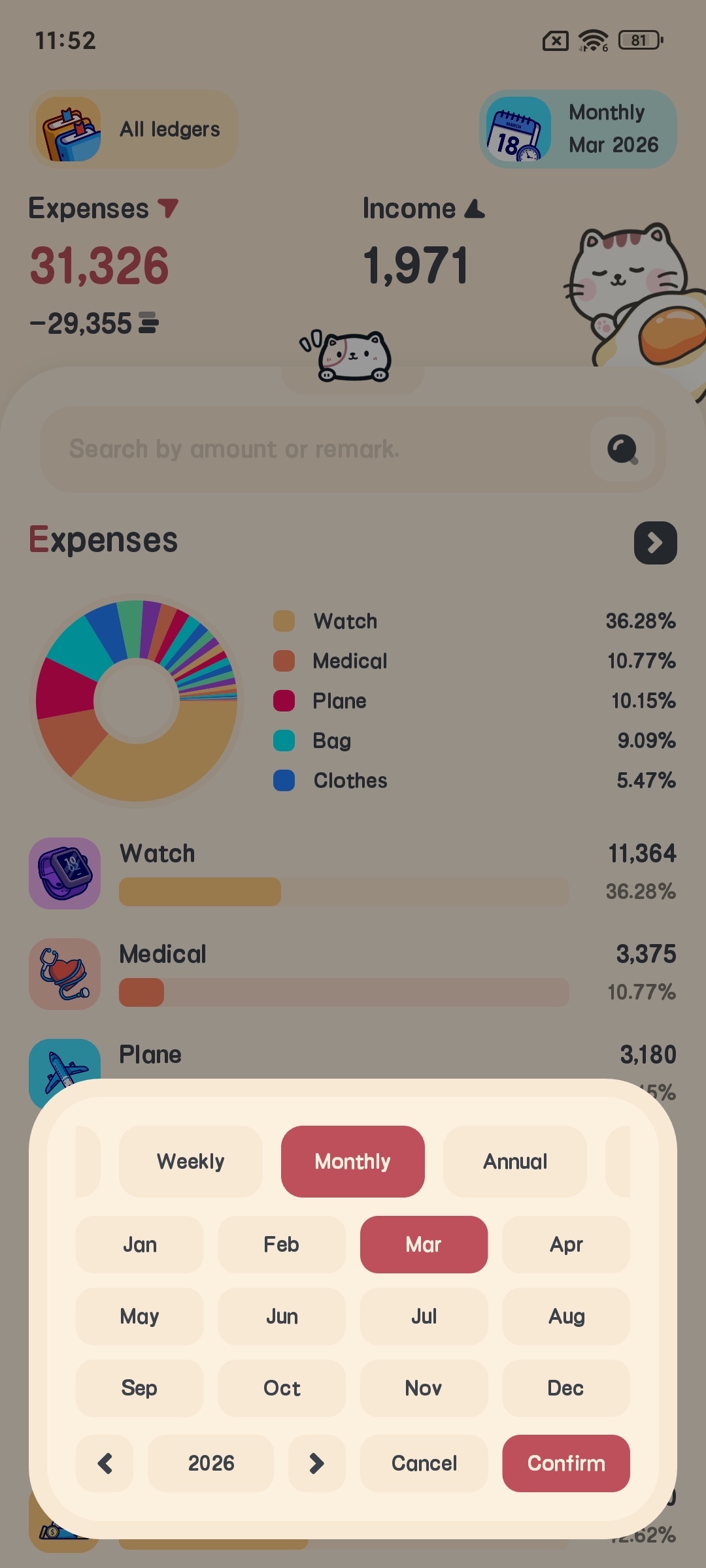
- メインインターフェースで、下部の統計ナビゲーションバーをクリックして統計ページに入ります
- 統計の時間範囲を選択します:日、週、月、年、またはカスタム
- さまざまな種類の統計グラフを表示します
- 円グラフ統計:円グラフは、お金がどこで使われているかを理解するのに役立つ、さまざまなカテゴリーの支出と収入の割合を示します。
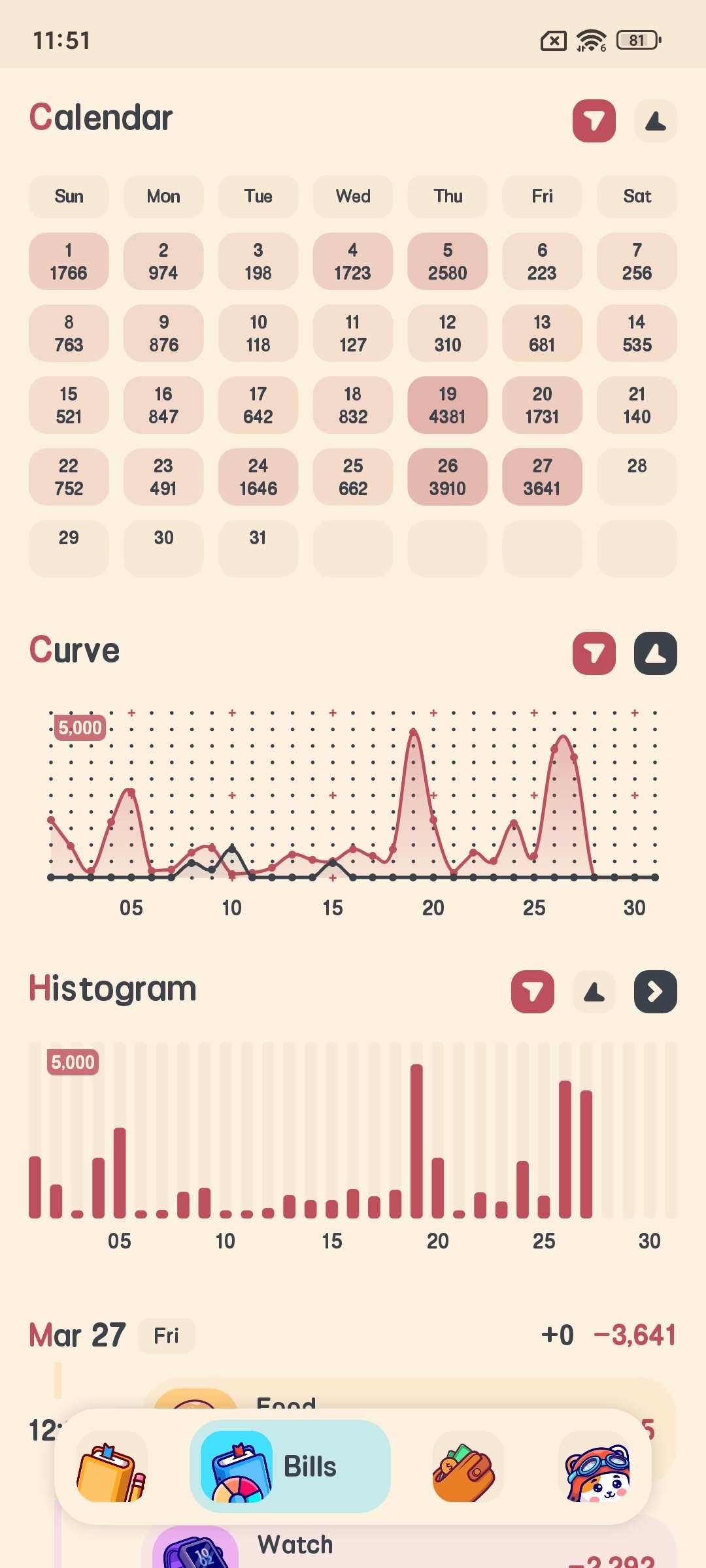
- 棒グラフ統計:棒グラフは、日別または月別の収支を示し、収支の傾向を理解するのに役立ちます。
- カレンダービュー:カレンダービューは、金額の大きさを色の深さで示す、毎日の収支を示します。

資産管理
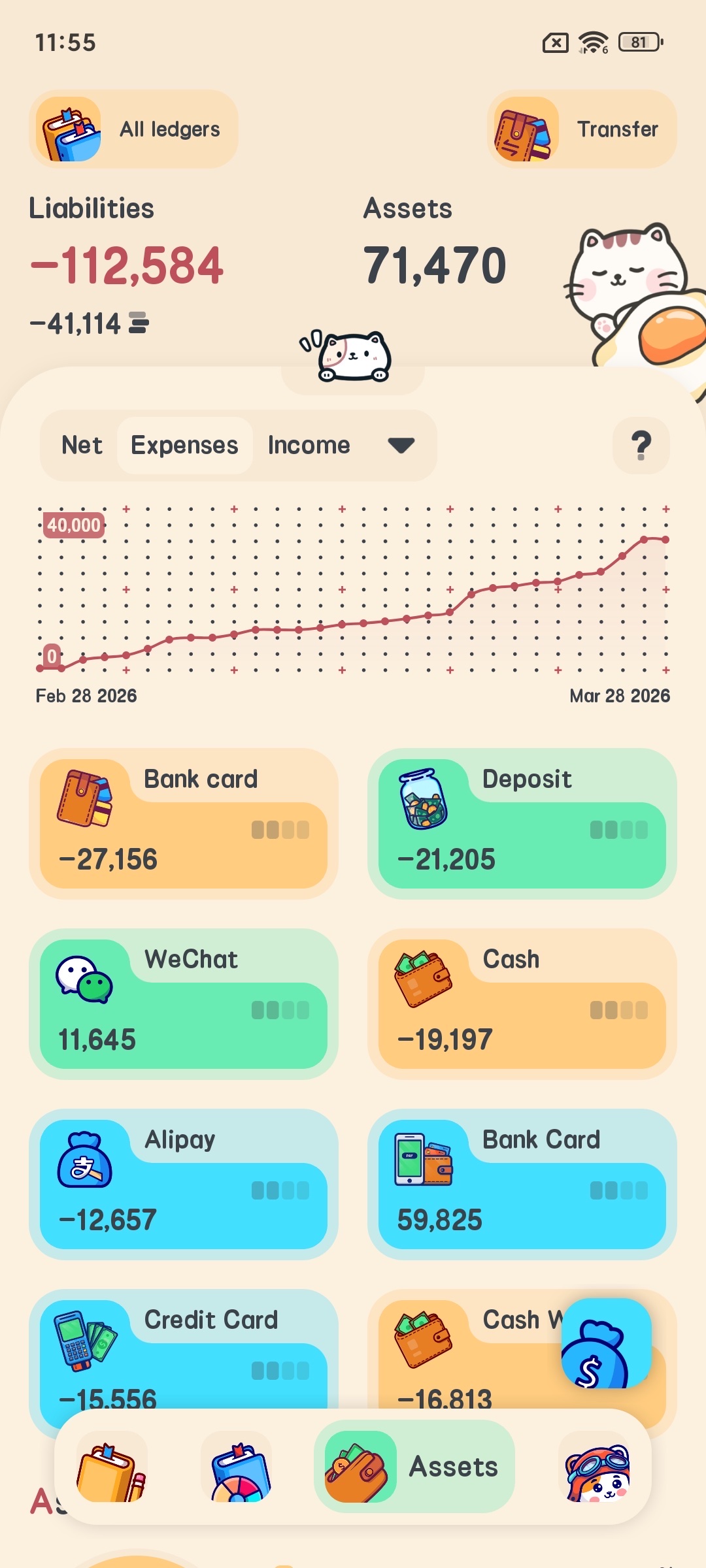
Meow Money Managerは、現金、銀行カード、クレジットカードなど、複数の種類の資産の管理をサポートしています。
資産の追加
- メインインターフェースで、下部の資産ナビゲーションバーをクリックして資産ページに入ります
- 「資産を追加」ボタンをクリックします
- 資産の種類を選択します
- 資産名を入力します
- 初期金額を入力します
- 資産アイコンを選択します
- 確認をクリックして資産の追加を完了します

資産の詳細
資産をクリックして詳細ページに入ると、以下を確認できます:
- 資産残高
- 資産の収支レコード
- 資産動向のグラフ


帳簿管理
Meow Money Managerは、異なる種類の収支を管理するための複数の帳簿の作成をサポートしています。
帳簿の追加
- メインインターフェースで、帳簿バナーをクリックするか、設定から帳簿管理に入ります
- 「帳簿を追加」ボタンをクリックします
- 帳簿名を入力します
- 帳簿アイコンを選択します
- 確認をクリックして帳簿の作成を完了します


帳簿の切り替え
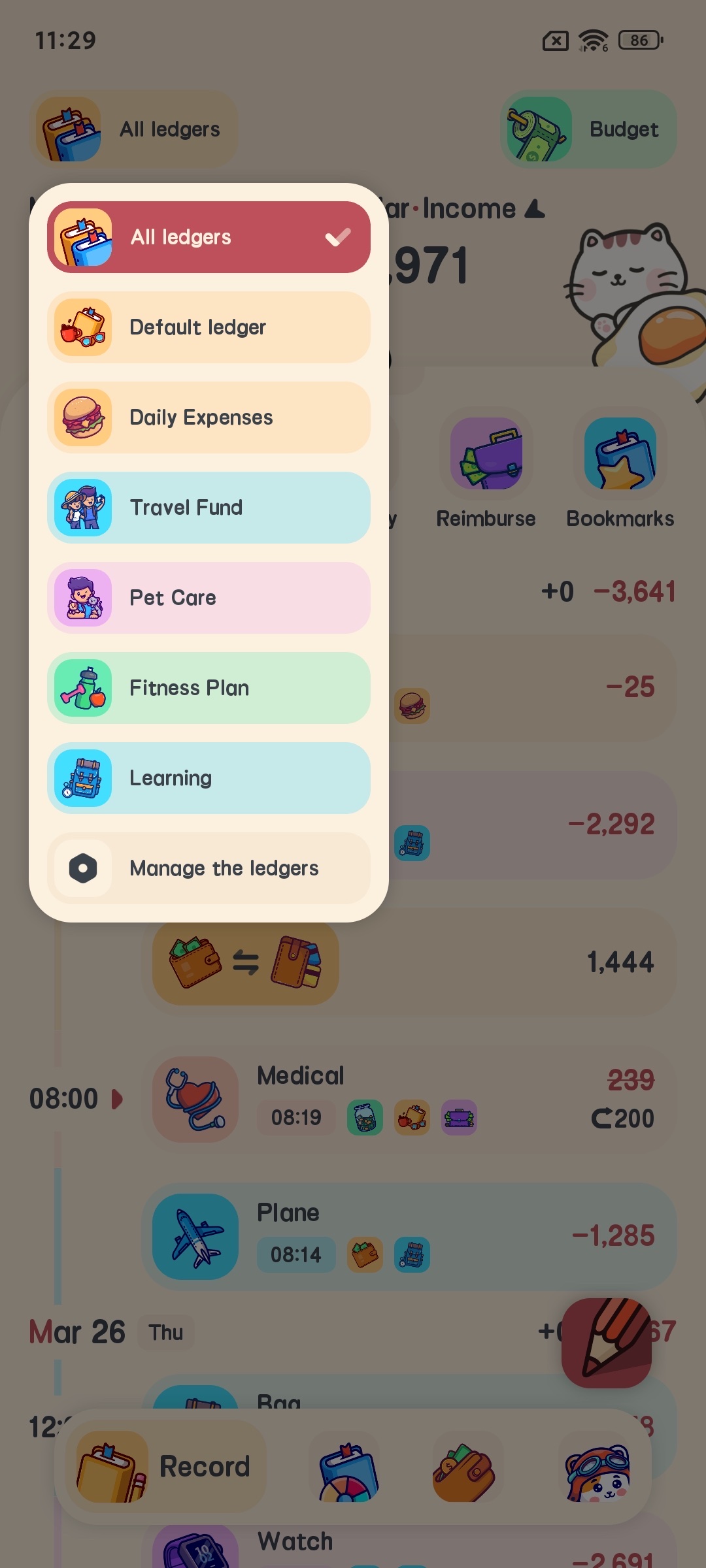
- 家計簿を作成するときに、帳簿セレクタをクリックします
- ポップアップ帳簿リストから使用する帳簿を選択します
- 選択が完了すると、その帳簿の家計簿レコードが表示されます
帳簿の統計
帳簿をクリックして詳細ページに入ると、その帳簿について以下を確認できます:
- 収支の統計
- 予算の使用状況
- 詳細な家計簿レコード


定期取引
定期取引機能は、給与、家賃、光熱費などの定期的な収支を自動的に記録するのに役立ちます。
定期取引の追加
- 設定から定期取引管理に入ります
- 「定期取引を追加」ボタンをクリックします
- 取引の種類を選択します(支出または収入)
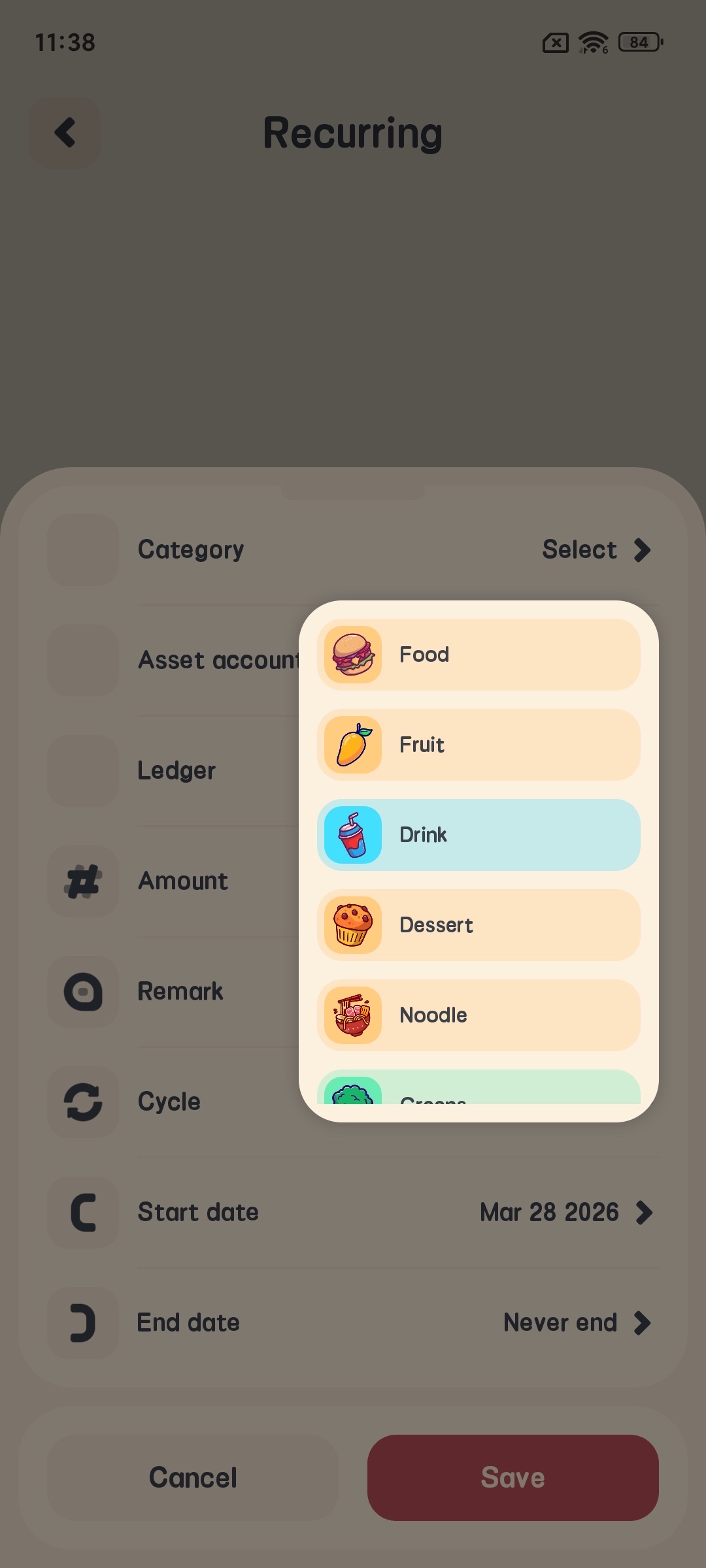
- カテゴリーを選択します
- 金額を入力します
- 資産を選択します
- 帳簿を選択します
- サイクル期間を設定します(日次、週次、月次、年次)
- 開始日と終了日を設定します
- 確認をクリックして定期取引の設定を完了します



定期取引の管理
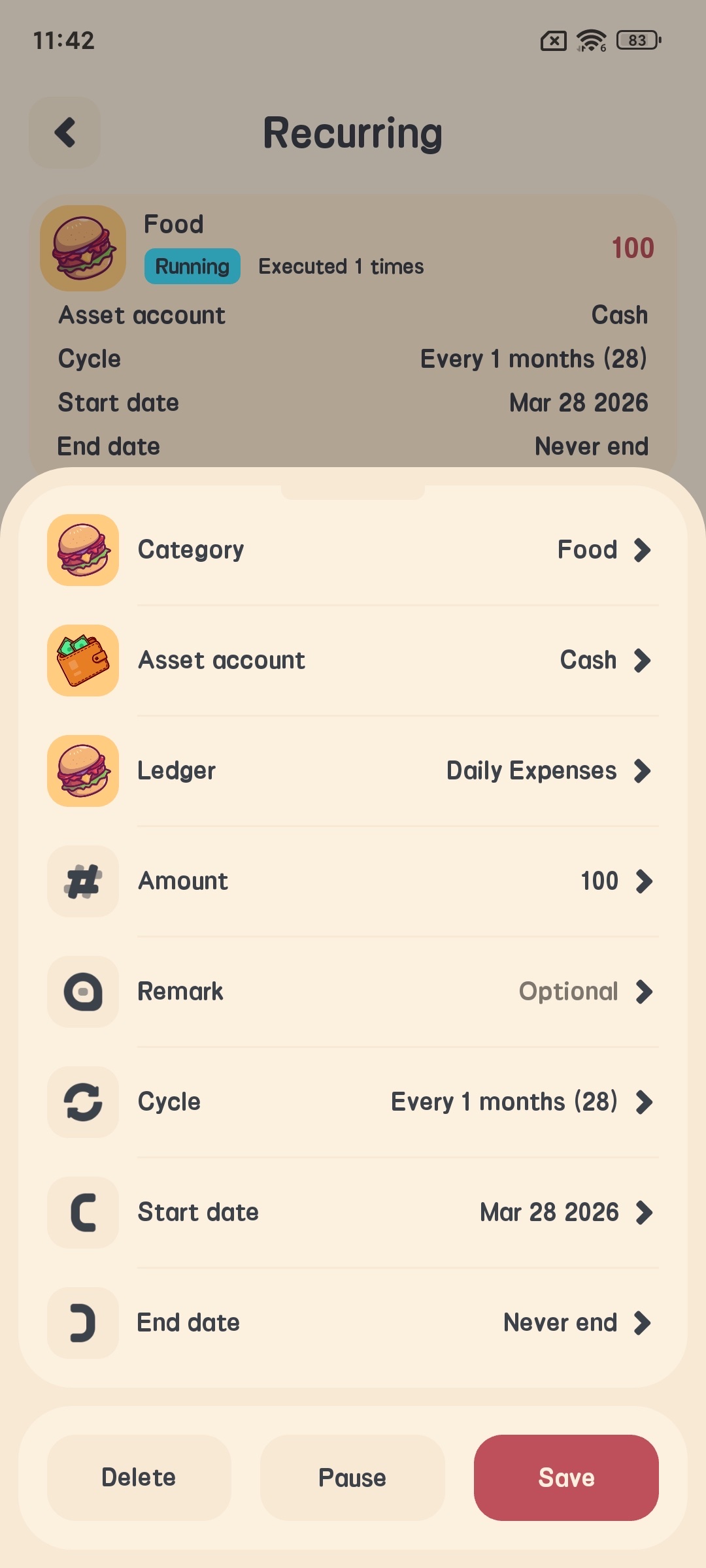
定期取引リストでは、以下を行うことができます:
- すべての定期取引タスクを表示
- 定期取引タスクを編集または削除
- 定期取引を手動でトリガー

経費精算
経費精算機能は、精算が必要な経費を追跡するのに役立ちます。
精算レコードの追加
- 支出レコードを追加するときに、「精算」オプションにチェックを入れます
- 他の家計簿情報を入力します
- 確認をクリックして精算レコードの追加を完了します

精算の管理
- 設定から精算管理に入ります
- すべての保留中および精算済みのレコードを表示
- 精算レコードをクリックして精算済みとしてマークします
- 精算金額と精算日を入力します
- 精算方法(資産)を選択します
- 確認をクリックして精算を完了します


設定
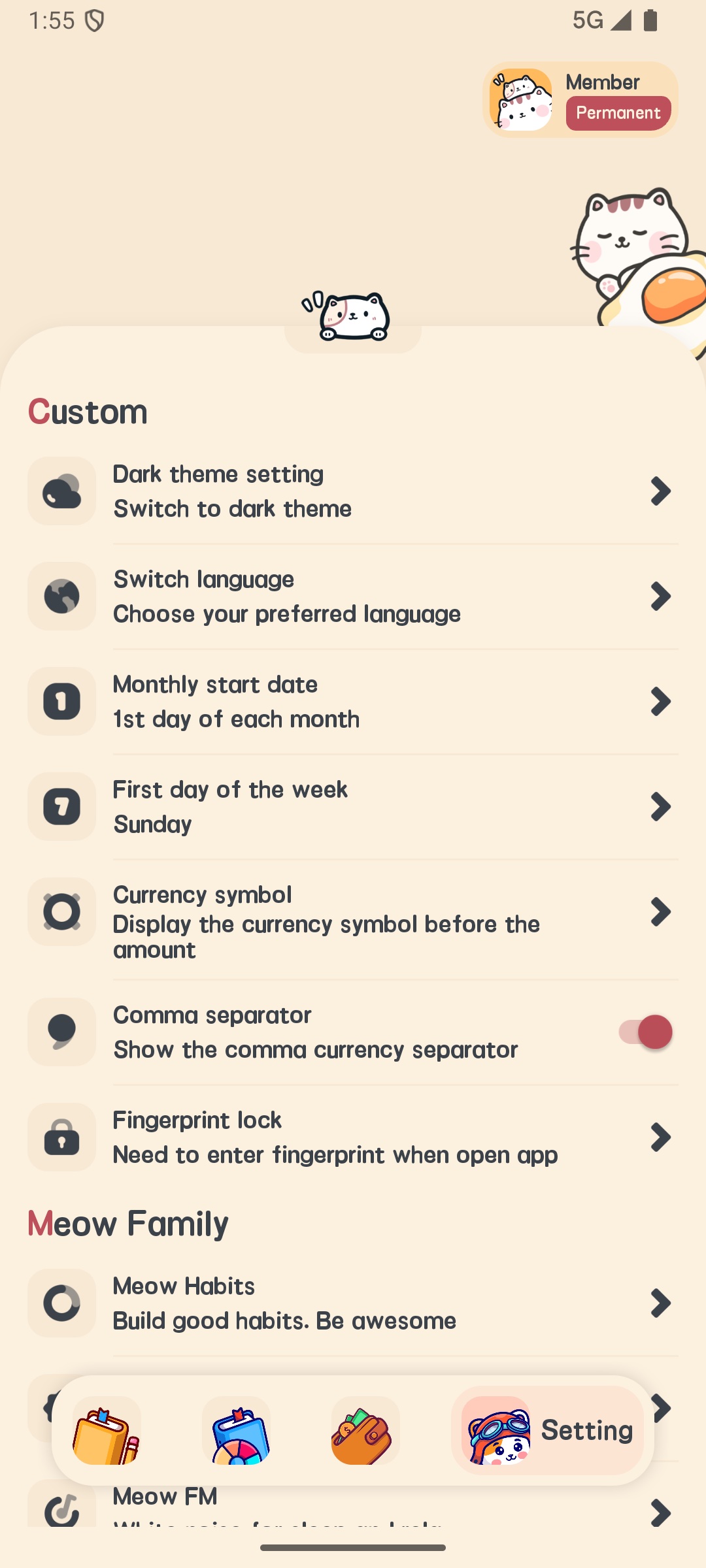
Meow Money Managerは、アプリの機能をカスタマイズするのに役立つ複数の設定オプションを提供します。
基本設定
- 下部のナビゲーションバーから設定ページに入ります
- 以下の設定を調整します:
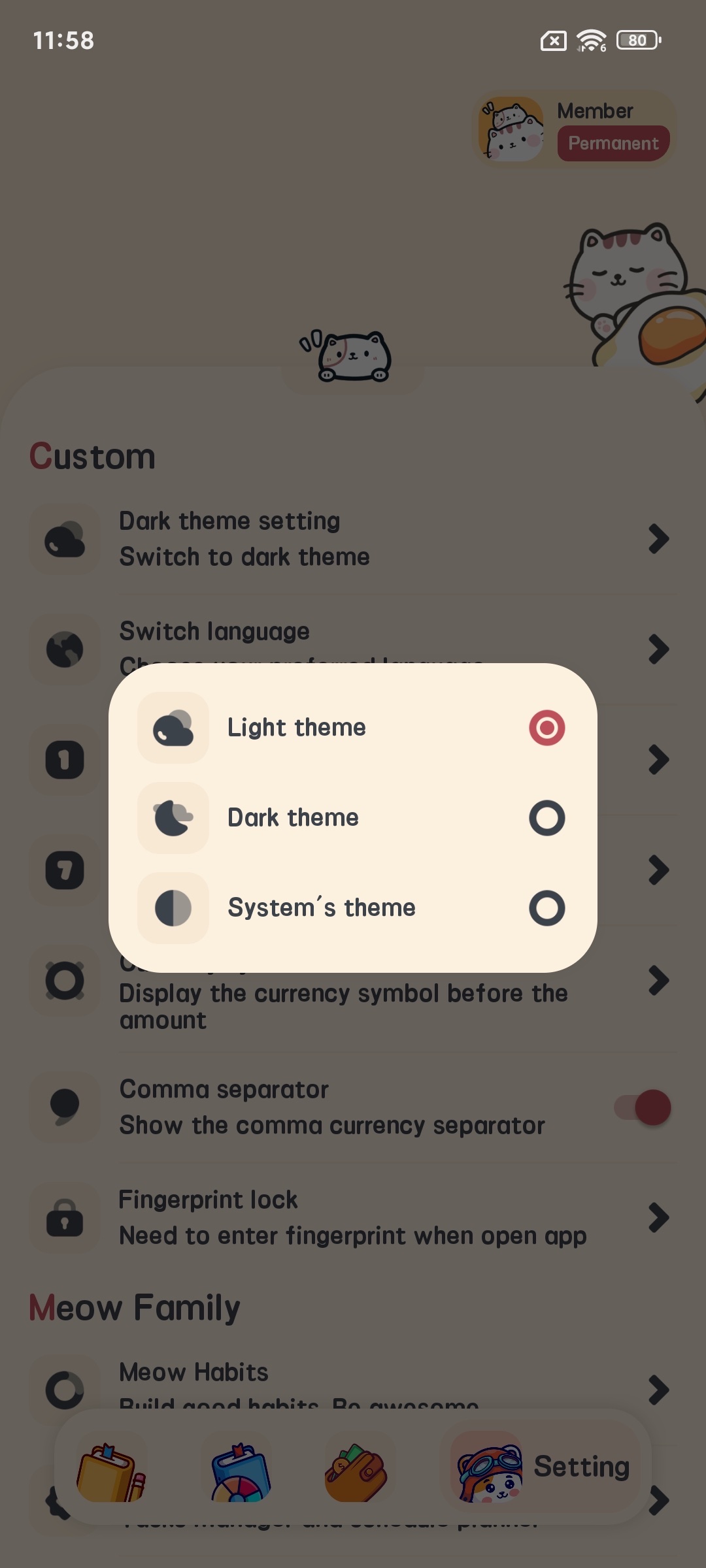
- テーマ設定(ライト、ダーク、またはシステムに追従)
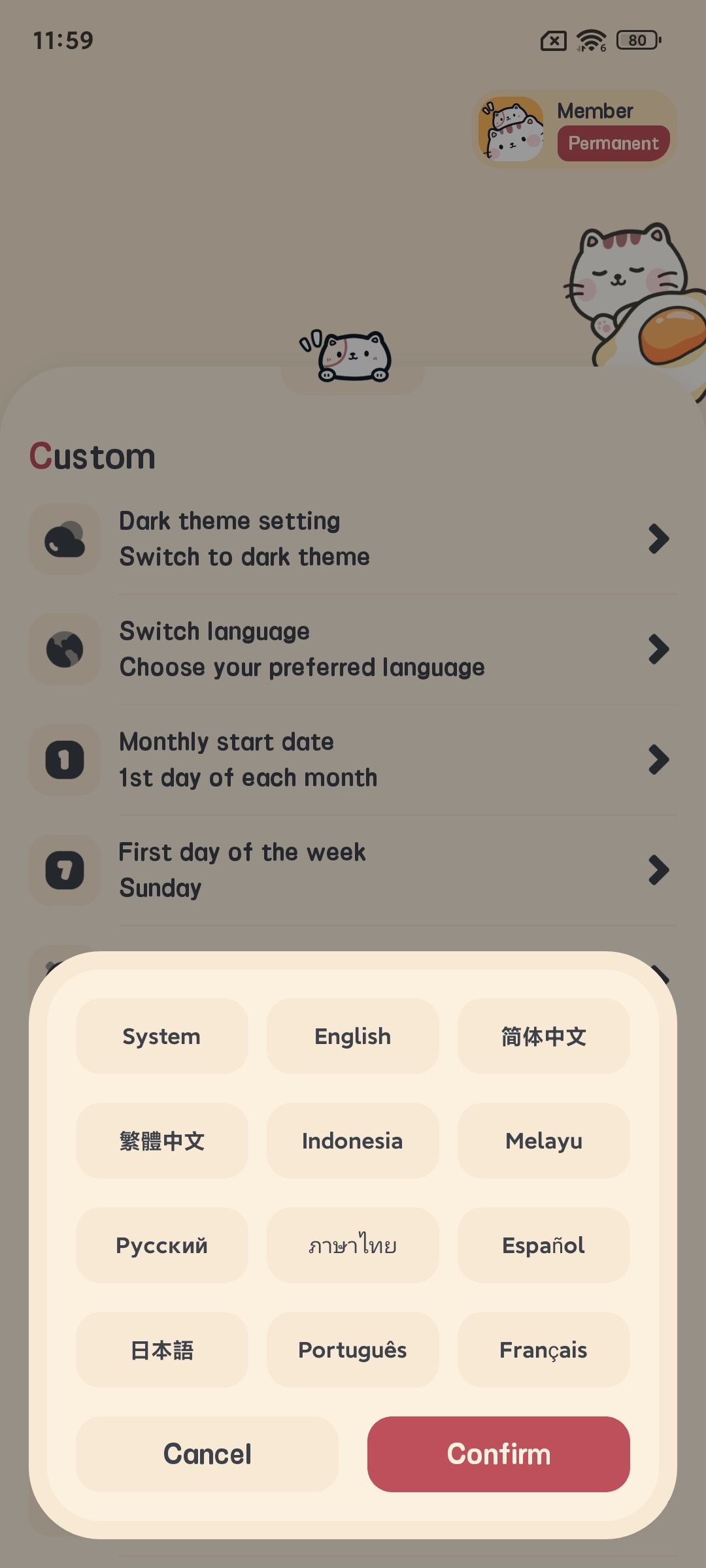
- 言語設定
- 通貨記号設定
- 週の開始日設定
- 月の開始日設定

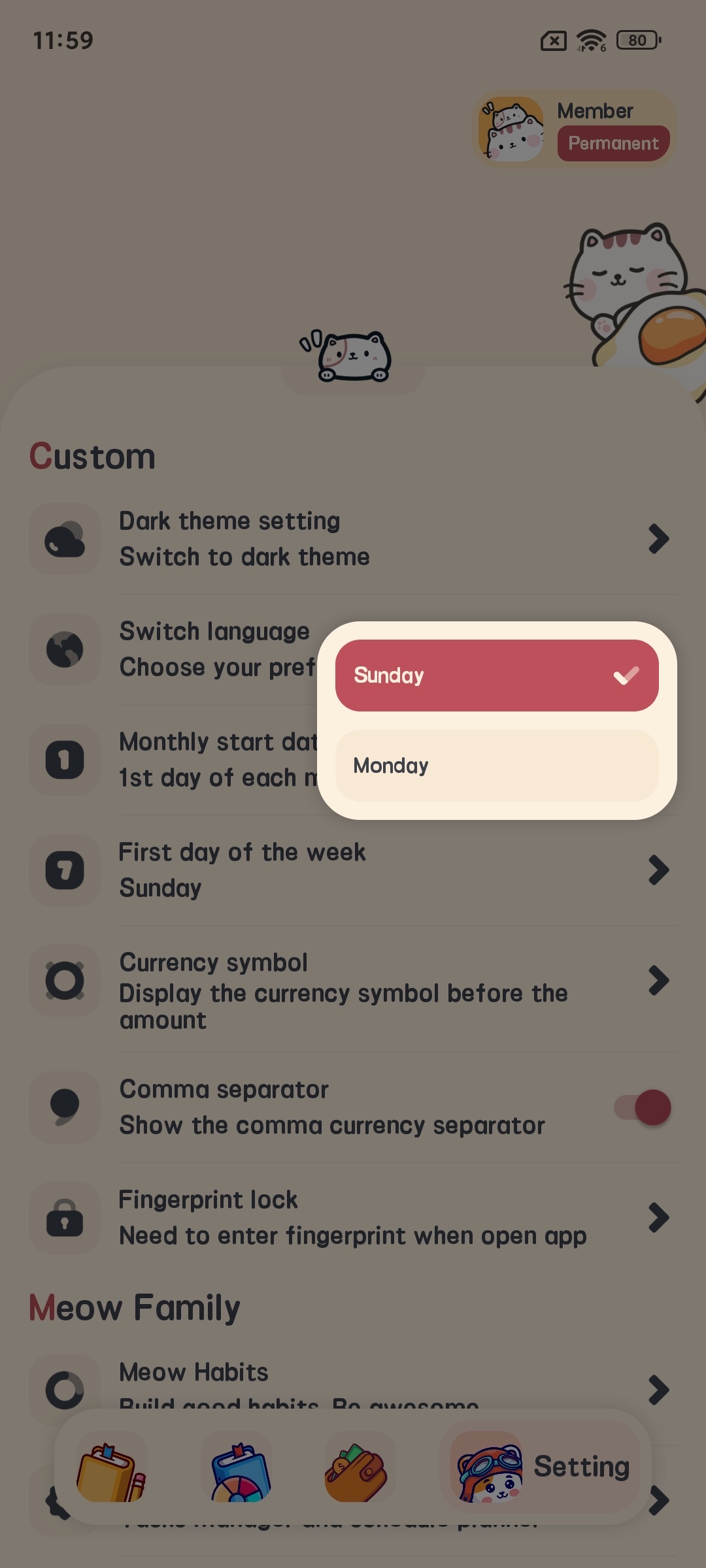
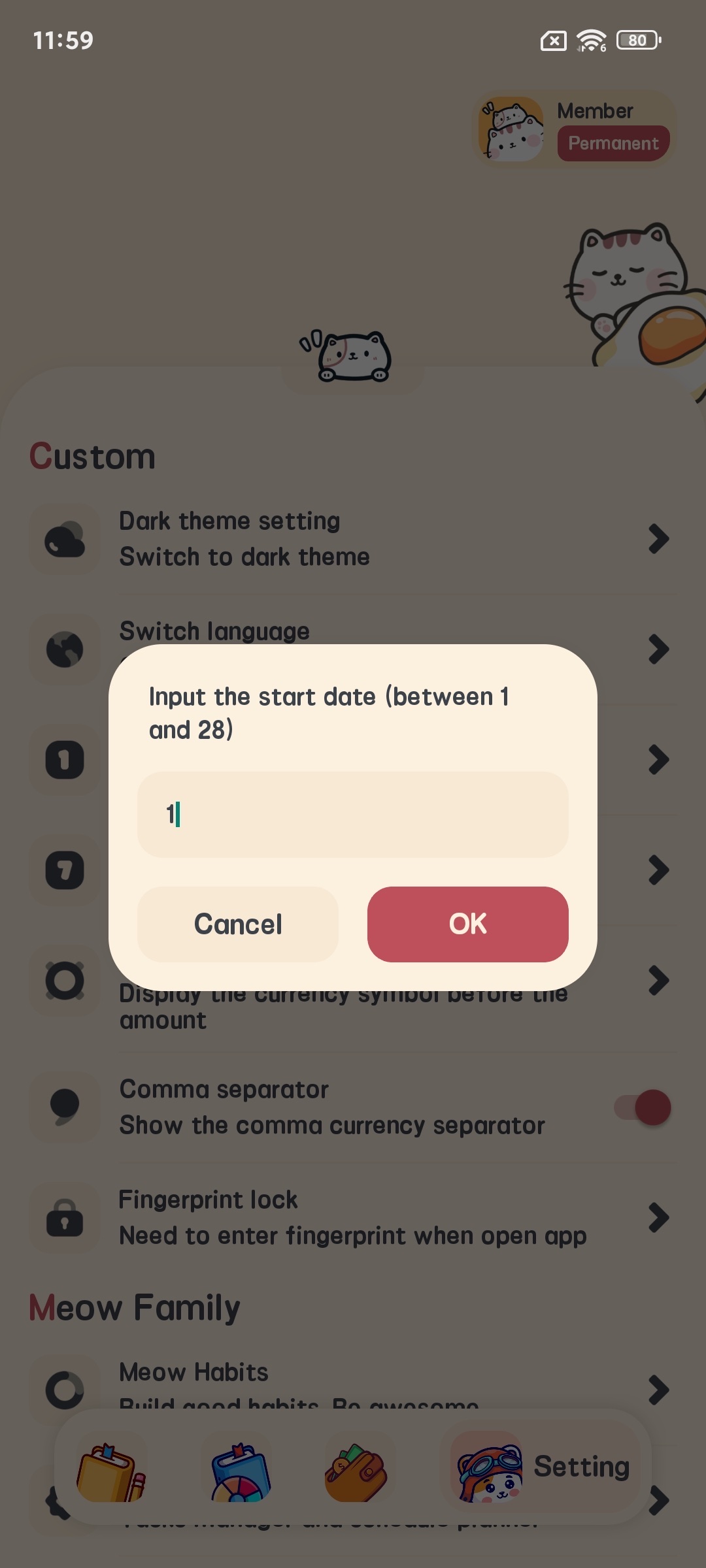
プライバシー設定
- 設定ページで、「プライバシー設定」をクリックします
- 指紋アプリロックを有効または無効にします
- アプリのパスワードを設定します(必要な場合)
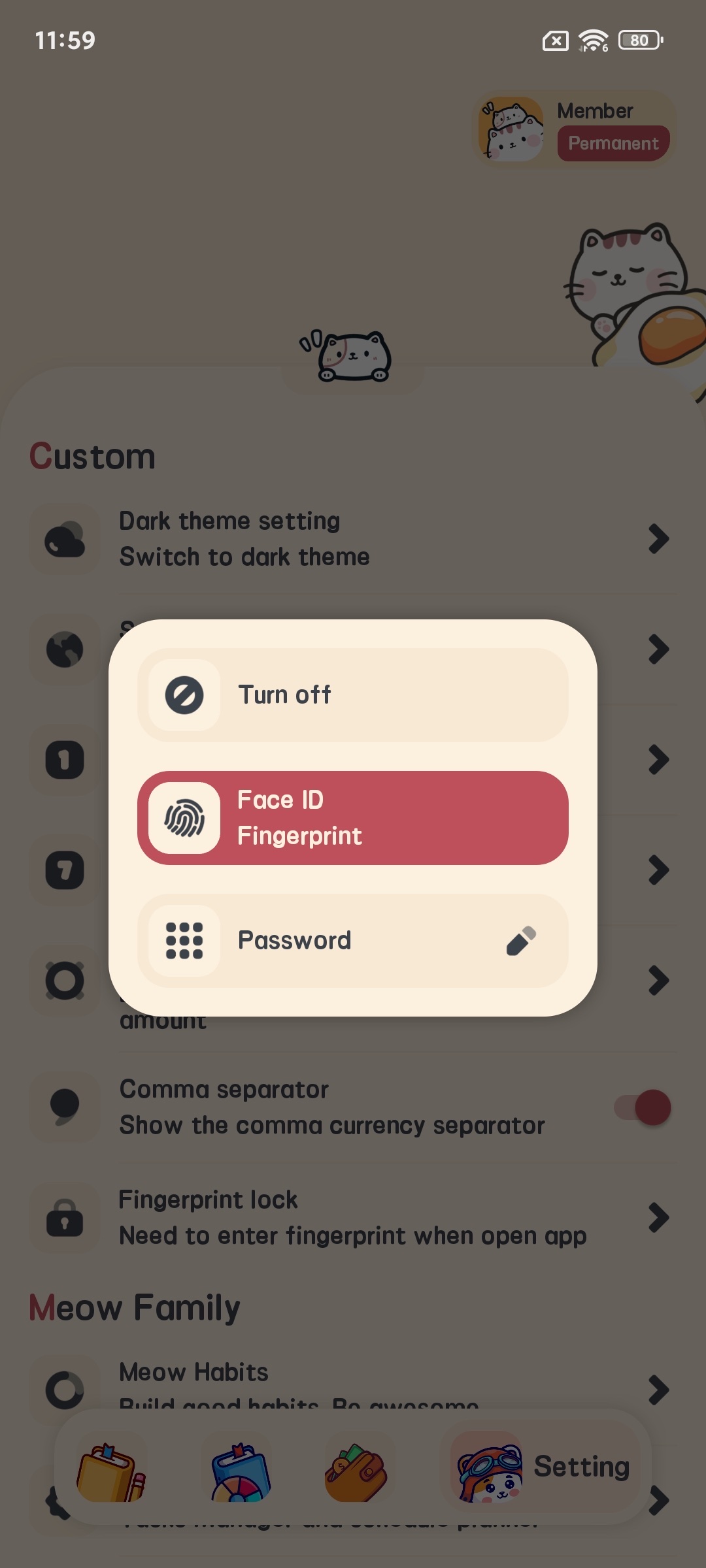
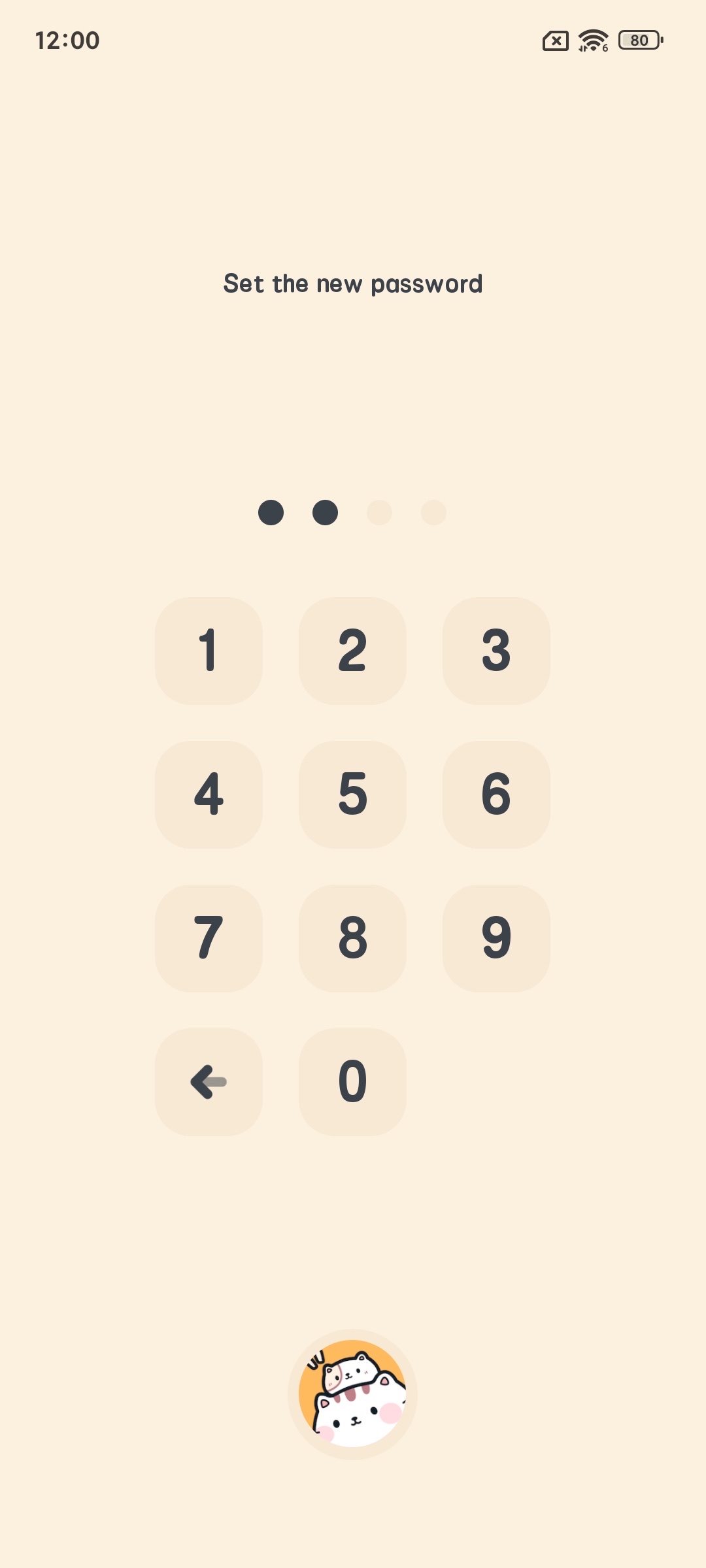
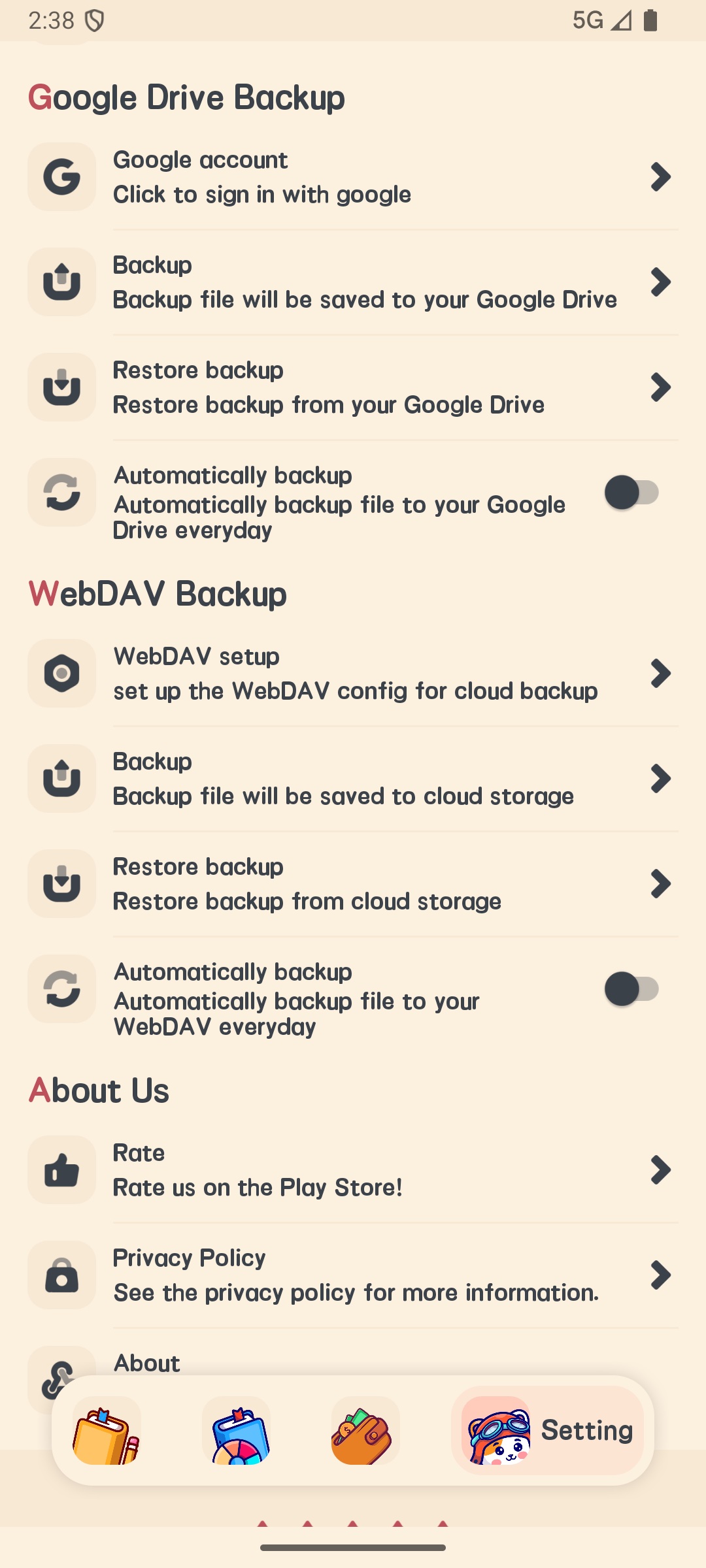
バックアップと復元
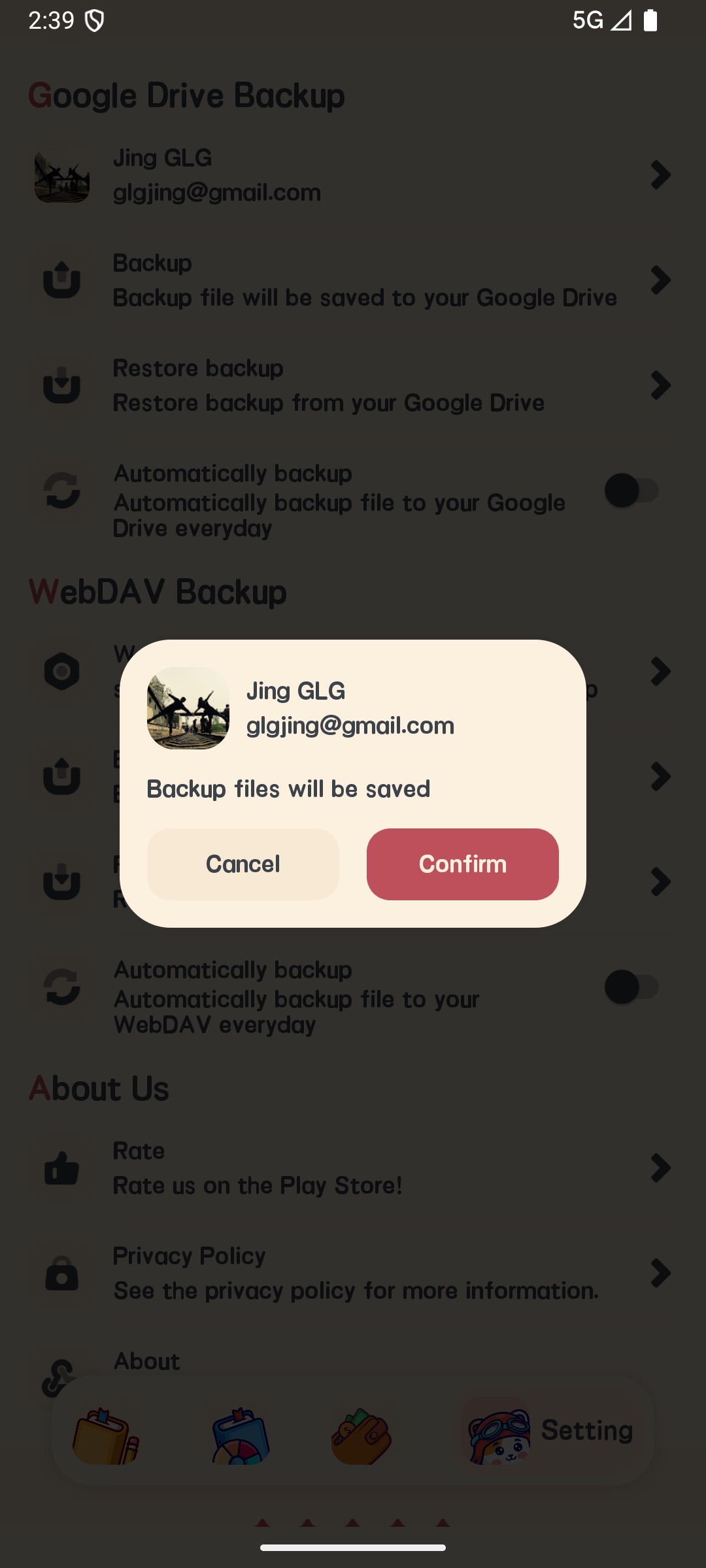
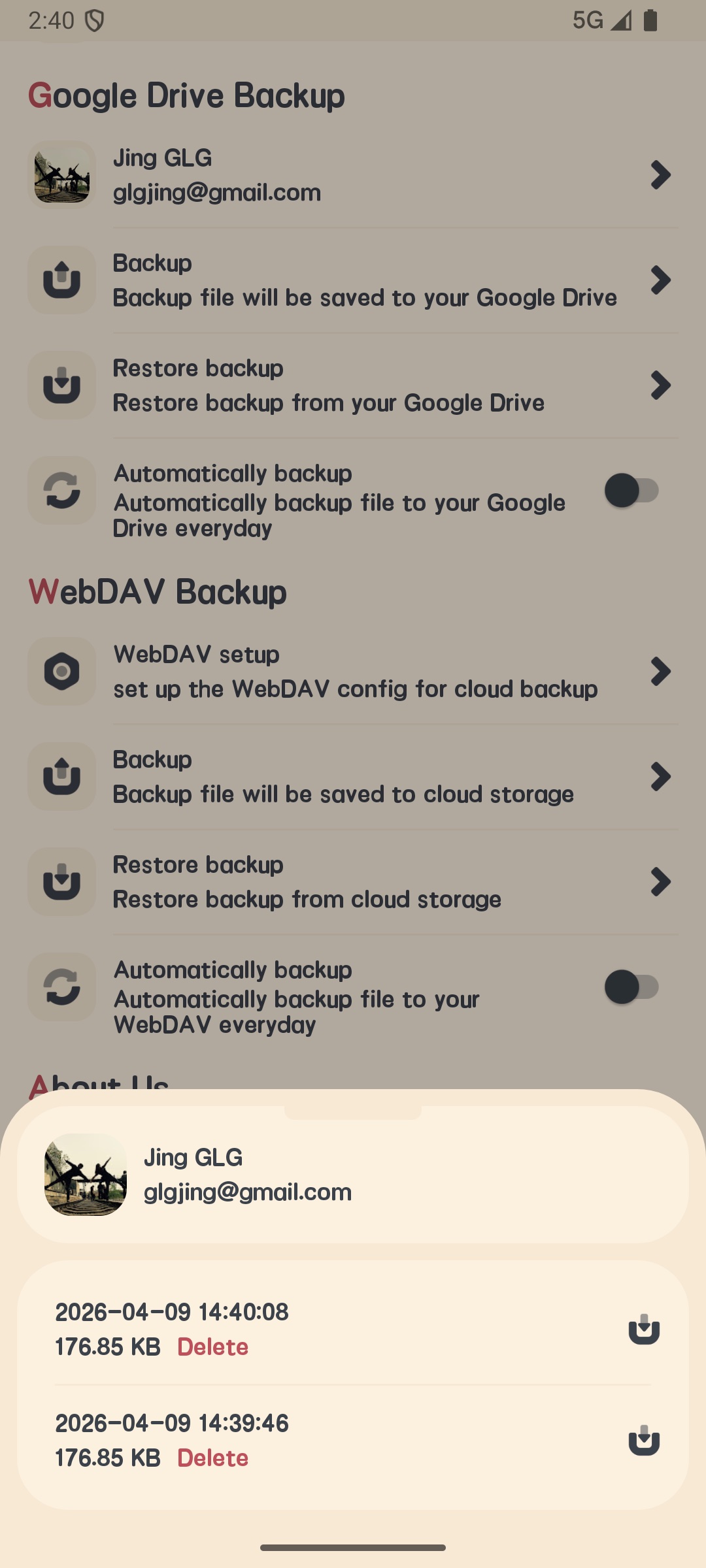
- 設定ページで、「バックアップと復元」をクリックします
- バックアップ方法を選択します:
- Google Drive
- iCloudバックアップ(iOSのみ)
- WebDAVバックアップ
- 「今すぐバックアップ」をクリックして手動バックアップを実行します
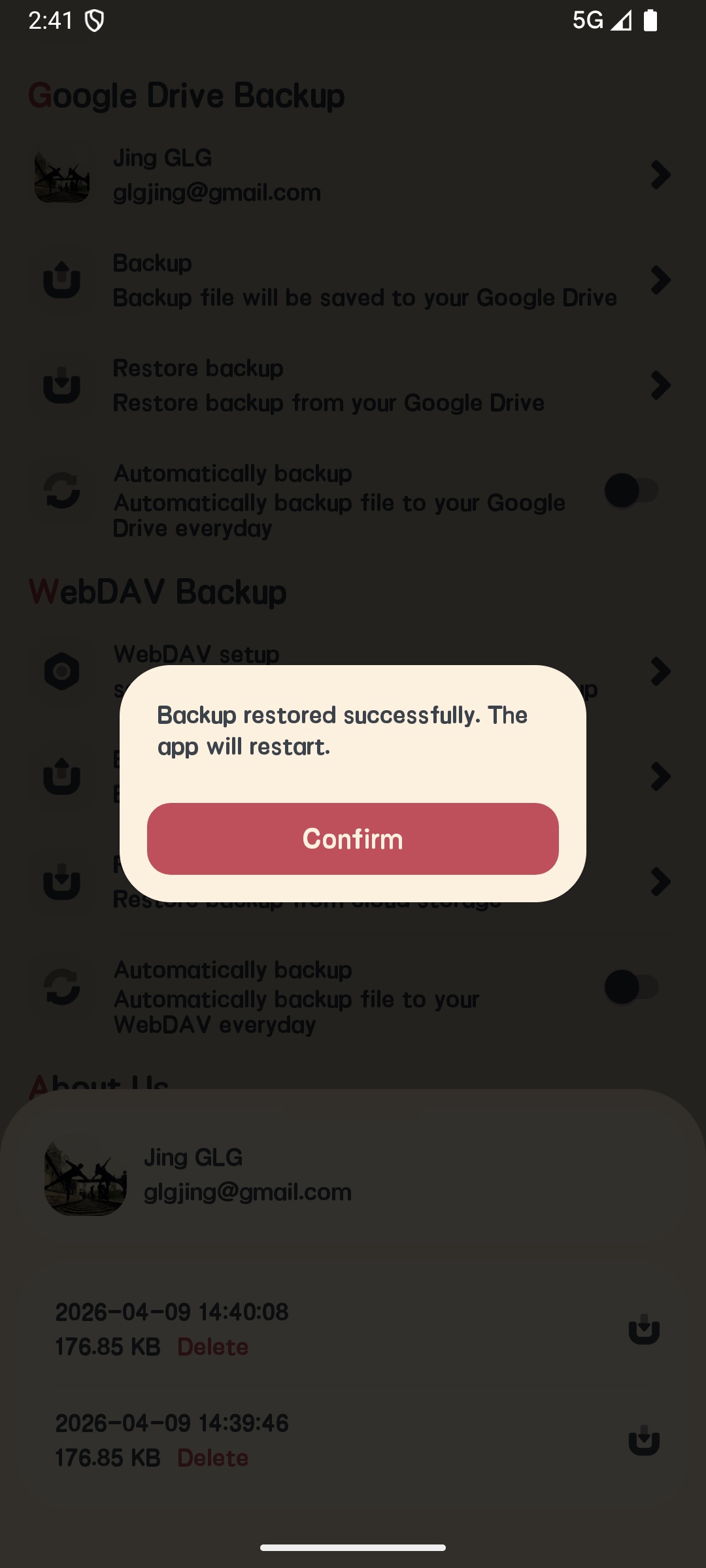
- 「復元」をクリックしてバックアップファイルからデータを復元します
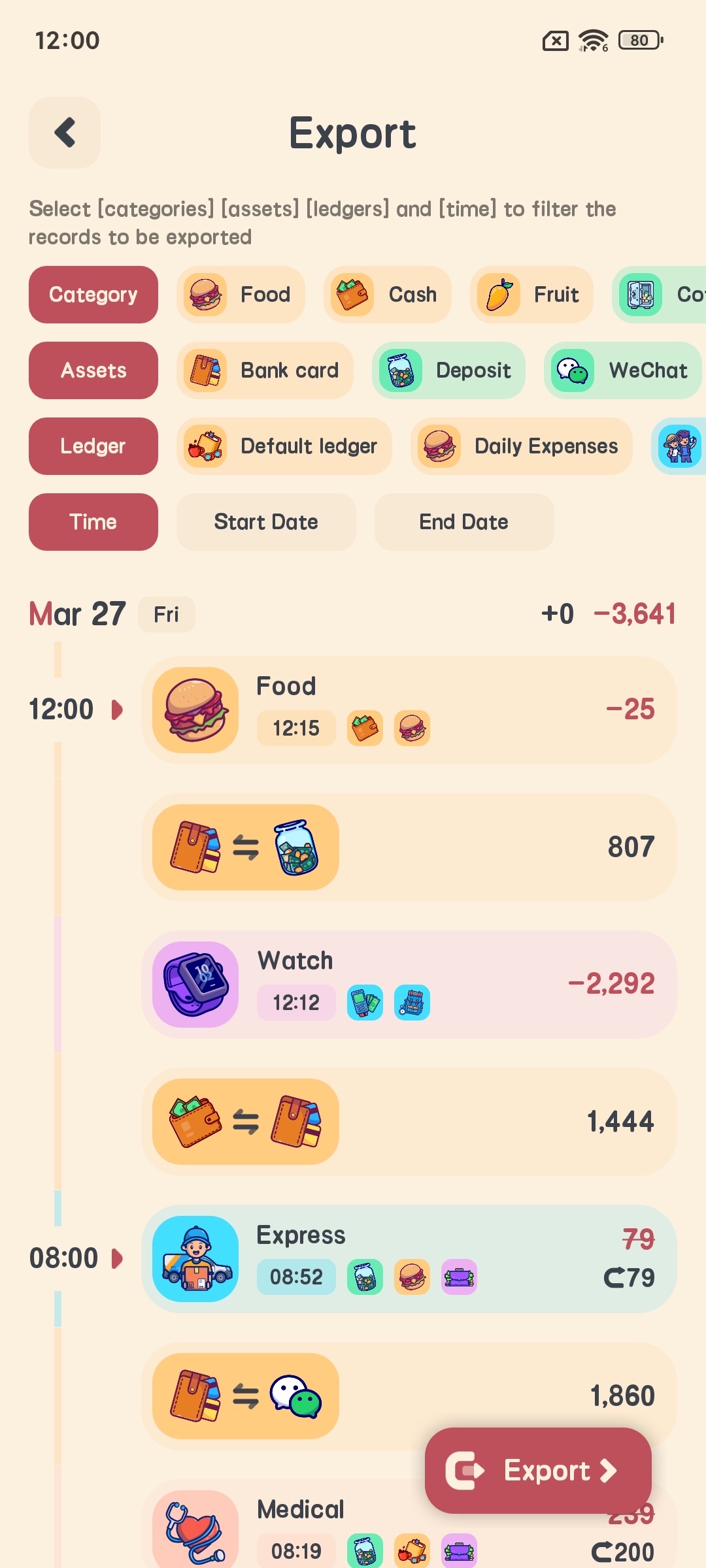
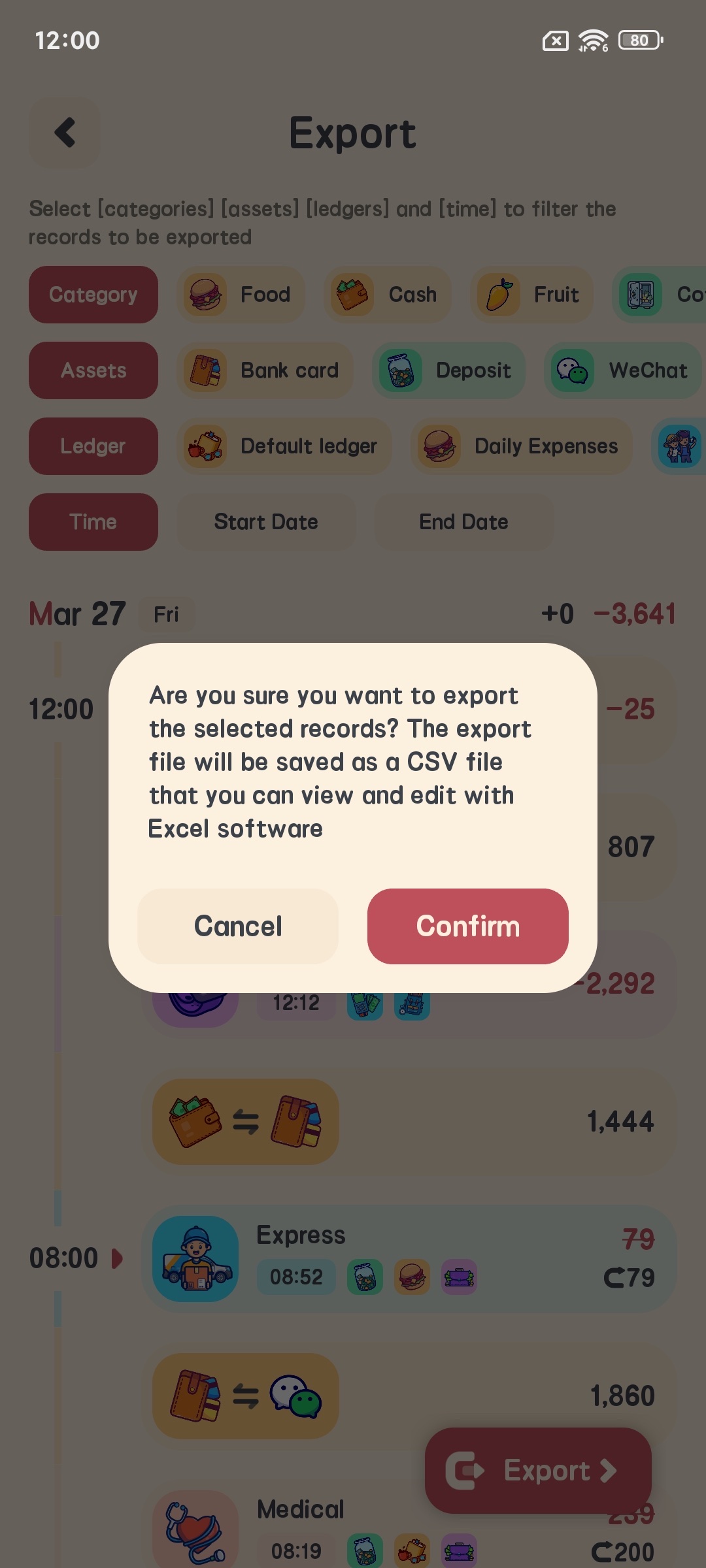
データのエクスポート
- 設定ページで、「データのエクスポート」をクリックします
- エクスポートの時間範囲を選択します
- エクスポート形式(CSV)を選択します
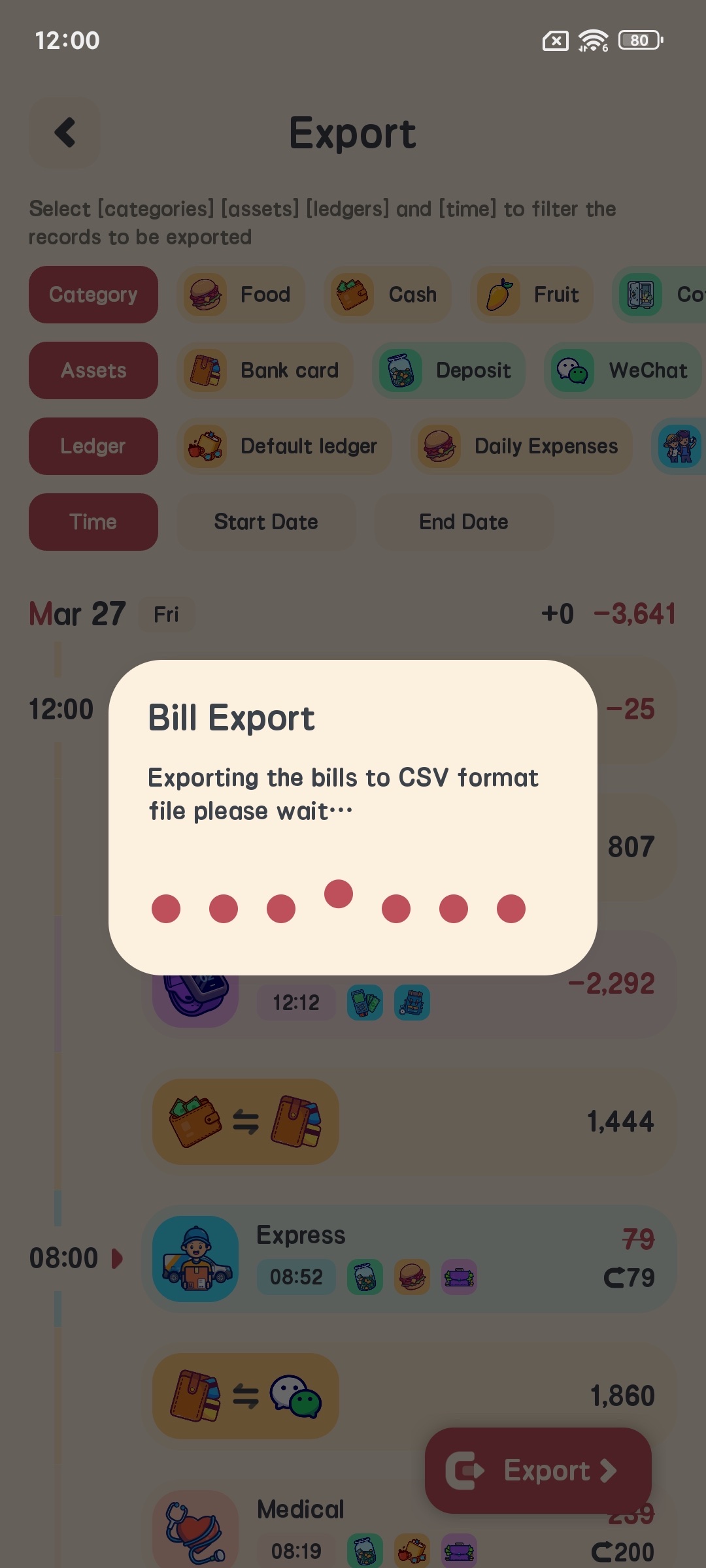
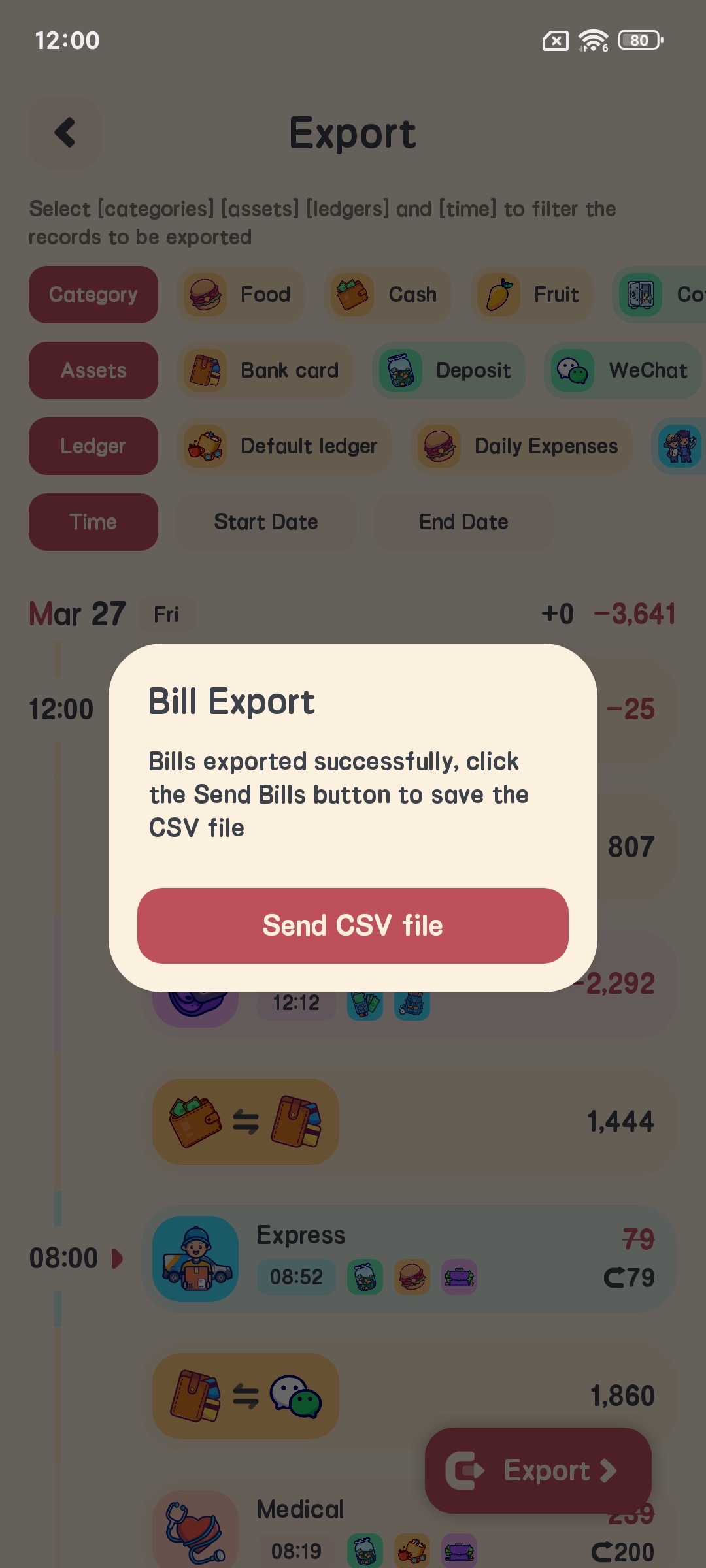
- 「エクスポート」をクリックしてデータをファイルにエクスポートします
よくある質問
追加した家計簿レコードを変更するにはどうすればいいですか?
- 家計簿レコードのリストで、変更したいレコードを見つけます
- レコードをクリックし、ポップアップページで「編集」を選択します
- 関連情報を変更します
- 確認をクリックして変更を完了します
家計簿レコードを削除するにはどうすればいいですか?
- 家計簿レコードのリストで、削除したいレコードを見つけます
- レコードを長押しして「削除」を選択します
- 削除操作を確認します
通貨記号を変更するにはどうすればいいですか?
- 設定ページに入ります
- 「通貨記号設定」をクリックします
- 必要な通貨記号を選択します
- 確認をクリックして設定を完了します
アプリのロックを設定するにはどうすればいいですか?
- 設定ページに入ります
- 「プライバシー設定」をクリックします
- 「指紋ロック」または「パスワードロック」を有効にします
- 指示に従って設定を完了します
データのバックアップを行うにはどうすればいいですか?
- 設定ページに入ります
- 「バックアップと復元」をクリックします
- バックアップ方法を選択します
- 「今すぐバックアップ」をクリックして手動バックアップを実行します
まとめ
Meow Money Managerは、強力でかわいい個人財務管理アプリです。このチュートリアルを通じて、主要な機能と使用方法をマスターできたはずです。個人の財務をよりよく管理し、家計簿をより簡単で楽しいものにするお手伝いができれば幸いです!
使用中に任何の問題が発生した場合は、遠慮なく以下のメールアドレスまでお問い合わせください:glgjingmarvel@gmail.com