Panduan Penggunaan Rinci Resmi Meow Money Manager
Daftar Isi
- Pendahuluan Aplikasi
- Pertama Kali Menggunakan
- Fitur Pembukuan
- Manajemen Anggaran
- Statistik dan Analisis
- Manajemen Aset
- Manajemen Buku Kas
- Transaksi Berulang
- Pengembalian Biaya
- Pengaturan
- Pertanyaan Umum
Pendahuluan Aplikasi
Meow Money Manager adalah aplikasi pembukuan bergaya kartun lucu yang dirancang untuk manajemen keuangan pribadi. Dengan antarmuka bertema kucing, aplikasi ini menggabungkan desain lucu dengan fitur-fitur canggih untuk membantu Anda mengelola keuangan pribadi dengan mudah. Tersedia di Android Unduh dari Google Play dan iOS Unduh dari App Store.
🐱 Desain Antarmuka Lucu
- Antarmuka kartun lucu bertema kucing yang membuat pembukuan menjadi menyenangkan
- 500+ ikon kartun yang dirancang dengan hati-hati, masing-masing lucu dan menarik
- Mendukung mode gelap, mode terang, dan mengikuti tema sistem, memenuhi berbagai skenario penggunaan
💰 Fitur Pembukuan Lengkap
- Mendukung tiga jenis transaksi: pengeluaran, pendapatan, dan transfer
- Ikon kategori yang kaya meliputi makan, belanja, transportasi, hiburan, perawatan kesehatan, dan skenario kehidupan lainnya
- Mendukung penambahan catatan untuk mencatat detail konsumsi
- Pembukuan cepat, selesai dengan satu klik
📊 Manajemen Anggaran Pintar
- Mendukung pelacakan beberapa anggaran secara bersamaan
- Pengaturan siklus anggaran yang fleksibel: harian, mingguan, bulanan, tahunan, atau siklus kustom
- Fitur anggaran per kategori, menetapkan anggaran independen untuk berbagai kategori konsumsi
- Tampilan waktu nyata dari penggunaan anggaran, jumlah sisa, dan rata-rata anggaran harian
📈 Statistik dan Analisis Kuat
- Tampilan diagram lingkaran: menunjukkan直观 proporsi pendapatan dan pengeluaran per kategori
- Tampilan diagram batang: menunjukkan tren pendapatan dan pengeluaran per hari atau bulan
- Tampilan kalender: mengidentifikasi pendapatan dan pengeluaran harian dengan cepat melalui kedalaman warna
- Mendukung statistik per hari, minggu, bulan, tahun, dan rentang waktu kustom
📒 Manajemen Buku Kas Multi
- Mendukung pembuatan beberapa buku kas untuk mengkategorikan berbagai jenis pendapatan dan pengeluaran
- Setiap buku kas memiliki statistik independen, jelas dan terorganisir
- Perpindahan buku kas cepat, praktis untuk mencatat keuangan dalam berbagai skenario
🔄 Pembukuan Otomatis Berulang
- Secara otomatis mencatat pendapatan dan pengeluaran reguler, seperti gaji, sewa, utilitas, dll.
- Mendukung beberapa periode siklus: harian, mingguan, bulanan, tahunan
- Mendukung pemilihan beberapa tanggal secara bersamaan, mengatur waktu pembukuan dengan fleksibel
💵 Dukungan Multi Mata Uang
- Mendukung lebih dari 50 simbol mata uang, termasuk RMB, USD, EUR, GBP, dll.
- Memenuhi kebutuhan pengguna di berbagai negara dan wilayah
🔒 Perlindungan Privasi
- Mendukung kunci aplikasi sidik jari untuk melindungi privasi keuangan Anda
- Tidak memerlukan pendaftaran akun, data disimpan sepenuhnya secara lokal
- Tidak mengumpulkan informasi pribadi pengguna apa pun
☁️ Backup dan Pemulihan Data
- Mendukung backup Google Drive, backup iCloud (versi iOS), dan backup cloud WebDAV
- Fitur backup otomatis untuk mencegah kehilangan data
- Mendukung backup dan pemulihan manual
- Ekspor data ke format CSV, mudah untuk melihat dan mengedit di Excel
💳 Manajemen Aset
- Mendukung pengelolaan berbagai jenis aset: tunai, kartu bank, kartu kredit, saham, dana, dll.
- Statistik tren aset,掌握 perubahan aset
- Fitur transfer aset, praktis untuk alokasi dana
🧾 Pengembalian Biaya
- Dirancang khusus untuk mengelola biaya yang memerlukan pengembalian
- Melacak status pengembalian, membedakan antara yang sudah dikembalikan dan yang belum
- Mendukung pengembalian sebagian dan pengembalian penuh
Pertama Kali Menggunakan
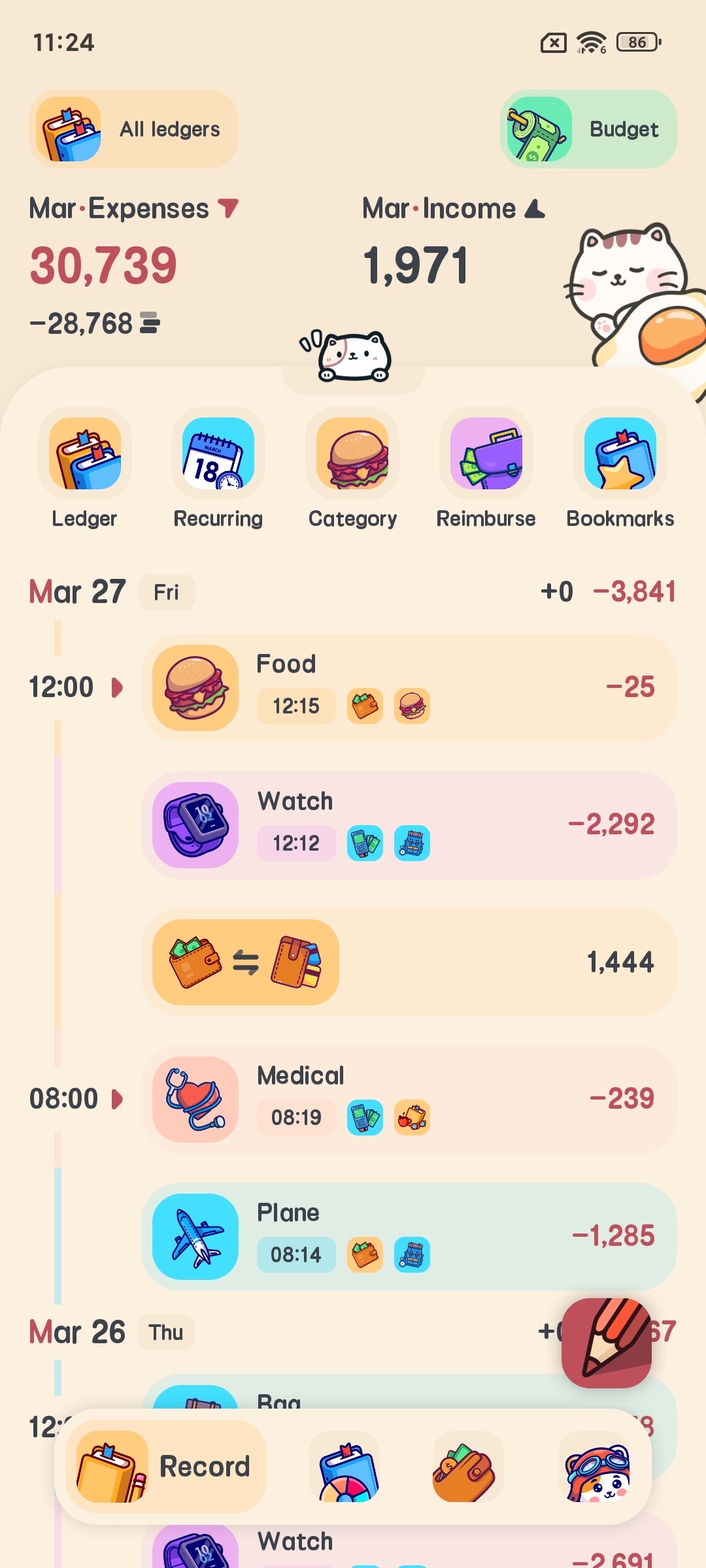
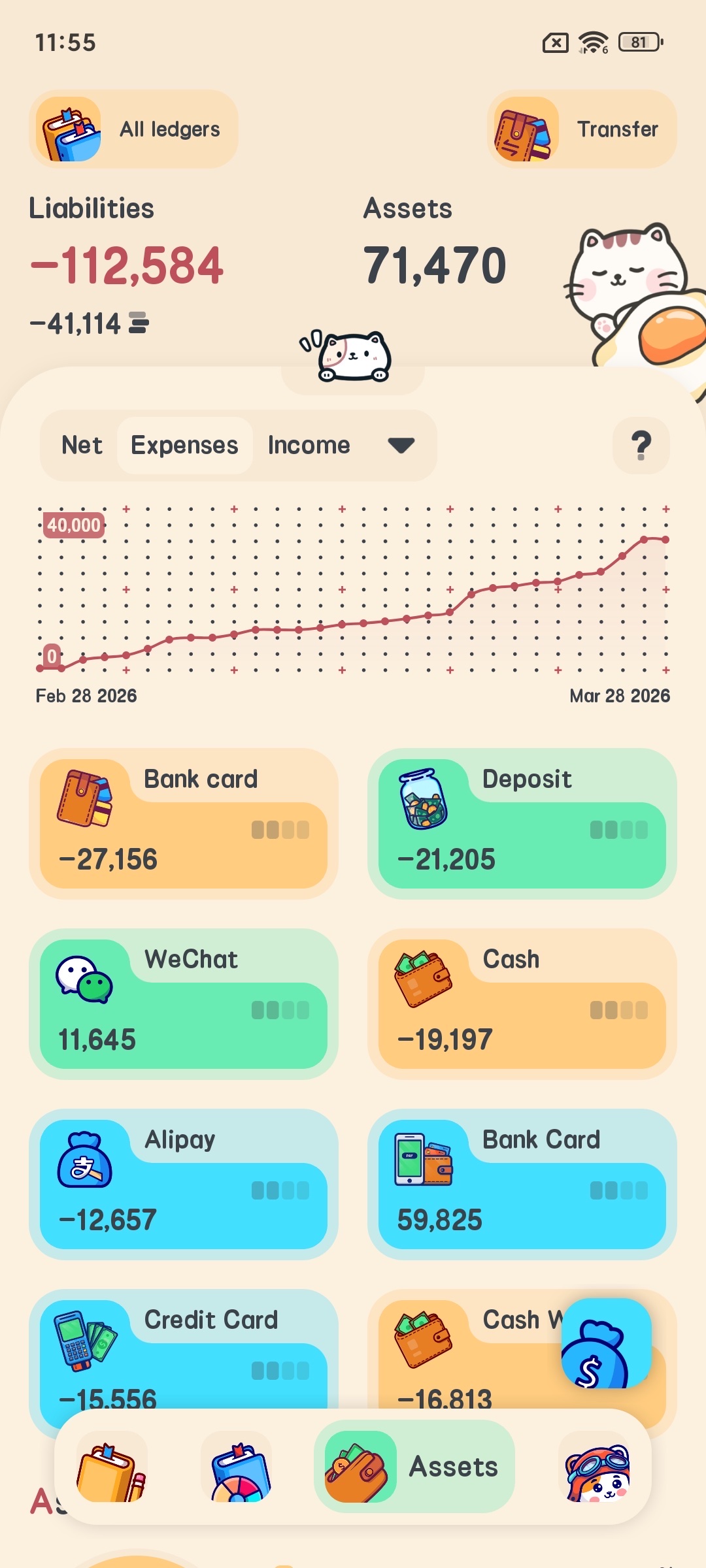
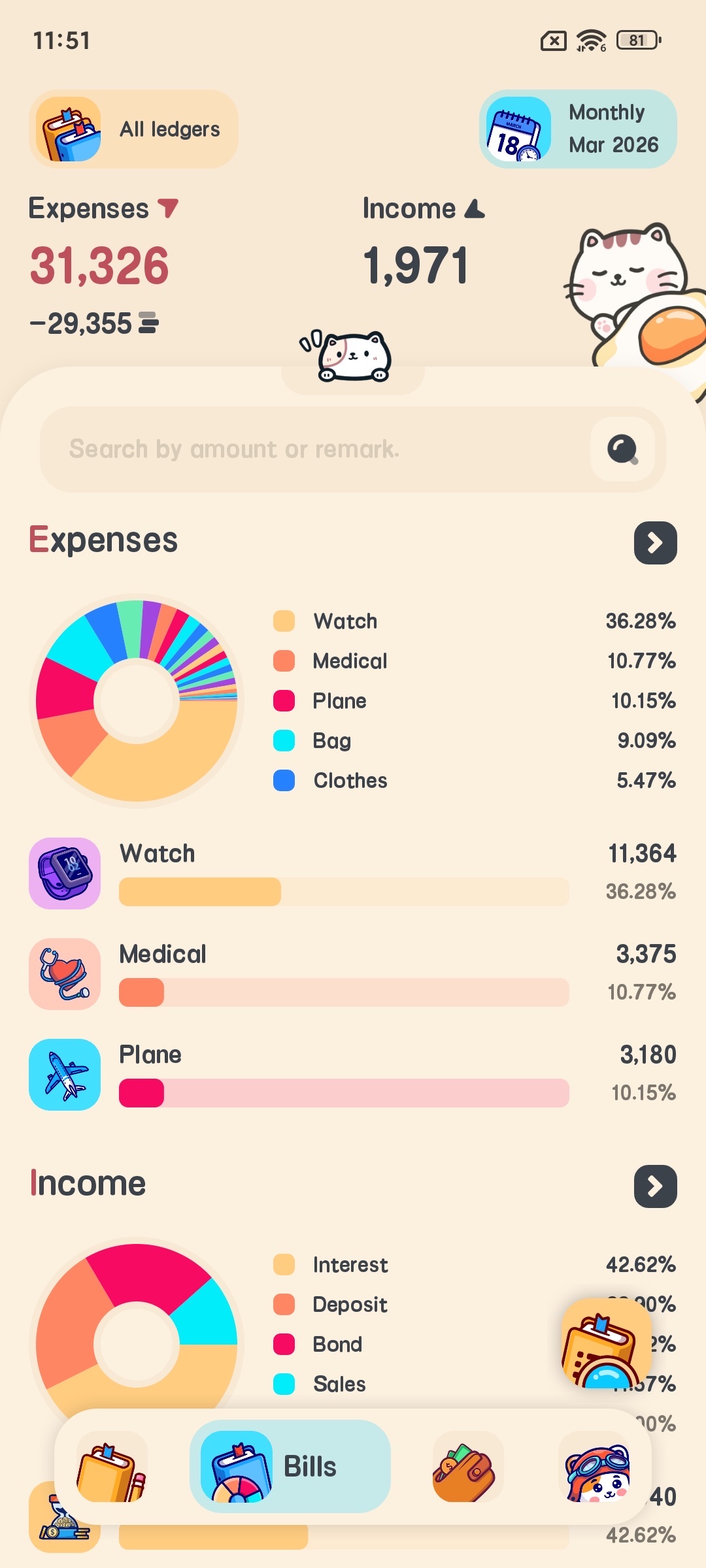
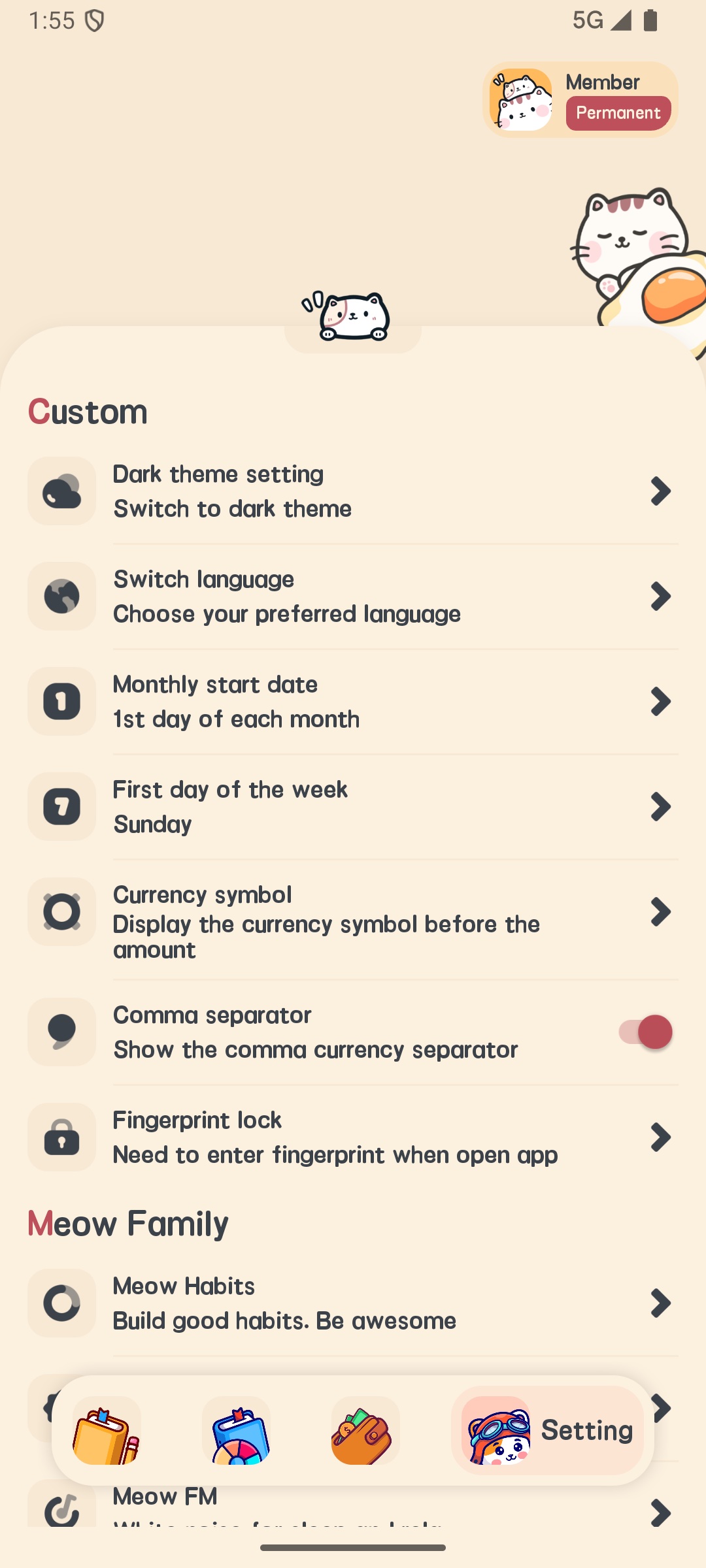
Antarmuka utama mencakup beberapa bagian utama berikut:
- Tombol pembukuan: terletak di bagian bawah kanan, digunakan untuk menambahkan catatan pembukuan dengan cepat
- Bilah navigasi bawah: mencakup empat opsi: pembukuan, statistik, aset, dan pengaturan
- Banner atas: menampilkan buku kas saat ini dan ringkasan aset
Fitur Pembukuan
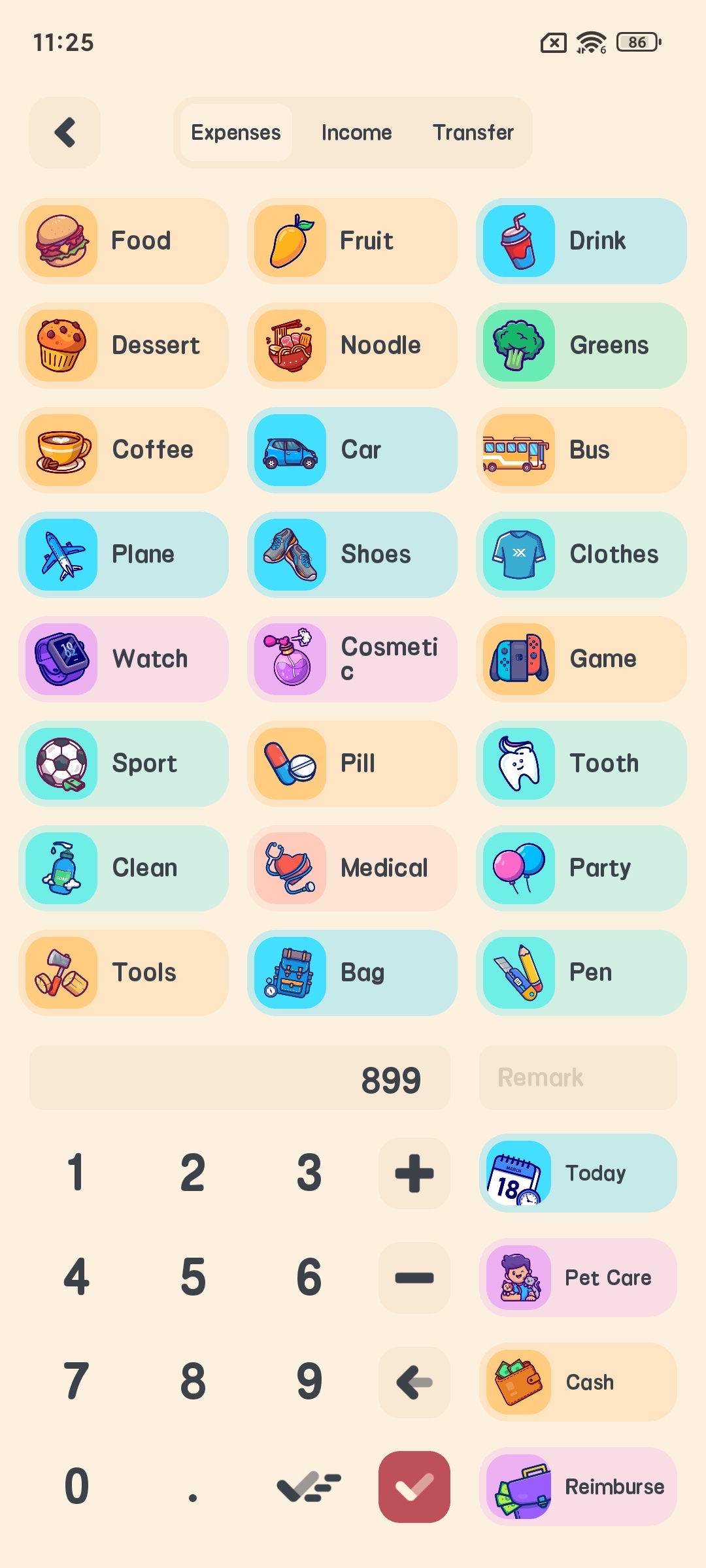
Fitur pembukuan Meow Money Manager sangat intuitif, mendukung tiga jenis catatan: pengeluaran, pendapatan, dan transfer.
Tambahkan Pengeluaran atau Pendapatan Catatan
- Klik tombol pembukuan di bagian bawah halaman beranda
- Di antarmuka pembukuan pop-up, beralih ke tab “Pengeluaran” atau “Pendapatan”
- Pilih ikon kategori yang sesuai (seperti makan, belanja, transportasi, dll.)
- Masukkan jumlah
- Pilih metode pembayaran (aset)
- Pilih buku kas
- Tambahkan catatan (opsional)
- Klik konfirmasi untuk menyelesaikan pembukuan


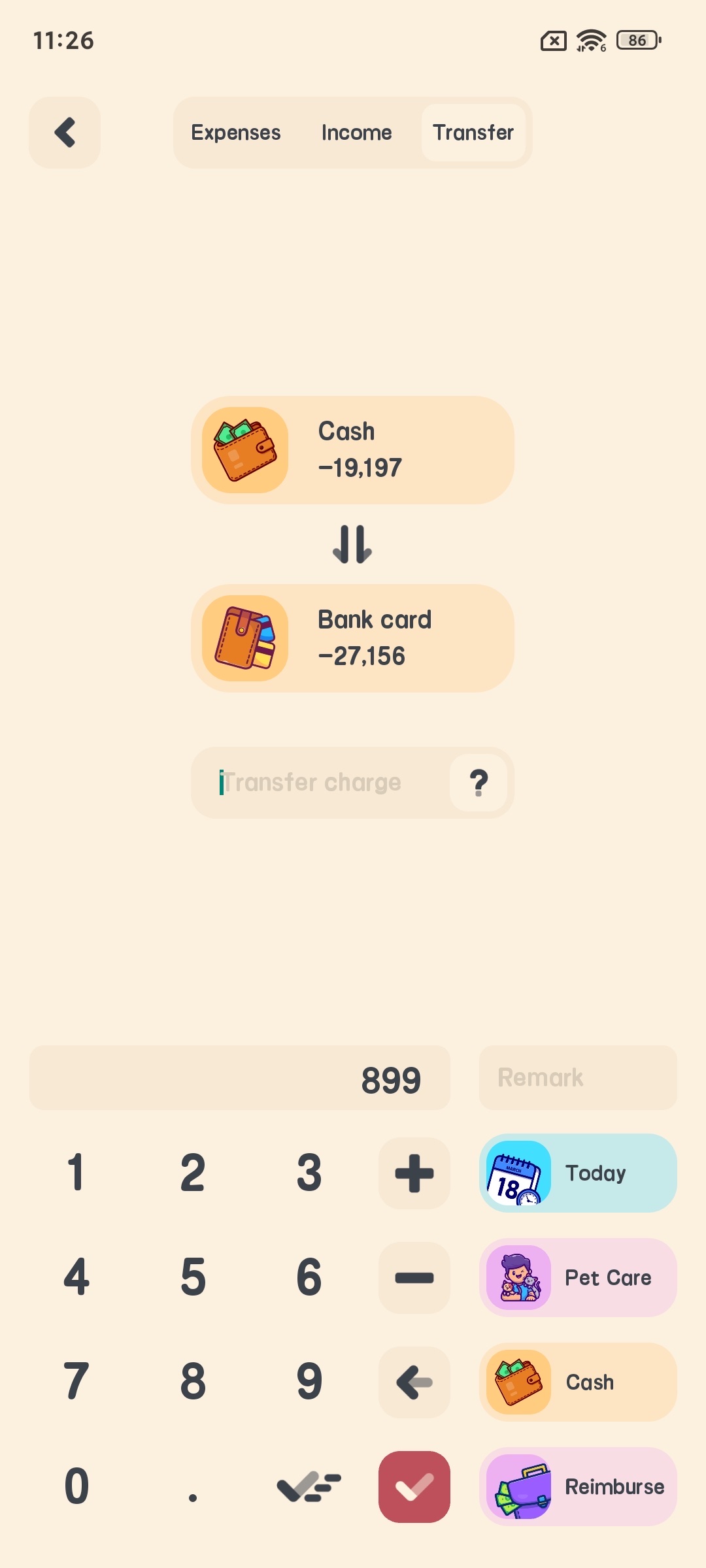
Fitur Transfer
- Klik tombol pembukuan di bagian bawah halaman beranda
- Di antarmuka pembukuan pop-up, beralih ke tab transfer
- Pilih aset keluar dan aset masuk
- Masukkan jumlah transfer
- Masukkan biaya penanganan (opsional)
- Pilih buku kas
- Tambahkan catatan (opsional)
- Klik konfirmasi untuk menyelesaikan transfer

Manajemen Anggaran
Meow Money Manager mendukung berbagai jenis manajemen anggaran, termasuk anggaran harian, mingguan, bulanan, tahunan, dan siklus kustom.
Tambahkan Anggaran
- Di antarmuka utama, klik banner anggaran atau masuk ke manajemen anggaran dari pengaturan
- Klik tombol “Tambahkan Anggaran”
- Pilih jenis anggaran (harian, mingguan, bulanan, tahunan, atau kustom)
- Klik “Tambahkan Anggaran Per Kategori” dan pilih kategori yang ingin Anda atur anggarannya
- Masukkan jumlah total anggaran atau masukkan jumlah anggaran untuk setiap kategori
- Masukkan nama anggaran
- Klik konfirmasi untuk menyelesaikan pembuatan anggaran


Pelacakan Anggaran
Di halaman detail anggaran, Anda dapat melihat:
- Anggaran total dan jumlah yang digunakan
- Anggaran sisa dan hari sisa
- Rata-rata anggaran harian
- Penggunaan anggaran per kategori

Statistik dan Analisis
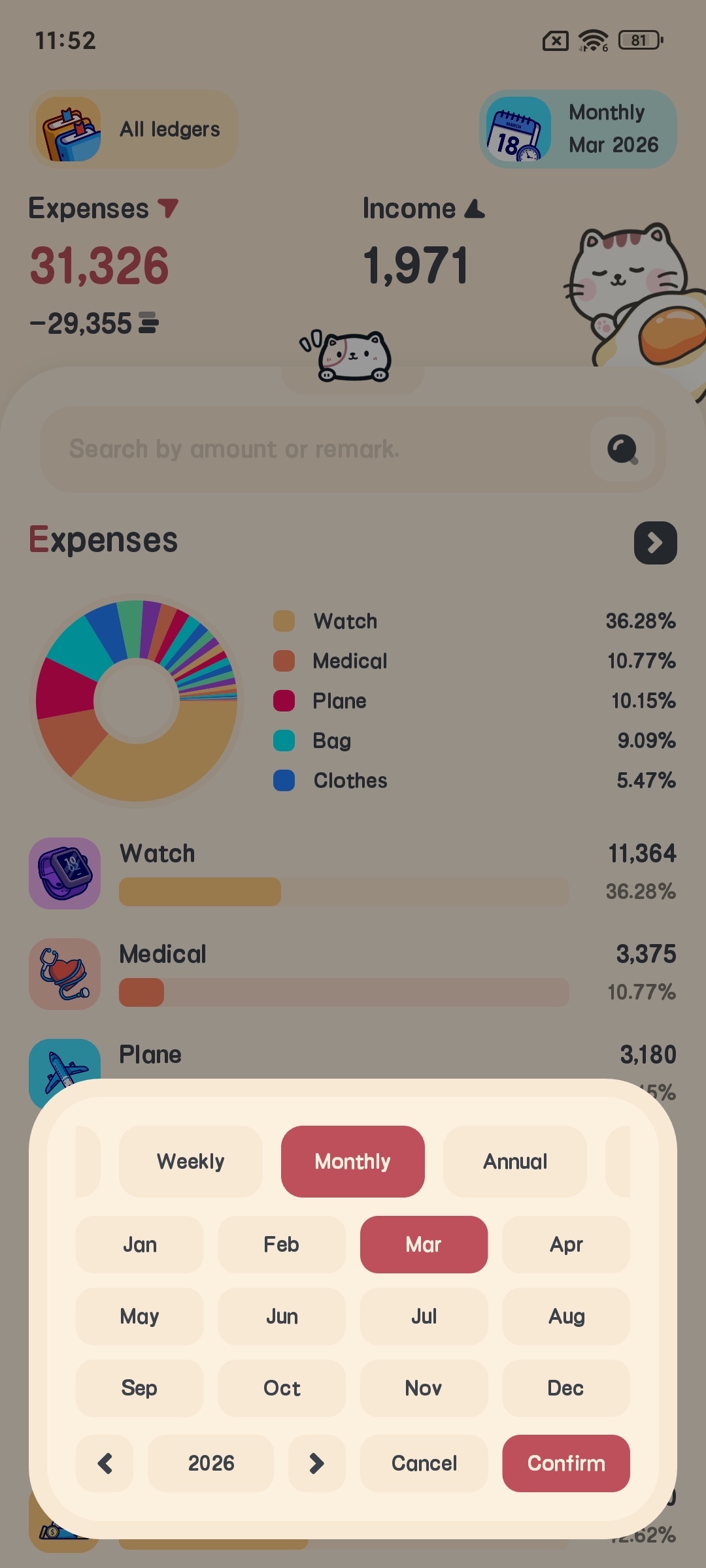
Meow Money Manager menyediakan berbagai fungsi analisis statistik untuk membantu Anda memahami kondisi keuangan Anda.
Jenis Statistik
- Di antarmuka utama, klik bilah navigasi statistik bawah untuk masuk ke halaman statistik
- Pilih rentang waktu statistik: hari, minggu, bulan, tahun, atau kustom
- Lihat berbagai jenis grafik statistik
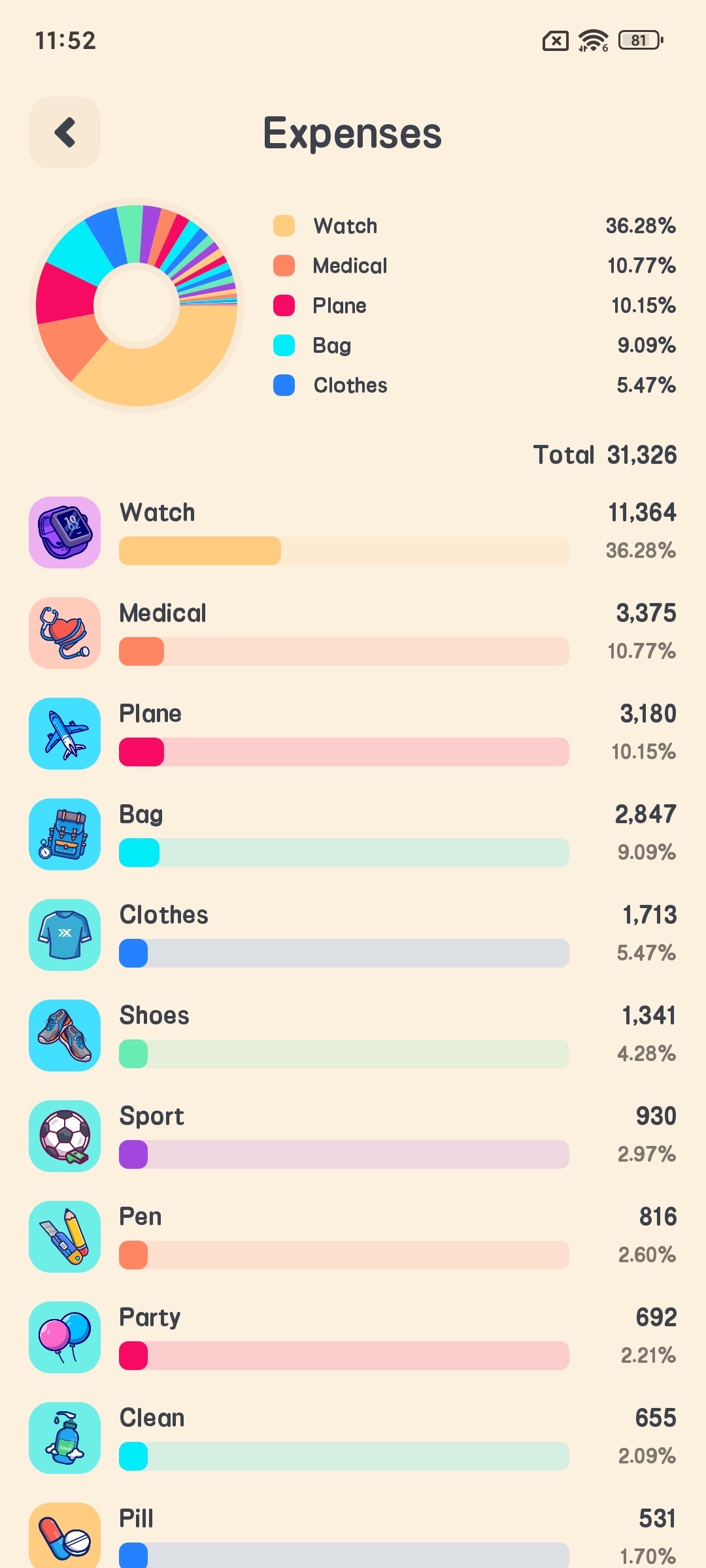
- Statistik diagram lingkaran : Diagram lingkaran menunjukkan proporsi pengeluaran dan pendapatan dalam berbagai kategori, membantu Anda memahami di mana uang Anda dihabiskan.
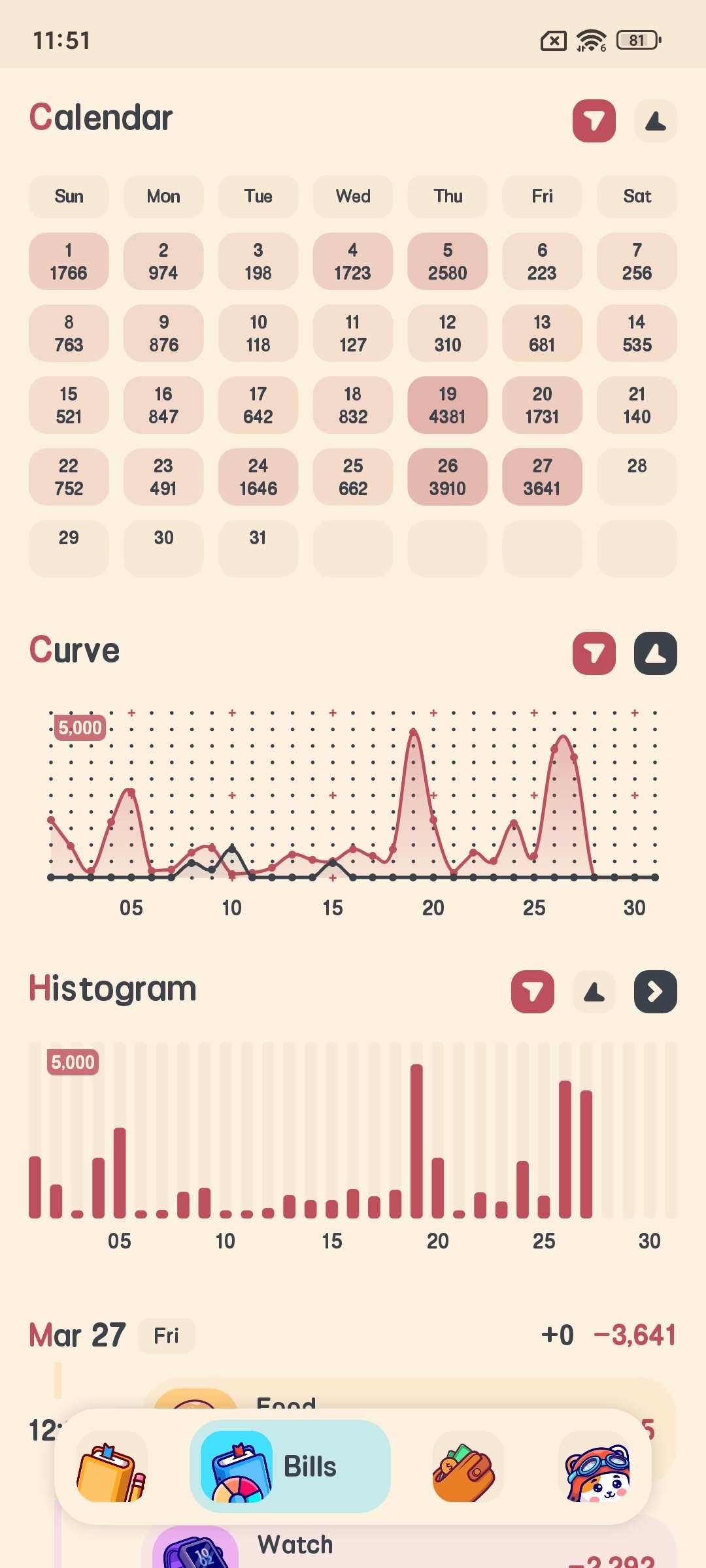
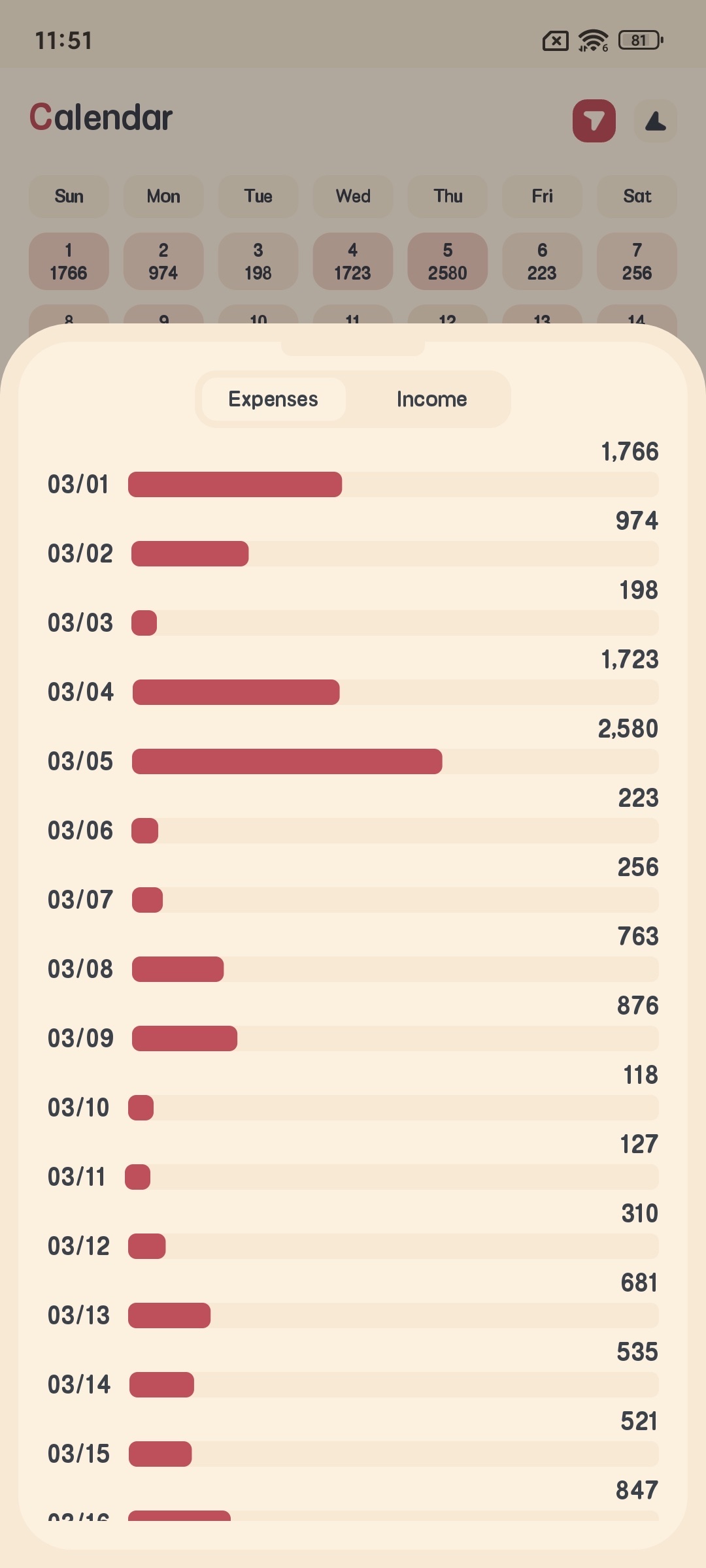
- Statistik diagram batang : Diagram batang menunjukkan pendapatan dan pengeluaran harian atau bulanan, membantu Anda memahami tren pendapatan dan pengeluaran.
- Tampilan kalender : Tampilan kalender menunjukkan pendapatan dan pengeluaran harian, dengan kedalaman warna menunjukkan ukuran jumlah.

Manajemen Aset
Meow Money Manager mendukung pengelolaan berbagai jenis aset, seperti tunai, kartu bank, kartu kredit, dll.
Tambahkan Aset
- Di antarmuka utama, klik bilah navigasi aset bawah untuk masuk ke halaman aset
- Klik tombol “Tambahkan Aset”
- Pilih jenis aset
- Masukkan nama aset
- Masukkan jumlah awal
- Pilih ikon aset
- Klik konfirmasi untuk menyelesaikan penambahan aset

Detail Aset
Klik pada aset untuk masuk ke halaman detail, di mana Anda dapat melihat:
- Saldo aset
- Catatan pendapatan dan pengeluaran aset
- Grafik tren aset


Manajemen Buku Kas
Meow Money Manager mendukung pembuatan beberapa buku kas untuk mengelola berbagai jenis pendapatan dan pengeluaran.
Tambahkan Buku Kas
- Di antarmuka utama, klik banner buku kas atau masuk ke manajemen buku kas dari pengaturan
- Klik tombol “Tambahkan Buku Kas”
- Masukkan nama buku kas
- Pilih ikon buku kas
- Klik konfirmasi untuk menyelesaikan pembuatan buku kas


Ganti Buku Kas
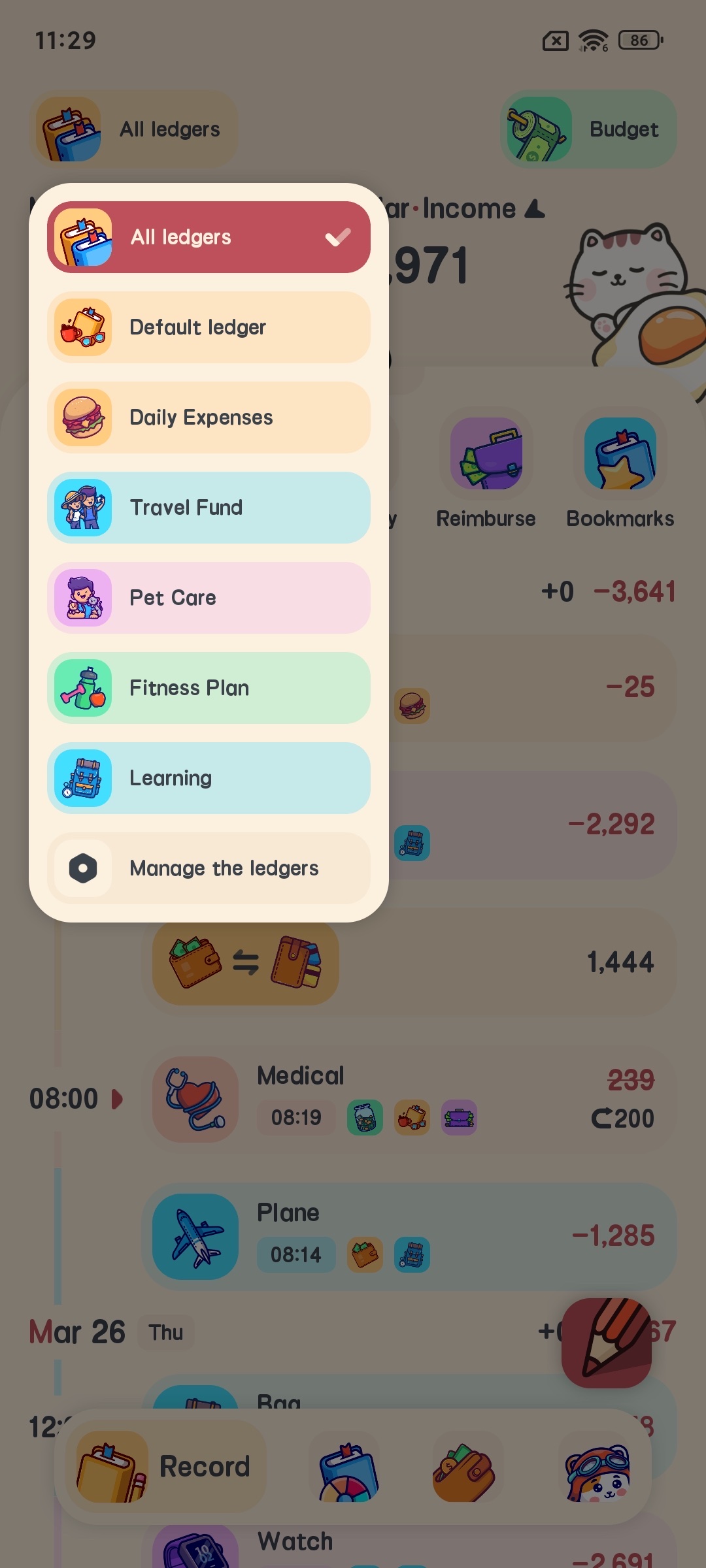
- Saat melakukan pembukuan, klik pemilih buku kas
- Pilih buku kas yang ingin Anda gunakan dari daftar buku kas pop-up
- Setelah menyelesaikan pilihan, catatan pembukuan untuk buku kas tersebut akan ditampilkan
Statistik Buku Kas
Klik pada buku kas untuk masuk ke halaman detail, di mana Anda dapat melihat untuk buku kas tersebut:
- Statistik pendapatan dan pengeluaran
- Penggunaan anggaran
- Catatan pembukuan terperinci


Transaksi Berulang
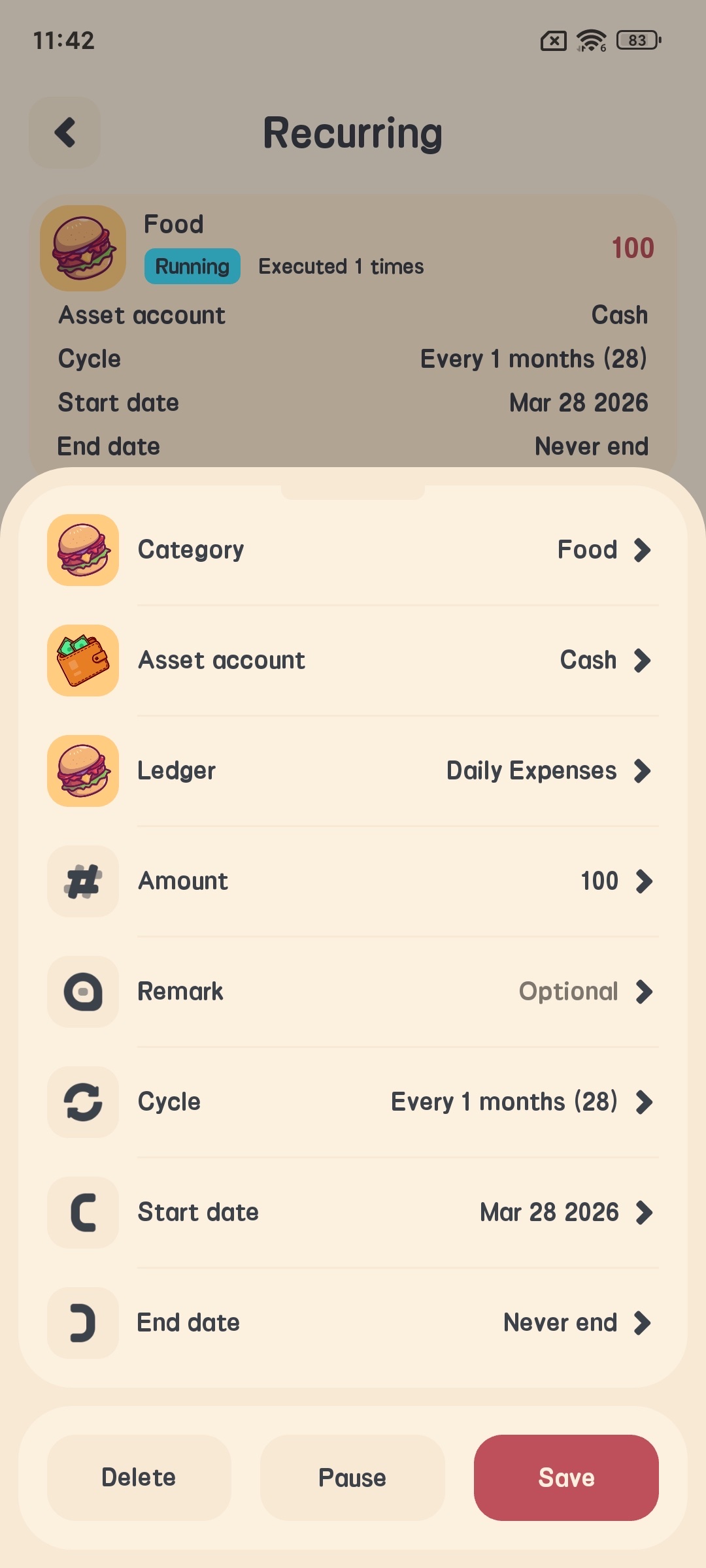
Fitur transaksi berulang dapat membantu Anda secara otomatis mencatat pendapatan dan pengeluaran reguler, seperti gaji, sewa, utilitas, dll.
Tambahkan Transaksi Berulang
- Masuk ke manajemen transaksi berulang dari pengaturan
- Klik tombol “Tambahkan Transaksi Berulang”
- Pilih jenis transaksi (pengeluaran atau pendapatan)
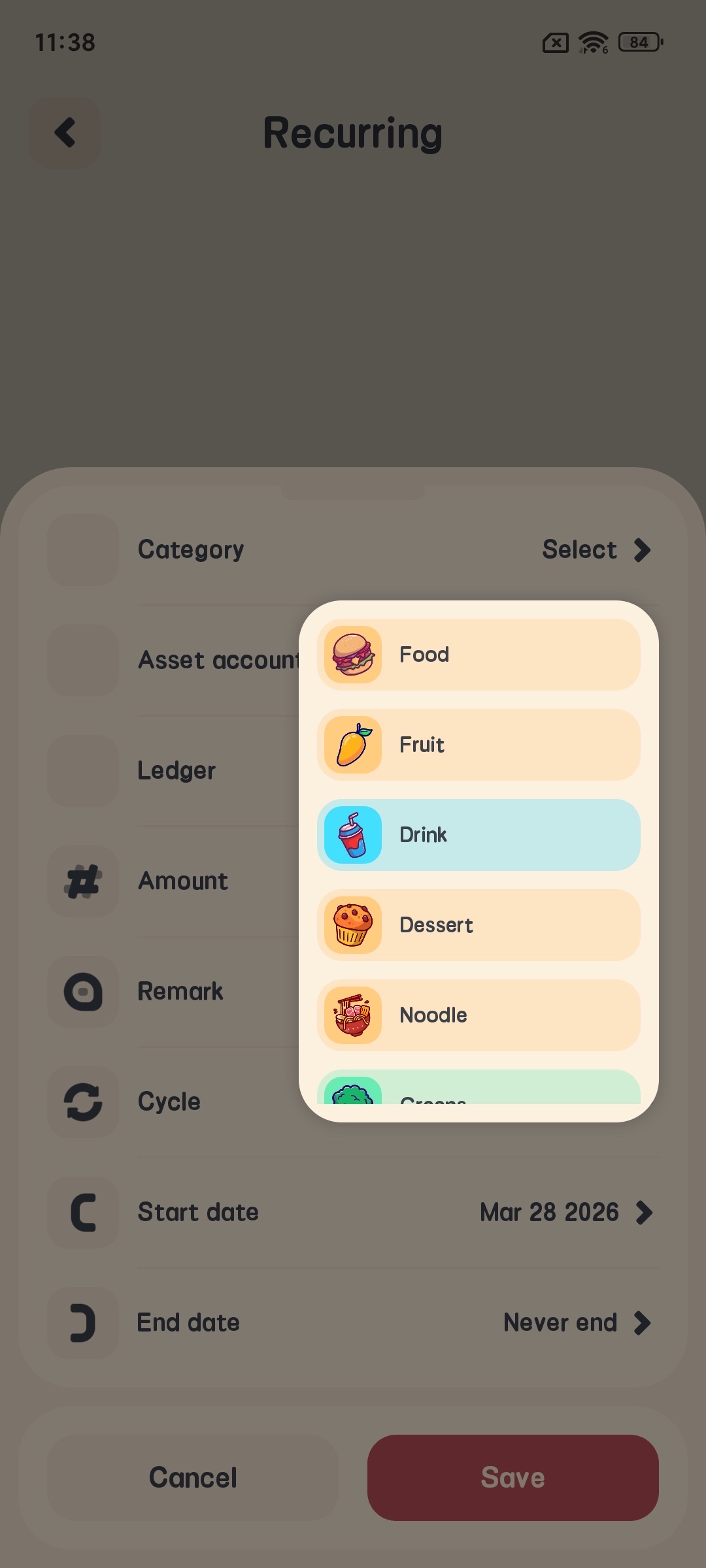
- Pilih kategori
- Masukkan jumlah
- Pilih aset
- Pilih buku kas
- Setel periode siklus (harian, mingguan, bulanan, tahunan)
- Setel tanggal mulai dan berakhir
- Klik konfirmasi untuk menyelesaikan pengaturan transaksi berulang



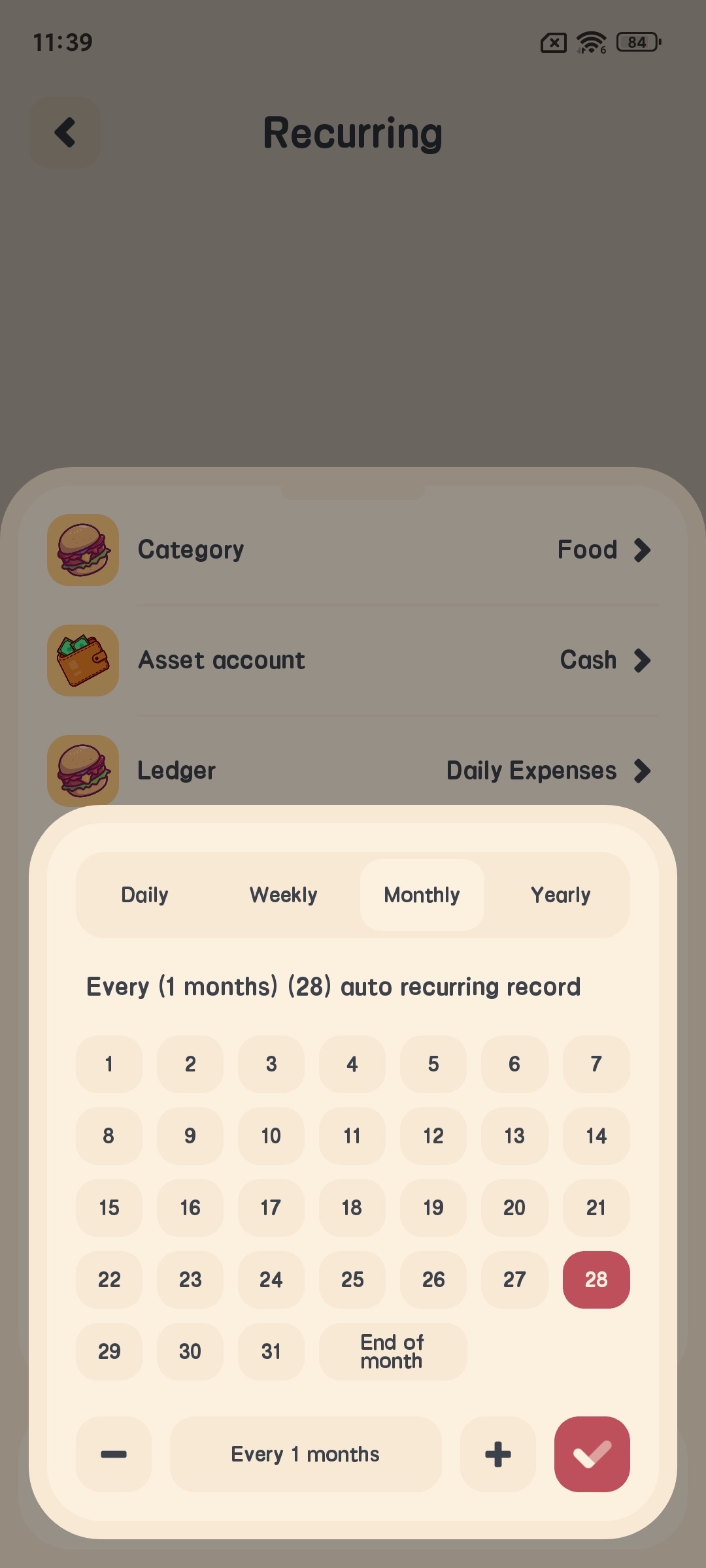
Manajemen Transaksi Berulang
Di daftar transaksi berulang, Anda dapat:
- Melihat semua tugas transaksi berulang
- Mengedit atau menghapus tugas transaksi berulang
- Memicu transaksi berulang secara manual

Pengembalian Biaya
Fitur pengembalian biaya dapat membantu Anda melacak biaya yang memerlukan pengembalian.
Tambahkan Catatan Pengembalian
- Saat menambahkan catatan pengeluaran, centang opsi “Pengembalian”
- Lengkapi informasi pembukuan lainnya
- Klik konfirmasi untuk menyelesaikan penambahan catatan pengembalian

Manajemen Pengembalian
- Masuk ke manajemen pengembalian dari pengaturan
- Lihat semua catatan yang menunggu dan yang sudah dikembalikan
- Klik catatan pengembalian dan tandai sebagai sudah dikembalikan
- Masukkan jumlah pengembalian dan tanggal pengembalian
- Pilih metode pengembalian (aset)
- Klik konfirmasi untuk menyelesaikan pengembalian


Pengaturan
Meow Money Manager menyediakan berbagai opsi pengaturan untuk membantu Anda menyesuaikan fungsi aplikasi.
Pengaturan Dasar
- Masuk ke halaman pengaturan dari bilah navigasi bawah
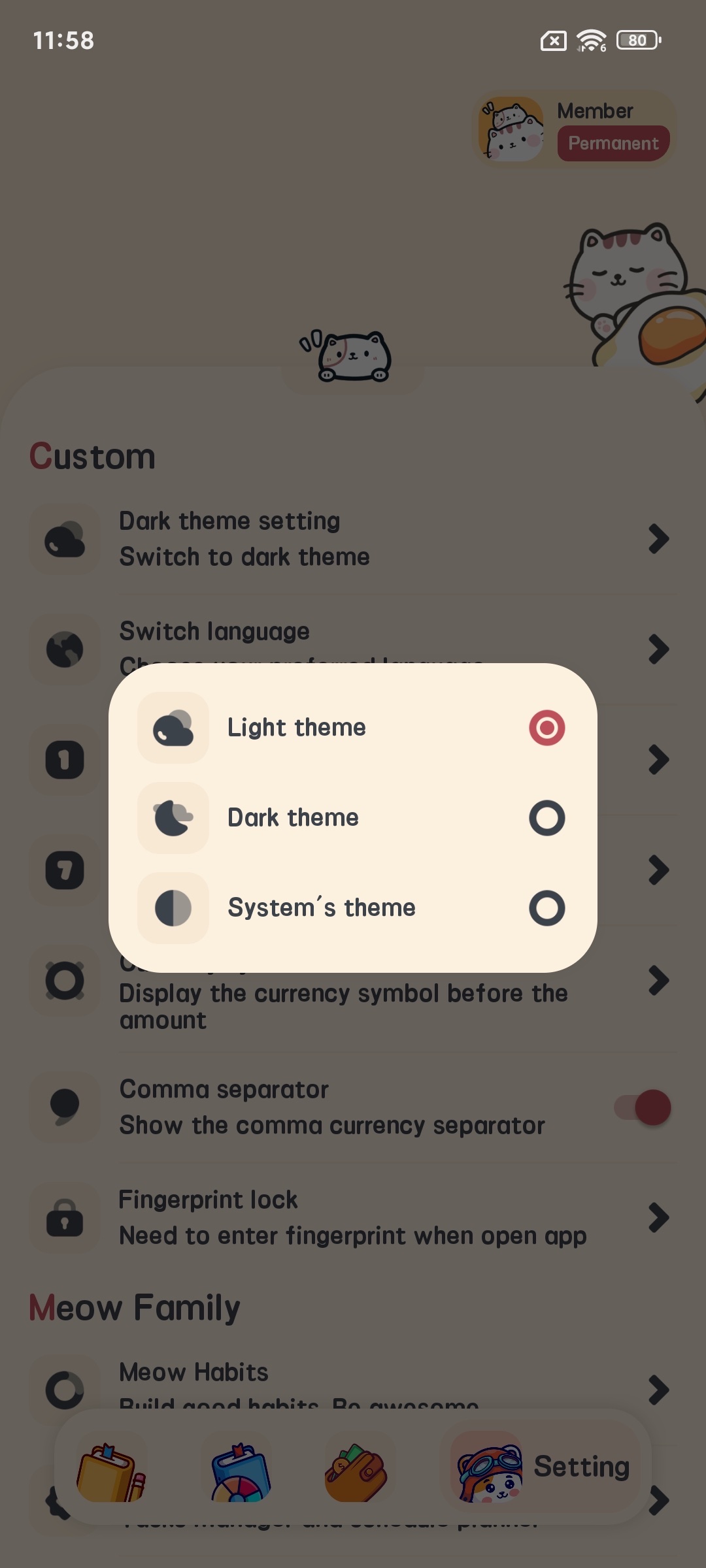
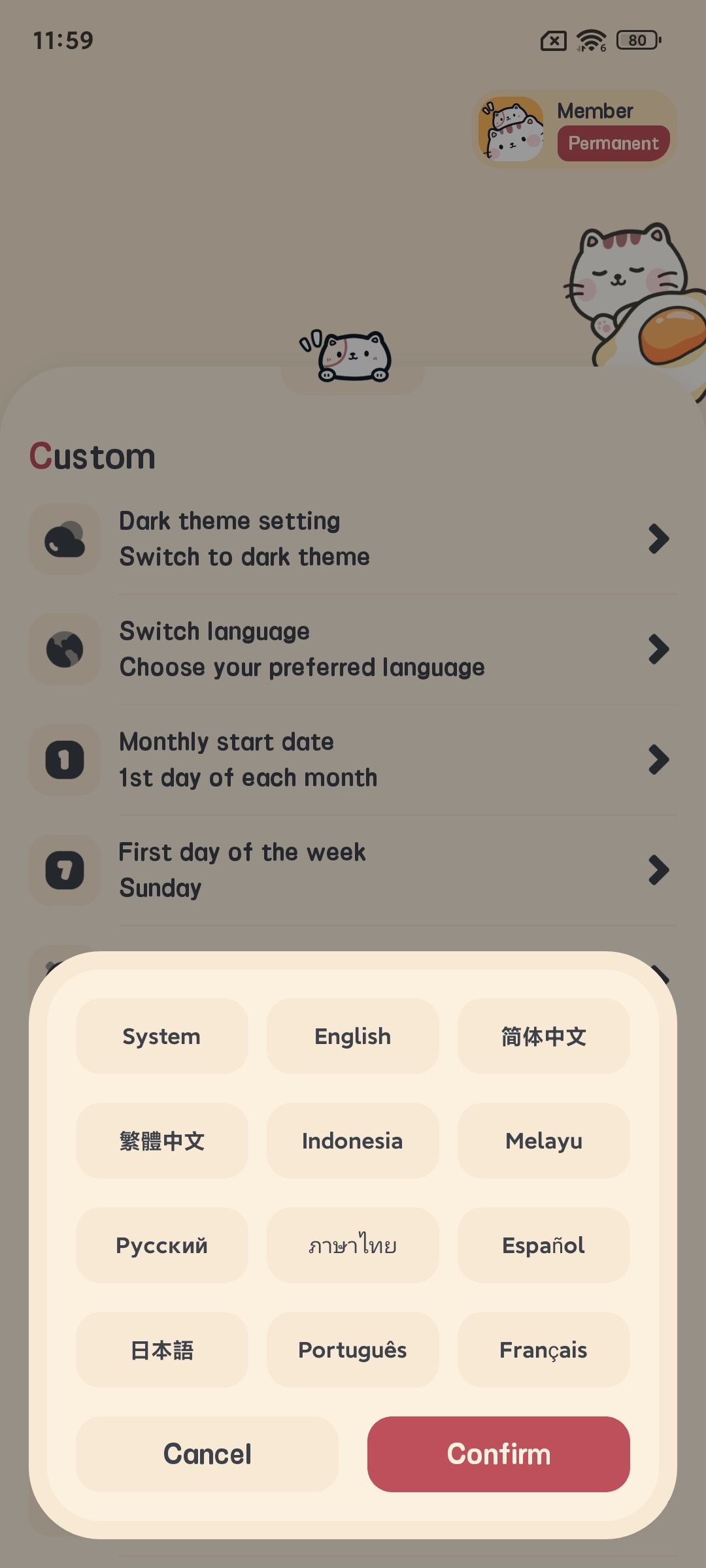
- Sesuaikan pengaturan berikut:
- Pengaturan tema (terang, gelap, atau mengikuti sistem)
- Pengaturan bahasa
- Pengaturan simbol mata uang
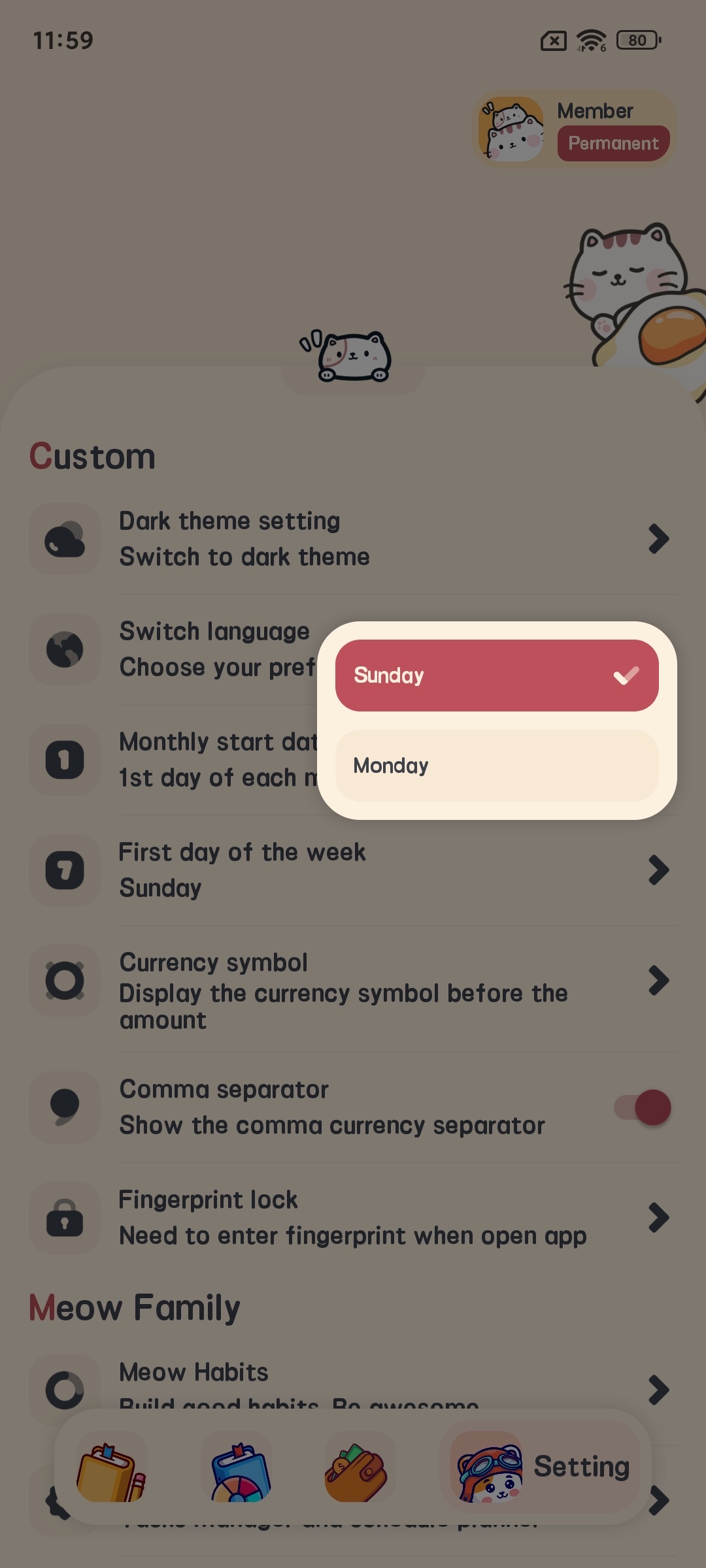
- Pengaturan hari awal minggu
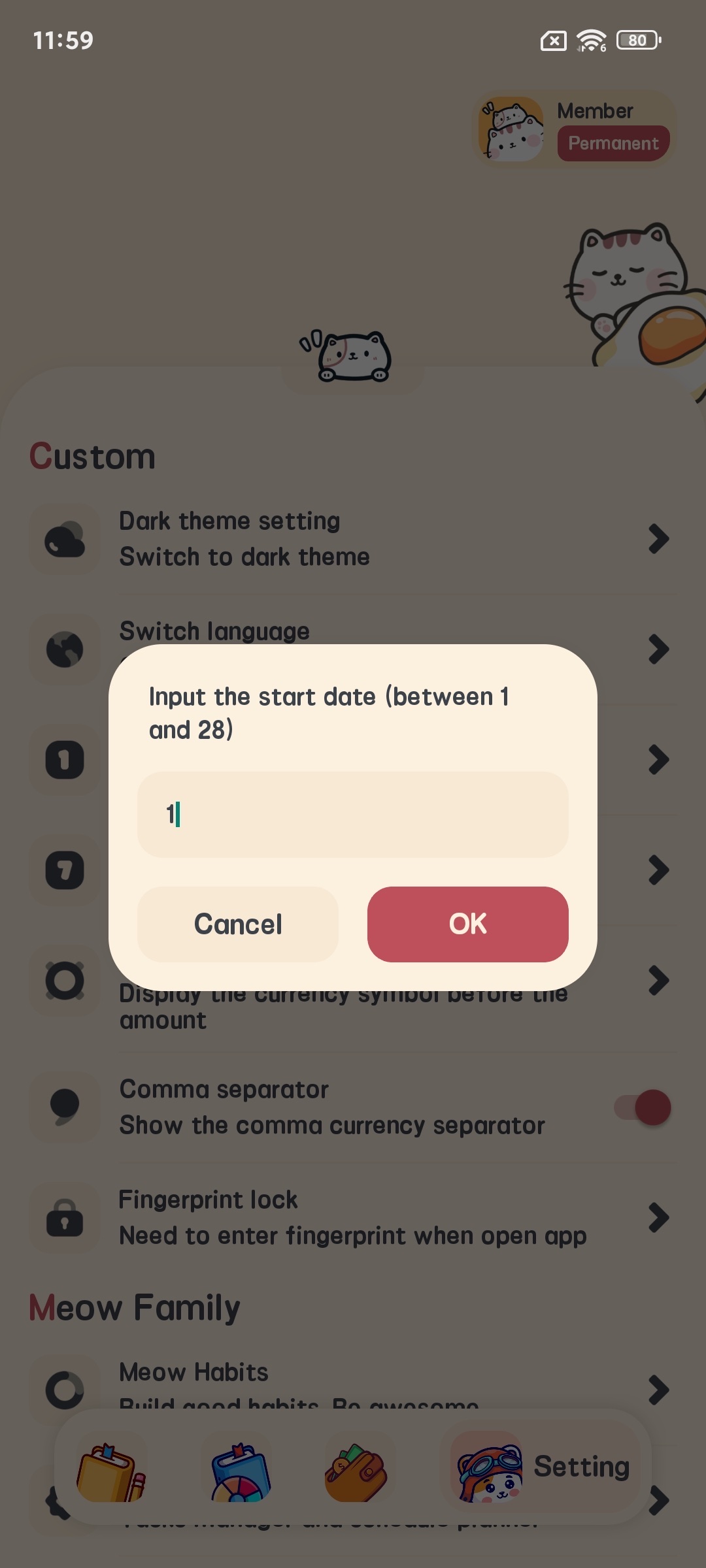
- Pengaturan hari awal bulan

Pengaturan Privasi
- Di halaman pengaturan, klik “Pengaturan Privasi”
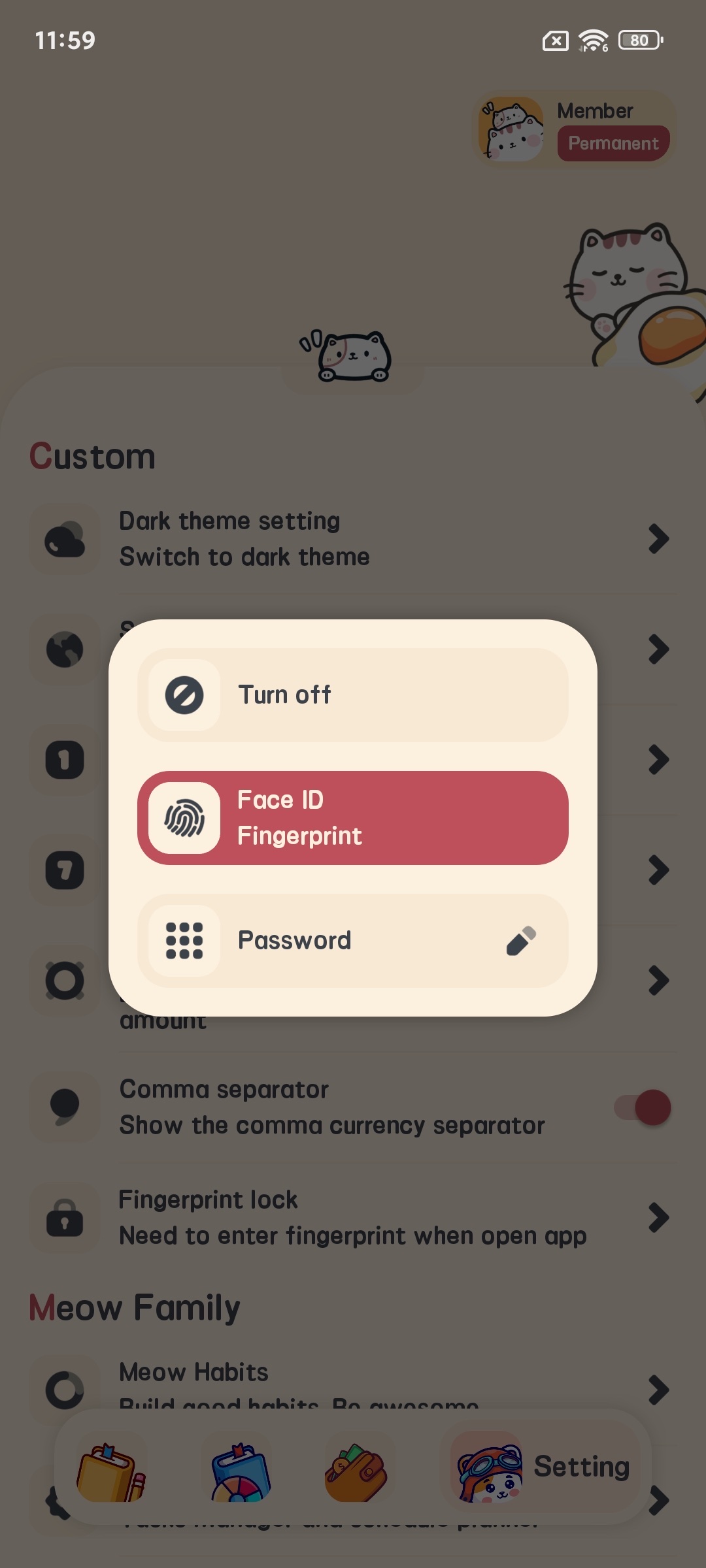
- Aktifkan atau nonaktifkan kunci aplikasi sidik jari
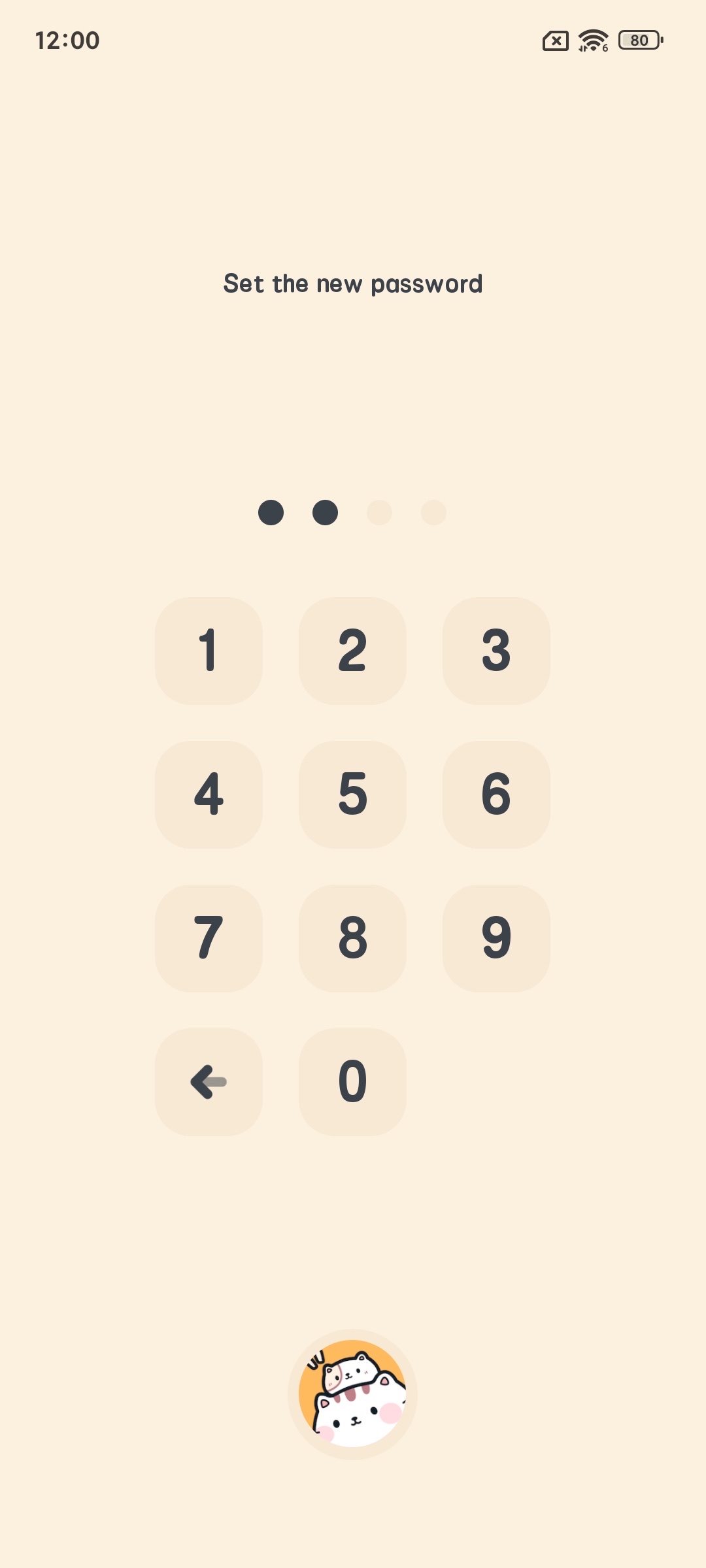
- Tetapkan kata sandi aplikasi (jika diperlukan)
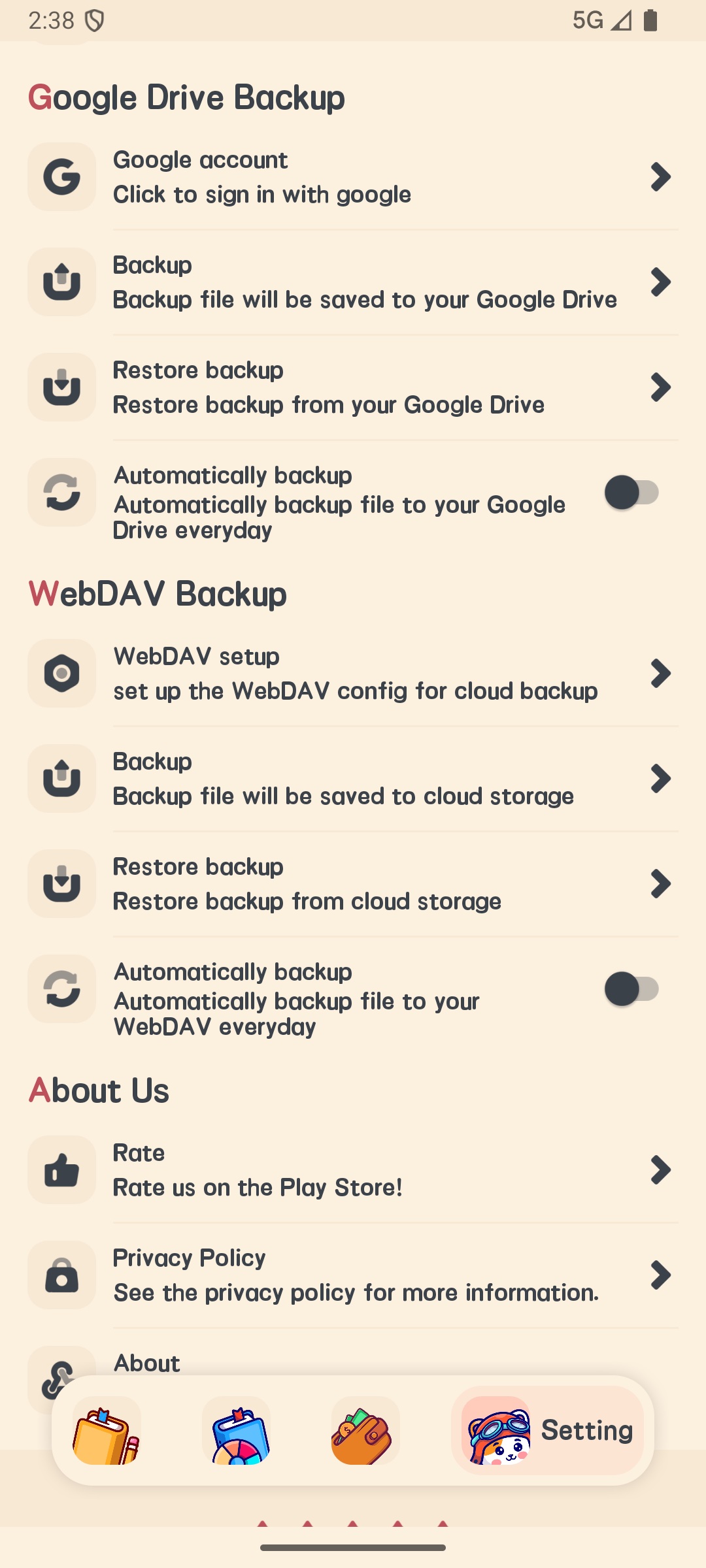
Backup dan Pemulihan
- Di halaman pengaturan, klik “Backup dan Pemulihan”
- Pilih metode backup:
- Google Drive
- Backup iCloud (hanya iOS)
- Backup WebDAV
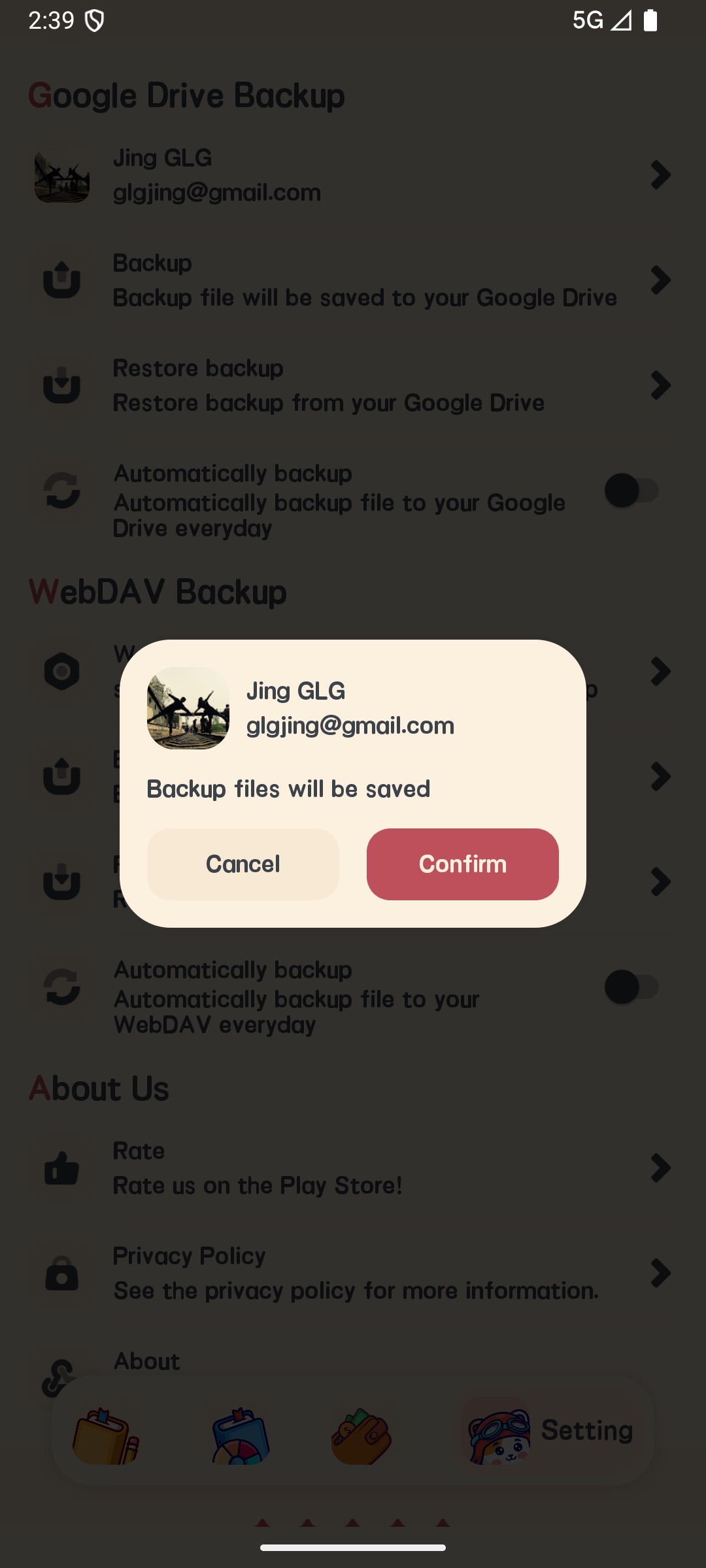
- Klik “Backup Sekarang” untuk melakukan backup manual
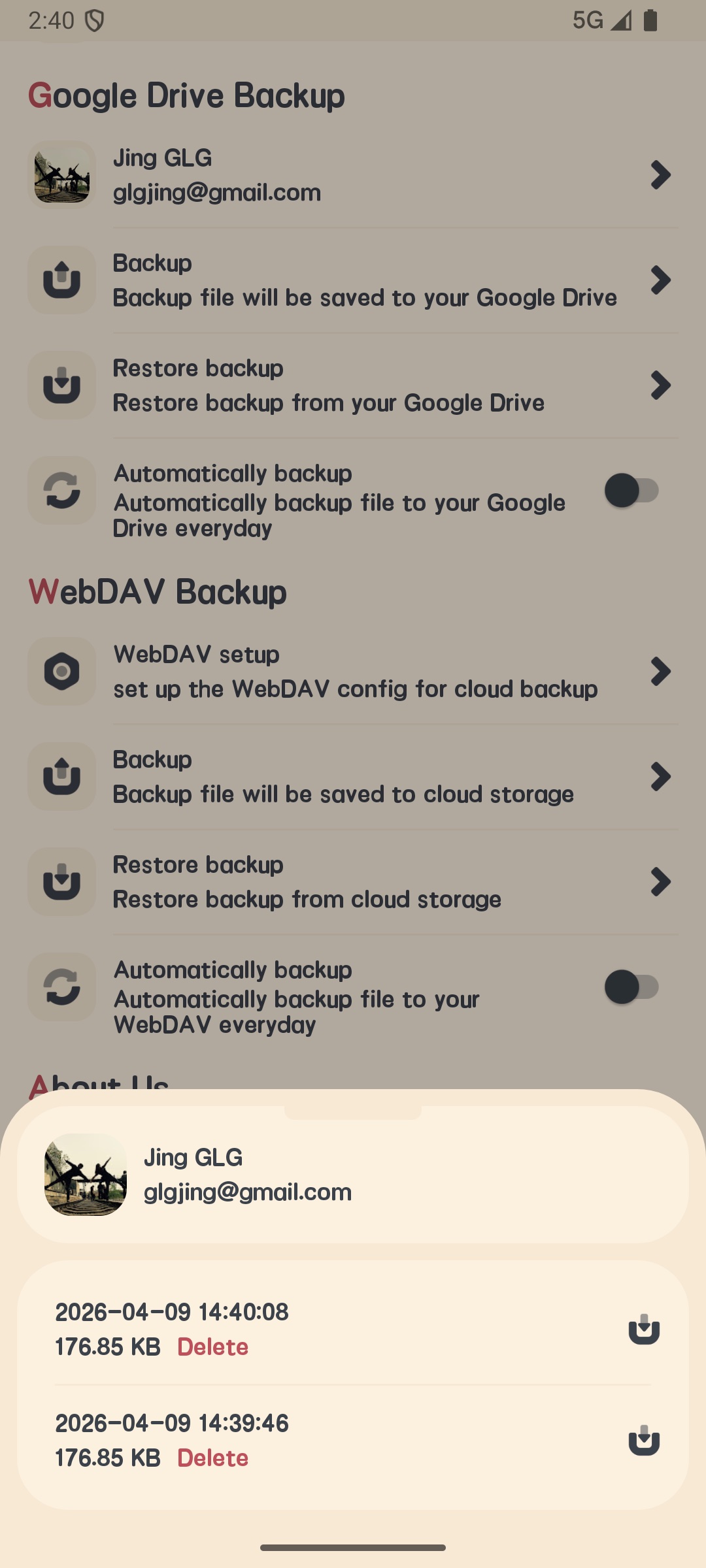
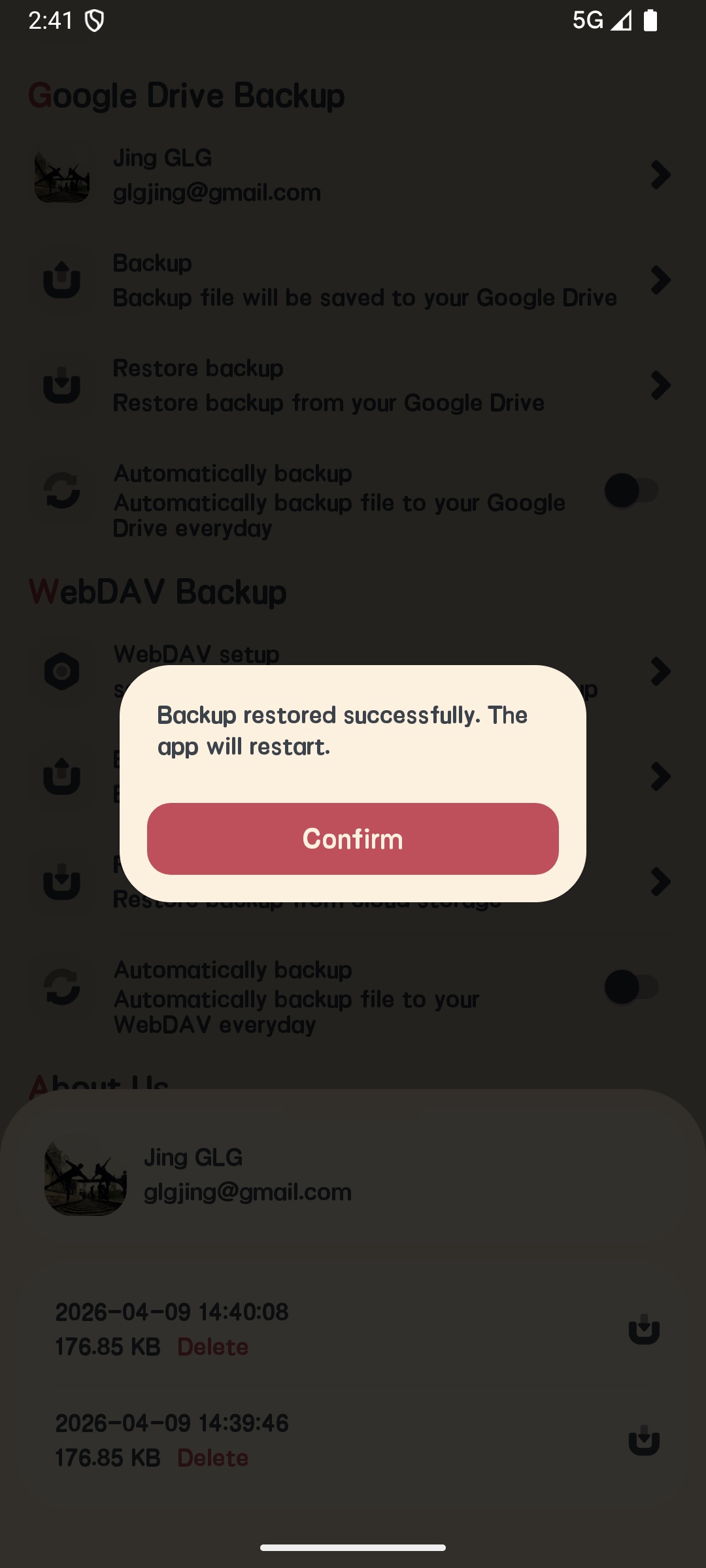
- Klik “Pulihkan” untuk memulihkan data dari file backup
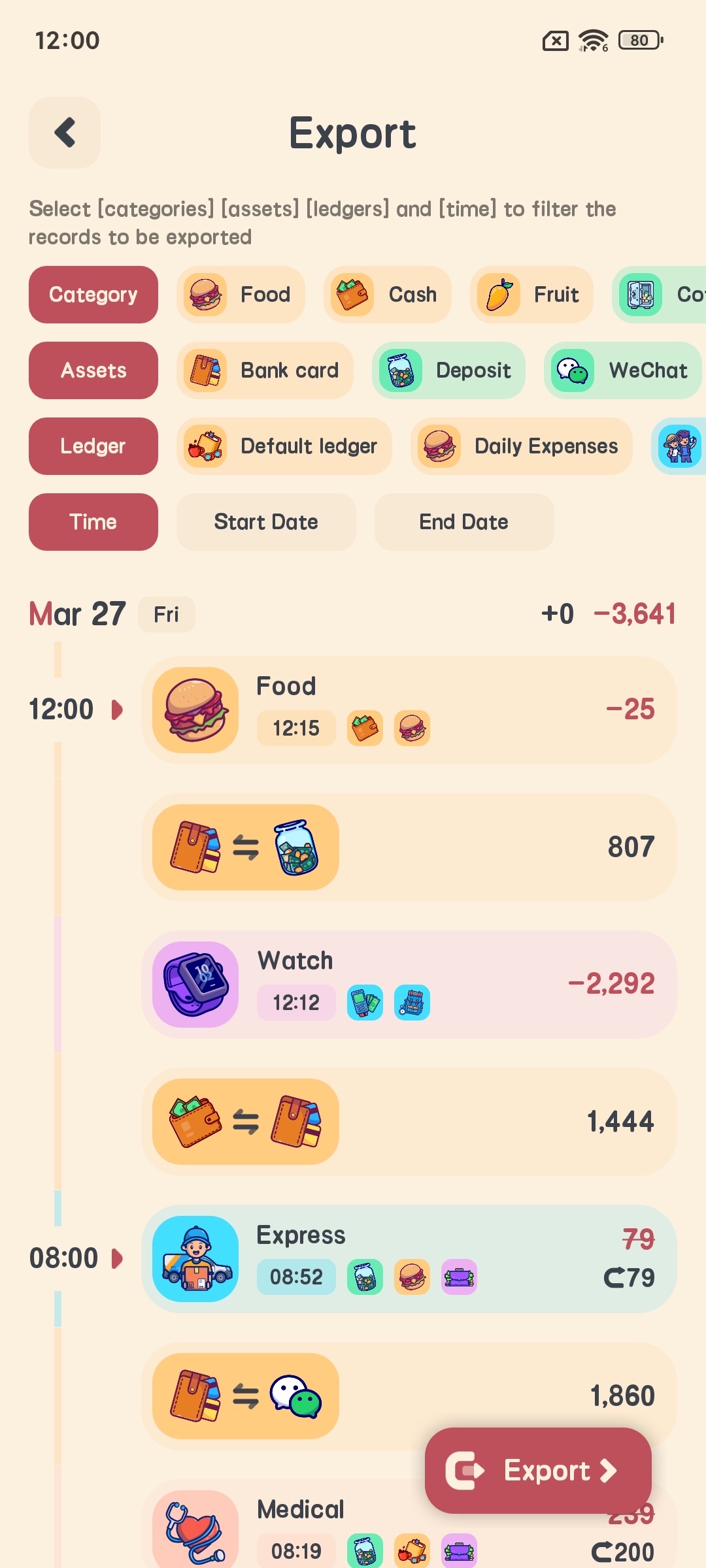
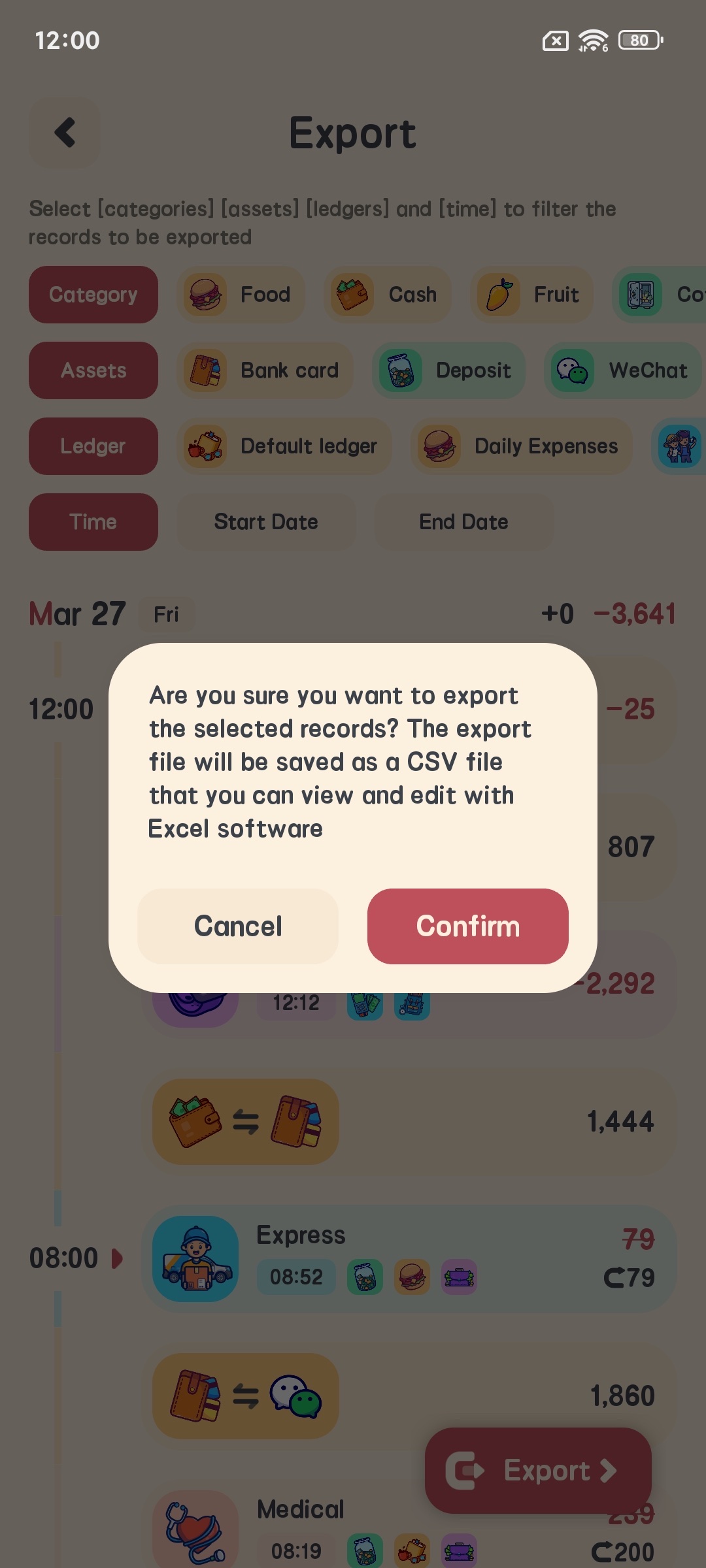
Ekspor Data
- Di halaman pengaturan, klik “Ekspor Data”
- Pilih rentang waktu ekspor
- Pilih format ekspor (CSV)
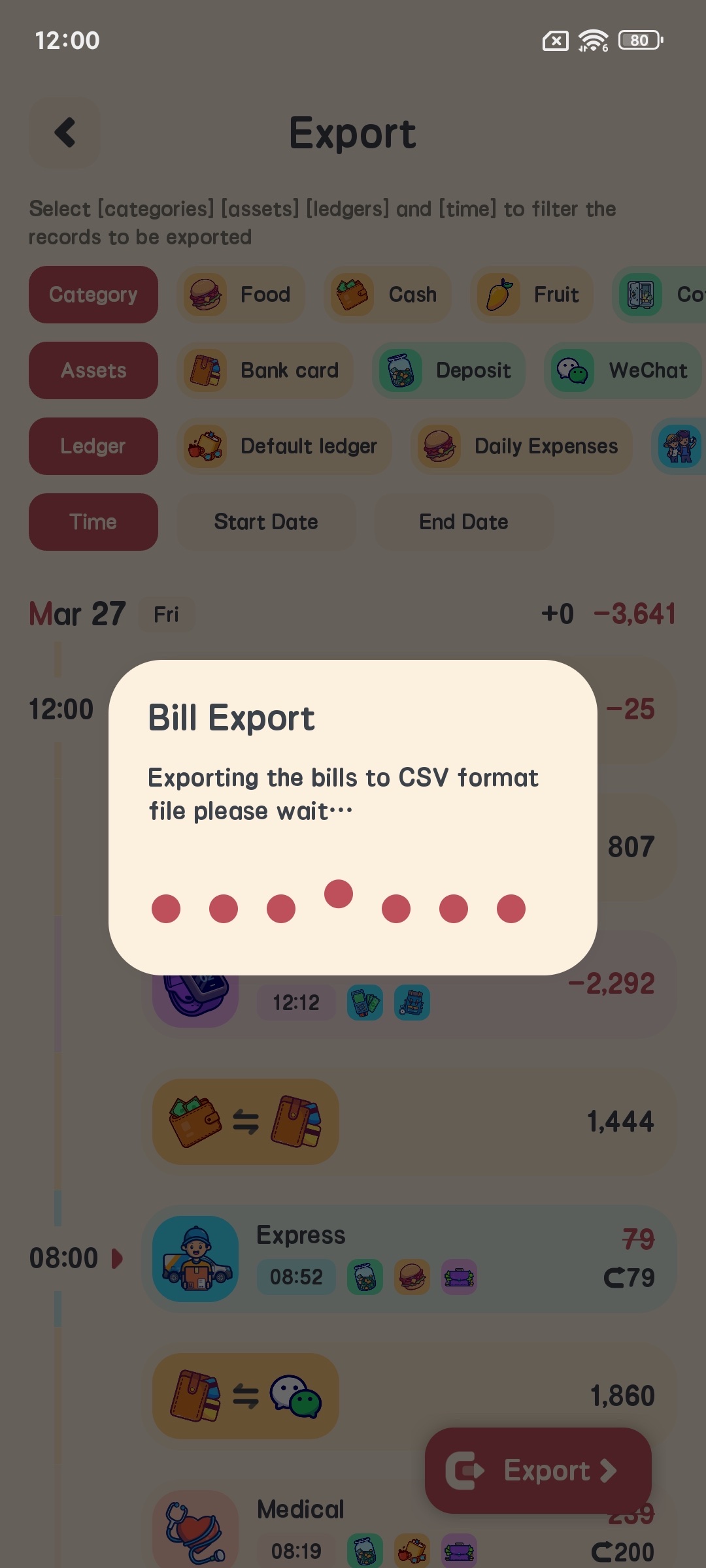
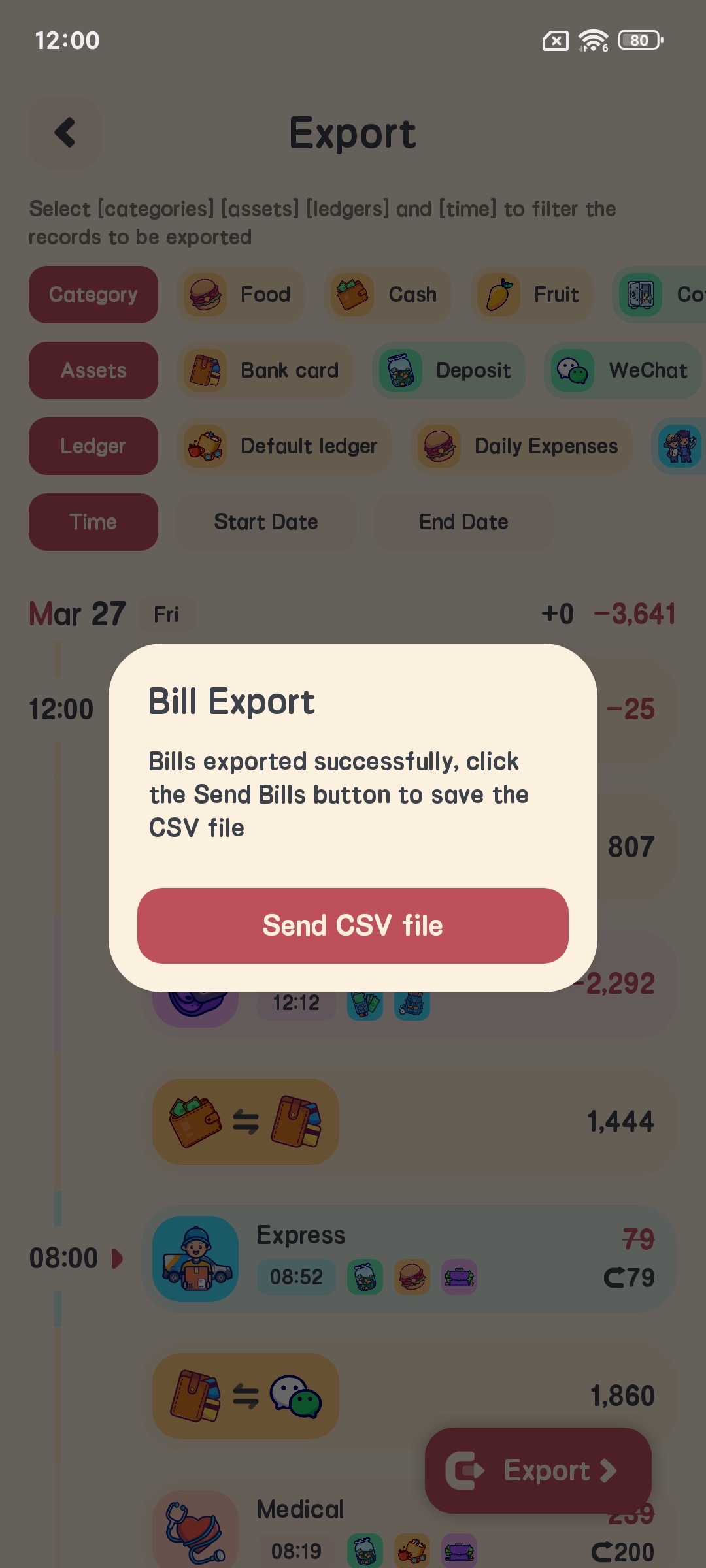
- Klik “Ekspor” untuk mengekspor data ke file
Pertanyaan Umum
Bagaimana cara mengubah catatan pembukuan yang sudah ditambahkan?
- Di daftar catatan pembukuan, temukan catatan yang ingin Anda ubah
- Klik catatan dan pilih “Edit” di halaman pop-up
- Ubah informasi yang relevan
- Klik konfirmasi untuk menyelesaikan perubahan
Bagaimana cara menghapus catatan pembukuan?
- Di daftar catatan pembukuan, temukan catatan yang ingin Anda hapus
- Tahan catatan dan pilih “Hapus”
- Konfirmasikan operasi penghapusan
Bagaimana cara mengubah simbol mata uang?
- Masuk ke halaman pengaturan
- Klik “Pengaturan Simbol Mata Uang”
- Pilih simbol mata uang yang Anda butuhkan
- Klik konfirmasi untuk menyelesaikan pengaturan
Bagaimana cara mengatur kunci aplikasi?
- Masuk ke halaman pengaturan
- Klik “Pengaturan Privasi”
- Aktifkan “Kunci Sidik Jari” atau “Kunci Kata Sandi”
- Ikuti instruksi untuk menyelesaikan pengaturan
Bagaimana cara melakukan backup data?
- Masuk ke halaman pengaturan
- Klik “Backup dan Pemulihan”
- Pilih metode backup
- Klik “Backup Sekarang” untuk melakukan backup manual
Ringkasan
Meow Money Manager adalah aplikasi manajemen keuangan pribadi yang kuat dan lucu. Melalui tutorial ini, Anda seharusnya sudah menguasai fitur-fitur utamanya dan metode penggunaannya. Kami harap ini dapat membantu Anda mengelola keuangan pribadi dengan lebih baik dan membuat pembukuan menjadi lebih mudah dan menyenangkan!
Jika Anda mengalami任何 masalah selama penggunaan, jangan ragu untuk menghubungi saya di: glgjingmarvel@gmail.com