Guia de Uso Detalhado Oficial do Meow Money Manager
Índice
- Introdução ao Aplicativo
- Primeiro Uso
- Funcionalidades de Contabilidade
- Gerenciamento de Orçamento
- Estatísticas e Análise
- Gerenciamento de Ativos
- Gerenciamento de Livros
- Transações Recorrentes
- Reembolso de Despesas
- Configurações
- Perguntas Frequentes
Introdução ao Aplicativo
Meow Money Manager é um aplicativo de contabilidade em estilo de desenho animado fofo, projetado para gerenciamento financeiro pessoal. Com uma interface com tema de gato, ele combina design fofo com recursos poderosos para ajudá-lo a gerenciar suas finanças pessoais facilmente. Disponível no Android Baixar no Google Play e iOS Baixar na App Store.
🐱 Design de Interface Fofo
- Interface de desenho animado fofo com tema de gato que torna a contabilidade divertida
- Mais de 500 ícones de desenho animado cuidadosamente projetados, cada um fofo e interessante
- Suporta modo escuro, modo claro e seguimento do tema do sistema, atendendo a vários cenários de uso
💰 Funcionalidades de Contabilidade Abrangentes
- Suporta três tipos de transações: gastos, receitas e transferências
- Ícones de categoria ricos, incluindo alimentação, compras, transporte, entretenimento, cuidados de saúde e outros cenários da vida
- Suporta adição de notas para registrar detalhes do consumo
- Contabilidade rápida, concluída com um clique
📊 Gerenciamento Inteligente de Orçamento
- Suporta o rastreamento simultâneo de vários orçamentos
- Configuração flexível do ciclo orçamentário: diário, semanal, mensal, anual ou ciclo personalizado
- Recurso de orçamento por categoria, definindo orçamentos independentes para diferentes categorias de consumo
- Exibição em tempo real do uso do orçamento, saldo restante e orçamento diário médio
📈 Estatísticas e Análise Poderosas
- Exibição de gráfico de pizza: mostra de forma intuitiva a proporção de receitas e gastos por categoria
- Exibição de gráfico de barras: mostra tendências de receitas e gastos diários ou mensais
- Exibição de calendário: identifica rapidamente receitas e gastos diários através da profundidade da cor
- Suporta estatísticas por dia, semana, mês, ano e intervalo de tempo personalizado
📒 Gerenciamento Múltiplo de Livros
- Suporta a criação de vários livros para categorizar diferentes tipos de receitas e gastos
- Cada livro tem estatísticas independentes, claras e organizadas
- Troca rápida de livros, prática para registrar finanças em vários cenários
🔄 Contabilidade Automática Recorrente
- Registra automaticamente receitas e gastos regulares, como salário, aluguel, utilitários, etc.
- Suporta vários períodos de ciclo: diário, semanal, mensal, anual
- Suporta seleção simultânea de várias datas, configurando flexivelmente o horário da contabilidade
💵 Suporte a Múltiplas Moedas
- Suporta mais de 50 símbolos de moeda, incluindo RMB, USD, EUR, GBP, etc.
- Atende às necessidades de usuários em diferentes países e regiões
🔒 Proteção de Privacidade
- Suporta bloqueio de aplicativo por impressão digital para proteger sua privacidade financeira
- Não requer registro de conta, dados armazenados totalmente localmente
- Não coleta nenhuma informação pessoal do usuário
☁️ Backup e Restauração de Dados
- Suporta backup do Google Drive, backup do iCloud (versão iOS) e backup na nuvem WebDAV
- Recurso de backup automático para evitar perda de dados
- Suporta backup e restauração manual
- Exportação de dados para formato CSV, fácil de visualizar e editar no Excel
💳 Gerenciamento de Ativos
- Suporta o gerenciamento de vários tipos de ativos: dinheiro em espécie, cartões bancários, cartões de crédito, ações, fundos, etc.
- Estatísticas de tendências de ativos, monitorando mudanças de ativos
- Recurso de transferência de ativos, prático para alocação de fundos
🧾 Reembolso de Despesas
- Projetado especialmente para gerenciar despesas que requerem reembolso
- Rastreia o status de reembolso, diferenciando entre reembolsados e não reembolsados
- Suporta reembolso parcial e reembolso total
Primeiro Uso
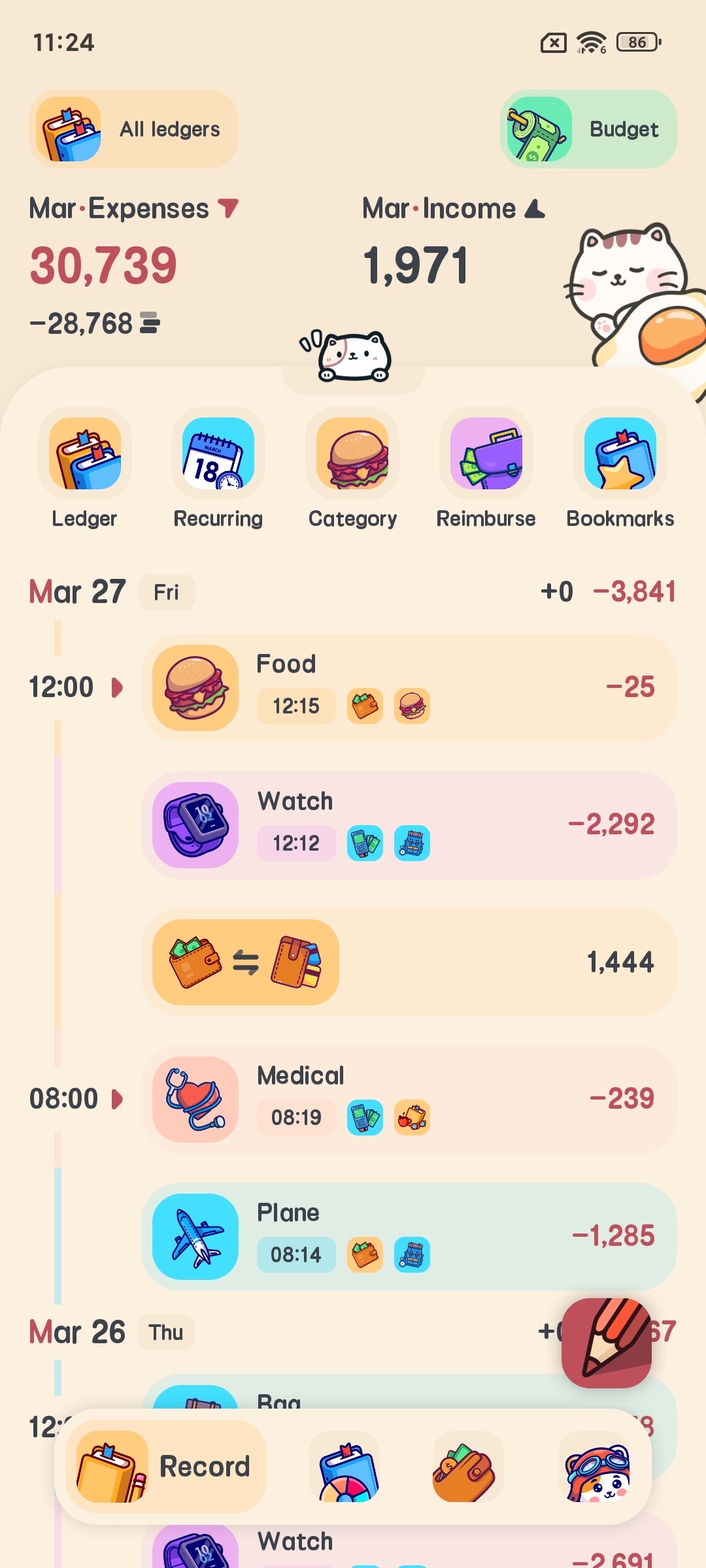
A interface principal inclui as seguintes partes principais:
- Botão de contabilidade: localizado no canto inferior direito, usado para adicionar registros de contabilidade rapidamente
- Barra de navegação inferior: inclui quatro opções: contabilidade, estatísticas, ativos e configurações
- Banner superior: exibe o livro atual e o resumo dos ativos
Funcionalidades de Contabilidade
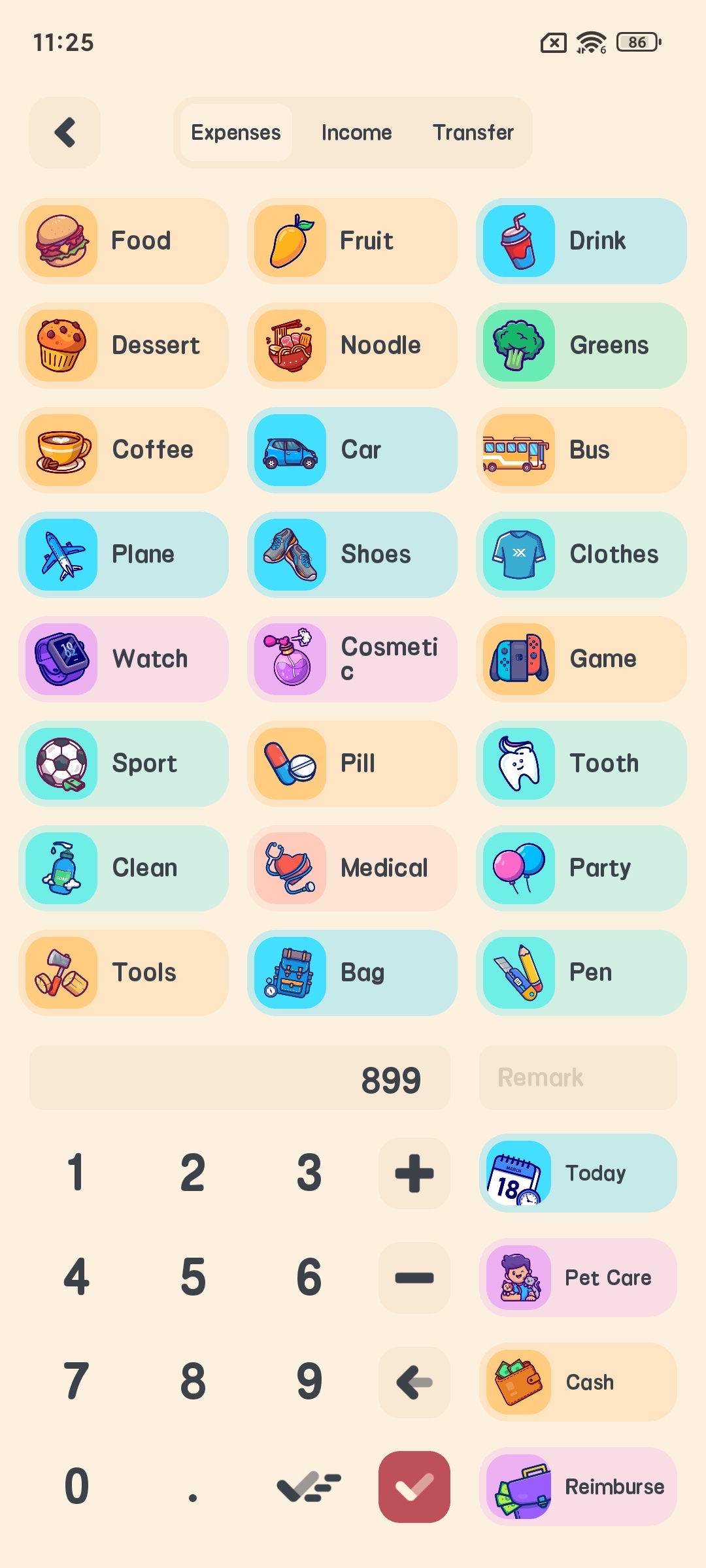
As funcionalidades de contabilidade do Meow Money Manager são muito intuitivas, suportando três tipos de registros: gastos, receitas e transferências.
Adicionar Gastos ou Receitas Registros
- Clique no botão de contabilidade na parte inferior da página inicial
- Na interface de contabilidade pop-up, alterne para a guia de registro
- Selecione o ícone de categoria apropriado (como alimentação, compras, transporte, etc.)
- Insira o valor
- Selecione o método de pagamento (ativo)
- Selecione o livro
- Adicione uma nota (opcional)
- Clique em confirmar para concluir a contabilidade


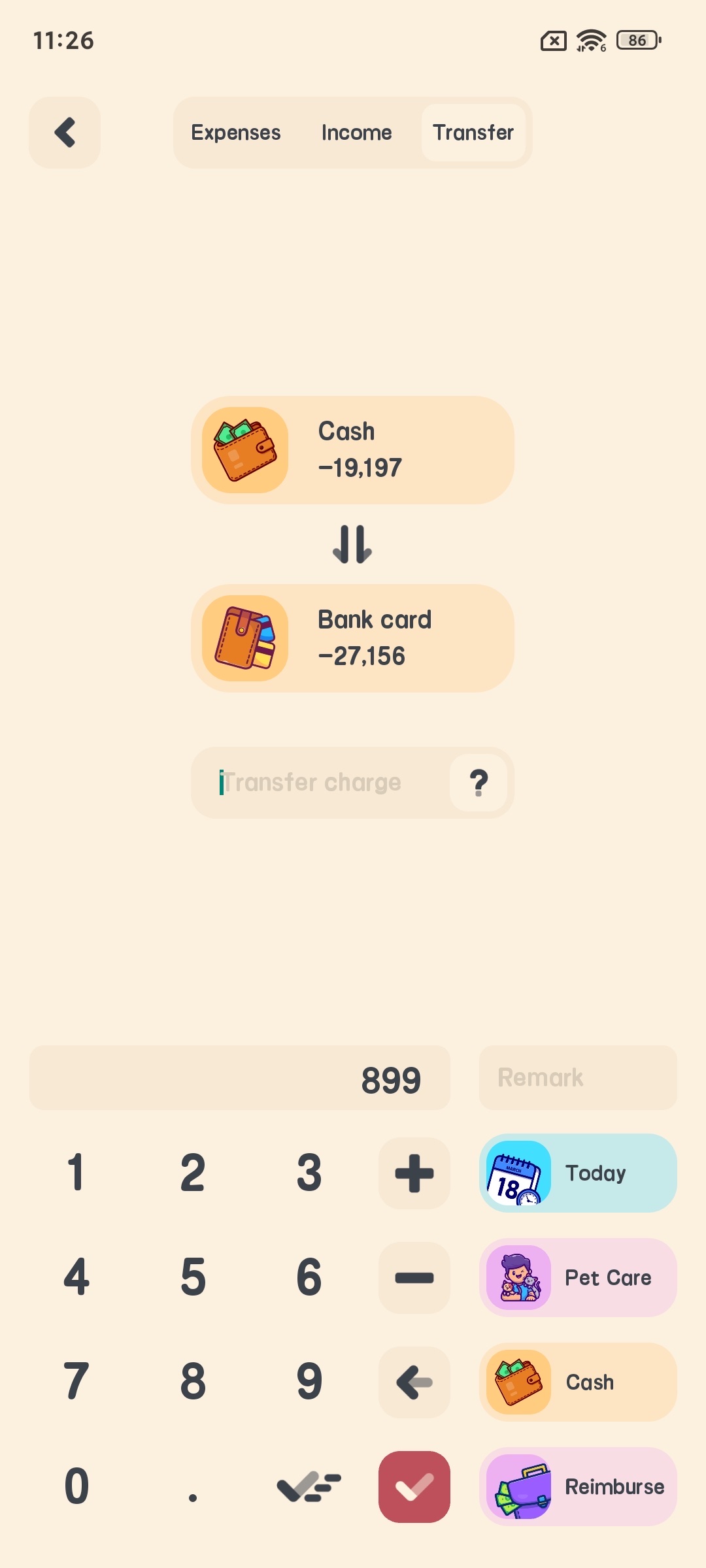
Funcionalidade de Transferência
- Clique no botão de contabilidade na parte inferior da página inicial
- Na interface de contabilidade pop-up, alterne para a guia de transferência
- Selecione o ativo de saída e o ativo de entrada
- Insira o valor da transferência
- Insira a taxa de processamento (opcional)
- Selecione o livro
- Adicione uma nota (opcional)
- Clique em confirmar para concluir a transferência

Gerenciamento de Orçamento
O Meow Money Manager suporta vários tipos de gerenciamento de orçamento, incluindo orçamentos diários, semanais, mensais, anuais e ciclos personalizados.
Adicionar Orçamento
- Na interface principal, clique no banner do orçamento ou acesse o gerenciamento de orçamento a partir das configurações
- Clique no botão “Adicionar Orçamento”
- Selecione o tipo de orçamento (diário, semanal, mensal, anual ou personalizado)
- Clique em “Adicionar Orçamento por Categoria” e selecione a categoria para a qual deseja definir o orçamento
- Insira o valor total do orçamento ou insira o valor do orçamento para cada categoria
- Insira o nome do orçamento
- Clique em confirmar para concluir a criação do orçamento


Rastreamento de Orçamento
Na página de detalhes do orçamento, você pode ver:
- Orçamento total e valor usado
- Saldo restante do orçamento e dias restantes
- Orçamento diário médio
- Uso do orçamento por categoria

Estatísticas e Análise
O Meow Money Manager oferece várias funções de análise estatística para ajudá-lo a entender sua situação financeira.
Tipos de Estatísticas
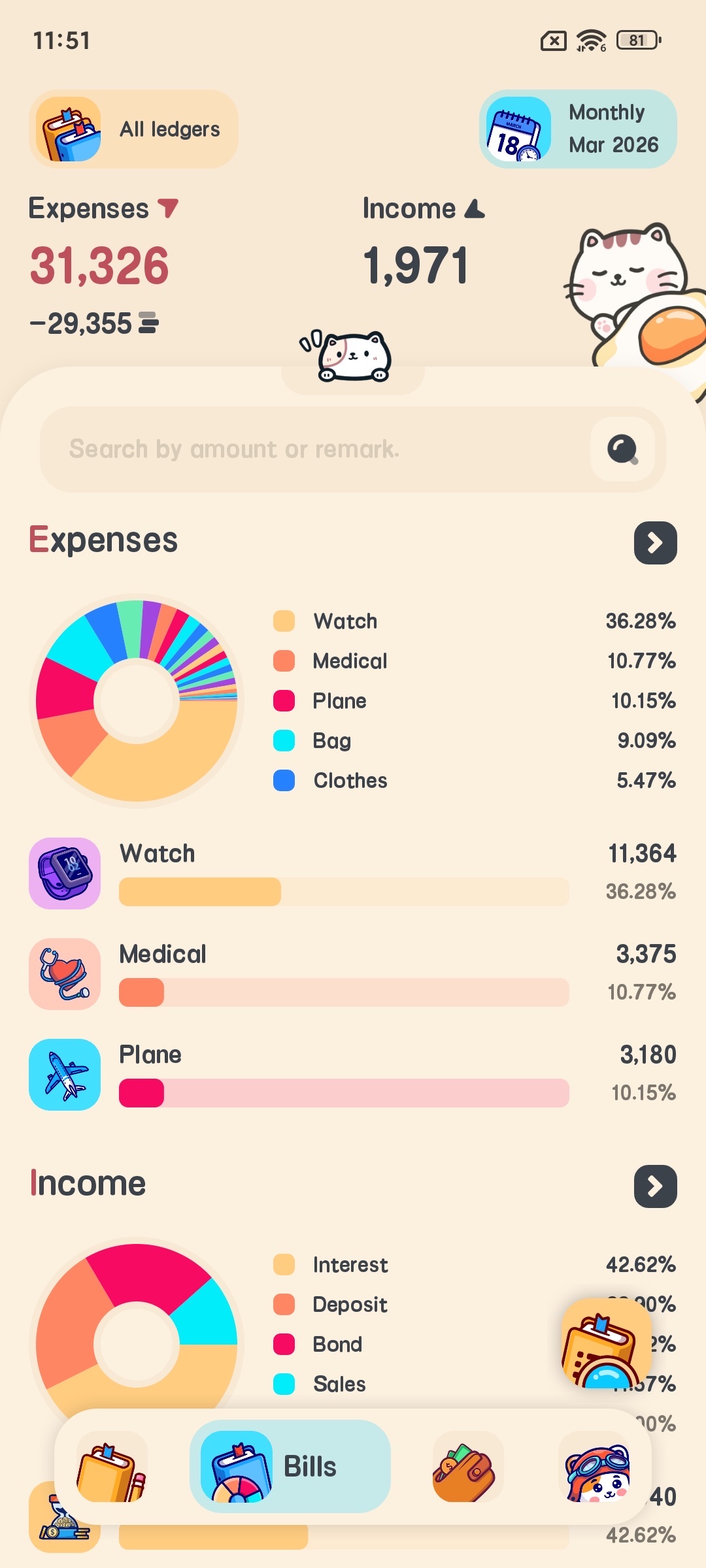
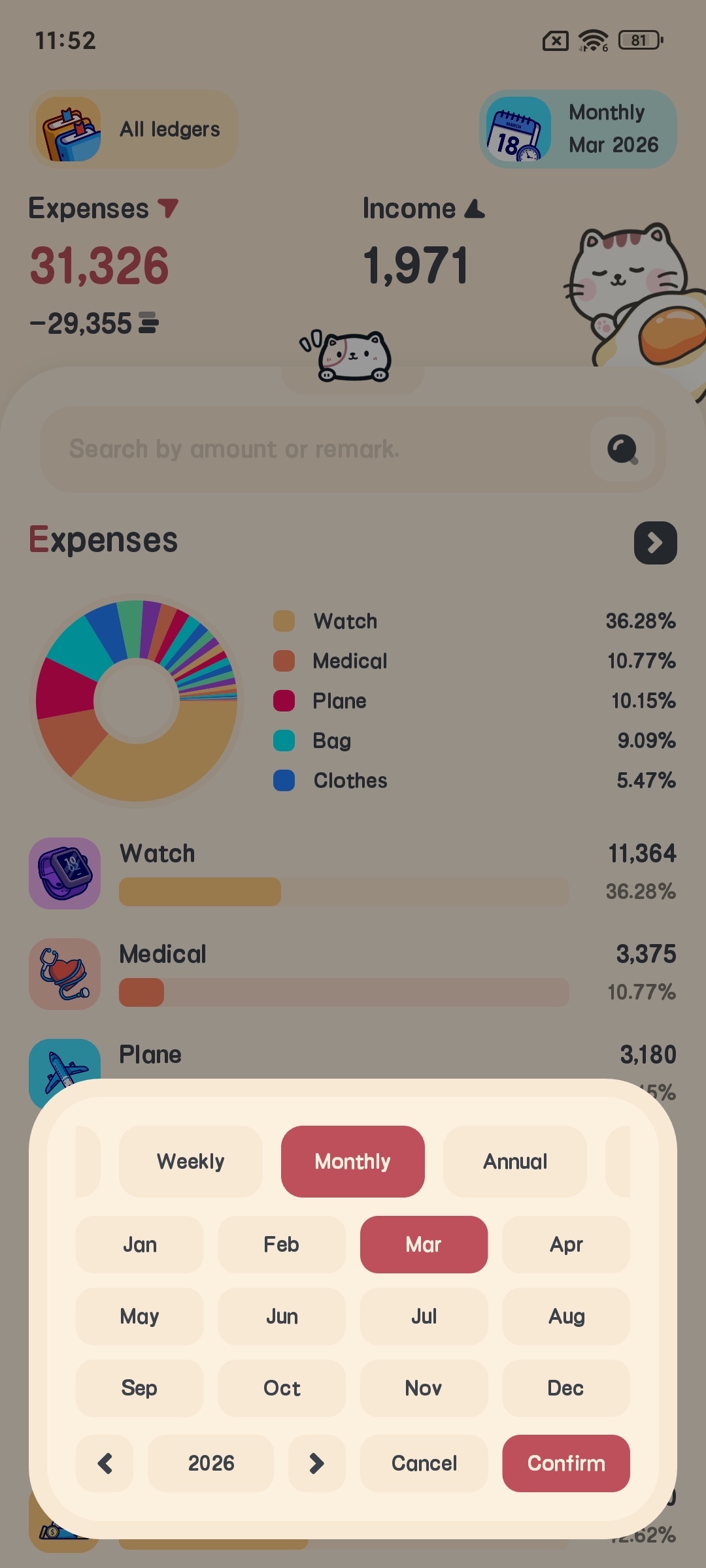
- Na interface principal, clique na barra de navegação de estatísticas inferior para acessar a página de estatísticas
- Selecione o intervalo de tempo das estatísticas: dia, semana, mês, ano ou personalizado
- Visualize vários tipos de gráficos estatísticos
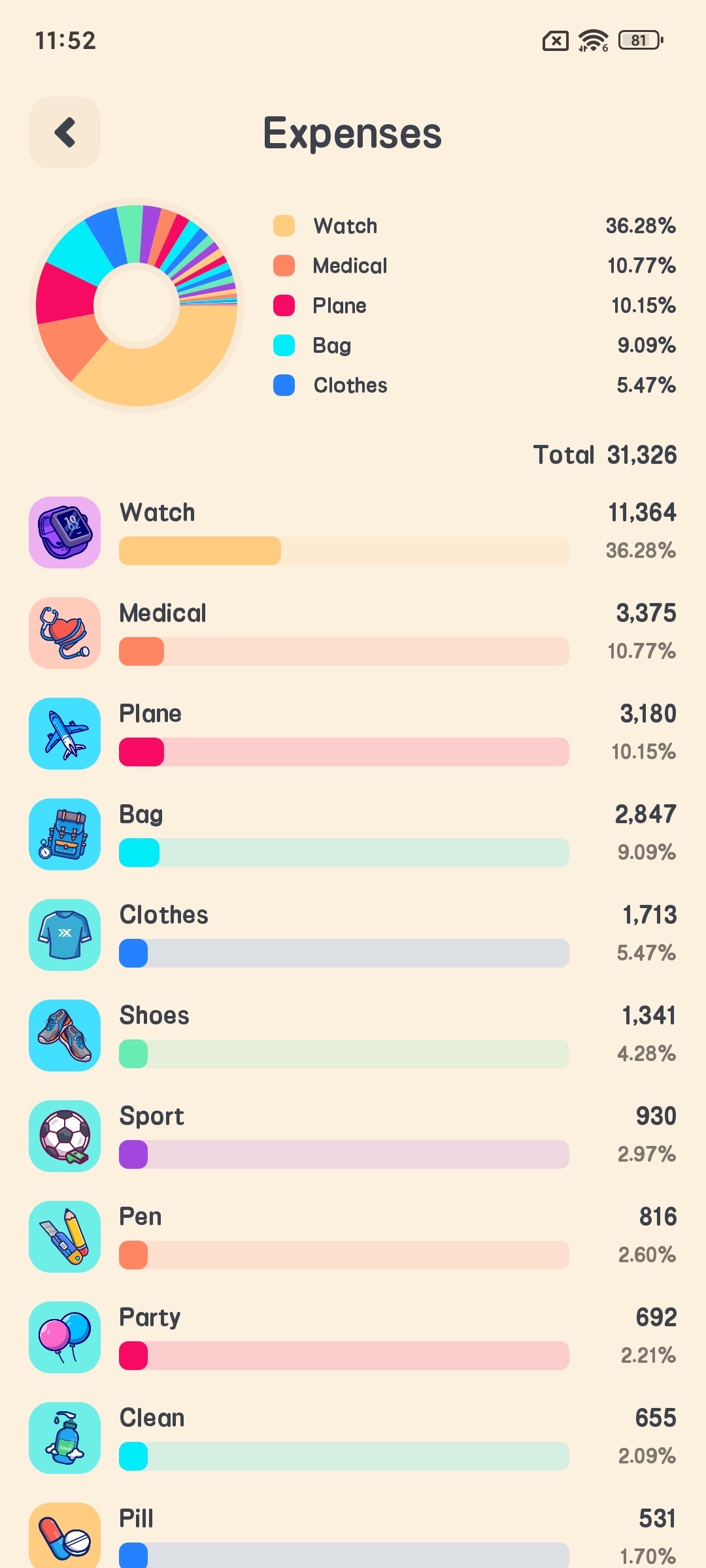
- Estatísticas de gráfico de pizza : O gráfico de pizza mostra a proporção de gastos e receitas em diferentes categorias, ajudando você a entender onde seu dinheiro está sendo gasto.
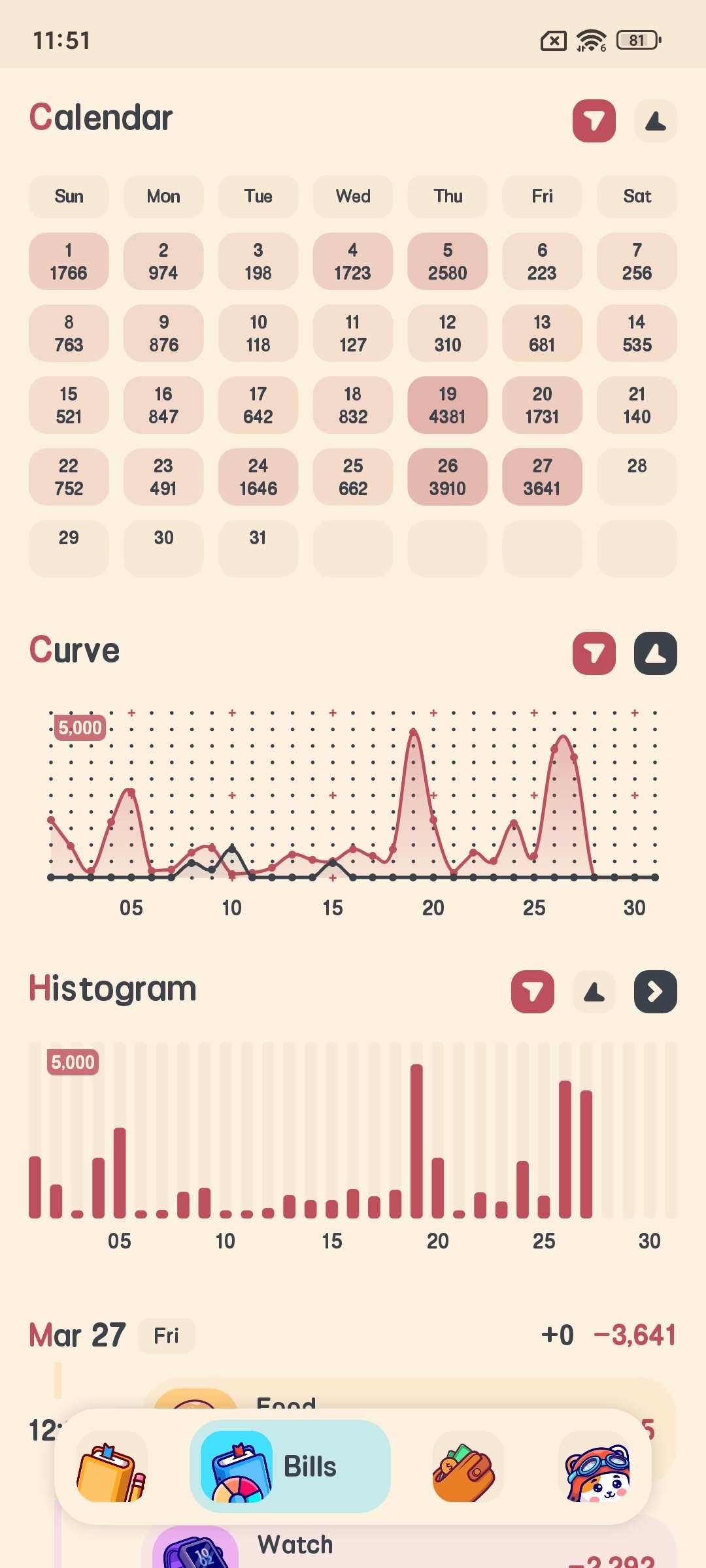
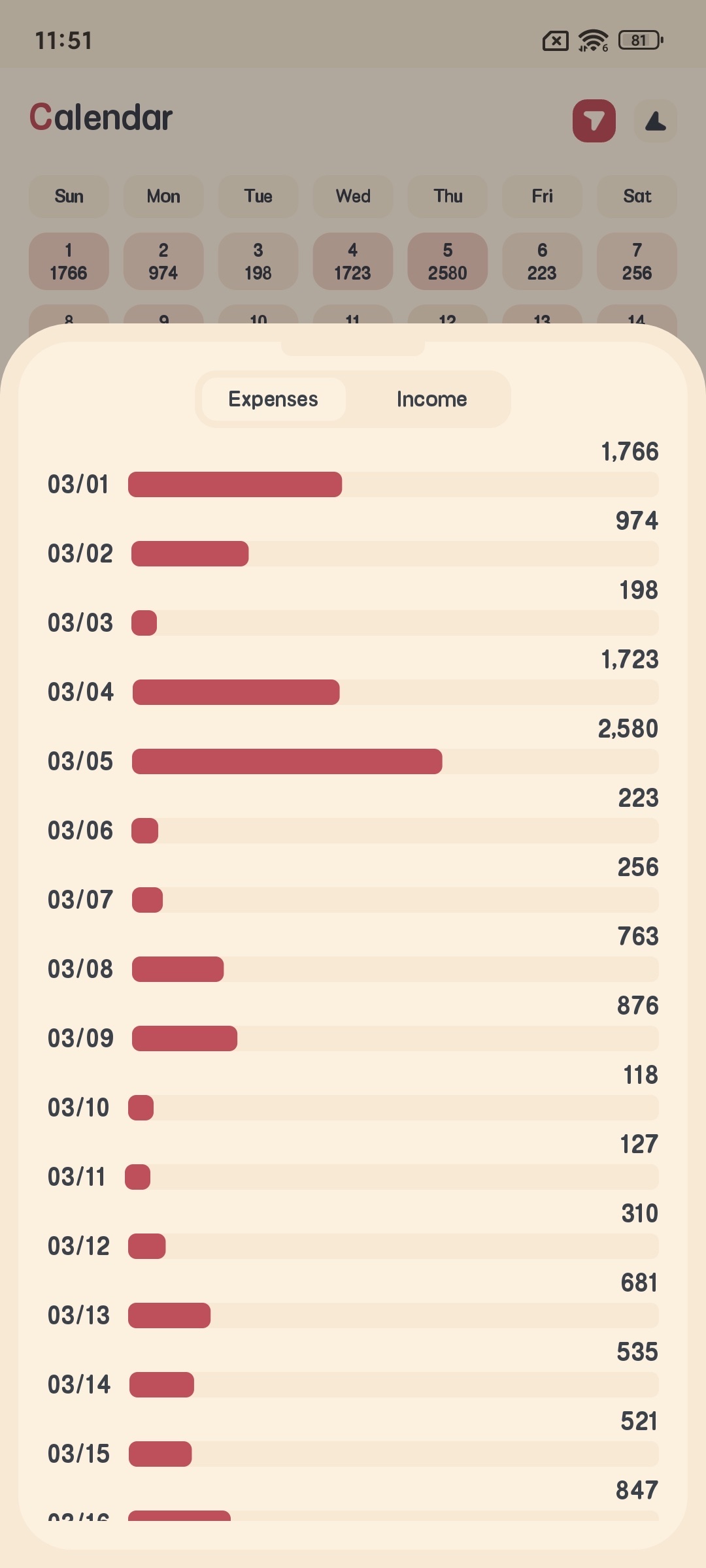
- Estatísticas de gráfico de barras : O gráfico de barras mostra receitas e gastos diários ou mensais, ajudando você a entender tendências de receitas e gastos.
- Exibição de calendário : A exibição de calendário mostra receitas e gastos diários, com a profundidade da cor indicando o tamanho do valor.

Gerenciamento de Ativos
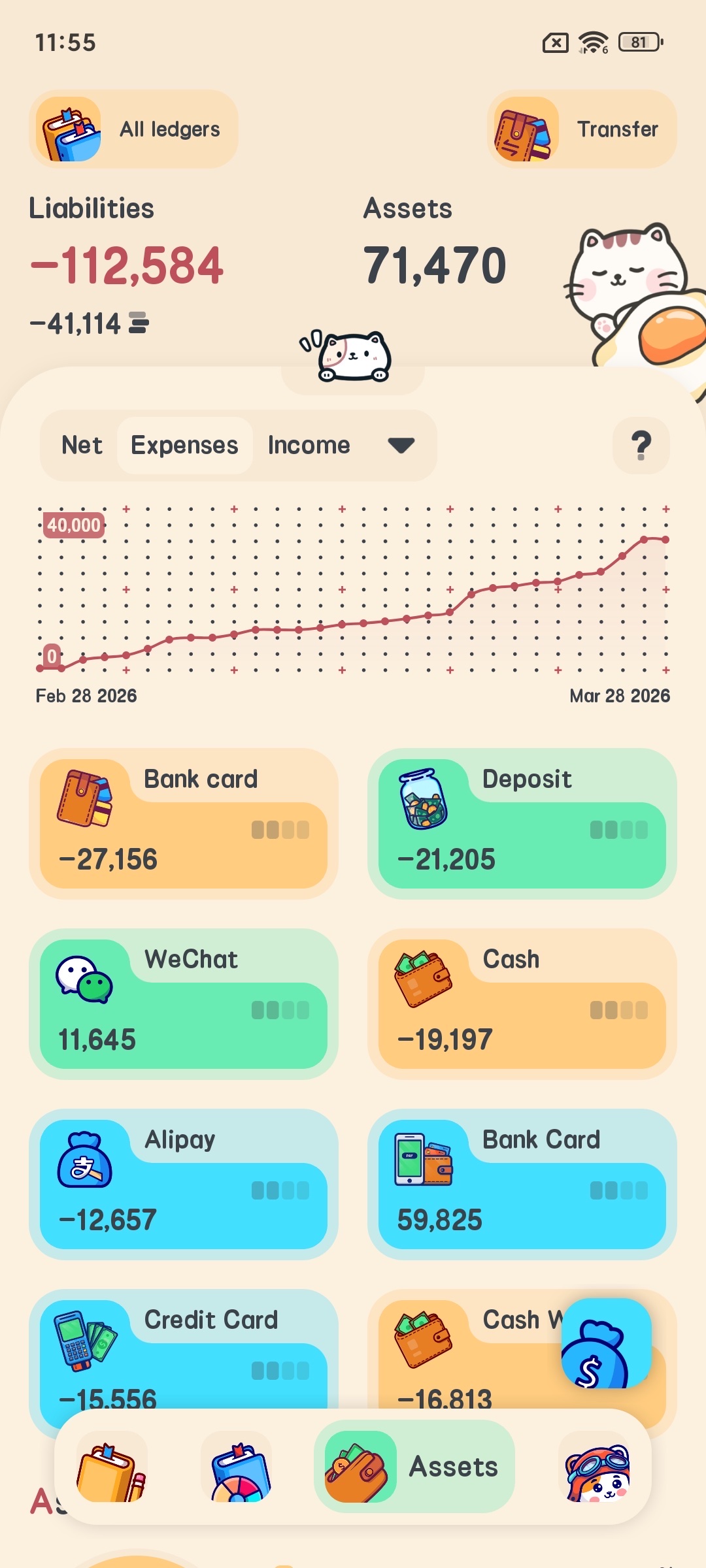
O Meow Money Manager suporta o gerenciamento de vários tipos de ativos, como dinheiro em espécie, cartões bancários, cartões de crédito, etc.
Adicionar Ativo
- Na interface principal, clique na barra de navegação de ativos inferior para acessar a página de ativos
- Clique no botão “Adicionar Ativo”
- Selecione o tipo de ativo
- Insira o nome do ativo
- Insira o valor inicial
- Selecione o ícone do ativo
- Clique em confirmar para concluir a adição do ativo

Detalhes do Ativo
Clique no ativo para acessar a página de detalhes, onde você pode ver:
- Saldo do ativo
- Registros de receitas e gastos do ativo
- Gráfico de tendências do ativo


Gerenciamento de Livros
O Meow Money Manager suporta a criação de vários livros para gerenciar diferentes tipos de receitas e gastos.
Adicionar Livro
- Na interface principal, clique no banner do livro ou acesse o gerenciamento de livros a partir das configurações
- Clique no botão “Adicionar Livro”
- Insira o nome do livro
- Selecione o ícone do livro
- Clique em confirmar para concluir a criação do livro


Trocar Livro
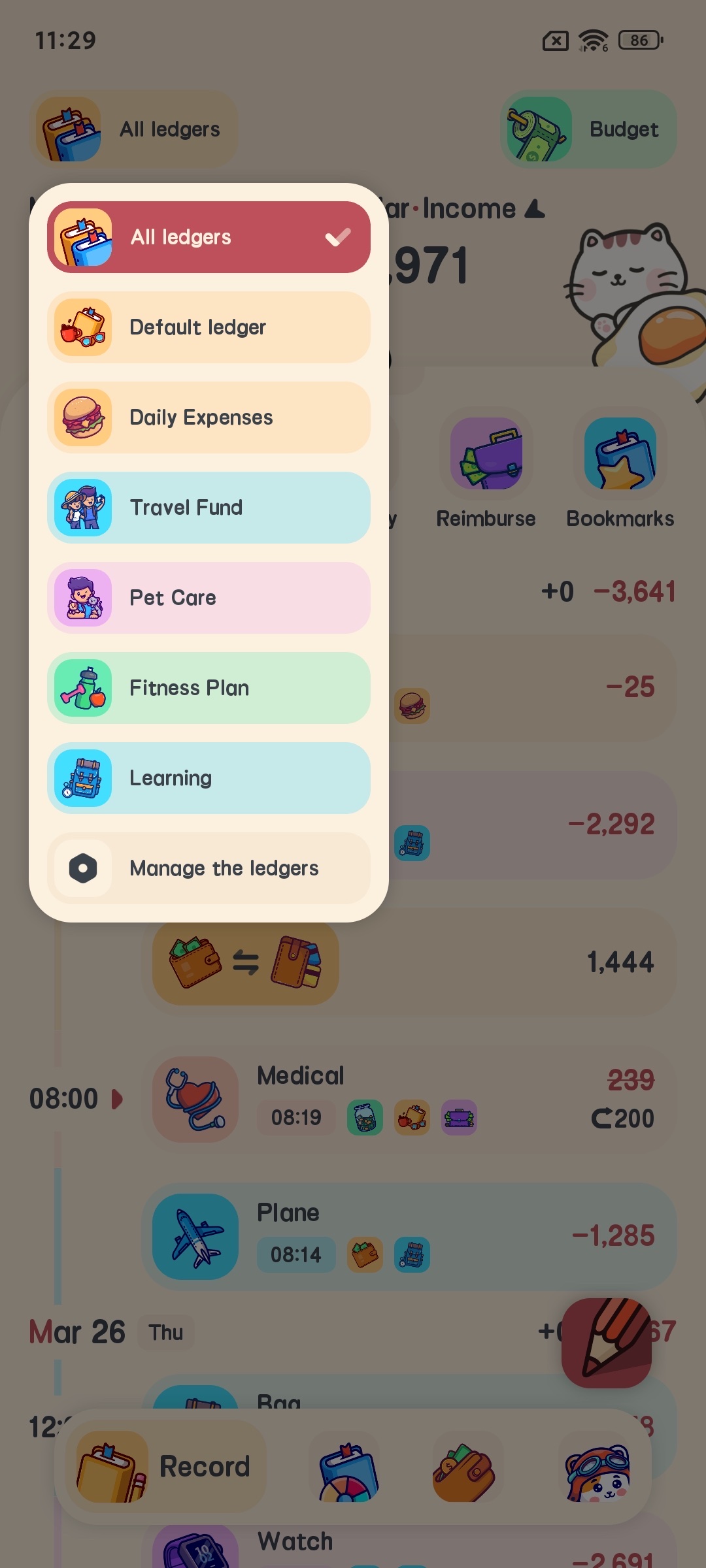
- Ao fazer contabilidade, clique no seletor de livro
- Selecione o livro que deseja usar da lista de livros pop-up
- Após concluir a seleção, os registros de contabilidade para esse livro serão exibidos
Estatísticas do Livro
Clique no livro para acessar a página de detalhes, onde você pode ver para esse livro:
- Estatísticas de receitas e gastos
- Uso do orçamento
- Registros detalhados de contabilidade


Transações Recorrentes
A funcionalidade de transações recorrentes pode ajudá-lo a registrar automaticamente receitas e gastos regulares, como salário, aluguel, utilitários, etc.
Adicionar Transação Recorrente
- Acesse o gerenciamento de transações recorrentes a partir das configurações
- Clique no botão “Adicionar Transação Recorrente”
- Selecione o tipo de transação (gasto ou receita)
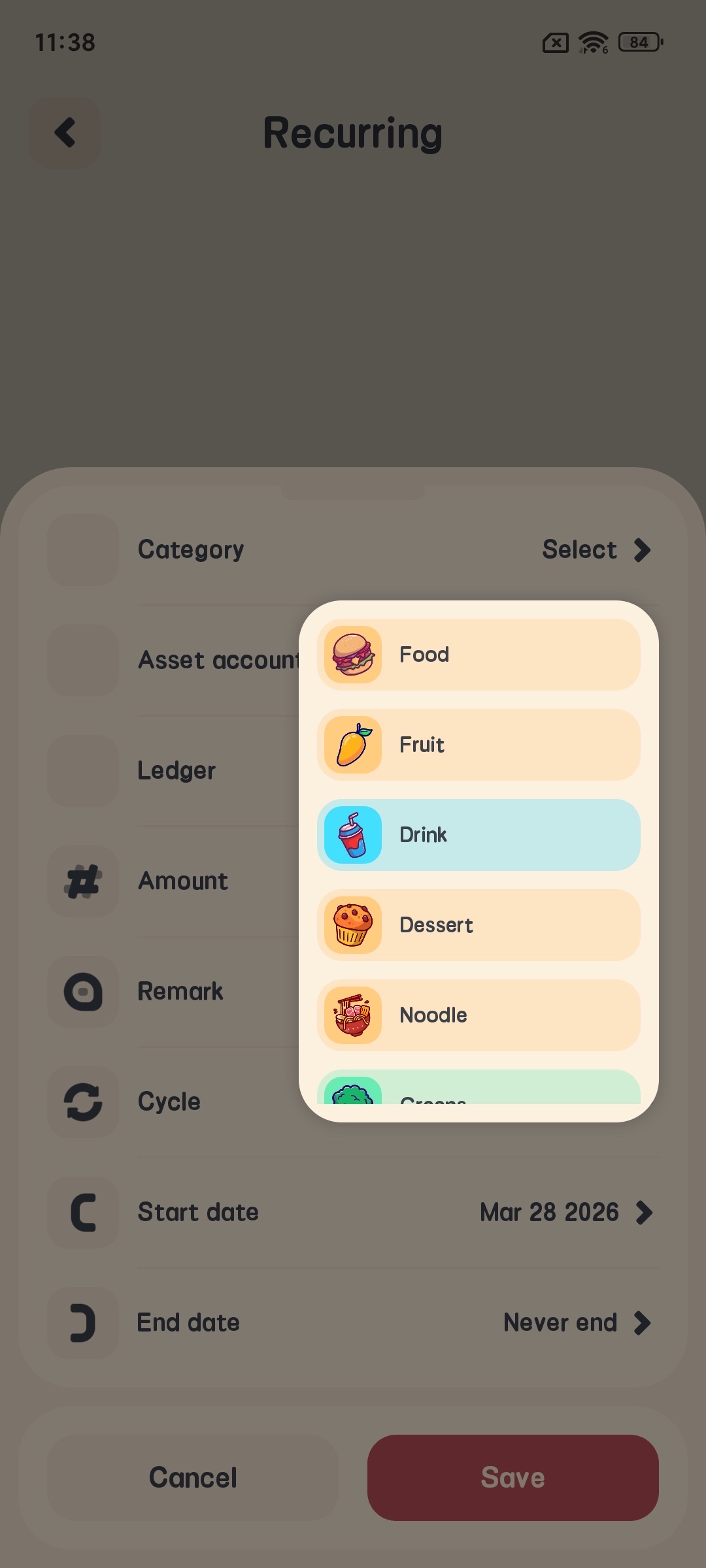
- Selecione a categoria
- Insira o valor
- Selecione o ativo
- Selecione o livro
- Defina o período do ciclo (diário, semanal, mensal, anual)
- Defina a data de início e término
- Clique em confirmar para concluir a configuração da transação recorrente



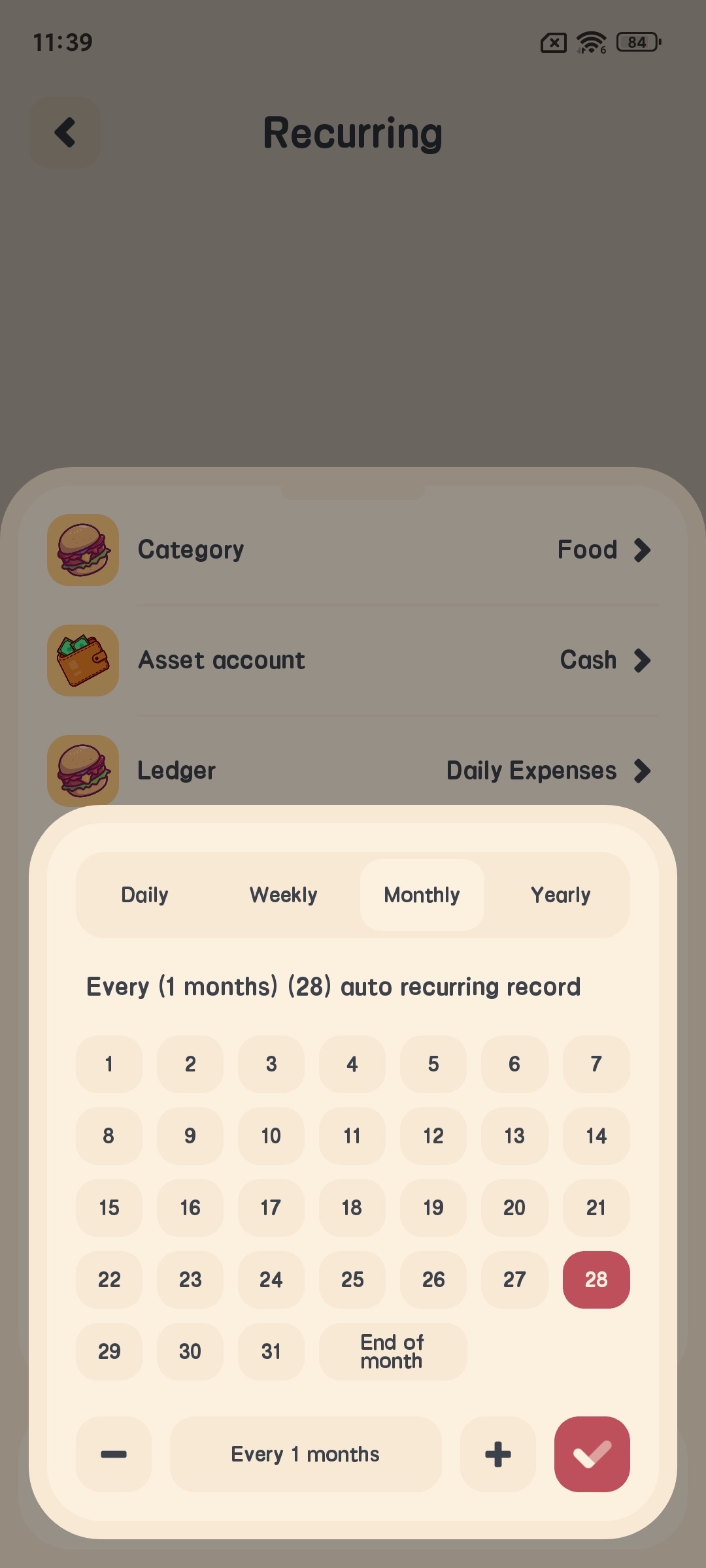
Gerenciamento de Transações Recorrentes
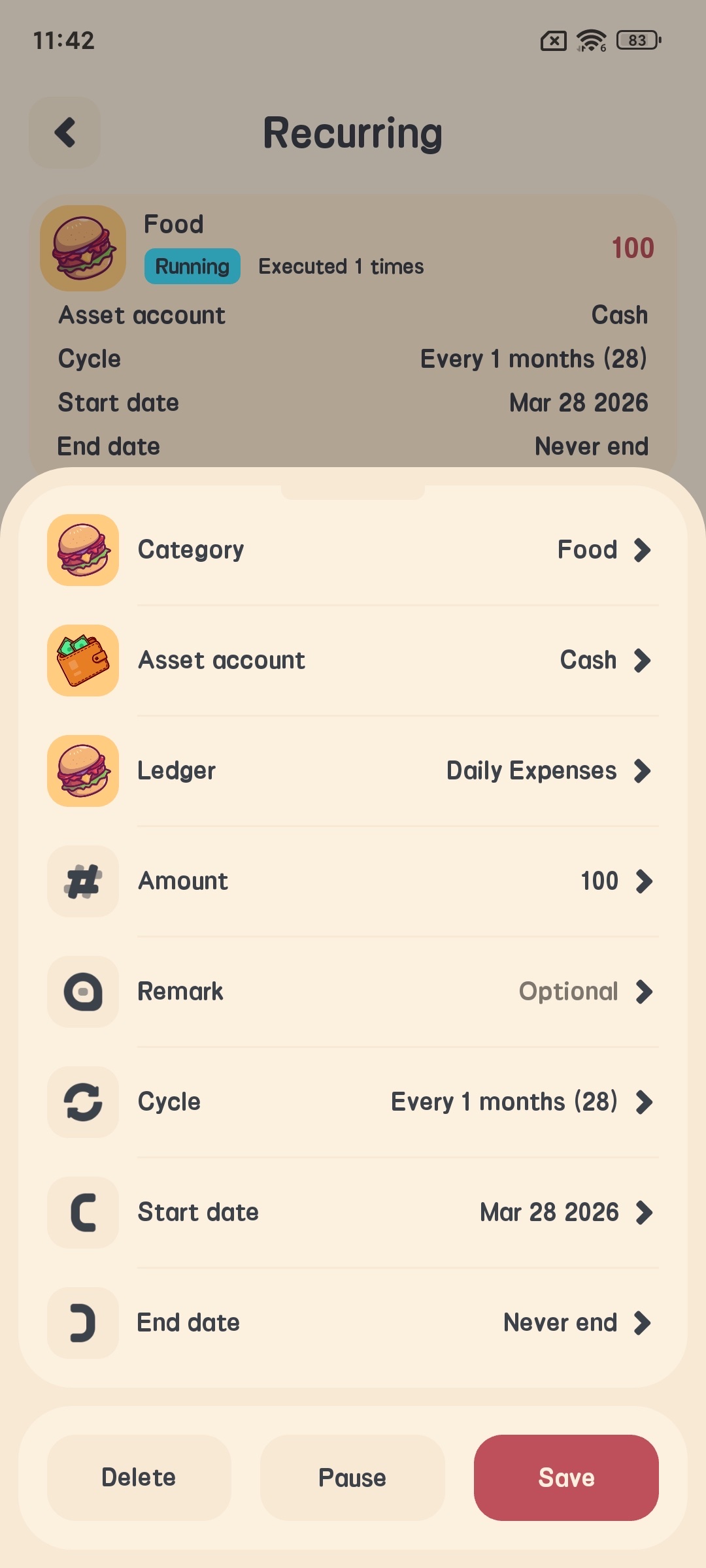
Na lista de transações recorrentes, você pode:
- Ver todas as tarefas de transação recorrente
- Editar ou excluir tarefas de transação recorrente
- Acionar transações recorrentes manualmente

Reembolso de Despesas
A funcionalidade de reembolso de despesas pode ajudá-lo a rastrear despesas que requerem reembolso.
Adicionar Registro de Reembolso
- Ao adicionar um registro de gasto, marque a opção “Reembolso”
- Preencha as outras informações de contabilidade
- Clique em confirmar para concluir a adição do registro de reembolso

Gerenciamento de Reembolso
- Acesse o gerenciamento de reembolso a partir das configurações
- Visualize todos os registros pendentes e reembolsados
- Clique no registro de reembolso e marque como reembolsado
- Insira o valor do reembolso e a data do reembolso
- Selecione o método de reembolso (ativo)
- Clique em confirmar para concluir o reembolso


Configurações
O Meow Money Manager oferece várias opções de configuração para ajudá-lo a personalizar as funcionalidades do aplicativo.
Configurações Básicas
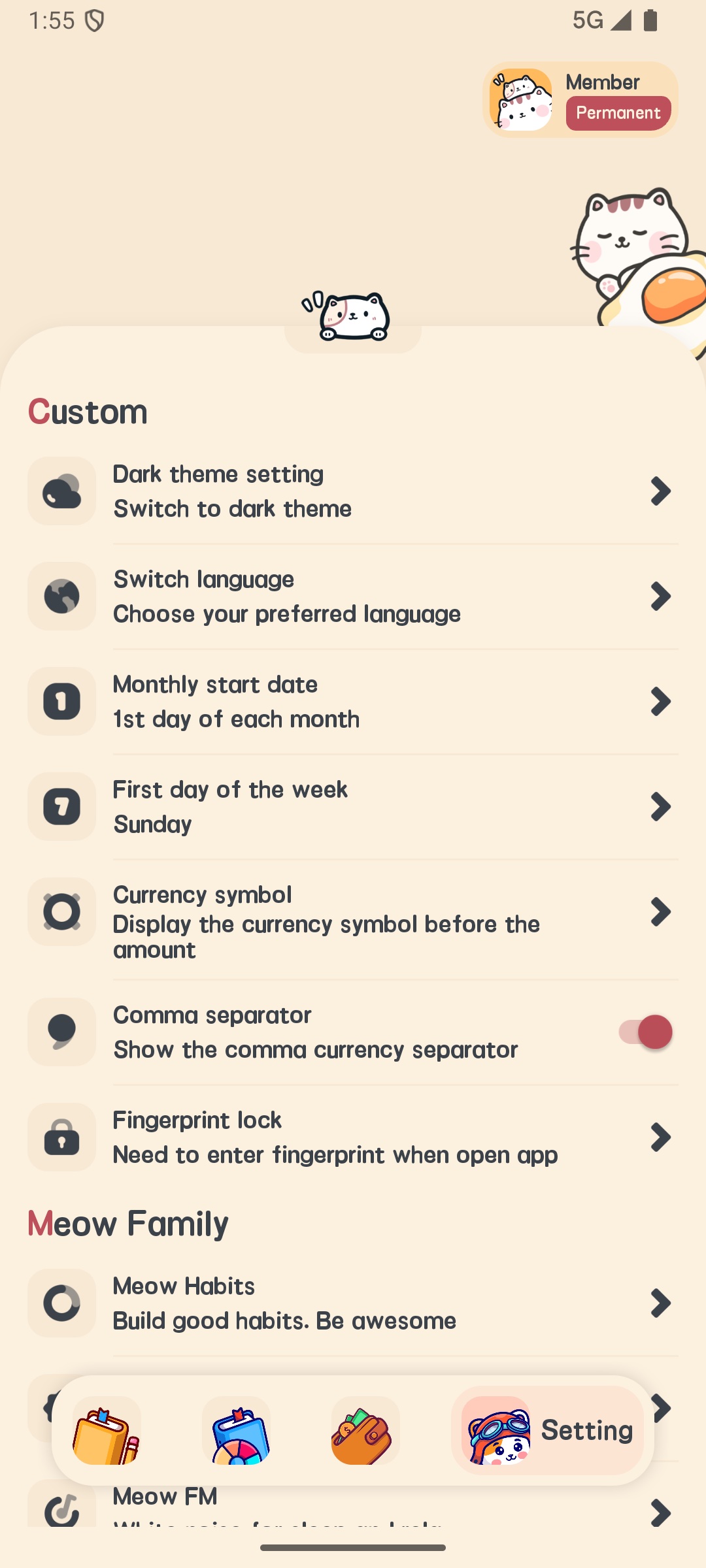
- Acesse a página de configurações a partir da barra de navegação inferior
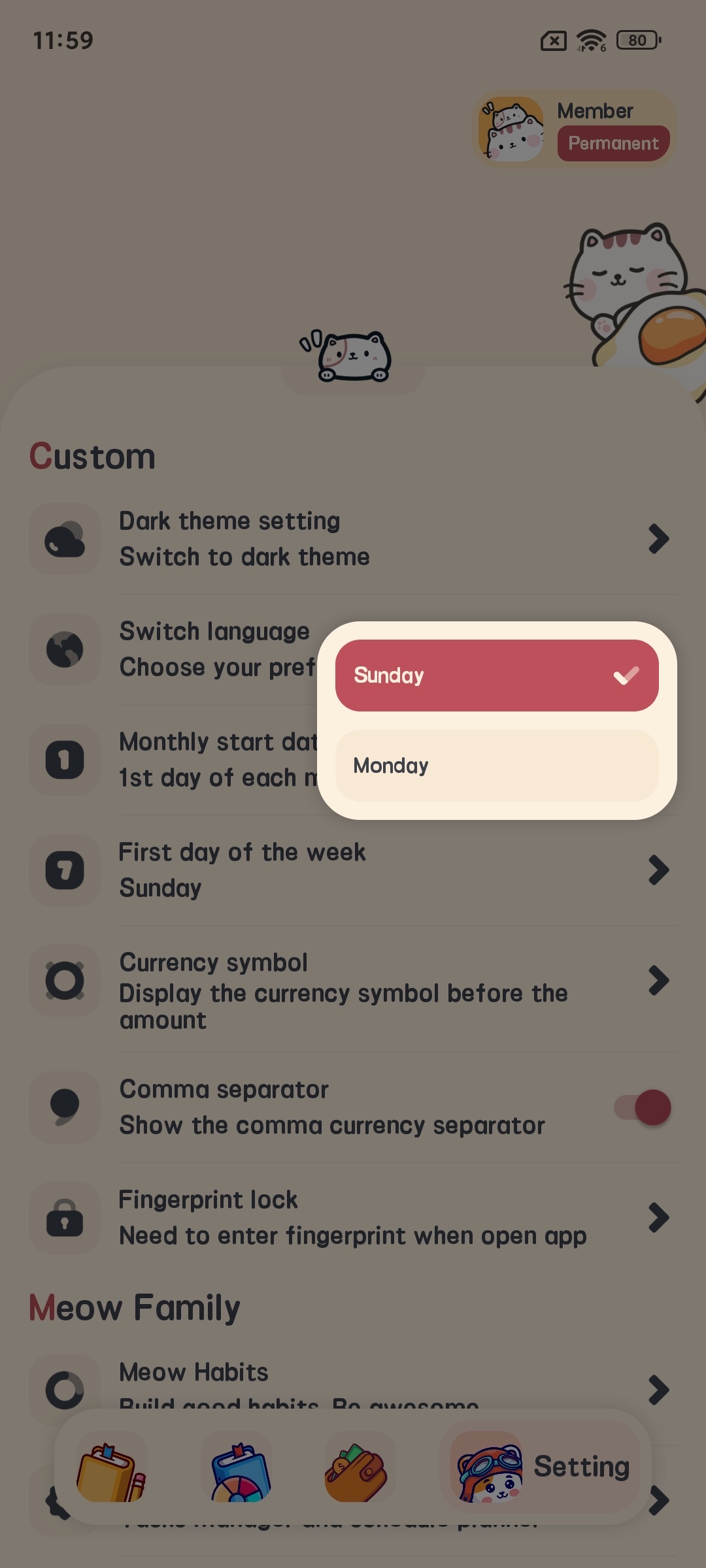
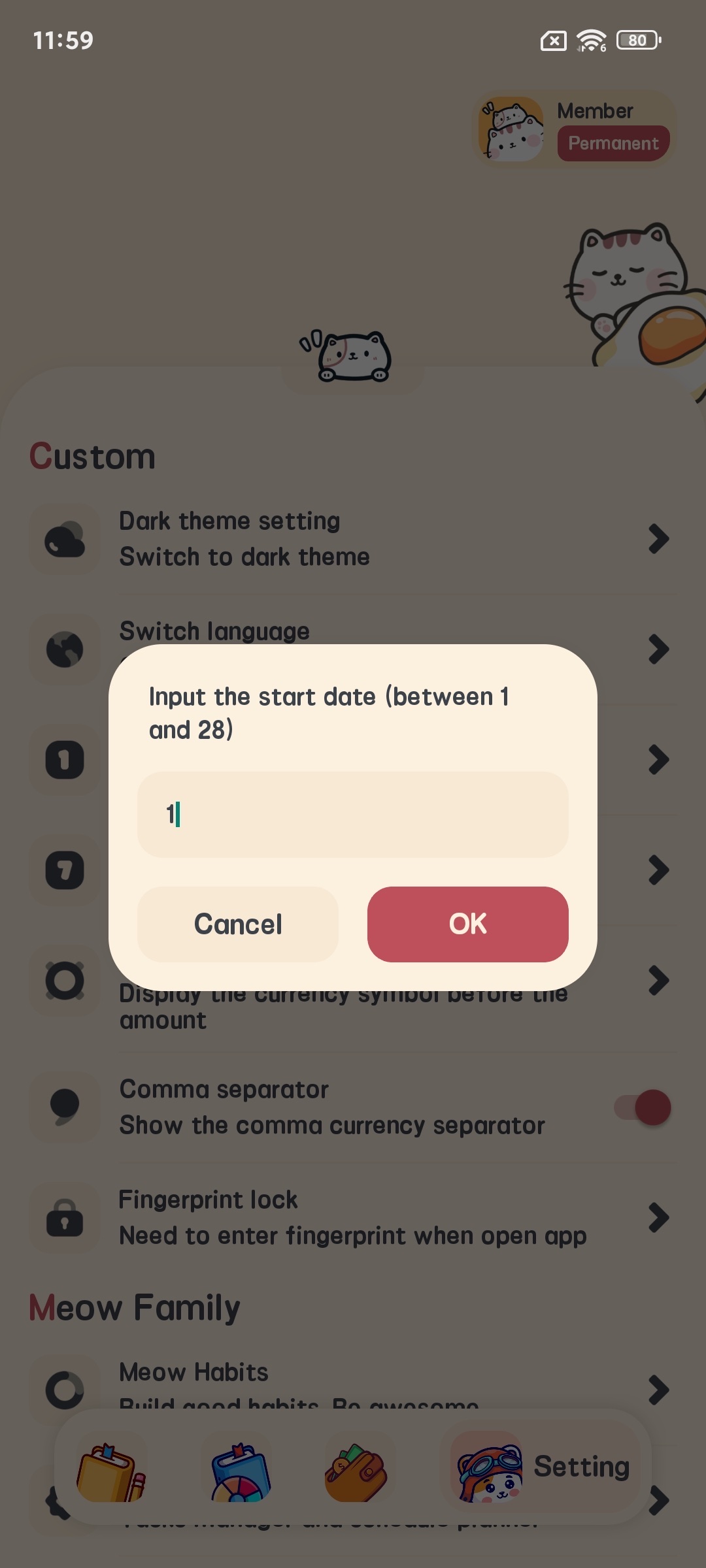
- Ajuste as seguintes configurações:
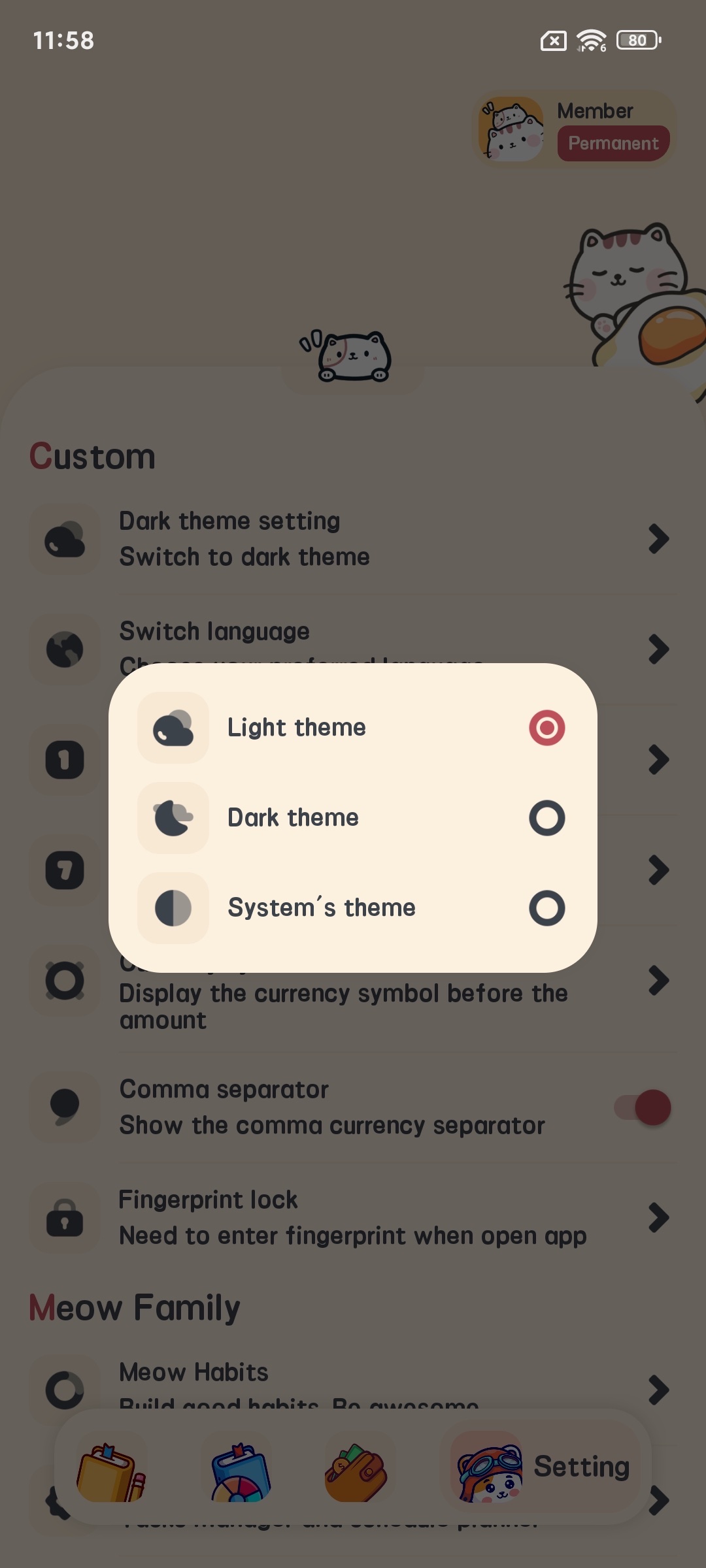
- Configuração de tema (claro, escuro ou seguir o sistema)
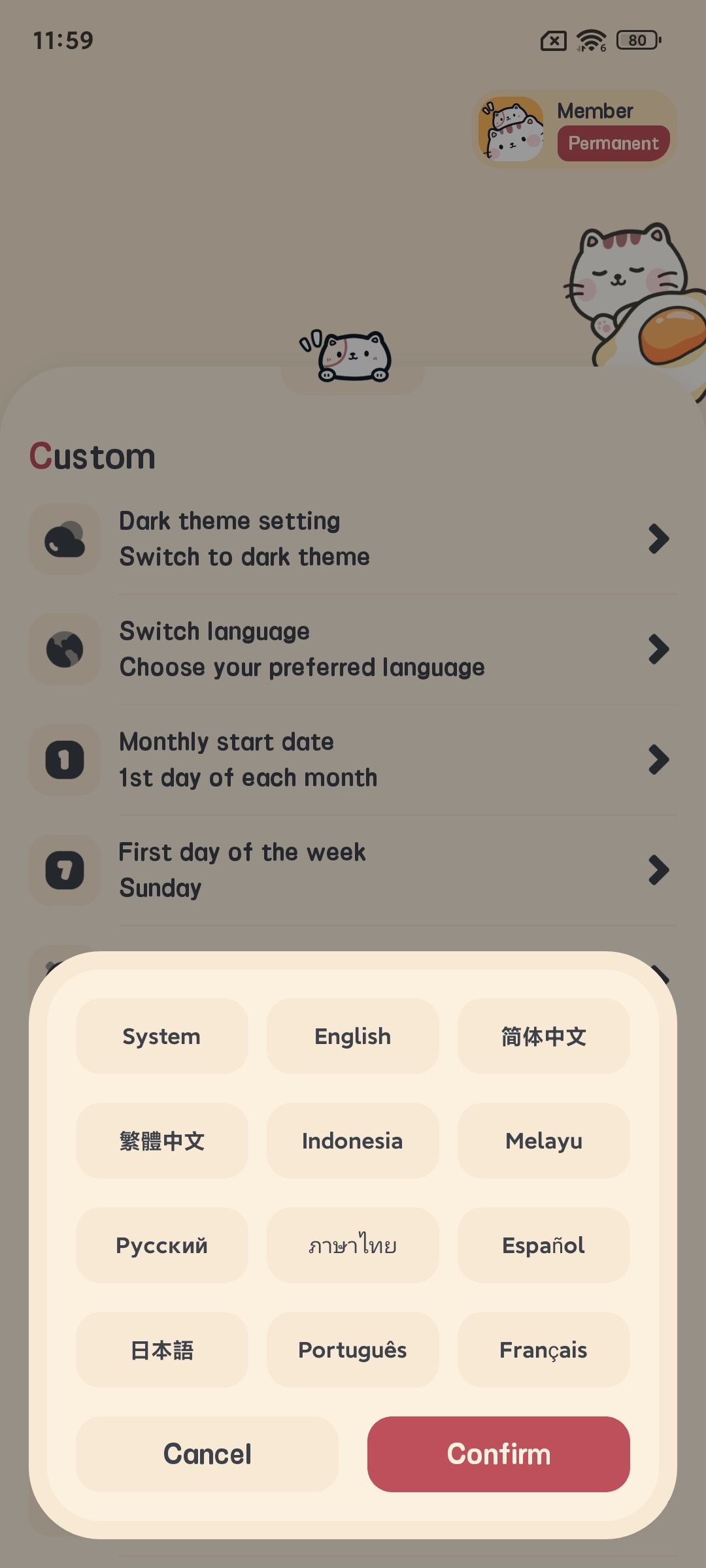
- Configuração de idioma
- Configuração de símbolo de moeda
- Configuração do primeiro dia da semana
- Configuração do primeiro dia do mês

Configurações de Privacidade
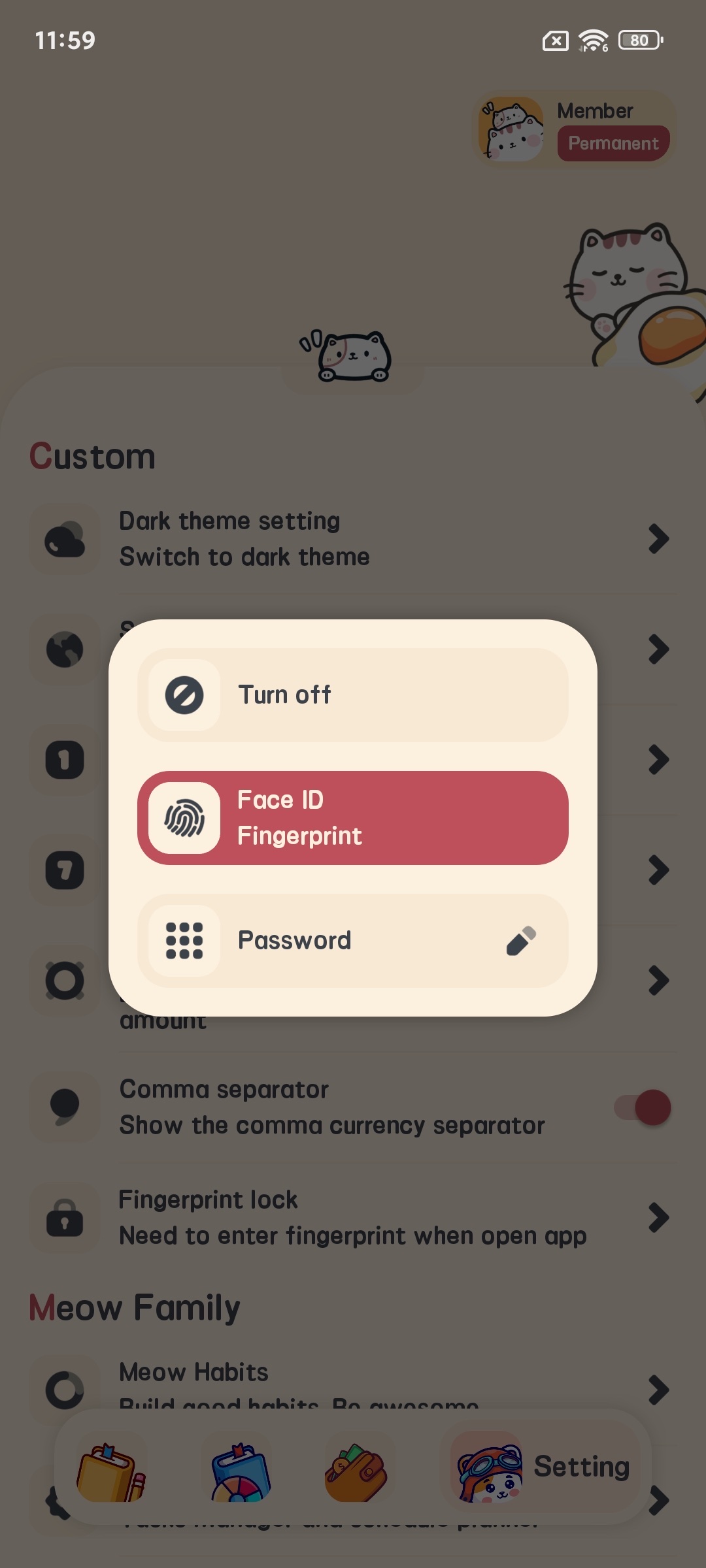
- Na página de configurações, clique em “Configurações de Privacidade”
- Ative ou desative o bloqueio de aplicativo por impressão digital
- Defina a senha do aplicativo (se necessário)

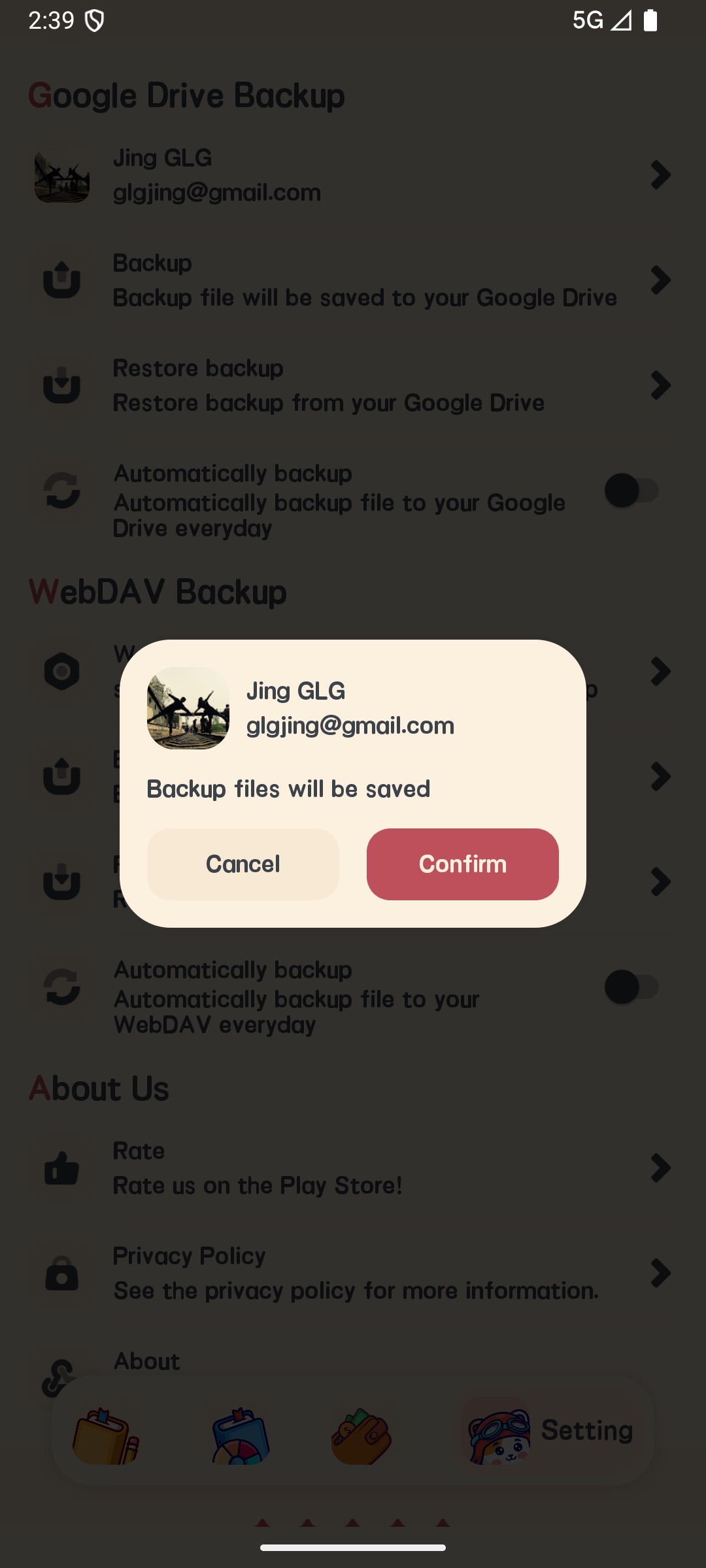
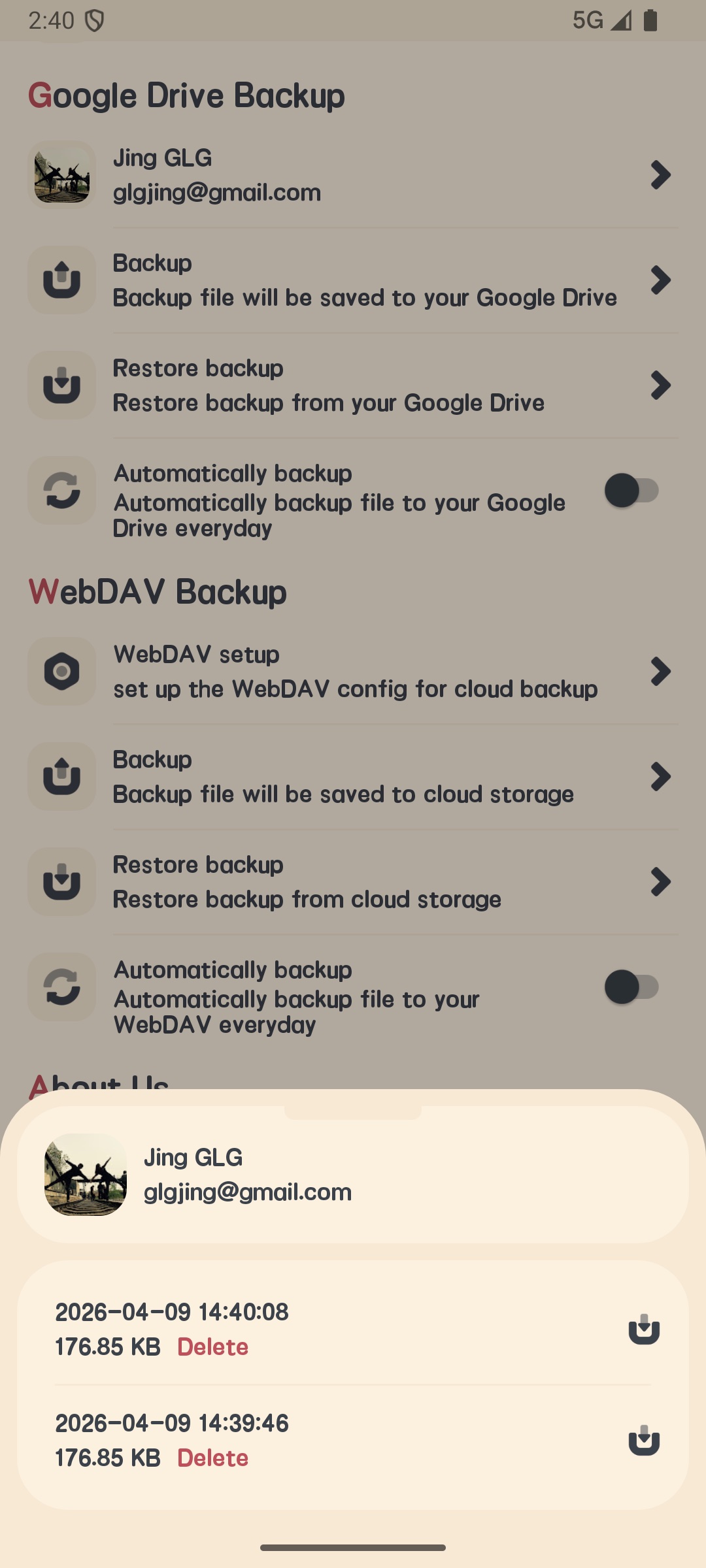
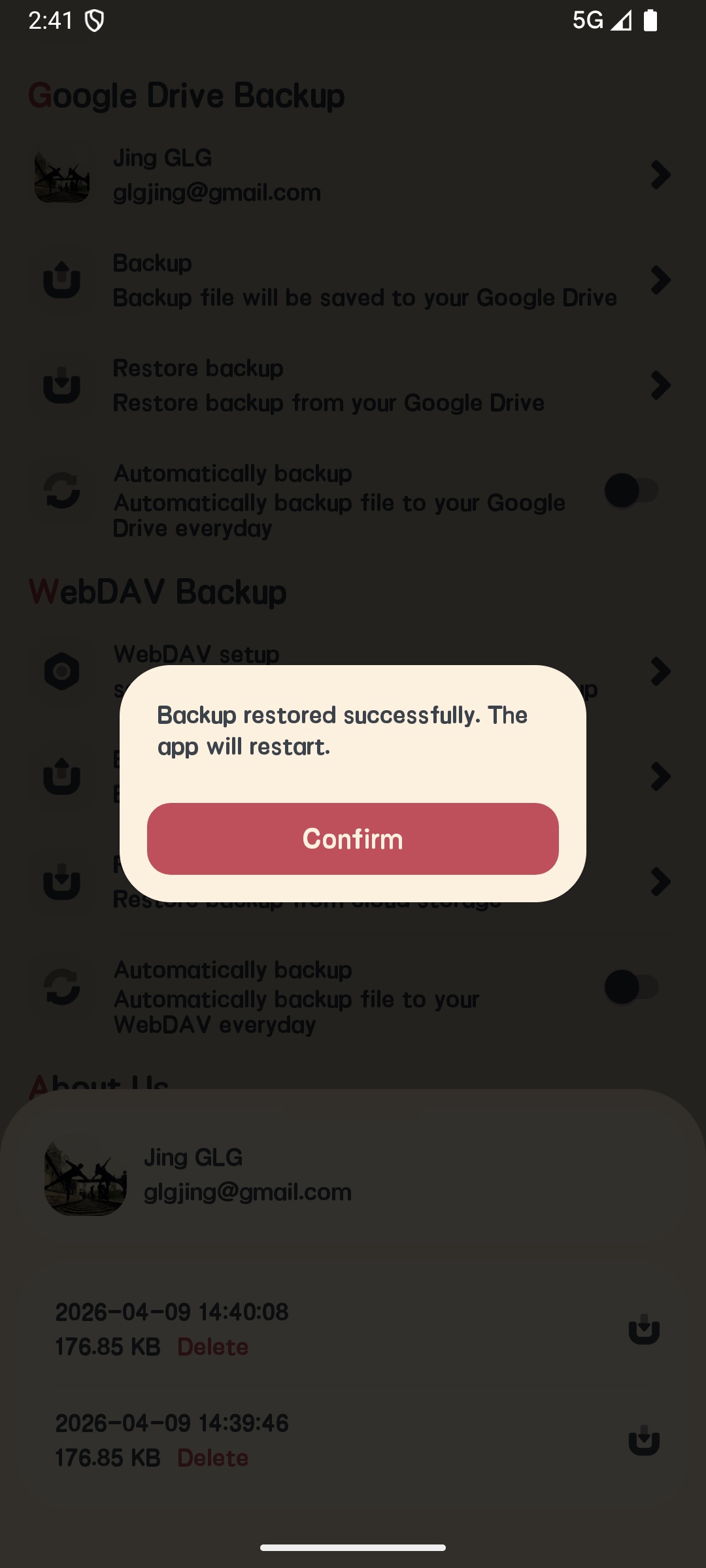
Backup e Restauração
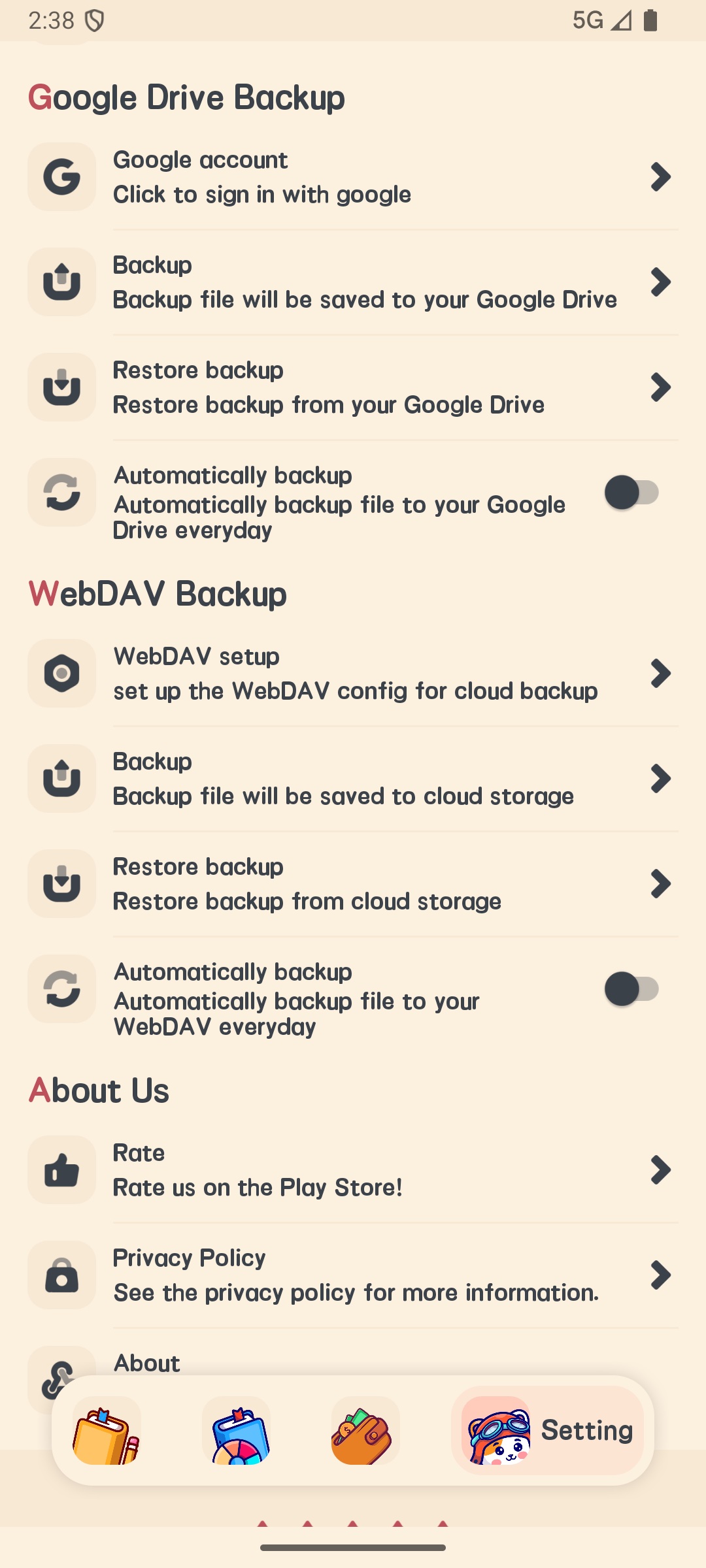
- Na página de configurações, clique em “Backup e Restauração”
- Selecione o método de backup:
- Google Drive
- Backup do iCloud (apenas iOS)
- Backup do WebDAV
- Clique em “Fazer Backup Agora” para executar um backup manual
- Clique em “Restaurar” para restaurar dados de um arquivo de backup
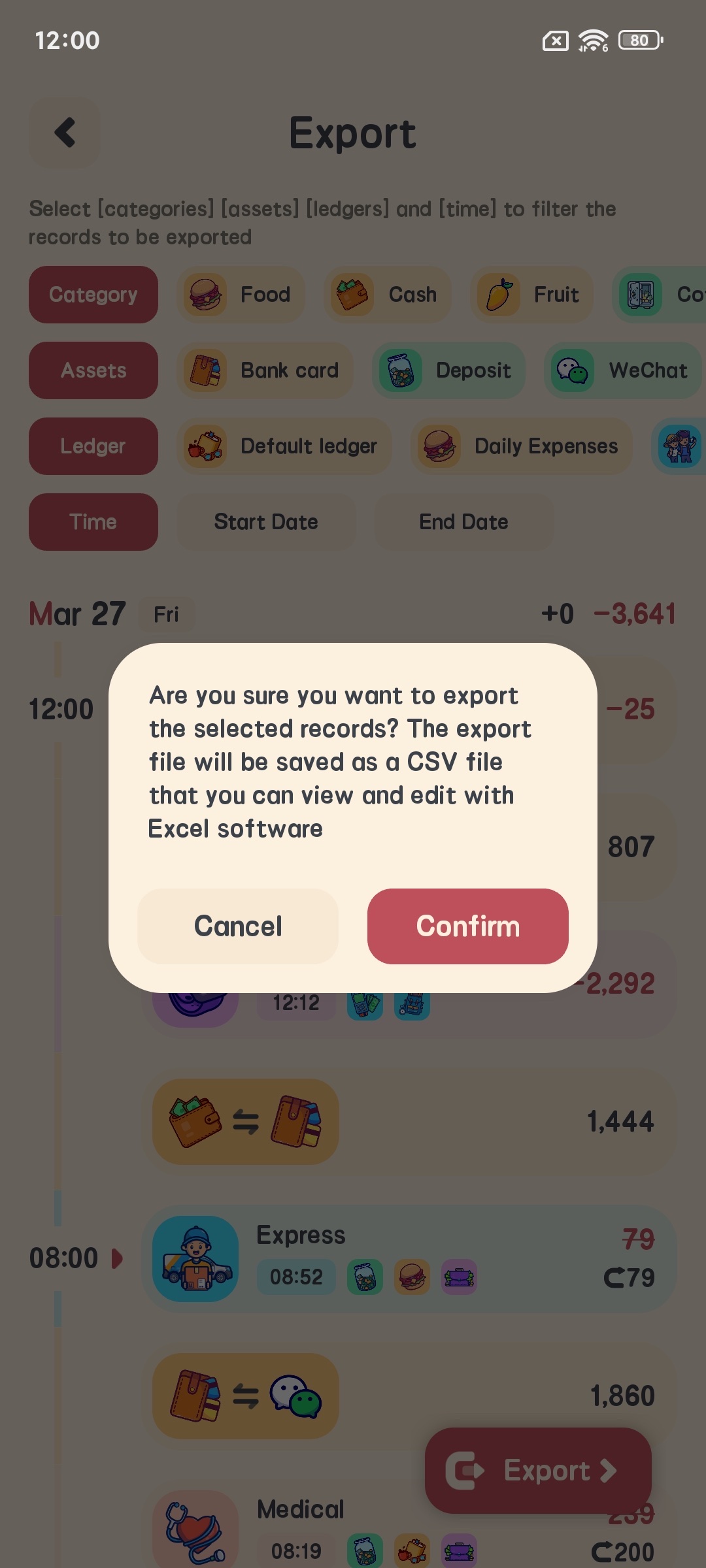
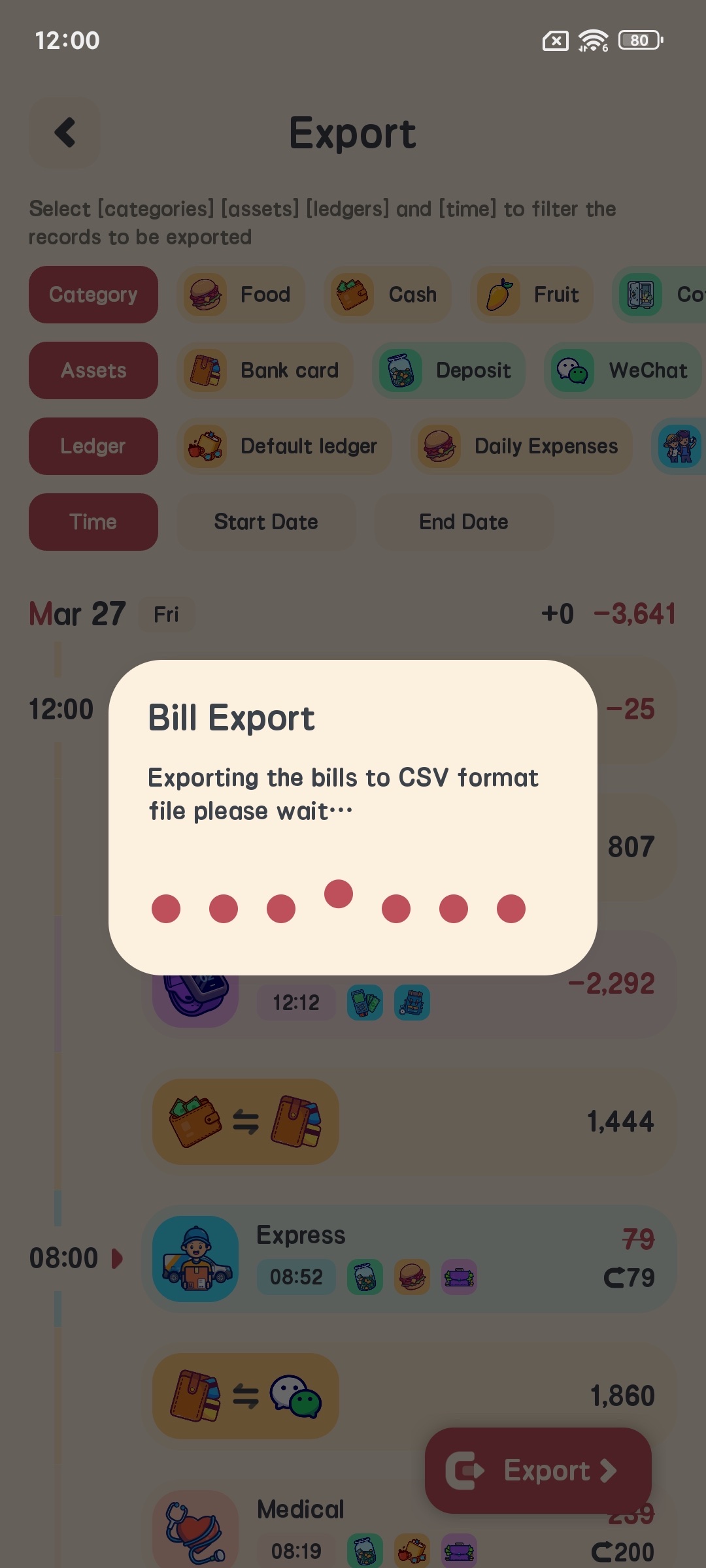
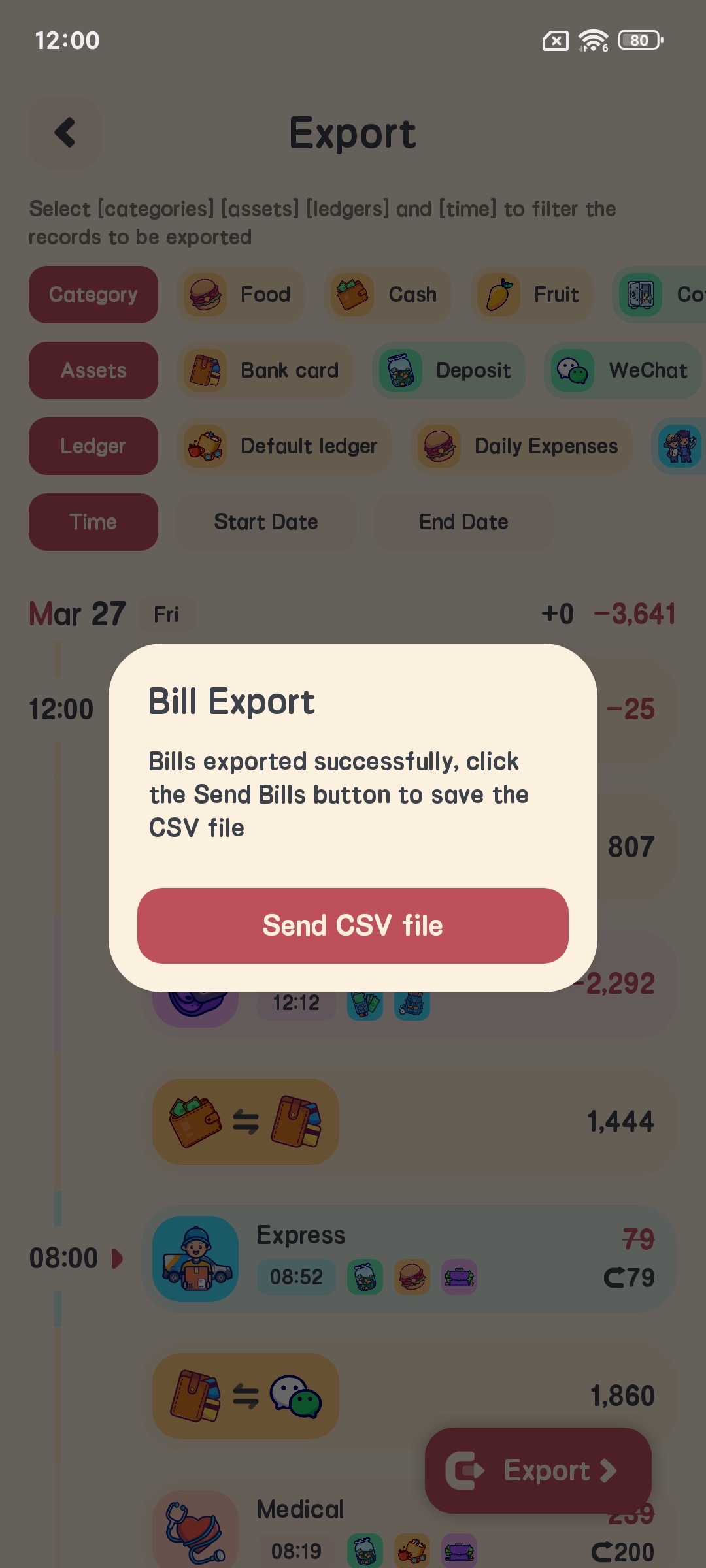
Exportação de Dados
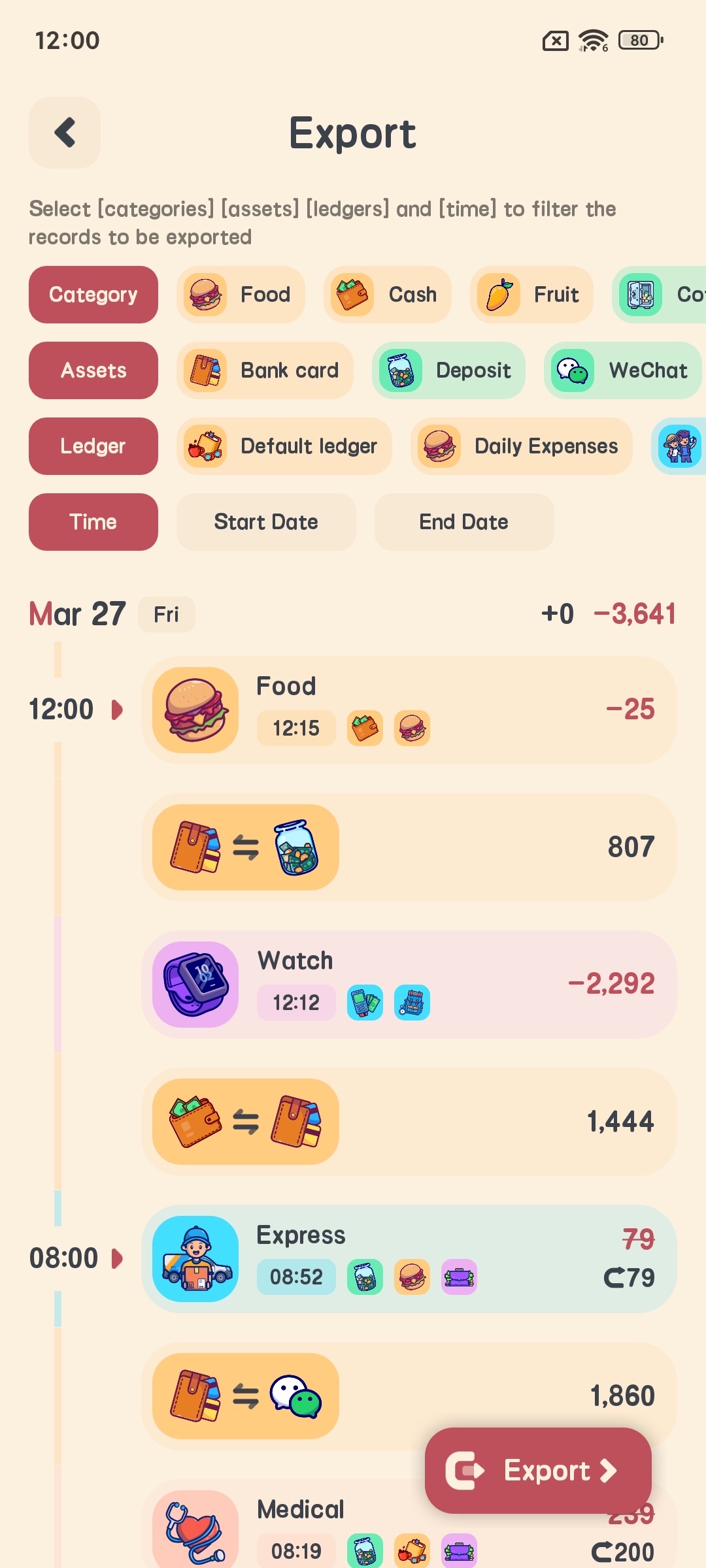
- Na página de configurações, clique em “Exportar Dados”
- Selecione o intervalo de tempo de exportação
- Selecione o formato de exportação (CSV)
- Clique em “Exportar” para exportar dados para um arquivo
Perguntas Frequentes
Como alterar um registro de contabilidade que já foi adicionado?
- Na lista de registros de contabilidade, encontre o registro que deseja alterar
- Clique no registro e selecione “Editar” na página pop-up
- Altere as informações relevantes
- Clique em confirmar para concluir as alterações
Como excluir um registro de contabilidade?
- Na lista de registros de contabilidade, encontre o registro que deseja excluir
- Mantenha o registro pressionado e selecione “Excluir”
- Confirme a operação de exclusão
Como alterar o símbolo da moeda?
- Acesse a página de configurações
- Clique em “Configuração do Símbolo da Moeda”
- Selecione o símbolo da moeda que você precisa
- Clique em confirmar para concluir a configuração
Como definir o bloqueio do aplicativo?
- Acesse a página de configurações
- Clique em “Configurações de Privacidade”
- Ative o “Bloqueio por Impressão Digital” ou “Bloqueio por Senha”
- Siga as instruções para concluir a configuração
Como fazer backup dos dados?
- Acesse a página de configurações
- Clique em “Backup e Restauração”
- Selecione o método de backup
- Clique em “Fazer Backup Agora” para executar um backup manual
Resumo
Meow Money Manager é um aplicativo poderoso e fofo de gerenciamento financeiro pessoal. Através deste tutorial, você deve ter dominado seus recursos principais e métodos de uso. Esperamos que isso possa ajudá-lo a gerenciar melhor suas finanças pessoais e tornar a contabilidade mais fácil e divertida!
Se você encontrar qualquer problema durante o uso, não hesite em contatar-me em: glgjingmarvel@gmail.com