Официальное подробное руководство по использованию Meow Money Manager
Содержание
- Представление приложения
- Первые шаги
- Функции бухгалтерии
- Управление бюджетом
- Статистика и анализ
- Управление активами
- Управление книгами
- Повторяющиеся транзакции
- Возмещение расходов
- Настройки
- Часто задаваемые вопросы
Представление приложения
Meow Money Manager — это милое бухгалтерское приложение в стиле мультфильма, разработанное для личного финансового менеджмента. С интерфейсом с тематикой котов, оно сочетает милый дизайн с мощными функциями, чтобы помочь вам легко управлять личными финансами. Доступно на Android Скачать из Google Play и iOS Скачать из App Store.
🐱 Милый дизайн интерфейса
- Милый интерфейс в стиле мультфильма с тематикой котов, который делает бухгалтерию веселой
- Более 500 тщательно разработанных иконок мультфильма, каждая из которых милая и интересная
- Поддержка темного режима, светлого режима и следования за системной темой, удовлетворяющая различные сценарии использования
💰 Полные функции бухгалтерии
- Поддержка трех типов транзакций: расходы, доходы и переводы
- Богатые иконки категорий, включая питание, покупки, транспорт, развлечения, медицинское обслуживание и другие жизненные сценарии
- Поддержка добавления заметок для записи деталей потребления
- Быстрая бухгалтерия, завершающаяся одним кликом
📊 Умное управление бюджетом
- Поддержка одновременного отслеживания нескольких бюджетов
- Гибкая настройка цикла бюджета: дневной, еженедельный, ежемесячный, ежегодный или пользовательский цикл
- Функция бюджета по категориям, устанавливающая независимые бюджеты для разных категорий потребления
- В реальном времени отображение использования бюджета, оставшегося баланса и среднего дневного бюджета
📈 Мощная статистика и анализ
- Отображение круговой диаграммы: показывает наглядное соотношение доходов и расходов по категориям
- Отображение столбчатой диаграммы: показывает тенденции доходов и расходов по дням или месяцам
- Календарный просмотр: быстро определяет дневные доходы и расходы через глубину цвета
- Поддержка статистики по дням, неделям, месяцам, годам и пользовательским временным интервалам
📒 Управление несколькими книгами
- Поддержка создания нескольких книг для категоризации разных типов доходов и расходов
- Каждая книга имеет независимую статистику, ясную и организованную
- Быстрая смена книг, удобная для записи финансов в различных сценариях
🔄 Автоматическая повторяющаяся бухгалтерия
- Автоматически записывает регулярные доходы и расходы, такие как зарплата, аренда, коммунальные услуги и т.д.
- Поддержка нескольких периодов цикла: дневной, еженедельный, ежемесячный, ежегодный
- Поддержка одновременного выбора нескольких дат, гибко настраивая время бухгалтерии
💵 Поддержка нескольких валют
- Поддержка более 50 символов валют, включая RMB, USD, EUR, GBP и т.д.
- Удовлетворяет потребности пользователей в различных странах и регионах
🔒 Защита конфиденциальности
- Поддержка блокировки приложения отпечатком пальца для защиты вашей финансовой конфиденциальности
- Не требует регистрации аккаунта, данные полностью хранятся локально
- Не собирает никакую личную информацию пользователя
☁️ Резервное копирование и восстановление данных
- Поддержка резервного копирования Google Drive, резервного копирования iCloud (версия iOS) и резервного копирования облака WebDAV
- Функция автоматического резервного копирования для предотвращения потери данных
- Поддержка ручного резервного копирования и восстановления
- Экспорт данных в формат CSV, удобный для просмотра и редактирования в Excel
💳 Управление активами
- Поддержка управления различными типами активов: наличные деньги, банковские карты, кредитные карты, акции, фонды и т.д.
- Статистика тенденций активов, отслеживающая изменения активов
- Функция перевода активов, удобная для распределения средств
🧾 Возмещение расходов
- Специально разработано для управления расходами, требующими возмещения
- Отслеживает статус возмещения, различая между возмещенными и не возмещенными
- Поддержка частичного возмещения и полного возмещения
Первые шаги
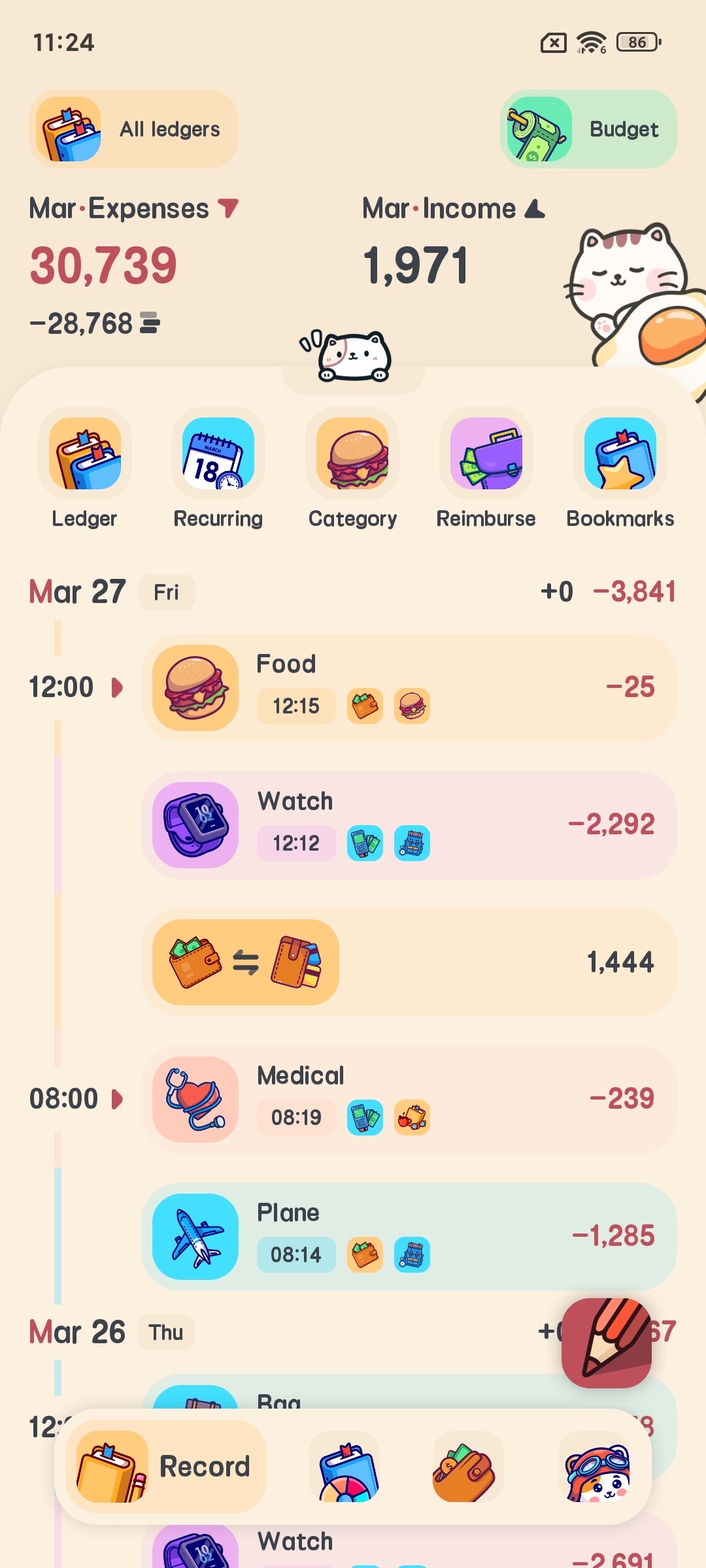
Основной интерфейс включает следующие основные части:
- Кнопка бухгалтерии: расположена в правом нижнем углу, используется для быстрого добавления записей бухгалтерии
- Нижняя панель навигации: включает четыре опции: бухгалтерия, статистика, активы и настройки
- Верхний баннер: отображает текущую книгу и сводку активов
Функции бухгалтерии
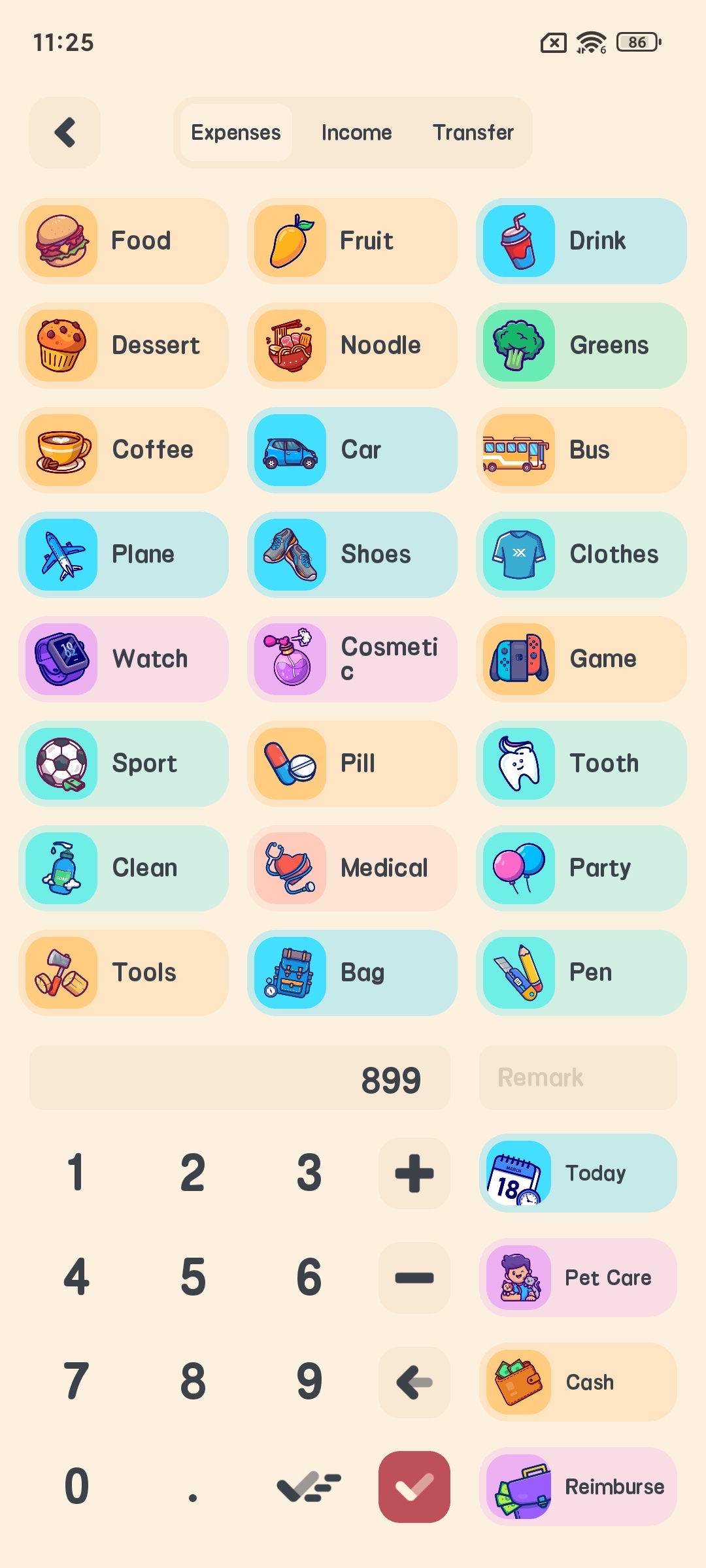
Функции бухгалтерии Meow Money Manager очень интуитивны, поддерживают три типа записей: расходы, доходы и переводы.
Добавить Расходы или Доходы
- Нажмите кнопку бухгалтерии в нижней части главной страницы
- В всплывающем интерфейсе бухгалтерии перейдите на вкладку Расходы или Доходы
- Выберите соответствующую иконку категории (например, питание, покупки, транспорт и т.д.)
- Введите сумму
- Выберите метод оплаты (актив)
- Выберите книгу
- Добавьте заметку (необязательно)
- Нажмите подтвердить, чтобы завершить бухгалтерию


Функция перевода
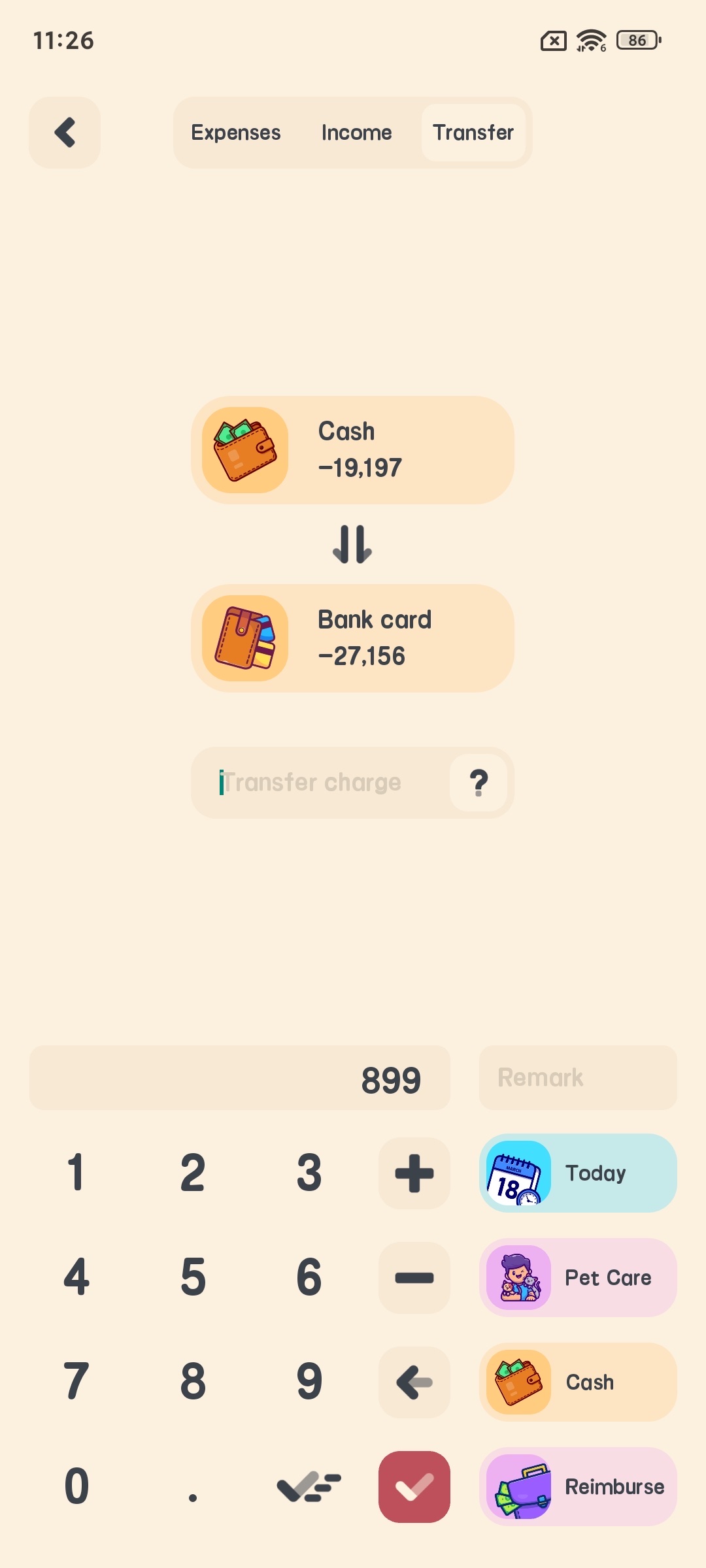
- Нажмите кнопку бухгалтерии в нижней части главной страницы
- В всплывающем интерфейсе бухгалтерии перейдите на вкладку перевода
- Выберите исходный актив и целевой актив
- Введите сумму перевода
- Введите комиссию за обработку (необязательно)
- Выберите книгу
- Добавьте заметку (необязательно)
- Нажмите подтвердить, чтобы завершить перевод

Управление бюджетом
Meow Money Manager поддерживает различные типы управления бюджетом, включая дневной, еженедельный, ежемесячный, ежегодный бюджет и пользовательский цикл.
Добавить бюджет
- В основном интерфейсе нажмите баннер бюджета или перейдите в управление бюджетом из настроек
- Нажмите кнопку “Добавить бюджет”
- Выберите тип бюджета ( дневной, еженедельный, ежемесячный, ежегодный или пользовательский)
- Нажмите “Добавить бюджет по категориям” и выберите категорию, для которой вы хотите установить бюджет
- Введите общую сумму бюджета или введите сумму бюджета для каждой категории
- Введите название бюджета
- Нажмите подтвердить, чтобы завершить создание бюджета


Отслеживание бюджета
На странице деталей бюджета вы можете увидеть:
- Общий бюджет и использованная сумма
- Остаток бюджета и оставшиеся дни
- Средний дневной бюджет
- Использование бюджета по категориям

Статистика и анализ
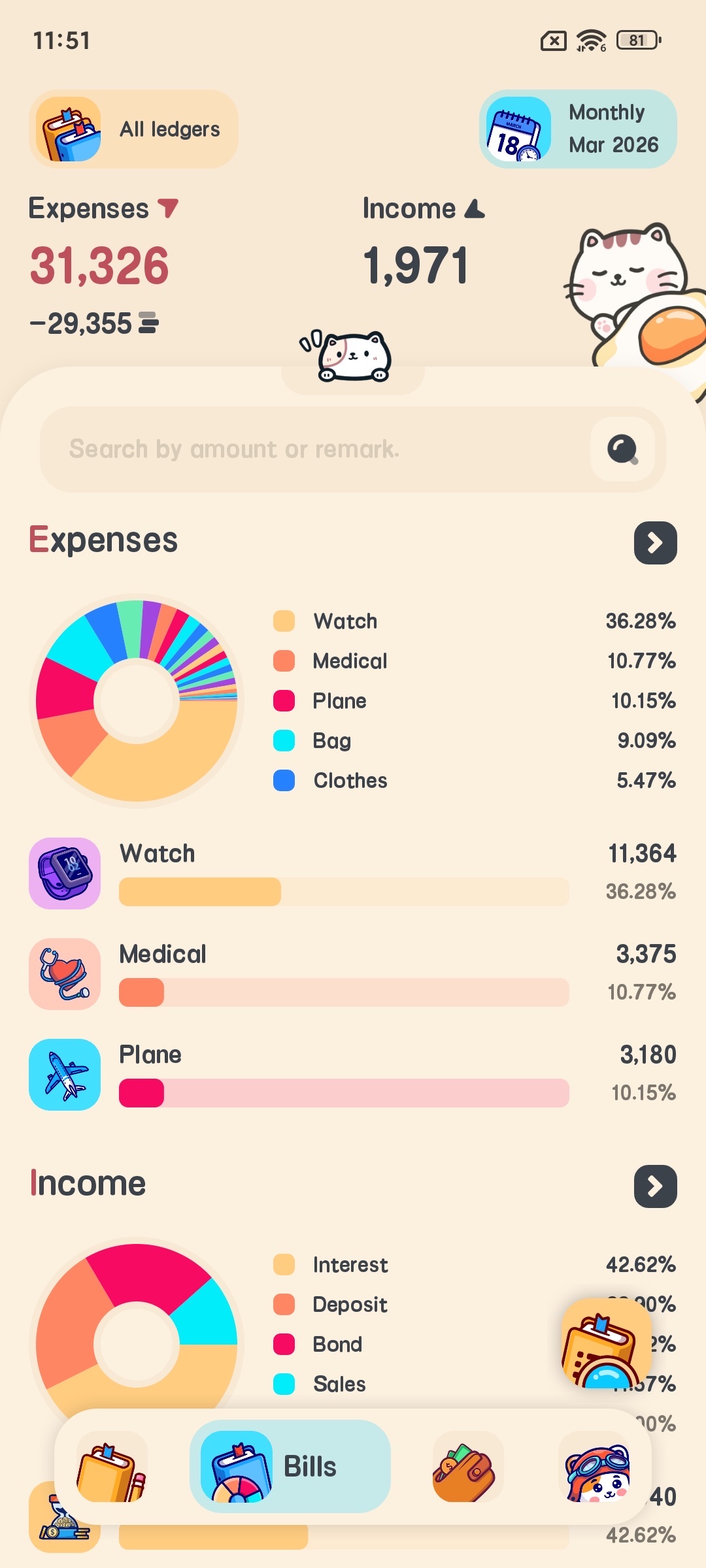
Meow Money Manager предоставляет различные функции статистического анализа, чтобы помочь вам понять ваше финансовое состояние.
Типы статистики
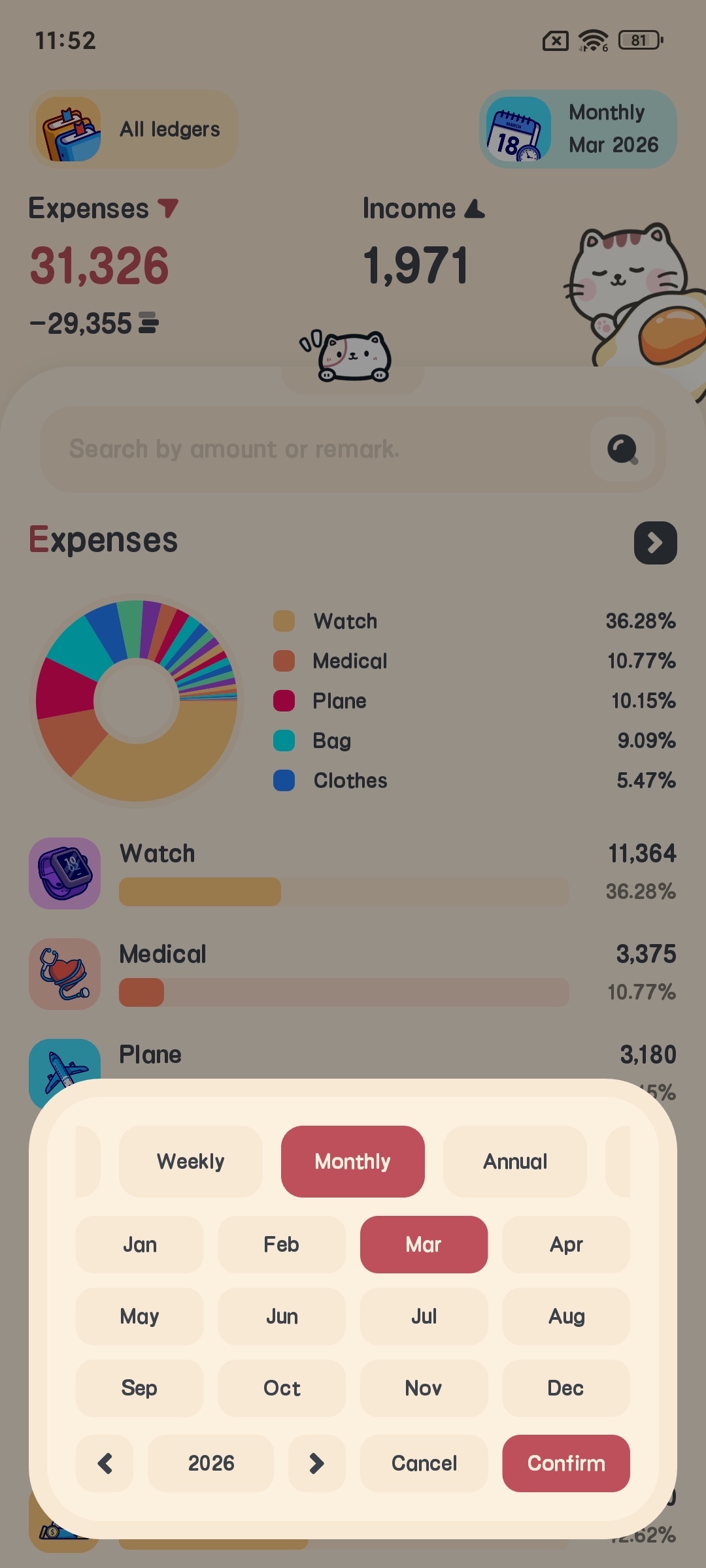
- В основном интерфейсе нажмите нижнюю панель навигации статистики, чтобы перейти на страницу статистики
- Выберите временной интервал статистики: день, неделя, месяц, год или пользовательский
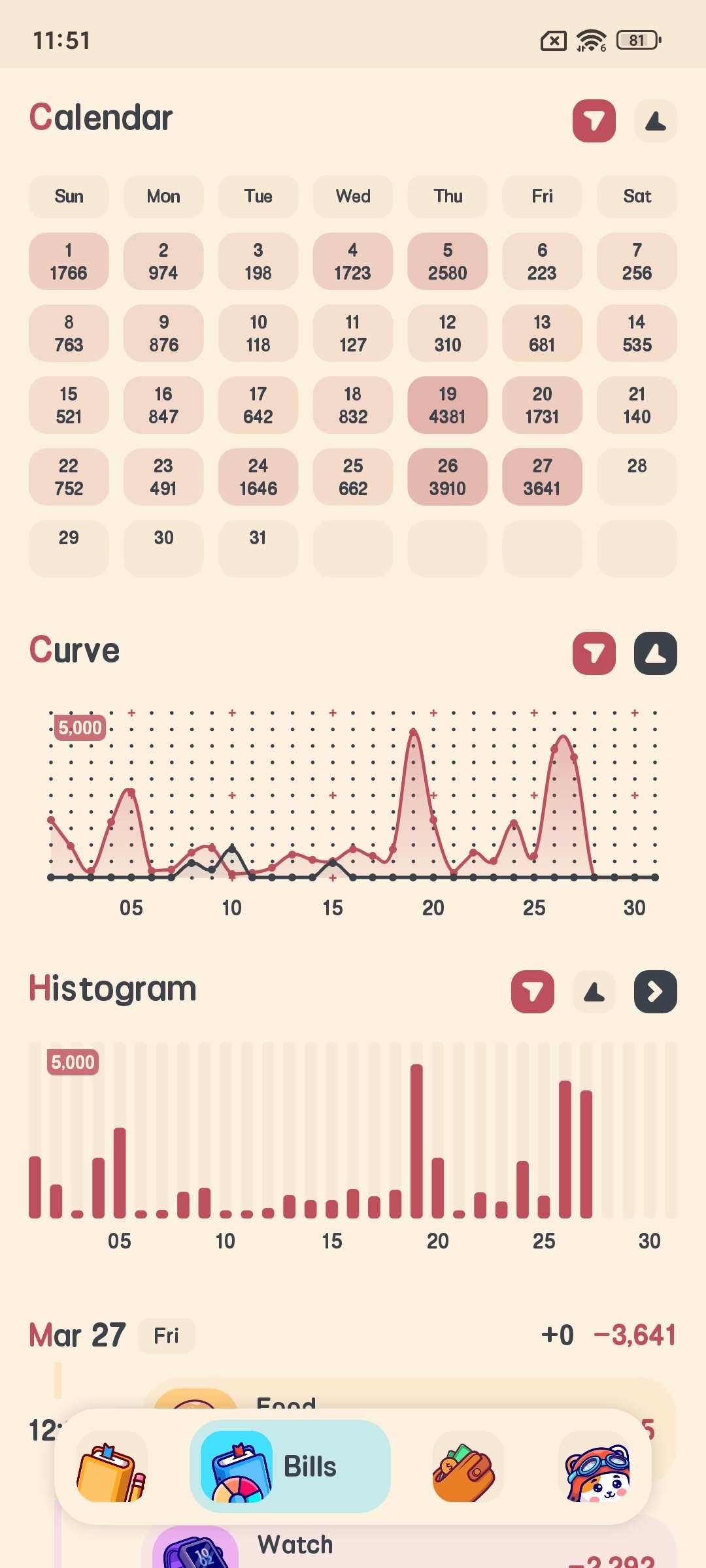
- Просмотрите различные типы статистических диаграмм
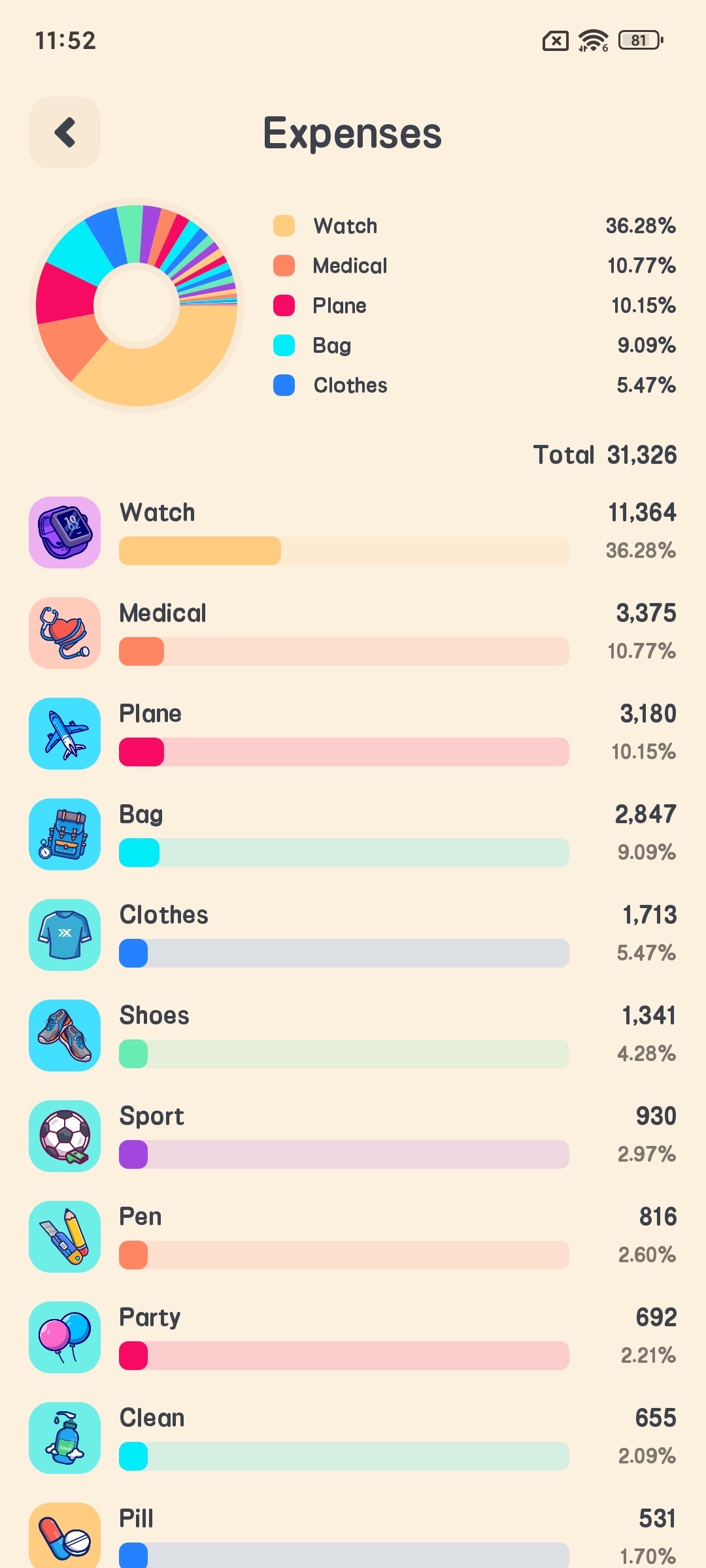
- Статистика круговой диаграммы : Круговая диаграмма показывает долю расходов и доходов в различных категориях, помогая вам понять, где тратятся ваши деньги.
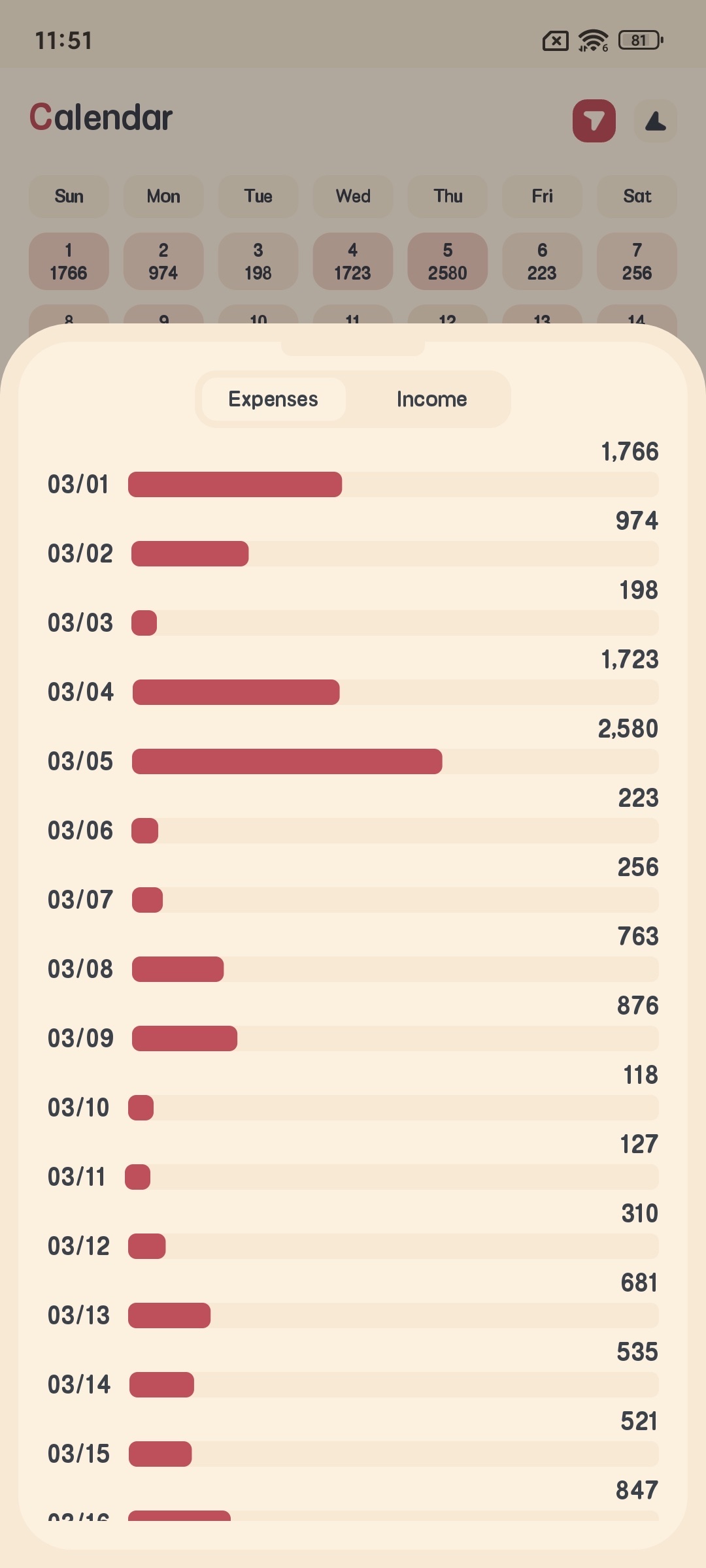
- Статистика столбчатой диаграммы : Столбчатая диаграмма показывает дневные или месячные доходы и расходы, помогая вам понять тенденции доходов и расходов.
- Календарный просмотр : Календарный просмотр показывает дневные доходы и расходы, с глубиной цвета, указывающей размер суммы.

Управление активами
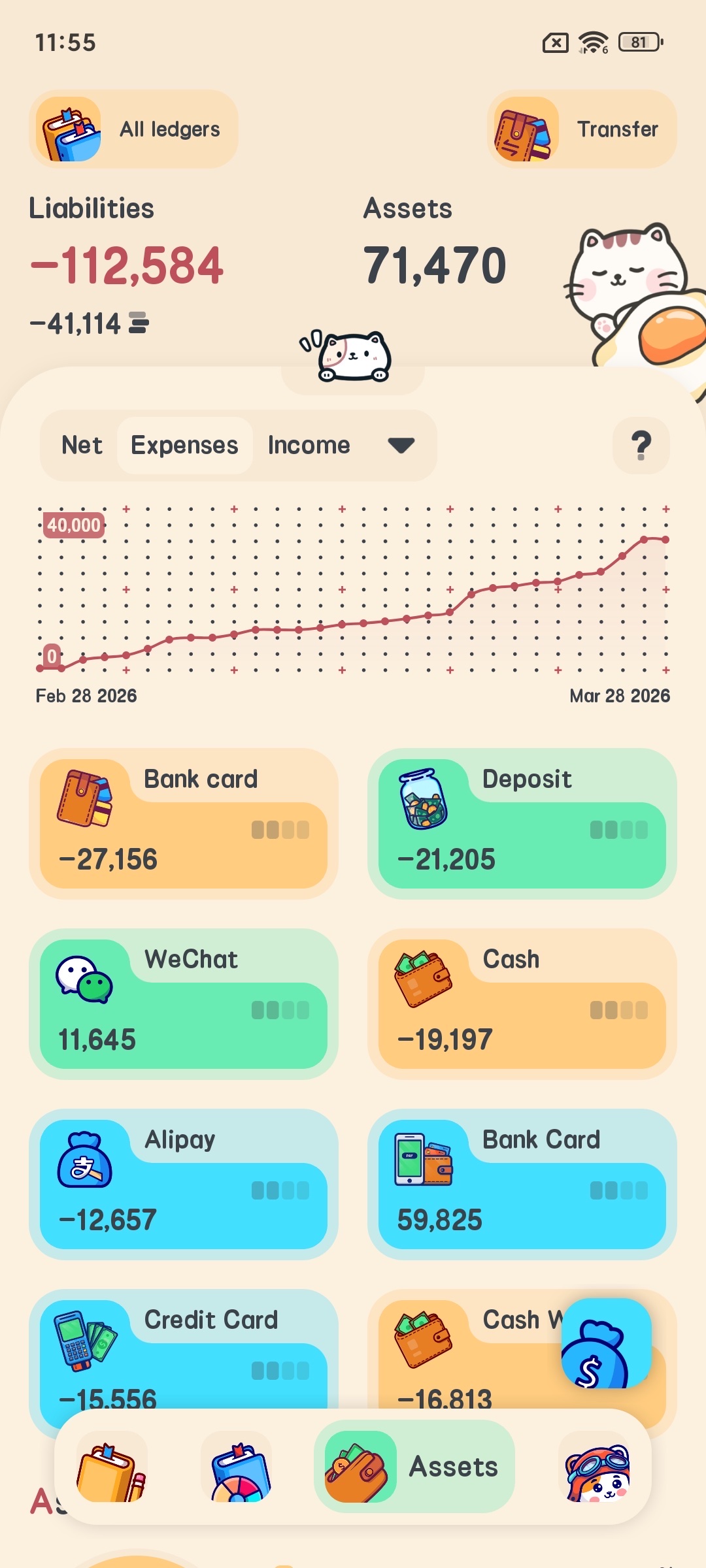
Meow Money Manager поддерживает управление различными типами активов, такими как наличные деньги, банковские карты, кредитные карты и т.д.
Добавить актив
- В основном интерфейсе нажмите нижнюю панель навигации активов, чтобы перейти на страницу активов
- Нажмите кнопку “Добавить актив”
- Выберите тип актива
- Введите название актива
- Введите начальную сумму
- Выберите иконку актива
- Нажмите подтвердить, чтобы завершить добавление актива

Детали актива
Нажмите на актив, чтобы перейти на страницу деталей, где вы можете увидеть:
- Баланс актива
- Записи доходов и расходов актива
- Диаграмма тенденций актива


Управление книгами
Meow Money Manager поддерживает создание нескольких книг для управления различными типами доходов и расходов.
Добавить книгу
- В основном интерфейсе нажмите баннер книги или перейдите в управление книгами из настроек
- Нажмите кнопку “Добавить книгу”
- Введите название книги
- Выберите иконку книги
- Нажмите подтвердить, чтобы завершить создание книги


Сменить книгу
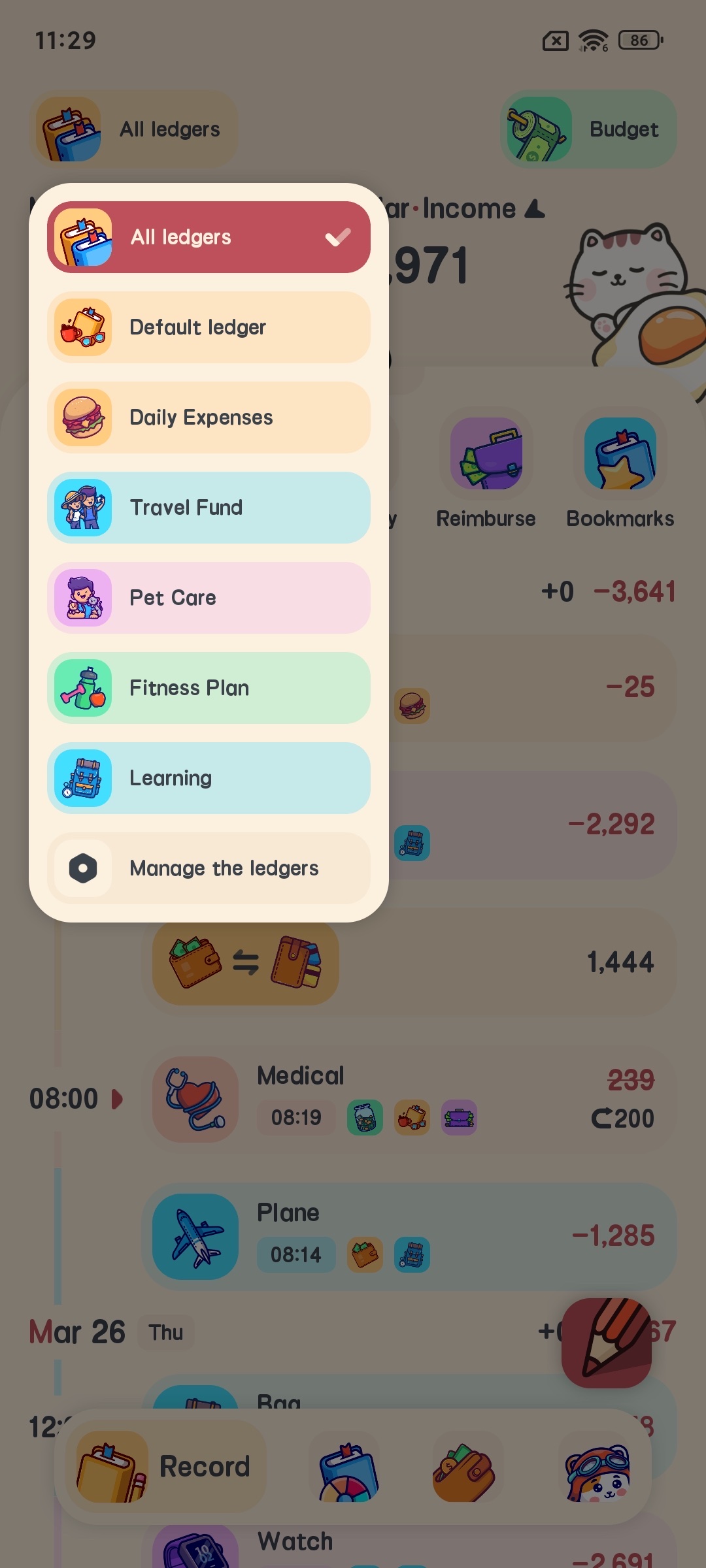
- При выполнении бухгалтерии нажмите селектор книги
- Выберите книгу, которую вы хотите использовать, из всплывающего списка книг
- После завершения выбора будут отображаться записи бухгалтерии для этой книги
Статистика книги
Нажмите на книгу, чтобы перейти на страницу деталей, где вы можете увидеть для этой книги:
- Статистика доходов и расходов
- Использование бюджета
- Подробные записи бухгалтерии


Повторяющиеся транзакции
Функция повторяющихся транзакций может помочь вам автоматически записывать регулярные доходы и расходы, такие как зарплата, аренда, коммунальные услуги и т.д.
Добавить повторяющуюся транзакцию
- Перейдите в управление повторяющимися транзакциями из настроек
- Нажмите кнопку “Добавить повторяющуюся транзакцию”
- Выберите тип транзакции (расход или доход)
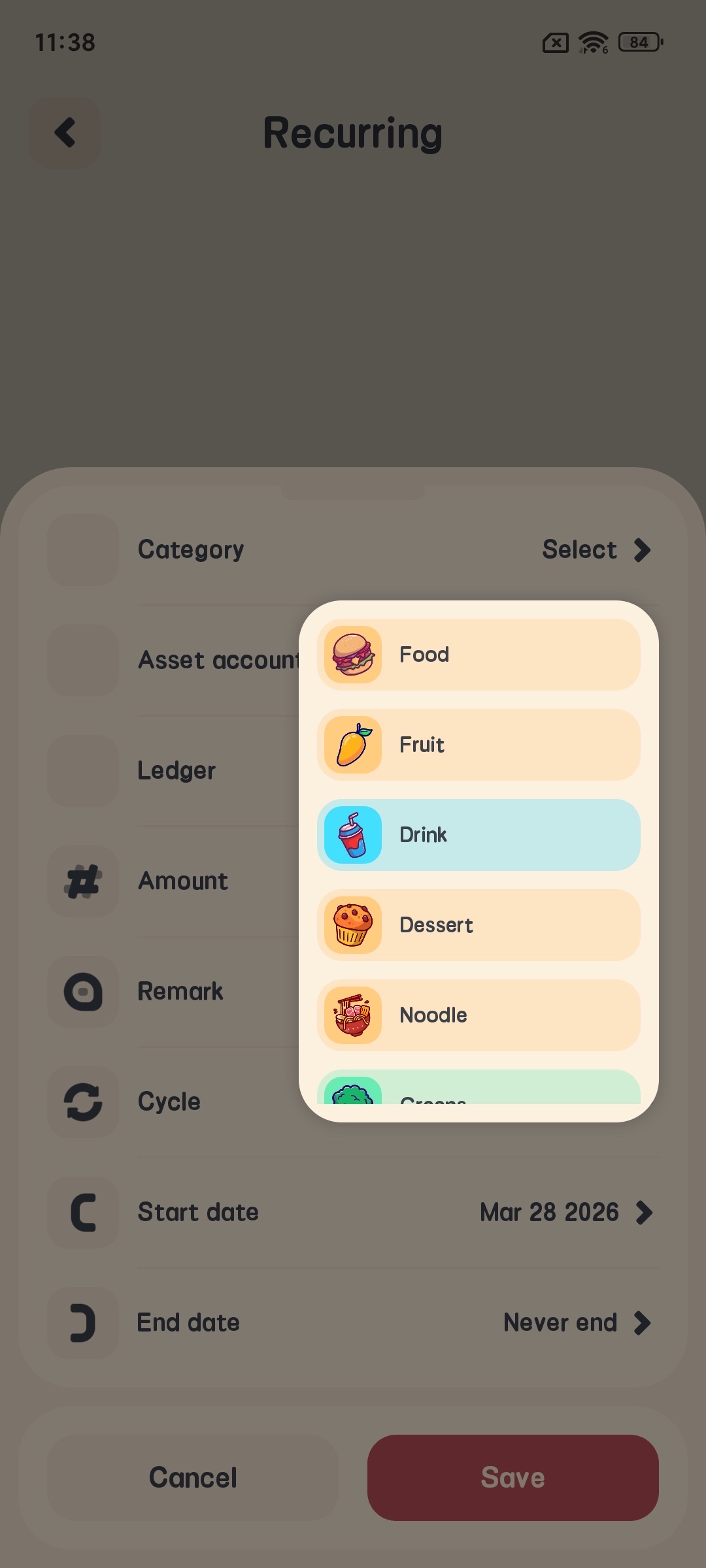
- Выберите категорию
- Введите сумму
- Выберите актив
- Выберите книгу
- Установите период цикла ( дневной, еженедельный, ежемесячный, ежегодный)
- Установите даты начала и окончания
- Нажмите подтвердить, чтобы завершить настройку повторяющейся транзакции



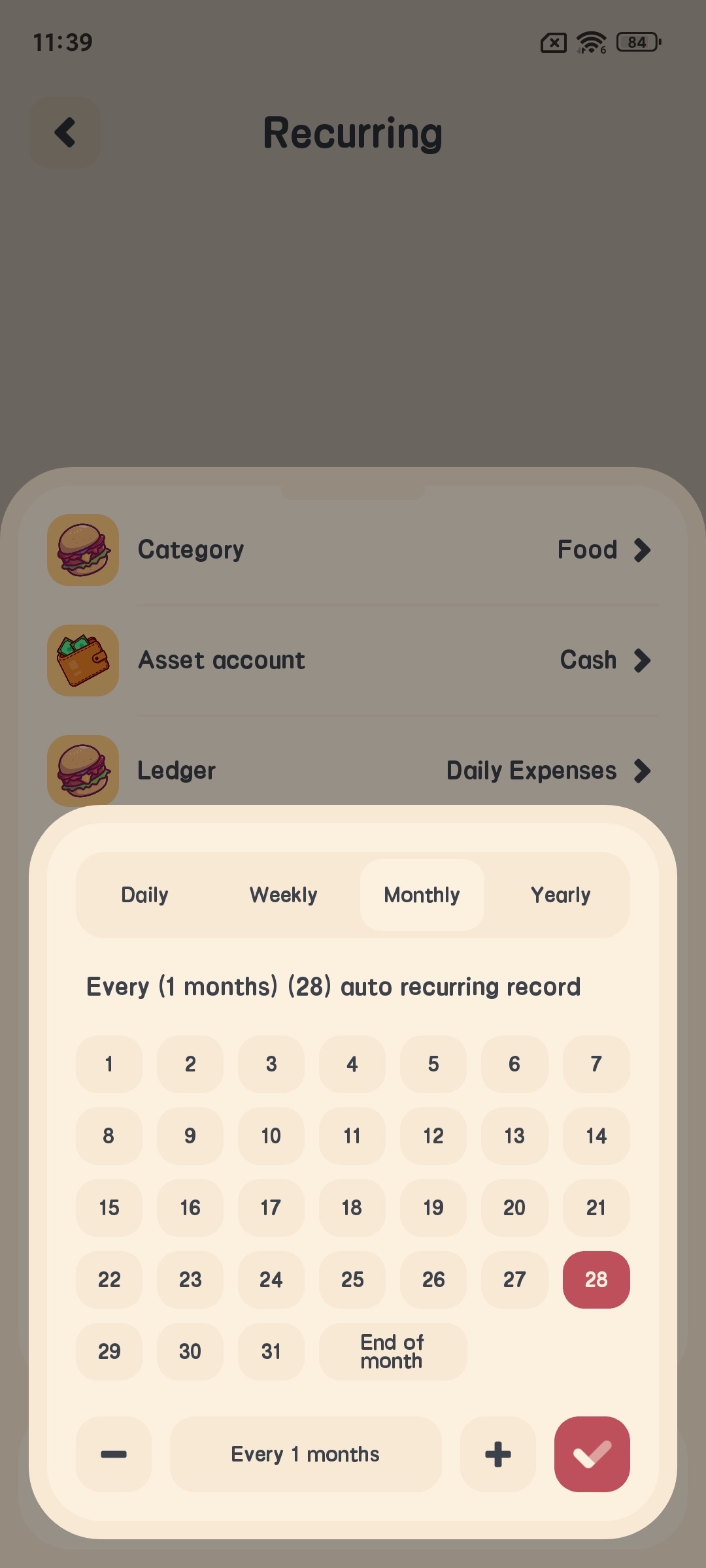
Управление повторяющимися транзакциями
В списке повторяющихся транзакций вы можете:
- Просмотреть все задачи повторяющихся транзакций
- Редактировать или удалить задачи повторяющихся транзакций
- Вручную запустить повторяющиеся транзакции

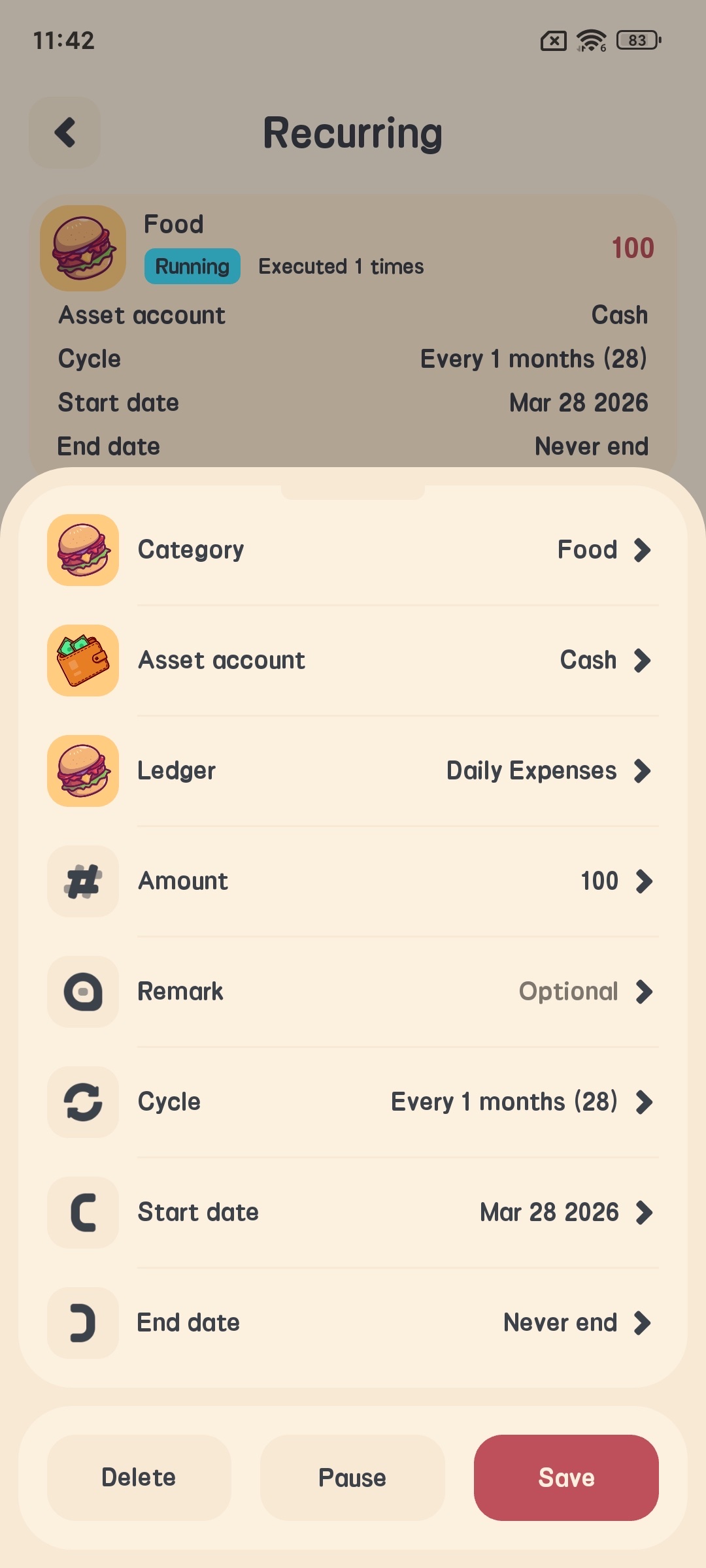
Возмещение расходов
Функция возмещения расходов может помочь вам отслеживать расходы, требующие возмещения.
Добавить запись о возмещении
- При добавлении записи о расходе отметьте опцию “Возмещение”
- Заполните другую информацию о бухгалтерии
- Нажмите подтвердить, чтобы завершить добавление записи о возмещении

Управление возмещением
- Перейдите в управление возмещением из настроек
- Просмотрите все ожидающие и возмещенные записи
- Нажмите запись о возмещении и отметьте ее как возмещенную
- Введите сумму возмещения и дату возмещения
- Выберите метод возмещения (актив)
- Нажмите подтвердить, чтобы завершить возмещение


Настройки
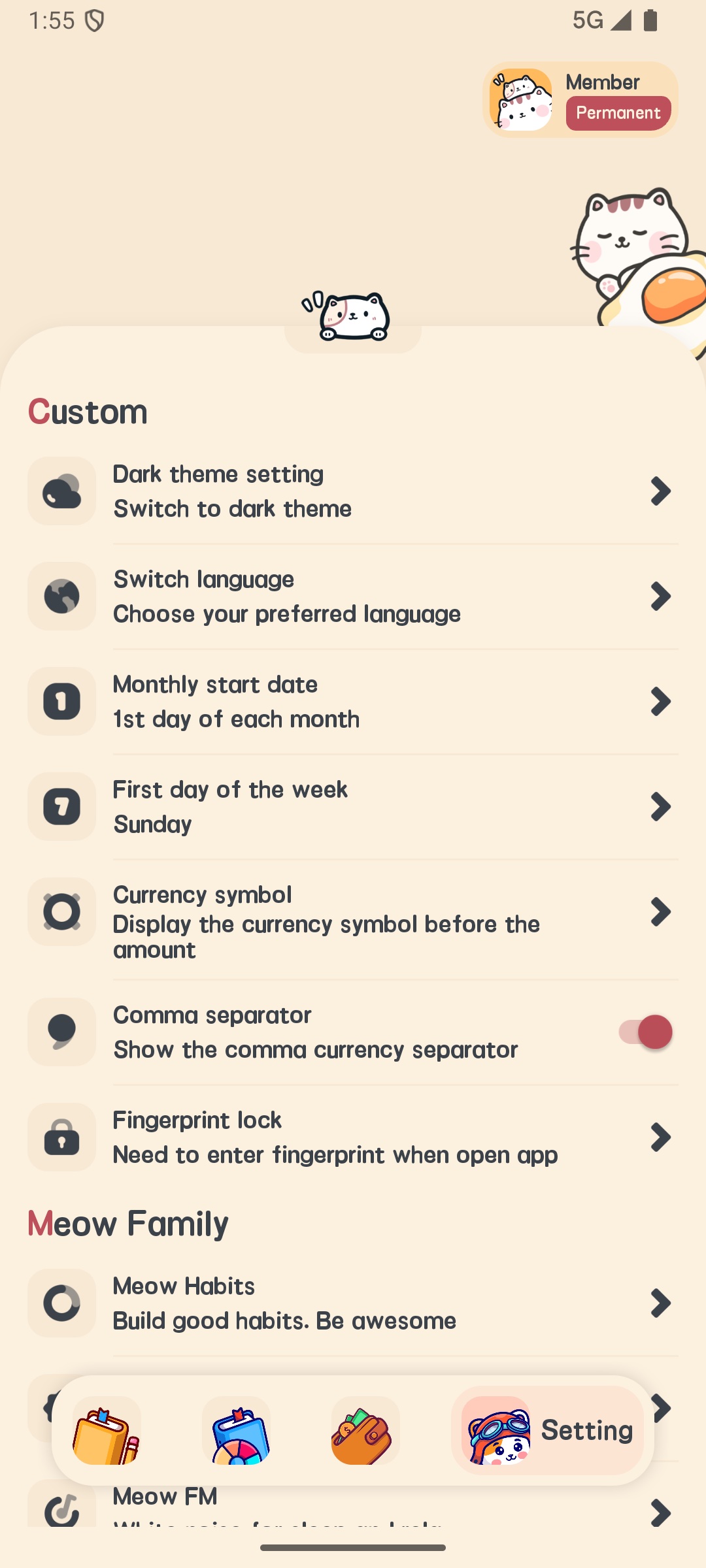
Meow Money Manager предоставляет различные параметры настройки, чтобы помочь вам настроить функции приложения.
Основные настройки
- Перейдите на страницу настроек из нижней панели навигации
- Отрегулируйте следующие настройки:
- Настройка темы (светлая, темная или следование за системой)
- Настройка языка
- Настройка символа валюты
- Настройка первого дня недели
- Настройка первого дня месяца
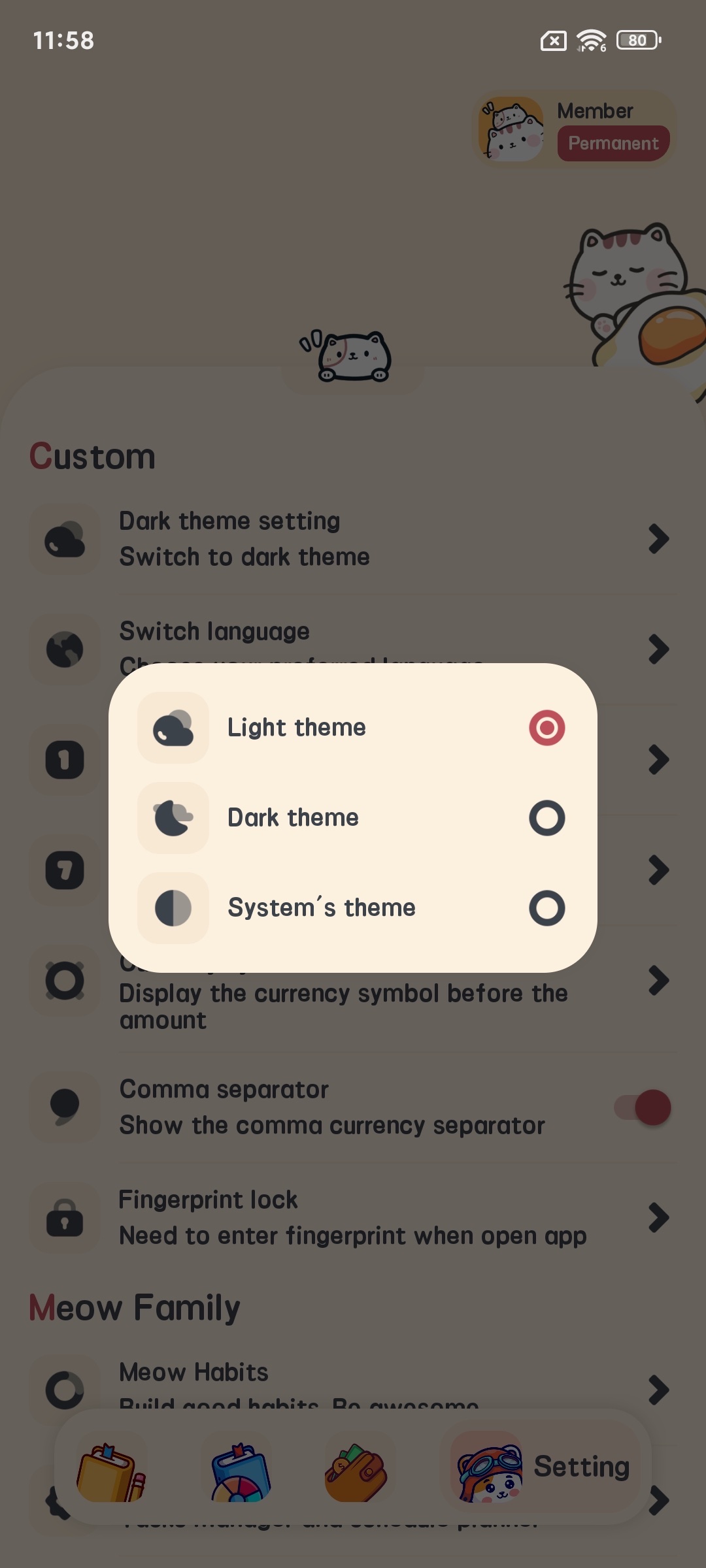
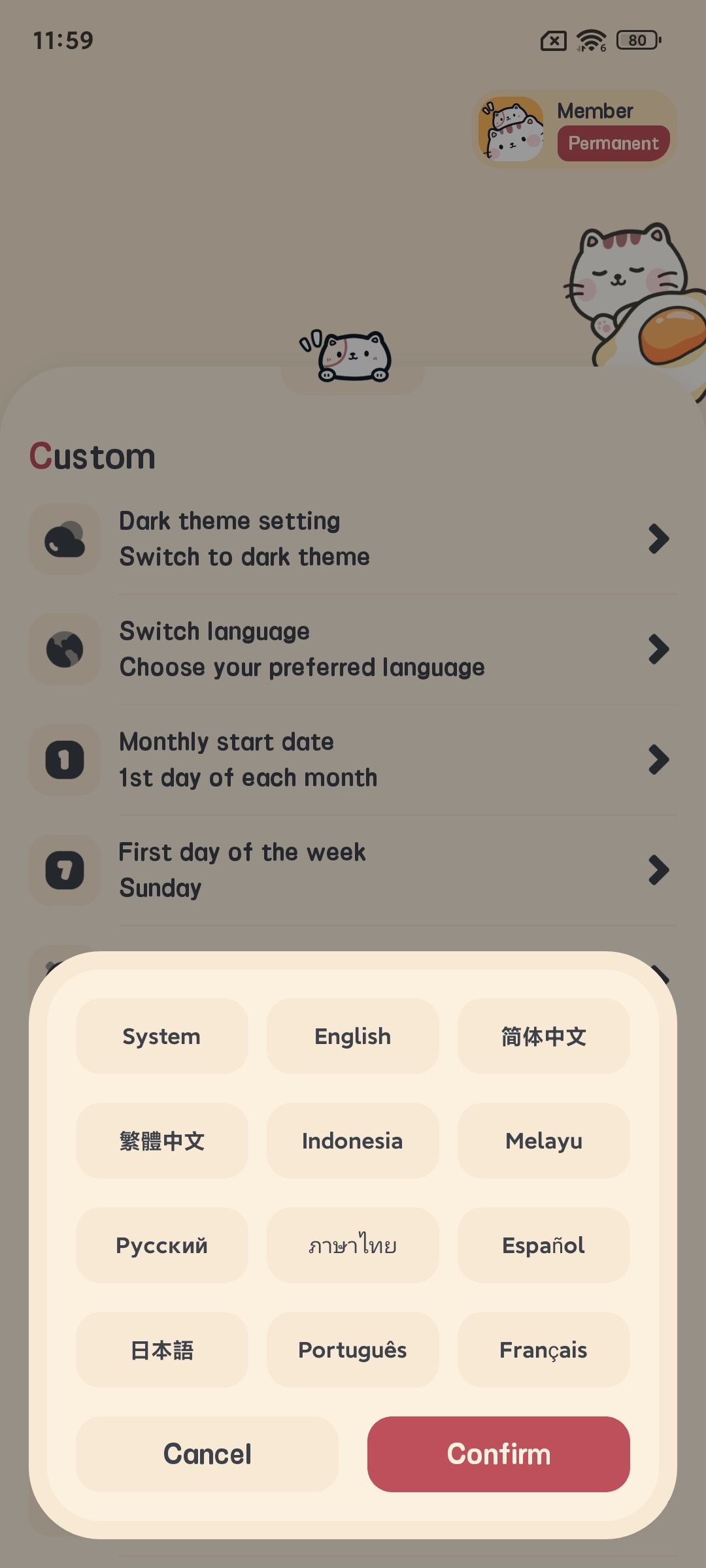

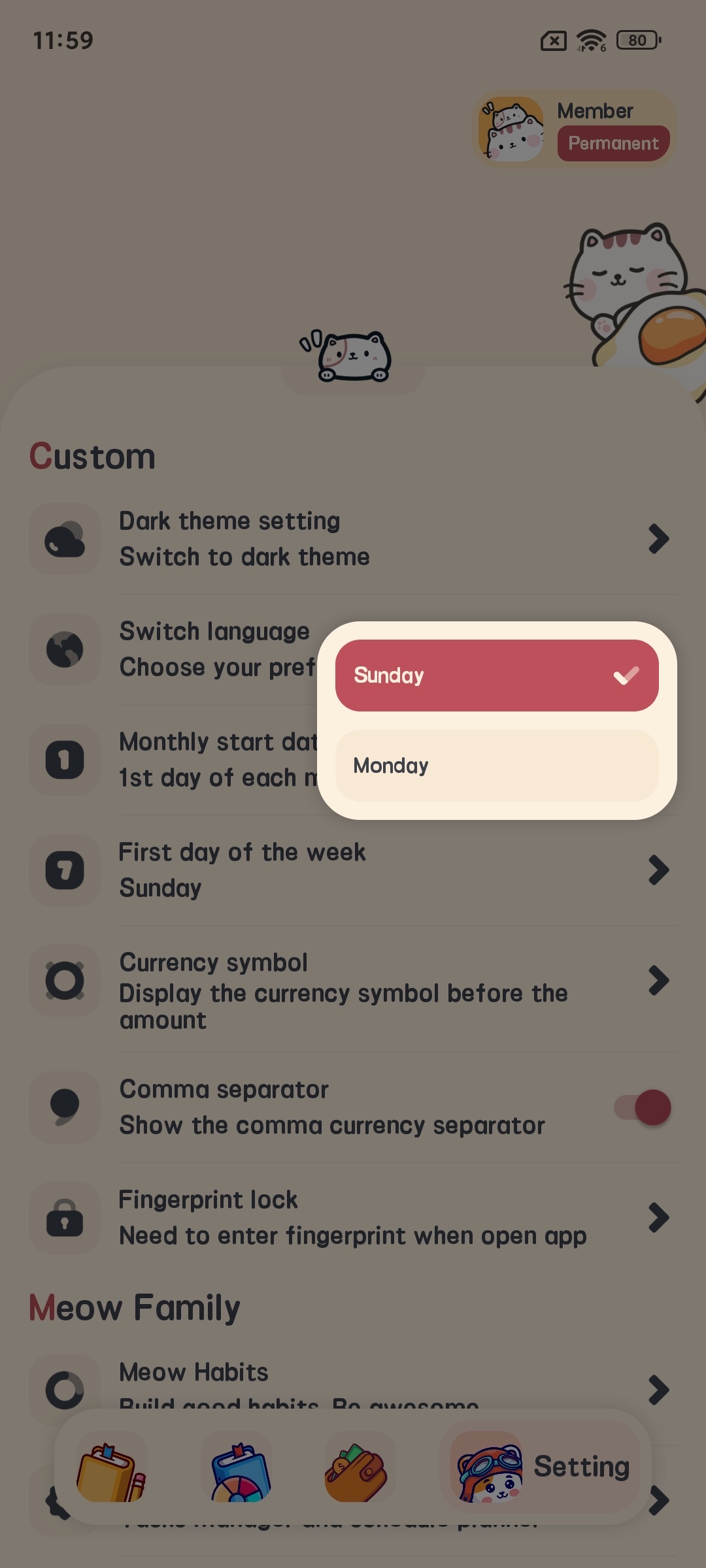
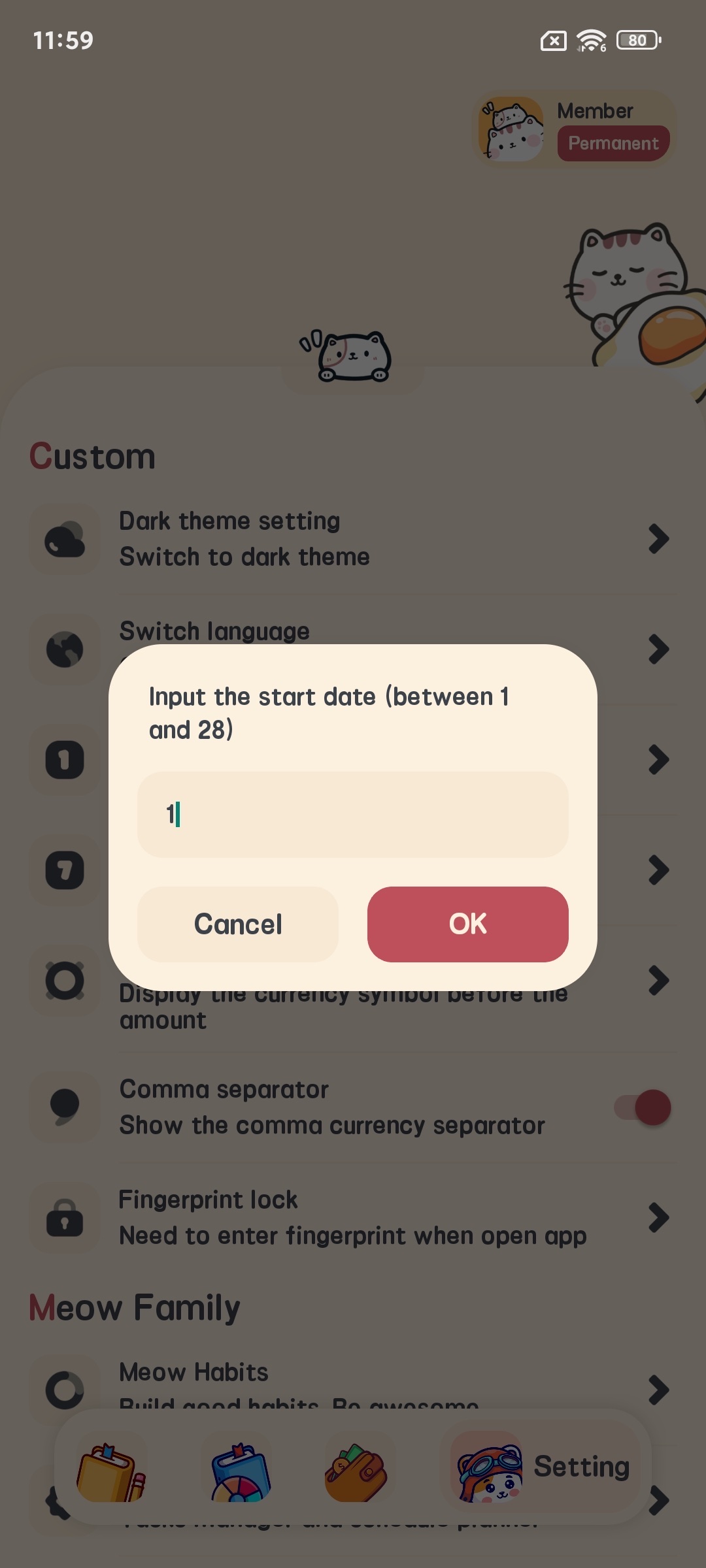
Настройки конфиденциальности
- На странице настроек нажмите “Настройки конфиденциальности”
- Включите или отключите блокировку приложения отпечатком пальца
- Установите пароль приложения (если необходимо)
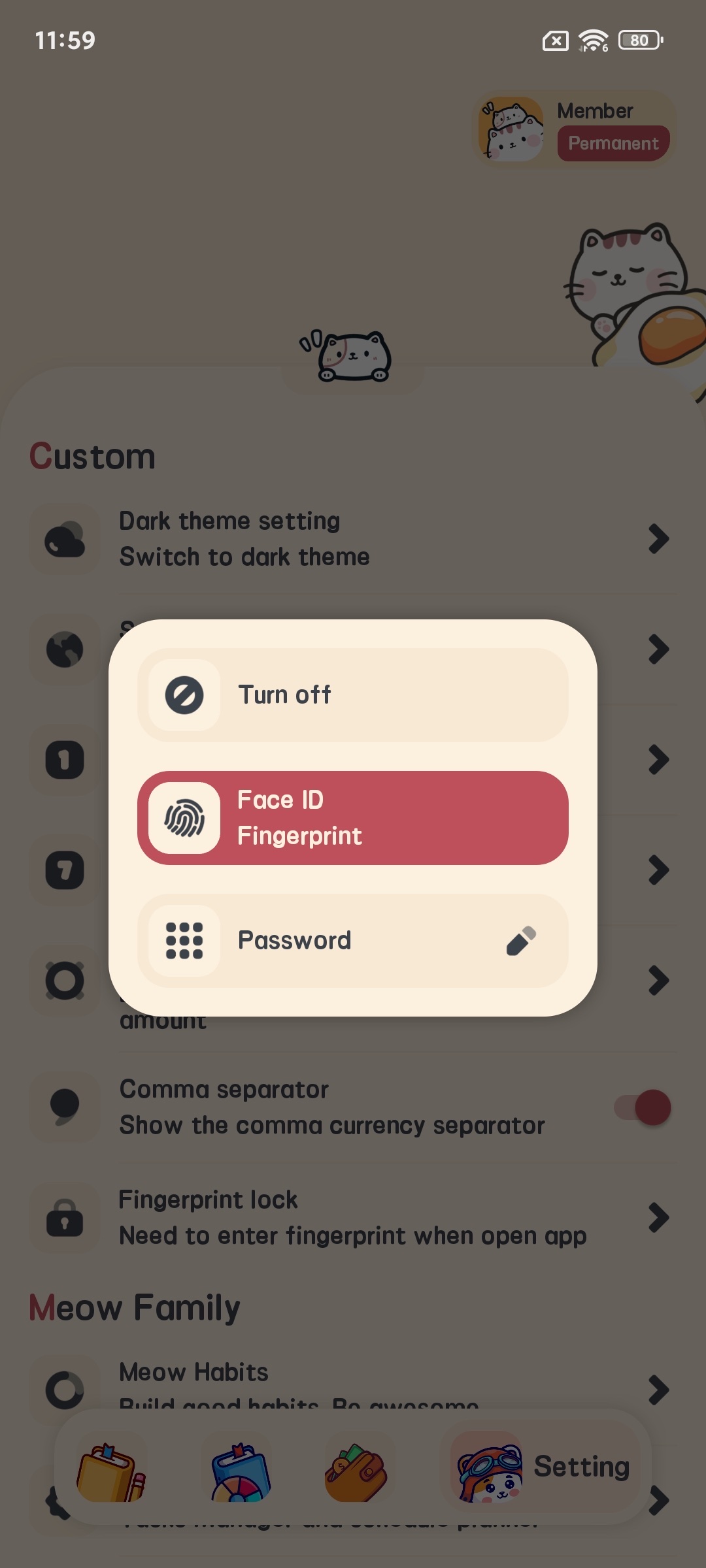
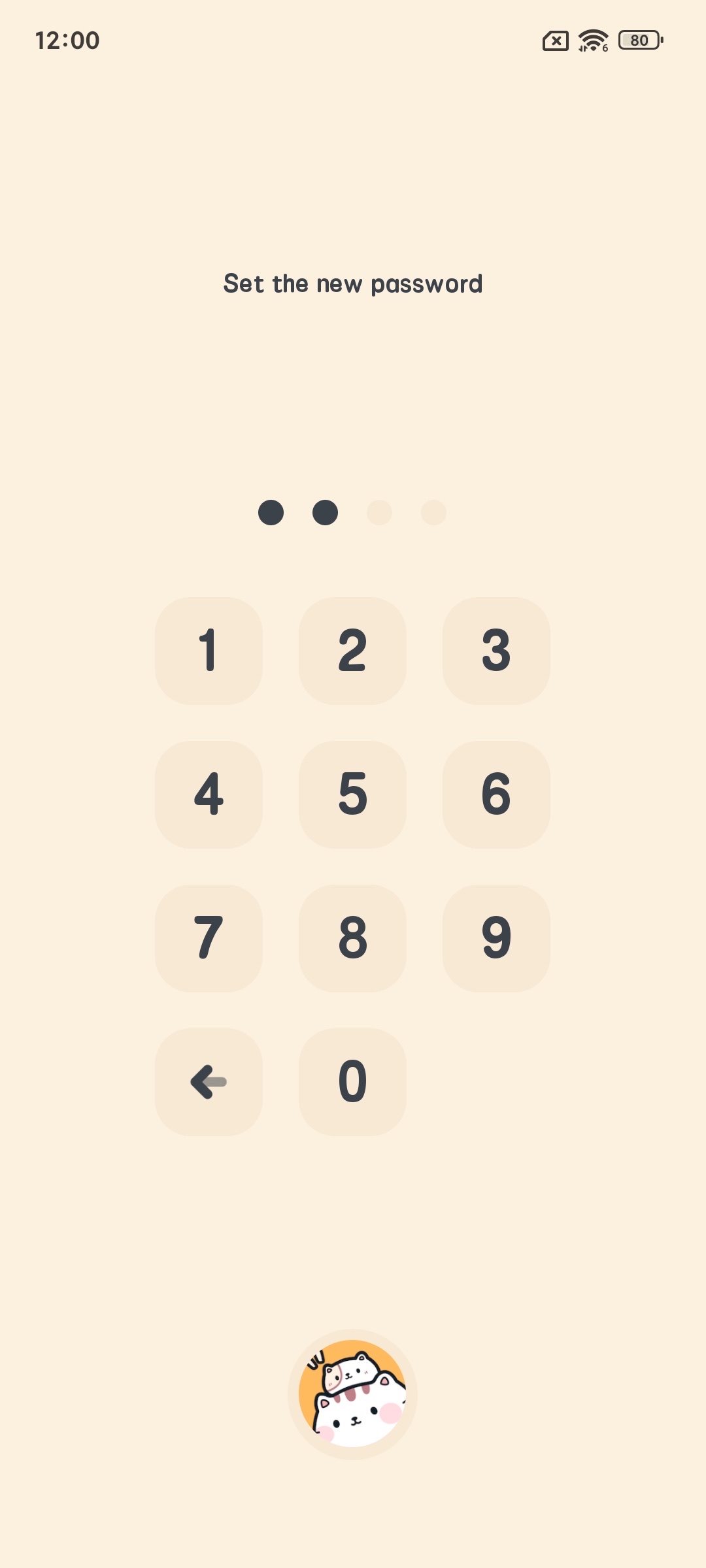
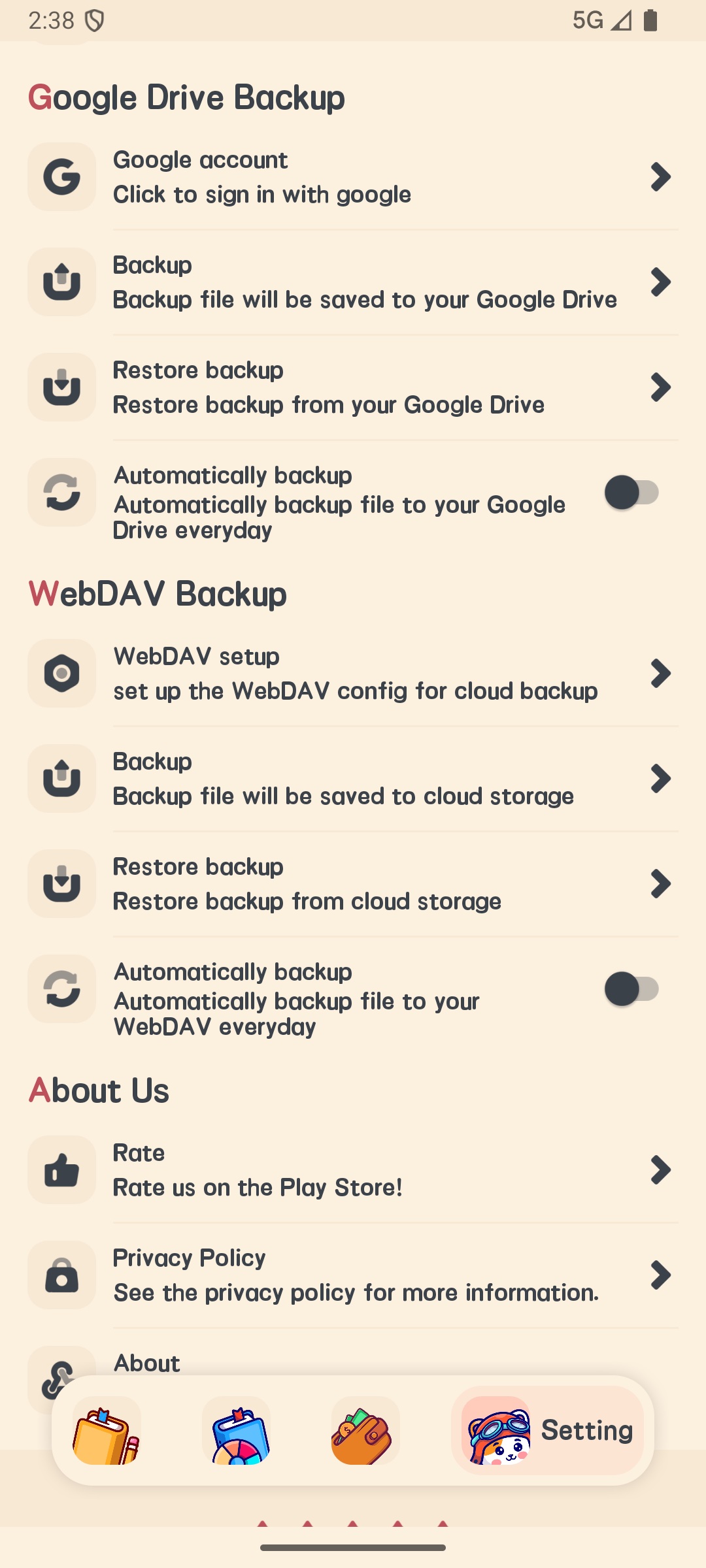
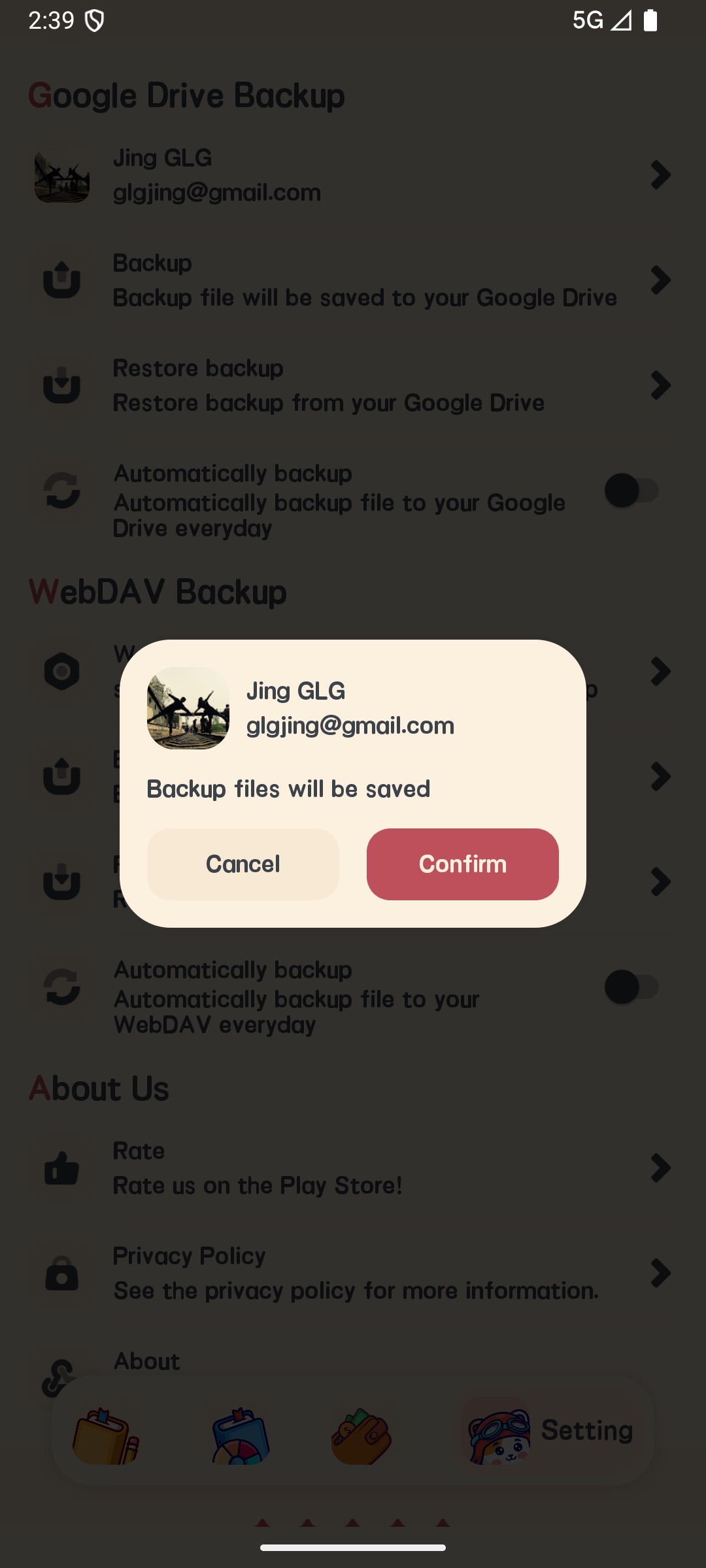
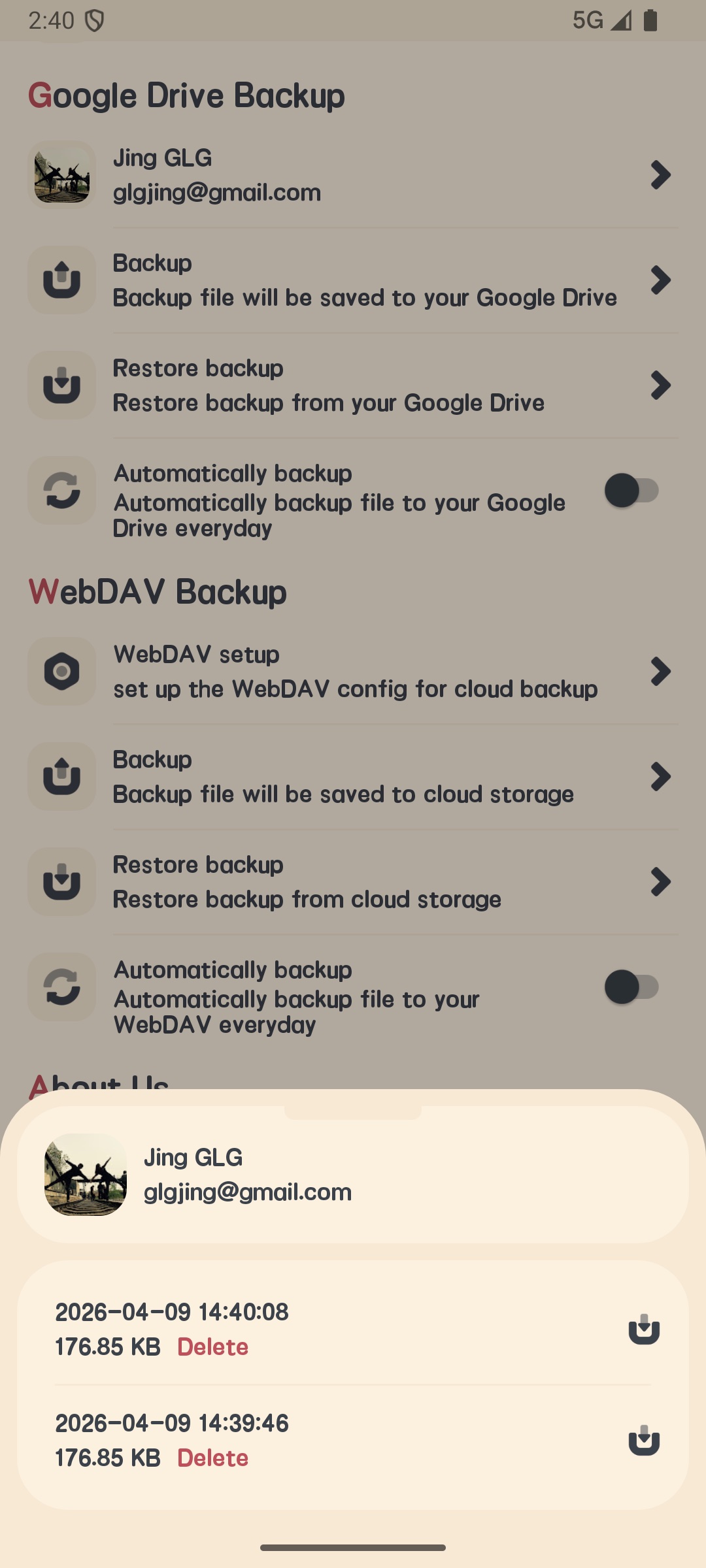
Резервное копирование и восстановление
- На странице настроек нажмите “Резервное копирование и восстановление”
- Выберите метод резервного копирования:
- Google Drive
- Резервное копирование iCloud (только iOS)
- Резервное копирование WebDAV
- Нажмите “Сделать резервную копию сейчас” для выполнения ручного резервного копирования
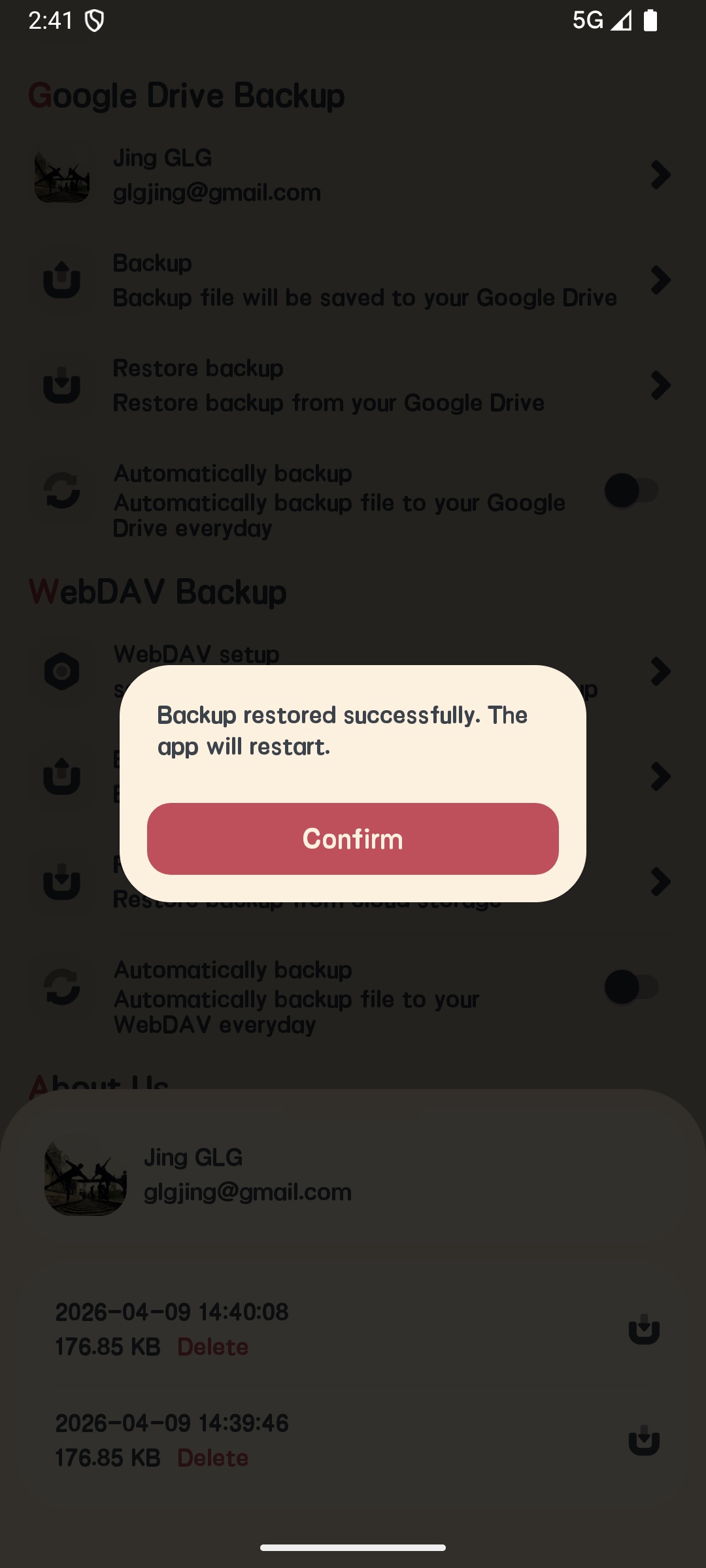
- Нажмите “Восстановить” для восстановления данных из файла резервной копии
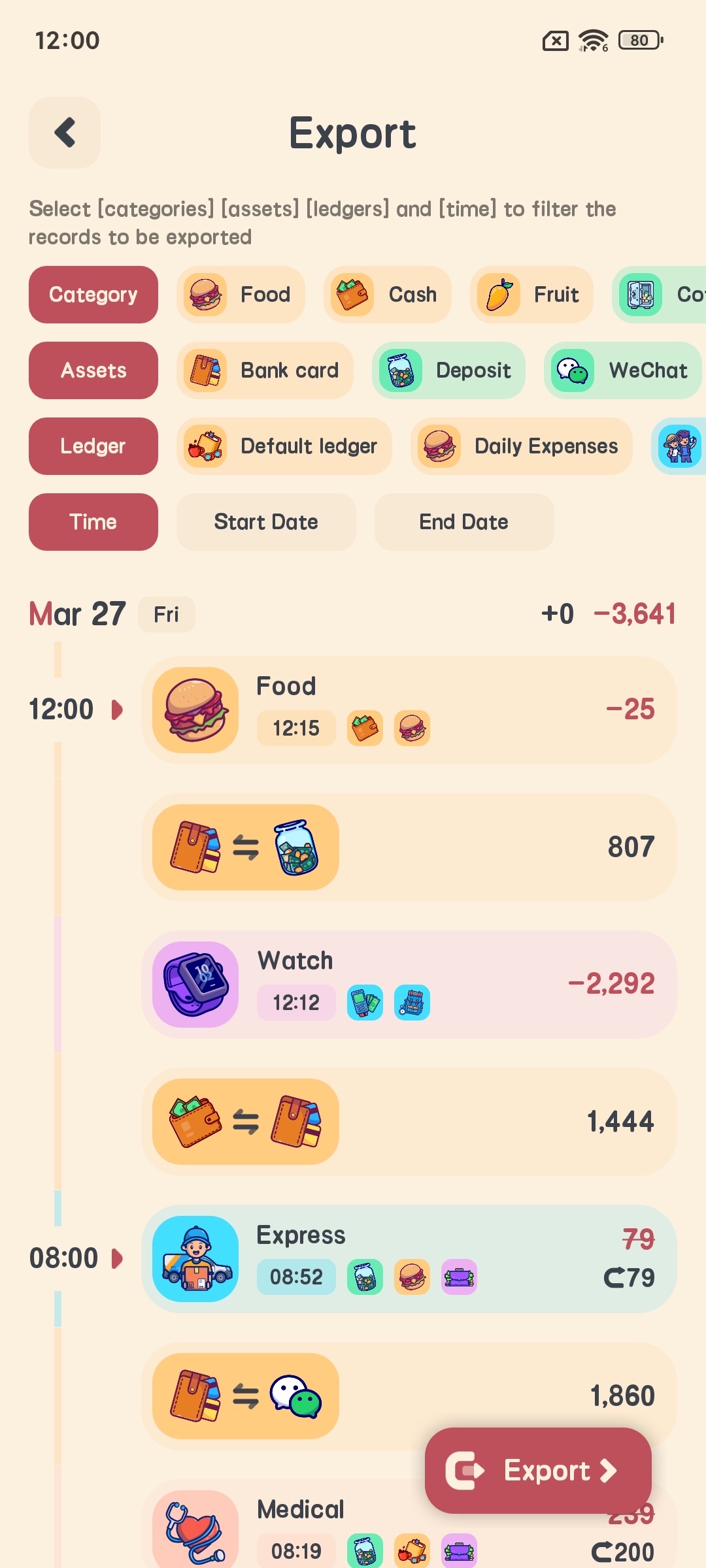
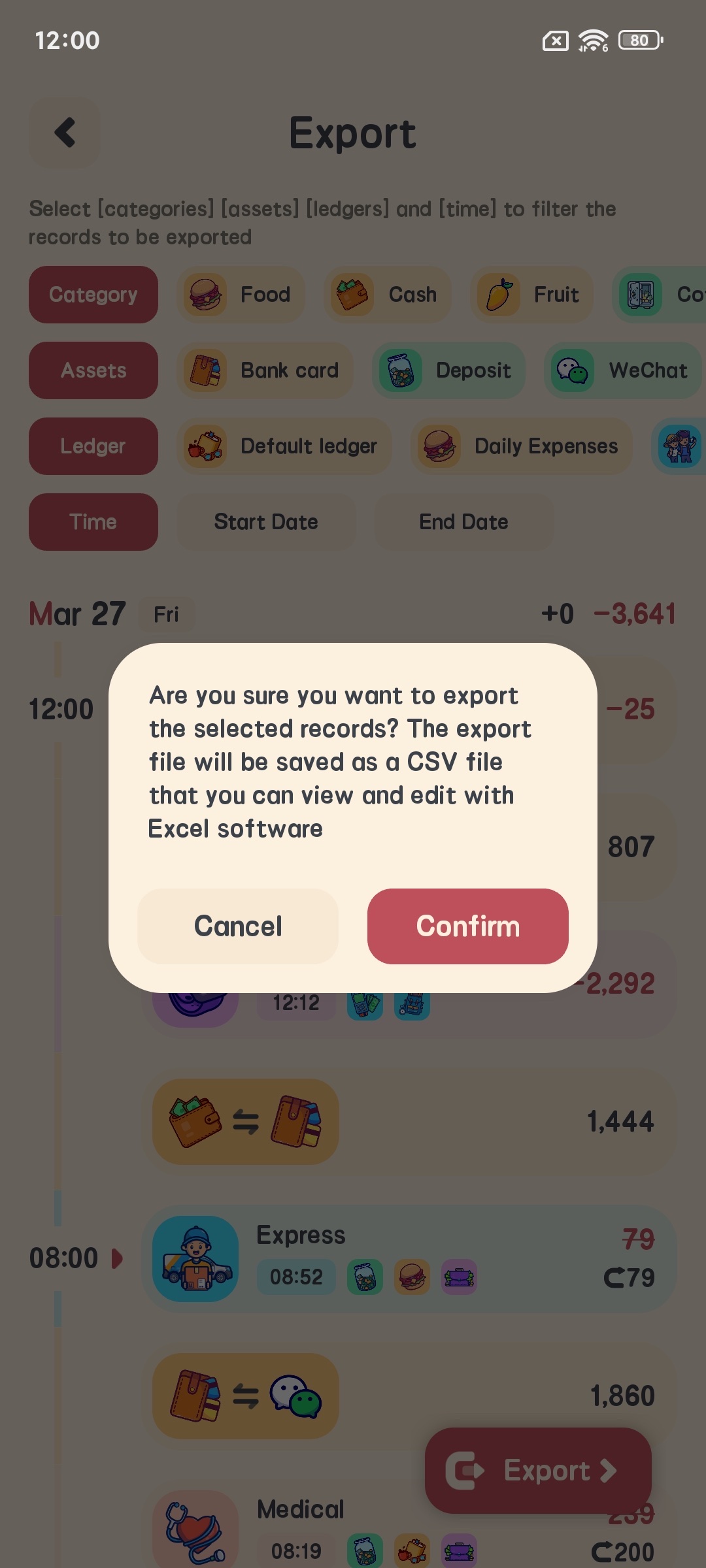
Экспорт данных
- На странице настроек нажмите “Экспорт данных”
- Выберите временной интервал экспорта
- Выберите формат экспорта (CSV)
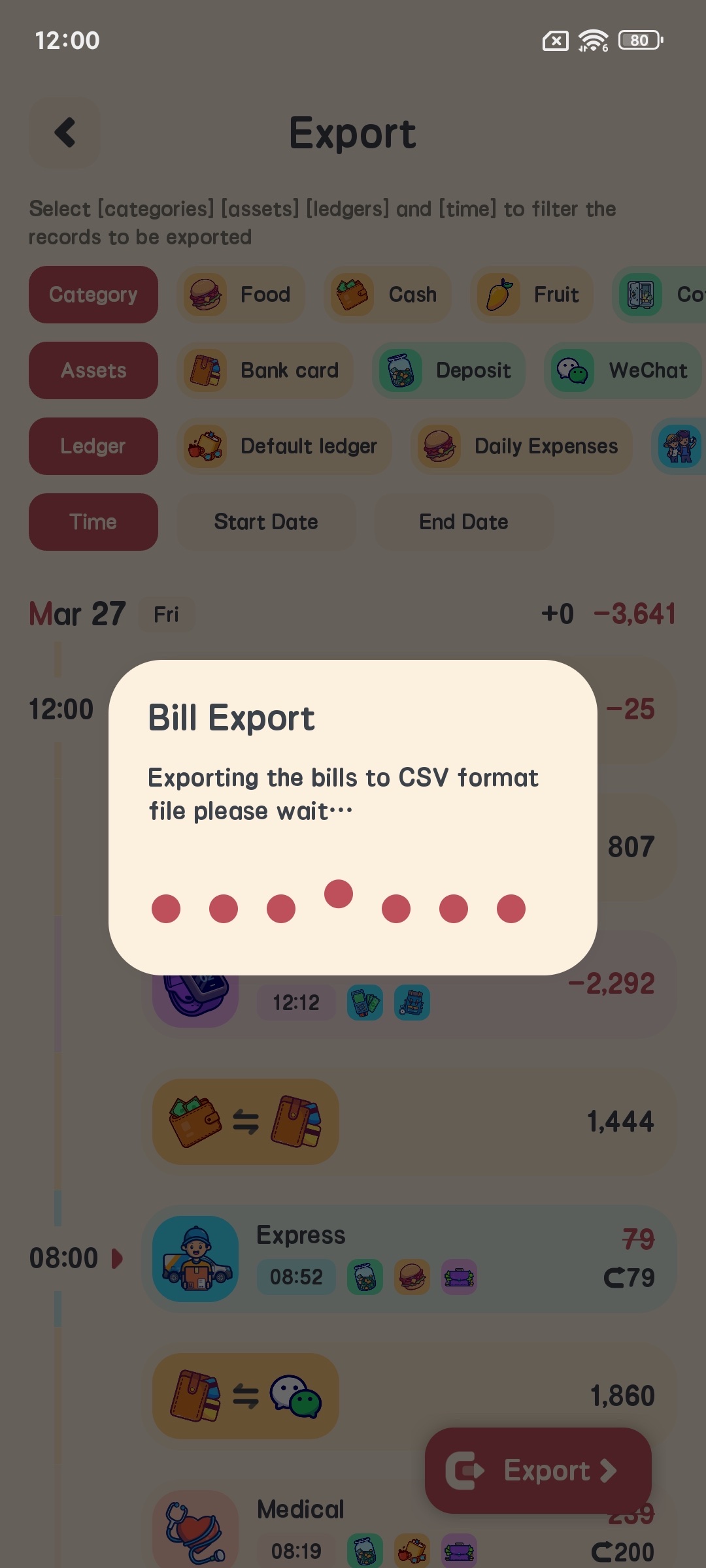
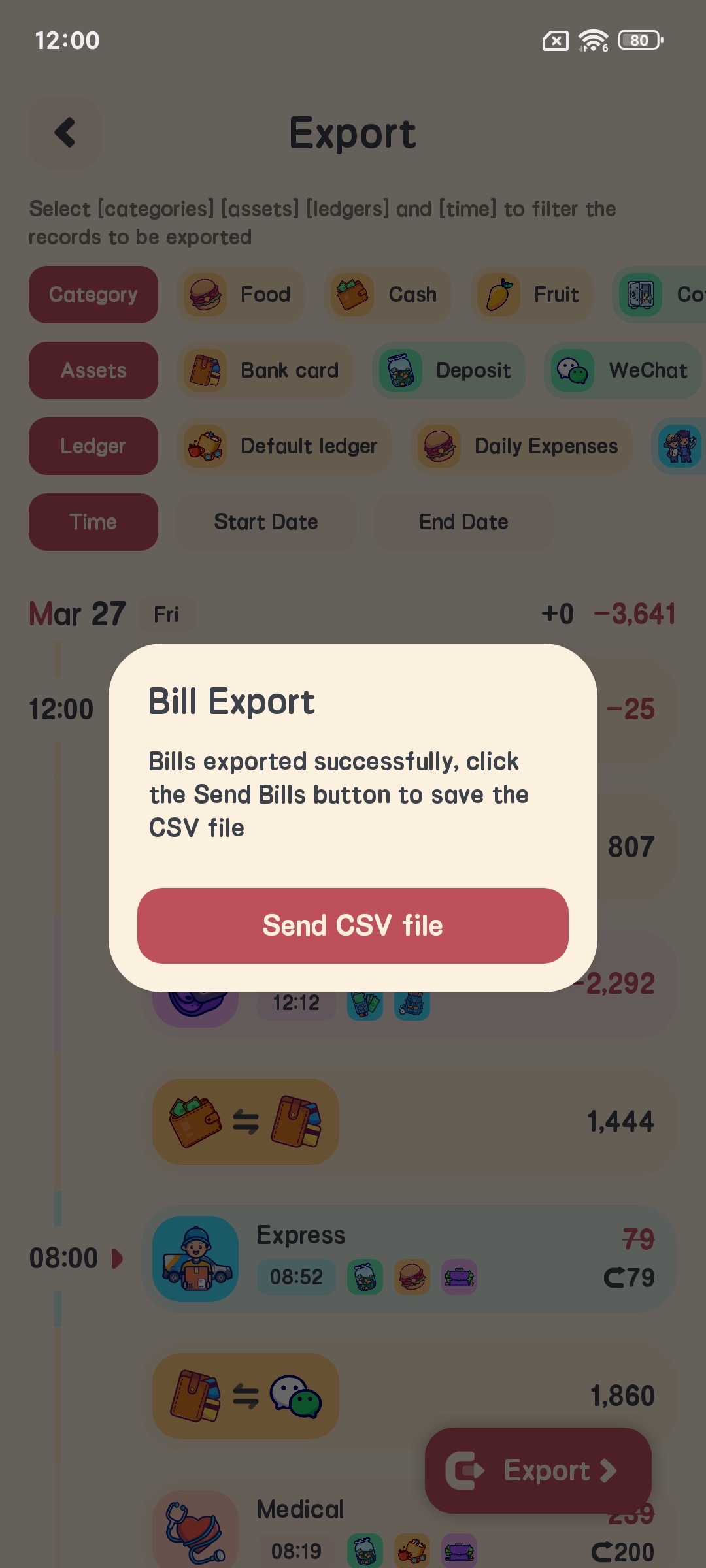
- Нажмите “Экспортировать” для экспорта данных в файл
Часто задаваемые вопросы
Как изменить запись бухгалтерии, которая уже была добавлена?
- В списке записей бухгалтерии найдите запись, которую вы хотите изменить
- Нажмите на запись и выберите “Редактировать” на всплывающей странице
- Измените соответствующую информацию
- Нажмите подтвердить, чтобы завершить изменения
Как удалить запись бухгалтерии?
- В списке записей бухгалтерии найдите запись, которую вы хотите удалить
- Держите запись нажатой и выберите “Удалить”
- Подтвердите операцию удаления
Как изменить символ валюты?
- Перейдите на страницу настроек
- Нажмите “Настройка символа валюты”
- Выберите символ валюты, который вам нужен
- Нажмите подтвердить, чтобы завершить настройку
Как установить блокировку приложения?
- Перейдите на страницу настроек
- Нажмите “Настройки конфиденциальности”
- Включите “Блокировка отпечатком пальца” или “Блокировка паролем”
- Следуйте инструкциям для завершения настройки
Как сделать резервную копию данных?
- Перейдите на страницу настроек
- Нажмите “Резервное копирование и восстановление”
- Выберите метод резервного копирования
- Нажмите “Сделать резервную копию сейчас” для выполнения ручного резервного копирования
Резюме
Meow Money Manager — это мощное и милое приложение для управления личными финансами. С помощью этого руководства вы должны были освоить его основные функции и способы использования. Мы надеемся, что это поможет вам лучше управлять личными финансами и сделать бухгалтерию более легкой и приятной!
Если вы столкнетесь с любой проблемой во время использования, не стесняйтесь обращаться ко мне по адресу: glgjingmarvel@gmail.com