Panduan Penggunaan Terperinci Rasmi Meow Money Manager
Senarai Kandungan
- Pengenalan Aplikasi
- Pertama Kali Mengguna
- Ciri-ciri Perakaunan
- Pengurusan Belanjawan
- Statistik dan Analisis
- Pengurusan Aset
- Pengurusan Buku Kira
- Transaksi Berkala
- Bayaran balik Perbelanjaan
- Tetapan
- Soalan Lazim
Pengenalan Aplikasi
Meow Money Manager ialah aplikasi perakaunan gaya kartun comel yang direka untuk pengurusan kewangan peribadi. Dengan antara muka bertema kucing, ia menggabungkan reka bentuk comel dengan ciri-ciri berkuasa untuk membantu anda mengurus kewangan peribadi dengan mudah. Terdapat di Android Muat turun dari Google Play dan iOS Muat turun dari App Store.
🐱 Reka Bentuk Antara Muka Comel
- Antara muka kartun comel bertema kucing yang menjadikan perakaunan menyeronokkan
- 500+ ikon kartun yang direka dengan teliti, setiap satunya comel dan menarik
- Menerima sokongan mod gelap, mod terang, dan mengikuti tema sistem, memenuhi pelbagai senario penggunaan
💰 Ciri-ciri Perakaunan Komprehensif
- Menerima sokongan tiga jenis transaksi: perbelanjaan, pendapatan, dan pemindahan
- Ikon kategori yang kaya meliputi makan, membeli-belah, pengangkutan, hiburan, penjagaan kesihatan, dan senario kehidupan lain
- Menerima sokongan penambahan nota untuk merekod butiran penggunaan
- Perakaunan pantas, selesai dengan satu klik
📊 Pengurusan Belanjawan Pintar
- Menerima sokongan penjejakan beberapa belanjawan serentak
- Tetapan kitaran belanjawan yang fleksibel: harian, mingguan, bulanan, tahunan, atau kitaran tersuai
- Ciri belanjawan mengikut kategori, menetapkan belanjawan bebas untuk pelbagai kategori penggunaan
- Paparan masa nyata penggunaan belanjawan, jumlah baki, dan purata belanjawan harian
📈 Statistik dan Analisis Kuat
- Paparan carta pai: menunjukkan perkadaran pendapatan dan perbelanjaan mengikut kategori secara jelas
- Paparan carta bar: menunjukkan trend pendapatan dan perbelanjaan mengikut hari atau bulan
- Paparan kalendar: mengenal pasti pendapatan dan perbelanjaan harian dengan cepat melalui kedalaman warna
- Menerima sokongan statistik mengikut hari, minggu, bulan, tahun, dan julat masa tersuai
📒 Pengurusan Pelbagai Buku Kira
- Menerima sokongan penciptaan beberapa buku kira untuk mengkategorikan pelbagai jenis pendapatan dan perbelanjaan
- Setiap buku kira mempunyai statistik bebas, jelas dan teratur
- Tukar buku kira dengan cepat, mudah untuk merekod kewangan dalam pelbagai senario
🔄 Perakaunan Automatik Berkala
- Secara automatik merekod pendapatan dan perbelanjaan tetap, seperti gaji, sewa, utiliti, dsb.
- Menerima sokongan pelbagai tempoh kitaran: harian, mingguan, bulanan, tahunan
- Menerima sokongan pemilihan pelbagai tarikh serentak, menetapkan masa perakaunan dengan fleksibel
💵 Sokongan Pelbagai Mata Wang
- Menerima sokongan lebih daripada 50 simbol mata wang, termasuk RMB, USD, EUR, GBP, dsb.
- Memenuhi keperluan pengguna di pelbagai negara dan rantau
🔒 Perlindungan Privasi
- Menerima sokongan kunci aplikasi cap jari untuk melindungi privasi kewangan anda
- Tidak memerlukan pendaftaran akaun, data disimpan sepenuhnya secara tempatan
- Tidak mengumpul sebarang maklumat peribadi pengguna
☁️ Sandaran dan Pemulihan Data
- Menerima sokongan sandaran Google Drive, sandaran iCloud (versi iOS), dan sandaran awan WebDAV
- Ciri sandaran automatik untuk mengelakkan kehilangan data
- Menerima sokongan sandaran dan pemulihan manual
- Eksport data kepada format CSV, mudah untuk melihat dan mengedit dalam Excel
💳 Pengurusan Aset
- Menerima sokongan pengurusan pelbagai jenis aset: tunai, kad bank, kad kredit, saham, dana, dsb.
- Statistik trend aset, memantau perubahan aset
- Ciri pemindahan aset, mudah untuk pengagihan dana
🧾 Bayaran Balik Perbelanjaan
- Direka khusus untuk mengurus perbelanjaan yang memerlukan bayaran balik
- Menjejaki status bayaran balik, membezakan antara yang sudah dibayar balik dan yang belum
- Menerima sokongan bayaran balik separa dan bayaran balik penuh
Pertama Kali Mengguna
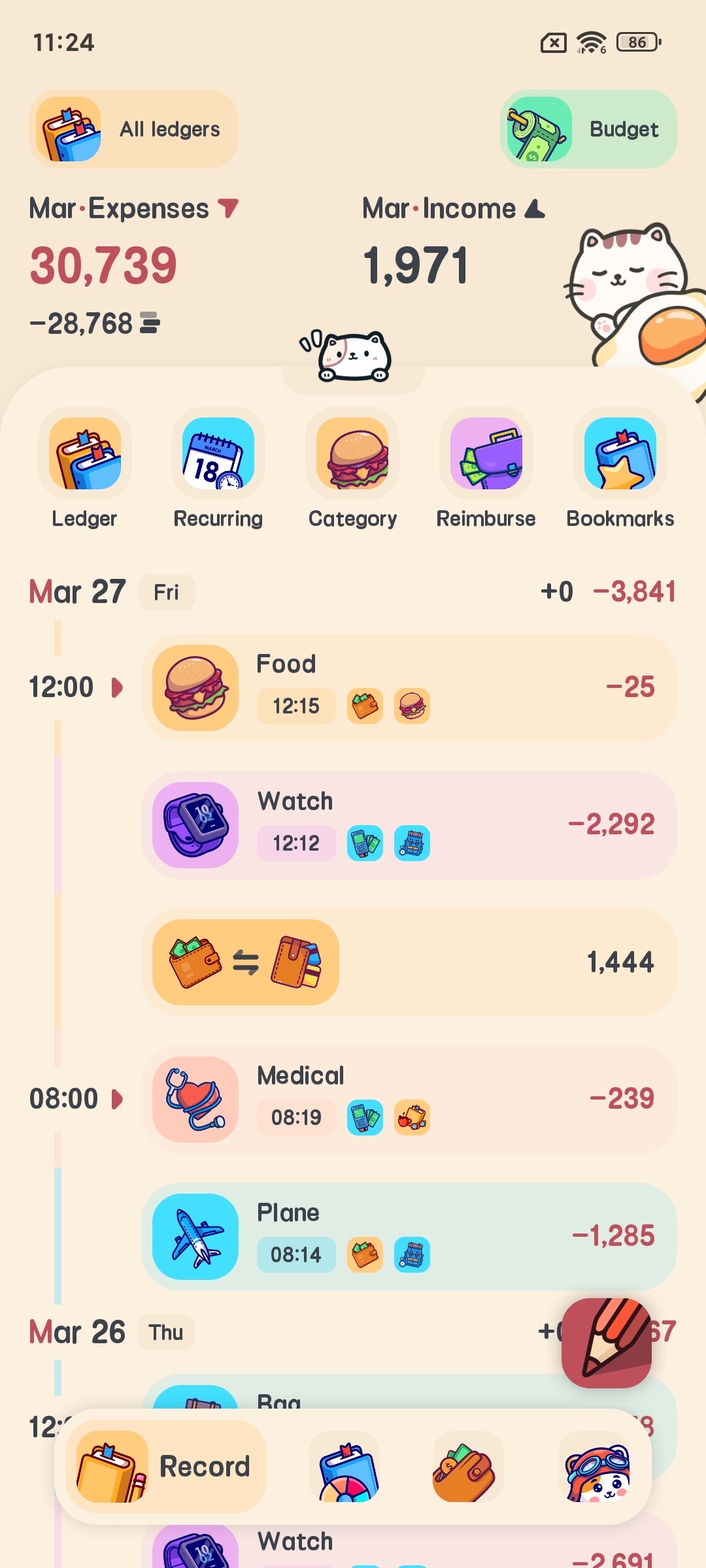
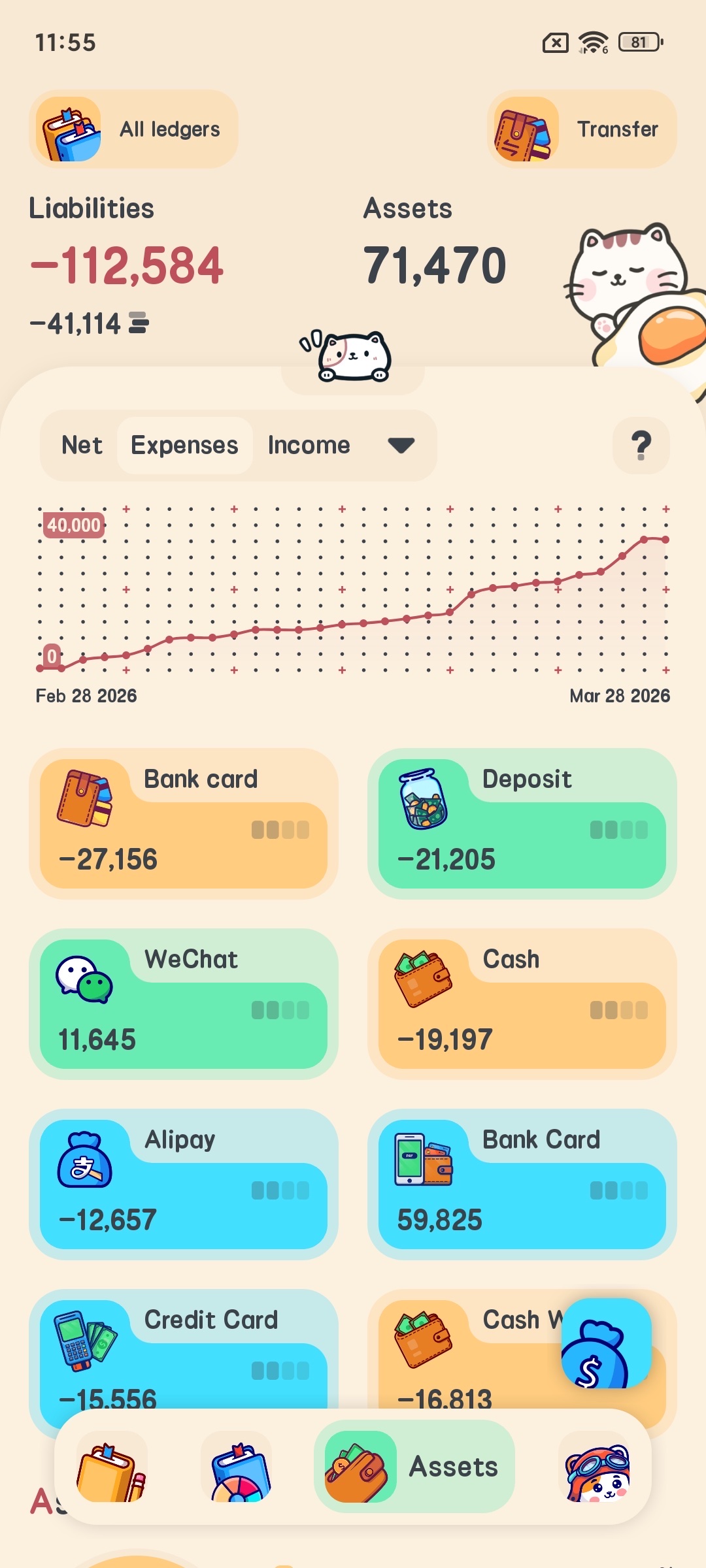
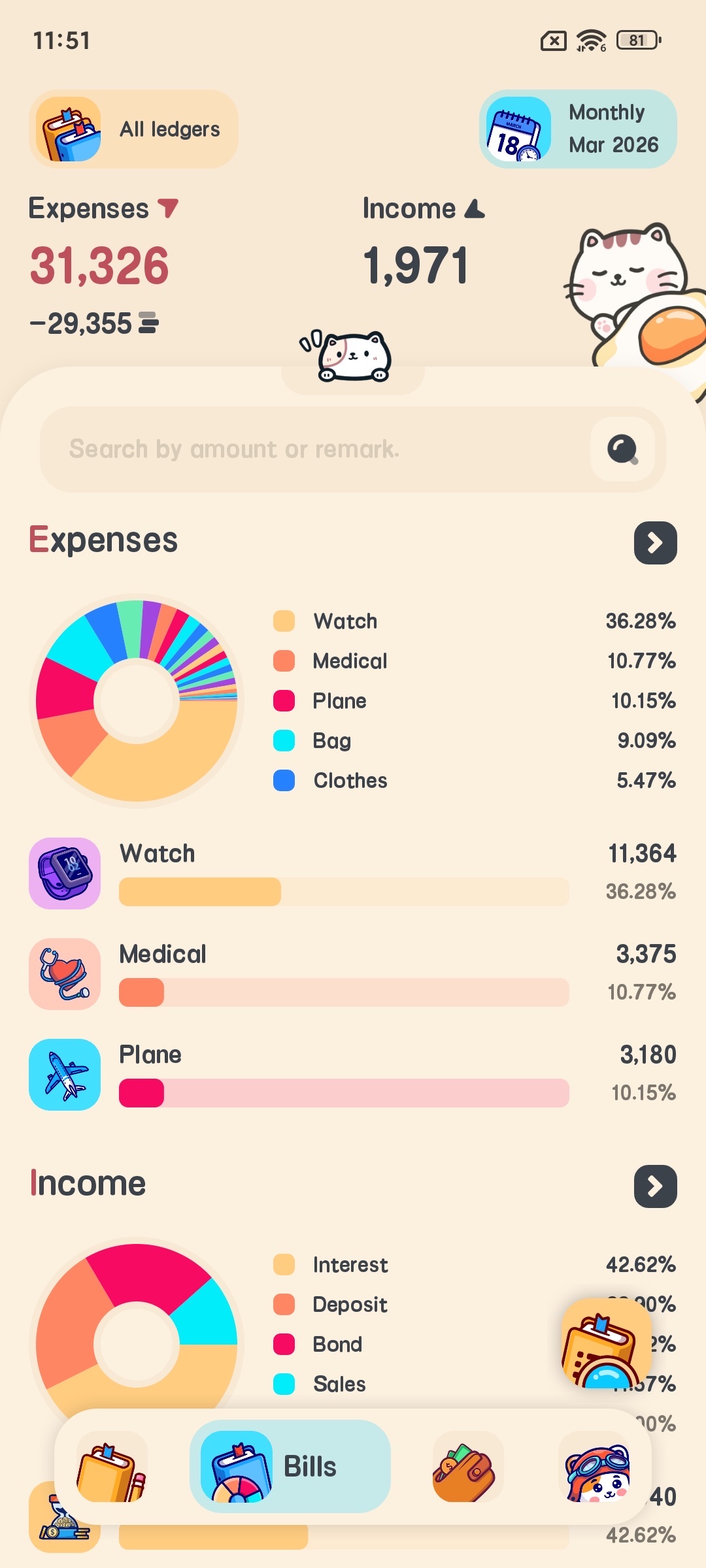
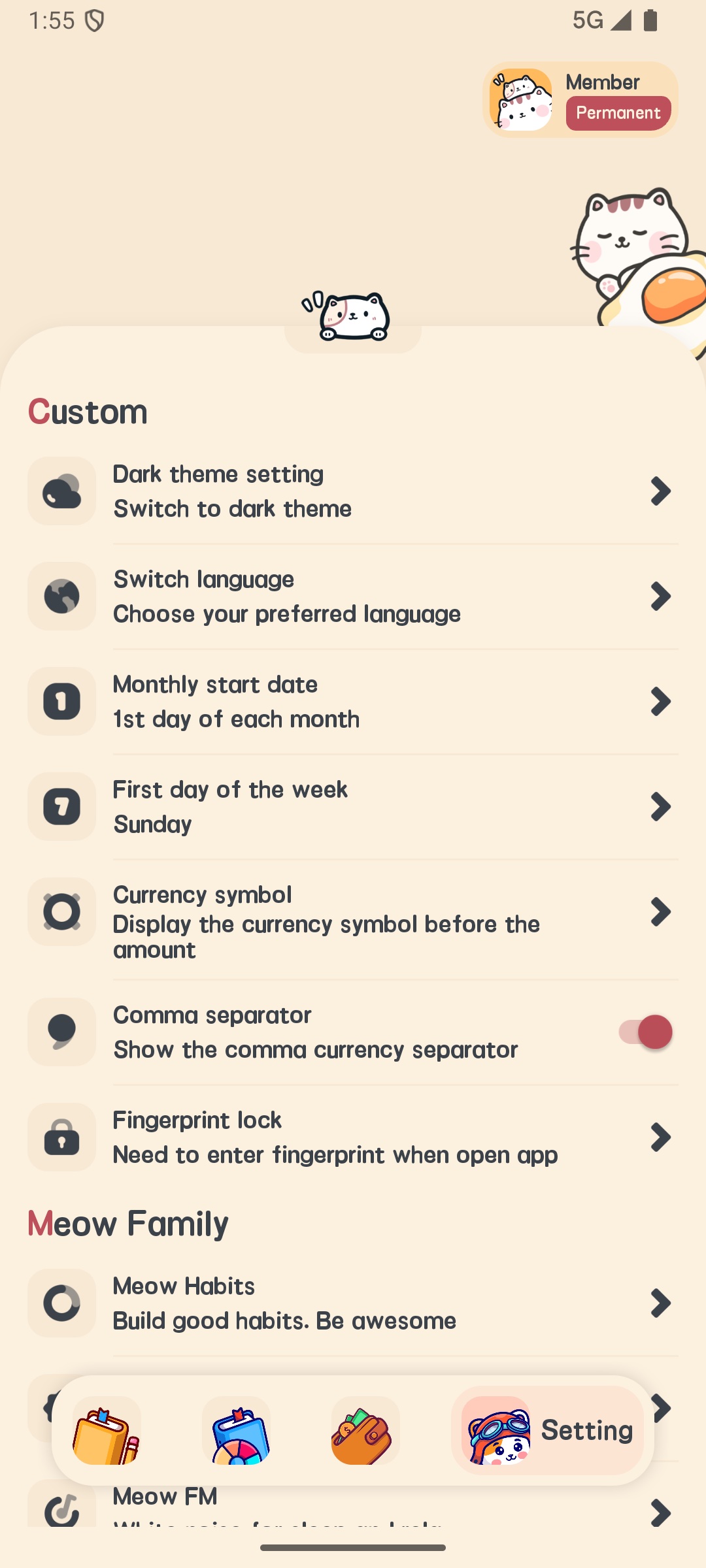
Antara muka utama merangkumi beberapa bahagian utama berikut:
- Butang perakaunan: terletak di bahagian bawah kanan, digunakan untuk menambah rekod perakaunan dengan cepat
- Bar navigasi bawah: merangkumi empat pilihan: perakaunan, statistik, aset, dan tetapan
- Banner atas: memaparkan buku kira semasa dan ringkasan aset
Ciri-ciri Perakaunan
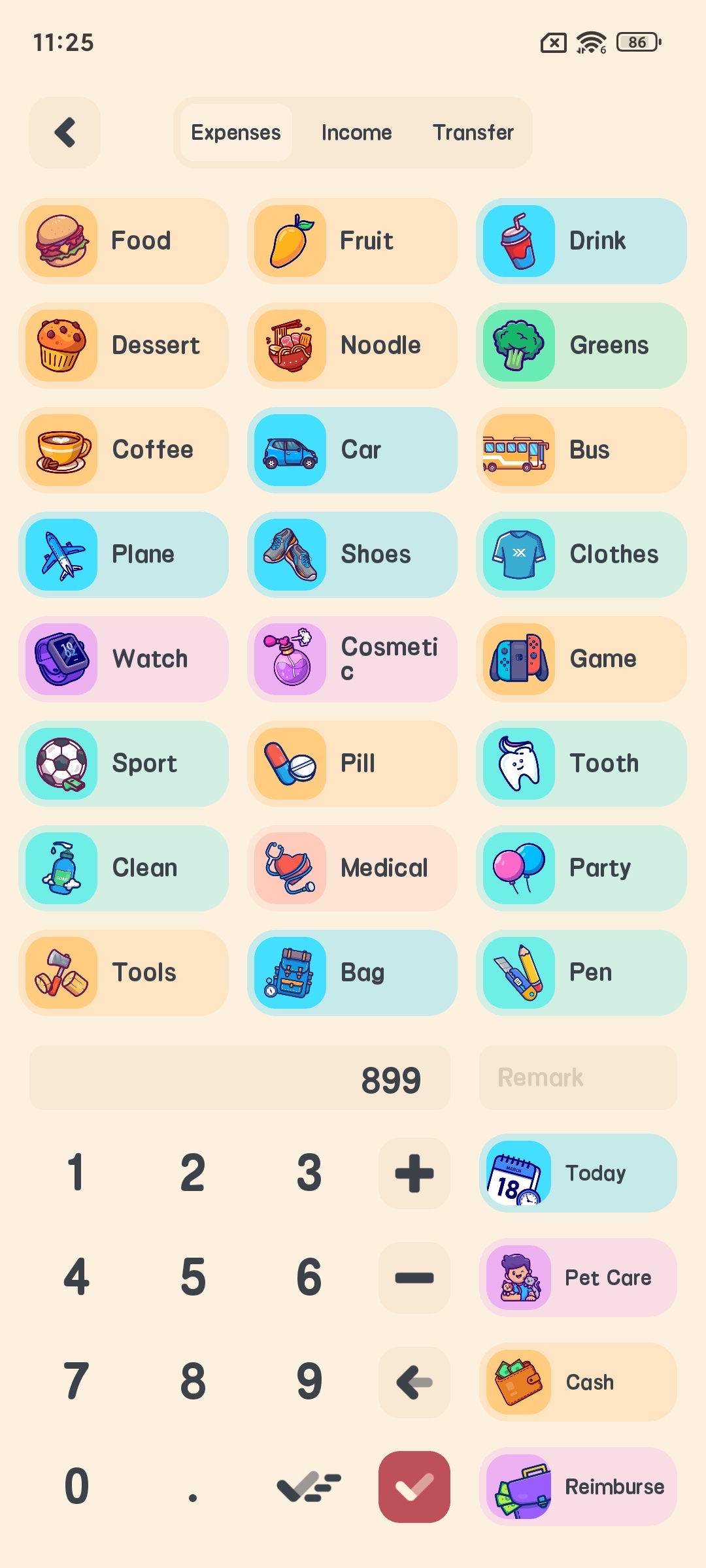
Ciri-ciri perakaunan Meow Money Manager sangat intuitif, menerima sokongan tiga jenis rekod: perbelanjaan, pendapatan, dan pemindahan.
Tambah Perbelanjaan atau Pendapatan Rekod
- Klik butang perakaunan di bahagian bawah laman utama
- Di antara muka perakaunan pop-up, tukar ke tab Perbelanjaan atau Pendapatan
- Pilih ikon kategori yang sesuai (seperti makan, membeli-belah, pengangkutan, dsb.)
- Masukkan jumlah
- Pilih kaedah pembayaran (aset)
- Pilih buku kira
- Tambah nota (pilihan)
- Klik sahkan untuk melengkapkan perakaunan


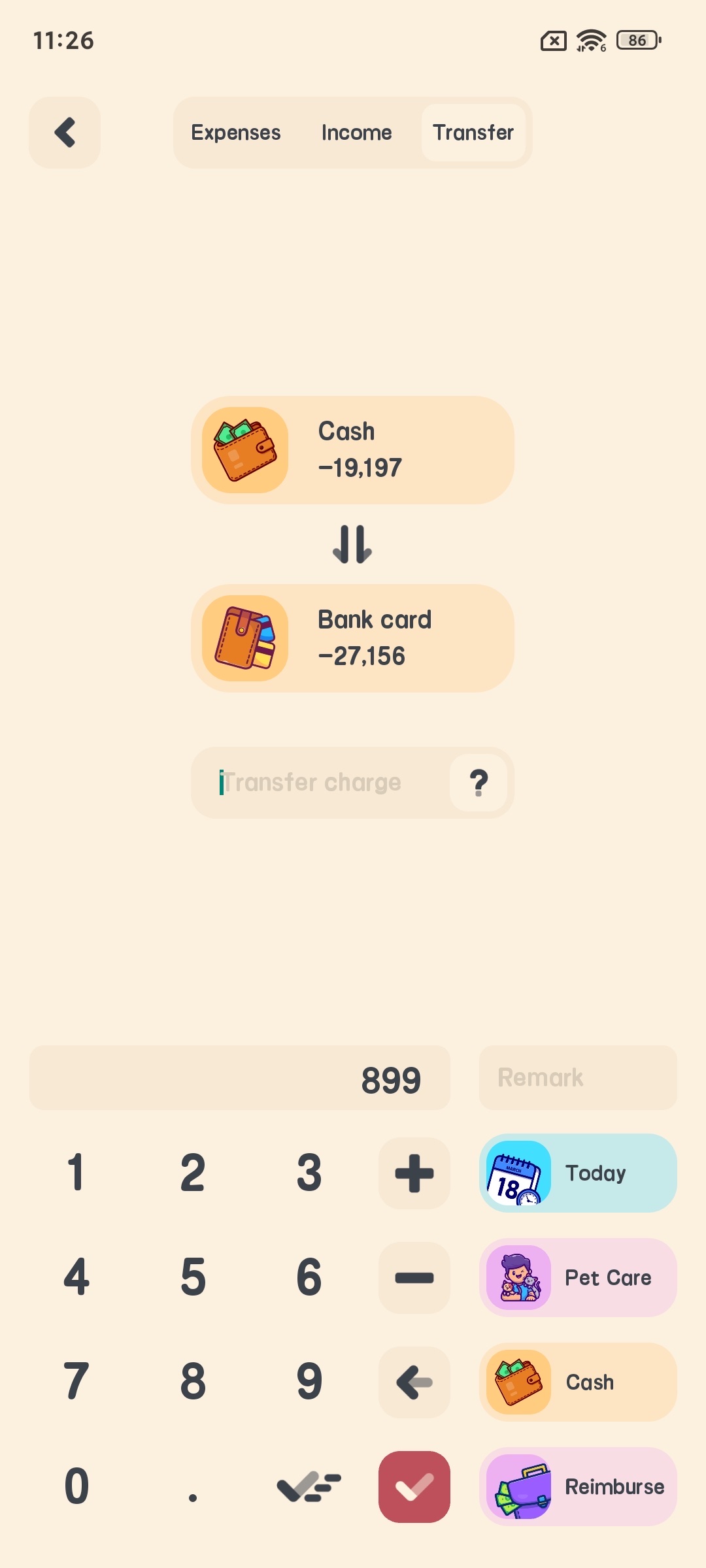
Ciri Pemindahan
- Klik butang perakaunan di bahagian bawah laman utama
- Di antara muka perakaunan pop-up, tukar ke tab pemindahan
- Pilih aset keluar dan aset masuk
- Masukkan jumlah pemindahan
- Masukkan caj pengendalian (pilihan)
- Pilih buku kira
- Tambah nota (pilihan)
- Klik sahkan untuk melengkapkan pemindahan

Pengurusan Belanjawan
Meow Money Manager menerima sokongan pelbagai jenis pengurusan belanjawan, termasuk belanjawan harian, mingguan, bulanan, tahunan, dan kitaran tersuai.
Tambah Belanjawan
- Di antara muka utama, klik banner belanjawan atau masuk ke pengurusan belanjawan dari tetapan
- Klik butang “Tambah Belanjawan”
- Pilih jenis belanjawan (harian, mingguan, bulanan, tahunan, atau tersuai)
- Klik “Tambah Belanjawan Mengikut Kategori” dan pilih kategori yang anda mahu tetapkan belanjawan
- Masukkan jumlah belanjawan total atau masukkan jumlah belanjawan untuk setiap kategori
- Masukkan nama belanjawan
- Klik sahkan untuk melengkapkan penciptaan belanjawan


Penjejakan Belanjawan
Di laman butiran belanjawan, anda boleh melihat:
- Belanjawan total dan jumlah yang digunakan
- Baki belanjawan dan hari baki
- Purata belanjawan harian
- Penggunaan belanjawan untuk setiap kategori

Statistik dan Analisis
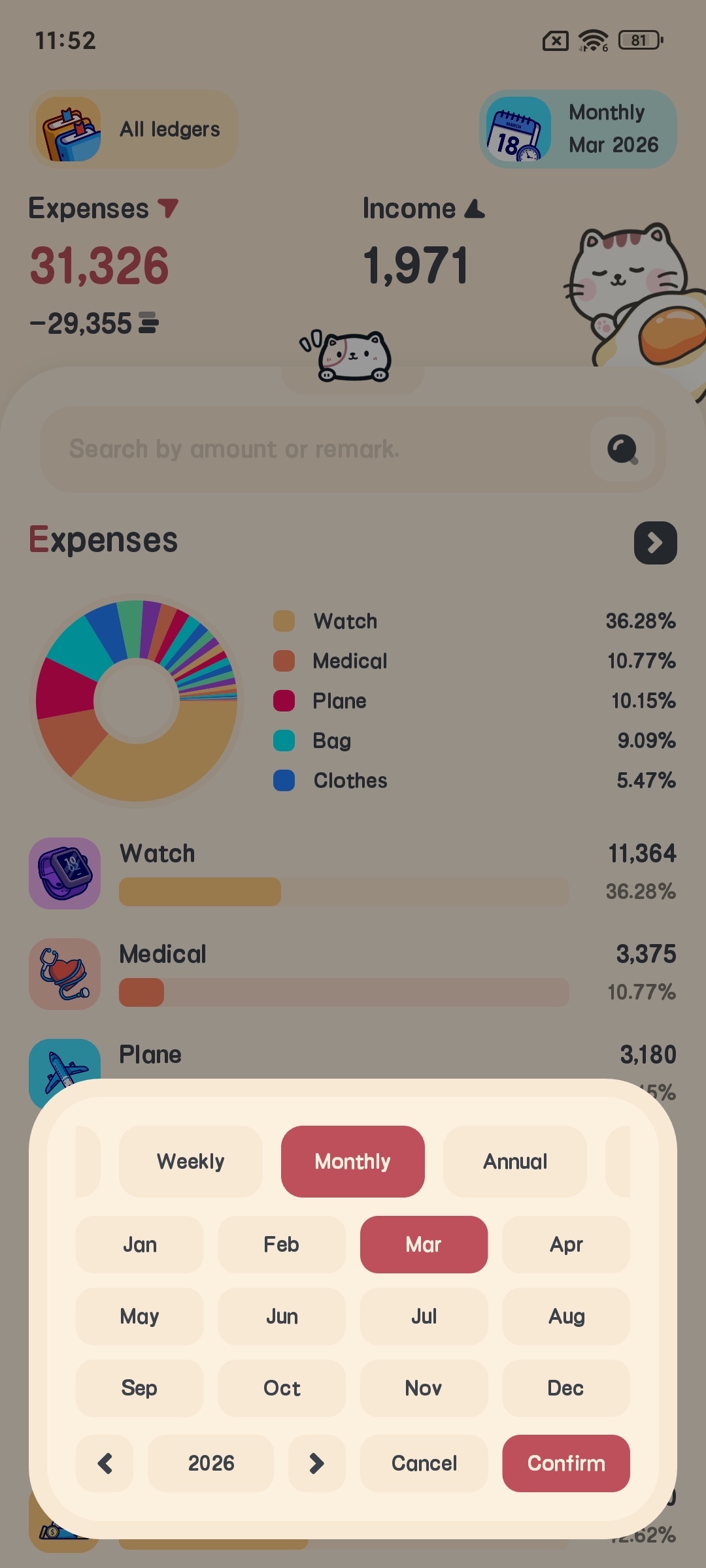
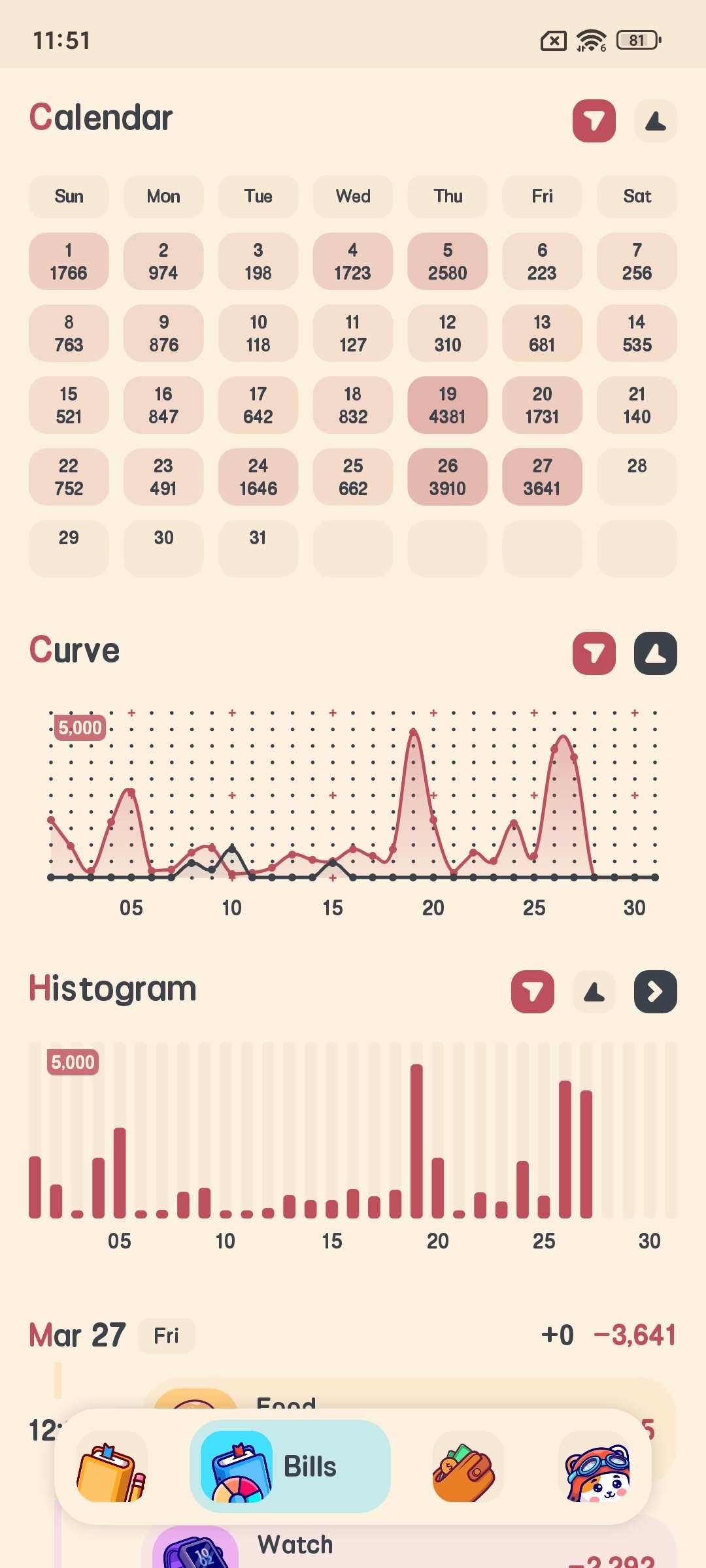
Meow Money Manager menyediakan pelbagai fungsi analisis statistik untuk membantu anda memahami keadaan kewangan anda.
Jenis Statistik
- Di antara muka utama, klik bar navigasi statistik bawah untuk masuk ke laman statistik
- Pilih julat masa statistik: hari, minggu, bulan, tahun, atau tersuai
- Lihat pelbagai jenis carta statistik
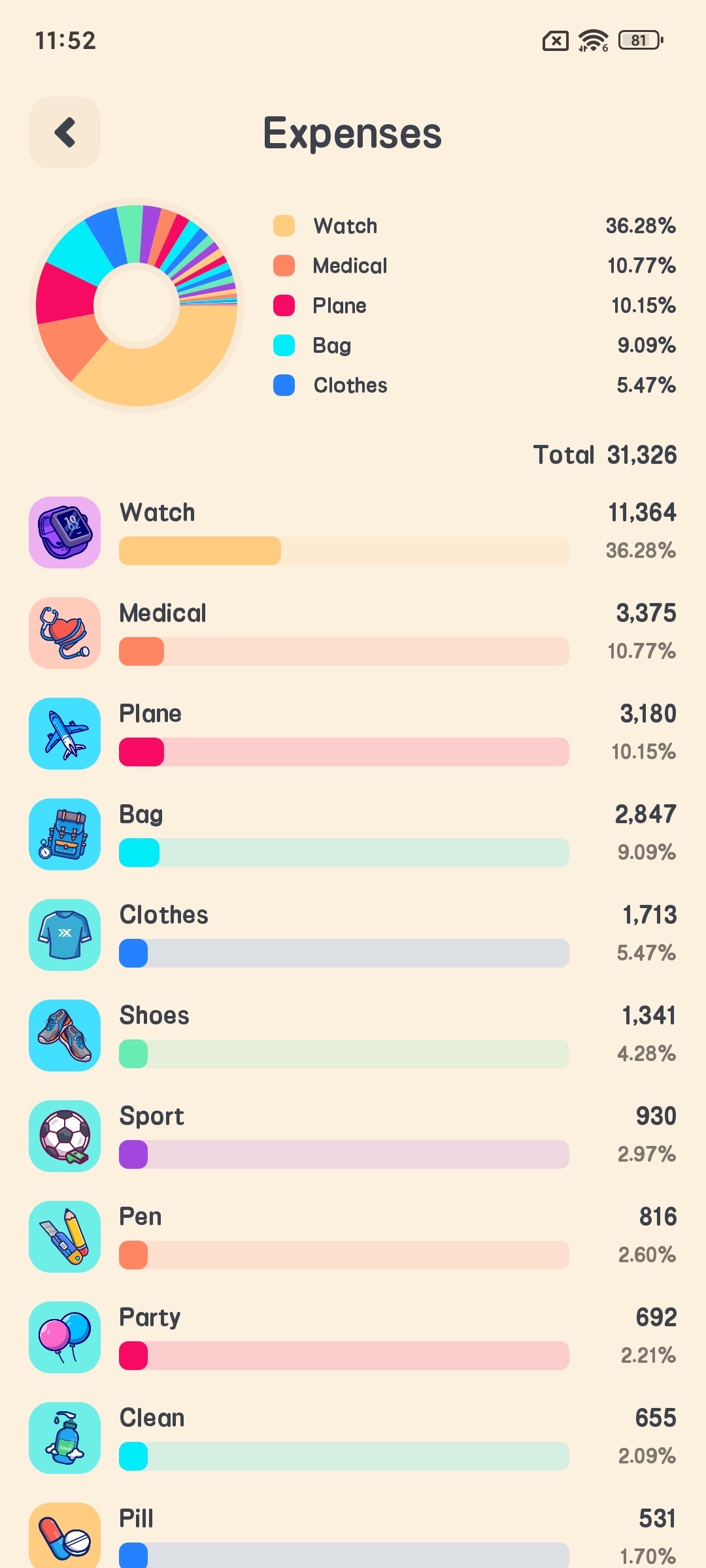
- Statistik carta pai : Carta pai menunjukkan perkadaran perbelanjaan dan pendapatan dalam pelbagai kategori, membantu anda memahami di mana wang anda dibelanjakan.
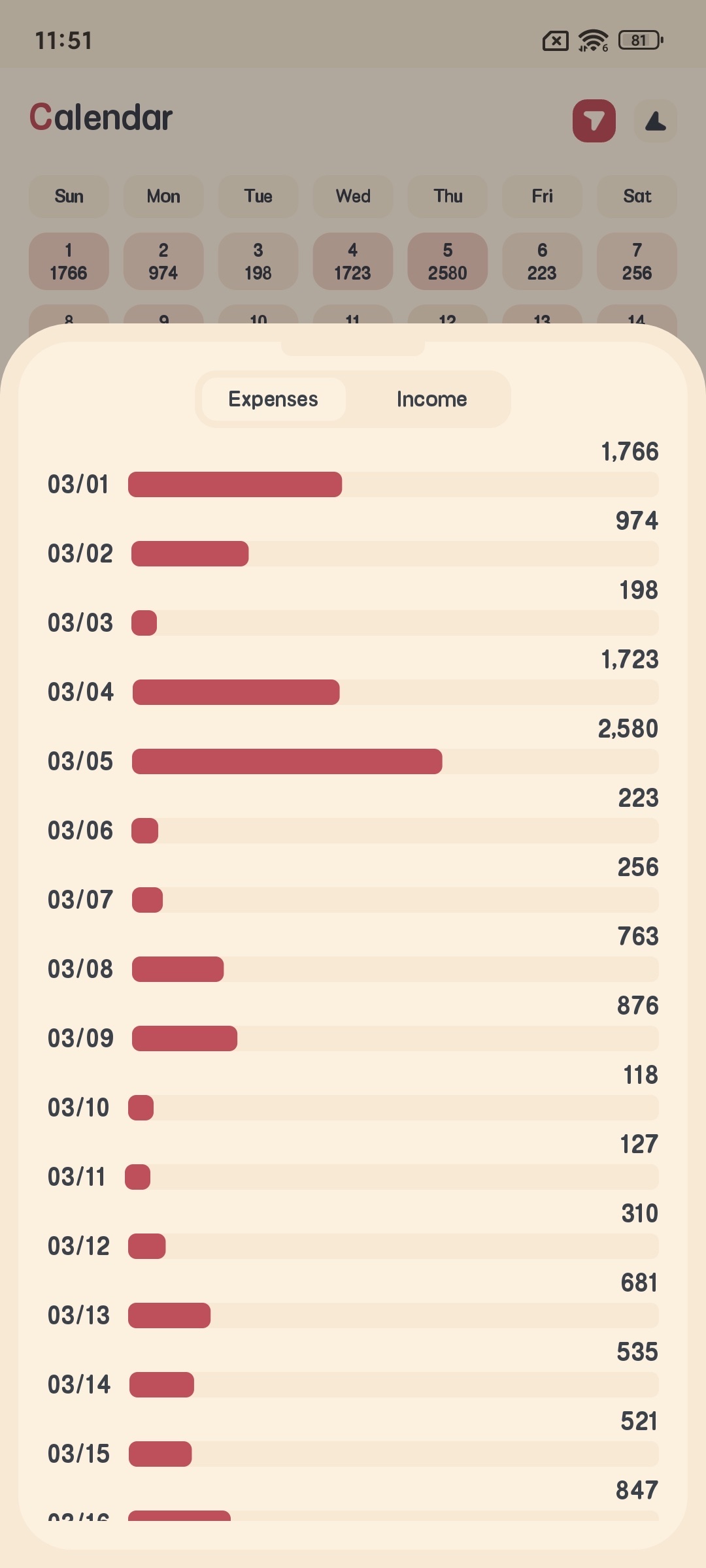
- Statistik carta bar : Carta bar menunjukkan pendapatan dan perbelanjaan harian atau bulanan, membantu anda memahami trend pendapatan dan perbelanjaan.
- Paparan kalendar : Paparan kalendar menunjukkan pendapatan dan perbelanjaan harian, dengan kedalaman warna menunjukkan saiz jumlah.

Pengurusan Aset
Meow Money Manager menerima sokongan pengurusan pelbagai jenis aset, seperti tunai, kad bank, kad kredit, dsb.
Tambah Aset
- Di antara muka utama, klik bar navigasi aset bawah untuk masuk ke laman aset
- Klik butang “Tambah Aset”
- Pilih jenis aset
- Masukkan nama aset
- Masukkan jumlah awal
- Pilih ikon aset
- Klik sahkan untuk melengkapkan penambahan aset

Butiran Aset
Klik pada aset untuk masuk ke laman butiran, di mana anda boleh melihat:
- Baki aset
- Rekod pendapatan dan perbelanjaan aset
- Carta trend aset


Pengurusan Buku Kira
Meow Money Manager menerima sokongan penciptaan beberapa buku kira untuk mengurus pelbagai jenis pendapatan dan perbelanjaan.
Tambah Buku Kira
- Di antara muka utama, klik banner buku kira atau masuk ke pengurusan buku kira dari tetapan
- Klik butang “Tambah Buku Kira”
- Masukkan nama buku kira
- Pilih ikon buku kira
- Klik sahkan untuk melengkapkan penciptaan buku kira


Tukar Buku Kira
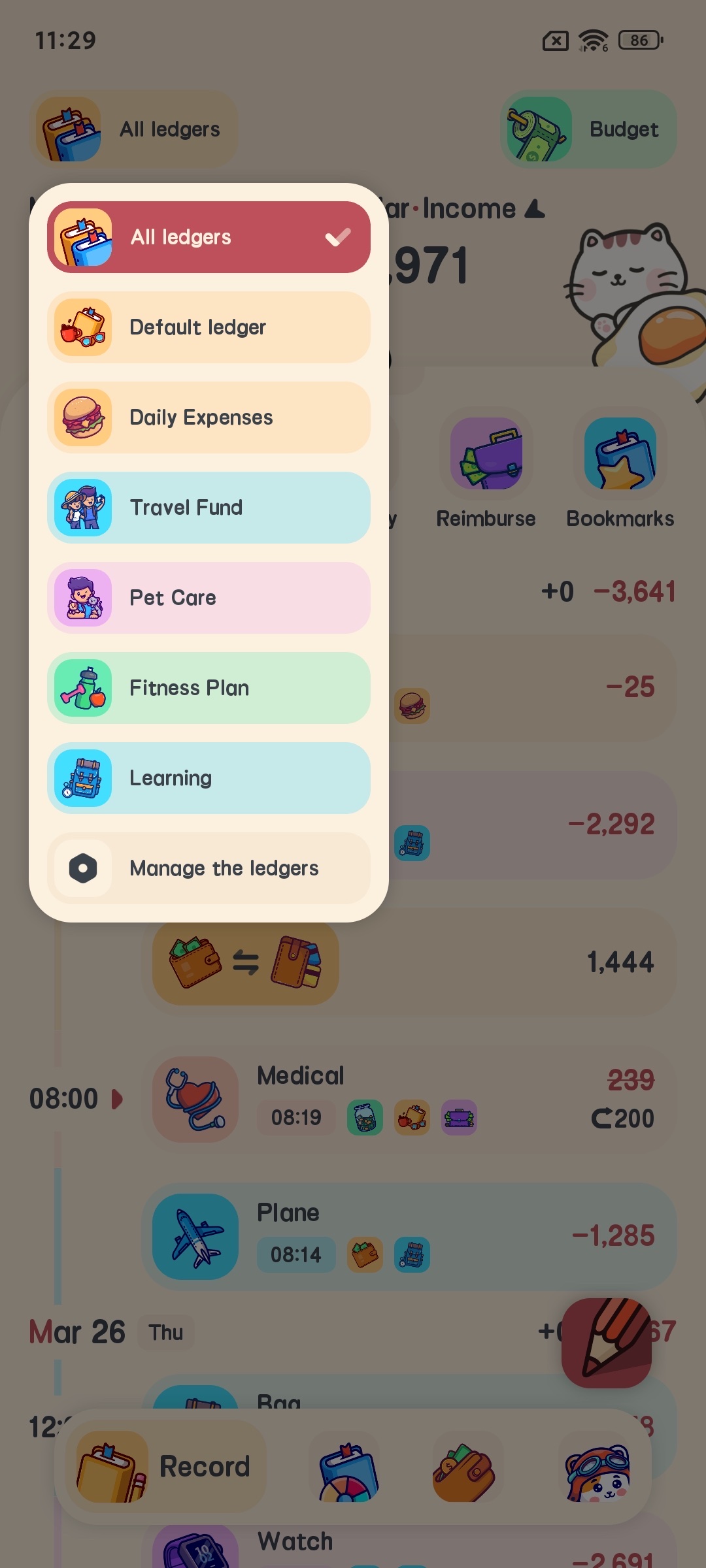
- Semasa melakukan perakaunan, klik pemilih buku kira
- Pilih buku kira yang anda mahu gunakan dari senarai buku kira pop-up
- Selepas melengkapkan pilihan, rekod perakaunan untuk buku kira itu akan dipaparkan
Statistik Buku Kira
Klik pada buku kira untuk masuk ke laman butiran, di mana anda boleh melihat untuk buku kira itu:
- Statistik pendapatan dan perbelanjaan
- Penggunaan belanjawan
- Rekod perakaunan terperinci


Transaksi Berkala
Ciri transaksi berkala boleh membantu anda secara automatik merekod pendapatan dan perbelanjaan tetap, seperti gaji, sewa, utiliti, dsb.
Tambah Transaksi Berkala
- Masuk ke pengurusan transaksi berkala dari tetapan
- Klik butang “Tambah Transaksi Berkala”
- Pilih jenis transaksi (perbelanjaan atau pendapatan)
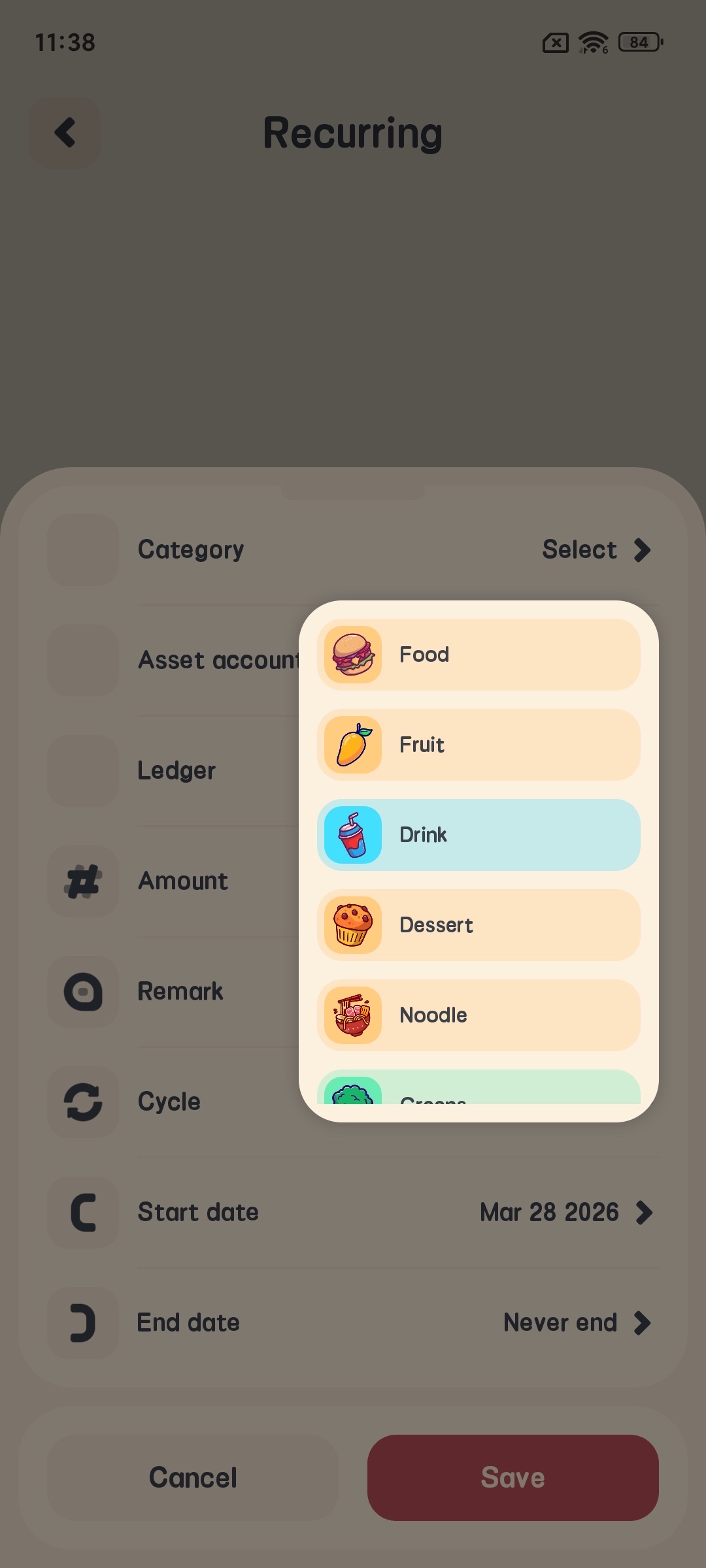
- Pilih kategori
- Masukkan jumlah
- Pilih aset
- Pilih buku kira
- Tetapkan tempoh kitaran (harian, mingguan, bulanan, tahunan)
- Tetapkan tarikh mula dan tamat
- Klik sahkan untuk melengkapkan tetapan transaksi berkala



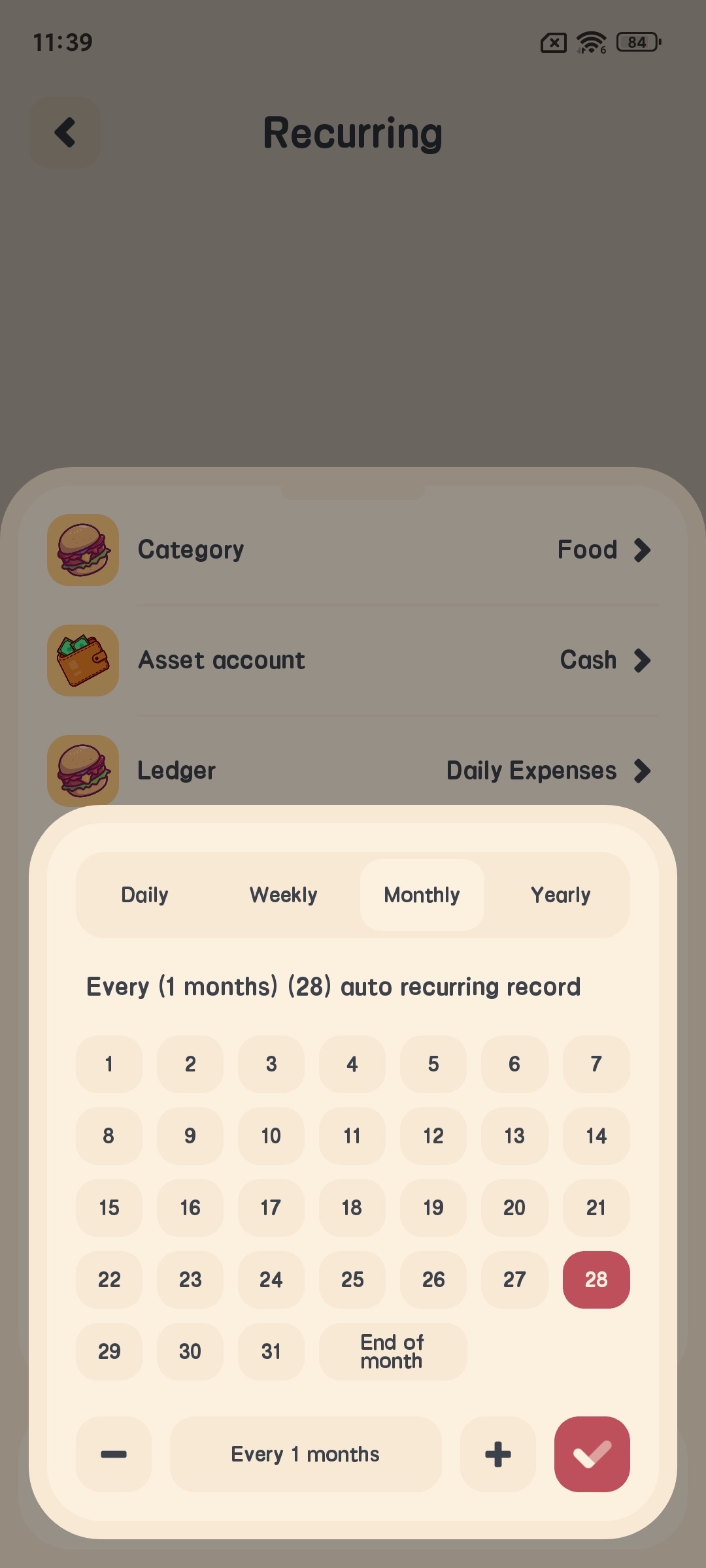
Pengurusan Transaksi Berkala
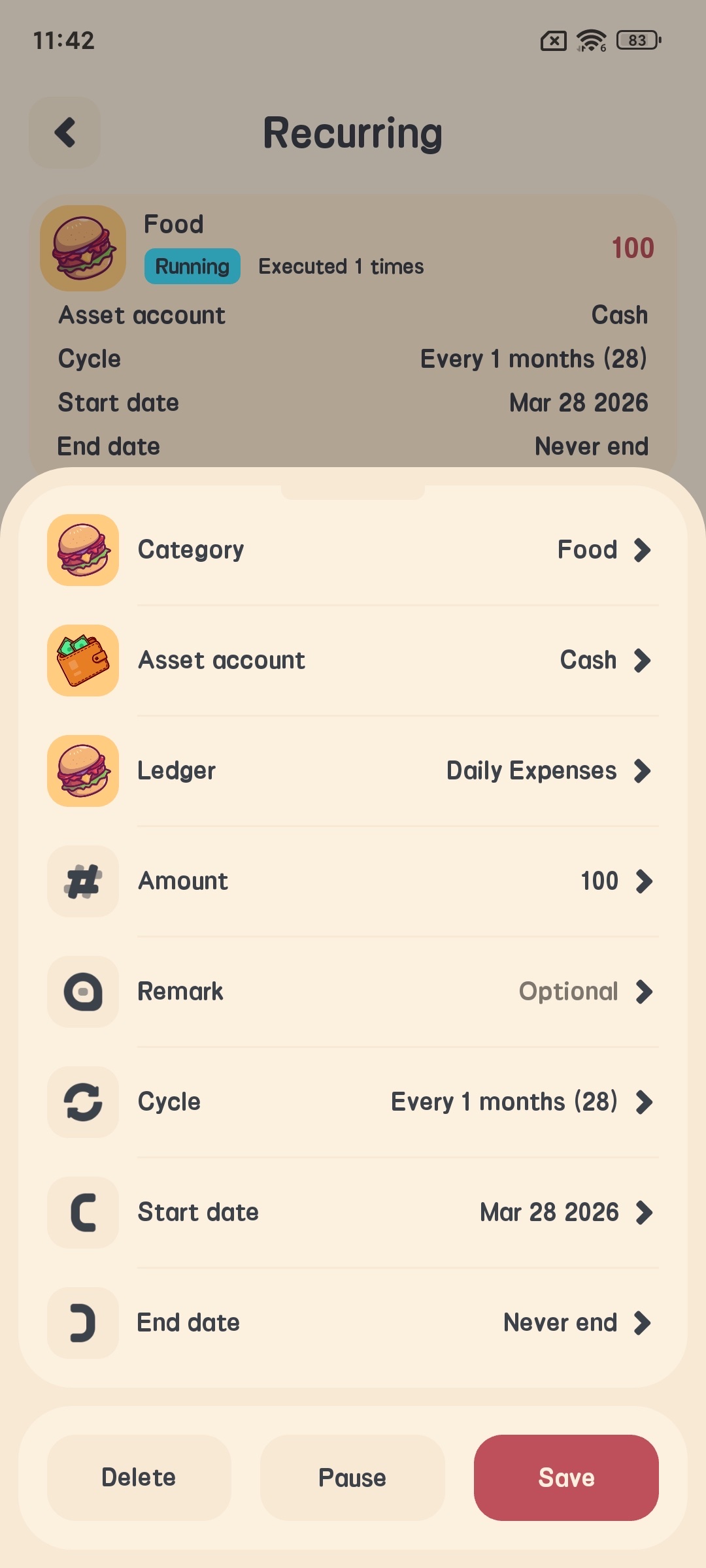
Dalam senarai transaksi berkala, anda boleh:
- Lihat semua tugas transaksi berkala
- Edit atau padam tugas transaksi berkala
- Cetus transaksi berkala secara manual

Bayaran Balik Perbelanjaan
Ciri bayaran balik perbelanjaan boleh membantu anda menjejaki perbelanjaan yang memerlukan bayaran balik.
Tambah Rekod Bayaran Balik
- Semasa menambah rekod perbelanjaan, tandakan pilihan “Bayaran Balik”
- Lengkapkan maklumat perakaunan lain
- Klik sahkan untuk melengkapkan penambahan rekod bayaran balik

Pengurusan Bayaran Balik
- Masuk ke pengurusan bayaran balik dari tetapan
- Lihat semua rekod yang menunggu dan yang sudah dibayar balik
- Klik rekod bayaran balik dan tandakan sebagai dibayar balik
- Masukkan jumlah bayaran balik dan tarikh bayaran balik
- Pilih kaedah bayaran balik (aset)
- Klik sahkan untuk melengkapkan bayaran balik


Tetapan
Meow Money Manager menyediakan pelbagai pilihan tetapan untuk membantu anda menyesuaikan fungsi aplikasi.
Tetapan Asas
- Masuk ke laman tetapan dari bar navigasi bawah
- Laraskan tetapan berikut:
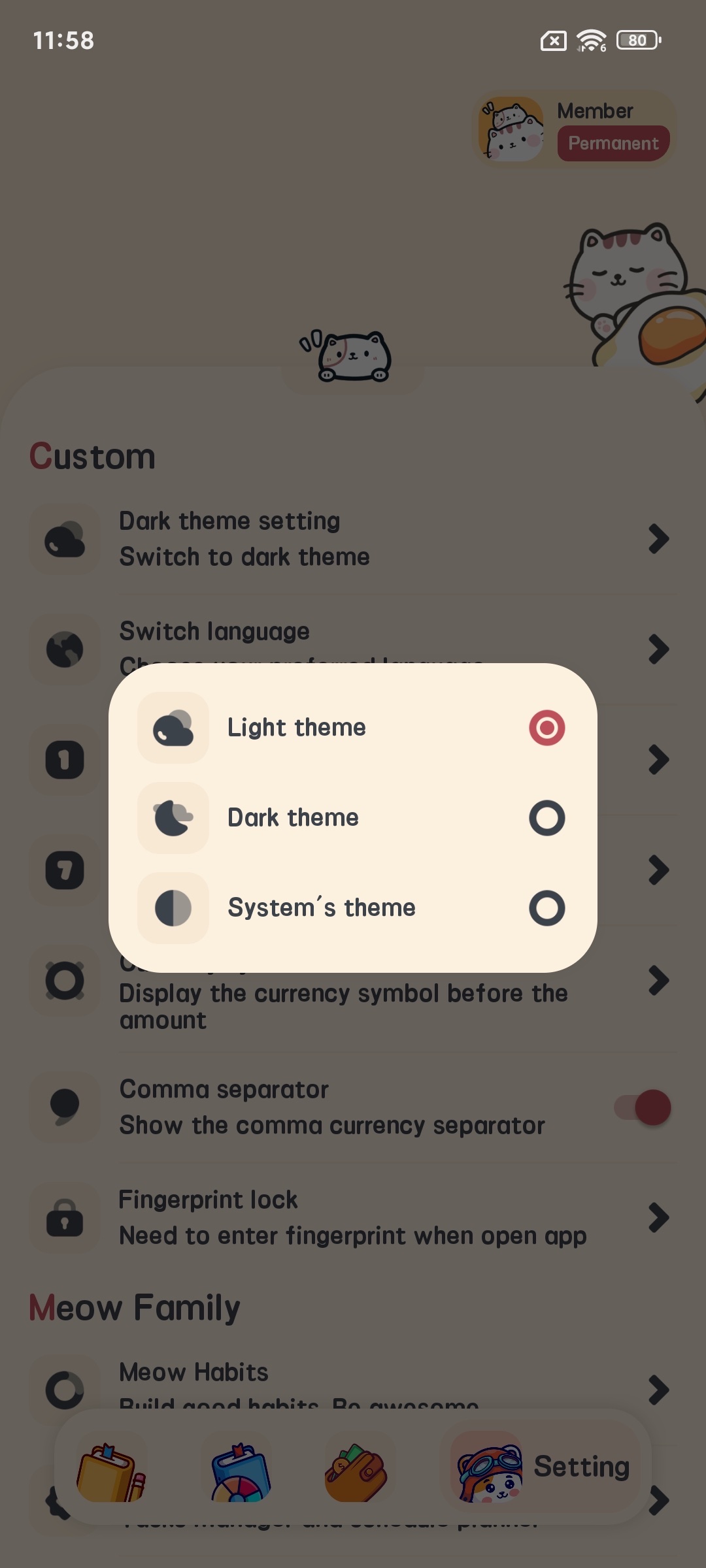
- Tetapan tema (terang, gelap, atau mengikuti sistem)
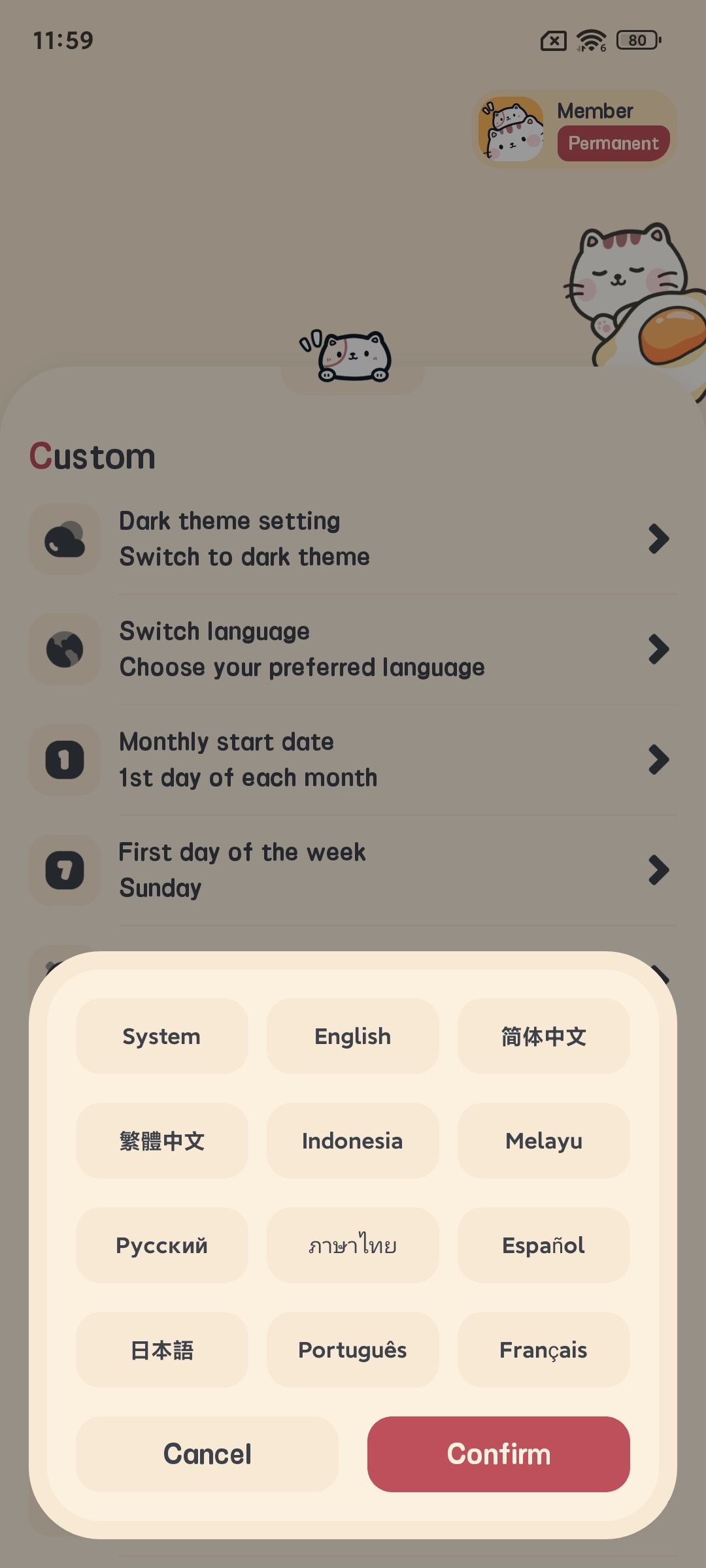
- Tetapan bahasa
- Tetapan simbol mata wang
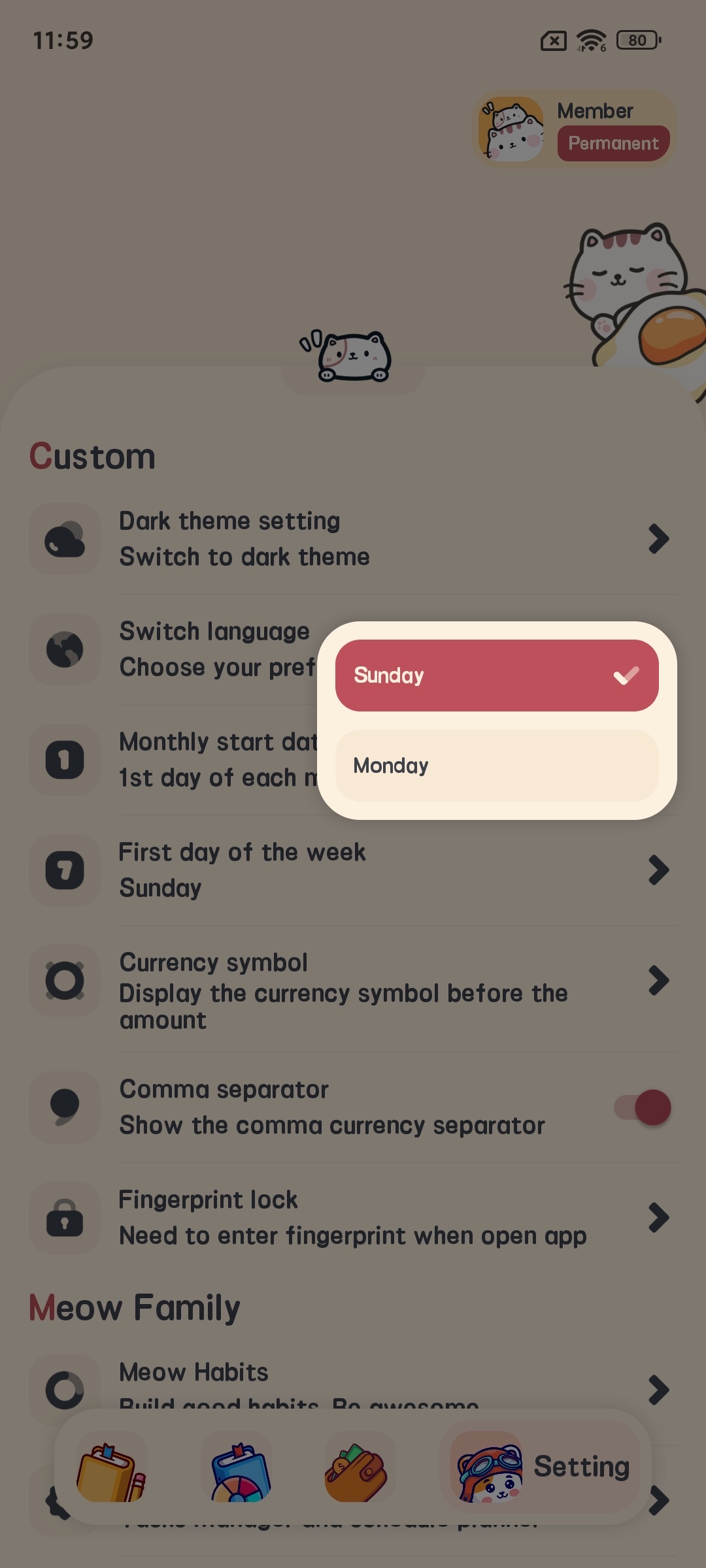
- Tetapan hari permulaan minggu
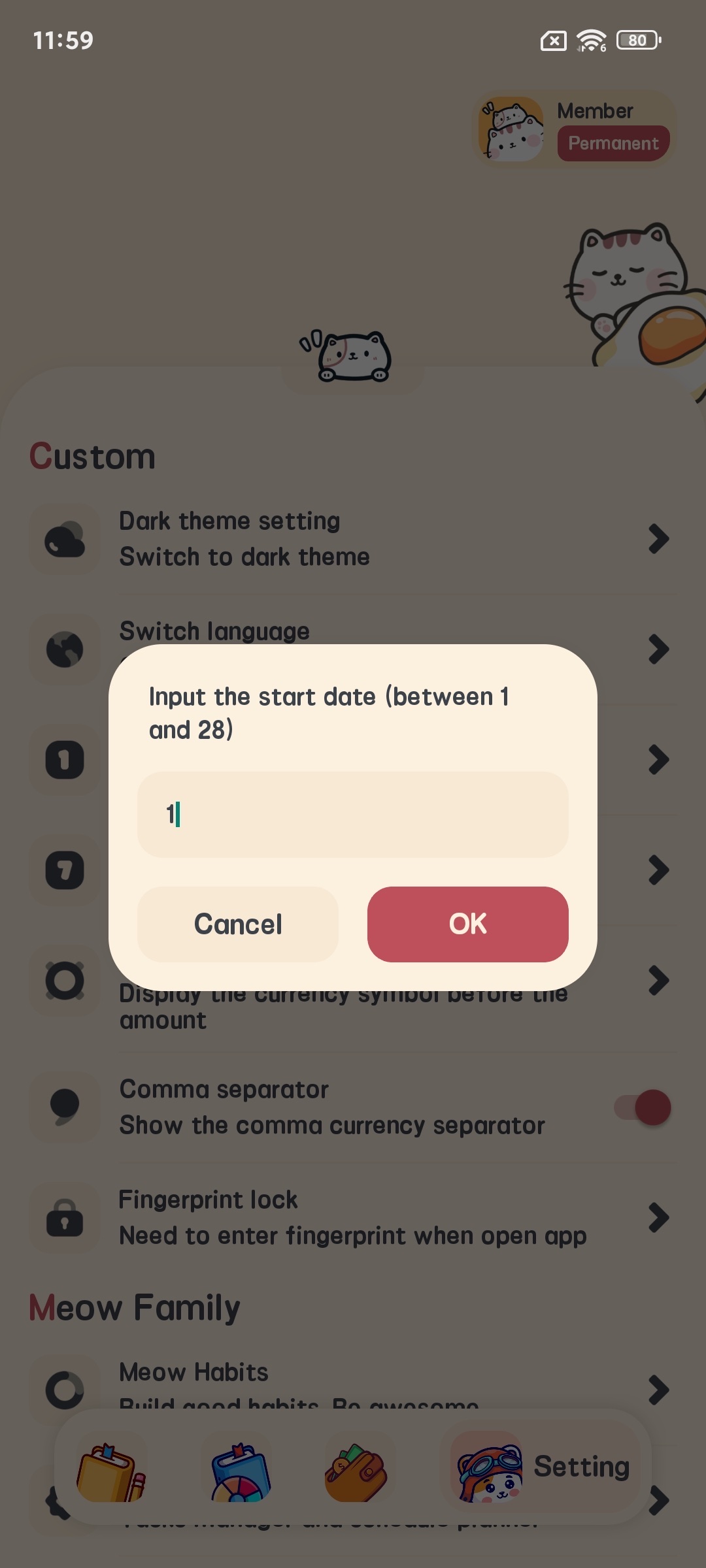
- Tetapan hari permulaan bulan

Tetapan Privasi
- Di laman tetapan, klik “Tetapan Privasi”
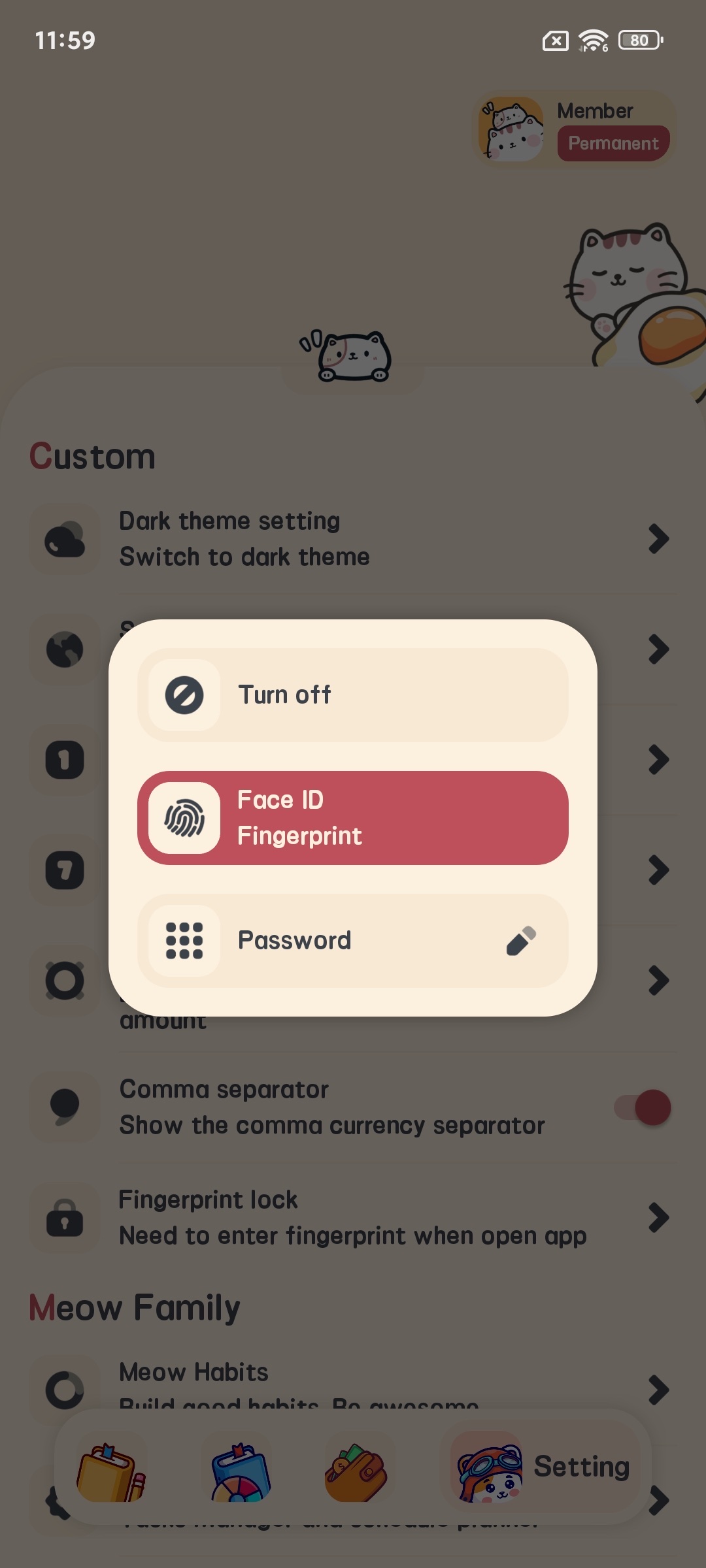
- Aktifkan atau nyahaktifkan kunci aplikasi cap jari
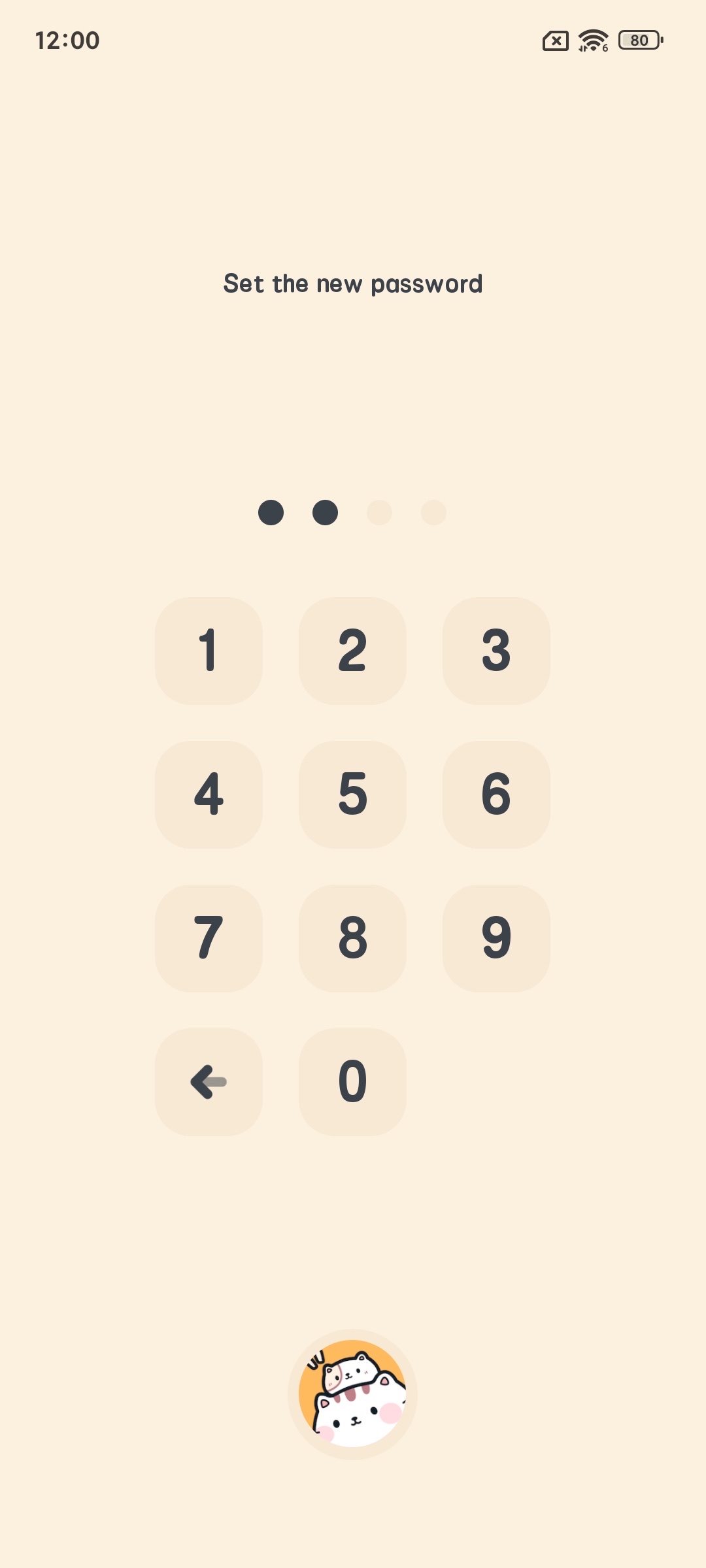
- Tetapkan kata laluan aplikasi (jika diperlukan)
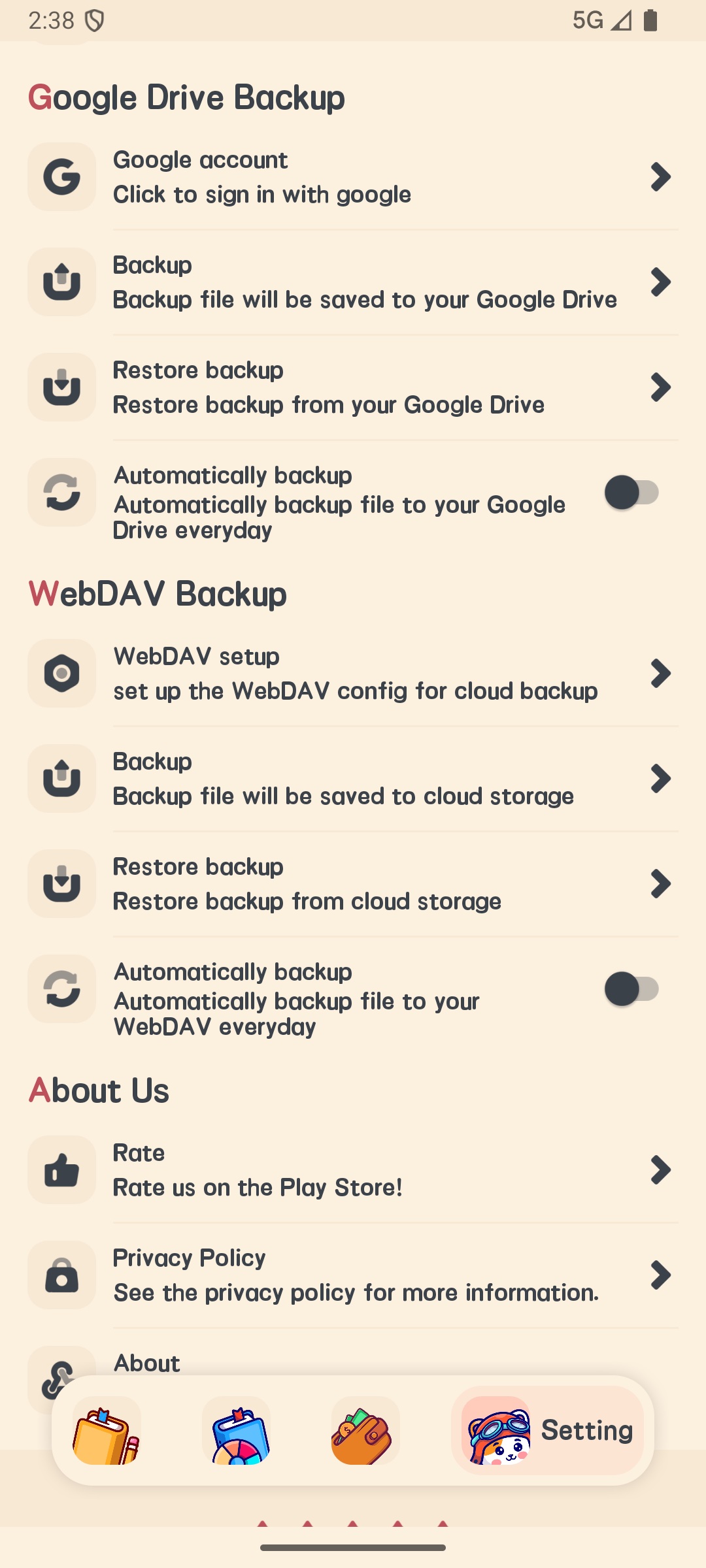
Sandaran dan Pemulihan
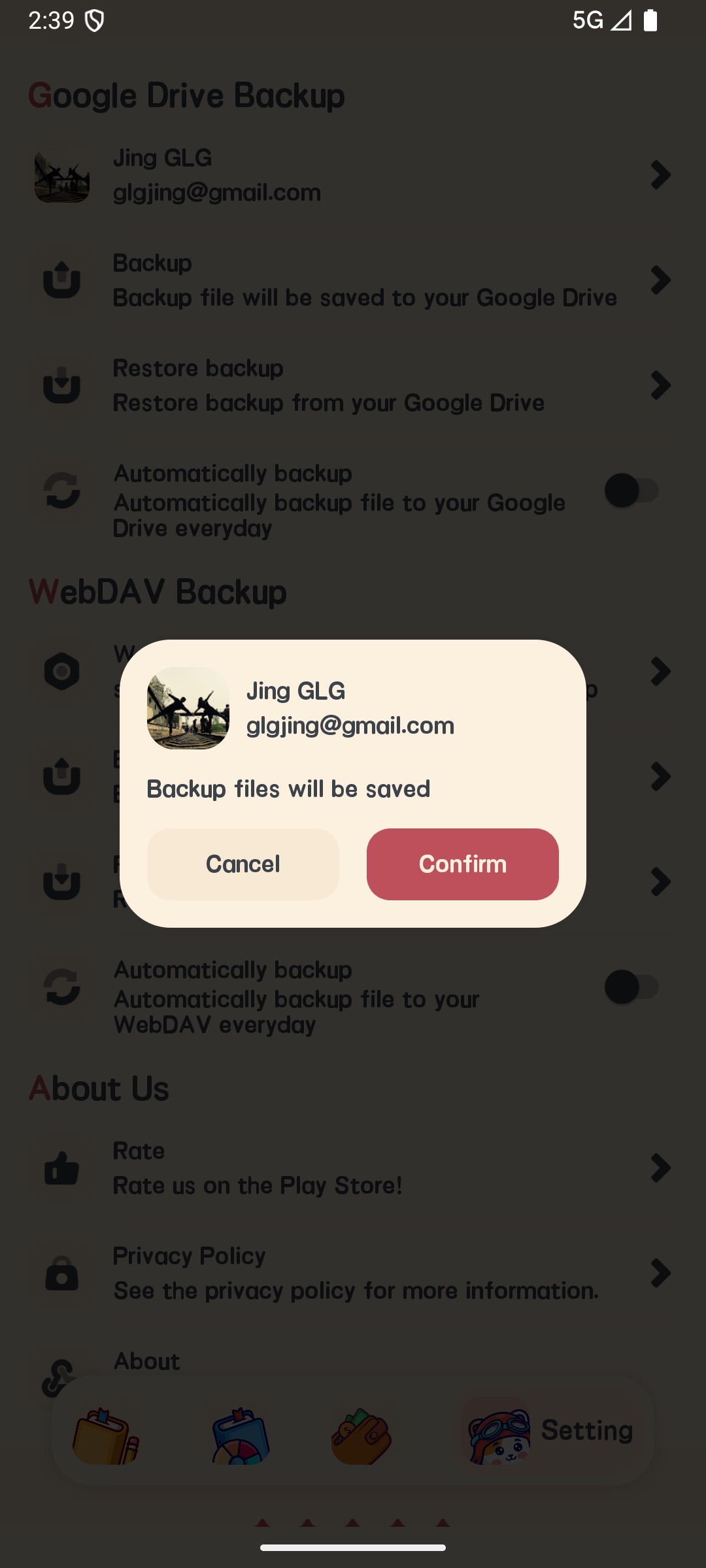
- Di laman tetapan, klik “Sandaran dan Pemulihan”
- Pilih kaedah sandaran:
- Google Drive
- Sandaran iCloud (hanya iOS)
- Sandaran WebDAV
- Klik “Sandar Sekarang” untuk melakukan sandaran manual
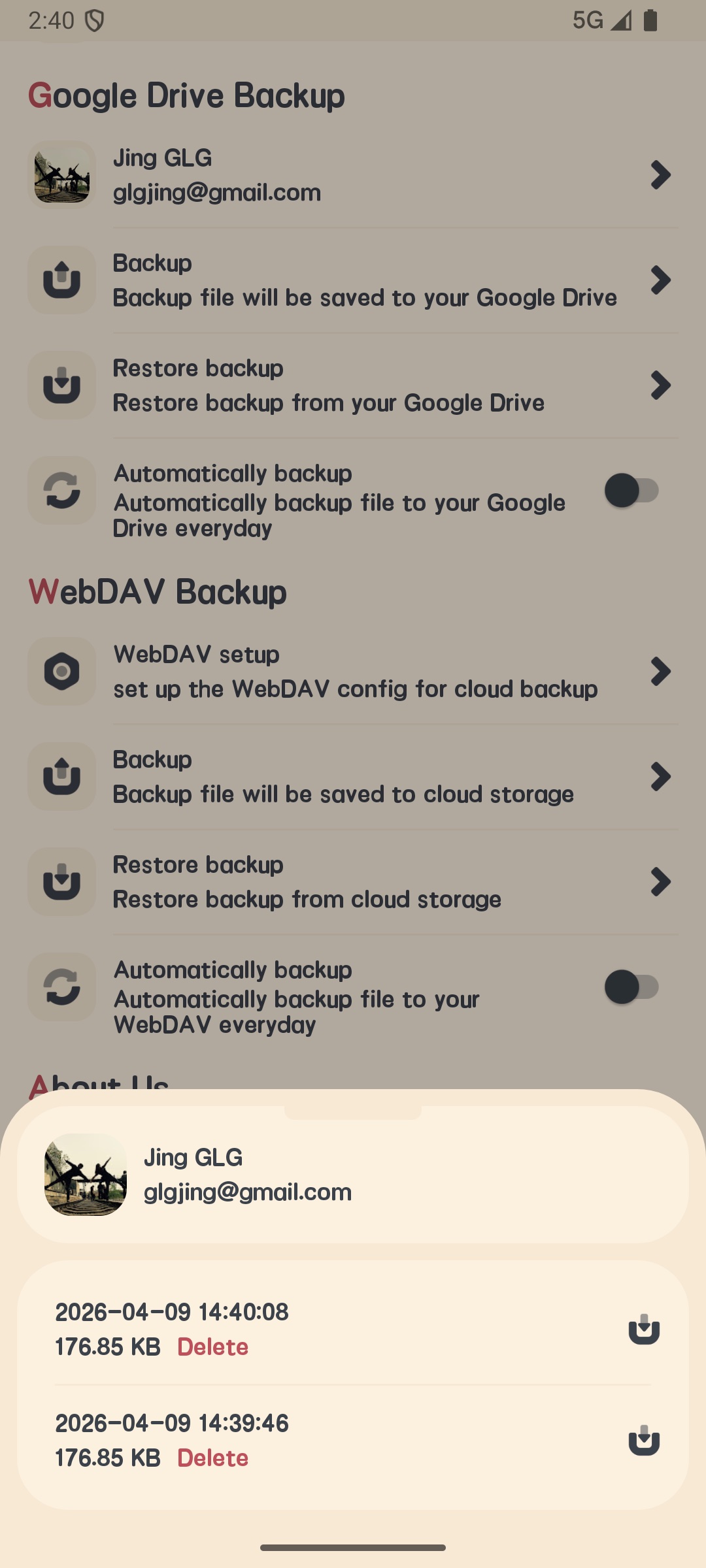
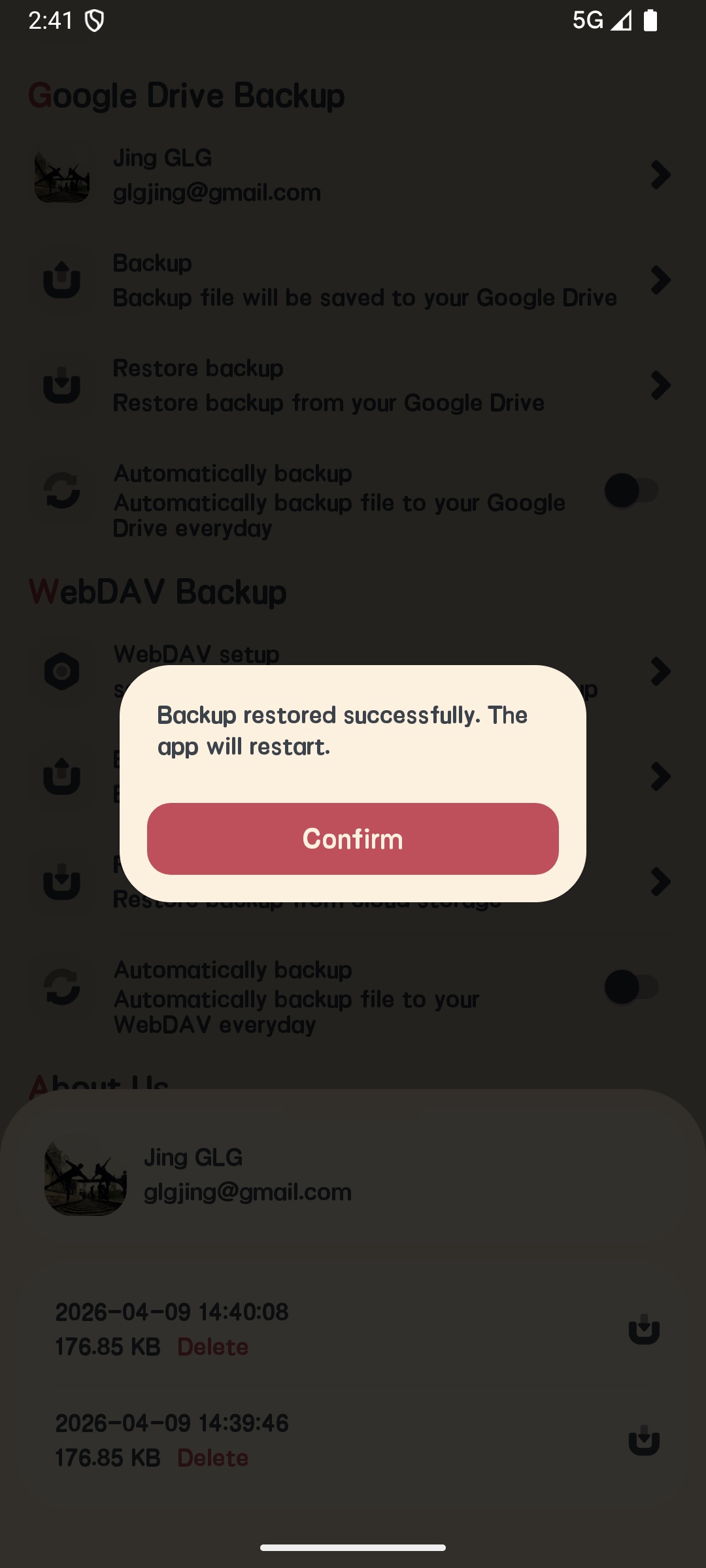
- Klik “Pulihkan” untuk memulihkan data dari fail sandaran
Eksport Data
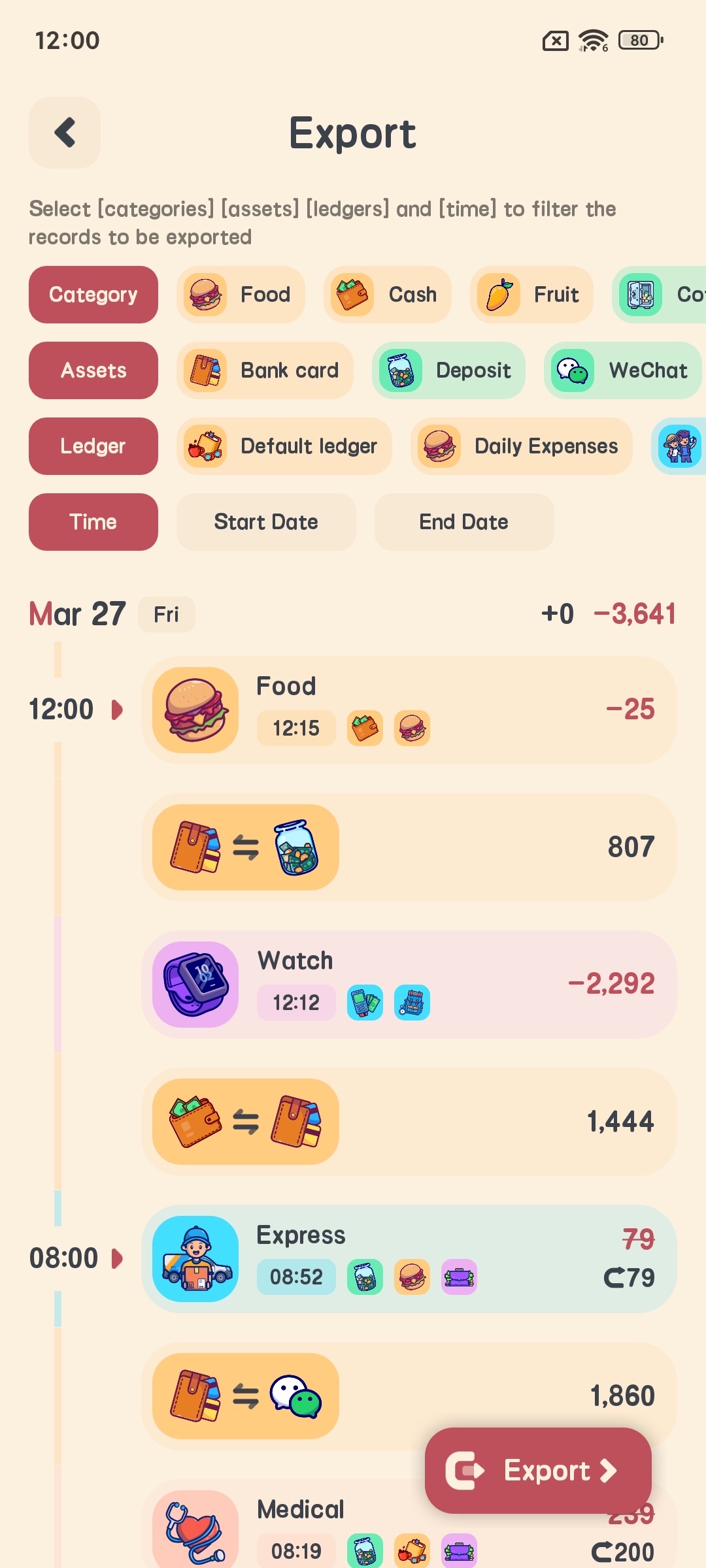
- Di laman tetapan, klik “Eksport Data”
- Pilih julat masa eksport
- Pilih format eksport (CSV)
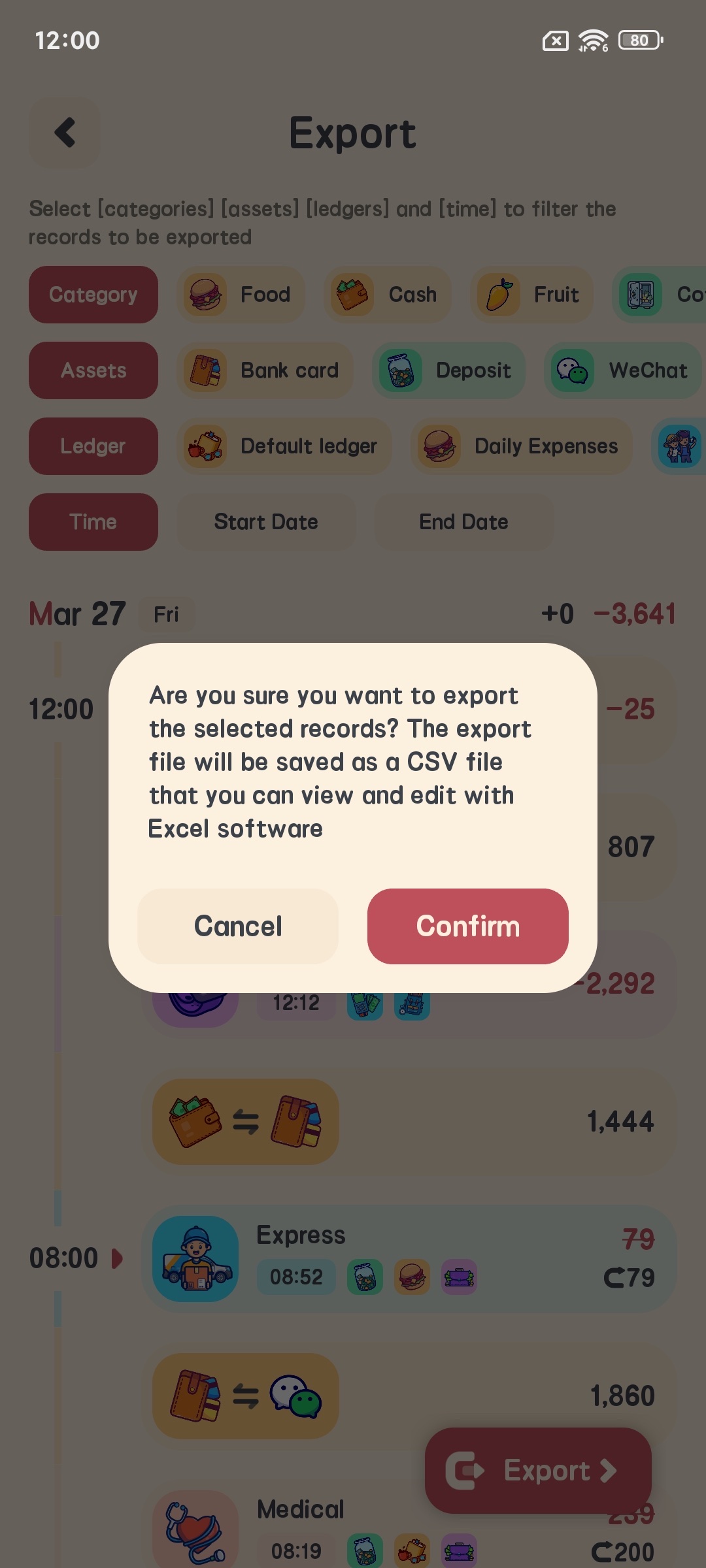
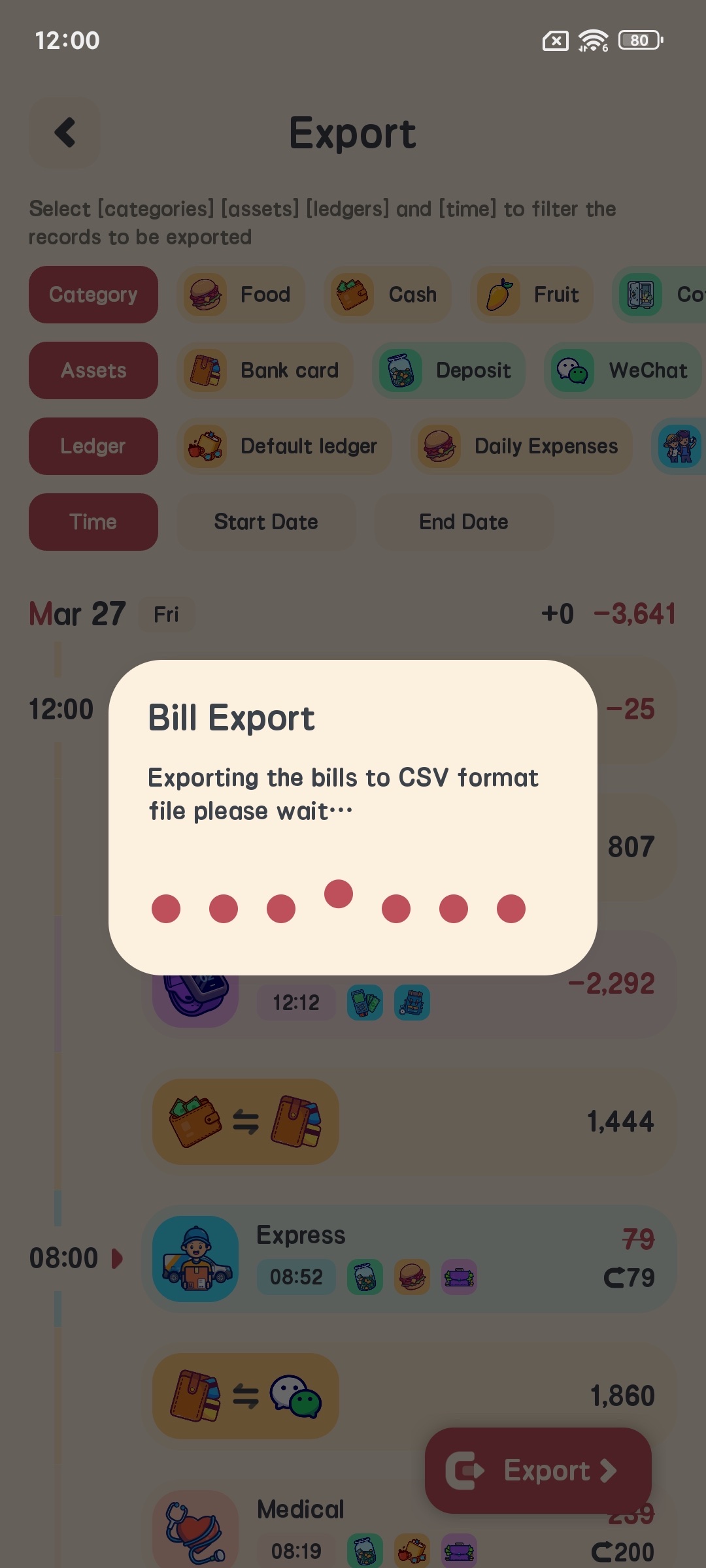
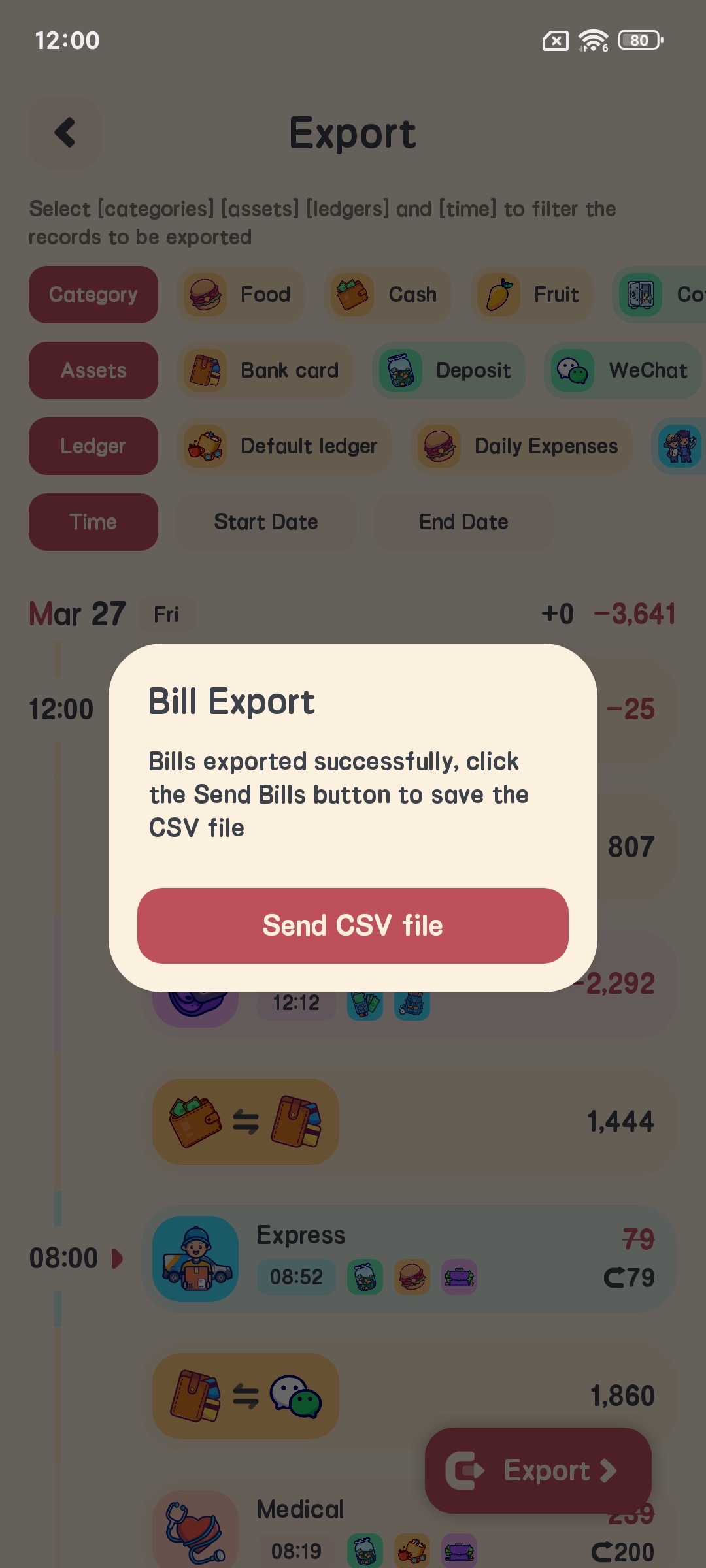
- Klik “Eksport” untuk mengeksport data ke fail
Soalan Lazim
Bagaimana untuk mengubah rekod perakaunan yang telah ditambah?
- Dalam senarai rekod perakaunan, cari rekod yang ingin anda ubah
- Klik rekod dan pilih “Edit” di laman pop-up
- Ubah maklumat berkaitan
- Klik sahkan untuk melengkapkan perubahan
Bagaimana untuk memadam rekod perakaunan?
- Dalam senarai rekod perakaunan, cari rekod yang ingin anda padam
- Tahan rekod dan pilih “Padam”
- Sahkan operasi pemadaman
Bagaimana untuk menukar simbol mata wang?
- Masuk ke laman tetapan
- Klik “Tetapan Simbol Mata Wang”
- Pilih simbol mata wang yang anda perlukan
- Klik sahkan untuk melengkapkan tetapan
Bagaimana untuk menetapkan kunci aplikasi?
- Masuk ke laman tetapan
- Klik “Tetapan Privasi”
- Aktifkan “Kunci Cap Jari” atau “Kunci Kata Laluan”
- Ikuti arahan untuk melengkapkan tetapan
Bagaimana untuk melakukan sandaran data?
- Masuk ke laman tetapan
- Klik “Sandaran dan Pemulihan”
- Pilih kaedah sandaran
- Klik “Sandar Sekarang” untuk melakukan sandaran manual
Ringkasan
Meow Money Manager adalah aplikasi pengurusan kewangan peribadi yang berkuasa dan comel. Melalui tutorial ini, anda sepatutnya telah menguasai ciri-ciri utamanya dan kaedah penggunaannya. Kami harap ia boleh membantu anda mengurus kewangan peribadi dengan lebih baik dan menjadikan perakaunan lebih mudah dan menyeronokkan!
Jika anda mengalami sebarang masalah semasa penggunaan, jangan ragu untuk menghubungi saya di: glgjingmarvel@gmail.com