喵窝记账官方详细使用教程
喵窝记账官方详细使用教程
目录
应用简介
喵窝记账是一款专为个人财务管理打造的可爱卡通风格记账应用。应用以猫咪为主题,界面设计萌趣可爱,同时功能强大且实用,帮助您轻松掌控个人财务状况,支持 Android 平台 Google Play 下载 和 iOS 平台 App Store 下载。
🐱 超萌界面设计
- 猫咪主题的可爱卡通界面,让记账变得有趣
- 500+ 个精心设计的卡通图标,每个图标都萌趣十足
- 支持深色模式、浅色模式和跟随系统主题,满足不同场景使用需求
💰 全面的记账功能
- 支持支出、收入、转账三种记账类型
- 丰富的分类图标,涵盖餐饮、购物、交通、娱乐、医疗等各类生活场景
- 支持添加备注,记录消费详情
- 快速记账,一键完成
📊 智能预算管理
- 支持多个预算同时追踪
- 灵活的预算周期设置:每日、每周、每月、每年或自定义周期
- 分类预算功能,为不同消费类别设置独立预算
- 实时显示预算使用情况、剩余金额和日均预算
📈 强大的统计分析
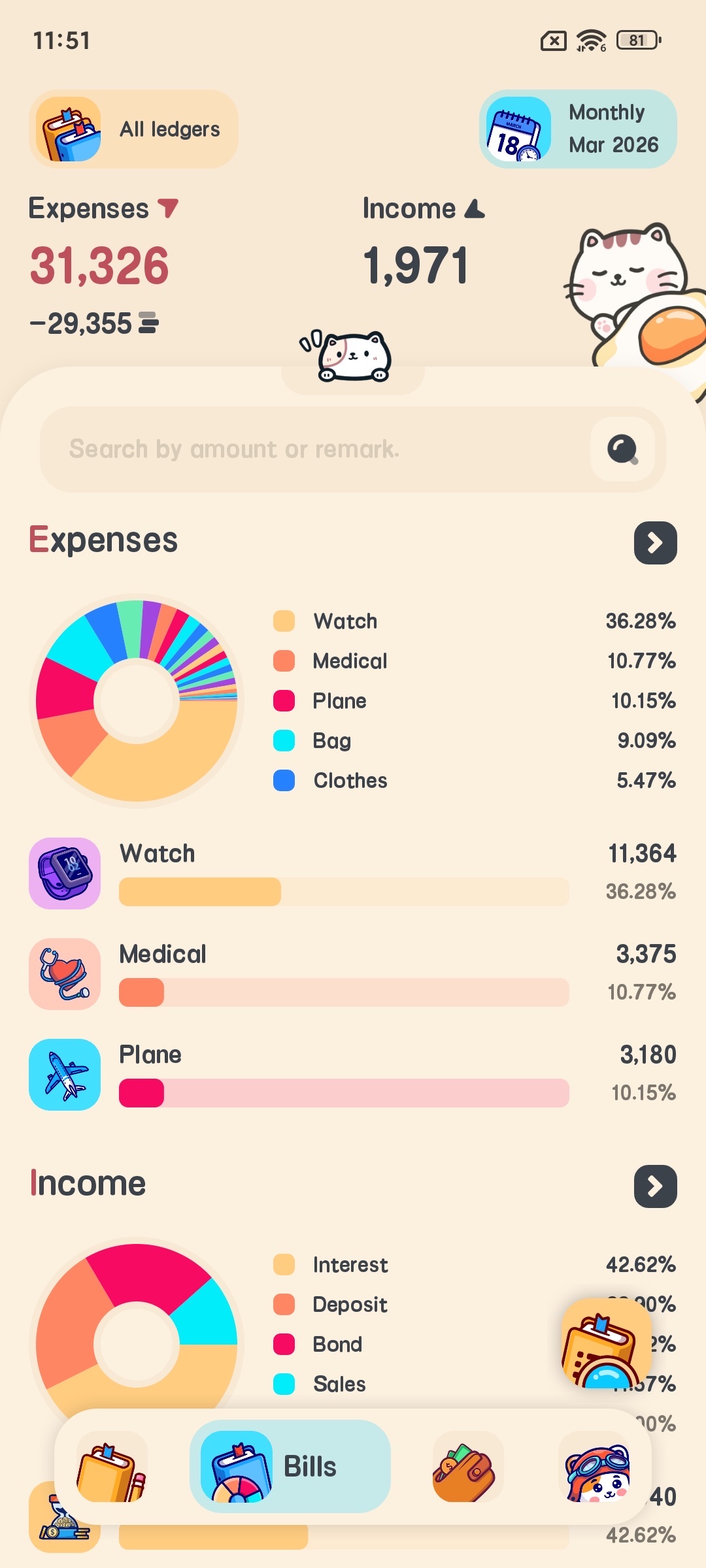
- 饼图展示:直观显示各类别收支占比
- 柱状图展示:按日或按月展示收支趋势
- 日历视图:通过颜色深浅快速识别每日收支情况
- 支持按日、周、月、年及自定义时间范围统计
📒 多账本管理
- 支持创建多个账本,分类管理不同类型的收支
- 每个账本独立统计,清晰明了
- 快速切换账本,方便记录不同场景的财务
🔄 周期自动记账
- 自动记录定期收支,如工资、房租、水电费等
- 支持每日、每周、每月、每年多种循环周期
- 支持同时选择多个日期,灵活设置记账时间
💵 多货币支持
- 支持50+种货币符号,包括人民币、美元、欧元、英镑等
- 满足不同国家和地区用户的需求
🔒 隐私保护
- 支持指纹应用锁,保护您的财务隐私
- 无需注册账号,数据完全保存在本地
- 不收集任何用户个人信息
☁️ 数据备份与恢复
- 支持 Google Drive 备份、iCloud 备份(iOS 版本)、WebDAV 云盘备份
- 自动备份功能,防止数据丢失
- 支持手动备份和恢复
- 数据导出为 CSV 格式,方便在 Excel 中查看和编辑
💳 资产管理
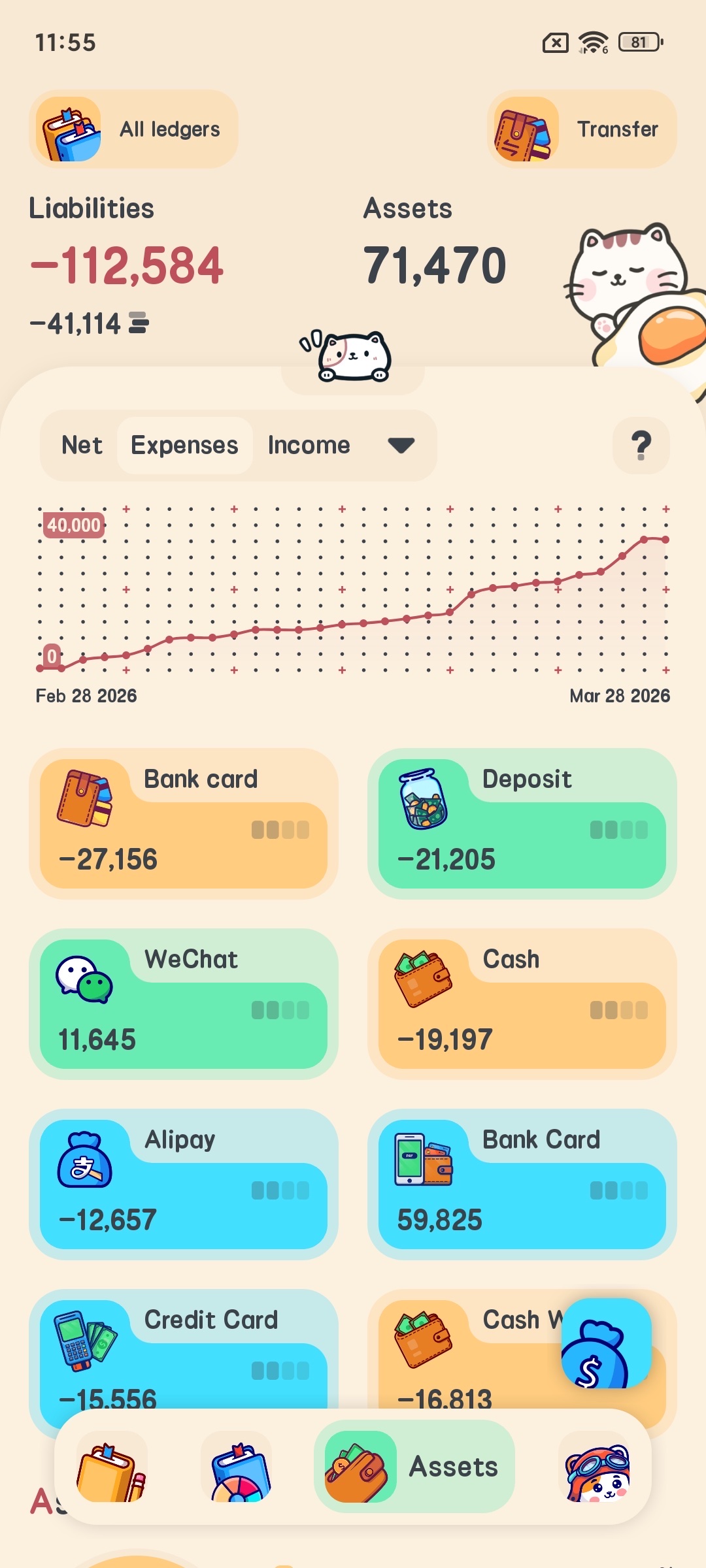
- 支持管理多种资产类型:现金、银行卡、信用卡、股票、基金等
- 资产趋势统计,掌握资产变化
- 资产间转账功能,方便资金调配
🧾 报销管理
- 专门用于管理需要报销的支出
- 追踪报销状态,区分已报销和未报销
- 支持部分报销和全额报销
首次使用
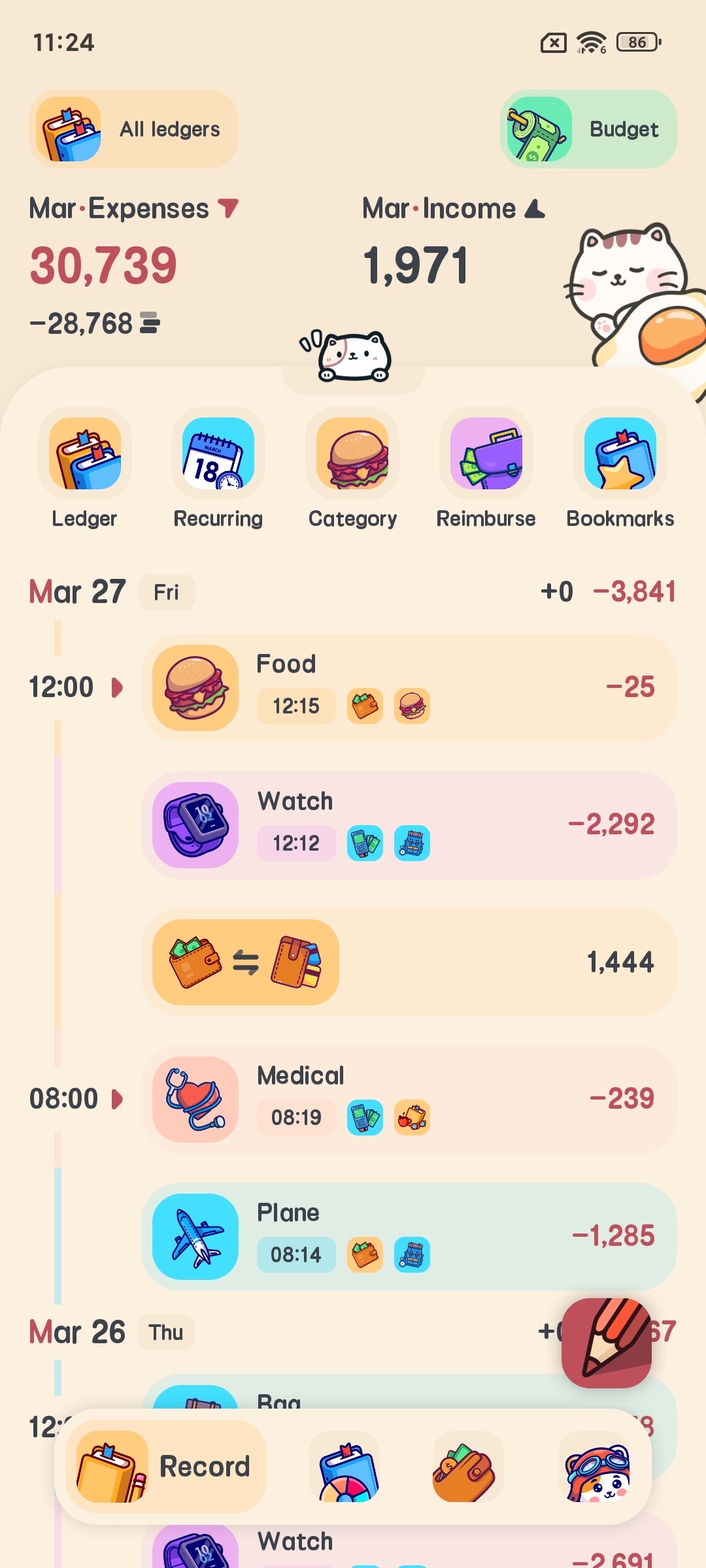
主界面包含以下几个主要部分:
- 记账按钮:位于底部右侧,用于快速添加记账记录
- 底部导航栏:包含记账、统计、资产、设置四个选项
- 顶部横幅:显示当前账本和资产概览
记账功能
喵窝记账的记账功能非常直观,支持支出、收入和转账三种类型的记录。
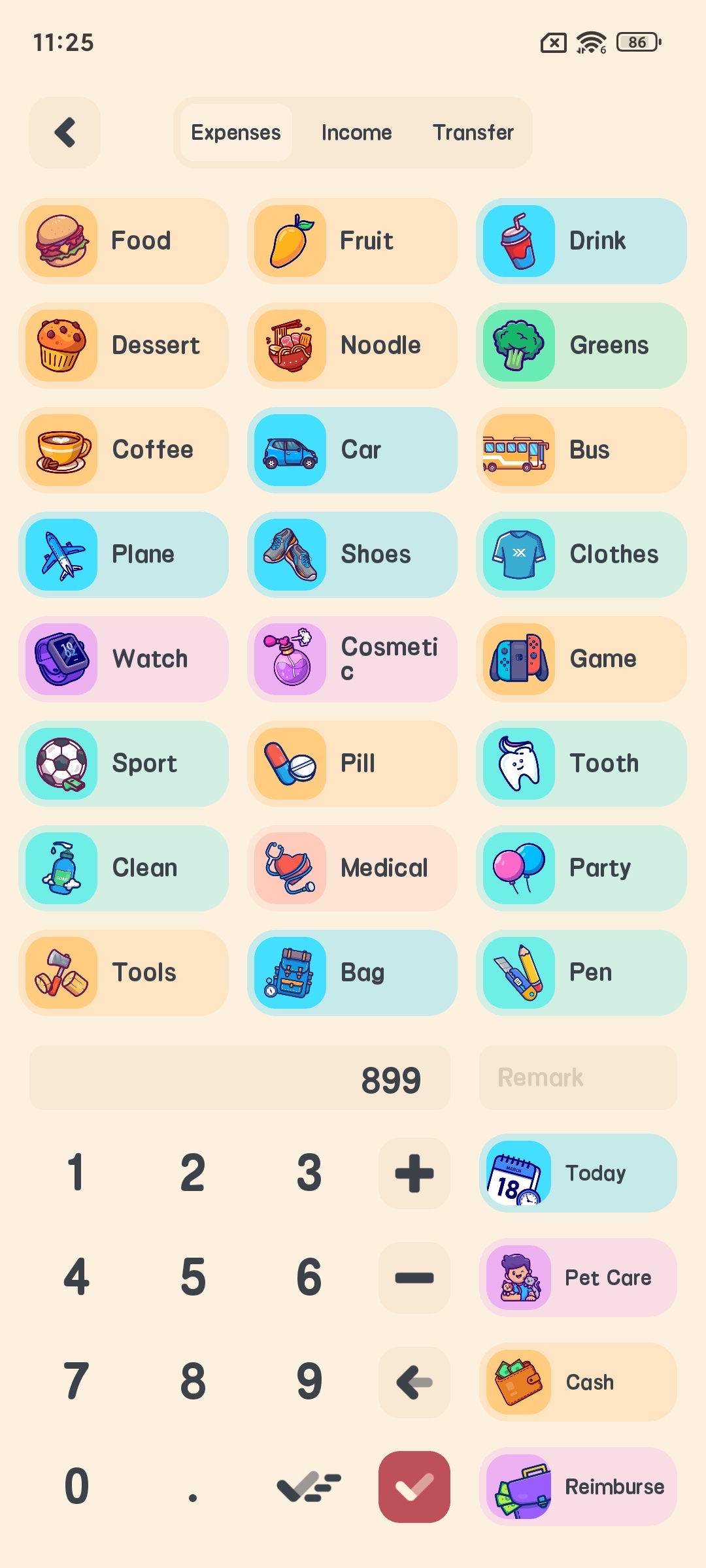
添加支出或收入记录
- 点击首页底部的记账按钮
- 在弹出的记账界面中,切换到支出或收入标签
- 选择合适的分类图标(如餐饮、购物、交通等)
- 输入金额
- 选择支付方式(资产)
- 选择所属账本
- 添加备注(可选)
- 点击确认完成记账


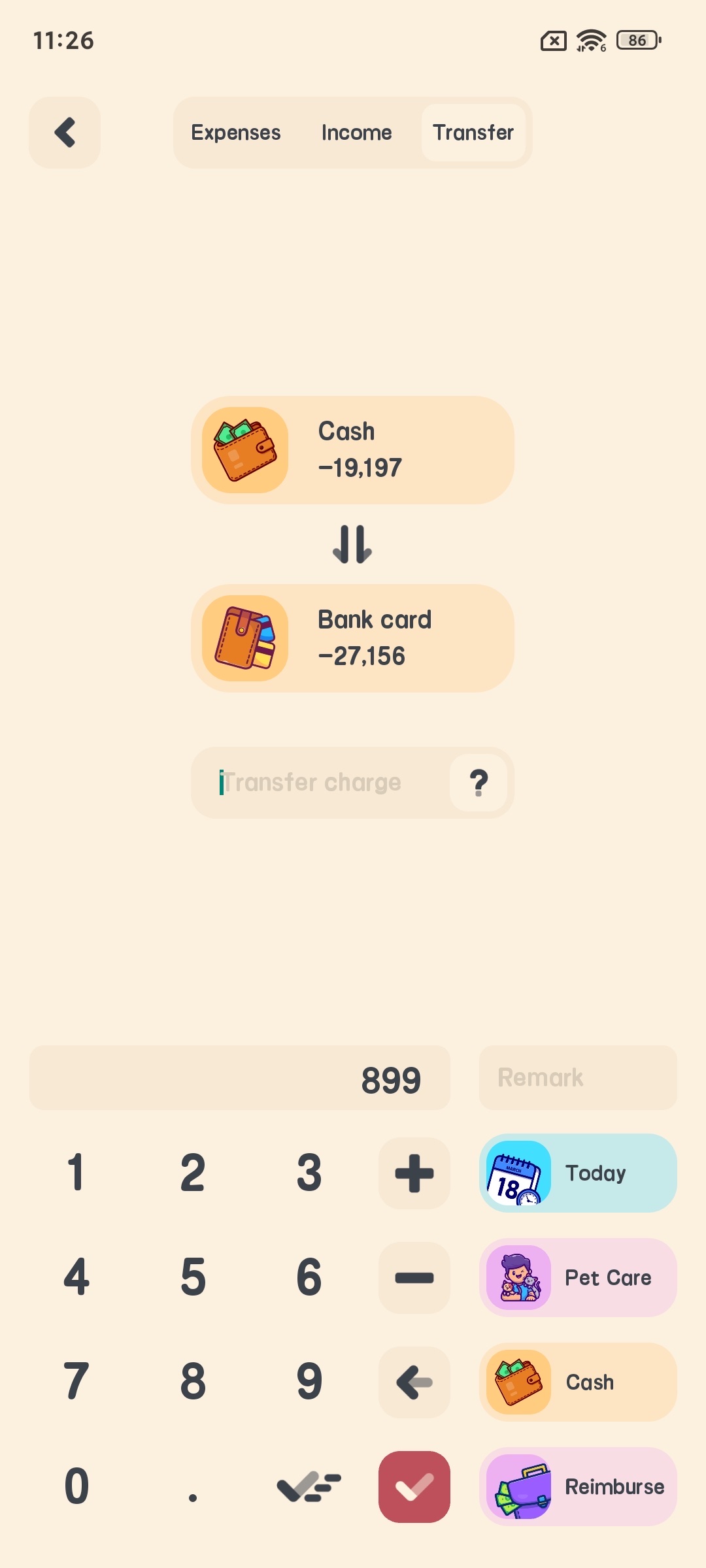
转账功能
- 点击首页底部的记账按钮
- 在弹出的记账界面中,切换到转账标签
- 选择转出资产和转入资产
- 输入转账金额
- 输入手续费(可选)
- 选择所属账本
- 添加备注(可选)
- 点击确认完成转账

预算管理
喵窝记账支持多种类型的预算管理,包括每日、每周、每月、每年和自定义周期的预算。
添加预算
- 在主界面点击预算横幅或从设置中进入预算管理
- 点击”添加预算”按钮
- 选择预算类型(每日、每周、每月、每年或自定义)
- 点击”添加分类预算”,选择要设置预算的分类
- 输入总预算金额或者输入每个分类的预算金额
- 输入预算名称
- 点击确认完成预算创建


预算跟踪
在预算详情页,您可以查看:
- 总预算和已使用金额
- 剩余预算和剩余天数
- 每日平均预算
- 各个分类的预算使用情况

统计分析
喵窝记账提供多种统计分析功能,帮助您了解自己的财务状况。
统计类型
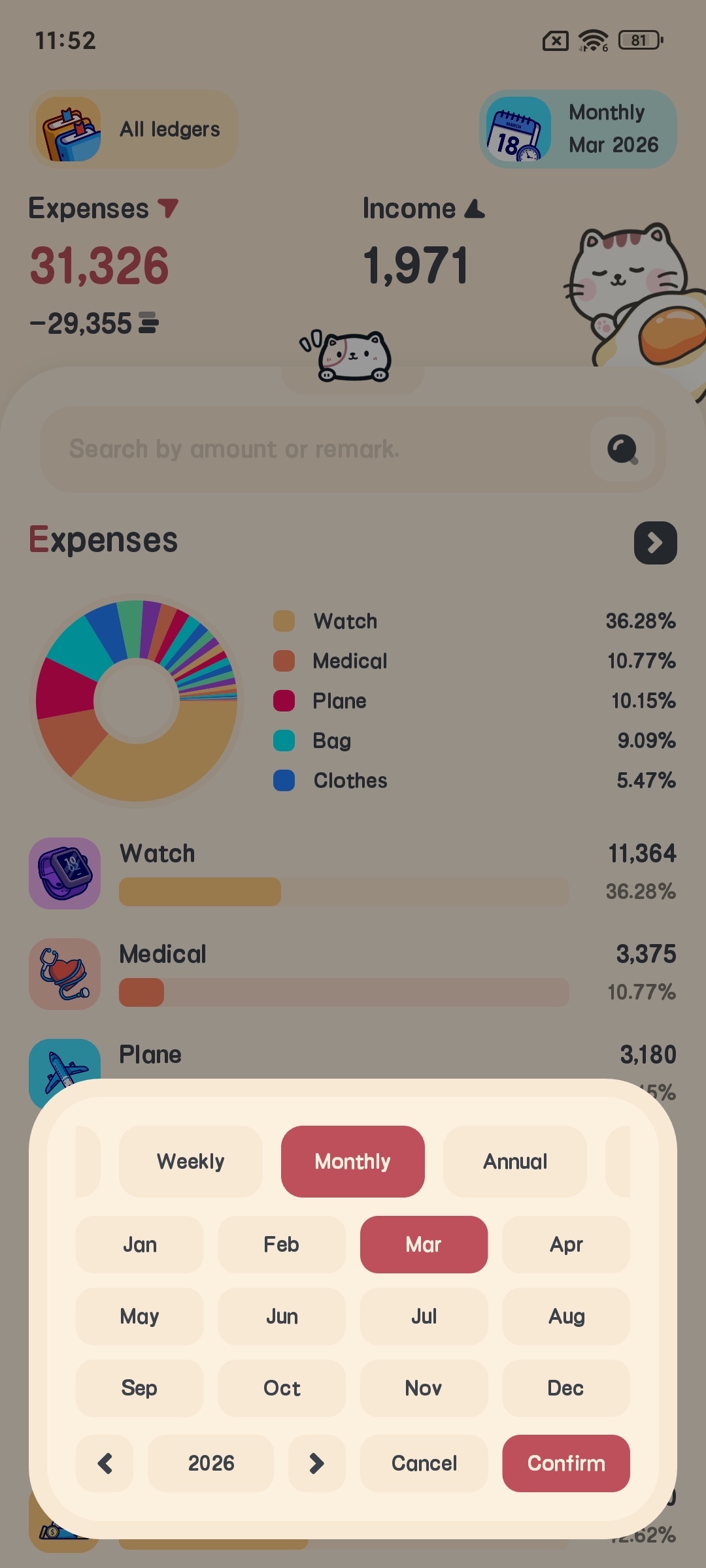
- 在主界面点击底部统计导航栏进入统计页面
- 选择统计时间范围:日、周、月、年或自定义
- 查看不同类型的统计图表
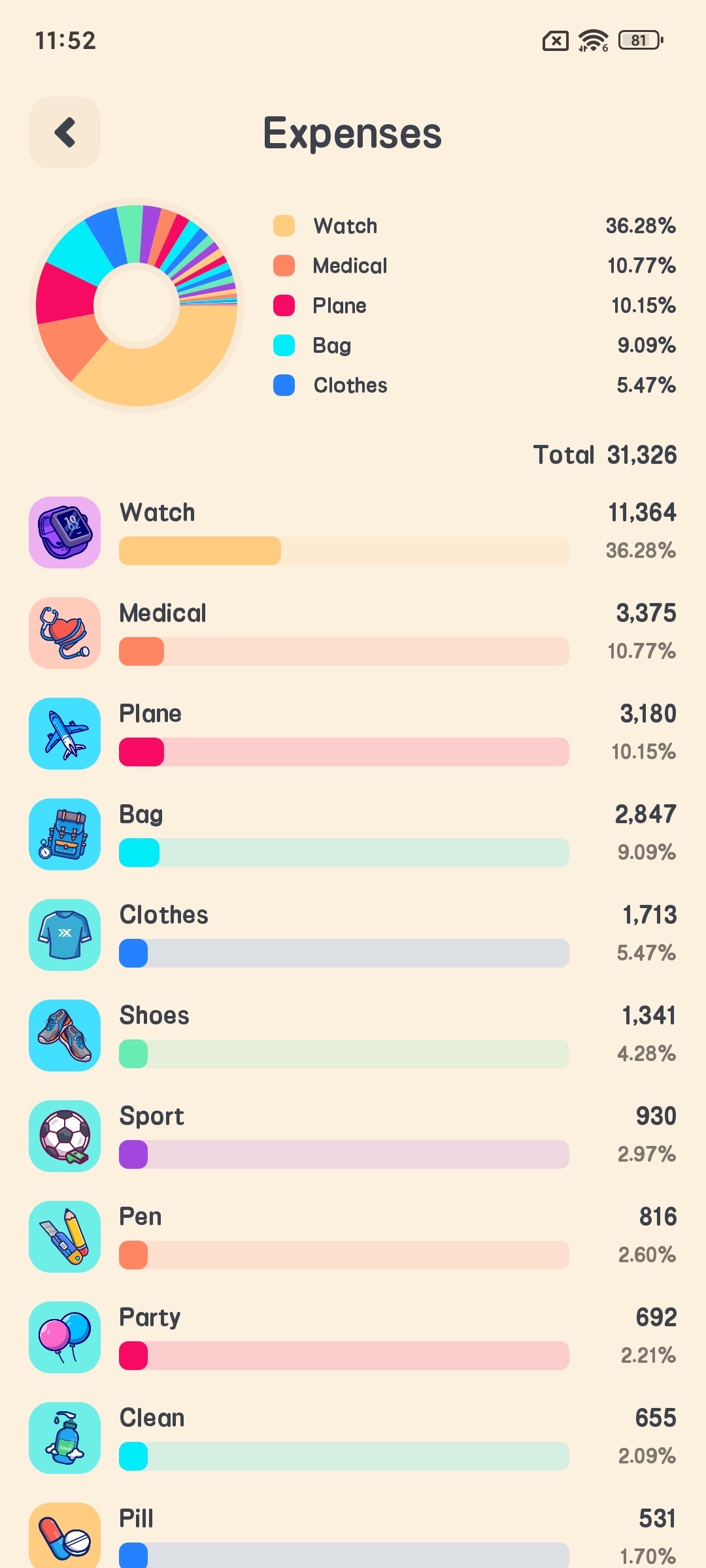
- 饼图统计: 饼图展示了不同分类的支出和收入占比,帮助您了解钱花在了哪里。
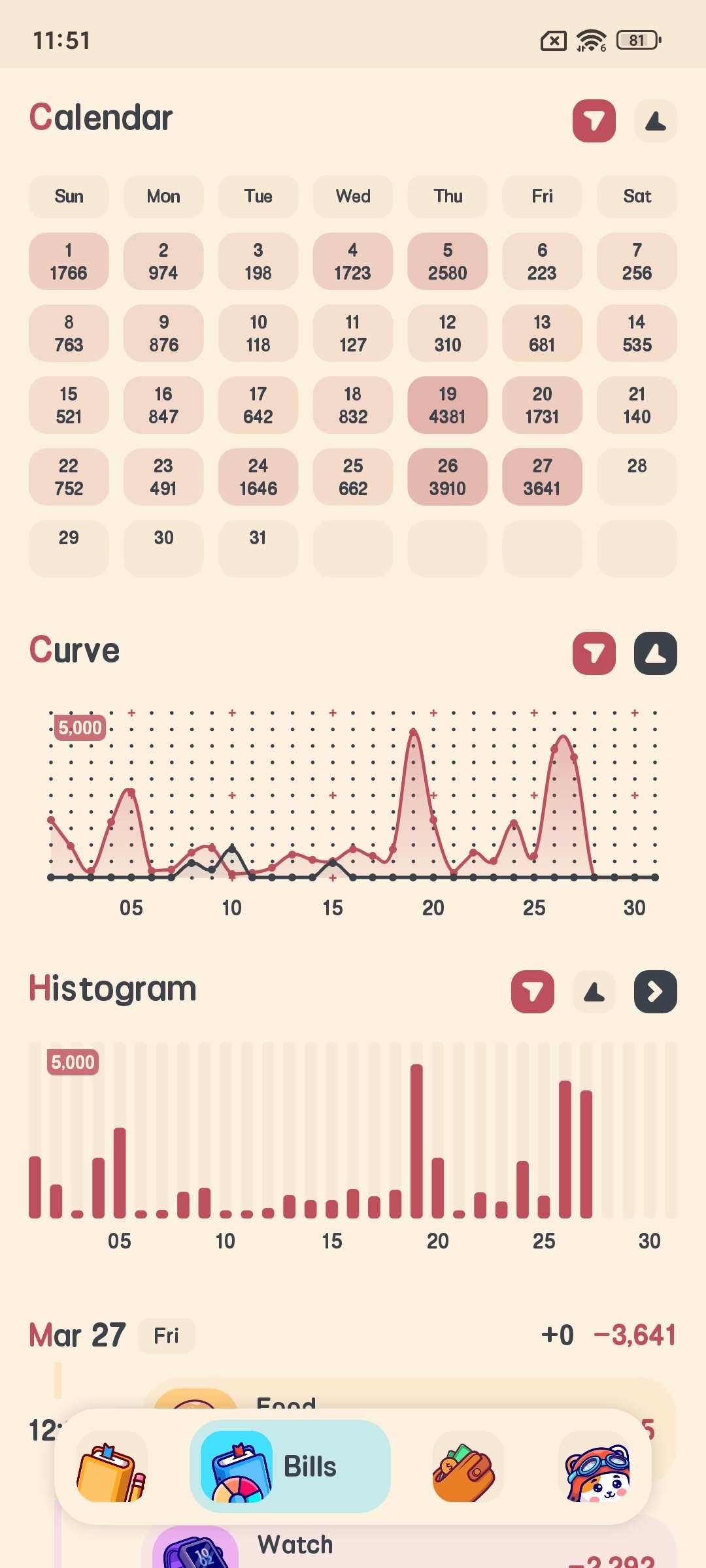
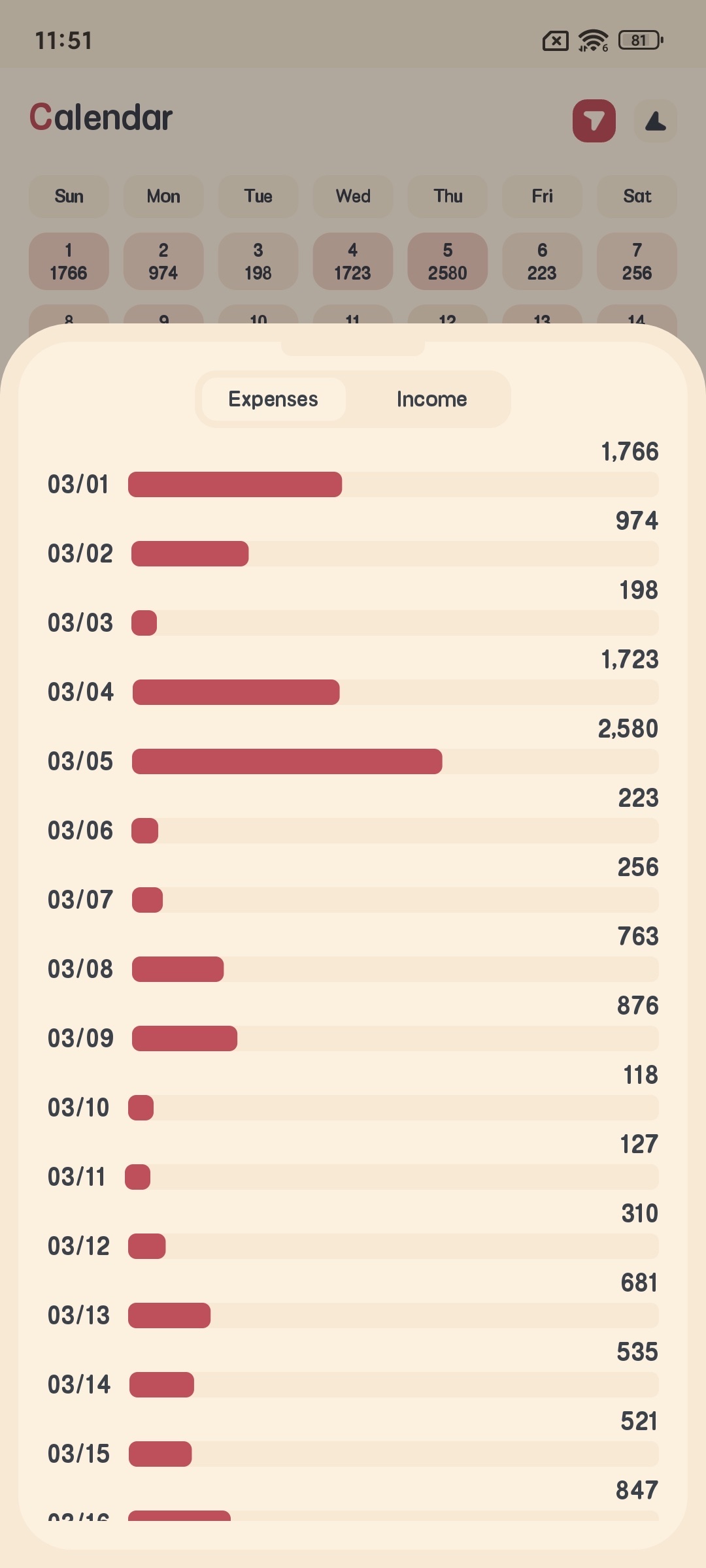
- 柱状图统计:柱状图展示了每日或每月的收支情况,帮助您了解收支趋势。
- 日历视图:日历视图展示了每日的收支情况,通过颜色深浅表示金额大小。

资产管理
喵窝记账支持管理多种类型的资产,如现金、银行卡、信用卡等。
添加资产
- 在主界面点击底部资产导航栏进入资产页面
- 点击”添加资产”按钮
- 选择资产类型
- 输入资产名称
- 输入初始金额
- 选择资产图标
- 点击确认完成资产添加

资产详情
点击资产进入详情页,您可以查看:
- 资产余额
- 资产的收支记录
- 资产趋势图表


账本管理
喵窝记账支持创建多个账本,用于管理不同类型的收支。
添加账本
- 在主界面点击账本横幅或从设置中进入账本管理
- 点击”添加账本”按钮
- 输入账本名称
- 选择账本图标
- 点击确认完成账本创建


切换账本
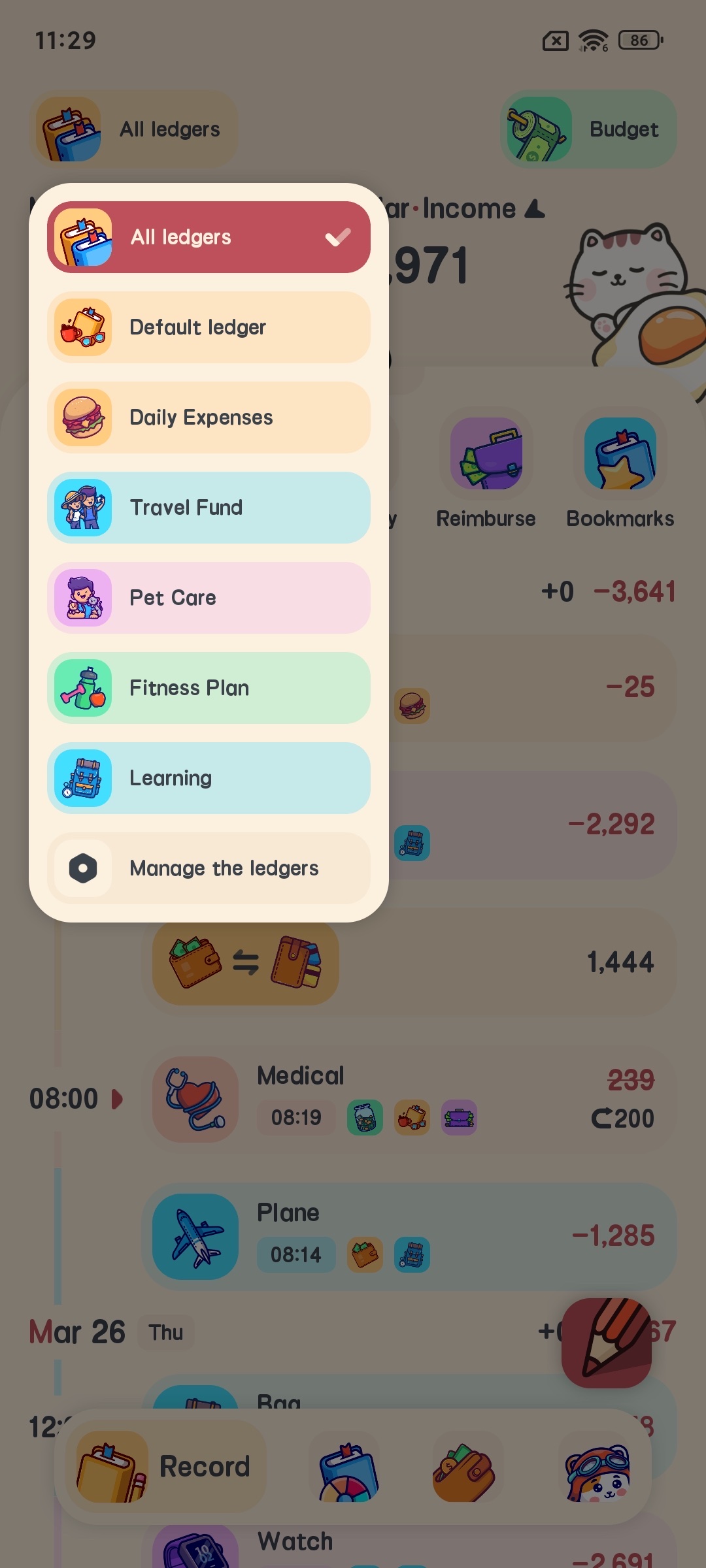
- 在记账时,点击账本选择器
- 从弹出的账本列表中选择要使用的账本
- 完成选择后,将显示该账本的记账记录
账本统计
点击账本进入详情页,您可以查看该账本的:
- 收支统计
- 预算使用情况
- 详细记账记录


周期记账
周期记账功能可以帮助您自动记录定期的收支,如工资、房租、水电费等。
添加周期记账
- 从设置中进入周期记账管理
- 点击”添加周期记账”按钮
- 选择记账类型(支出或收入)
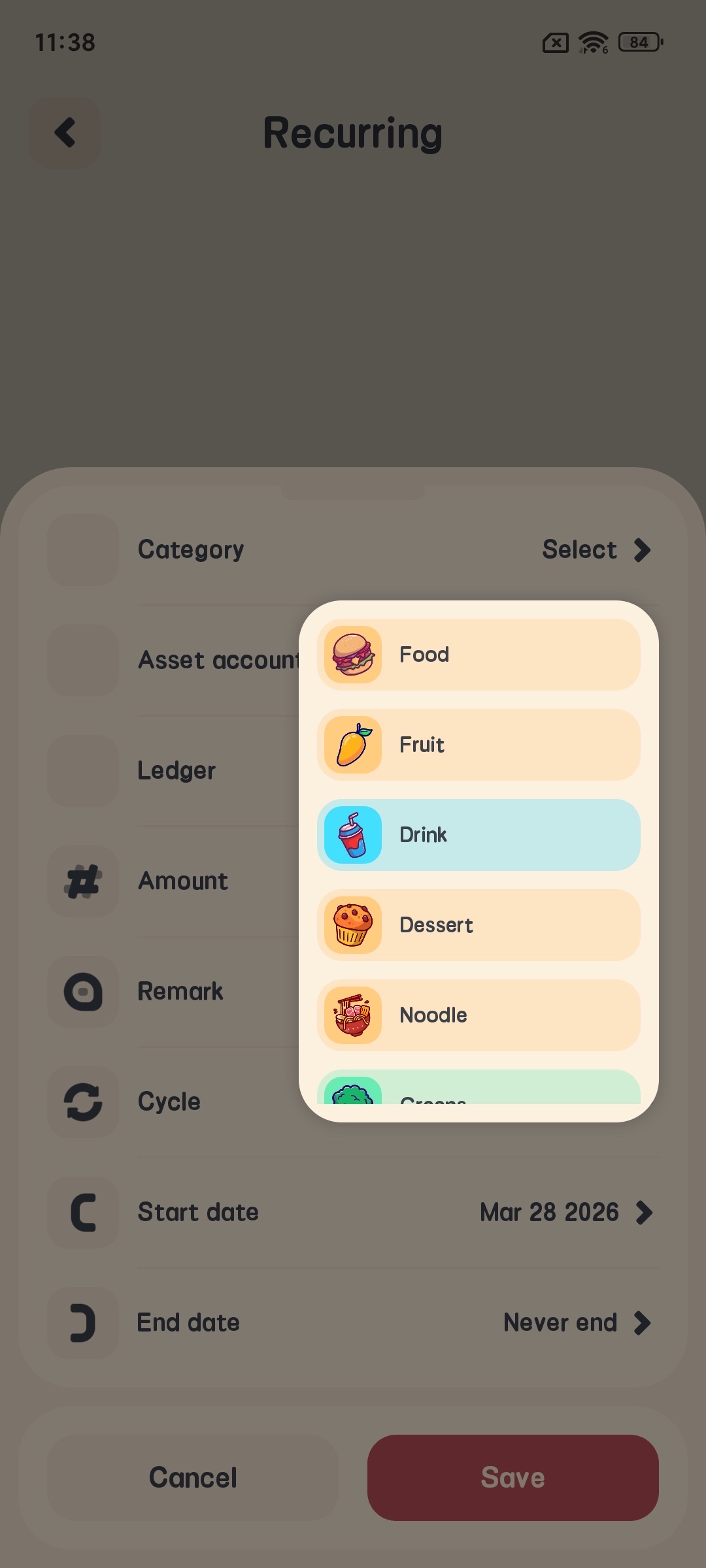
- 选择分类
- 输入金额
- 选择资产
- 选择账本
- 设置循环周期(每日、每周、每月、每年)
- 设置开始日期和结束日期
- 点击确认完成周期记账设置



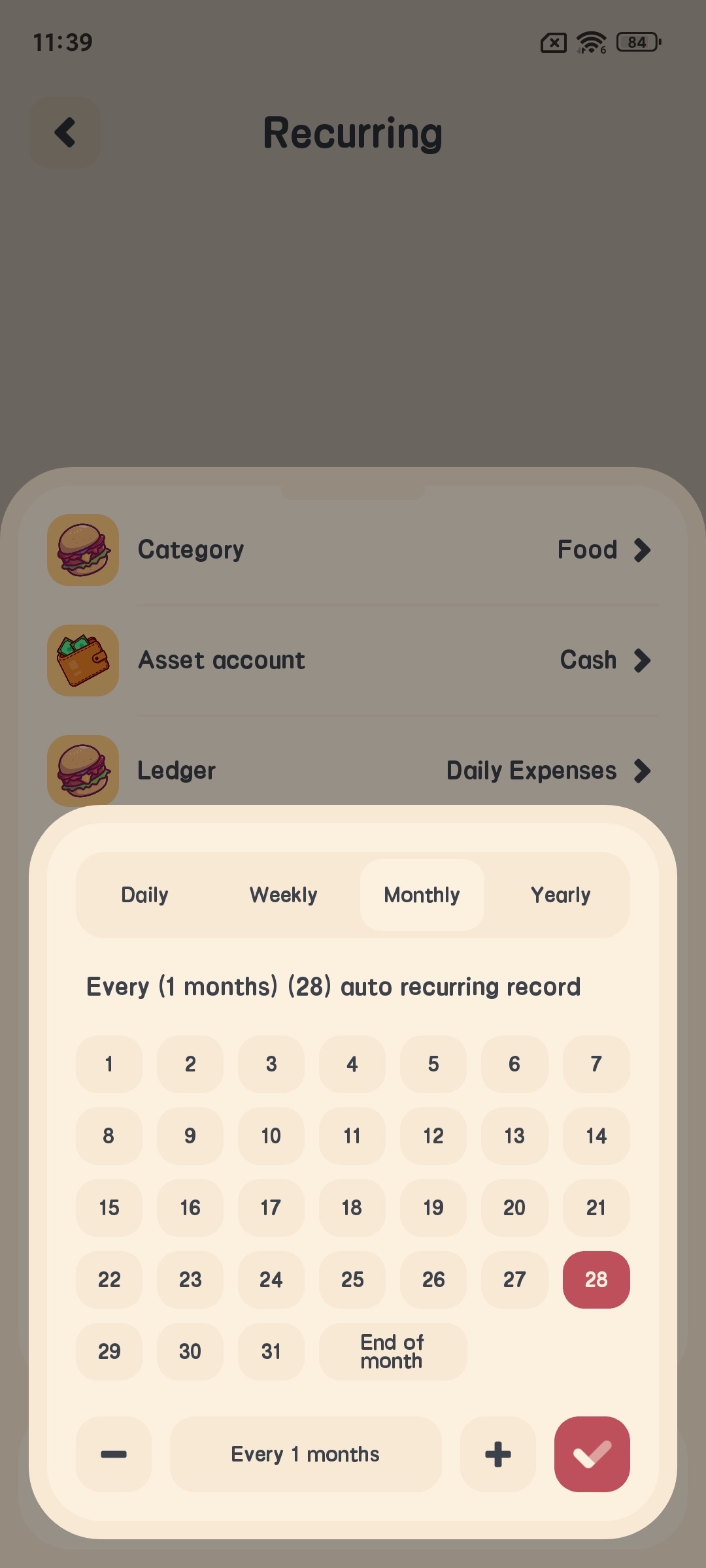
周期记账管理
在周期记账列表中,您可以:
- 查看所有周期记账任务
- 编辑或删除周期记账任务
- 手动触发周期记账

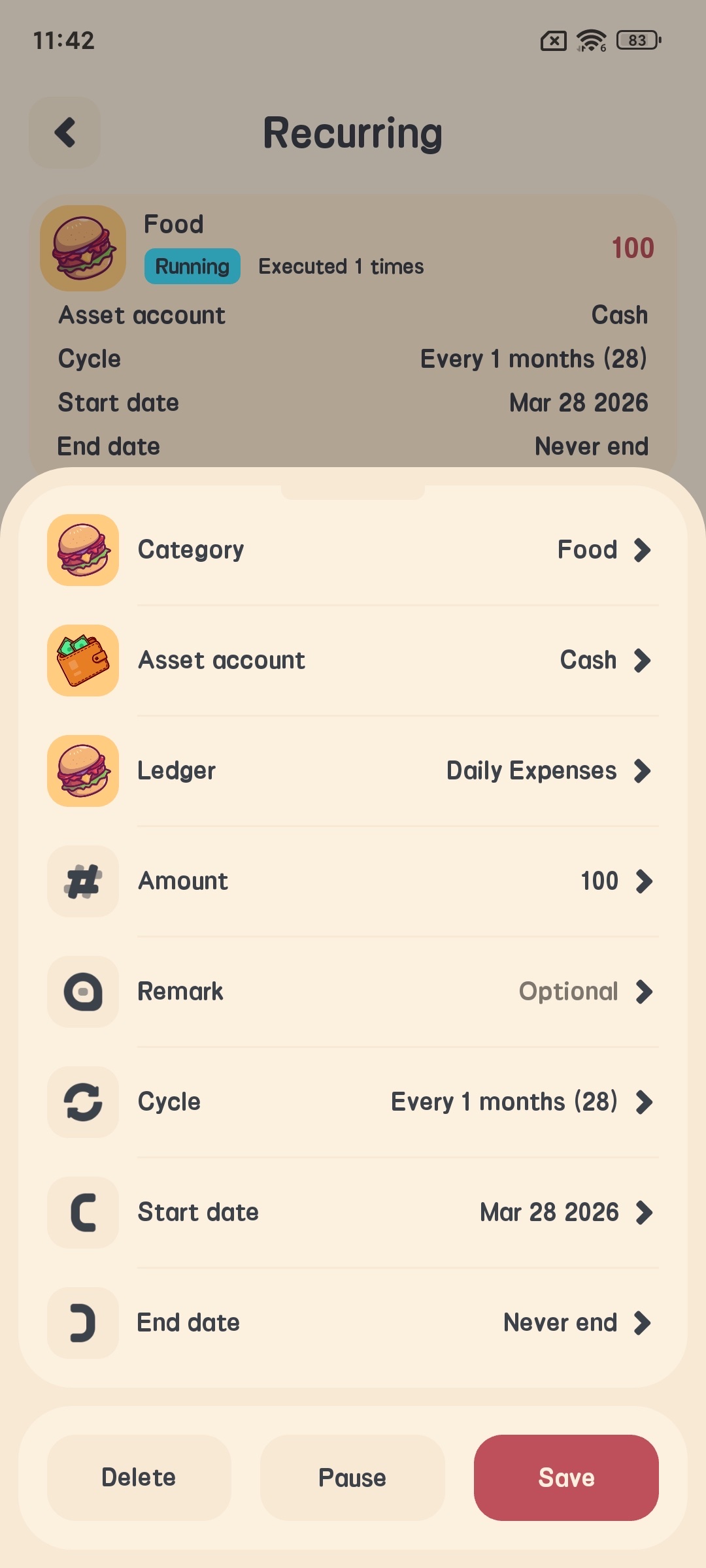
报销管理
报销管理功能可以帮助您跟踪需要报销的支出。
添加报销记录
- 在添加支出记录时,勾选”报销”选项
- 完成其他记账信息
- 点击确认完成报销记录添加

报销管理
- 从设置中进入报销管理
- 查看所有待报销和已报销的记录
- 点击报销记录,标记为已报销
- 输入报销金额和报销日期
- 选择报销方式(资产)
- 点击确认完成报销


设置选项
喵窝记账提供了多种设置选项,帮助您自定义应用功能。
基本设置
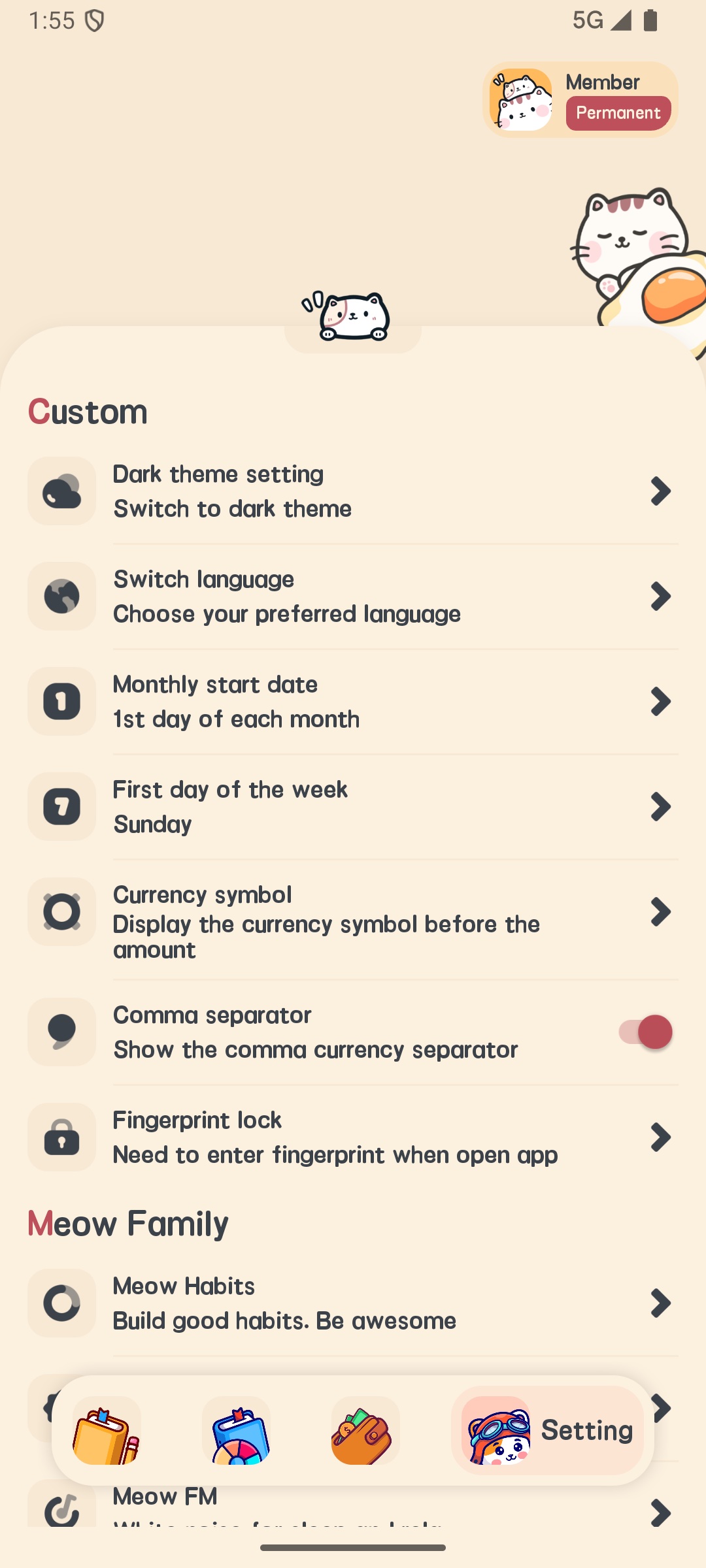
- 从底部导航栏进入设置页面
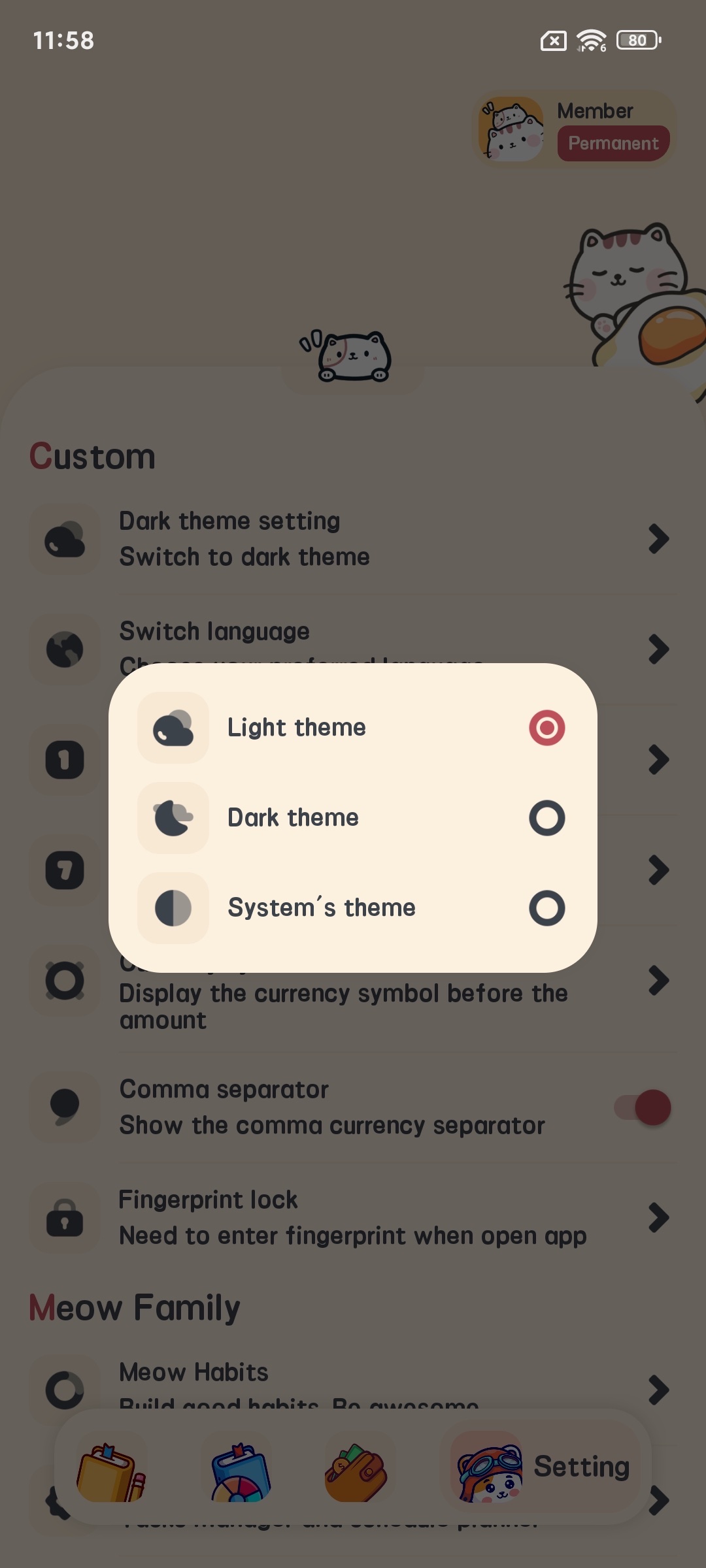
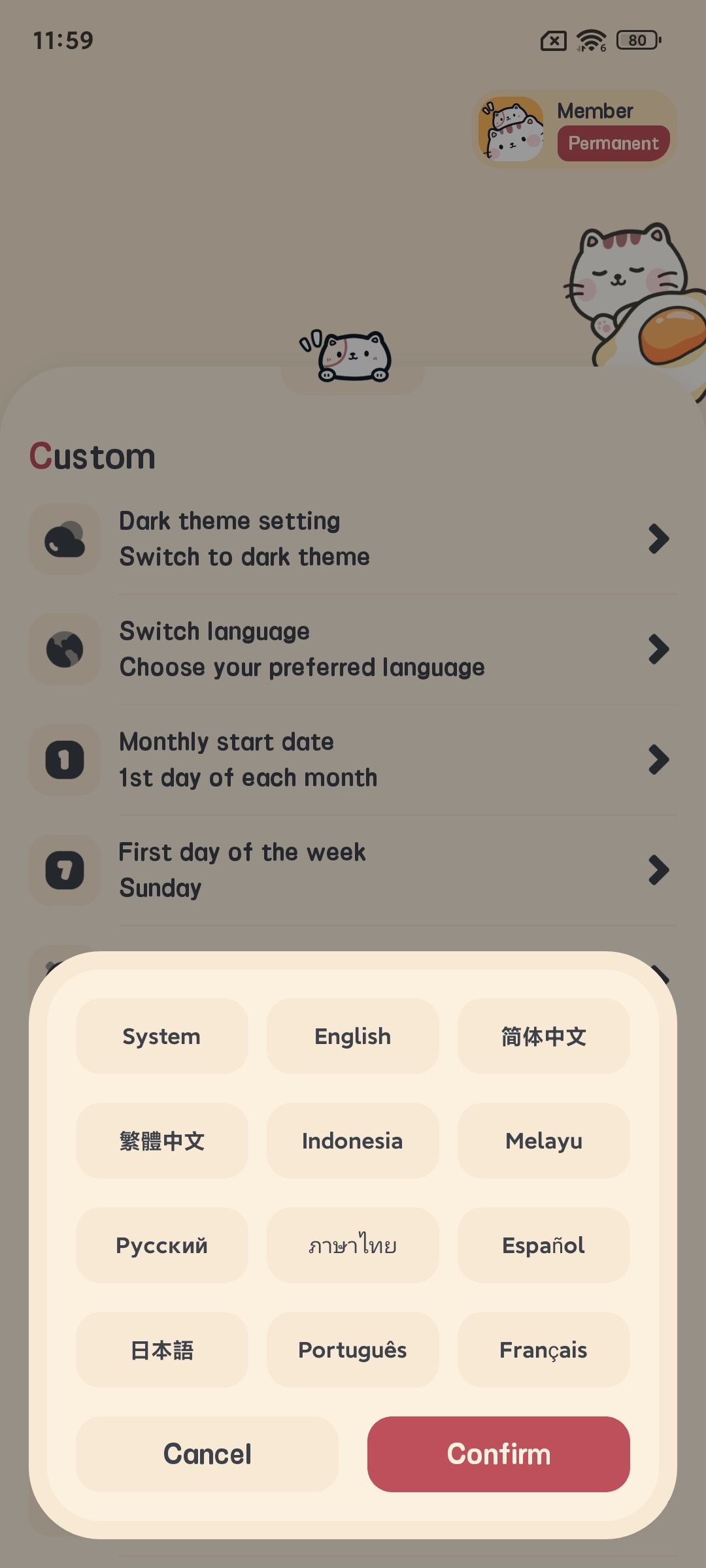
- 调整以下设置:
- 主题设置(浅色、深色或跟随系统)
- 设置语言
- 货币符号设置
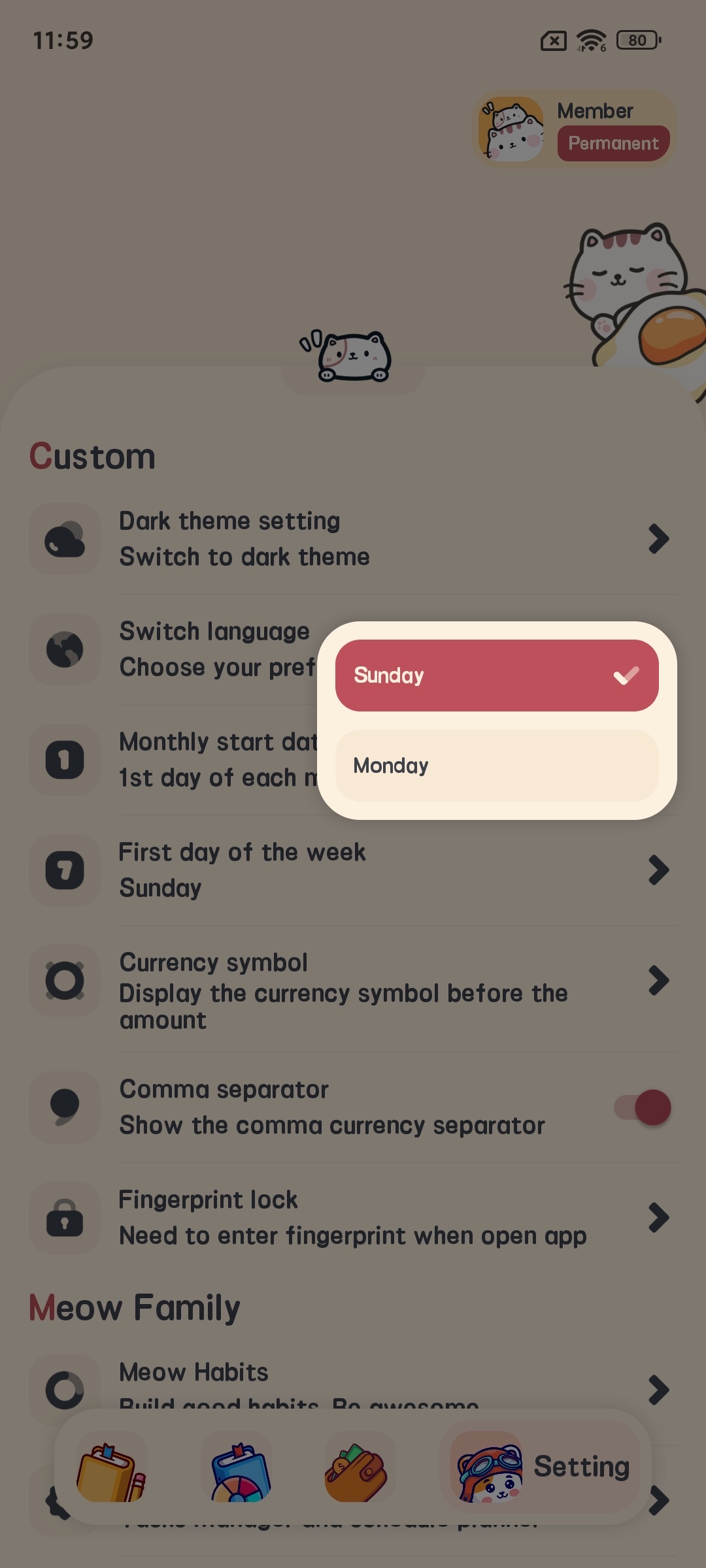
- 周开始日设置
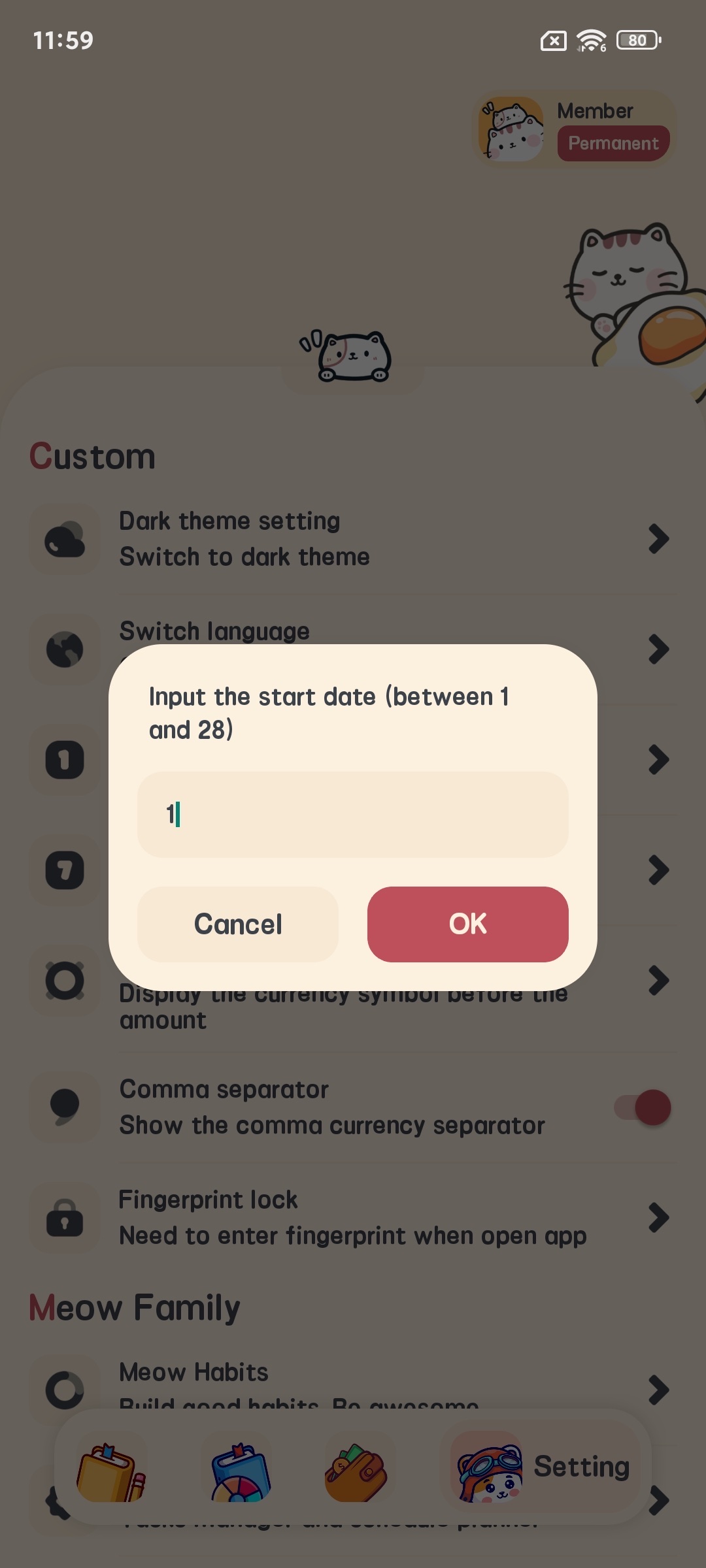
- 月开始日设置

隐私设置
- 在设置页面中,点击”隐私设置”
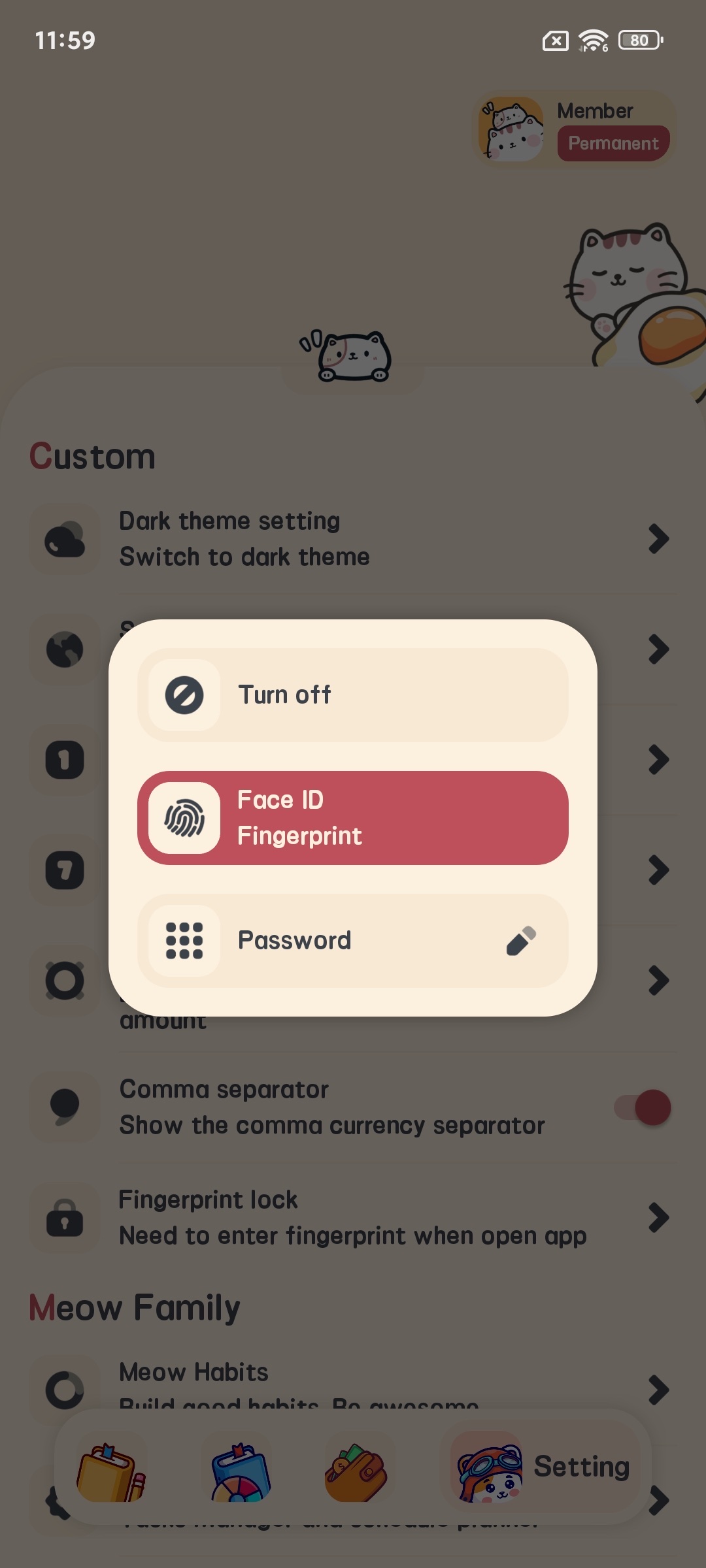
- 开启或关闭指纹应用锁
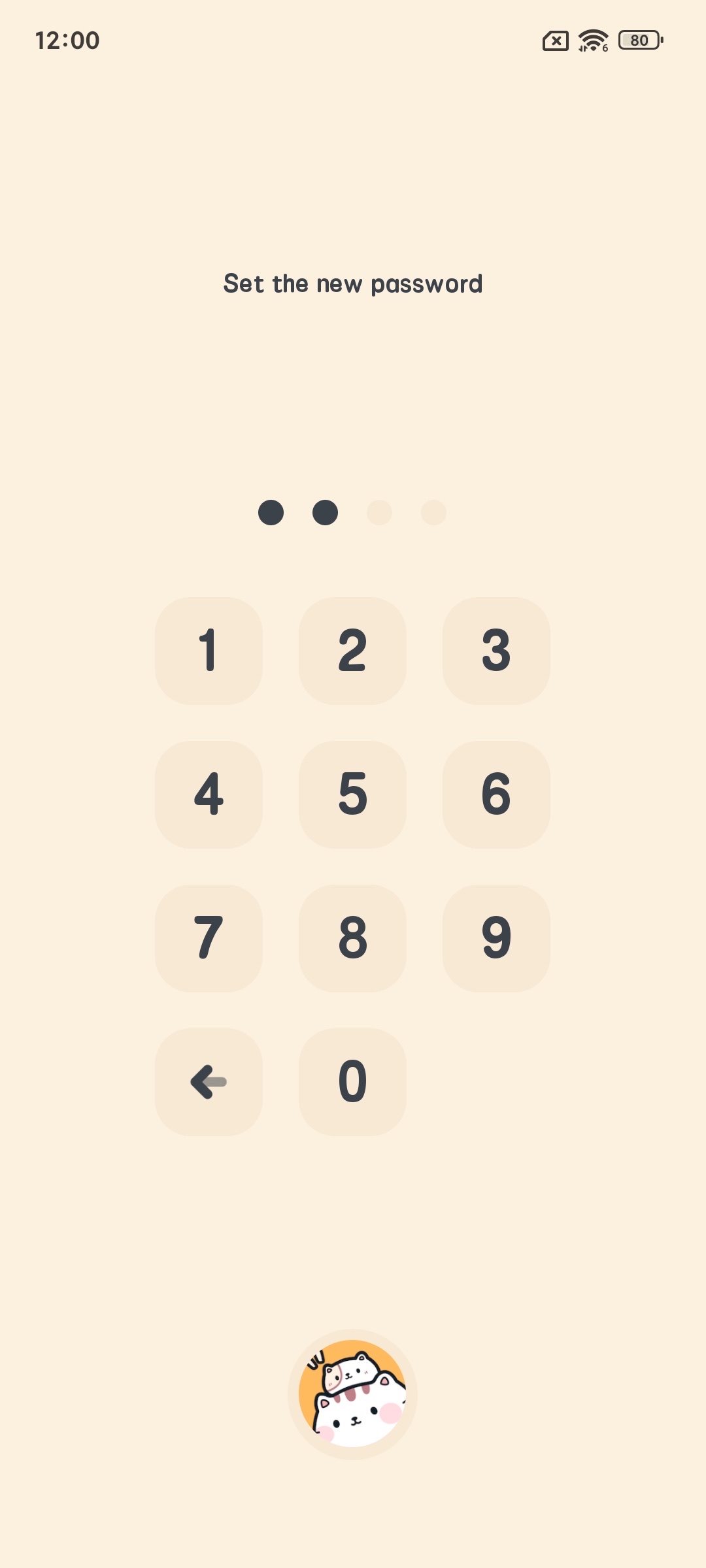
- 设置应用密码(如果需要)
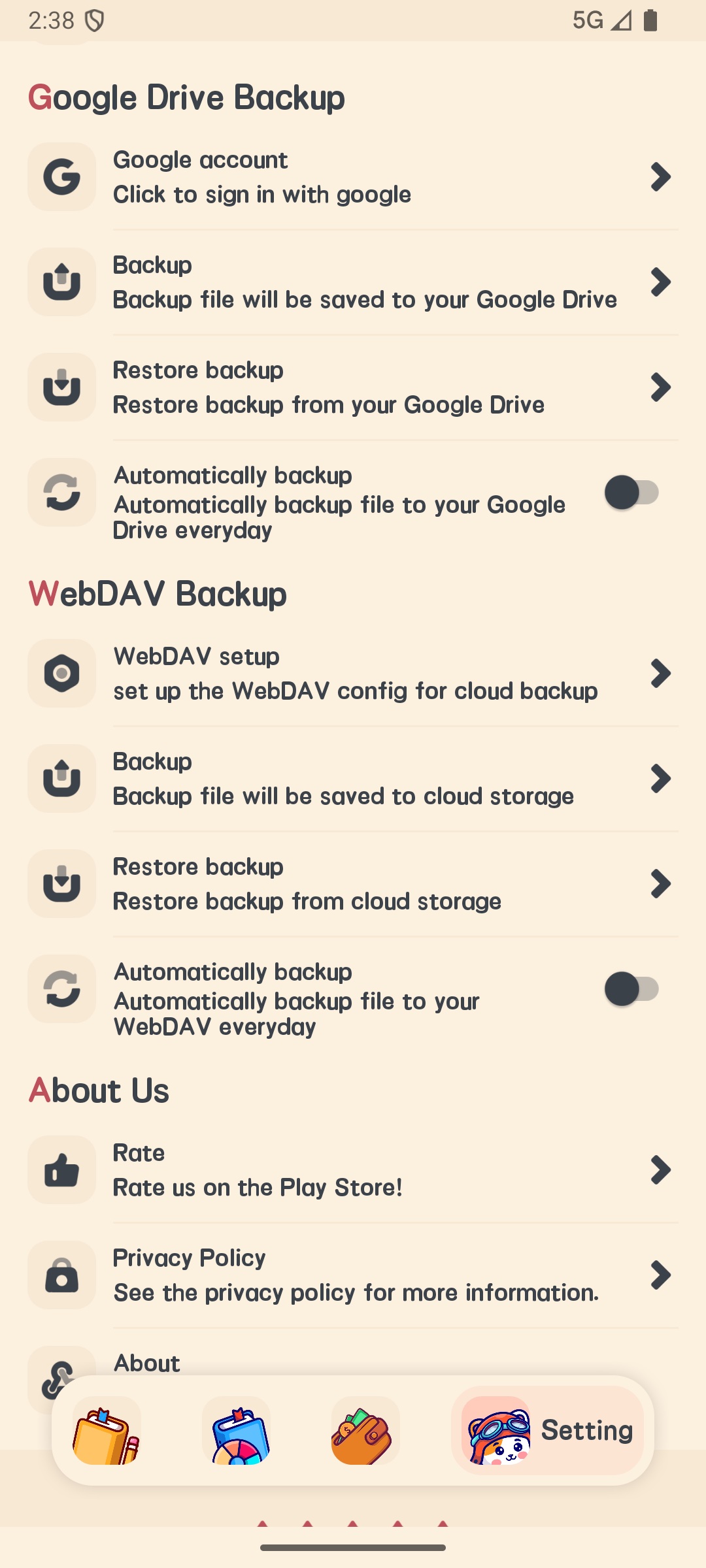
备份与恢复
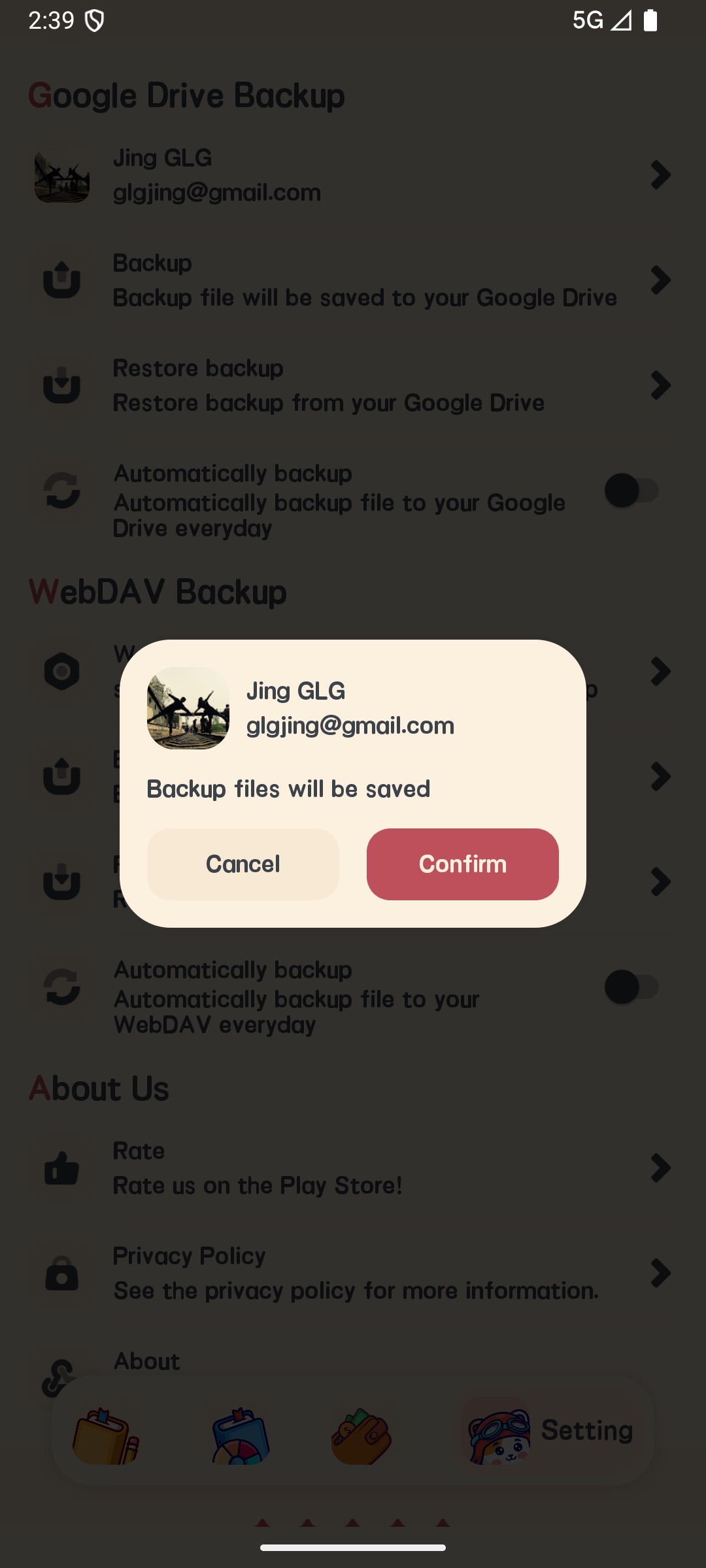
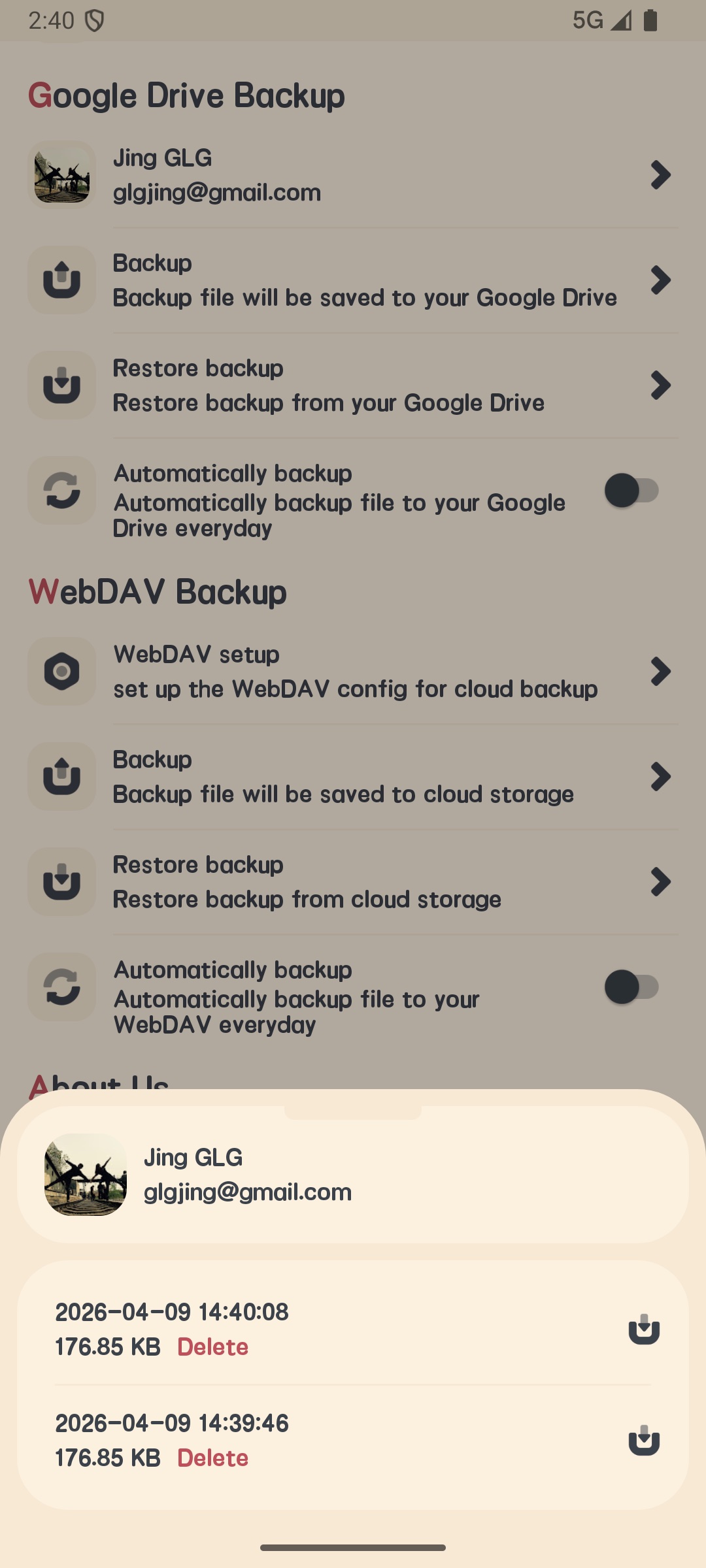
- 在设置页面中,点击”备份与恢复”
- 选择备份方式:
- Google Drive
- iCloud备份(仅iOS)
- WebDAV备份
- 点击”立即备份”进行手动备份
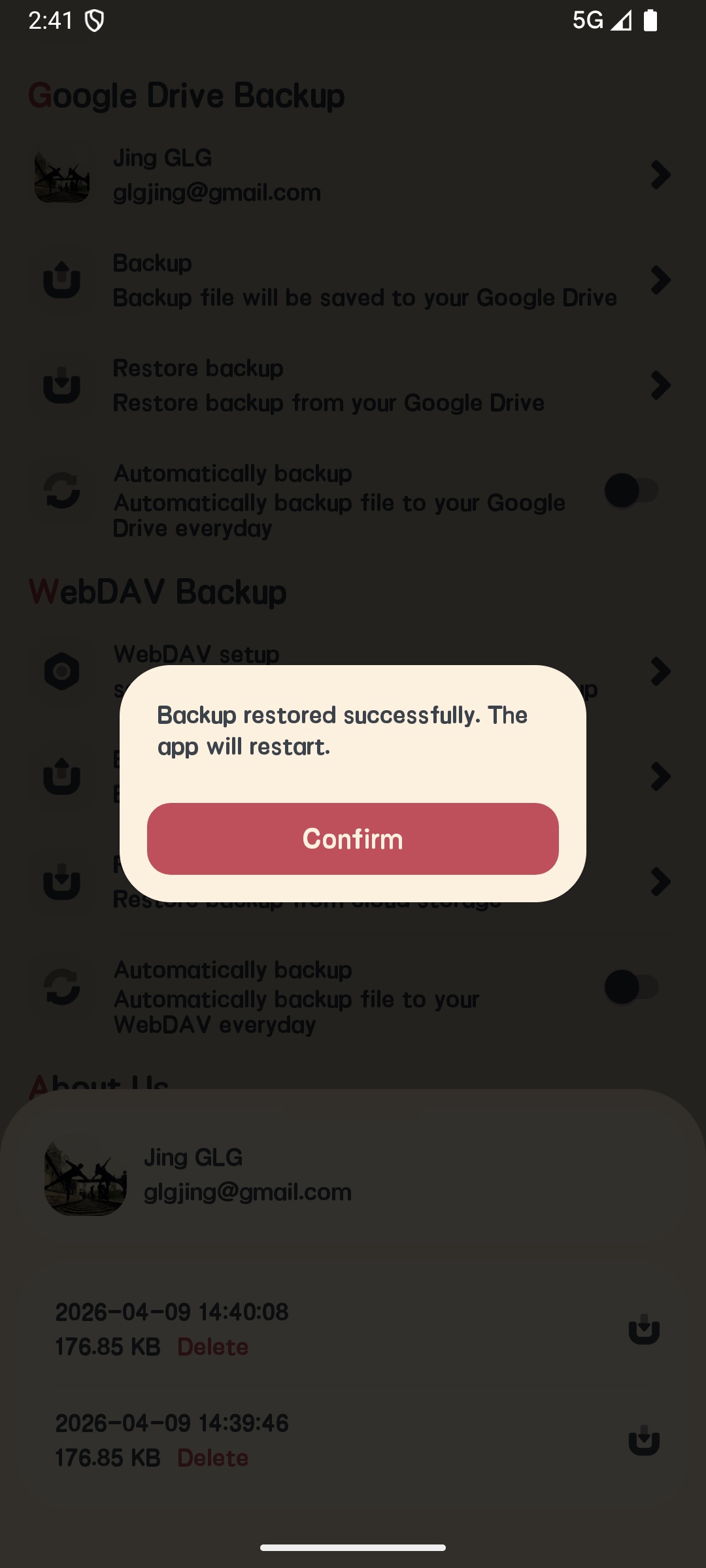
- 点击”恢复”从备份文件恢复数据
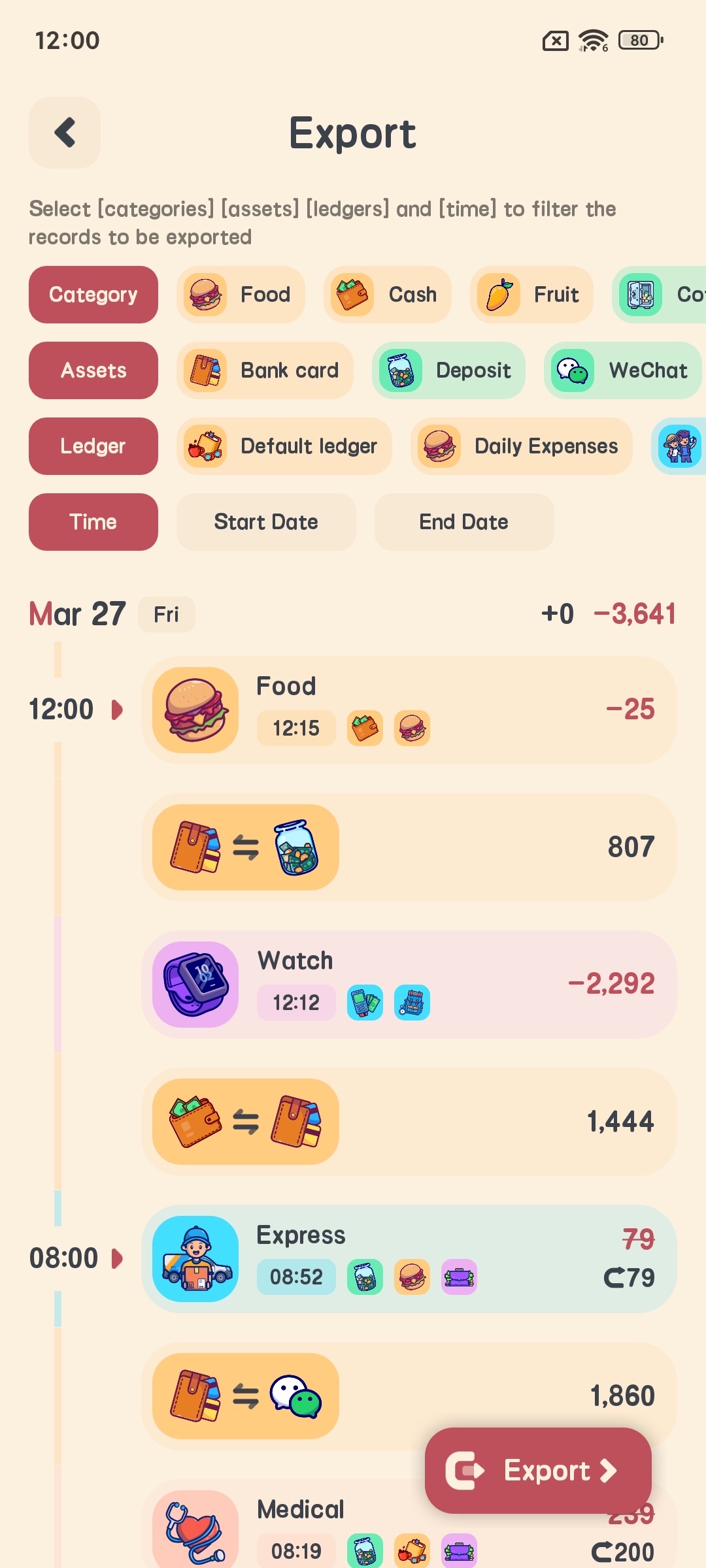
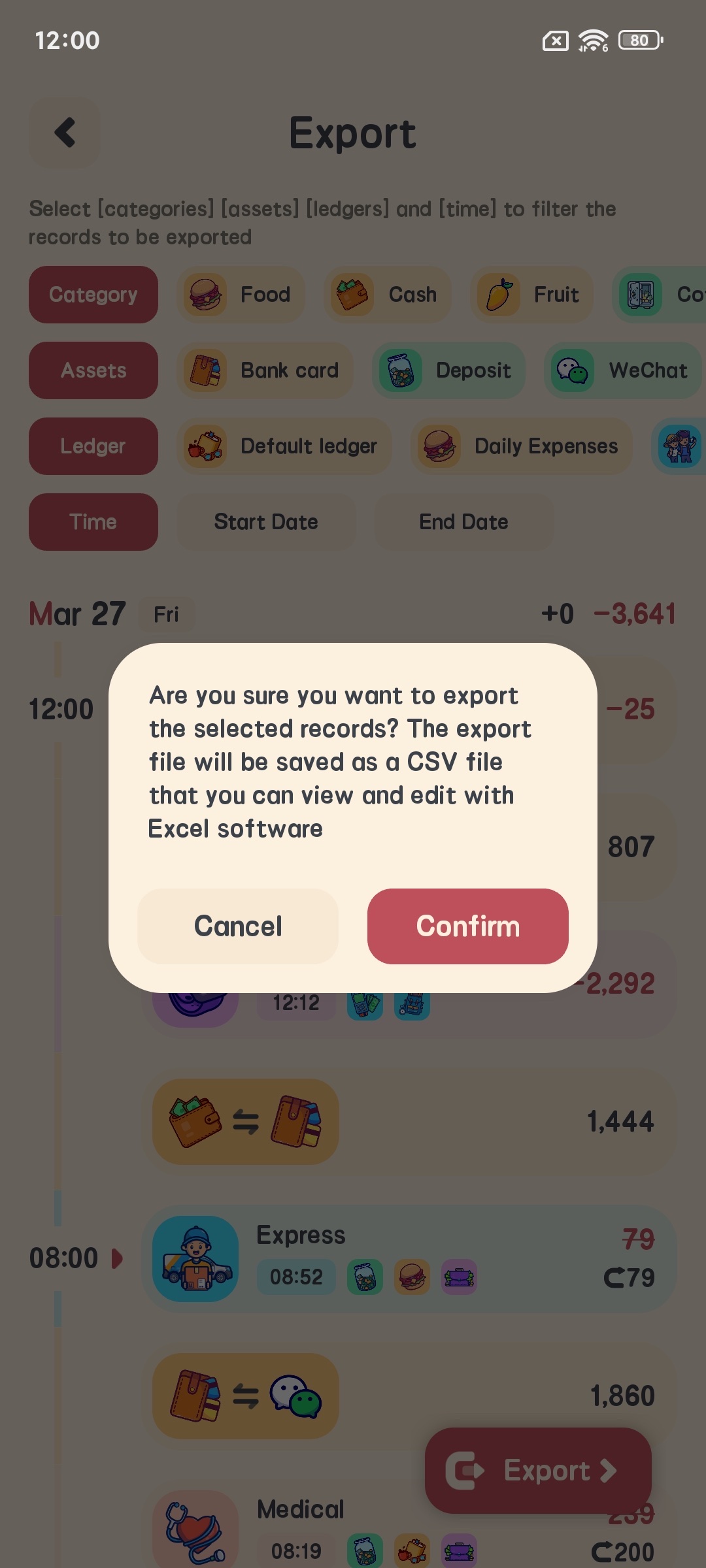
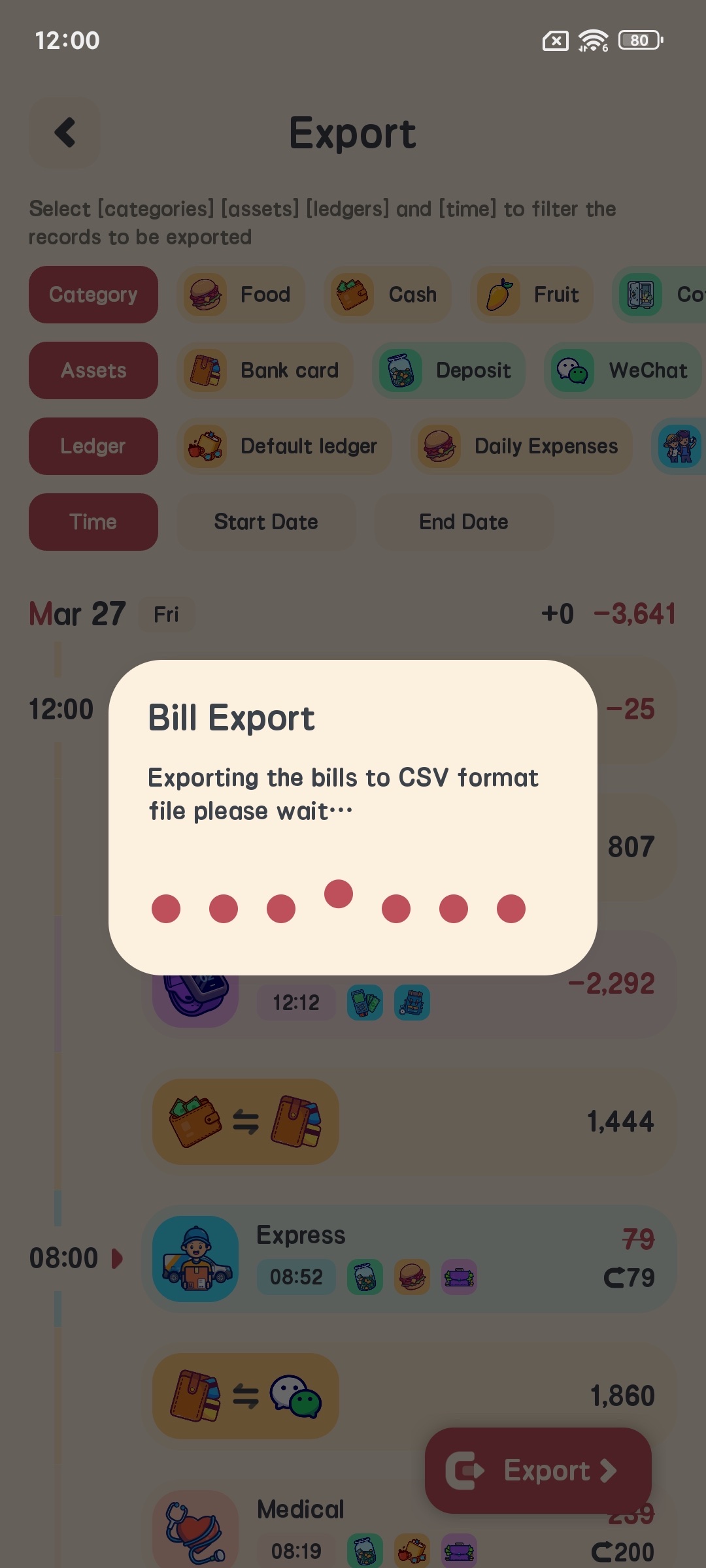
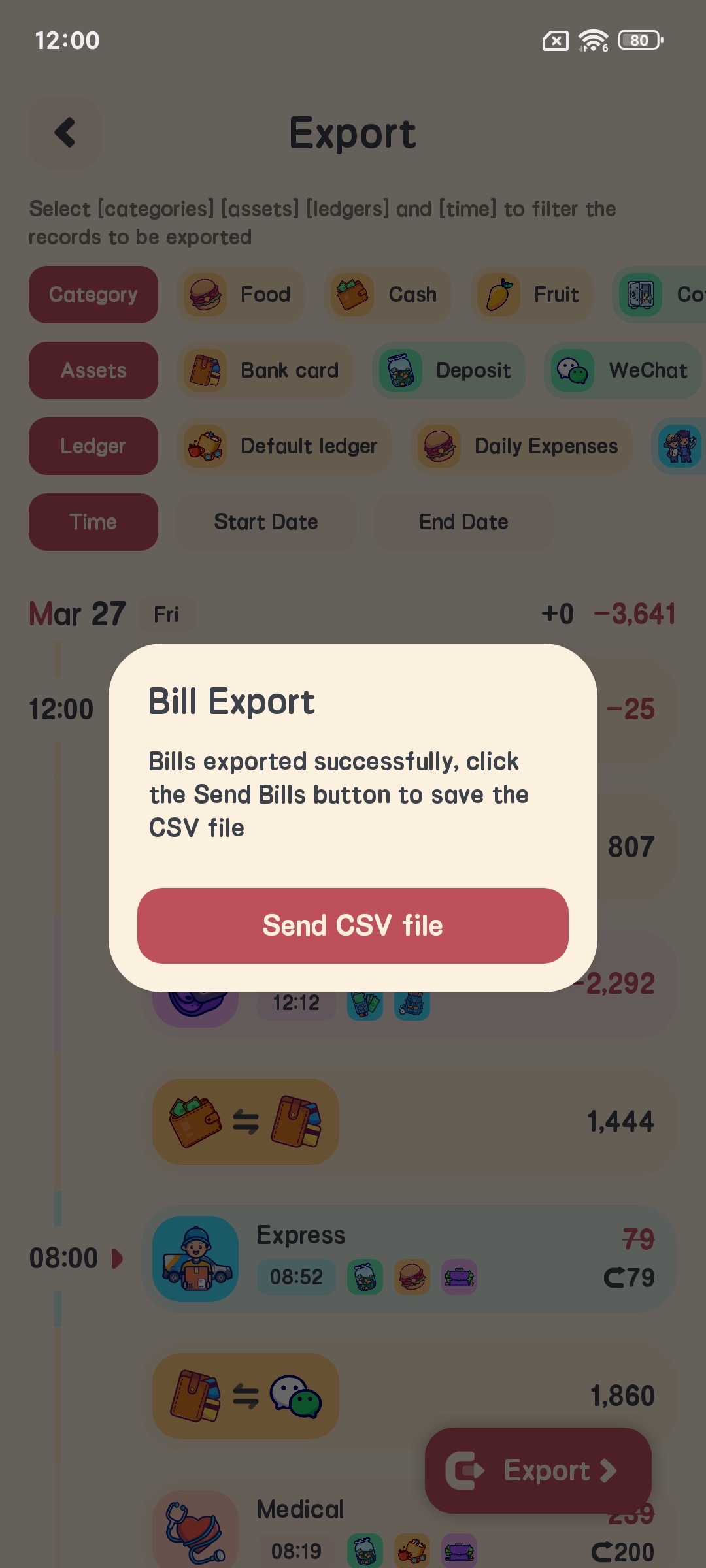
导出数据
- 在设置页面中,点击”导出数据”
- 选择导出时间范围
- 选择导出格式(CSV)
- 点击”导出”将数据导出到文件
常见问题
如何修改已添加的记账记录?
- 在记账记录列表中,找到要修改的记录
- 点击该记录,在弹出的页面中选择”编辑”
- 修改相关信息
- 点击确认完成修改
如何删除记账记录?
- 在记账记录列表中,找到要删除的记录
- 长按该记录,选择”删除”
- 确认删除操作
如何切换货币符号?
- 进入设置页面
- 点击”货币符号设置”
- 选择您需要的货币符号
- 点击确认完成设置
如何设置应用锁?
- 进入设置页面
- 点击”隐私设置”
- 开启”指纹锁”或”密码锁”
- 按照提示完成设置
如何备份数据?
- 进入设置页面
- 点击”备份与恢复”
- 选择备份方式
- 点击”立即备份”进行手动备份
总结
喵窝记账是一款功能强大、界面可爱的个人财务管理应用,通过本教程,您应该已经掌握了它的主要功能和使用方法。希望它能帮助您更好地管理个人财务,让记账变得更加轻松愉快!
如果您在使用过程中遇到任何问题,欢迎随时联系向我反馈,我的邮箱: glgjingmarvel@gmail.com
本文由作者按照 CC BY 4.0 进行授权