
Meow Todo List 官方使用指南
目录
应用简介
Meow Todo List 是一款安卓与 iOS 的可爱卡通风格任务管理器与待办清单。它帮你快速捕捉任务,并按天、周、月或清单回顾。
📝 快速捕捉
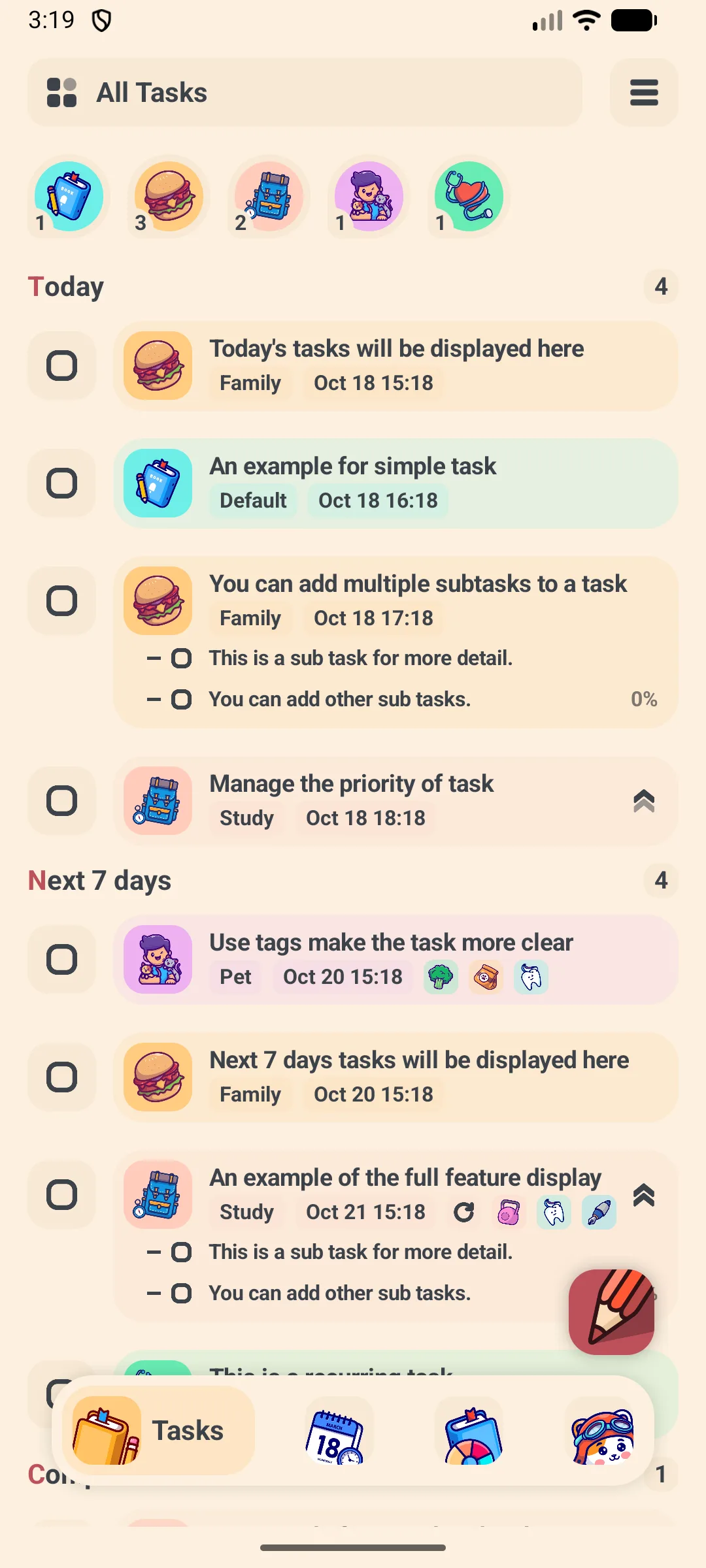
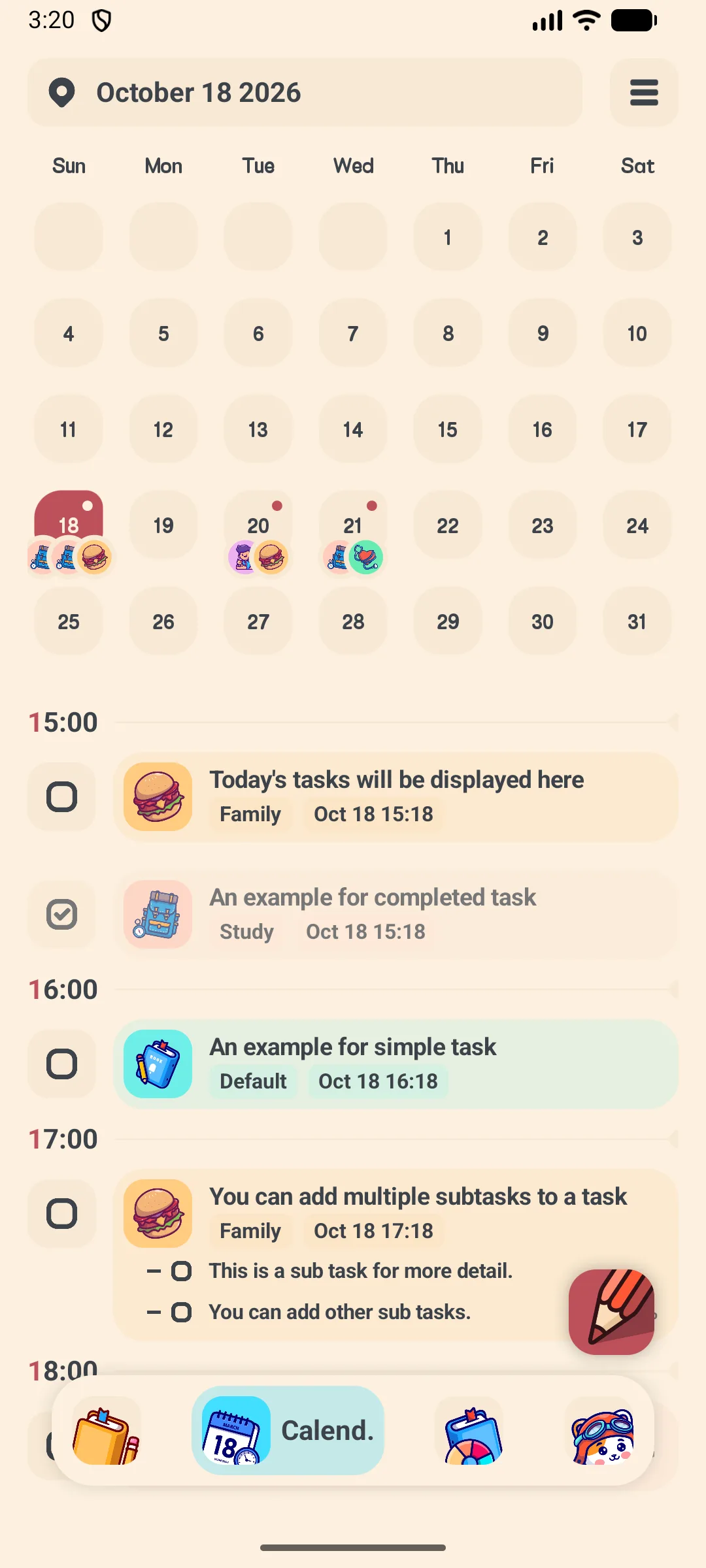
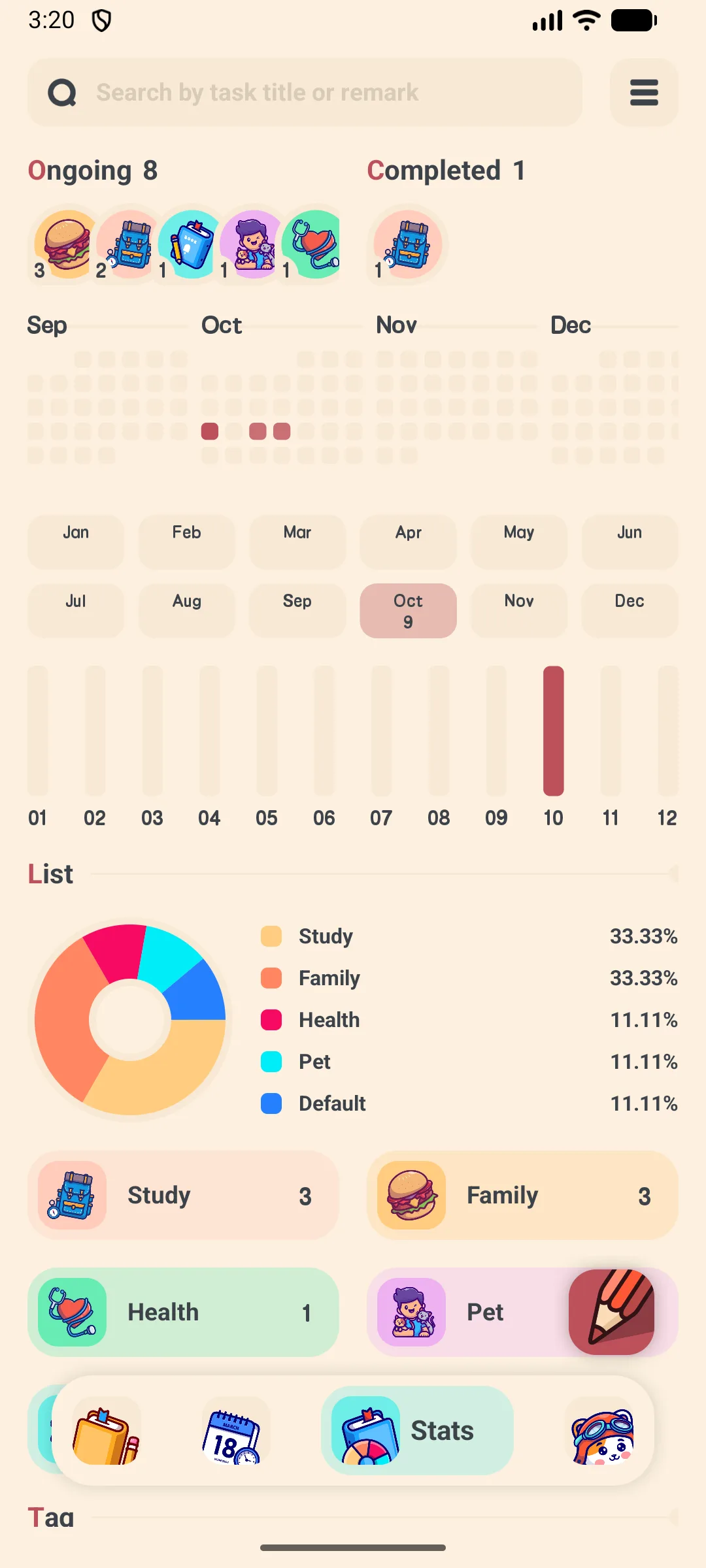
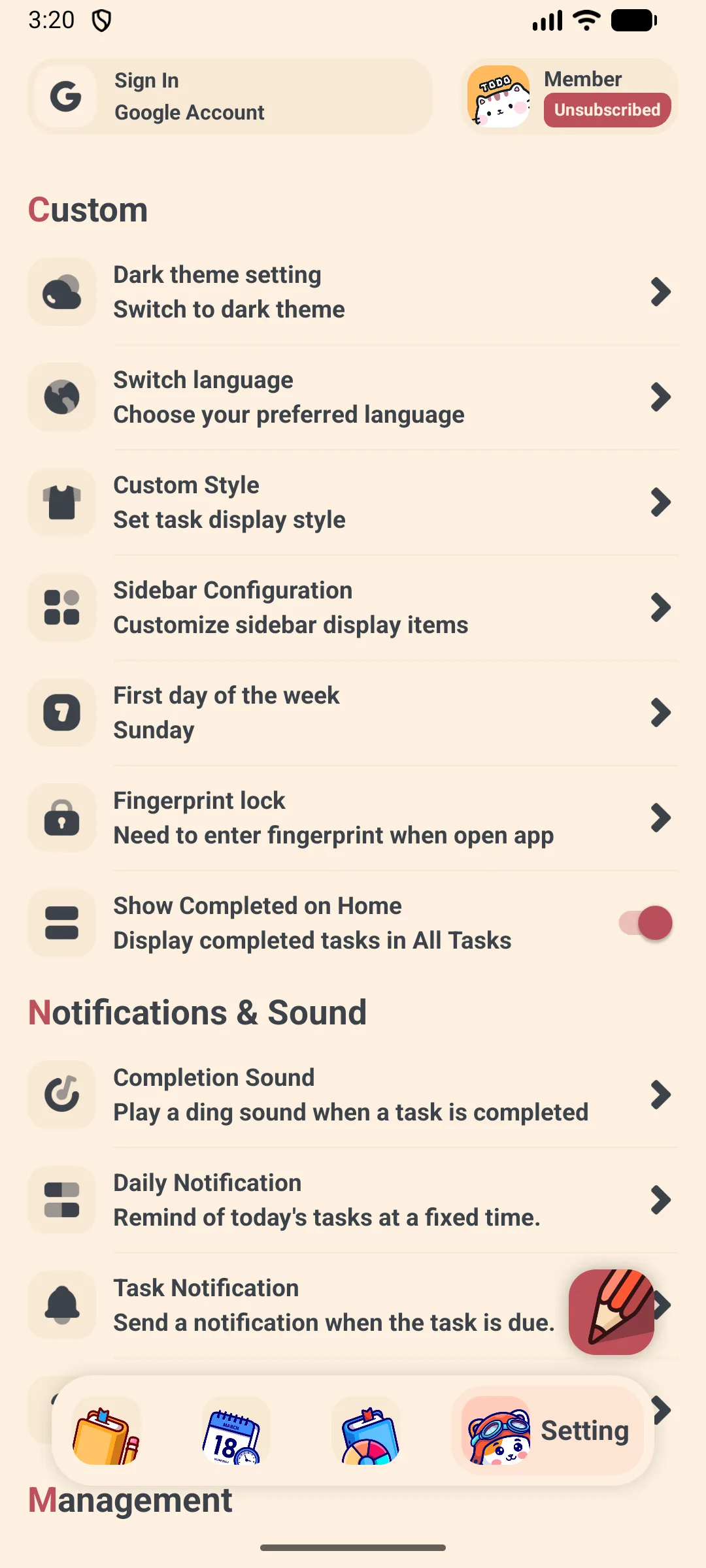
- 四个底部标签:任务、日历、统计、设置
- 一个浮动 + 按钮随处添加任务
- 侧边抽屉筛选:全部 / 今天 / 明天 / 7 天 / 已完成,外加你的清单(Books)与标签
🗓 规划
- 每个任务可设日期 与时间
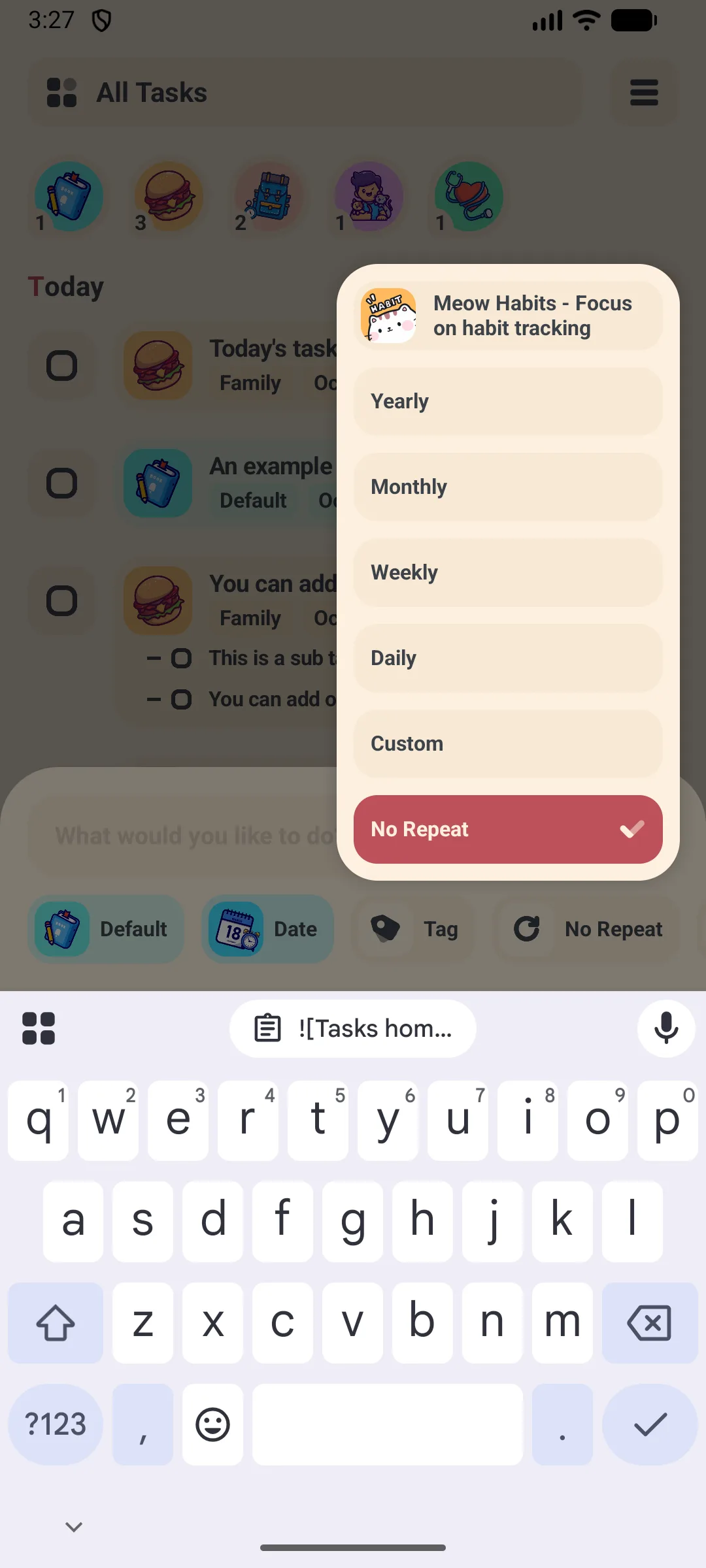
- 重复任务:每天、每周、每月、每年,或自定义”每 N 天/周”规则
- 日历视图可切换 日 / 周 / 月
📊 洞察
- 贡献热力图与按清单/标签分组的饼图
- 周 / 月 / 年概览
☁️ 安全与私密
- 本地存储(Room 数据库);可选 Google Drive / WebDAV 备份
- VIP 解锁深色模式、应用锁、CSV 导出与更高上限
首次使用
首次打开 Meow Todo List 进入 任务 标签。
- + 按钮(右下)创建任务
- 左侧 抽屉 在 今天 / 明天 / 7 天 / 已完成 与你的自定义清单 & 标签间切换
- 底部栏在 任务 / 日历 / 统计 / 设置 间移动
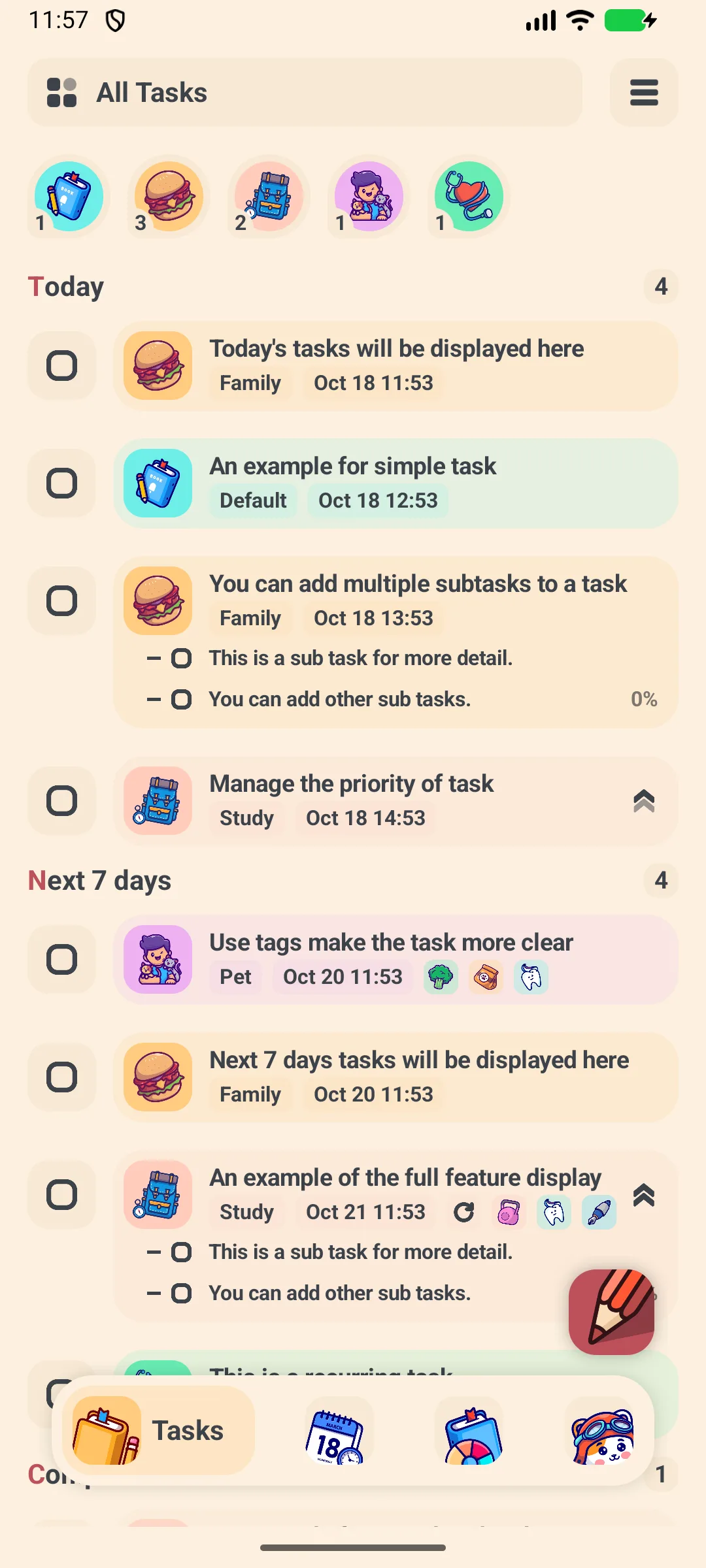
添加任务
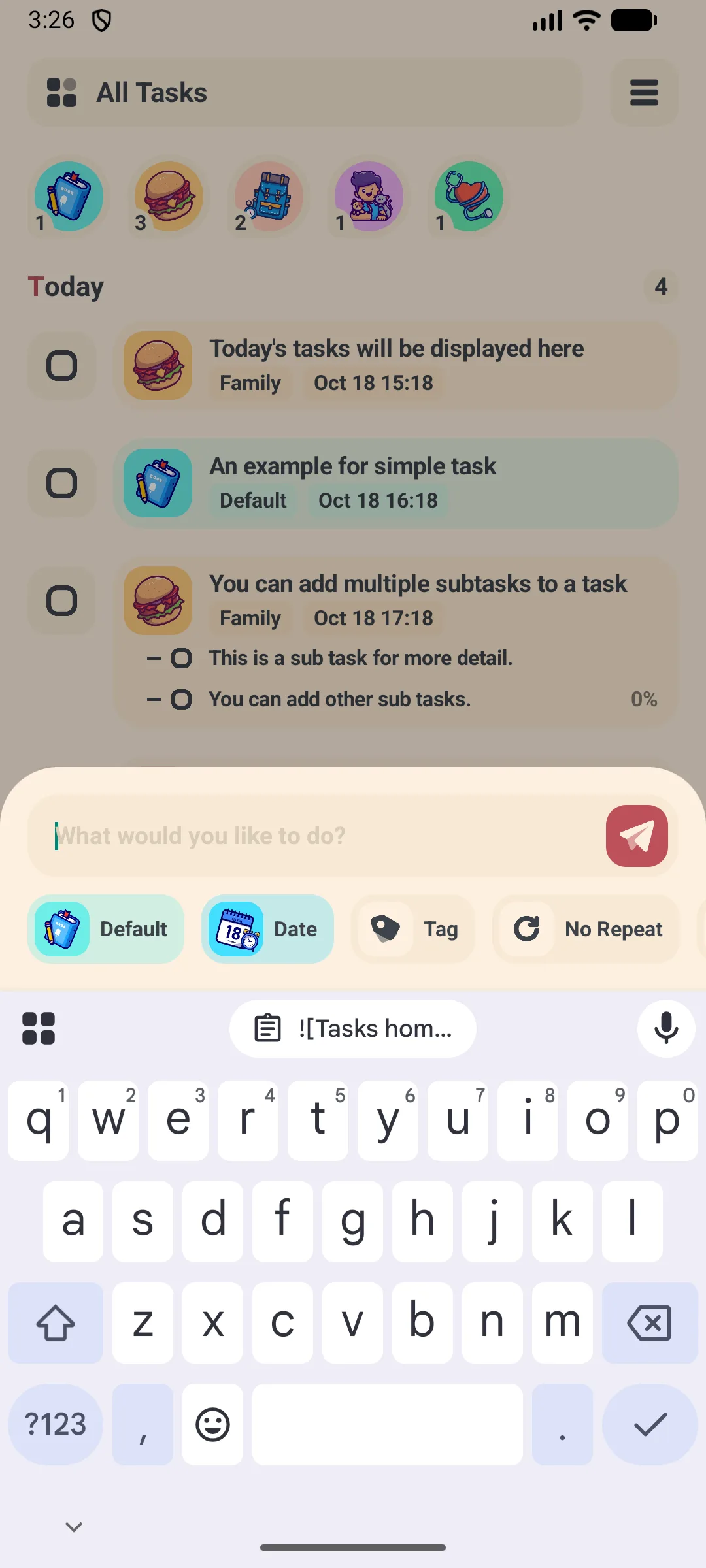
- 点 + 按钮
- 输入任务 标题
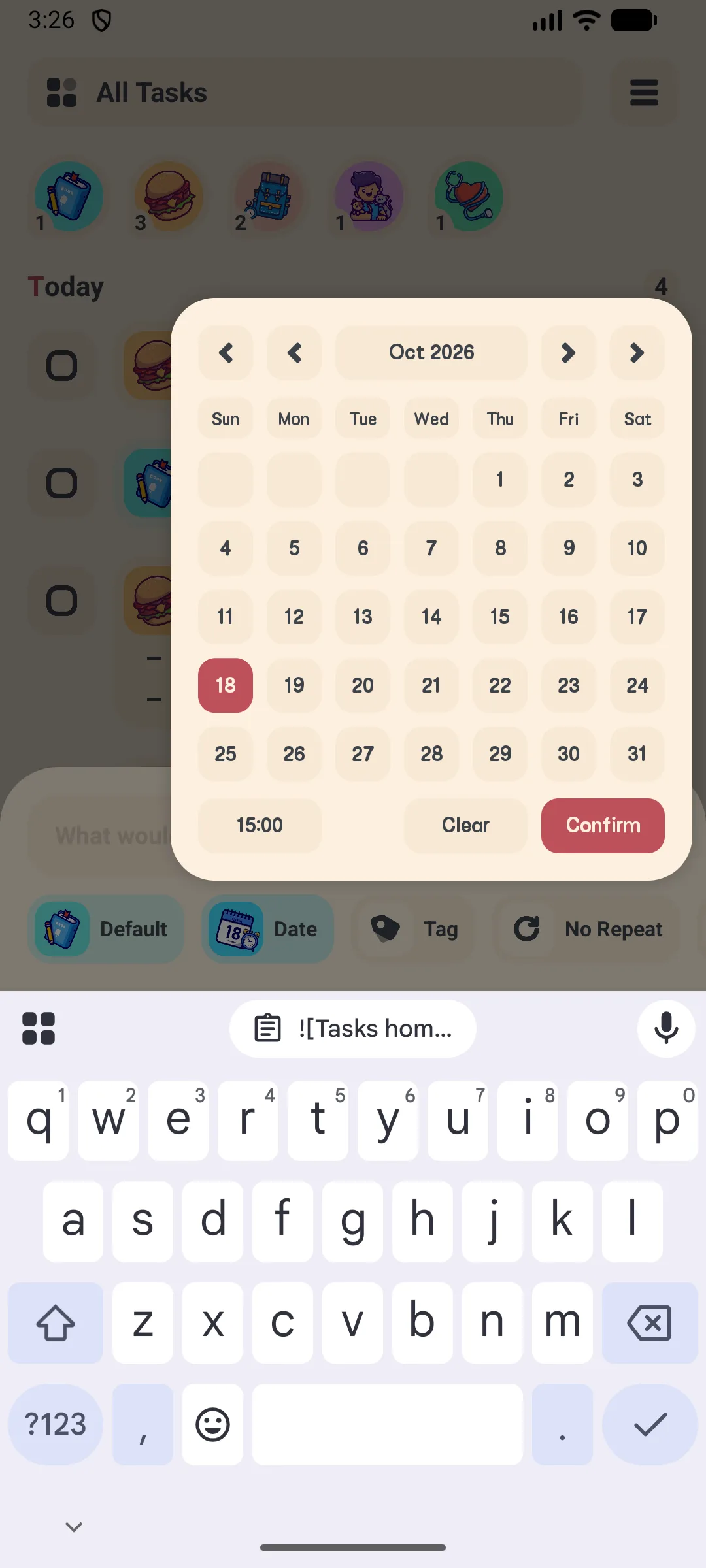
- 点 日期 行打开日历弹窗;开启 小时 设具体时间,或清空设全天任务
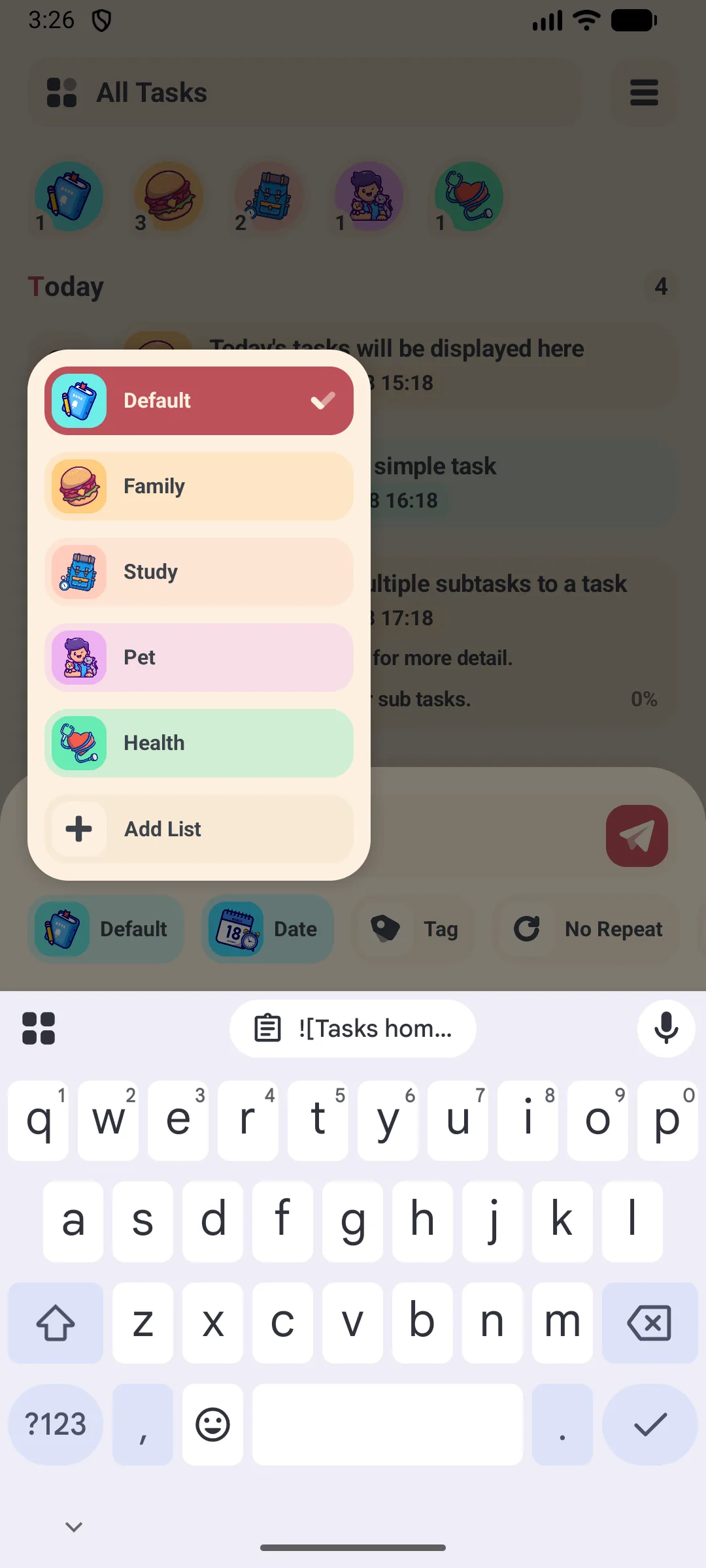
- 选一个 清单(如工作、生活、学习)
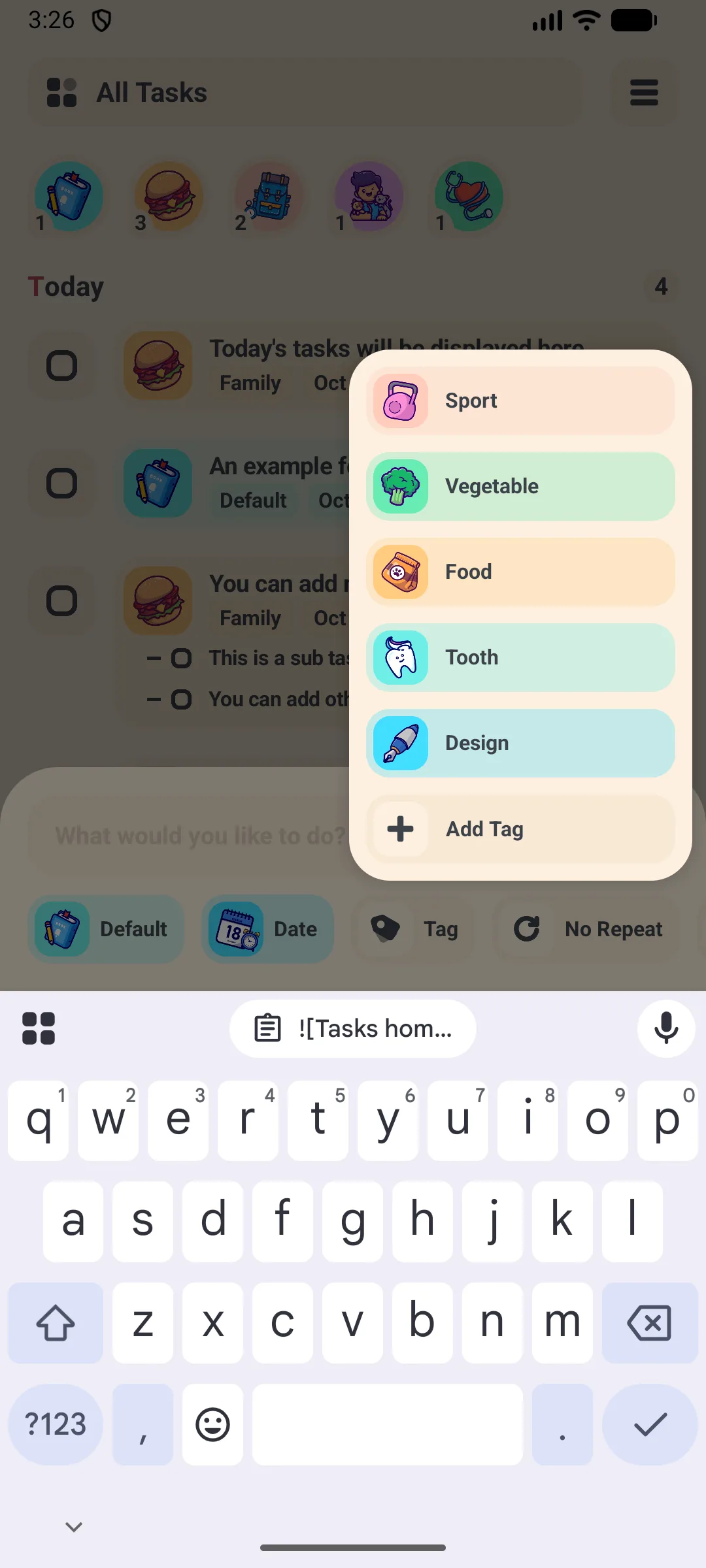
- 选一个或多个 标签 用于筛选
- 如喜欢可设 优先级
- 点 确认 保存
子任务
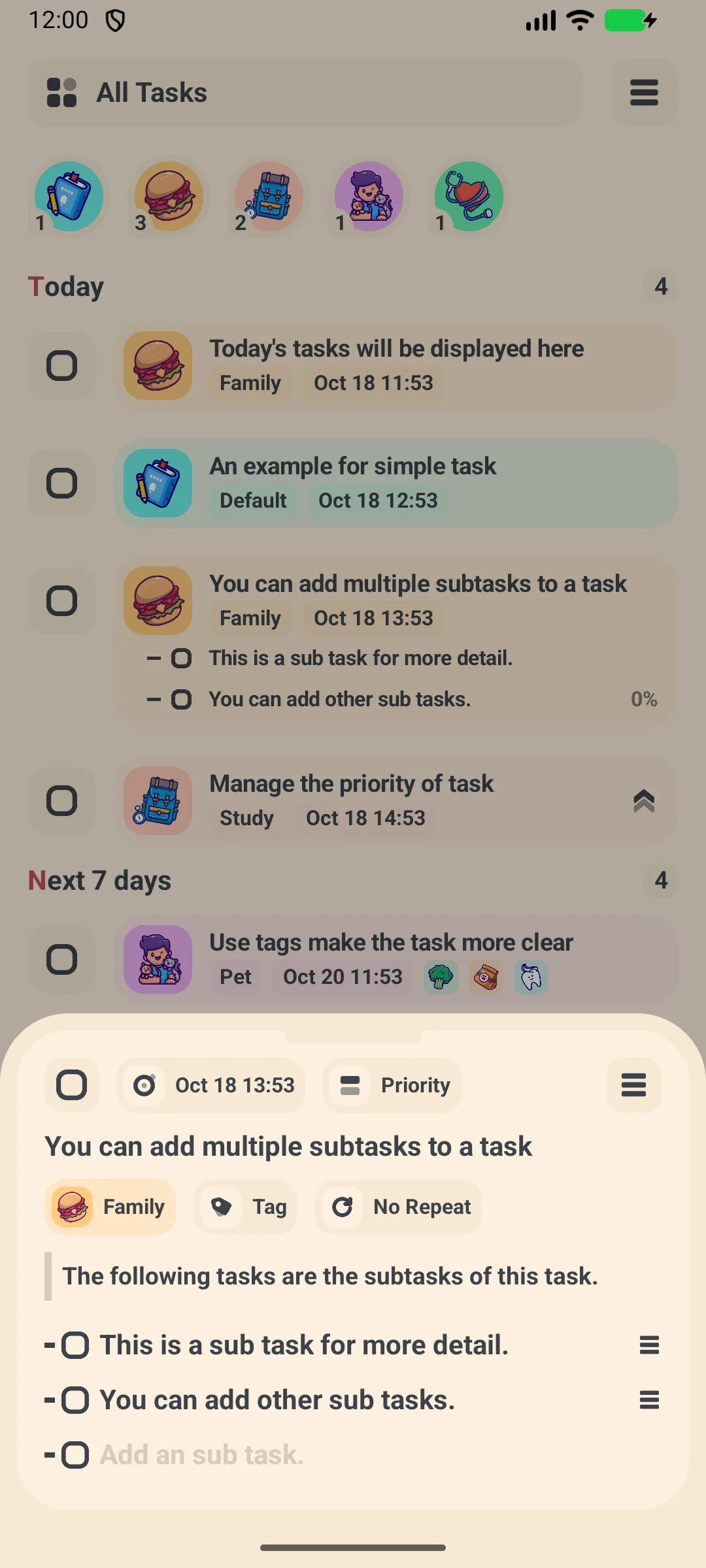
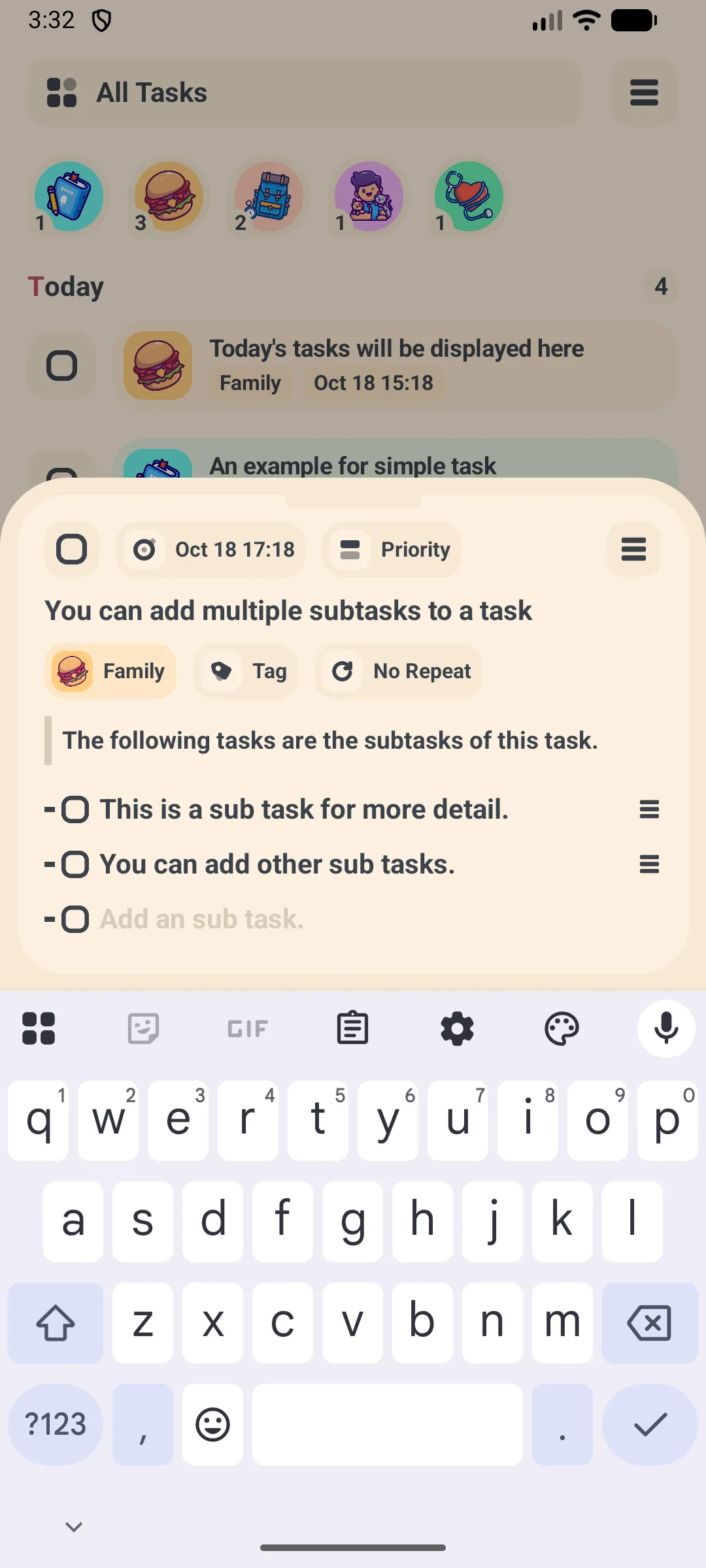
打开一个任务,再用详情页底部的 添加子任务 字段。
- 输入子任务即加入列表
- 免费账号每任务最多 15 个 子任务;VIP 取消上限
- 完成时勾选
提醒
提醒由 WorkManager 调度,所以即便不开应用也会触发。
- 编辑任务时,设一个日期/时间(提醒用该时间)
- 确保应用已允许通知
- 编辑任务时应用会自动重新调度提醒
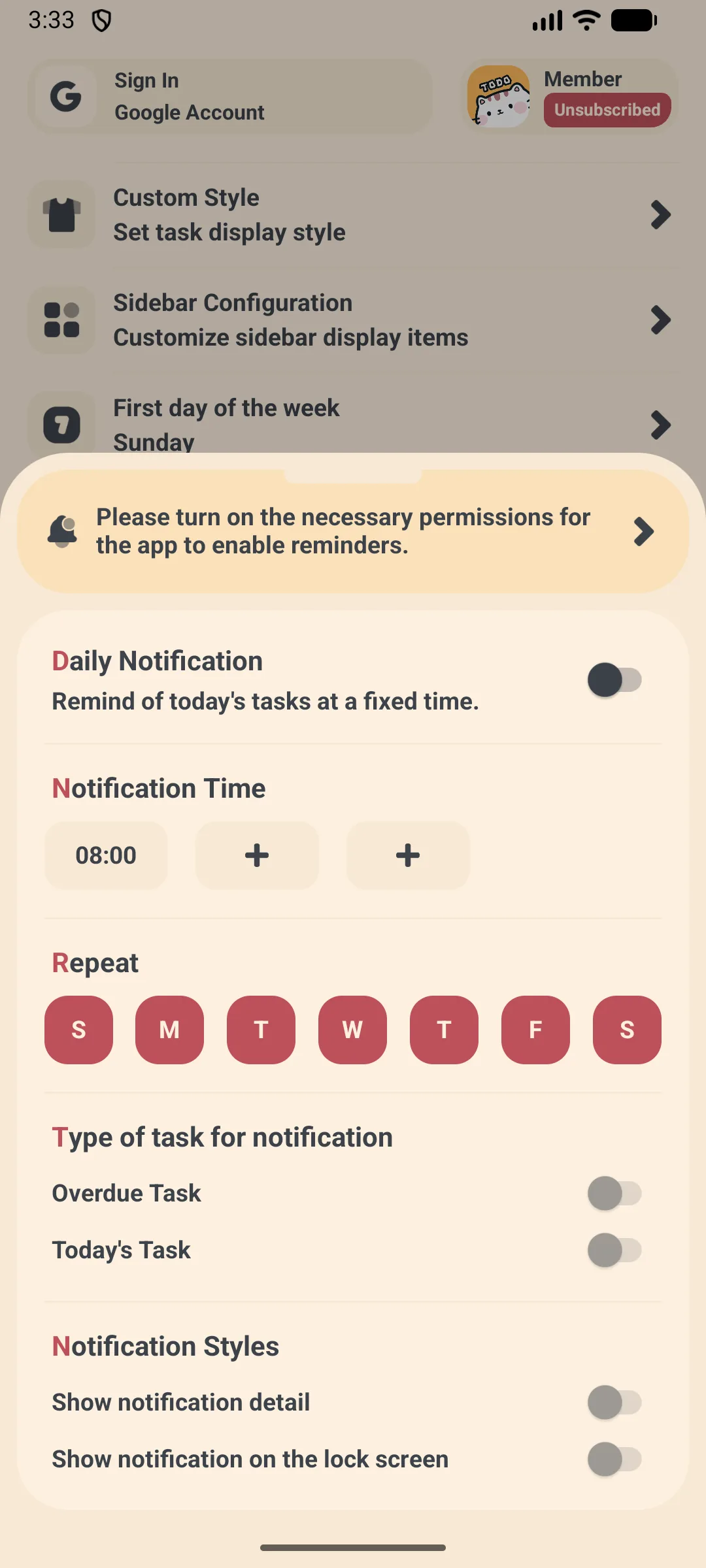
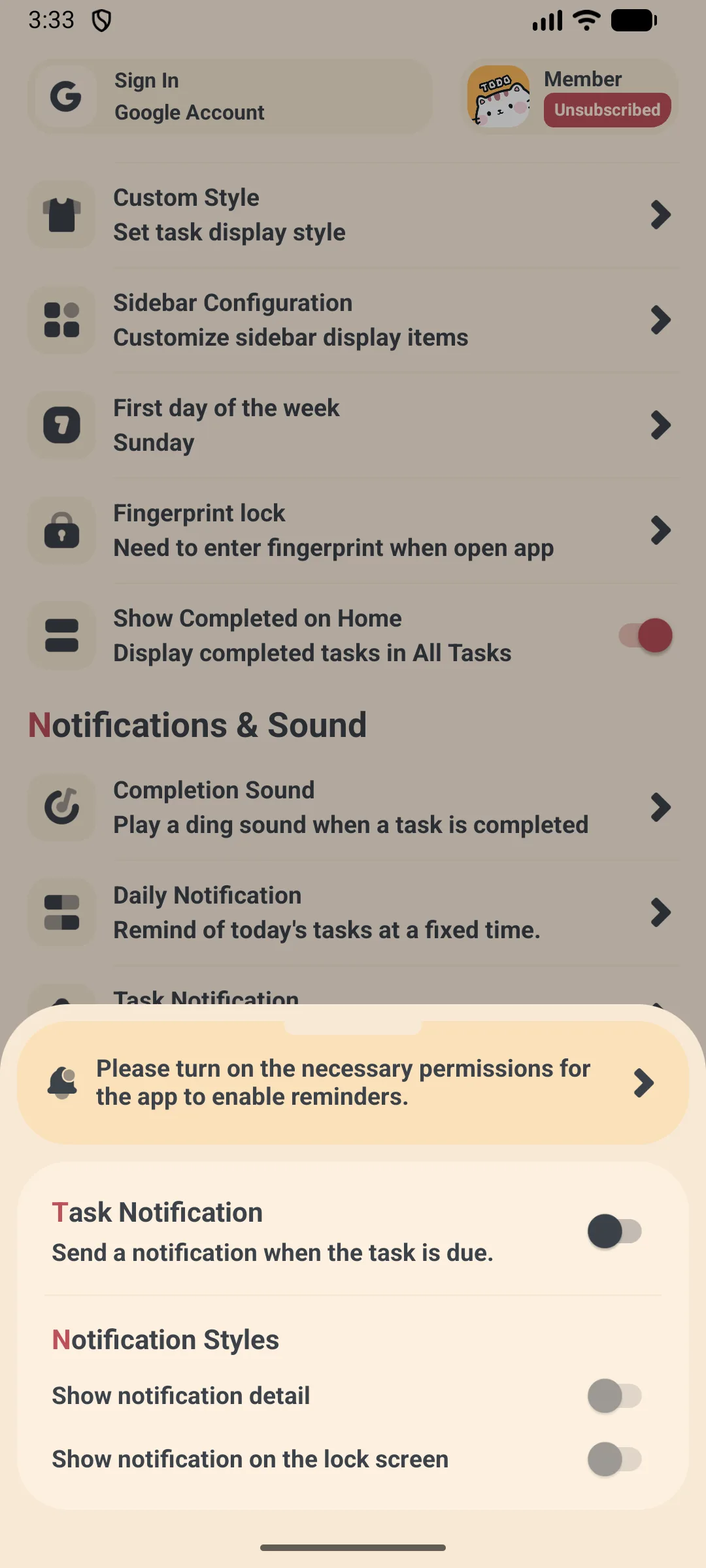
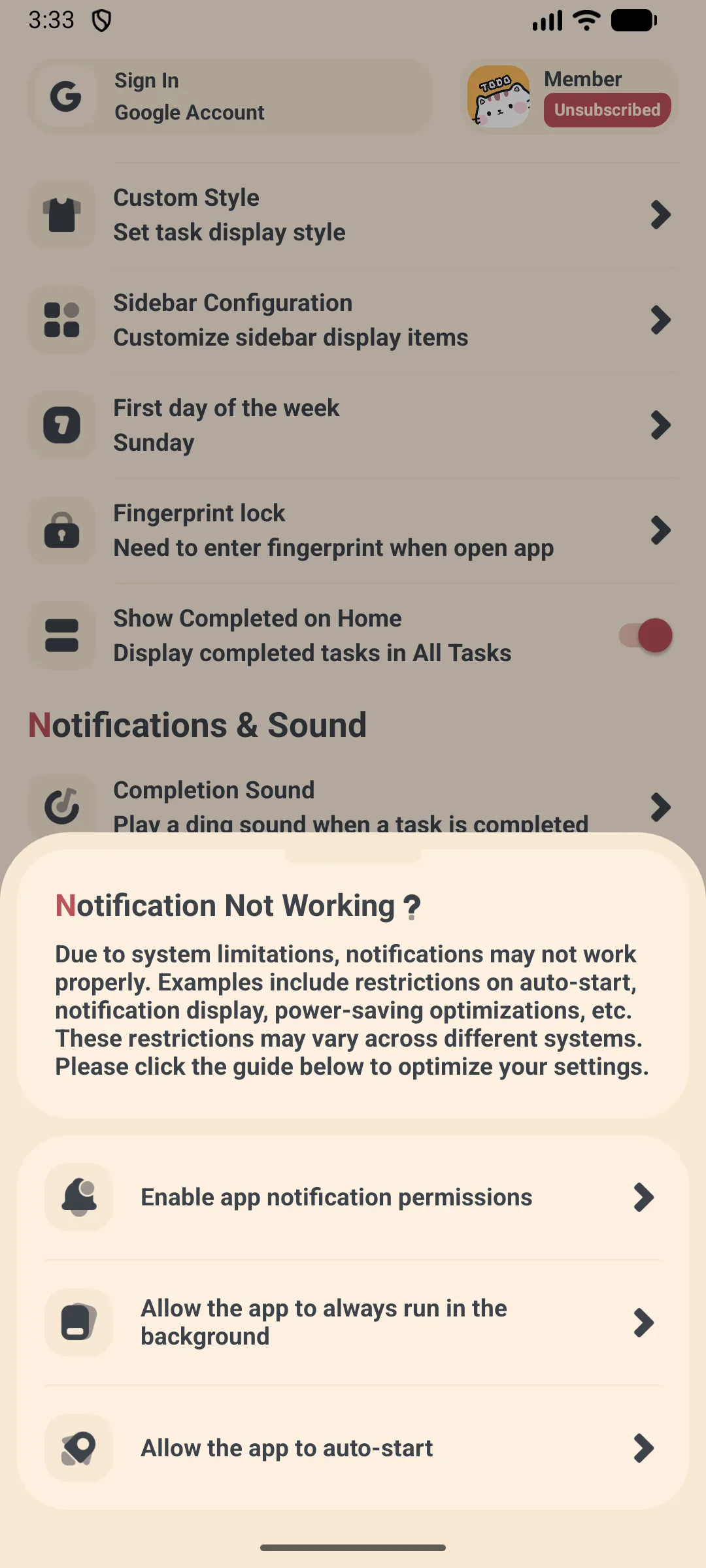
若没看到提醒,打开任务确认它有未来日期/时间,再在系统设置允许通知。
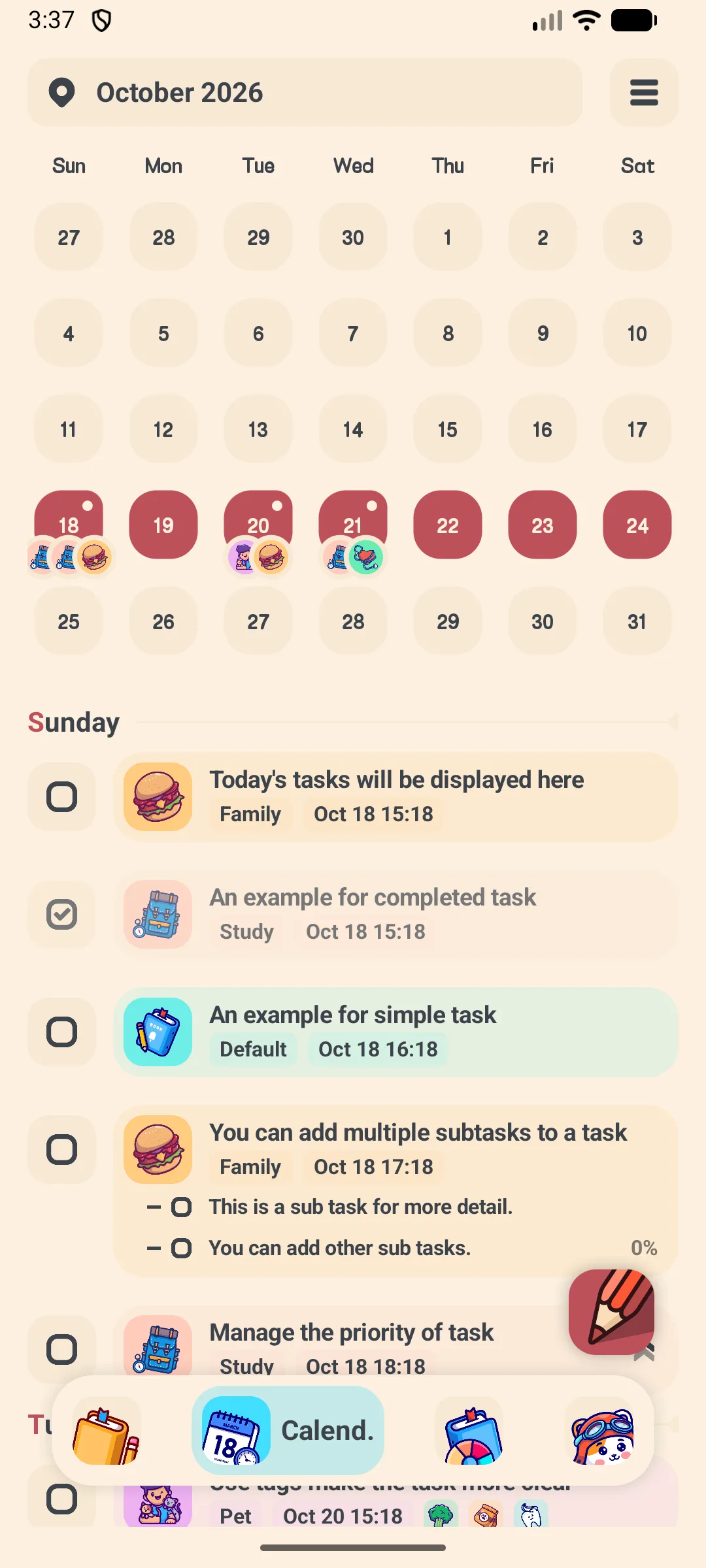
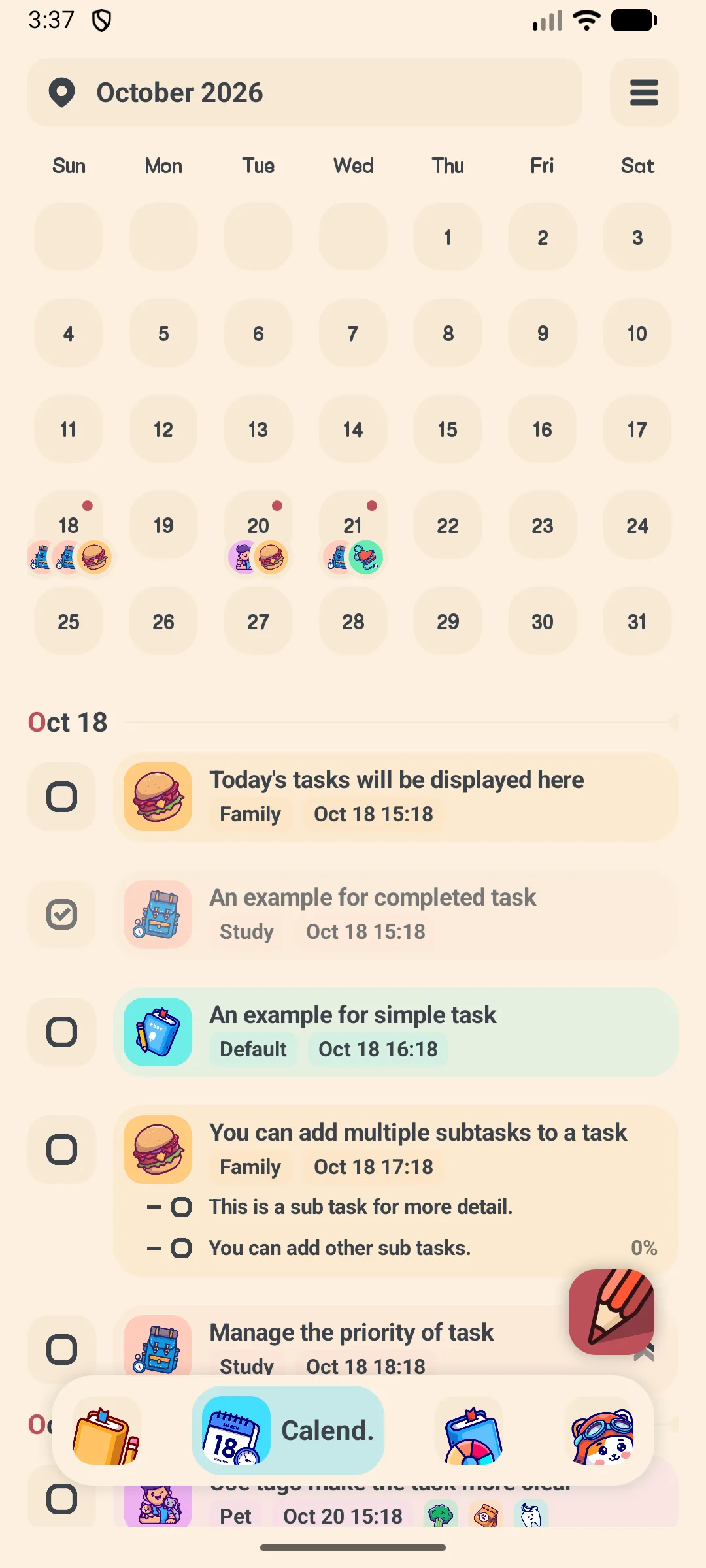
日历视图
- 切到 日历 标签
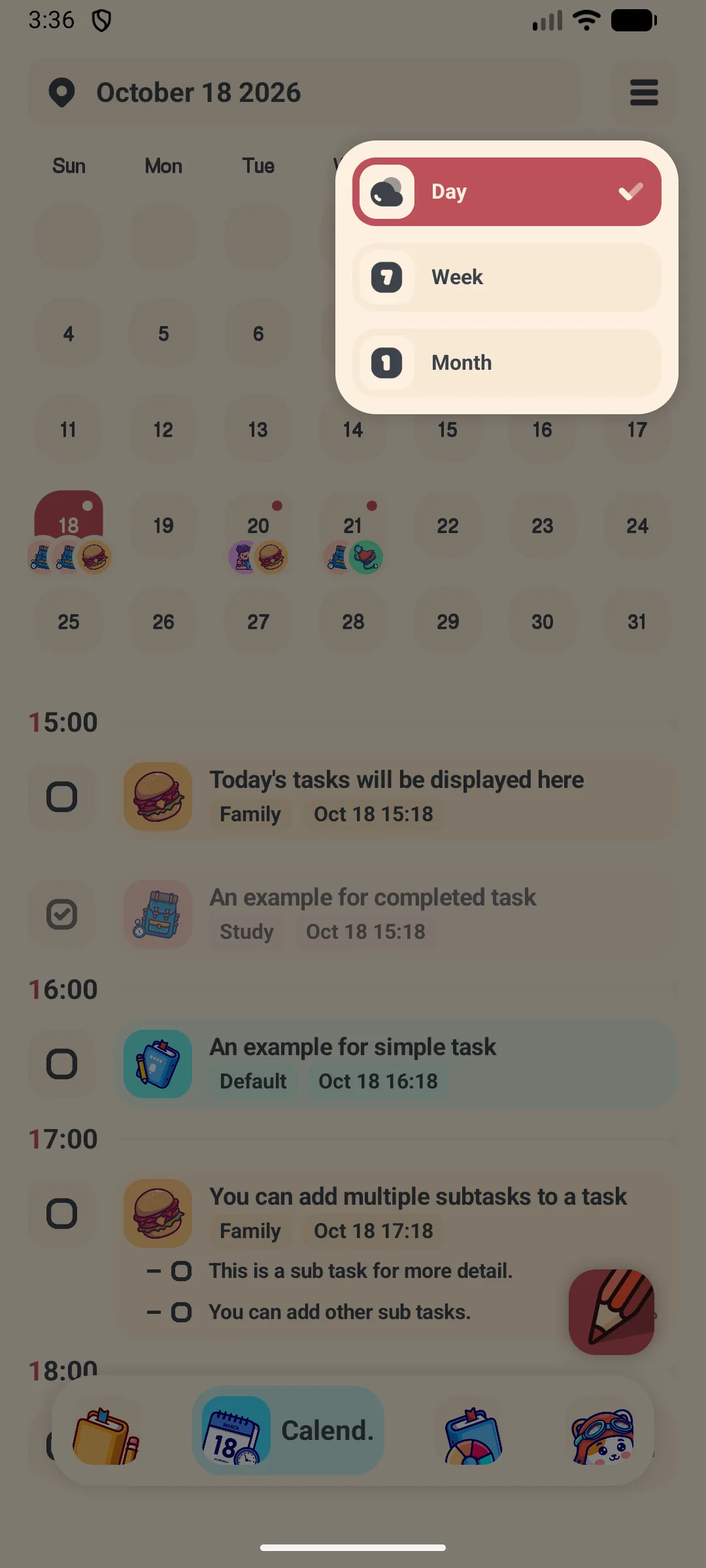
- 用右上 日 / 周 / 月 切换
- 有任务的天显示一个小圆点
- 点一天看当天任务
统计
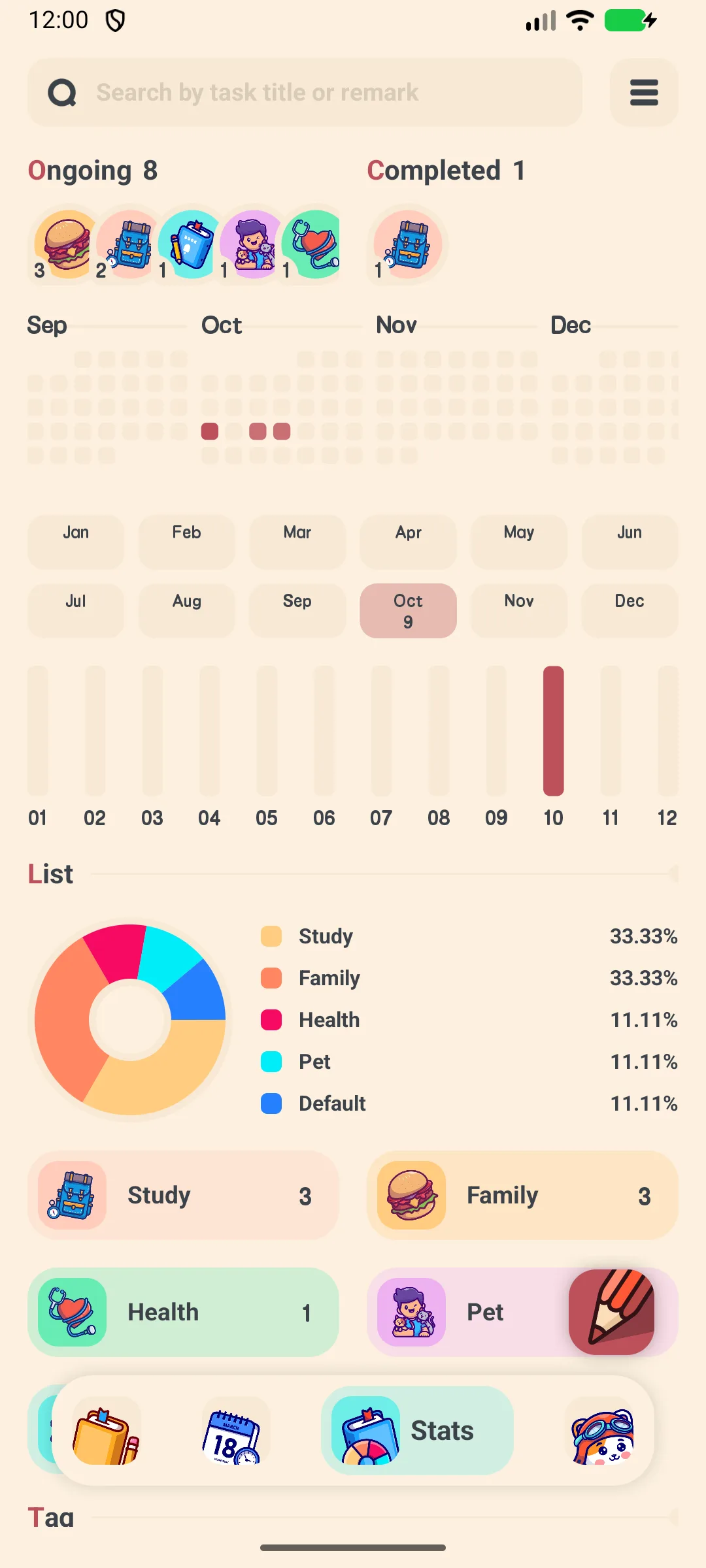
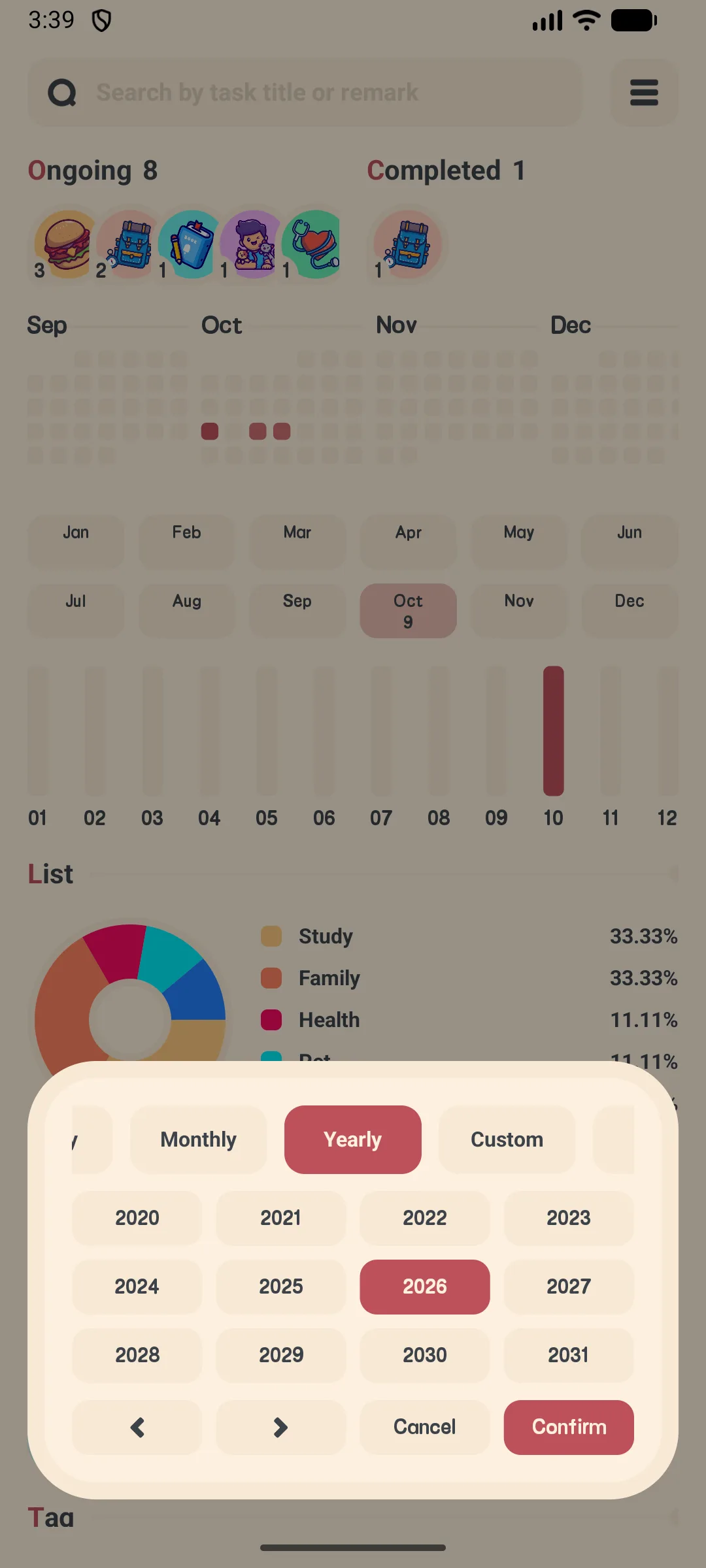
- 打开 统计 标签
- 查看贡献热力图与饼图
- 切换范围(周 / 月 / 年)看按清单与标签的趋势
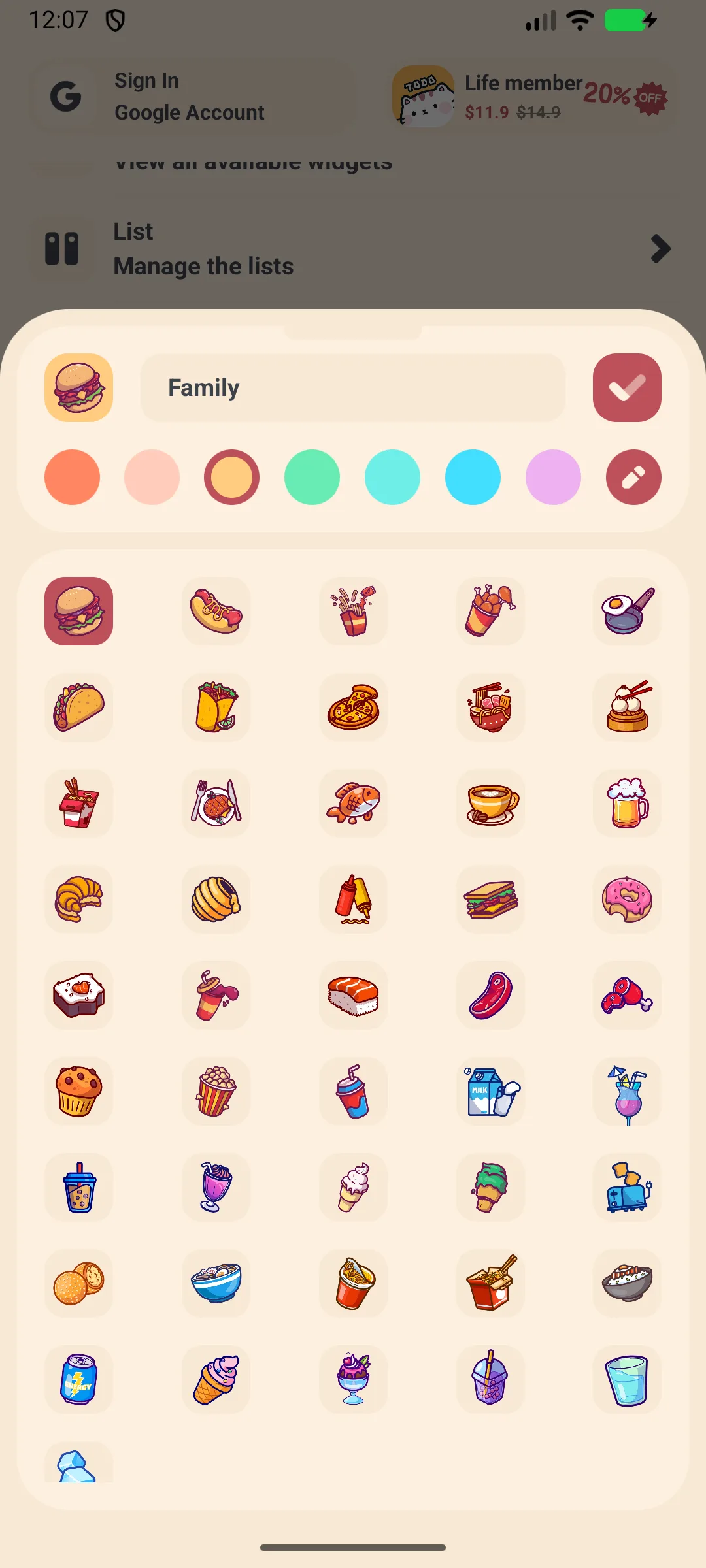
清单与标签
- 清单(列表) 分组任务——如工作、旅行。免费账号最多创建 10 个清单
- 标签 让你跨清单筛选——免费账号最多创建 10 个标签
- 从抽屉或 设置 → 管理 界面创建
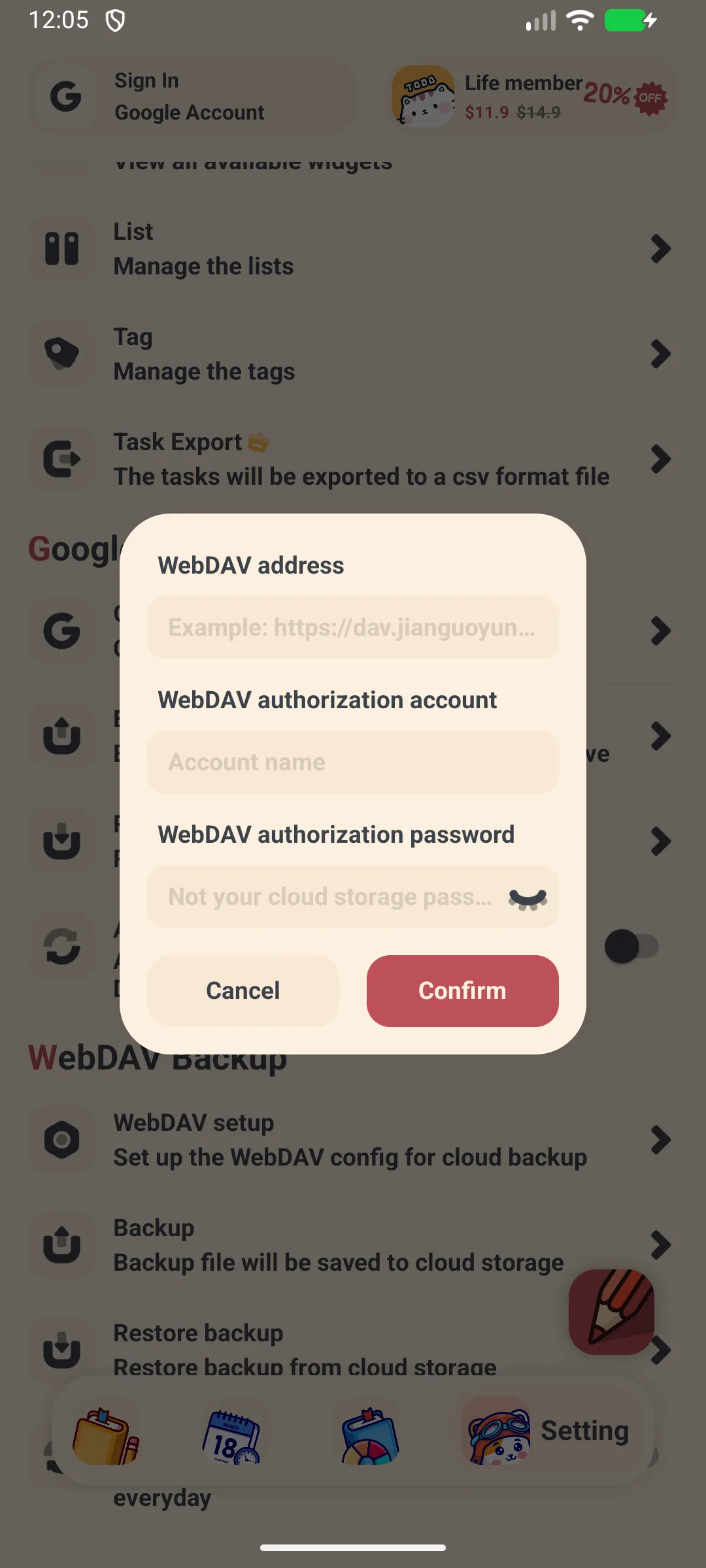
备份与同步
- 打开 设置 → 管理 → Google Drive(或 WebDAV)
- 登录 / 填写你的服务器、账号与密码
- 点 备份 上传,恢复 下载
- 开启 自动备份 定期备份
CSV 导出(VIP)
- 打开 设置 → 管理 → 导出
- 按清单 / 标签 / 优先级 / 日期范围筛选
- 点 导出,再分享
.csv文件(在 Excel 或 Sheets 打开)
CSV 导出是 VIP 功能。
设置
设置包含:
- 深色模式(VIP)
- 应用锁——指纹或密码(VIP)
- 一周起始日 与 语言
- 已完成任务 显示(默认显示最近 10 条,可”显示全部”)
- Google Drive / WebDAV 与 小组件
常见问题
如何编辑或删除任务?
打开任务,改字段,点确认保存。用三点菜单(或长按)删除。
重复任务怎么运作?
完成一个重复任务时,应用自动创建下一次(天 +1、周 +7、月 +1、年 +1,或你的自定义间隔),并停止原任务。
免费版有上限吗?
总任务数无硬上限,但免费档清单限 10、标签限 10、子任务限 15。免费版也显示广告。
小结
Meow Todo List 是一款友好、可爱的任务管理器,覆盖快速捕捉、重复任务、日历视图与统计——并配 Drive/WebDav 备份守护你的清单。