
2026 年最佳 Assistive Touch 安卓替代应用
2026 年想找 Assistive Touch 的替代品?我们对比了六款悬浮按钮与手势工具——Floating Assistant、Easy Touch、Assistive Touch(Easy Tools)、Button Mapper、All in One Gestures 和 Assistive Touch——从虚拟按键、悬浮时钟/监控、手势到隐私,附核心能力对比表与按需选购指南。(iPhone 用户:AssistiveTouch 已内置在 iOS 中。)
如果你想在不依赖实体按键的情况下操作屏幕导航,这些 Assistive Touch 的替代品 从简单的悬浮球,到完整的悬浮层与手势控制,应有尽有。(iPhone 用户注意:AssistiveTouch 已内置在 iOS 中——路径为「设置 > 辅助功能 > 触控 > AssistiveTouch」——无需额外下载 App。)
下面我们从价格、功能以及真正关键的点出发,对比六款安卓工具,帮你选对那一款。
为什么要跳出基础版 Assistive Touch
- 免费版广告过多,会打断本该安静的悬浮层体验。
- 只能做虚拟按键——没有时钟、没有监控、没有额外功能。
- 部分仿制应用索取宽泛的辅助功能权限,数据使用却不够透明。
- 你可能更想要手势操作或实体按键重映射,而非悬浮球。
- 好的替代方案会把更多实用悬浮工具整合到一处。
最佳 Assistive Touch 替代品一览
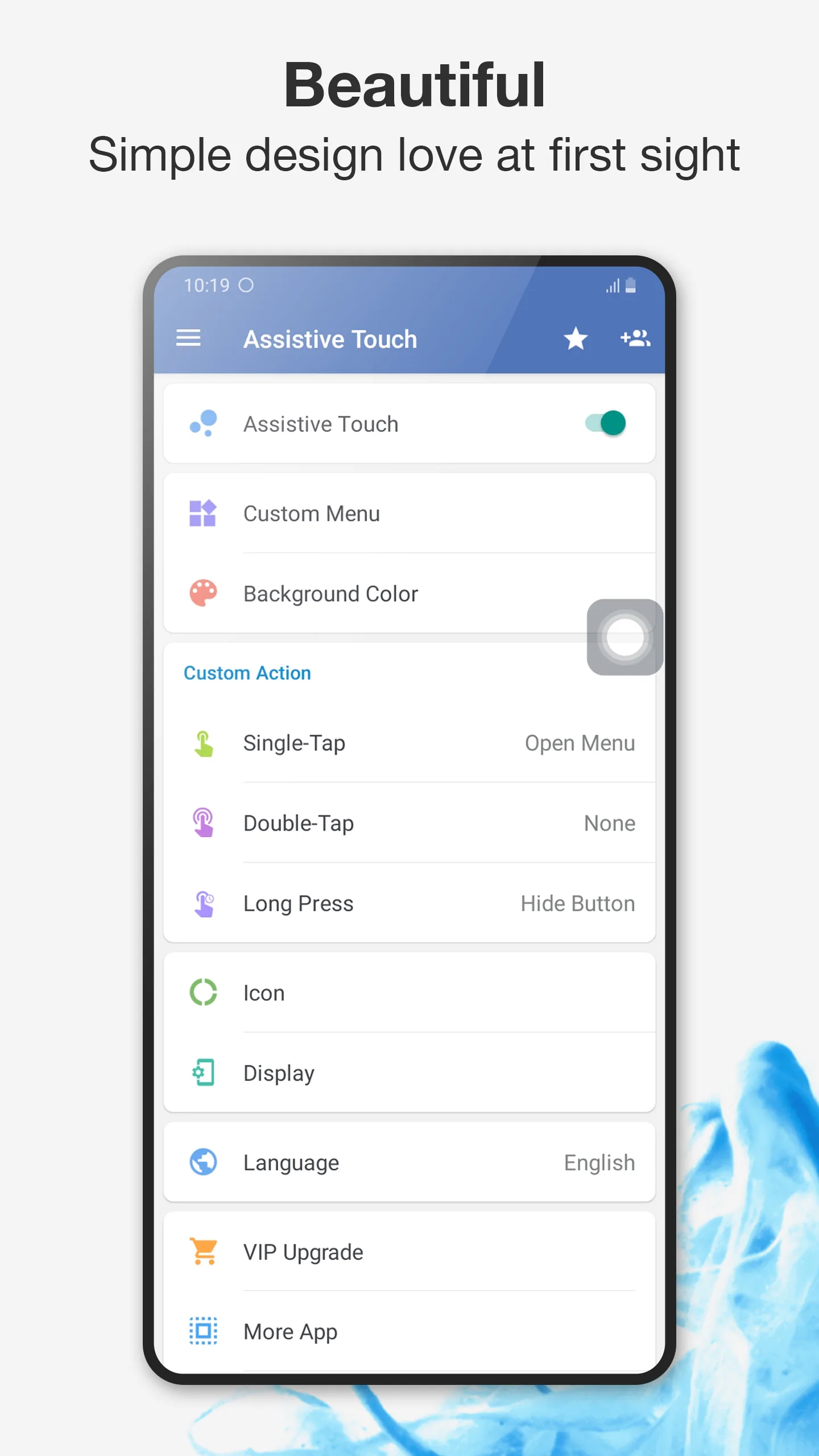
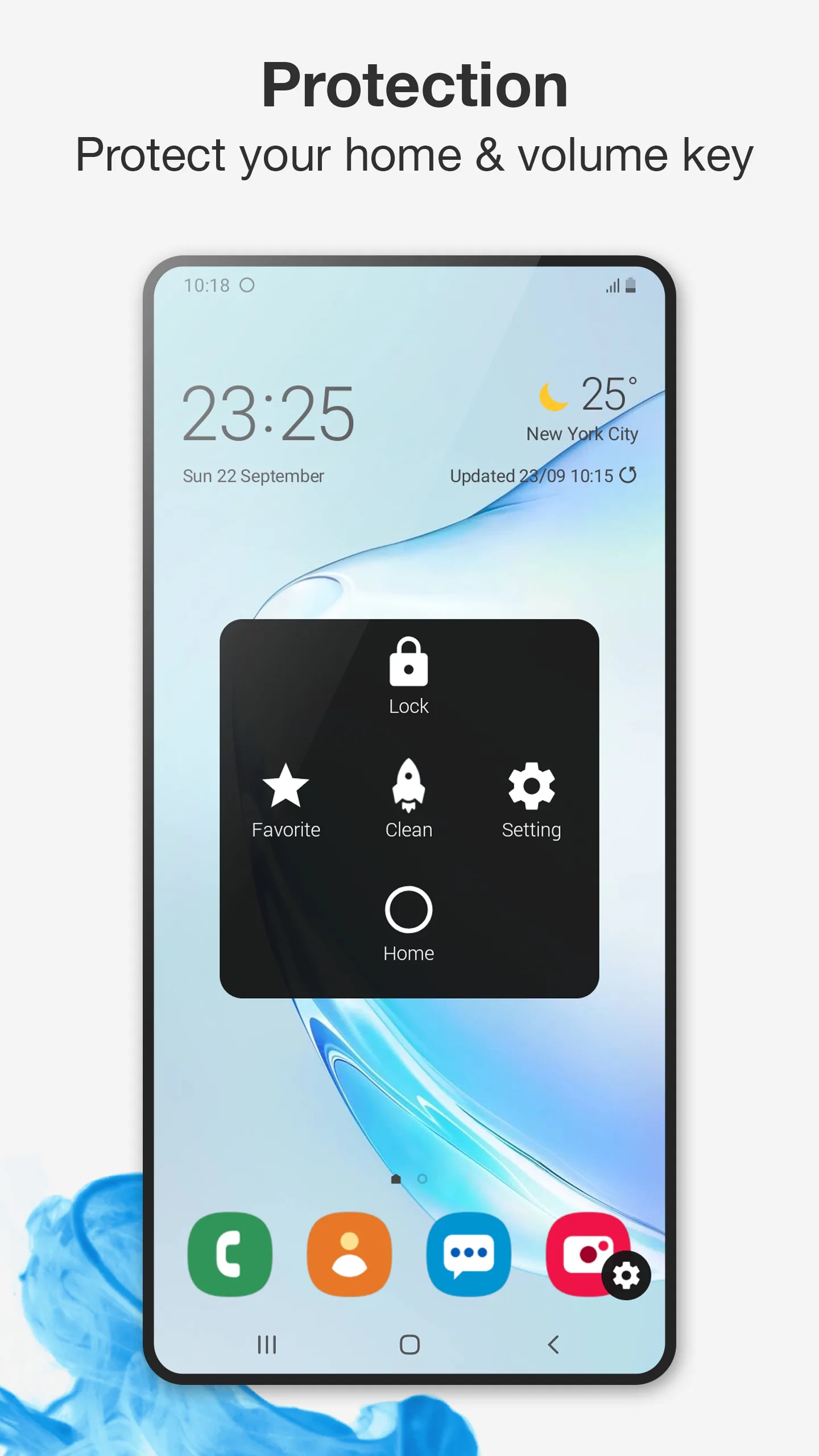
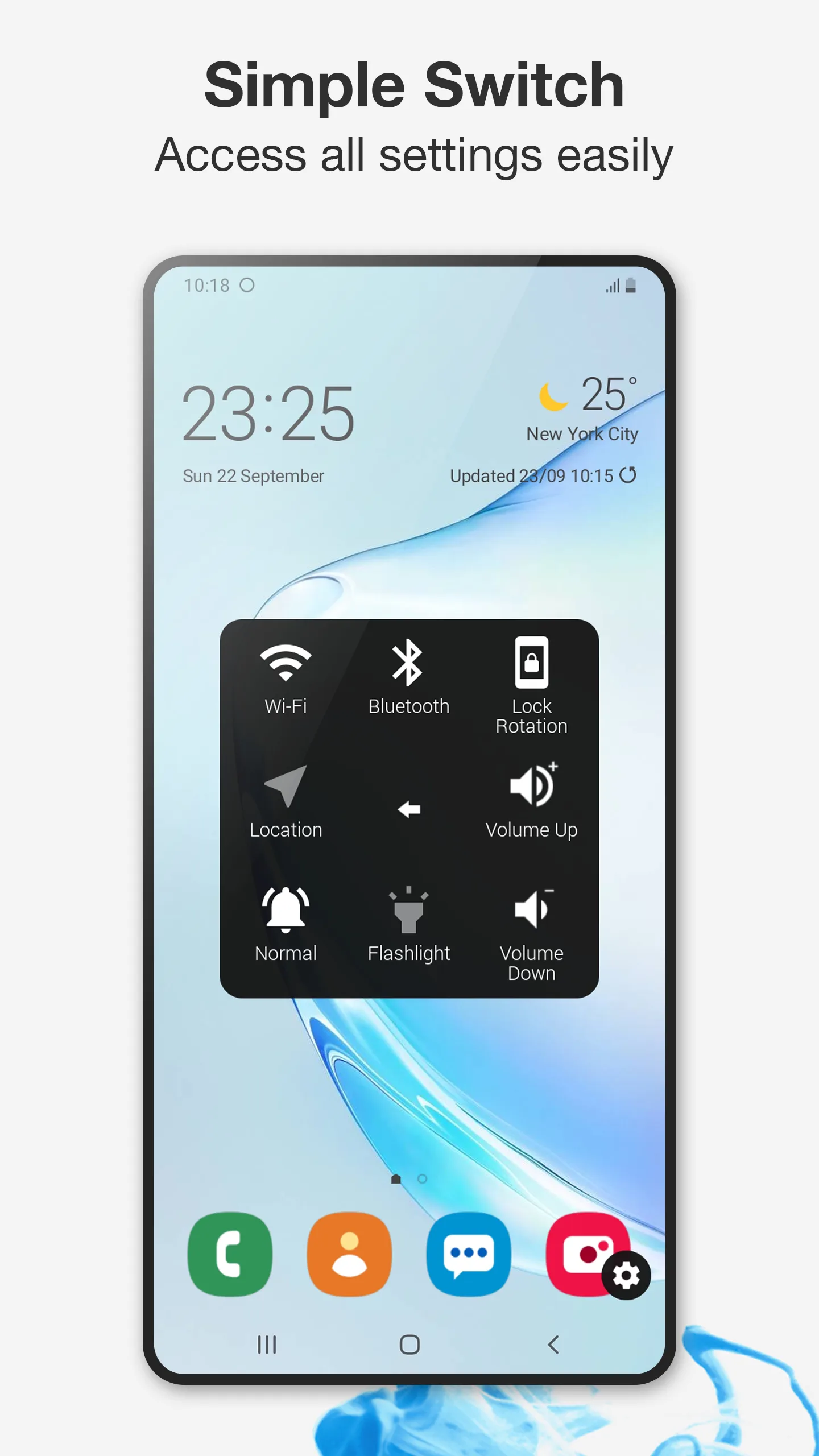
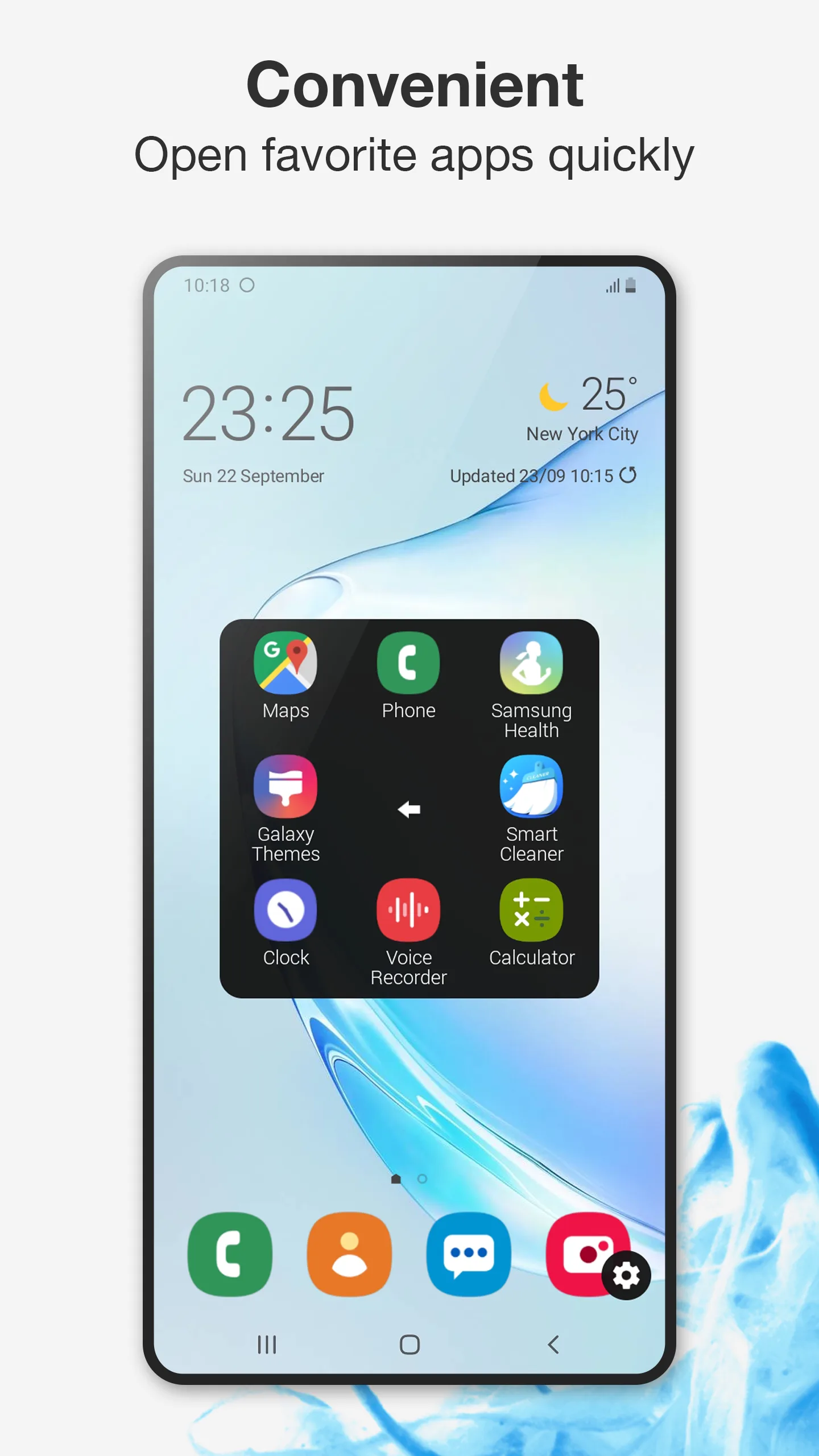
| 应用 | 价格(2026) | 核心功能 | 附加功能 |
|---|---|---|---|
| Floating Assistant | 免费核心 + 解锁 | 辅助触控 | 悬浮时钟 + 实时监控 |
| Easy Touch | 免费(含广告) | iOS 风格悬浮球 | 虚拟按键、手势 |
| Assistive Touch(Easy Tools) | 免费(含广告) | 导航栏 | 快捷开关、截图 |
| Button Mapper | 免费 + 专业版 | 实体按键重映射 | 自定义按键动作 |
| All in One Gestures | 免费 + 专业版 | 手势控制 | 隐藏虚拟按键 |
| Assistive Touch | 免费(含广告) | 悬浮触控 | 虚拟按键、快捷设置 |
1. Floating Assistant —— 最全面的一体化方案
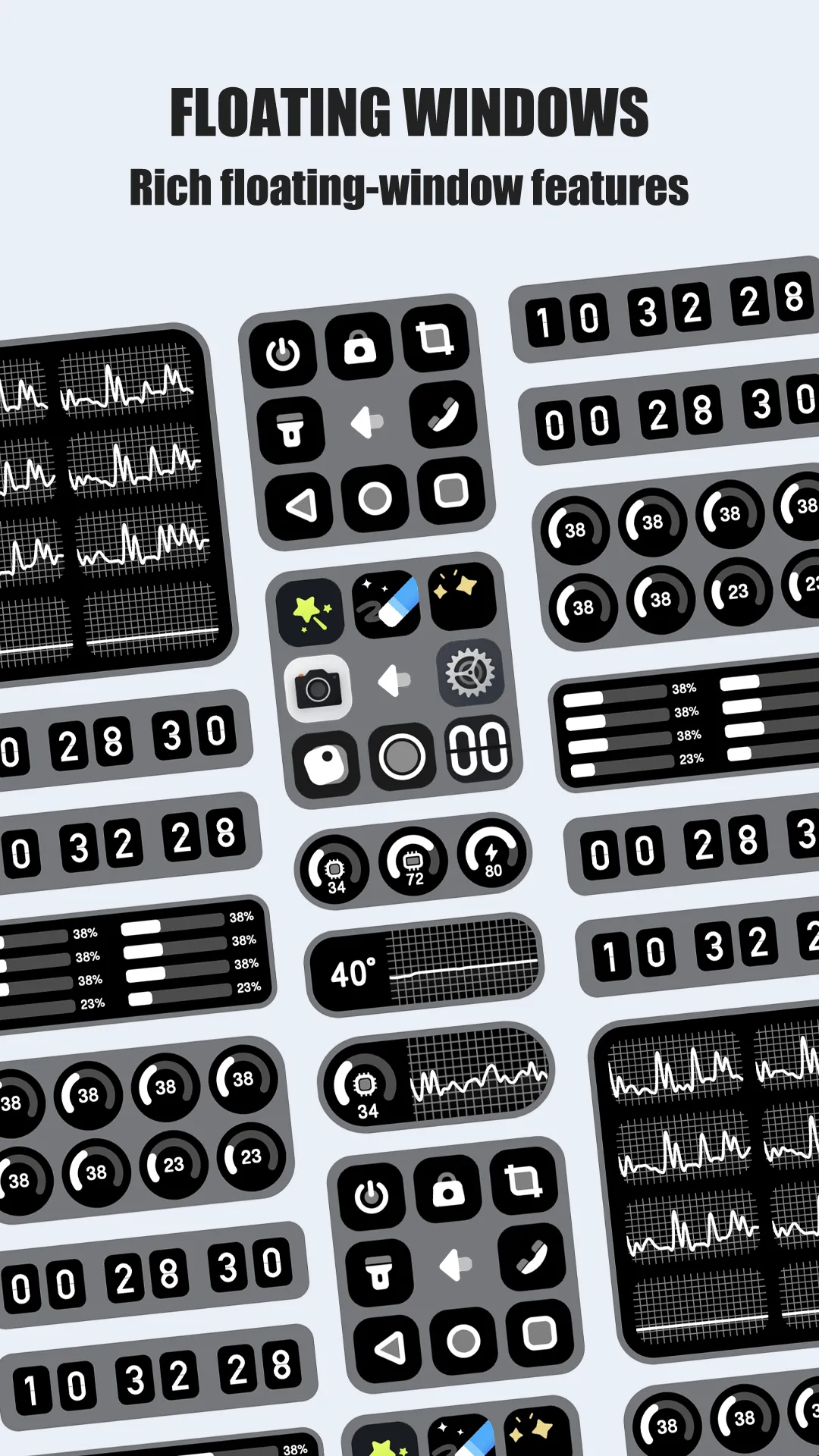
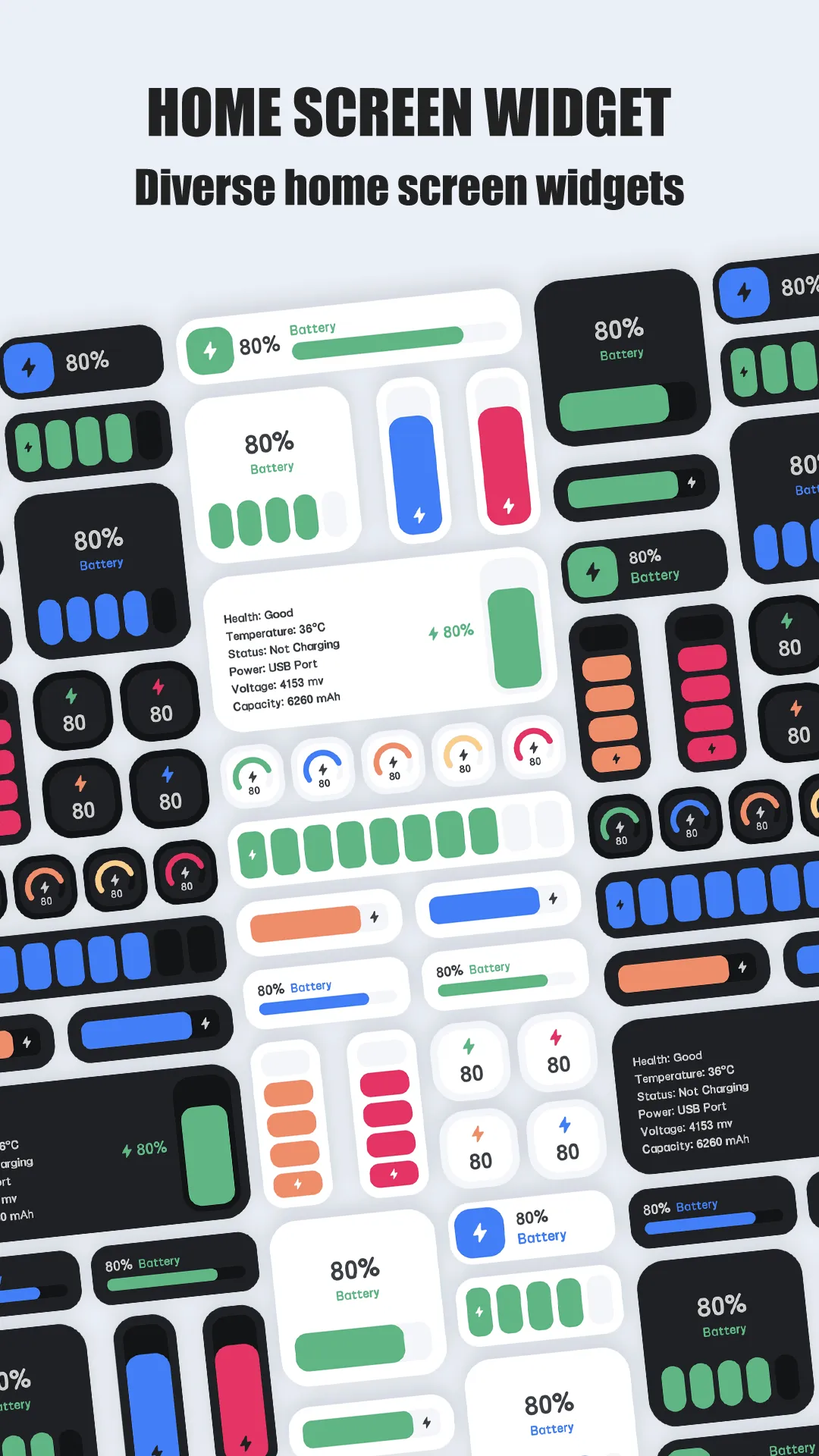
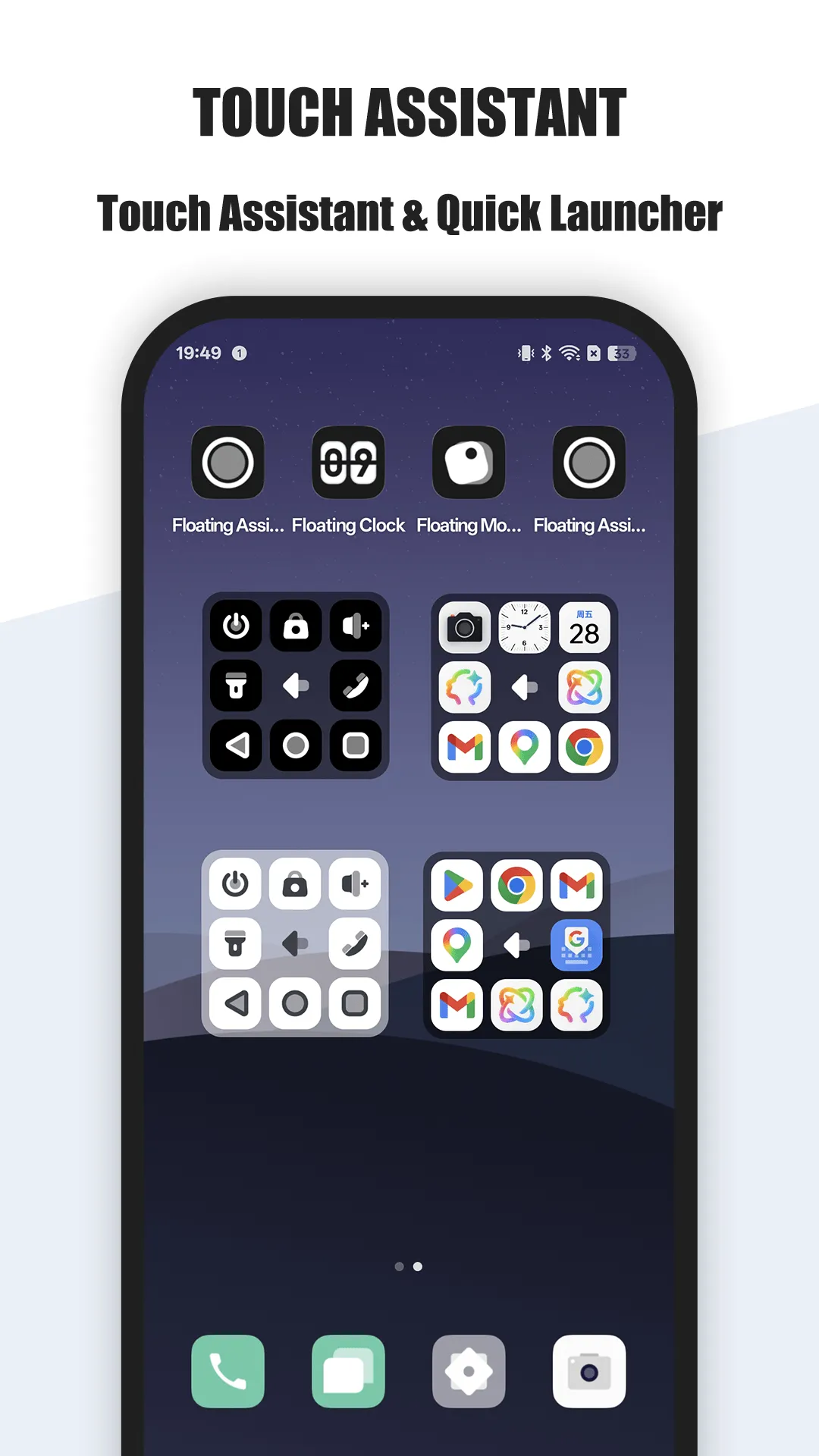
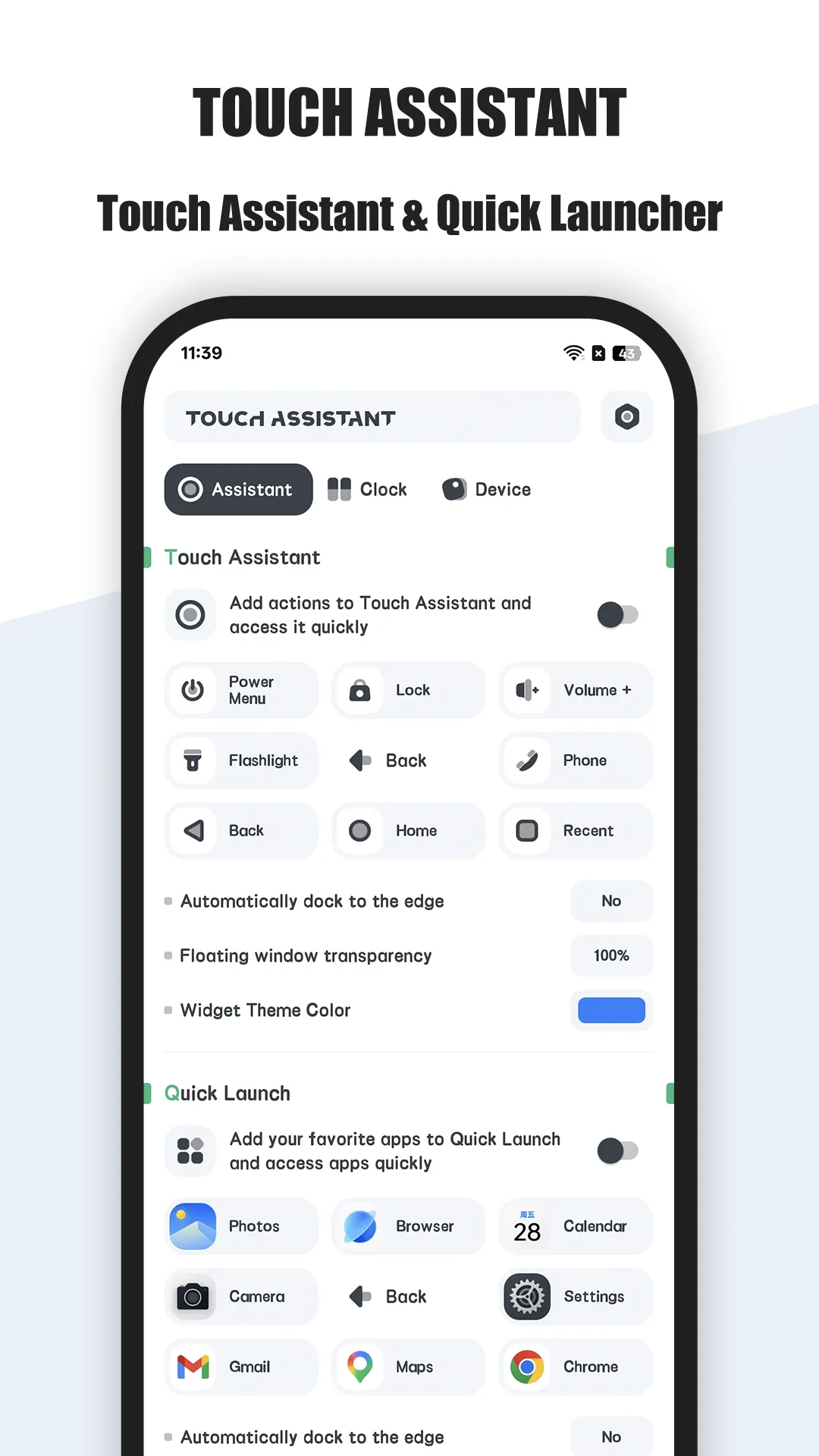
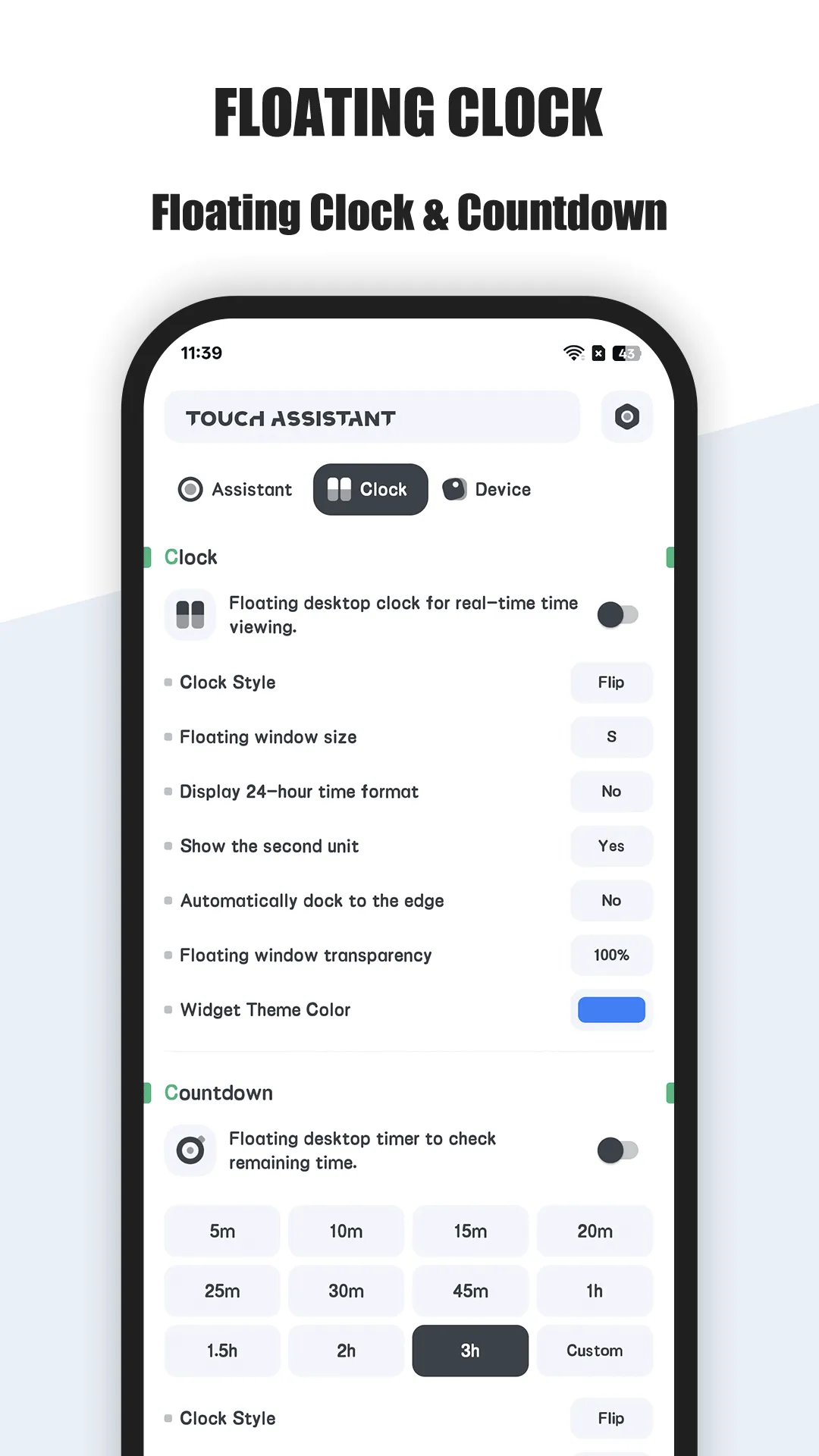
Floating Assistant 在你的安卓屏幕上提供 辅助触控、悬浮时钟与悬浮系统监控,让你通过一个便捷的悬浮层掌控手机。
优势
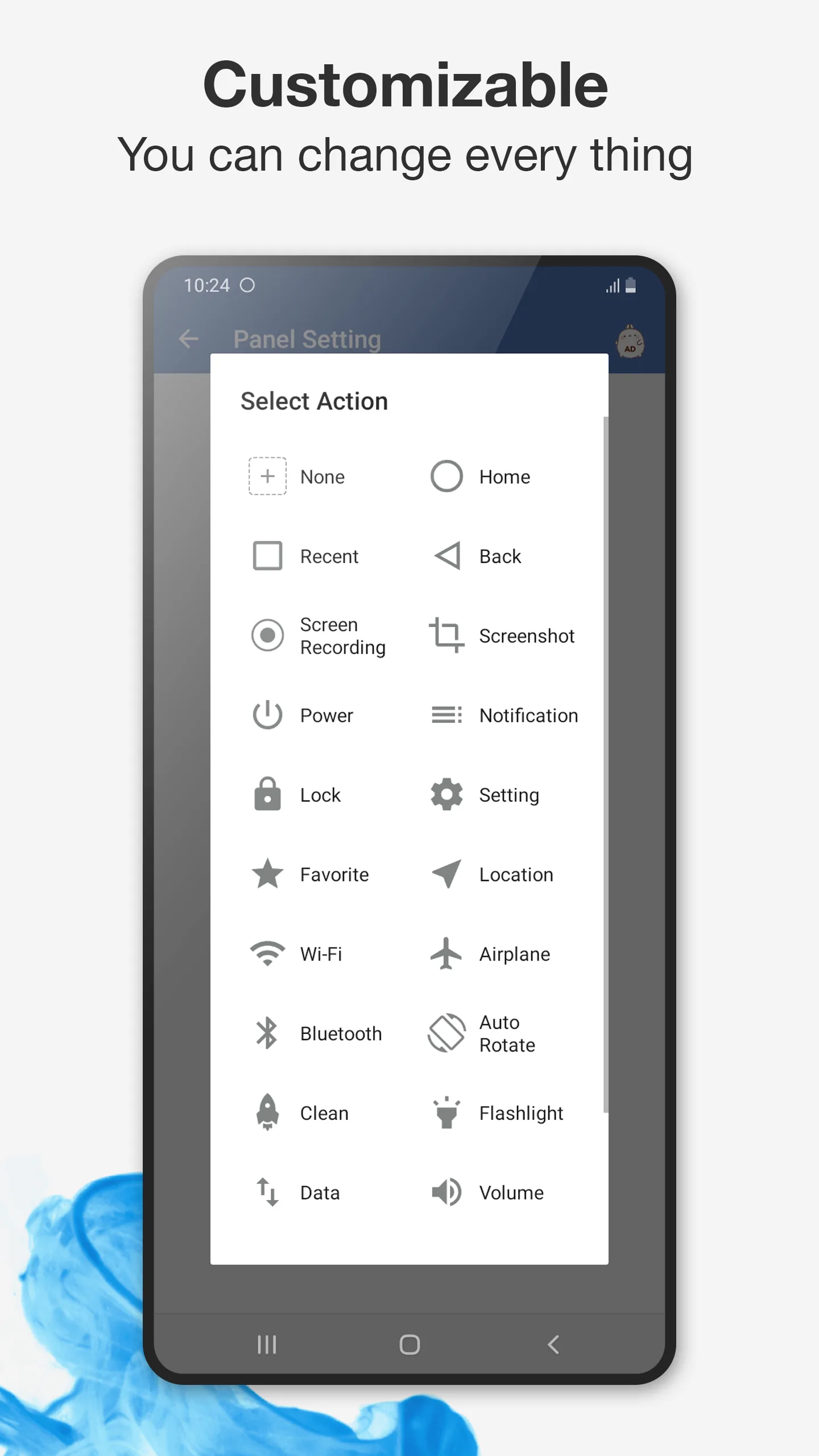
- 辅助触控悬浮球:内置虚拟主页、返回、多任务与音量键,支持一键加速、锁屏、截屏、手电筒及快速启动应用。
- 悬浮时钟与倒计时悬浮于其他应用之上,全屏使用时也很方便。
- 悬浮监控实时显示 CPU 温度、占用率、内存与电量,并支持一键加速——游戏时尤其好用。
- 仅在所列控制项上使用辅助功能服务,不收集个人或敏感数据。
- 保护实体按键,在大屏手机上表现尤佳。
- 核心功能免费,额外自定义需解锁。
不足
- 仅支持安卓,无 iOS 版本。
- 部分主题与监控扩展需解锁。
- 悬浮层会占用少量屏幕空间。
最适合: 想要一个悬浮层同时搞定按键、时钟与监控的用户。
下载 Floating Assistant
2. Easy Touch —— 最佳 iOS 风格悬浮球
Easy Touch 是一款热门的安卓 iOS 风格辅助球,提供虚拟导航、快捷开关、手势以及模仿 iPhone AssistiveTouch 的主题。
优势
- 悬浮球:含主页、返回、多任务与音量控制。
- 快捷开关:Wi-Fi、蓝牙、手电筒、屏幕亮度与声音模式。
- 手势(双击、长按)触发动作。
- 主题定期更新,可个性化悬浮球。
- 免费使用。
不足
- 含广告支持,可能打断使用。
- 无内置时钟或系统监控。
- 深度自定义不如 Floating Assistant 丰富。
最适合: 明确想要 iPhone 风格悬浮球的用户。
下载 Easy Touch
3. Assistive Touch(Easy Tools)—— 最佳快捷开关
Assistive Touch(Easy Tools)添加一个 导航栏悬浮层,包含多任务/主页/返回,以及丰富的快捷开关、截图与录屏功能。
优势
- 导航控制(多任务、主页、返回),无需实体按键。
- 快捷开关:Wi-Fi、蓝牙、手电筒、电源、飞行模式、定位。
- 亮度/音量调节以及常用应用启动器。
- 截图与录屏快捷方式。
- 免费含广告。
不足
- 免费版含广告。
- 无悬浮时钟或监控。
- 开关过多时悬浮层显得拥挤。
最适合: 想要在一个面板里塞满快捷设置的用户。
下载 Assistive Touch(Easy Tools)
4. Button Mapper —— 最佳实体按键重映射
Button Mapper 将你的 实体按键(音量键、Bixby 键等)重映射为自定义动作——这是另一种「辅助控制」思路,完全不需要悬浮球。
优势
- 重映射实体按键:启动应用、开关手电筒、截屏、媒体控制等。
- 无需悬浮层,屏幕上没有东西悬浮。
- 非常适合按键损坏或使用不便以及有辅助需求的用户。
- 开发者可信(与 DevCheck 同门),免费含专业版升级。
- 核心体验无广告。
不足
- 不是悬浮辅助球,属于不同范式。
- 部分按键与动作需专业版。
- 设置比简单悬浮球更偏技术。
最适合: 宁愿复用实体按键、也不想用悬浮图标的用户。
下载 Button Mapper
5. All in One Gestures —— 最佳手势控制
All in One Gestures 让你 隐藏虚拟按键、用手势操控设备——滑动、捏合等——获得干净、无按键的体验。
优势
- 手势控制(滑动、捏合、长按)触发动作。
- 隐藏导航栏,带来全屏沉浸感。
- 可自定义手势到动作的映射。
- 轻量且稳定。
- 免费含专业版升级。
不足
- 新用户需要适应手势。
- 无悬浮时钟或监控。
- 对想要可见按键的用户来说不够「辅助」。
最适合: 比起悬浮球更偏爱手势的用户。
下载 All in One Gestures
6. Assistive Touch —— 最佳简洁悬浮触控
Assistive Touch(smarttool)是一款 简洁直接的悬浮触控应用,提供虚拟按键与快捷设置,接近经典的 AssistiveTouch 体验。
优势
- 悬浮触控按键:主页/返回/多任务与音量。
- 快捷设置常用开关。
- 简洁、熟悉的操作布局。
- 免费使用。
- 易开启、易隐藏。
不足
- 含广告支持。
- 附加功能较少(无时钟/监控),不如 Floating Assistant。
- 仿制风格的 UI,主题定制有限。
最适合: 只想要经典悬浮触控、别无他求的用户。
下载 Assistive Touch
核心能力对比
| 能力 | Floating Assistant | Easy Touch | Assistive Touch(Easy Tools) | Button Mapper | All in One Gestures | Assistive Touch |
|---|---|---|---|---|---|---|
| 平台 | 安卓 | 安卓 | 安卓 | 安卓 | 安卓 | 安卓 |
| 悬浮辅助球 | 有 | 有 | 有(导航栏) | 无(实体按键) | 无(手势) | 有 |
| 虚拟主页/返回/多任务 | 有 | 有 | 有 | 经按键 | 经手势 | 有 |
| 音量 / 快捷开关 | 有 | 有 | 有 | 有(映射) | 有(映射) | 有 |
| 一键加速 / 清理 | 有 | 无 | 无 | 无 | 无 | 无 |
| 截图 / 手电筒 | 有 | 有 | 有 | 可映射 | 可映射 | 部分 |
| 悬浮时钟 | 有 | 无 | 无 | 无 | 无 | 无 |
| 悬浮系统监控 | 有(CPU/内存/电量) | 无 | 无 | 无 | 无 | 无 |
| 手势 | 部分 | 有 | 部分 | 无 | 有(强) | 部分 |
| 可自定义快捷键/应用 | 有 | 有 | 有 | 有(按键) | 有(手势) | 有 |
| 隐私表现 | 强(不收集数据) | 注意(广告) | 注意(广告) | 强 | 强 | 注意(广告) |
| 广告 / 内购 | 免费核心 | 广告 | 广告 | 免费 + 专业版(无广告) | 免费 + 专业版 | 广告 |
| 免费档 | 充裕 | 有 | 有 | 有 | 有 | 有 |
如何选购
- 想要 按键 + 时钟 + 实时监控集于一身 → Floating Assistant
- 想要 iPhone 风格悬浮球 → Easy Touch
- 想要 面板里最多的快捷开关 → Assistive Touch(Easy Tools)
- 更倾向 复用实体按键 → Button Mapper
- 比起悬浮球更爱 手势 → All in One Gestures
- 想要 经典简洁悬浮触控 → Assistive Touch
如何迁移到更好的 Assistive Touch 替代品
- 确定你的风格——悬浮球、实体按键重映射,还是手势——再从表中挑选。
- 安装并授权:悬浮层需要「显示在其他应用上层」权限,按键/手势动作需要「辅助功能」权限。
- 自定义悬浮球或手势——加入你最常用的应用、开关与截图。
- 开启你会用到的附加功能——比如 Floating Assistant 的时钟/监控,或 Button Mapper 的音量键快捷方式。
- 审视隐私:优先选择不收集数据的应用(Floating Assistant、Button Mapper、All in One Gestures),而非广告泛滥的仿制品。