
Floating Assistant 官方使用指南
目录
应用简介
Floating Assistant 为安卓添加一颗 浮动球,用于快速启动应用、系统开关与大屏手机的单手控制。
🔵 浮动球
- 可在任意应用之上拖动的球(无需 root)
- 通过无障碍服务替代硬件按键
⚡ 8 个动作槽
- 15 种可能动作:电源菜单、锁屏、截图、手电筒、电话、返回、主页、最近任务、自动亮度、自动旋转、音量 +/−/静音,等等
📱 应用快捷方式
- 8 个槽启动你已装的应用(提供电话/拨号动作;没有联系人快捷方式)
🔧 系统开关小组件
- 11 个主屏小组件:蓝牙、移动数据、Wi-Fi、手电筒、旋转、飞行模式、热点、勿扰、定位、振动、深色模式
💲 免费 + Pro
- 免费含广告;Pro 是独立的无广告应用
首次使用
打开应用进入主屏,顶部有升级推广与一个 “主页入口” 开关。
- 打开 主页入口 显示浮动球
- 设置齿轮可打开语言、评分、分享与升级
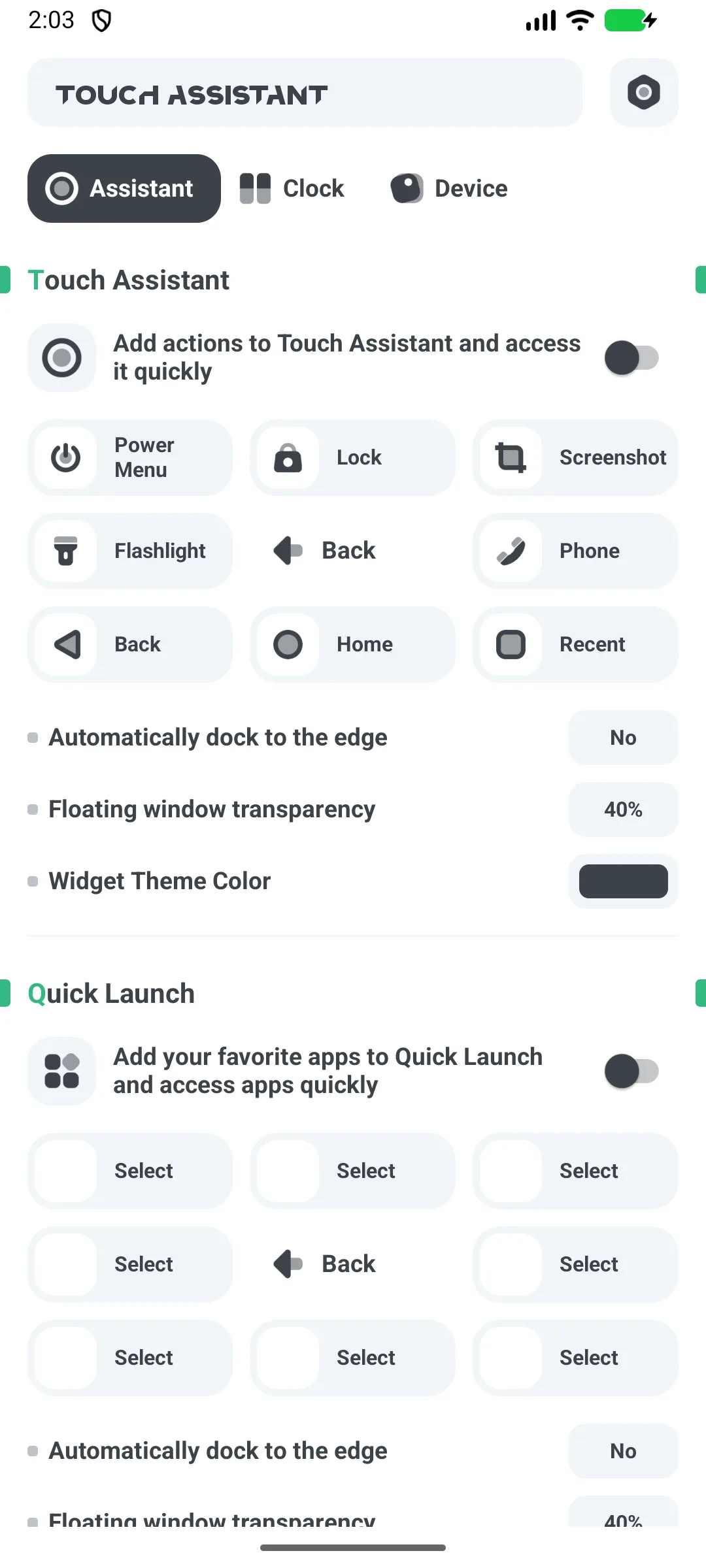
授予叠层与无障碍
- 打开 主页入口
- 弹出提示时授予 “在其他应用上层绘制”(系统设置)
- 弹出提示时接受 无障碍——球的按钮动作(主页/返回/最近/锁屏/截图)需要它
- 允许 忽略电池优化,以免球被杀死
叠层权限让球能绘于应用之上;无障碍让它能执行全局动作。
启用并移动浮动球
- 启用 主页入口
- 球出现;拖动 它重新定位——它会自动吸附到左/右边缘
- 位置以屏幕百分比保存
球的动作
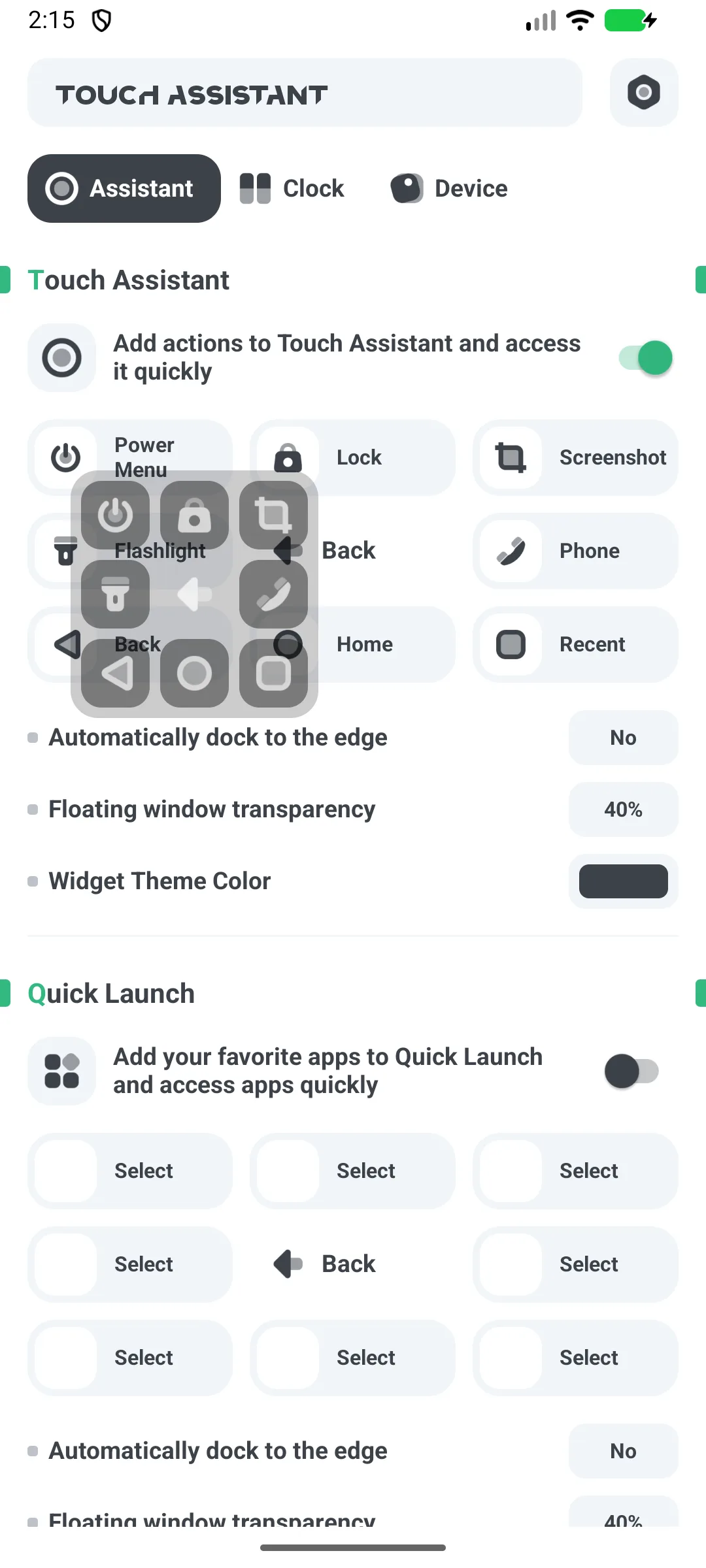
- 点击球将其 展开 为 8 个槽
- 每个槽触发其映射动作(电源菜单、锁屏、截图、手电筒、电话、返回、主页、最近任务……)
- 再次点击球收起
默认值:1=电源菜单,2=锁屏,3=截图,4=手电筒,6=电话,7=返回,8=主页,9=最近任务。
应用快捷方式
- 用最多 8 个槽配置 应用启动器 球/小组件
- 在每个槽里选一个已装应用
- 点击启动它(若缺失则打开 Google Play)
系统开关小组件
- 从小组件选择器添加 开关小组件(11 类)
- 示例:
- 手电筒 实际切换闪光灯
- Wi-Fi / 蓝牙 / 勿扰 打开各自的系统设置界面
- 旋转 写入自动旋转设置
- 用 组合 小组件把多个开关归一组
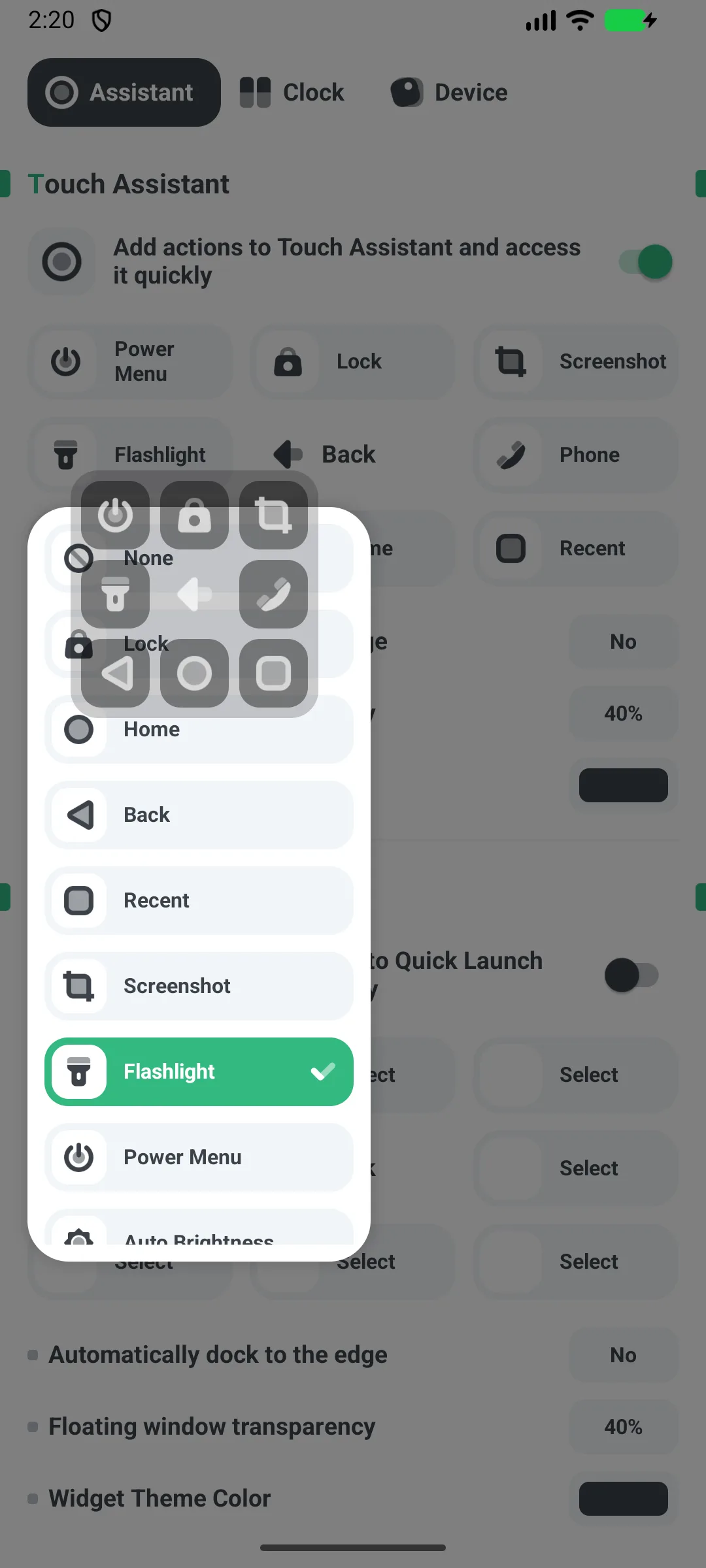
大小、颜色、吸附
- 大小:5 档 S/M/L/XL/XXL
- 透明度:可调(默认约 40%)
- 颜色:黑 / 白 / 绿 / 蓝 / 黄 / 紫(默认黑)
- 吸附:开关控制边缘自动吸附
单手使用
有了这颗球,你可以通过无障碍服务完成 主页 / 返回 / 最近任务 / 电源菜单 / 锁屏 / 截图,加上球上的手电筒/音量/旋转——于是你用拇指就能控制手机,不必去够实体按键。
免费 vs Pro
- 免费 含广告(横幅 + 插屏)
- Pro 是独立应用,无广告;应用内升级只是为它打开 Google Play
常见问题
有联系人快捷方式吗?
没有。唯一与人相关的动作是 电话/拨号 快捷方式。没有联系人快捷方式。
能滑动球吗?
手势 只有 点击展开、点击槽、拖动移动/吸附。没有左右滑动映射。
为什么需要无障碍?
全局按钮动作(主页/返回/最近任务/锁屏/截图)通过安卓的无障碍服务执行。
小结
Floating Assistant 让大屏手机可以单手操作:一颗用于启动与应用动作的浮动球,外加开关小组件——免费起步,另有无广告的 Pro 应用。