
One Widget 官方使用指南
目录
应用简介
One Widget 内置 500+ 可自定义安卓主屏组件,横跨四种流行风格,外加应用快捷方式与快捷开关。
🎨 四种风格
- One UI(默认;免费”精简”版应用包含的唯一样式)
- Nothing
- Glass
- Material You
这里的”Material You”是一个使用固定蓝/紫昼夜色板的 风格名——并非安卓 12 基于壁纸的动态配色。
⚡ 快捷开关
- 11 个开关:蓝牙、移动数据、Wi-Fi、手电筒、旋转、飞行模式、热点、勿扰、定位、振动、深色模式
📱 应用快捷方式与联系人
- 你应用与电话/拨号的一步启动器
📊 实时信息
- 时钟、日历、电池与 RAM 组件就地更新
💲 两个应用,而非一个
- 一个 免费”精简”应用(仅 One UI 风格)与一个 付费”完整”应用(全部四种风格)。没有应用内购买——从 Google Play 安装完整应用即解锁一切。
首次使用
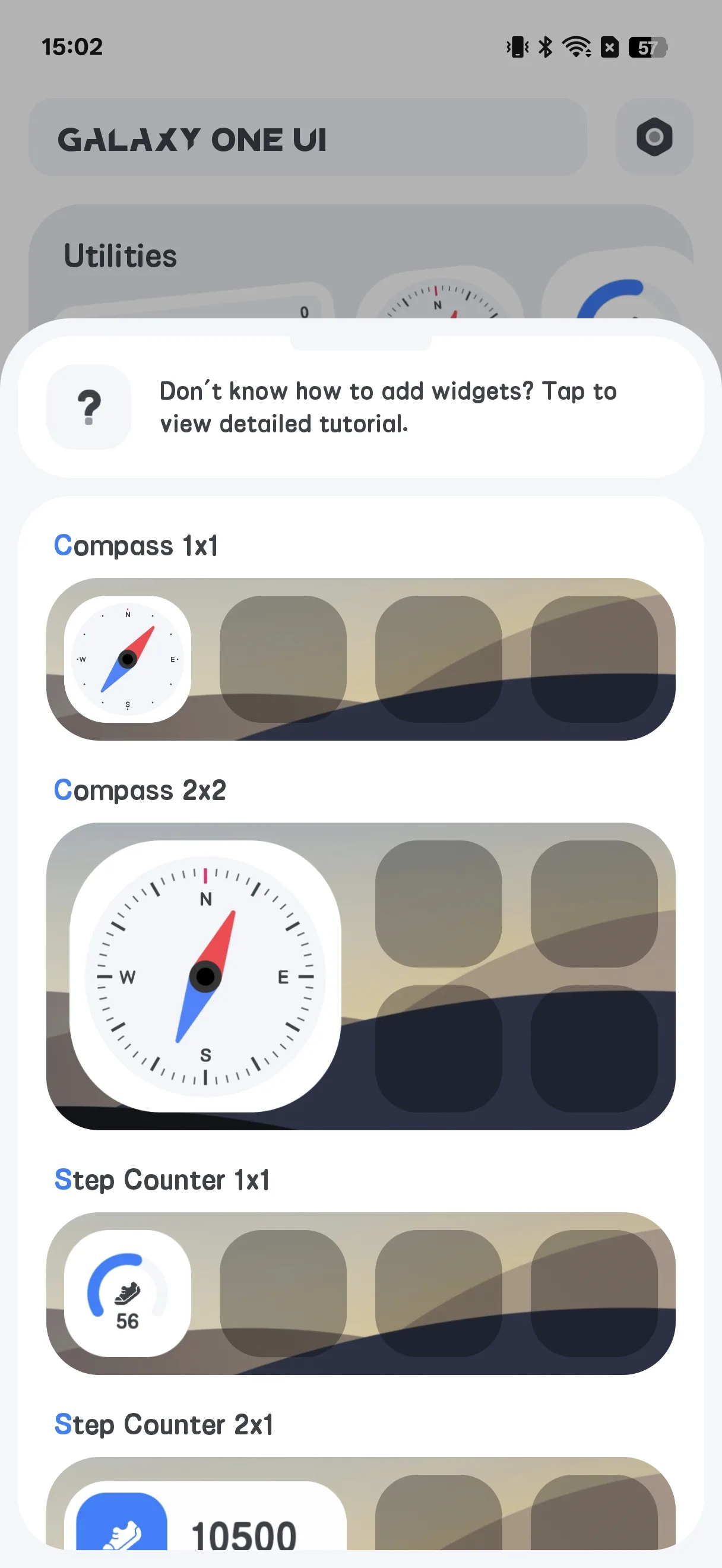
打开 One Widget 进入 4 标签画廊:One UI / Nothing / Glass / Material You。
- 每个风格页列出分类:工具、入口、硬件、时钟、启动器、组合、便签、联系人
- 点分类看组件预览
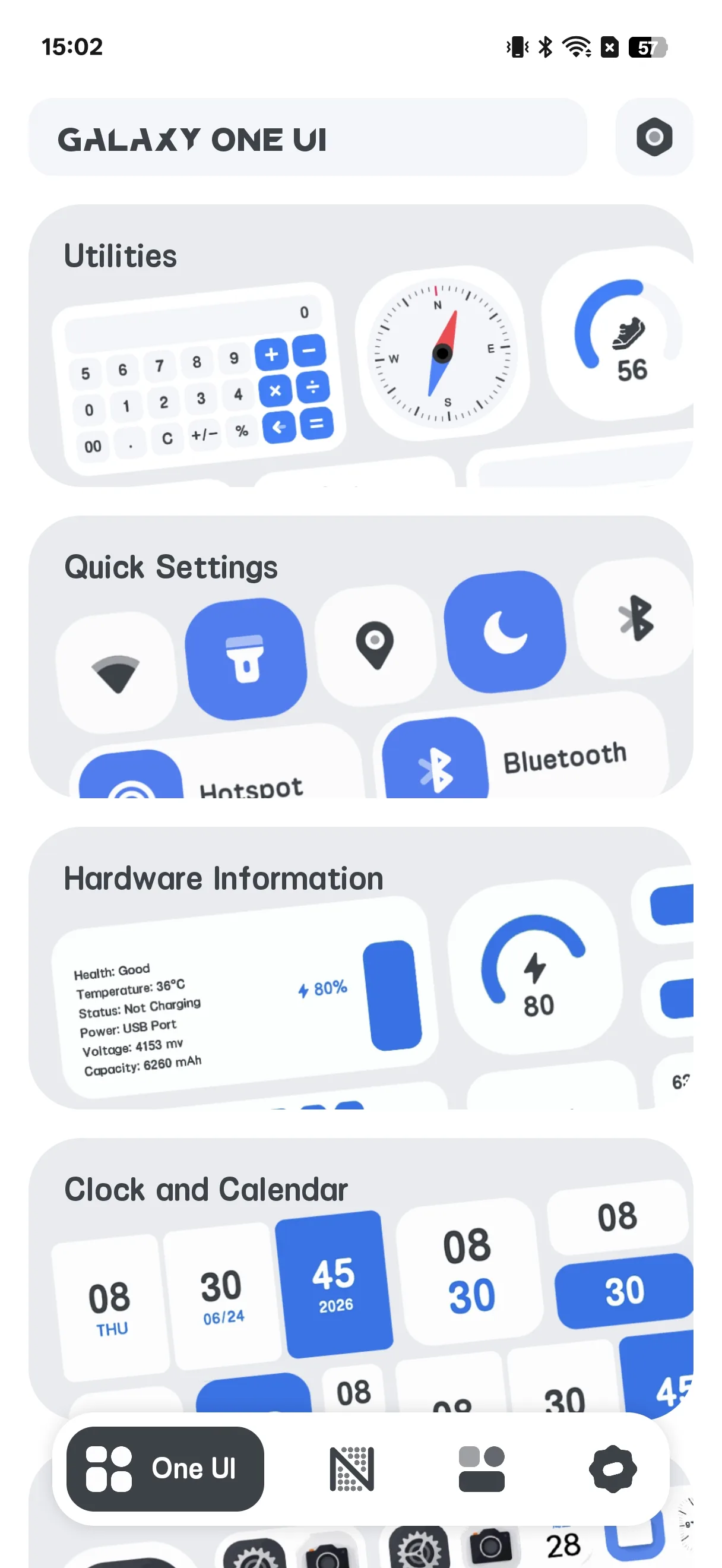
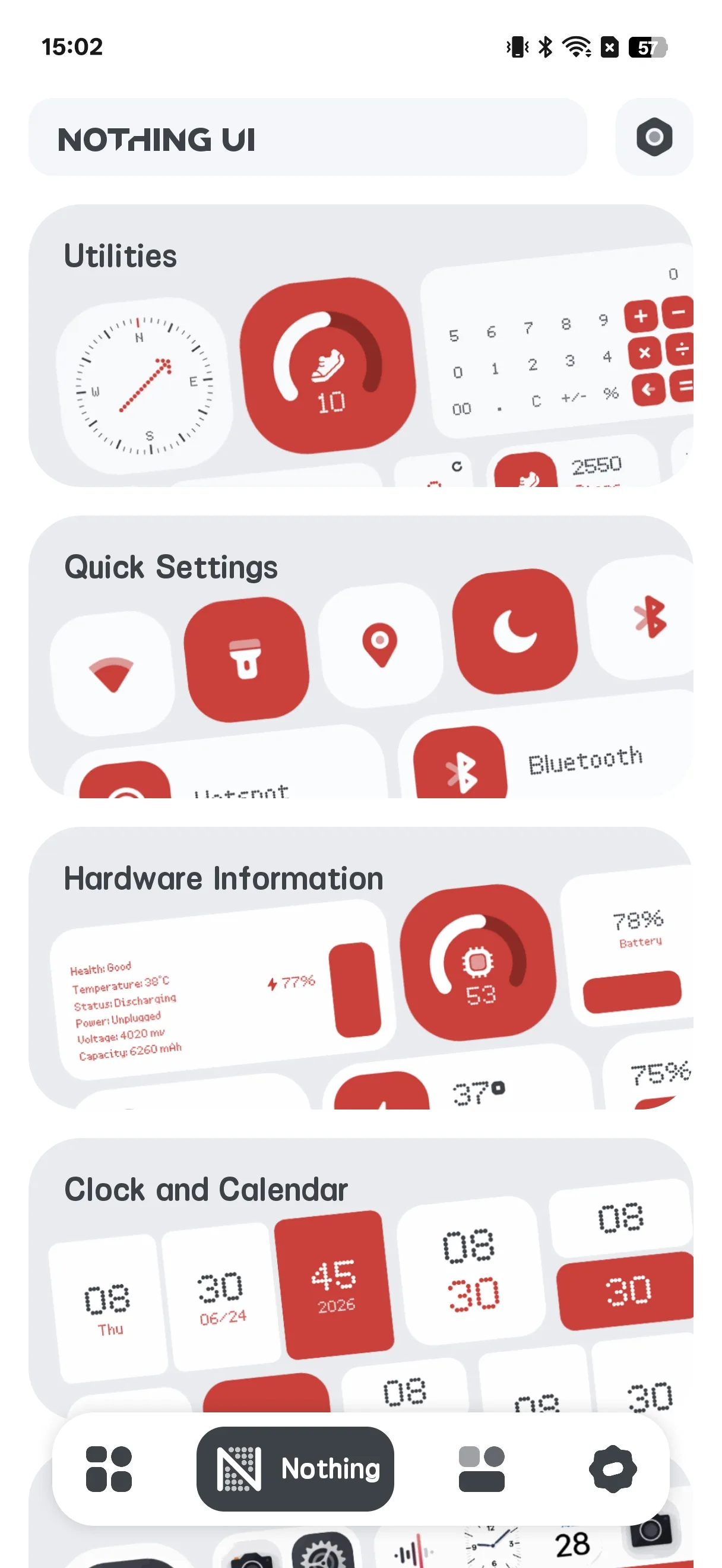
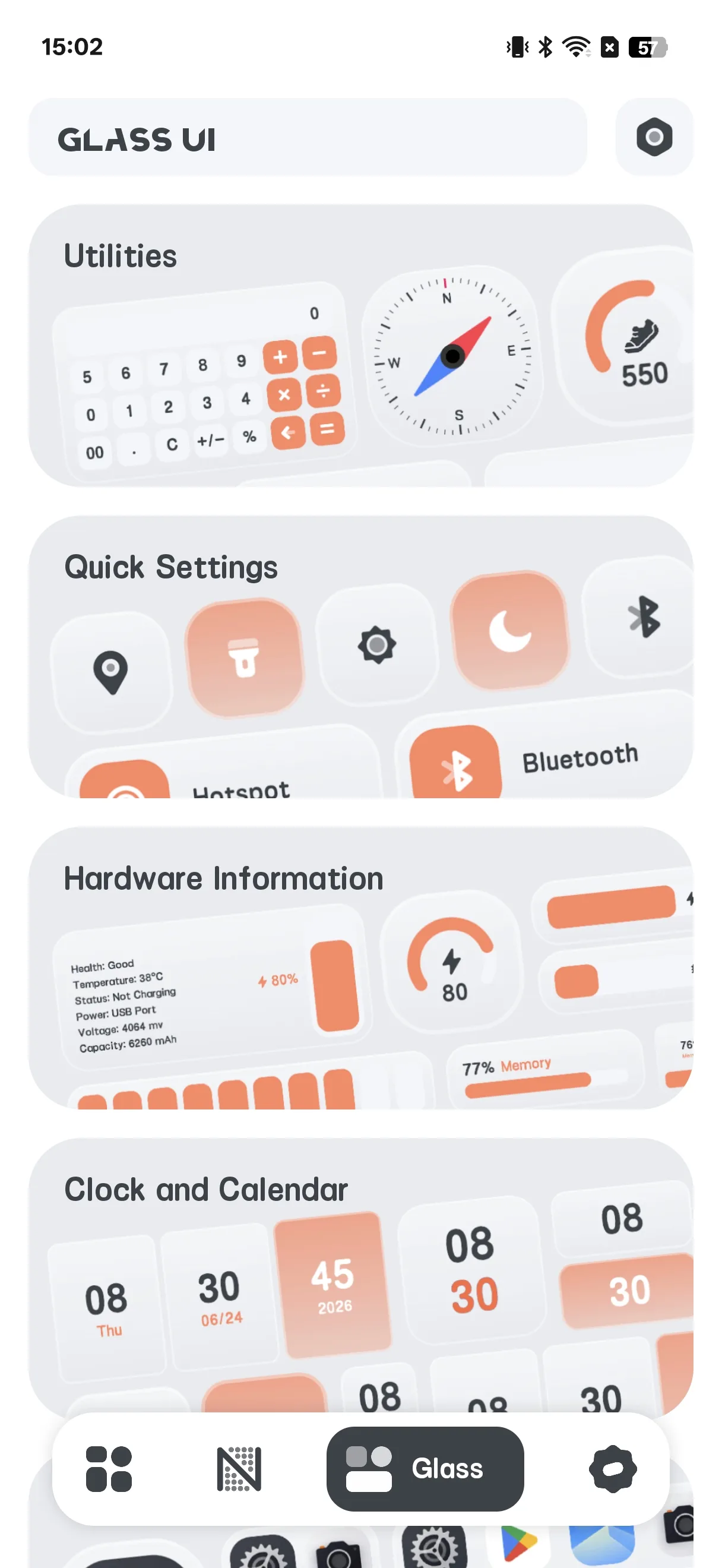
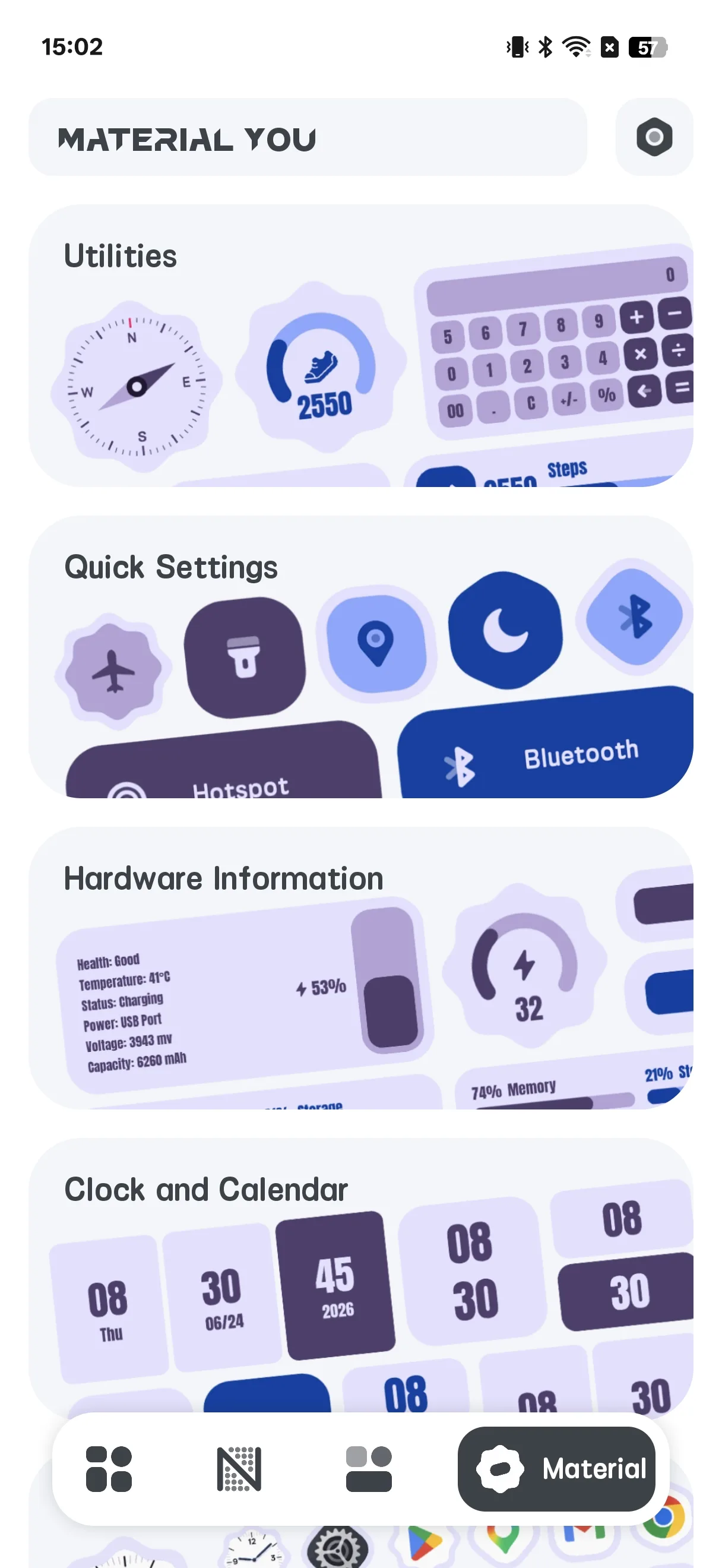
浏览四种风格
切换顶部标签预览每种风格。One UI 是默认,且在免费精简应用中可用;Nothing / Glass / Material You 需要付费完整应用。
添加组件
- 长按主屏 → 组件
- 在列表中找到 One Widget 并选一个变体
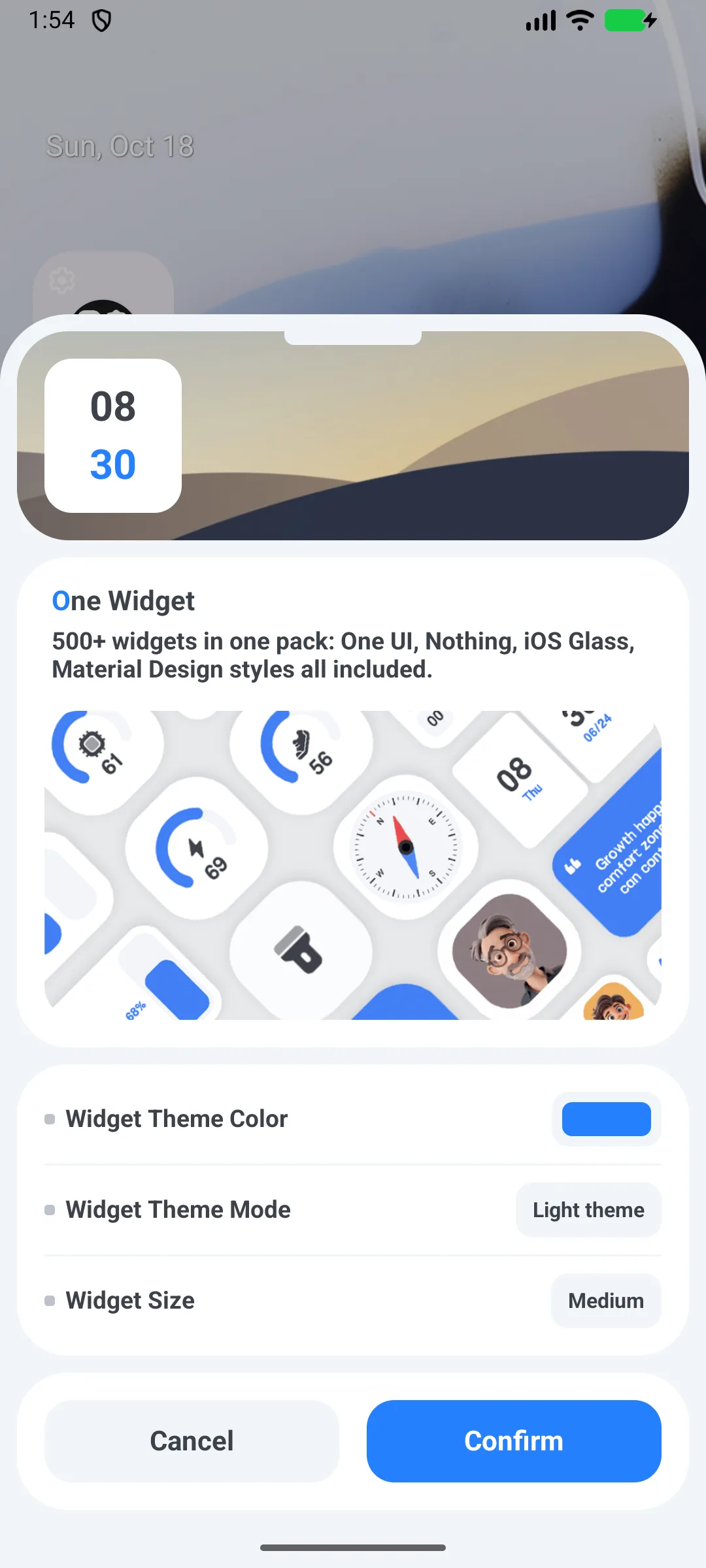
- 系统打开 One Widget 配置 界面
- 设定选项并点 确认 放置
配置组件
多数组件共享通用选项:
- 主题色(弹出调色板)
- 深色 / 浅色 模式
- 形状——圆形或圆角矩形
- 大小——网格选项如 1x1、2x1、4x1、5x1、6x1、2x2、4x2、5x2、6x2(最大 6x2)
图标背景色与圆角半径由形状派生(圆形 = 边长/2,圆角 = 边长/3)。
快捷开关
- 从开关组件选择开关类型(Wi-Fi、蓝牙、手电筒、旋转、勿扰……)
- 放置单个开关,或用 组合 4x1 组件把最多 5 个开关放进一条(默认:蓝牙 / Wi-Fi / 移动数据 / 手电筒 / 旋转)
- 点开关执行:
- 手电筒 实际切换闪光灯(
CameraManager) - Wi-Fi / 蓝牙 / 勿扰 打开相应系统设置界面
- 旋转 写入系统自动旋转设置
- 手电筒 实际切换闪光灯(
应用快捷方式
- 配置一个 应用快捷方式 组件
- 在每个槽从启动器列表选一个已装应用
- 点组件启动该应用(若未安装则打开 Google Play)
实时信息组件
- 时钟 组件按系统组件更新周期(每 30 分钟)与尺寸变化时重绘
- 电池 / RAM 组件约每 60 秒 轮询设备状态;电池也会从电量变化广播即时更新
- 日历 / 便签组件为静态或在 30 分钟周期刷新
设置
设置包含深色模式、语言、温度单位、评分、分享、反馈、隐私与版本。
常见问题
为什么免费应用里用不了 Nothing / Glass / Material You?
免费应用是只包含 One UI 风格的”精简”构建。安装付费完整应用解锁另外三种风格。
“Material You” 是真的动态主题吗?
它是一种使用固定蓝/紫昼夜色板的风格。并非基于壁纸的动态配色。
开关需要 root 吗?
不需要。它们使用标准系统 API 与设置;手电筒用相机闪光灯 API。
小结
One Widget 是给你的安卓主屏最快拥有时尚、一体机式组件工具箱的方式——四种外观数百个组件,外加快捷开关与应用快捷方式。