Meow Money Manager 官方详细使用指南

目录

应用简介

Meow Money Manager 是一款设计用于个人财务管理的可爱卡通风格记账应用。它以猫主题界面,将可爱设计与强大功能结合,帮你轻松管理个人财务。安卓 Google Play 下载 与 iOS App Store 下载 均可使用。

🐱 可爱界面设计

  • 猫主题卡通界面,让记账变得有趣
  • 500+ 精心设计的卡通图标,个个可爱有趣
  • 支持深色模式、浅色模式,以及跟随系统主题,满足不同使用场景

💰 全面记账功能

  • 支持三类交易:支出、收入与转账
  • 丰富的分类图标,覆盖餐饮、购物、交通、娱乐、医疗等生活场景
  • 支持添加备注记录消费细节
  • 快速记账,一键完成

📊 智能预算管理

  • 支持同时追踪多个预算
  • 灵活的预算周期:每天、每周、每月、每年,或自定义周期
  • 分类预算功能,为不同消费类别设独立预算
  • 实时显示预算使用、余额与日均预算

📈 强大统计与分析

  • 饼图显示:直观展示各分类收入与支出的占比
  • 柱状图显示:按天或月的收支趋势
  • 日历视图:通过颜色深浅快速识别每日收支
  • 支持按天、周、月、年与自定义时间范围统计

📒 多账本管理

  • 支持创建多个账本,分类管理不同类型的收支
  • 每个账本有独立统计,清晰有序
  • 快速切换账本,便于不同场景记账

🔄 循环自动记账

  • 自动记录工资、房租、水电等固定收支
  • 支持多种周期:每天、每周、每月、每年
  • 支持同时选多个日期,灵活设定记账时间

💵 多币种支持

  • 支持 50+ 货币符号,含人民币、美元、欧元、英镑等
  • 满足不同地区用户需求

🔒 隐私保护

  • 支持指纹应用锁,保护财务隐私
  • 无需注册账号,数据完全本地存储
  • 不收集任何用户个人信息

☁️ 数据备份与恢复

  • 支持 Google Drive 备份、iCloud 备份(iOS 版)与 WebDAV 云备份
  • 自动备份功能,防止数据丢失
  • 支持手动备份与恢复
  • 数据可导出为 CSV,方便在 Excel 查看编辑

💳 资产管理

  • 支持管理多种资产类型:现金、银行卡、信用卡、股票、基金等
  • 资产趋势统计,追踪资产变化
  • 资产转账功能,便于资金调配

🧾 费用报销

  • 专为需报销的开销设计
  • 追踪报销状态,区分已报销与未报销
  • 支持部分报销与全额报销

首次使用

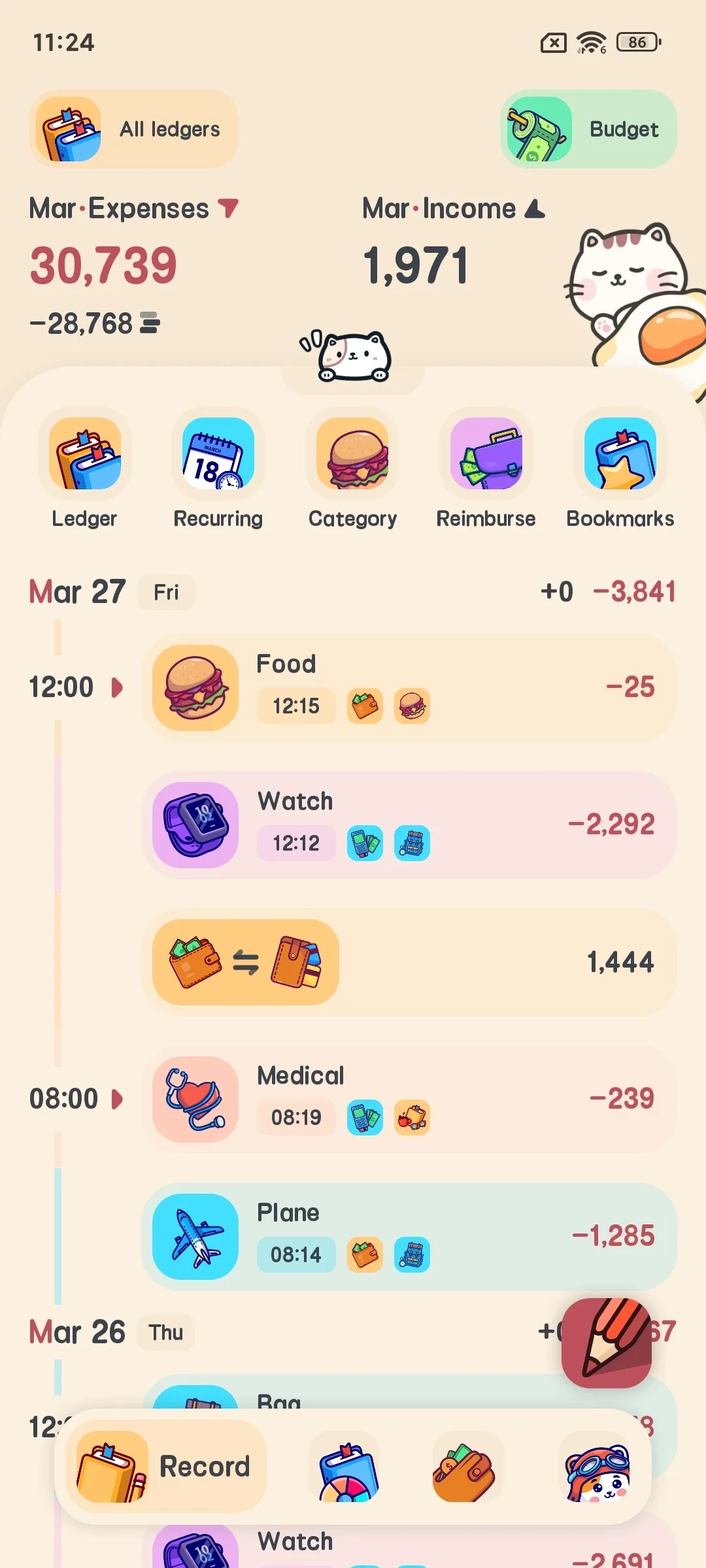
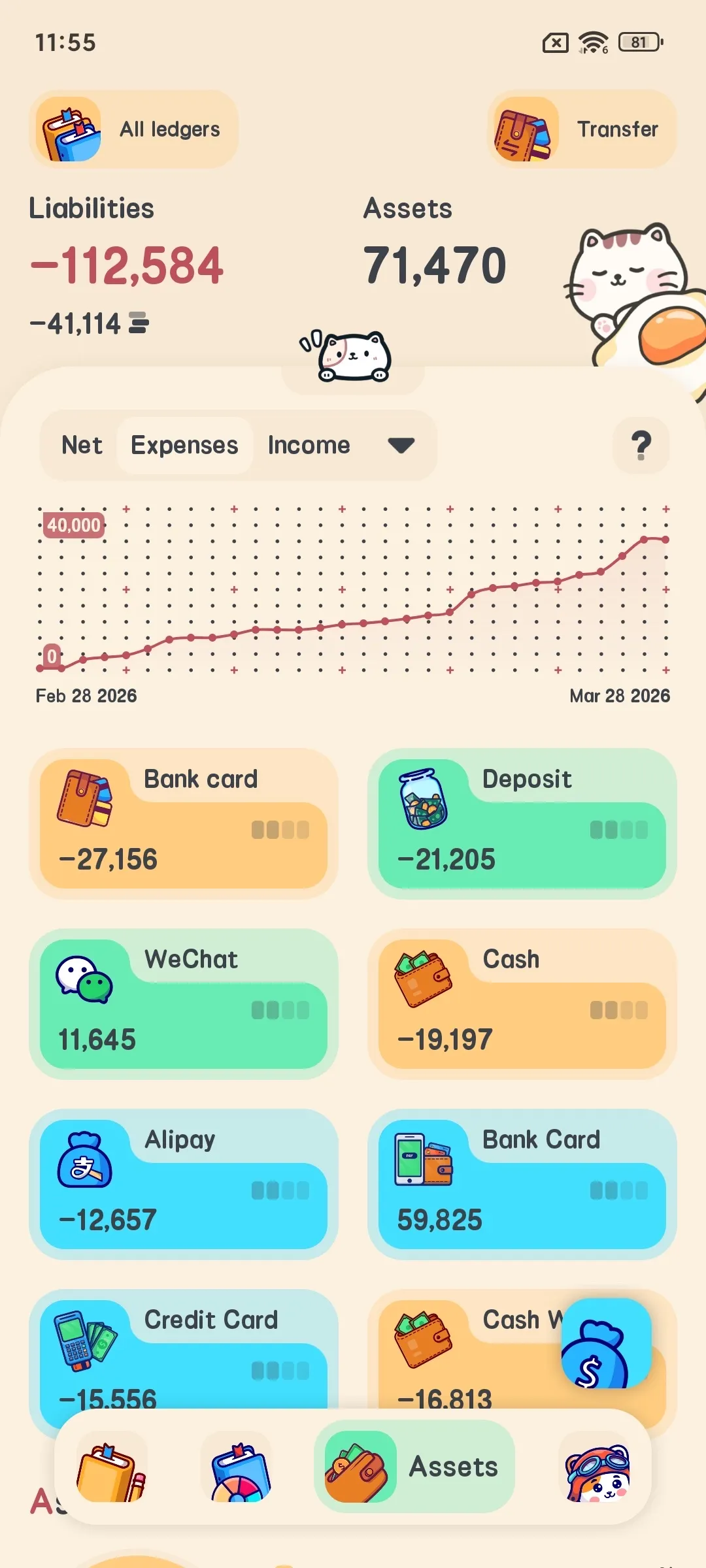
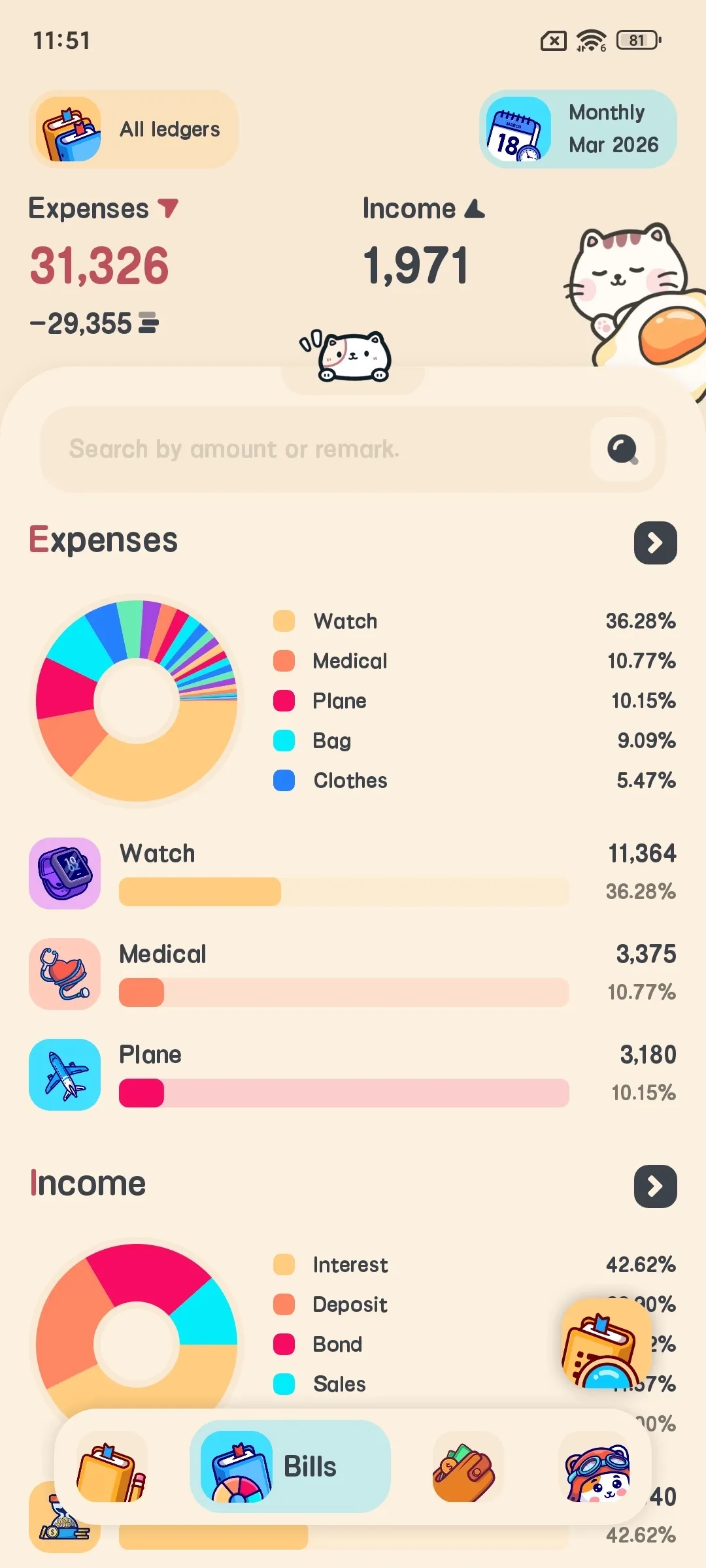
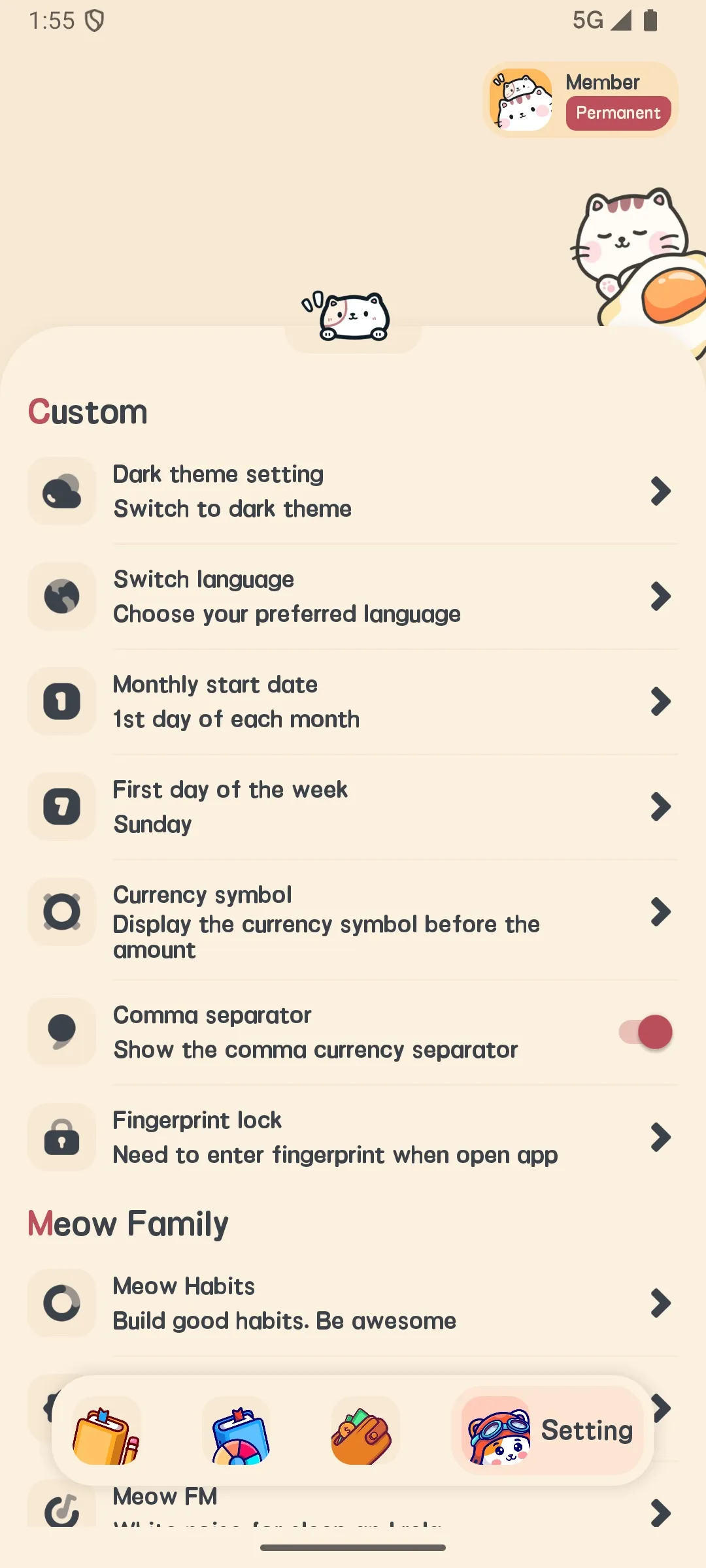
主界面包含以下主要部分:

  • 记账按钮:位于右下角,用于快速添加记账记录
  • 底部导航栏:包含记账、统计、资产、设置四个选项
  • 顶部横幅:显示当前账本与资产概览

Meow Money 记录截图:首次使用 —— Meow Money Manager 官方详细使用指南 Meow Money 资产截图:首次使用 —— Meow Money Manager 官方详细使用指南 Meow Money 统计截图:首次使用 —— Meow Money Manager 官方详细使用指南 Meow Money 设置截图:首次使用 —— Meow Money Manager 官方详细使用指南

记账功能

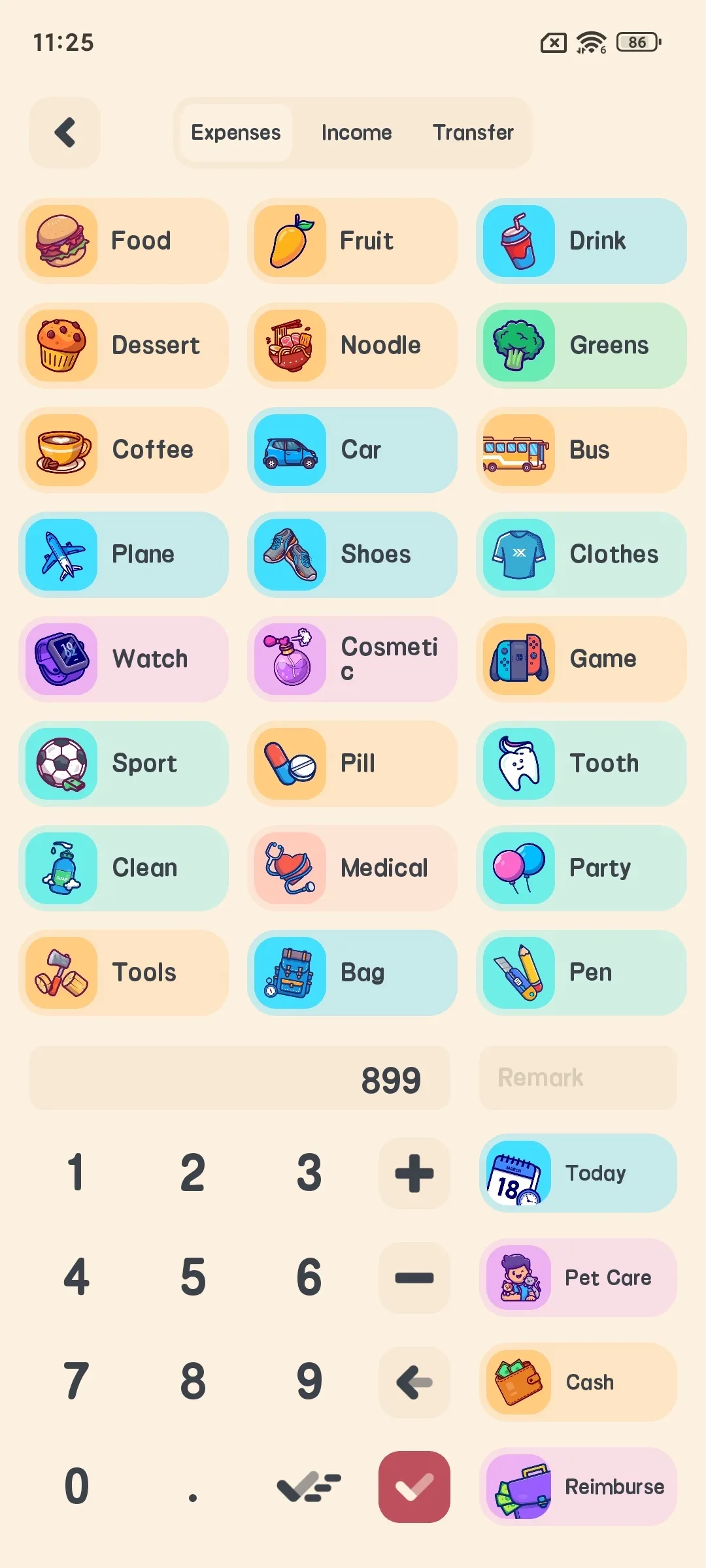
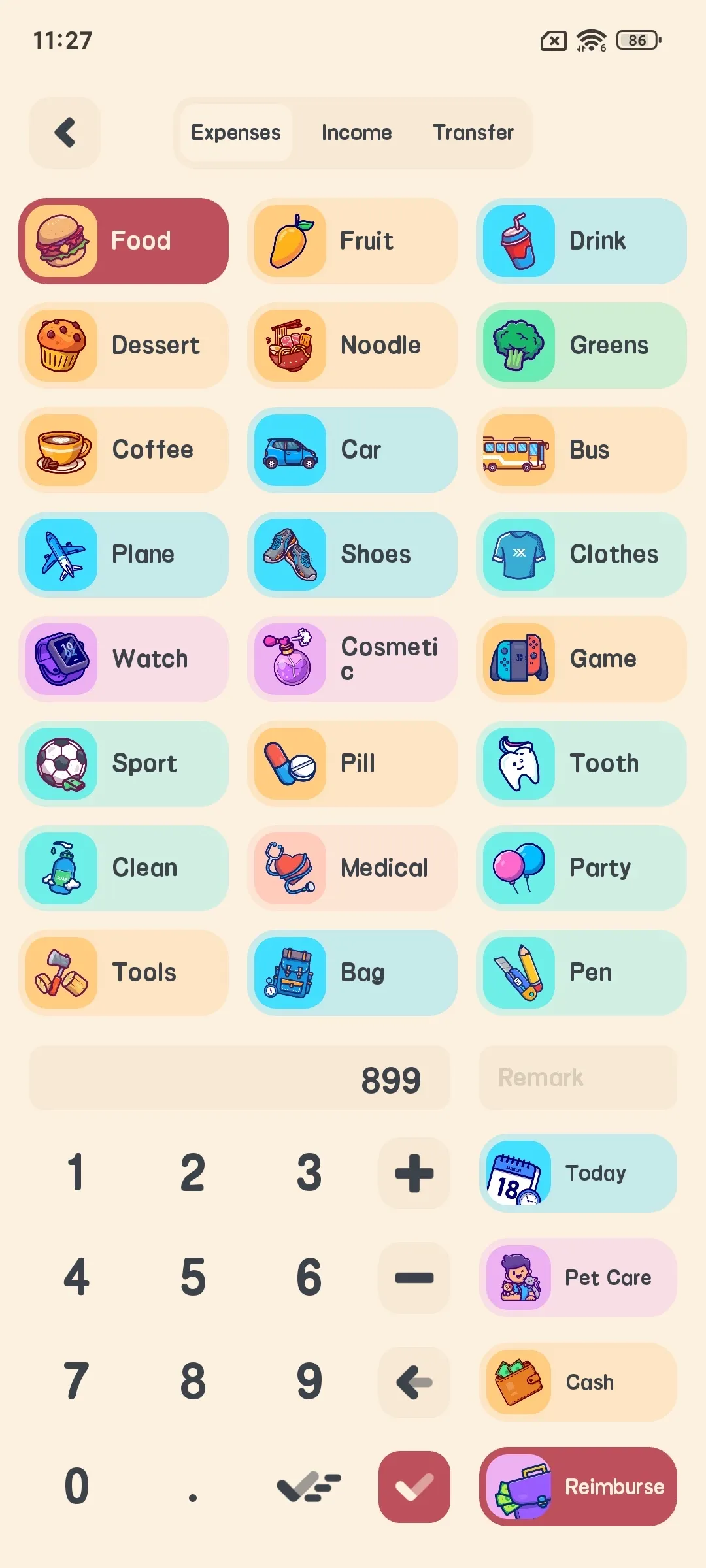
Meow Money Manager 的记账功能非常直观,支持三类记录:支出、收入与转账。

添加支出或收入记录

  1. 点击首页底部记账按钮
  2. 在弹出的记账界面,切换到”支出或收入”标签
  3. 选择适当的分类图标(如餐饮、购物、交通等)
  4. 输入金额
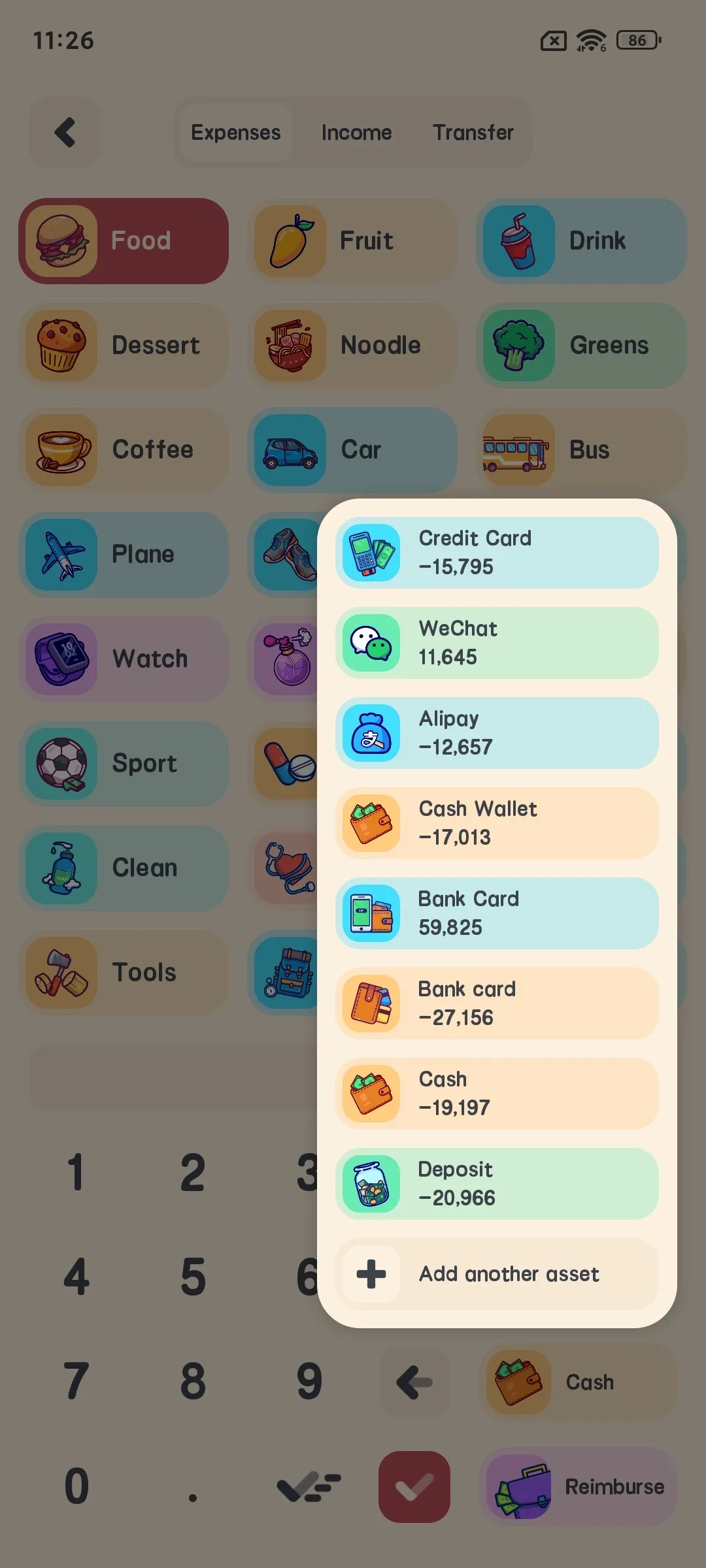
  5. 选择支付方式(资产)
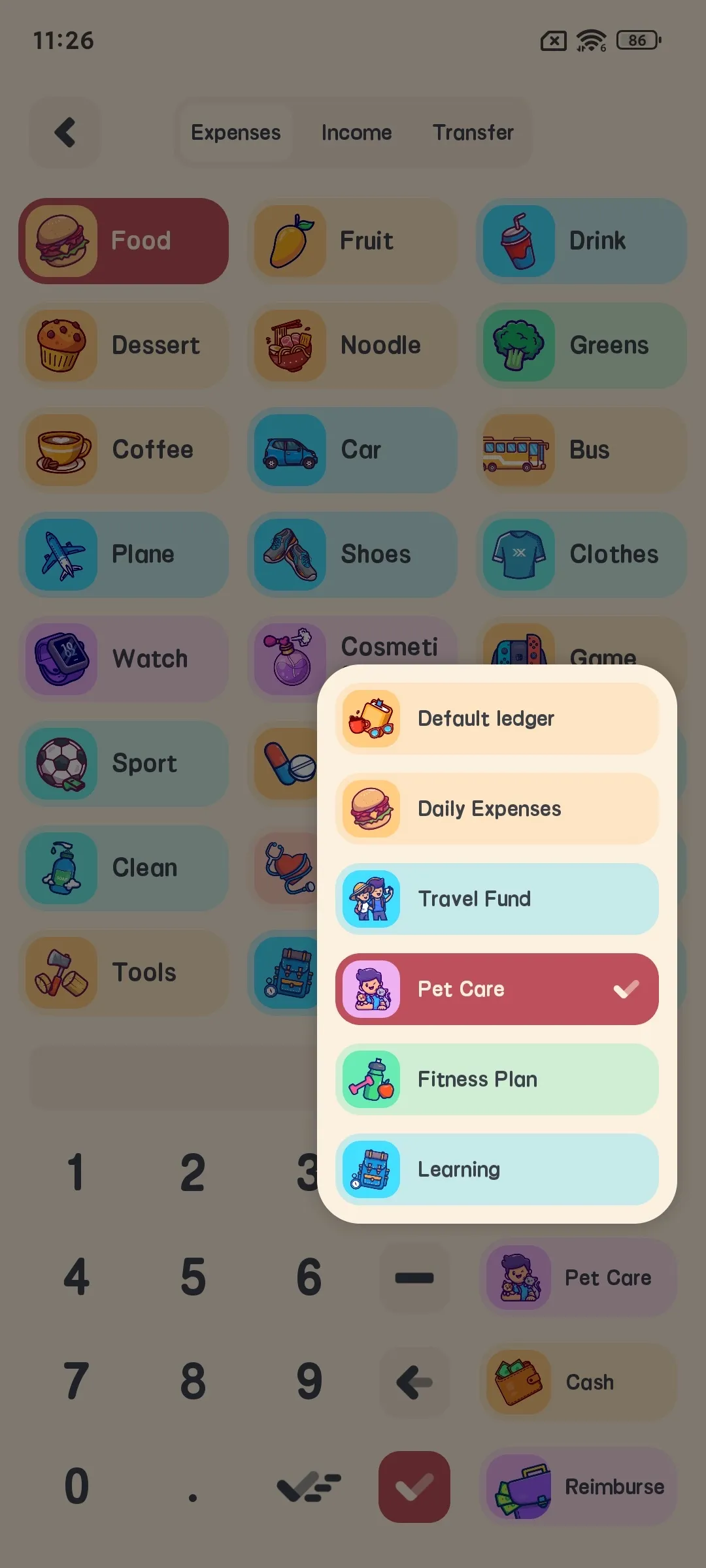
  6. 选择账本
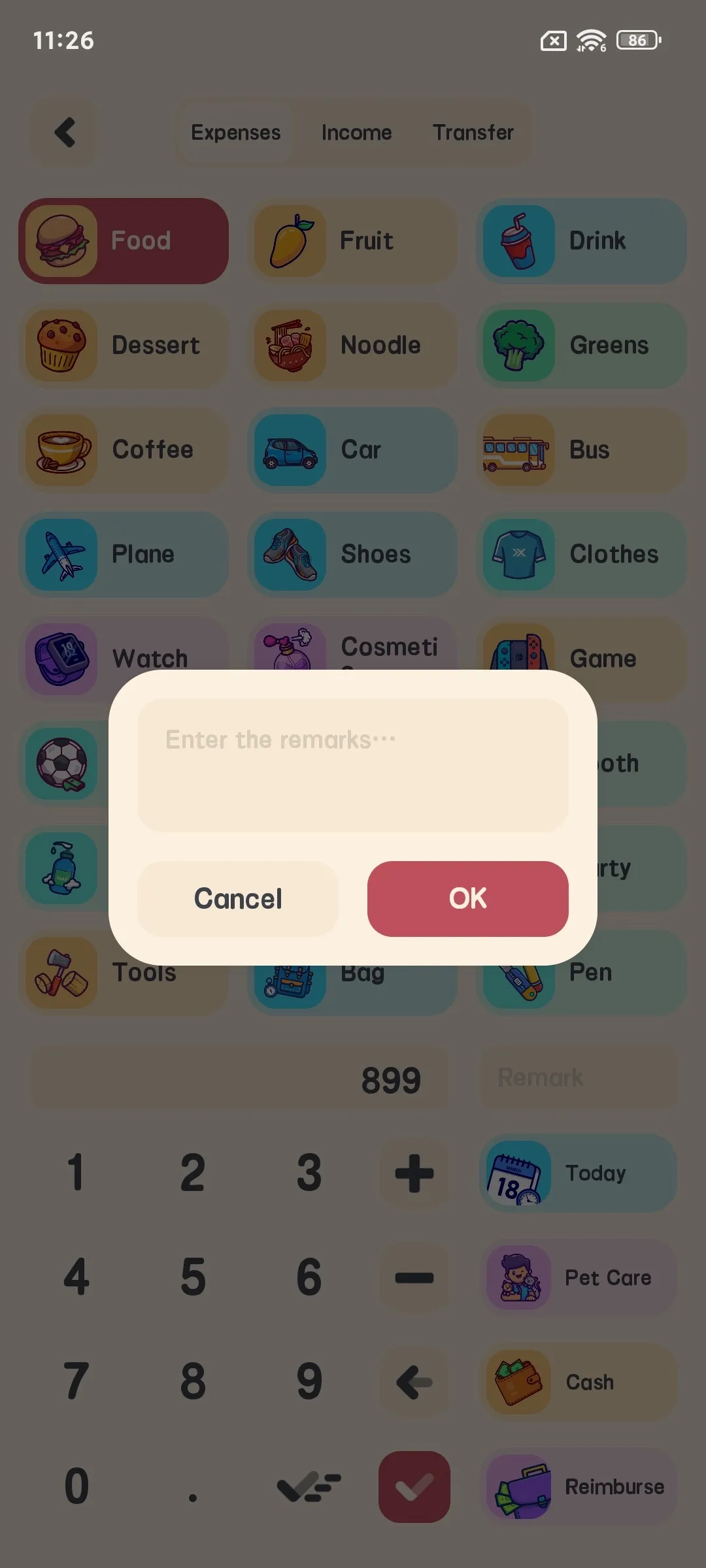
  7. 添加备注(可选)
  8. 点击确认完成记账

Meow Money 添加记录截图:添加支出或收入记录 —— Meow Money Manager 官方详细使用指南 Meow Money 添加账本截图:添加支出或收入记录 —— Meow Money Manager 官方详细使用指南 Meow Money 添加资产截图:添加支出或收入记录 —— Meow Money Manager 官方详细使用指南 Meow Money 添加备注截图:添加支出或收入记录 —— Meow Money Manager 官方详细使用指南

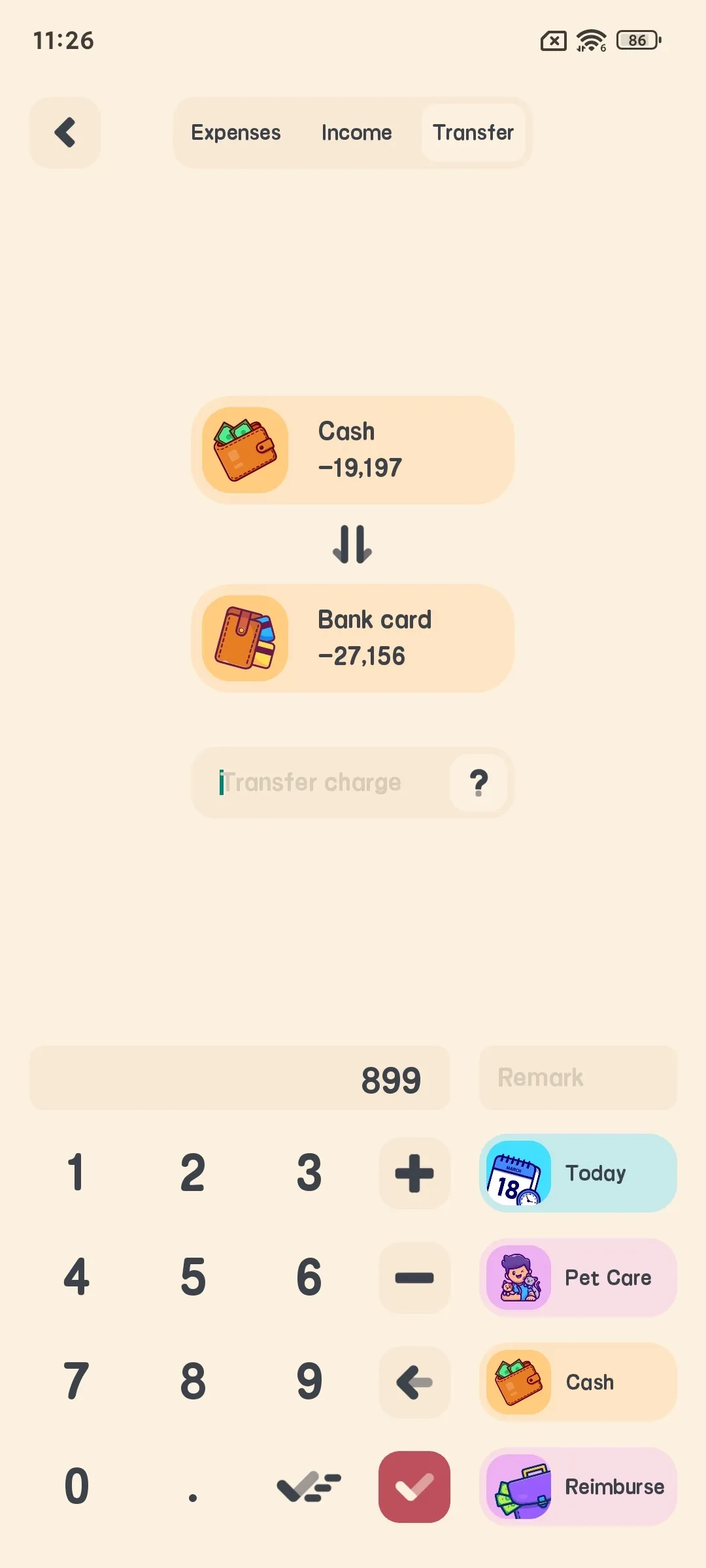
转账功能

  1. 点击首页底部记账按钮
  2. 在弹出的记账界面,切换到转账标签
  3. 选择源资产与目标资产
  4. 输入转账金额
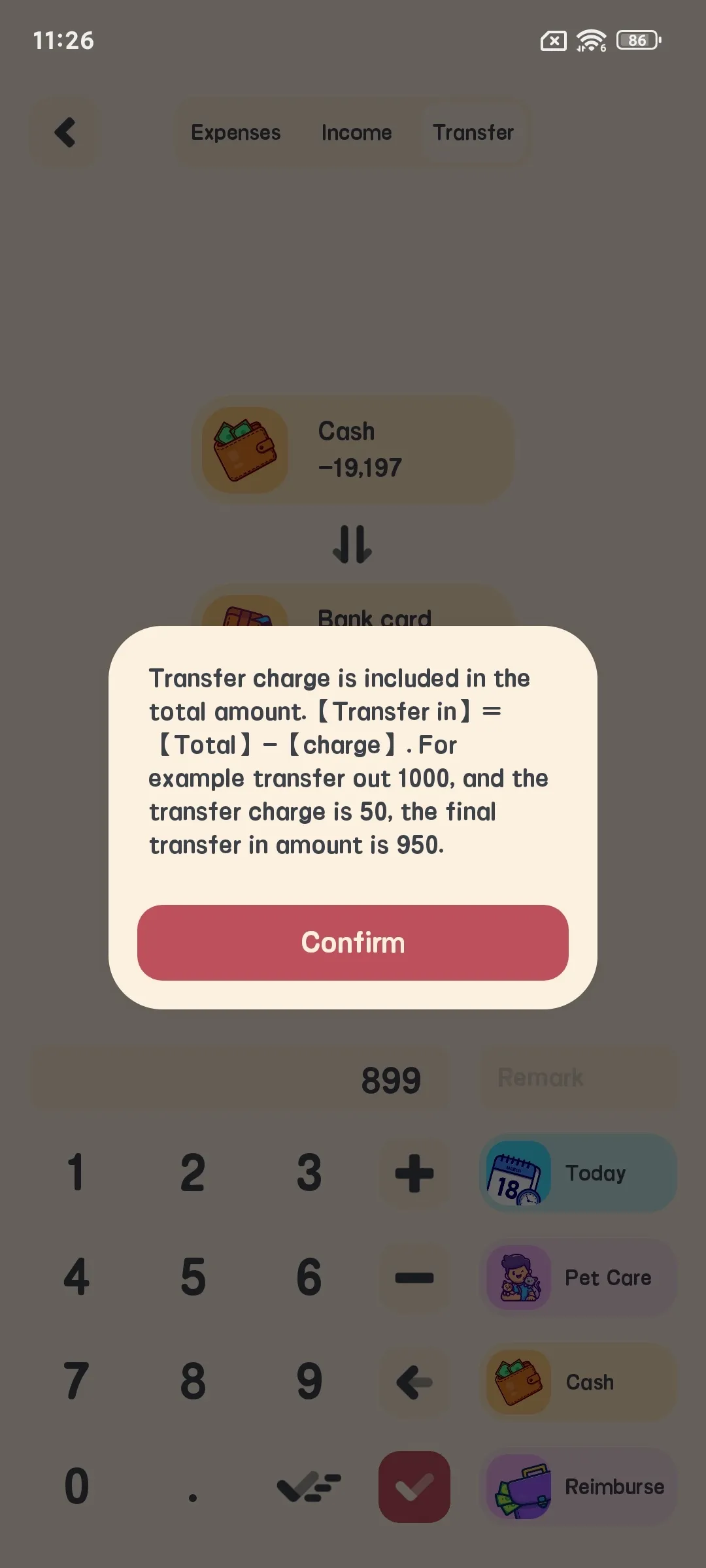
  5. 输入手续费(可选)
  6. 选择账本
  7. 添加备注(可选)
  8. 点击确认完成转账

Meow Money 添加转账截图:转账功能 —— Meow Money Manager 官方详细使用指南 Meow Money 添加手续费截图:转账功能 —— Meow Money Manager 官方详细使用指南

预算管理

Meow Money Manager 支持多种预算管理,含每天、每周、每月、每年与自定义周期预算。

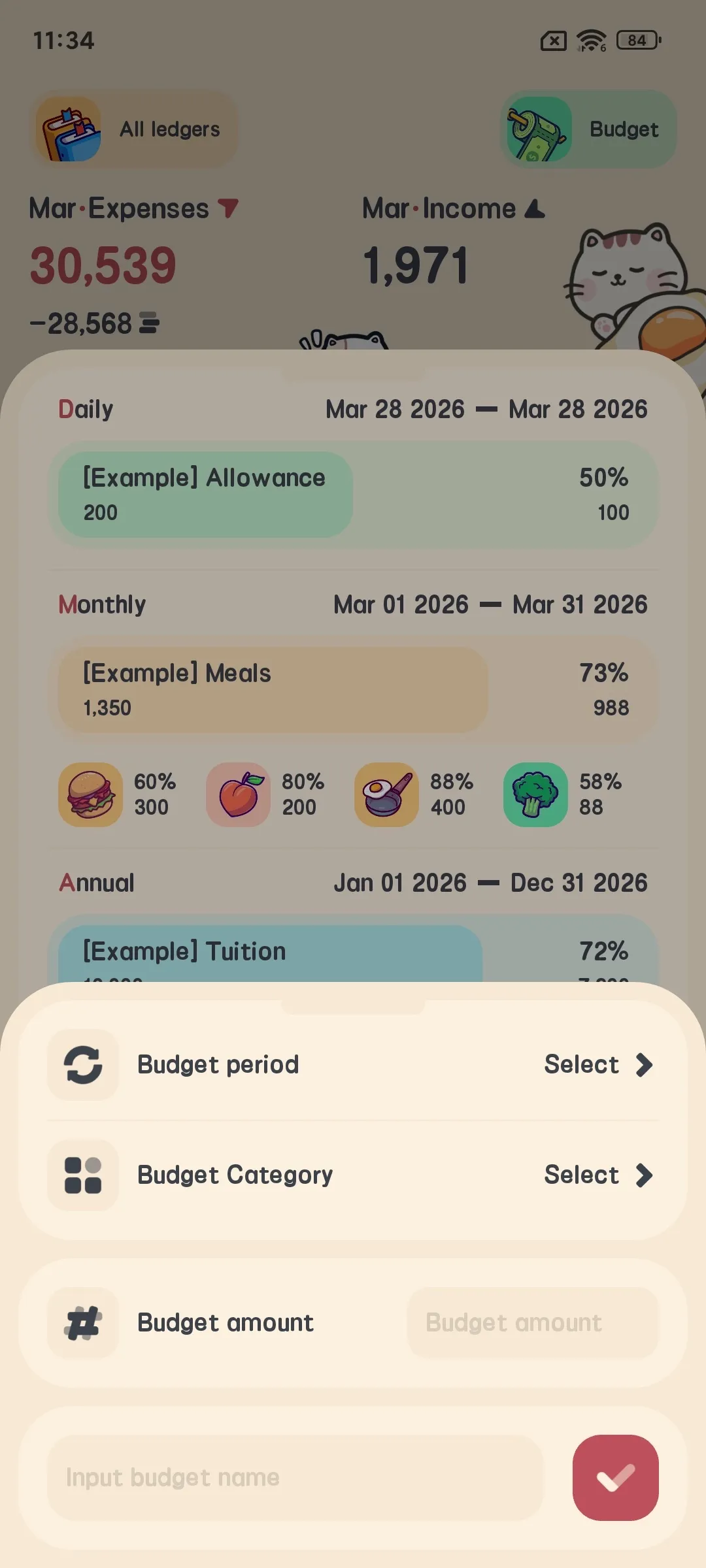
添加预算

  1. 在主界面点击预算横幅,或从设置进入预算管理
  2. 点击”添加预算”按钮
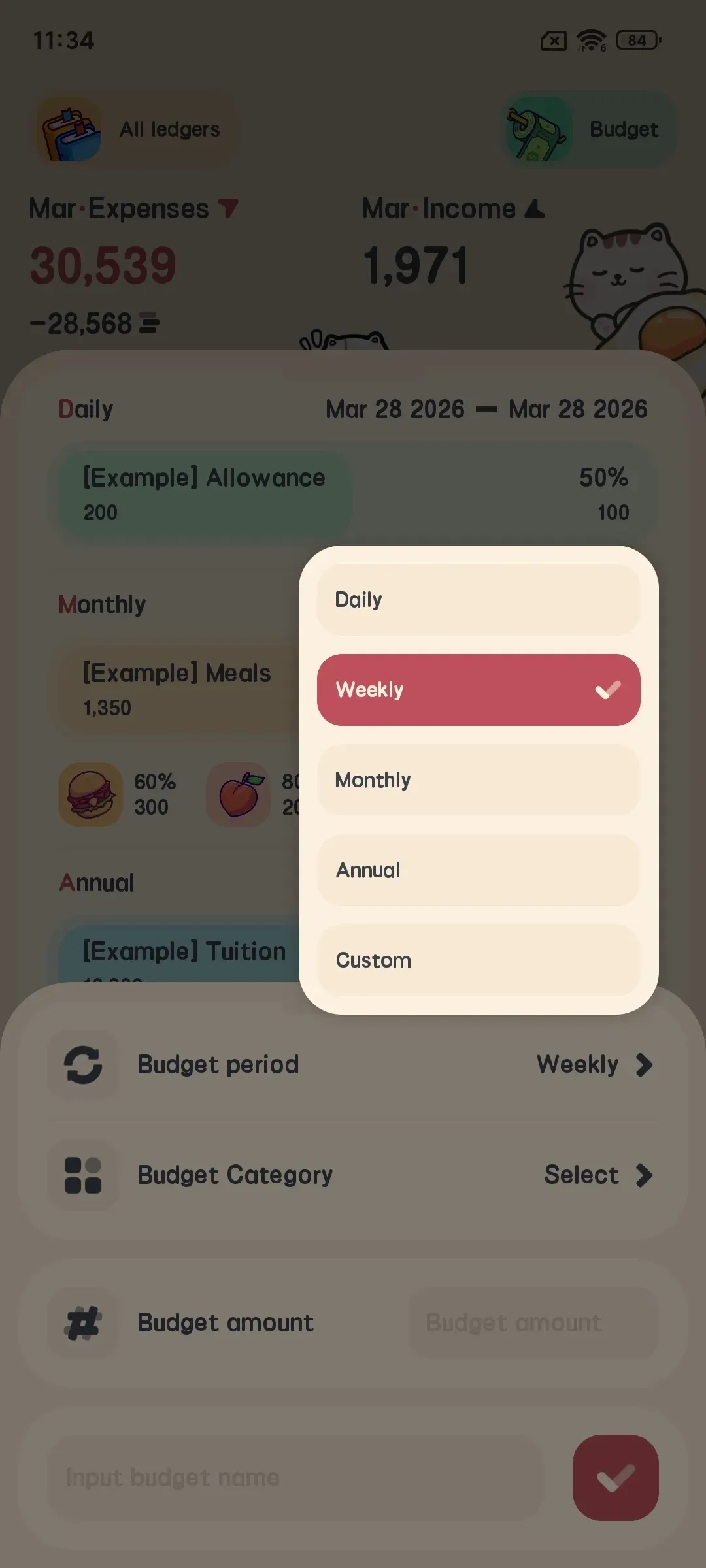
  3. 选择预算类型(每天、每周、每月、每年或自定义)
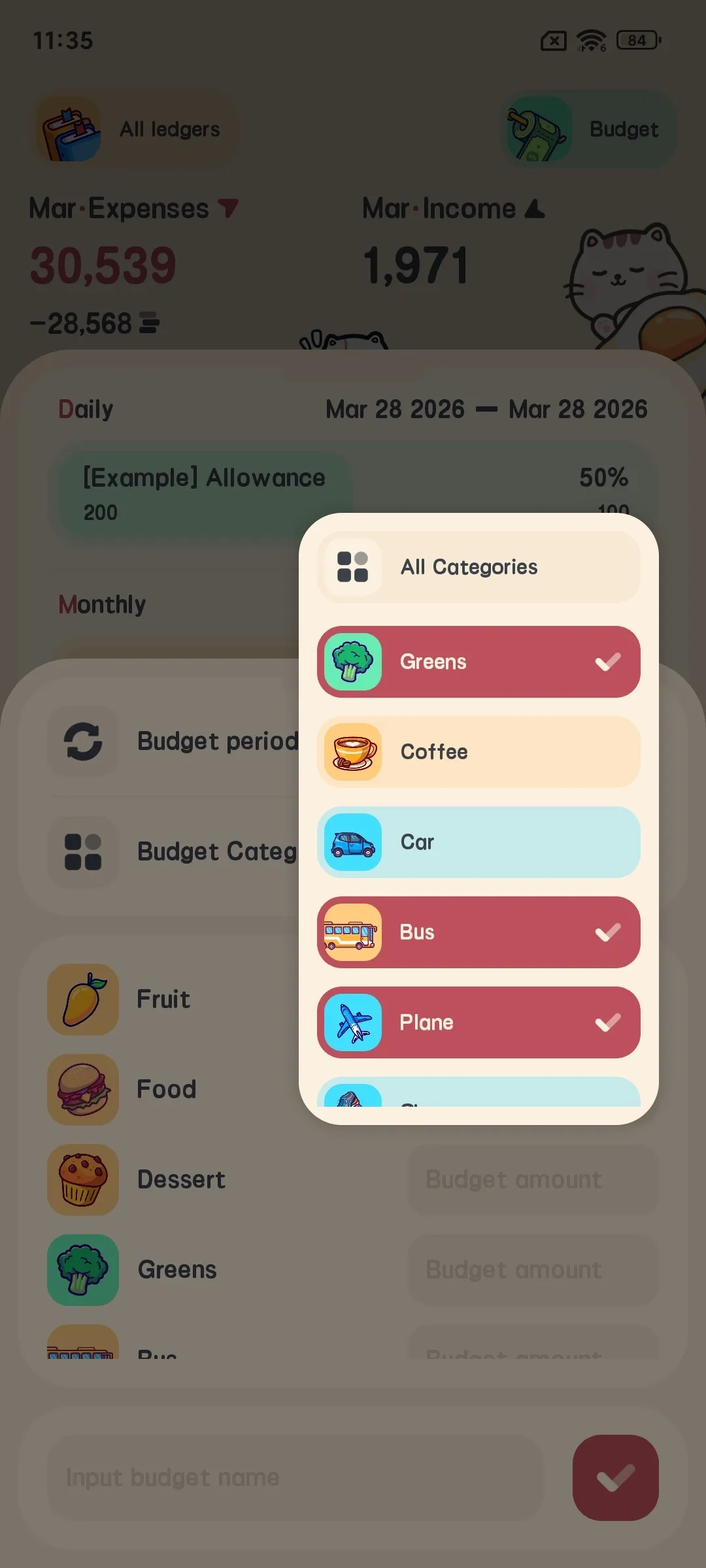
  4. 点击”添加分类预算”,选择要设预算的分类
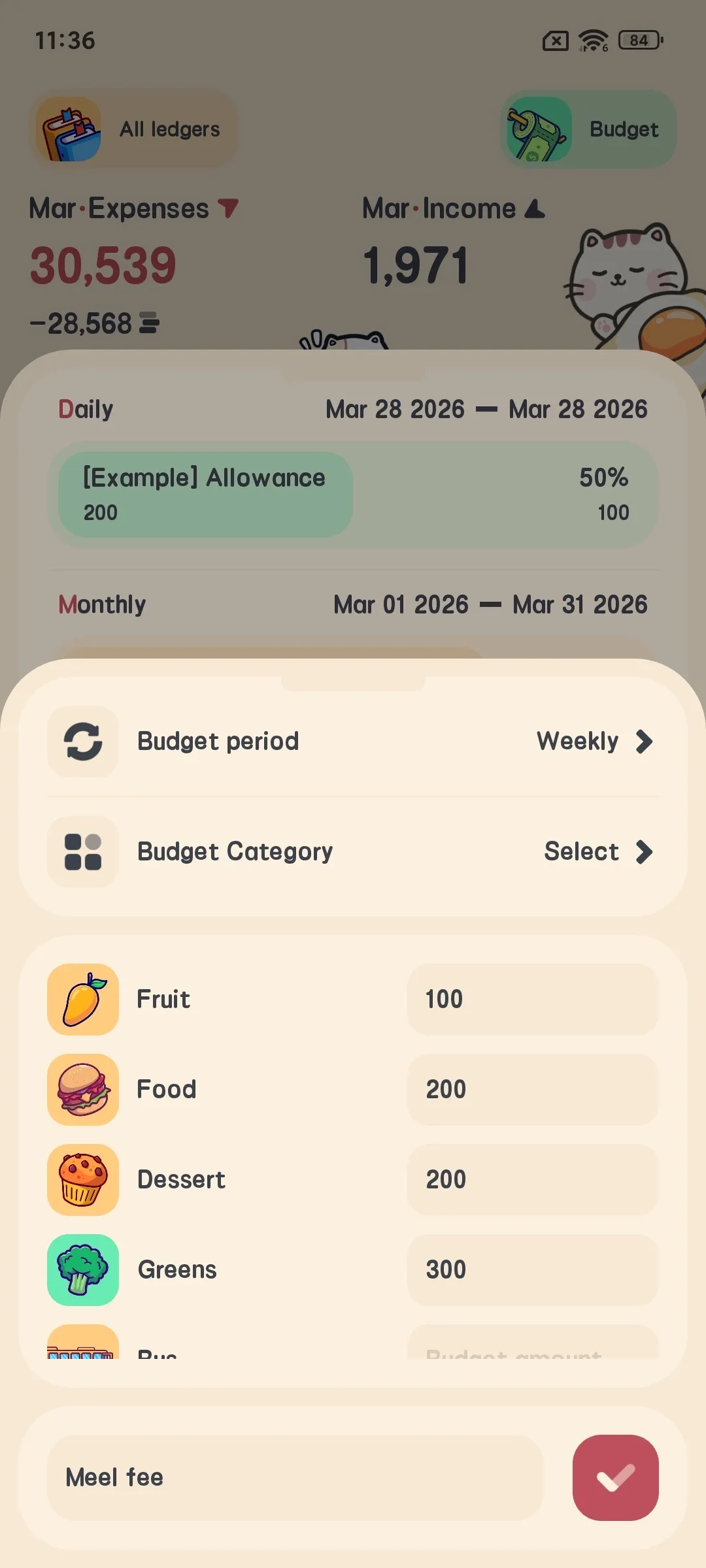
  5. 输入总预算金额,或为每个分类输入预算金额
  6. 输入预算名称
  7. 点击确认完成预算创建

Meow Money 预算管理截图:添加预算 —— Meow Money Manager 官方详细使用指南 Meow Money 添加预算截图:添加预算 —— Meow Money Manager 官方详细使用指南 Meow Money 预算周期截图:添加预算 —— Meow Money Manager 官方详细使用指南 Meow Money 预算分类截图:添加预算 —— Meow Money Manager 官方详细使用指南 Meow Money 预算金额截图:添加预算 —— Meow Money Manager 官方详细使用指南

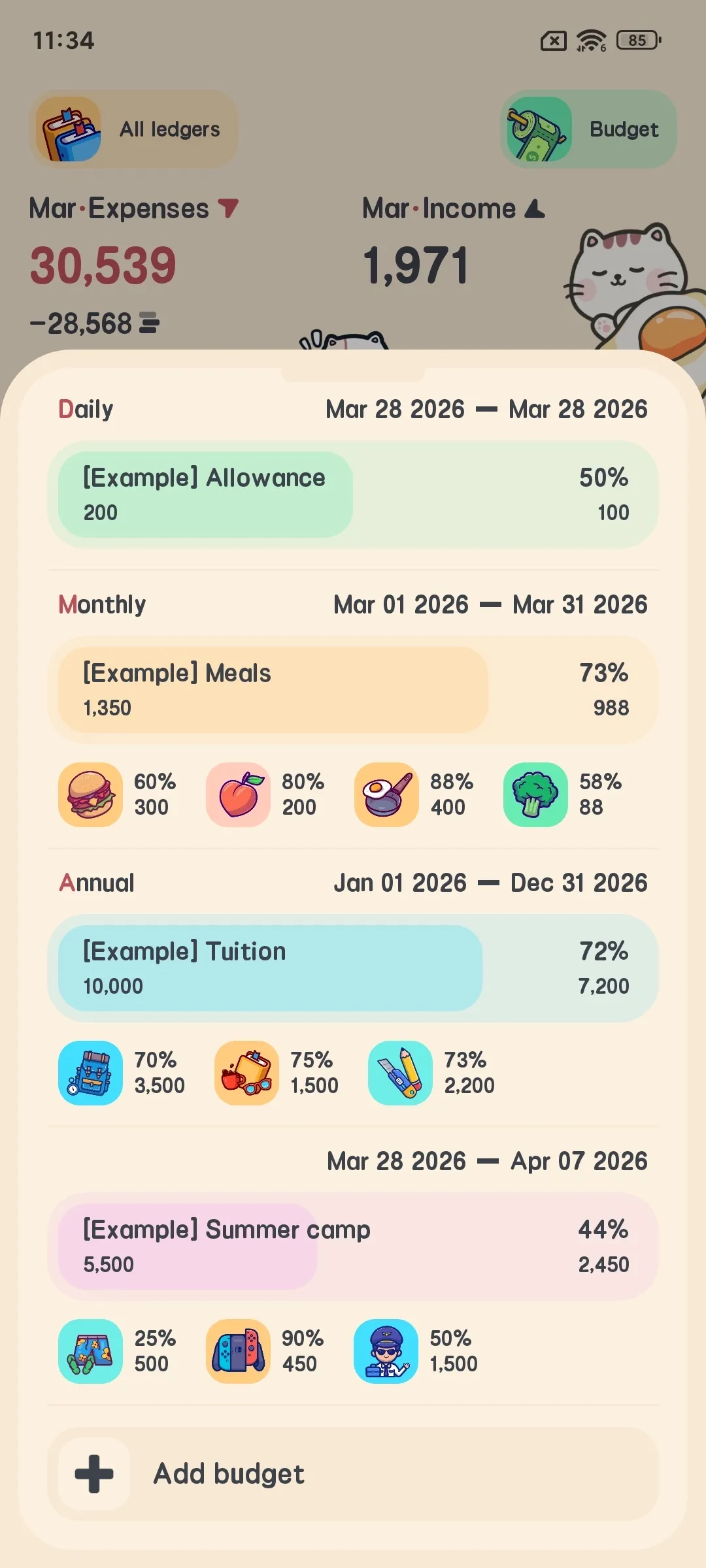
预算追踪

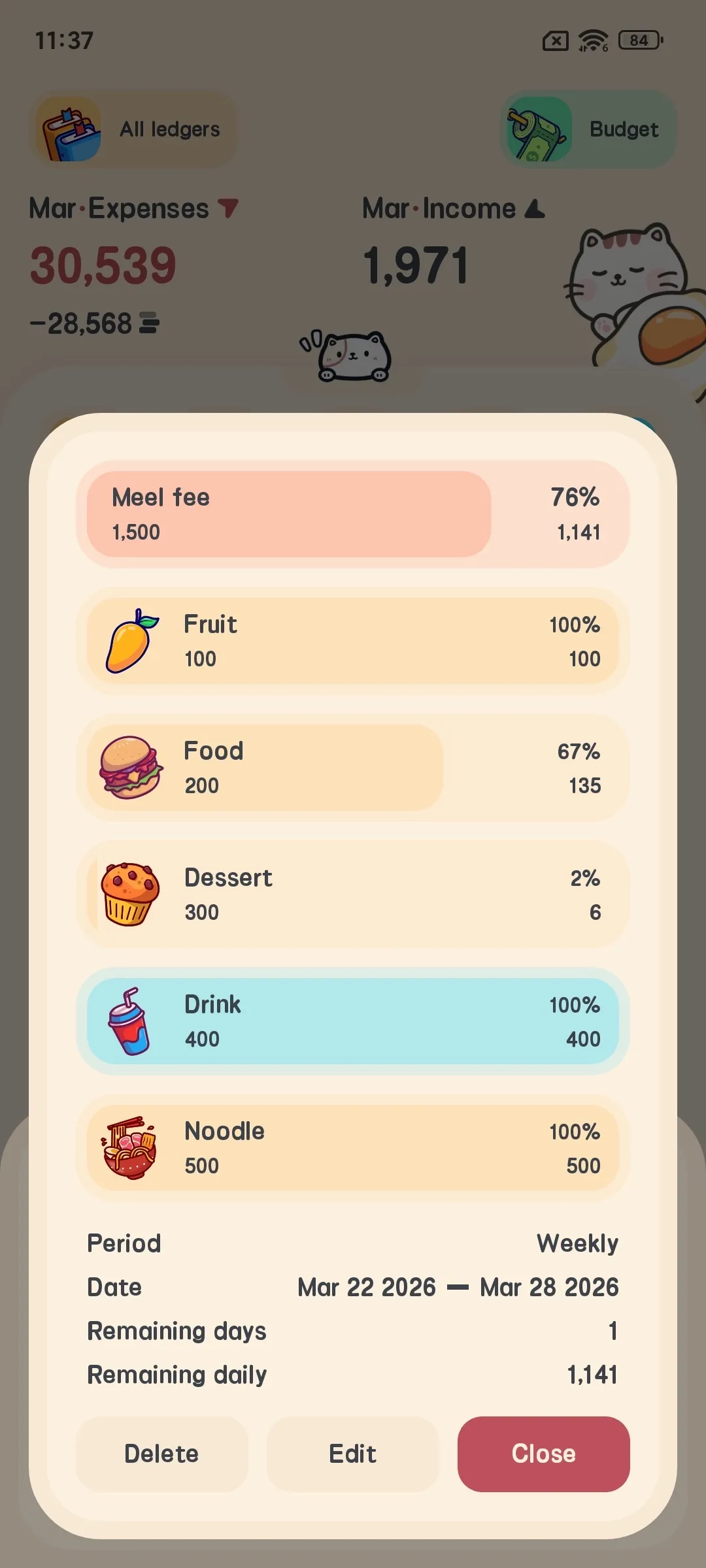
在预算详情页,你可以查看:

  • 总预算与已用金额
  • 剩余预算与剩余天数
  • 日均预算
  • 各分类预算使用情况

Meow Money 预算详情截图:预算追踪 —— Meow Money Manager 官方详细使用指南

统计与分析

Meow Money Manager 提供多种统计分析功能,帮你了解财务状况。

统计类型

  1. 在主界面点击底部统计导航栏进入统计页
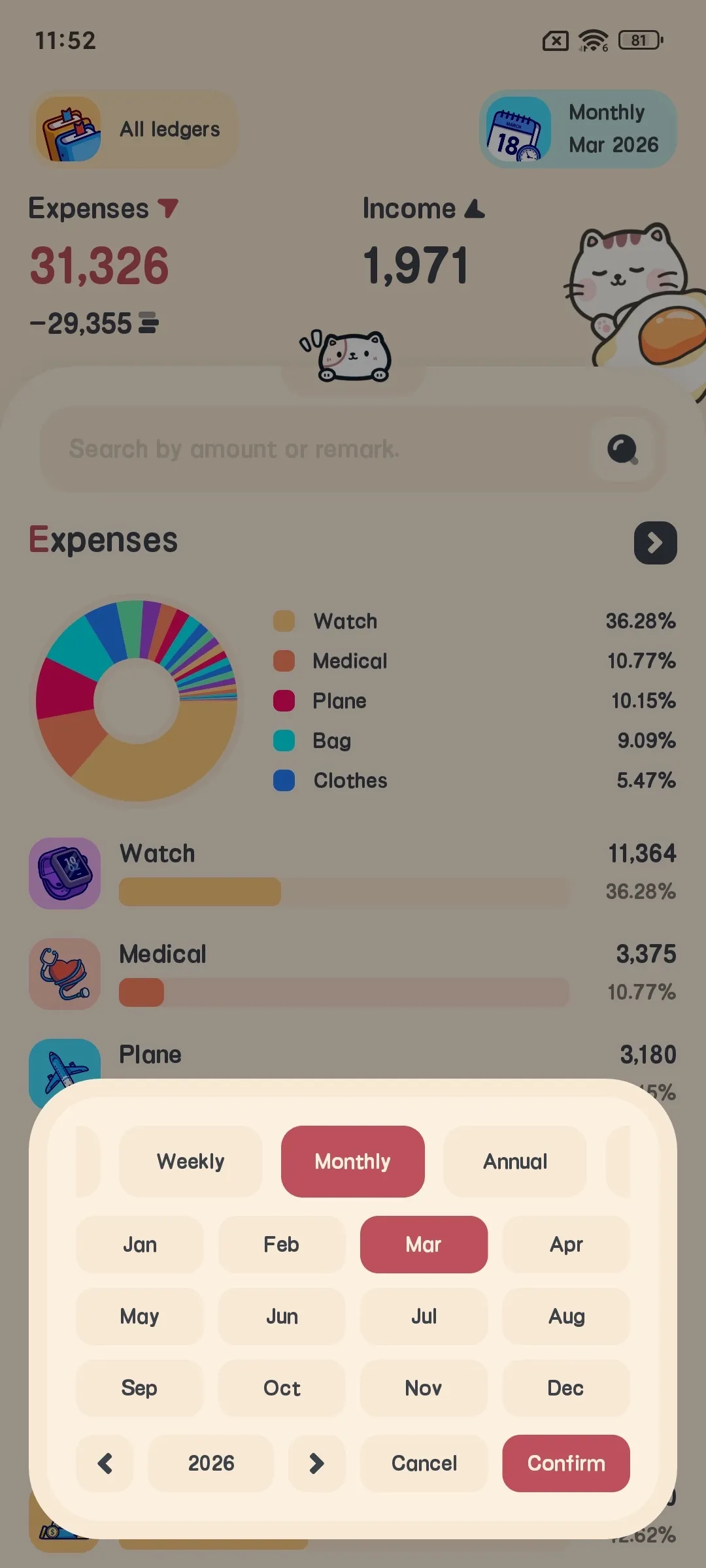
  2. 选择统计时间范围:天、周、月、年或自定义
  3. 查看不同类型的统计图表
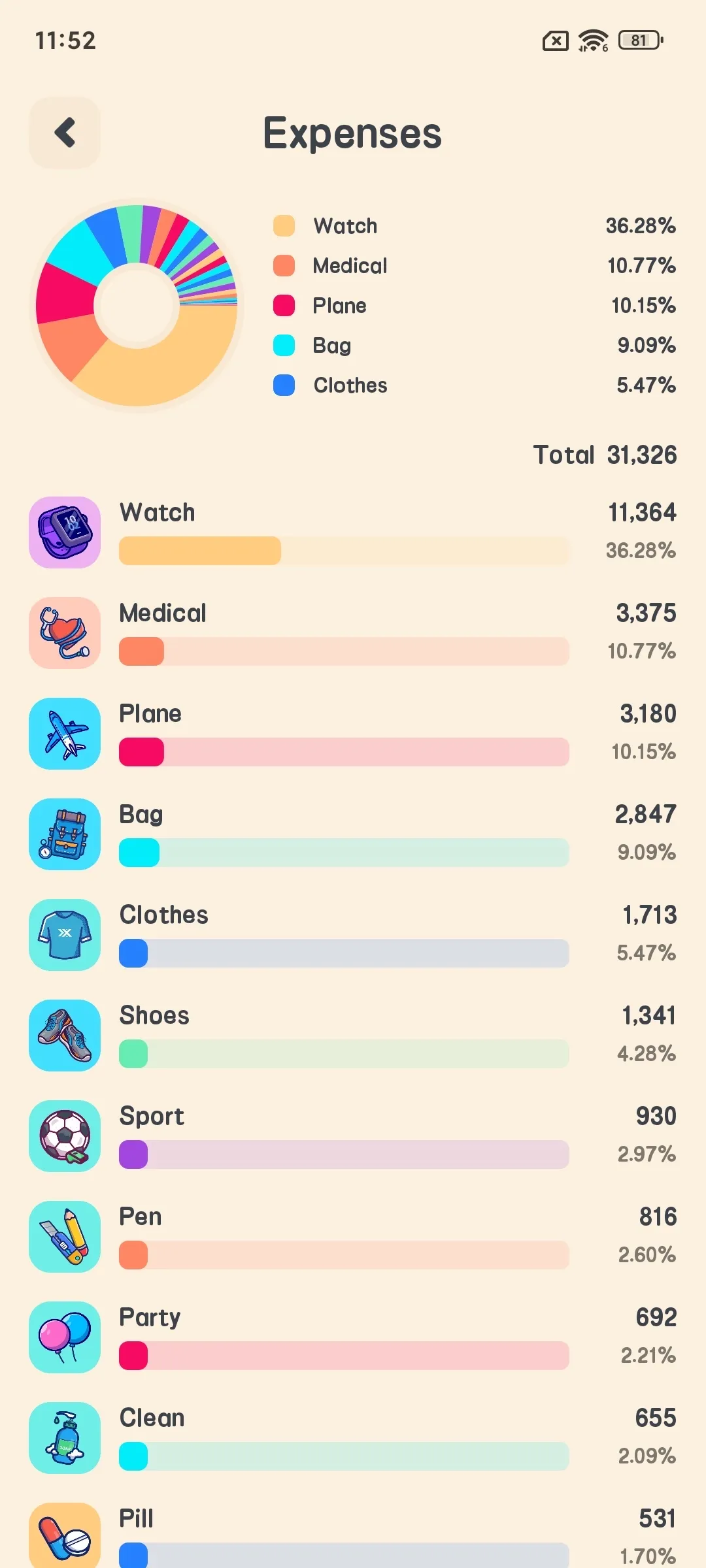
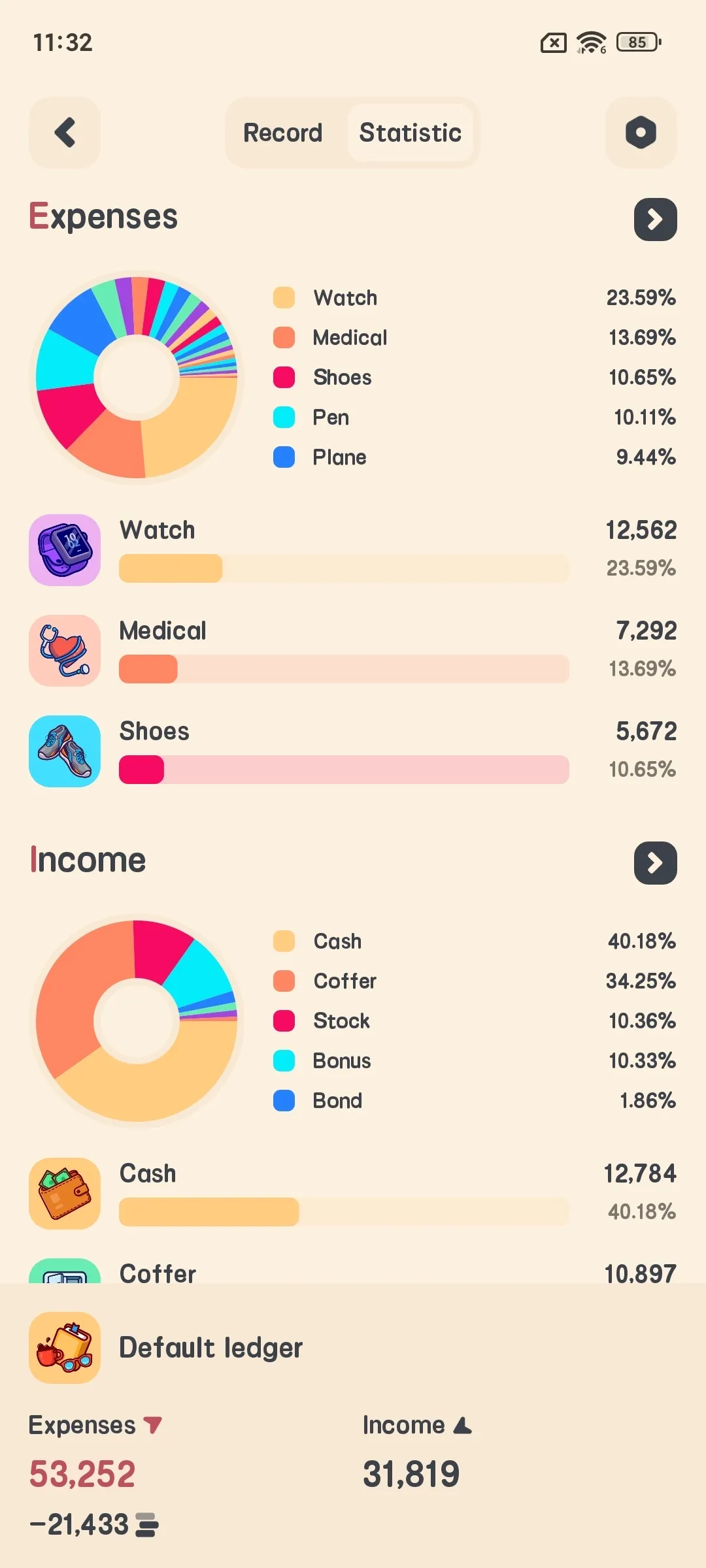
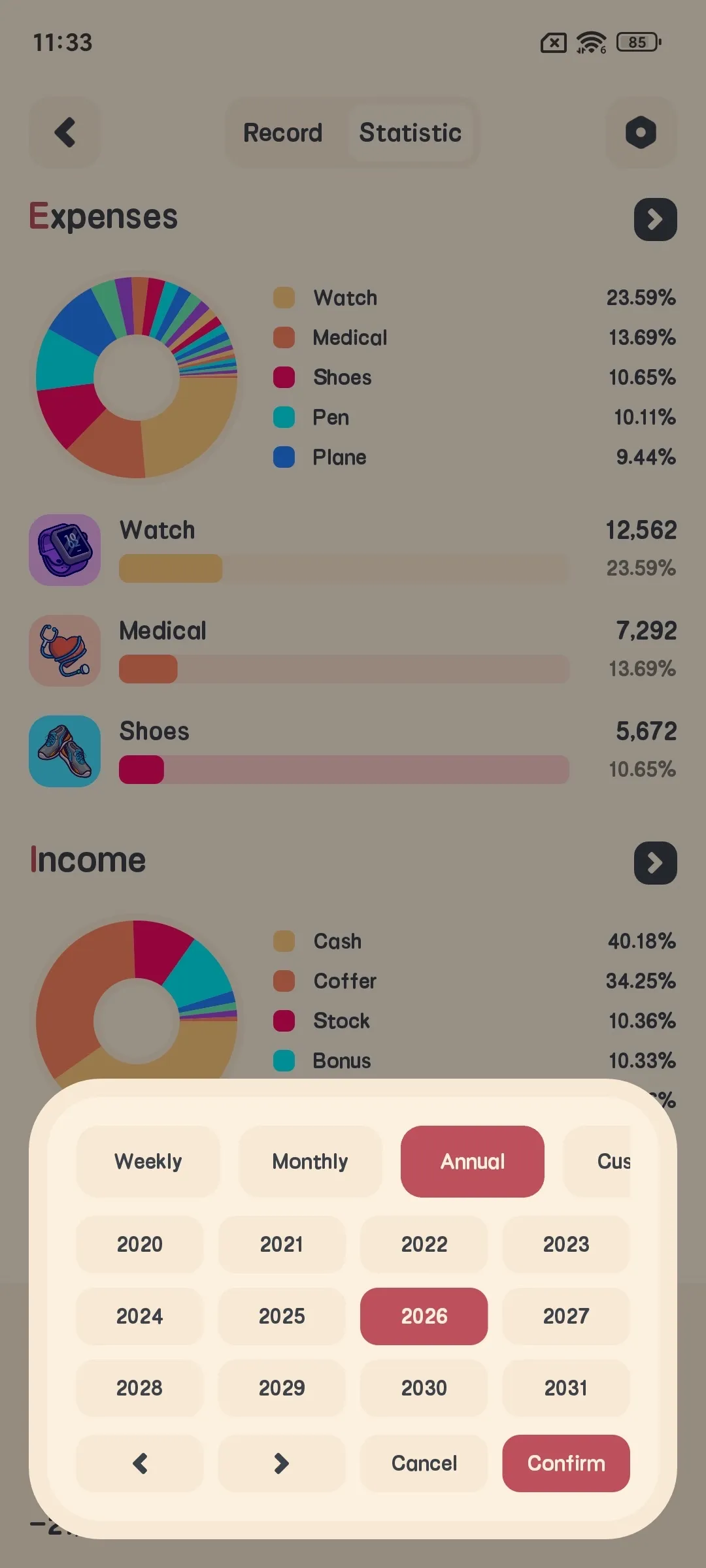
  • 饼图统计:饼图展示各分类支出与收入占比,帮你了解钱花在哪。
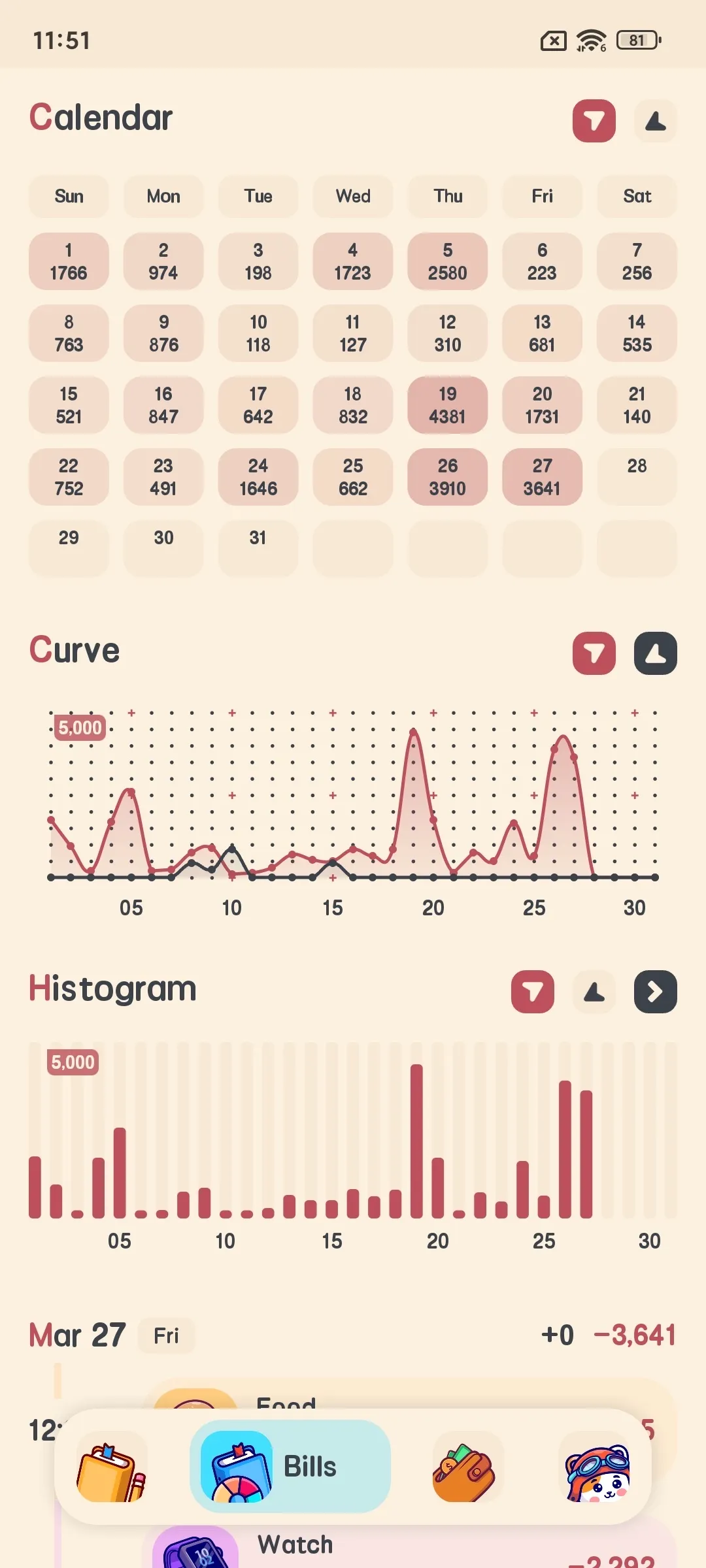
  • 柱状图统计:柱状图展示每日或每月收支,帮你了解收支趋势。
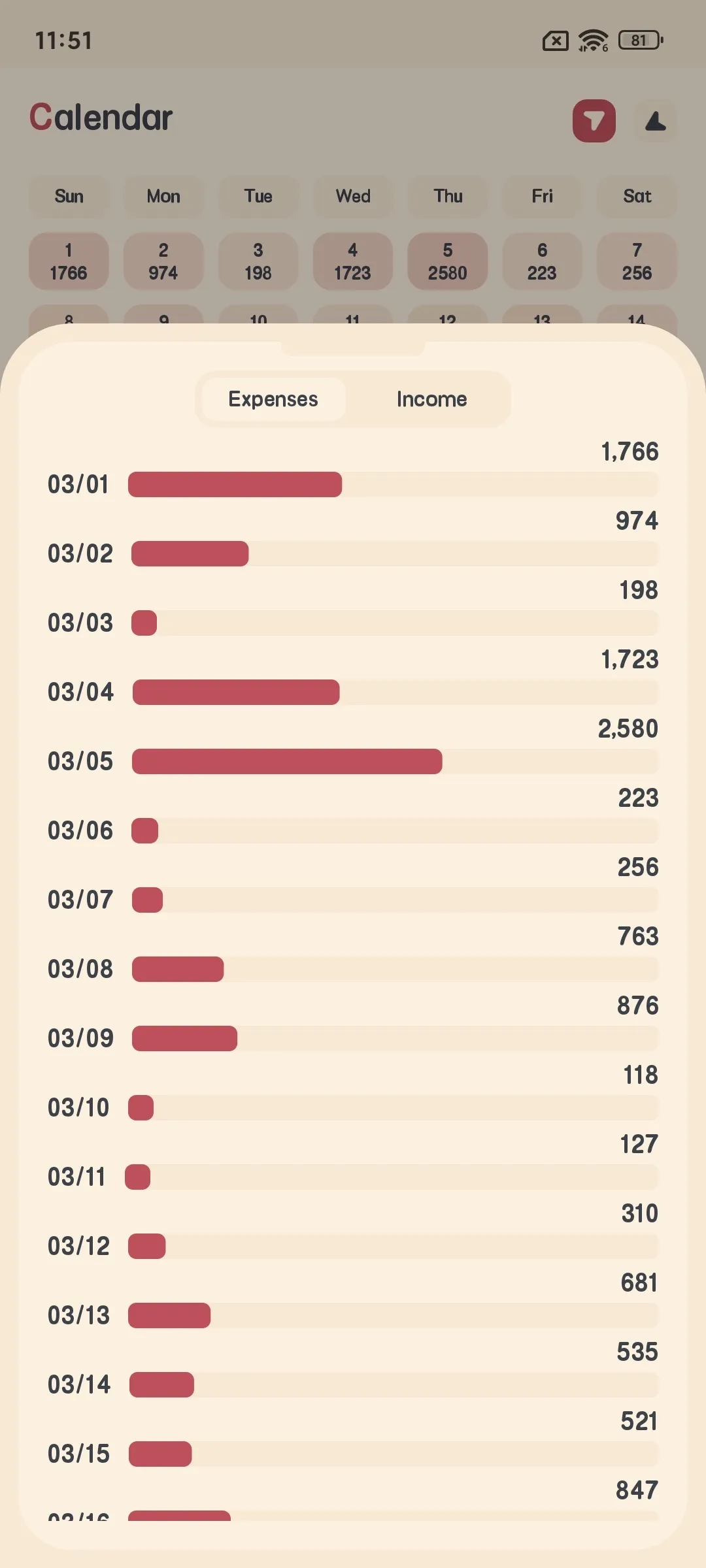
  • 日历视图:日历视图展示每日收支,颜色深浅表示金额大小。

Meow Money 统计截图:统计类型 —— Meow Money Manager 官方详细使用指南 Meow Money 统计日期截图:统计类型 —— Meow Money Manager 官方详细使用指南 Meow Money 统计图截图:统计类型 —— Meow Money Manager 官方详细使用指南 Meow Money 统计饼图截图:统计类型 —— Meow Money Manager 官方详细使用指南 Meow Money 统计直方图截图:统计类型 —— Meow Money Manager 官方详细使用指南

资产管理

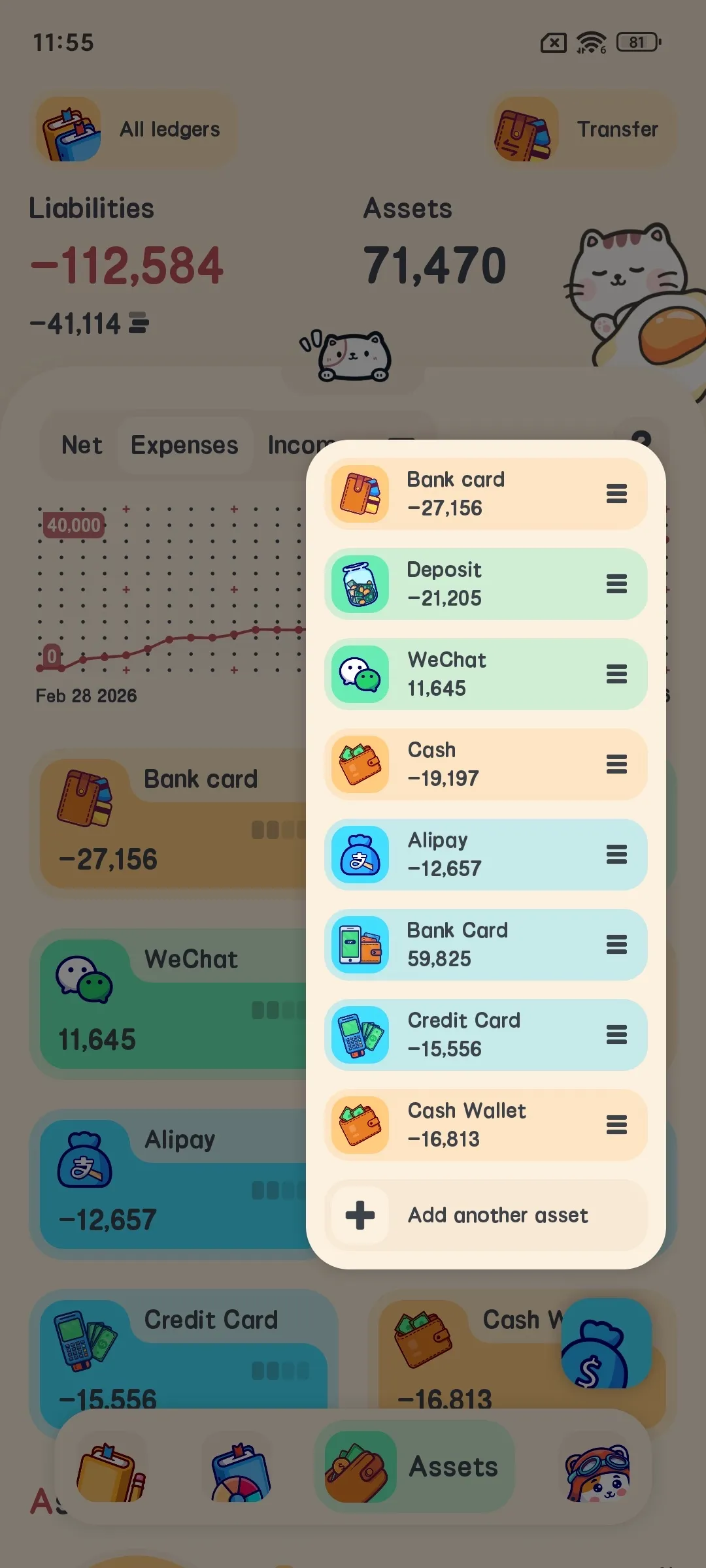
Meow Money Manager 支持管理多种资产,如现金、银行卡、信用卡等。

添加资产

  1. 在主界面点击底部资产导航栏进入资产页
  2. 点击”添加资产”按钮
  3. 选择资产类型
  4. 输入资产名称
  5. 输入初始金额
  6. 选择资产图标
  7. 点击确认完成资产添加

Meow Money 资产截图:添加资产 —— Meow Money Manager 官方详细使用指南 Meow Money 添加资产截图:添加资产 —— Meow Money Manager 官方详细使用指南

资产详情

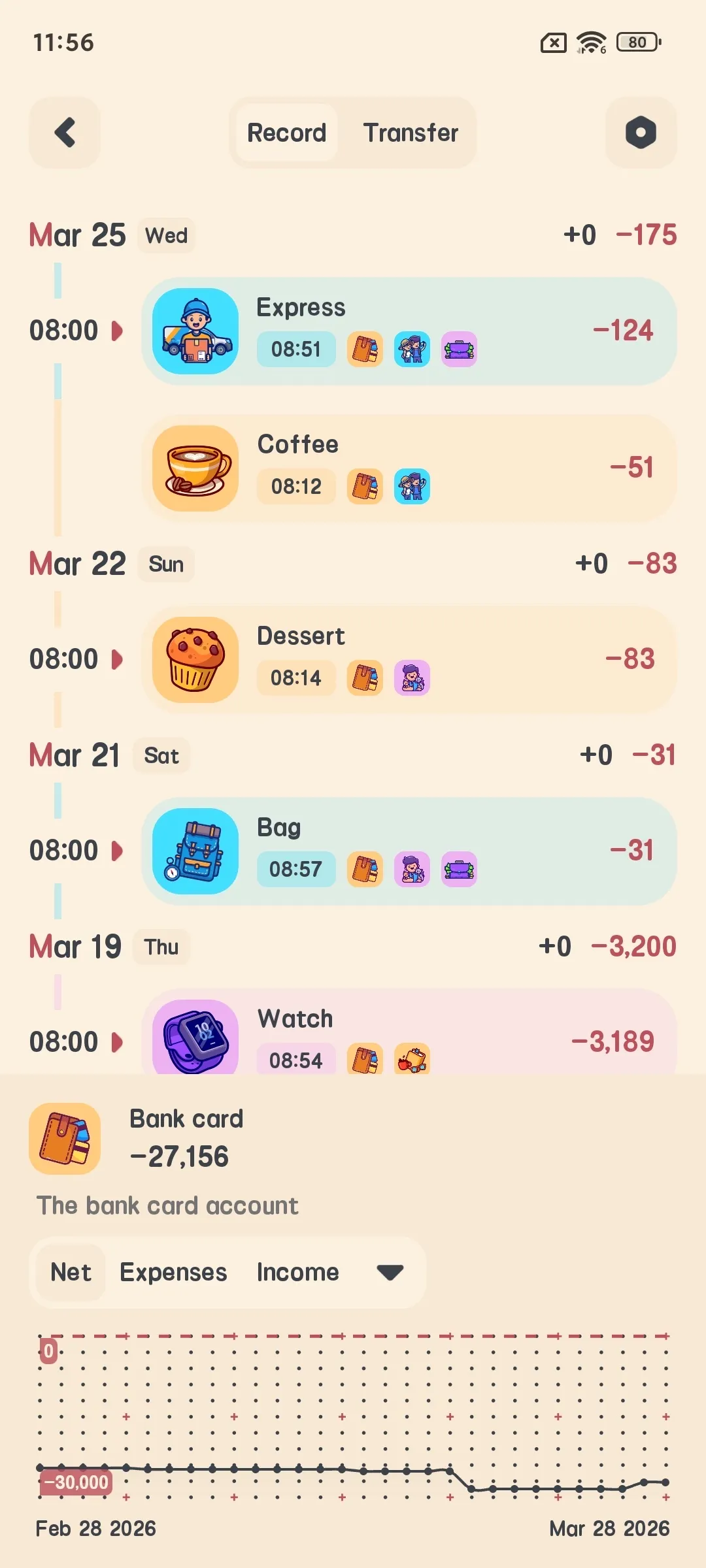
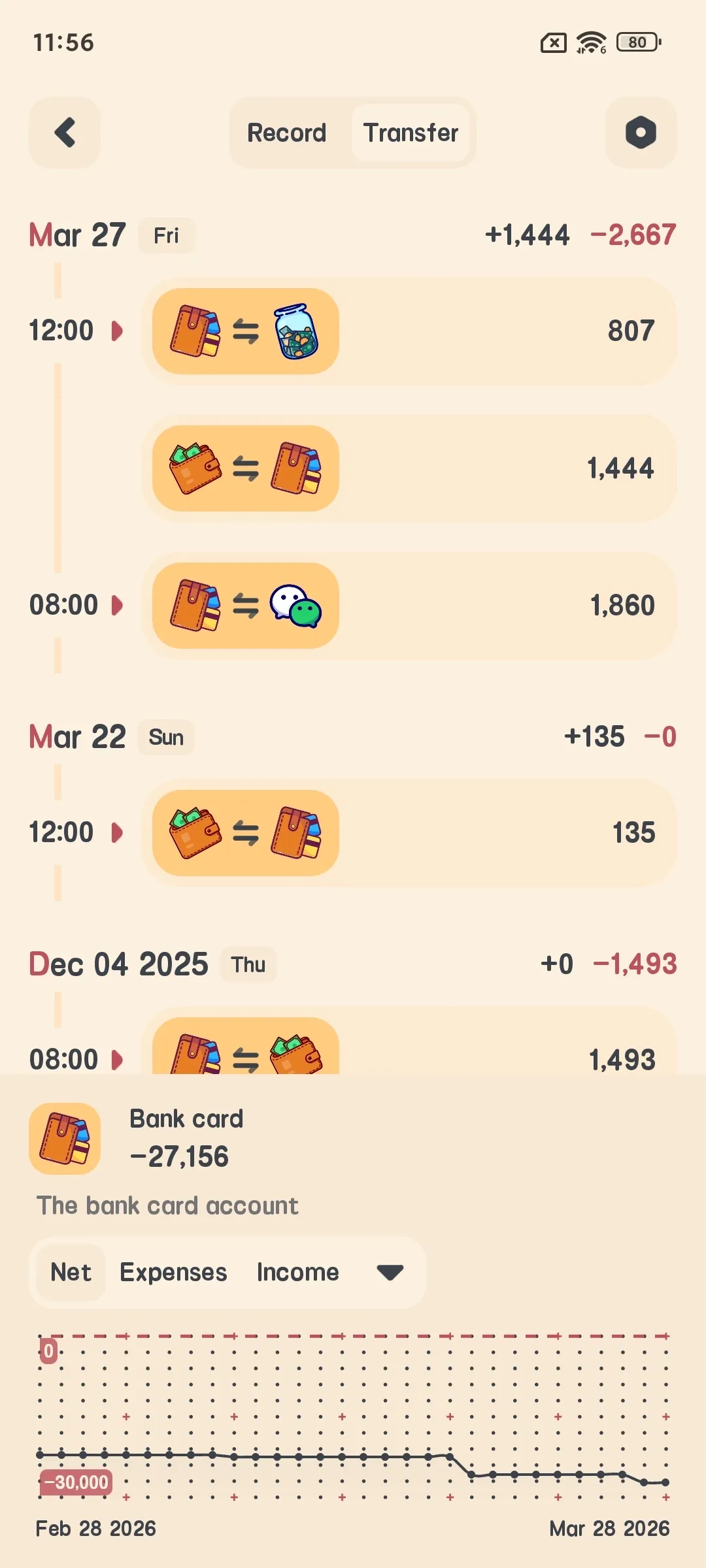
点击一个资产进入详情页,可查看:

  • 资产余额
  • 资产收支记录
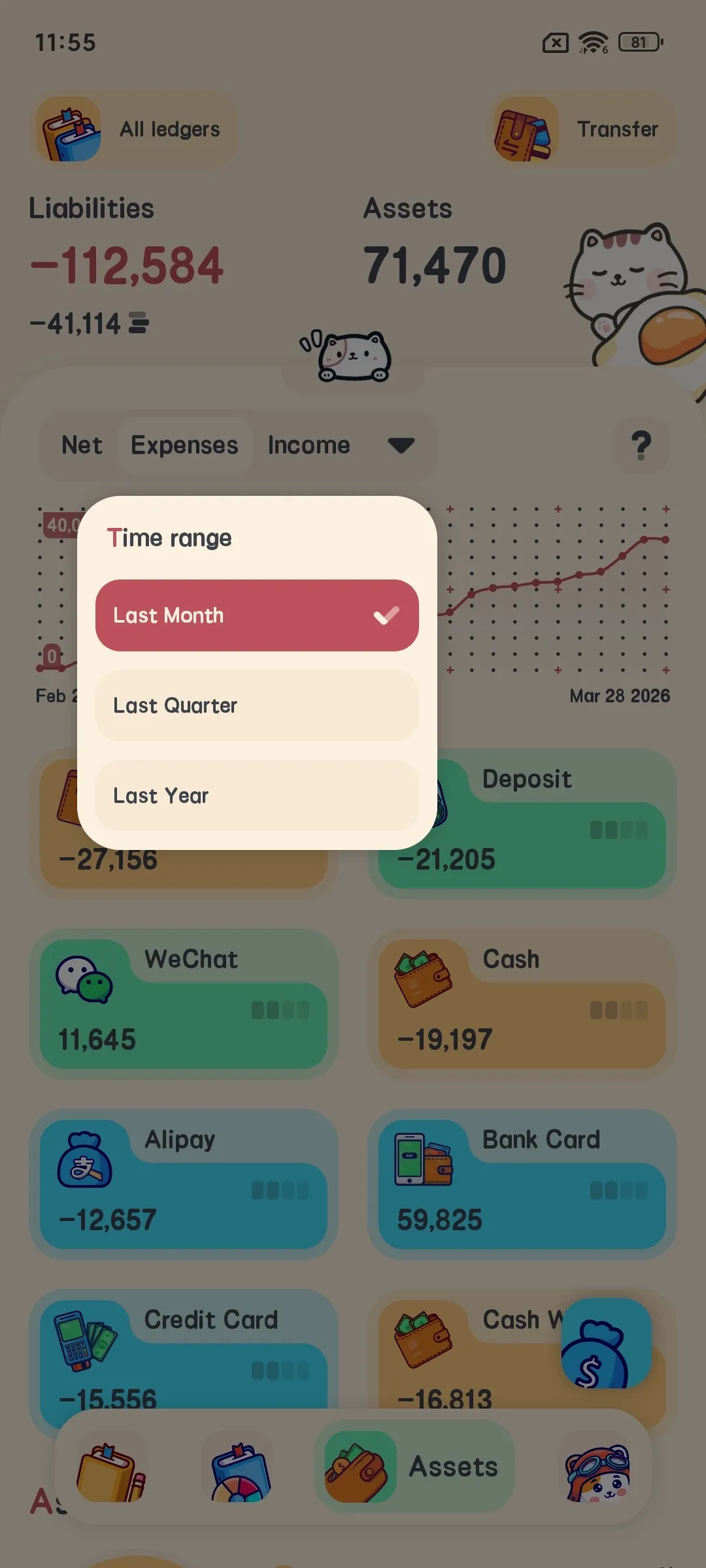
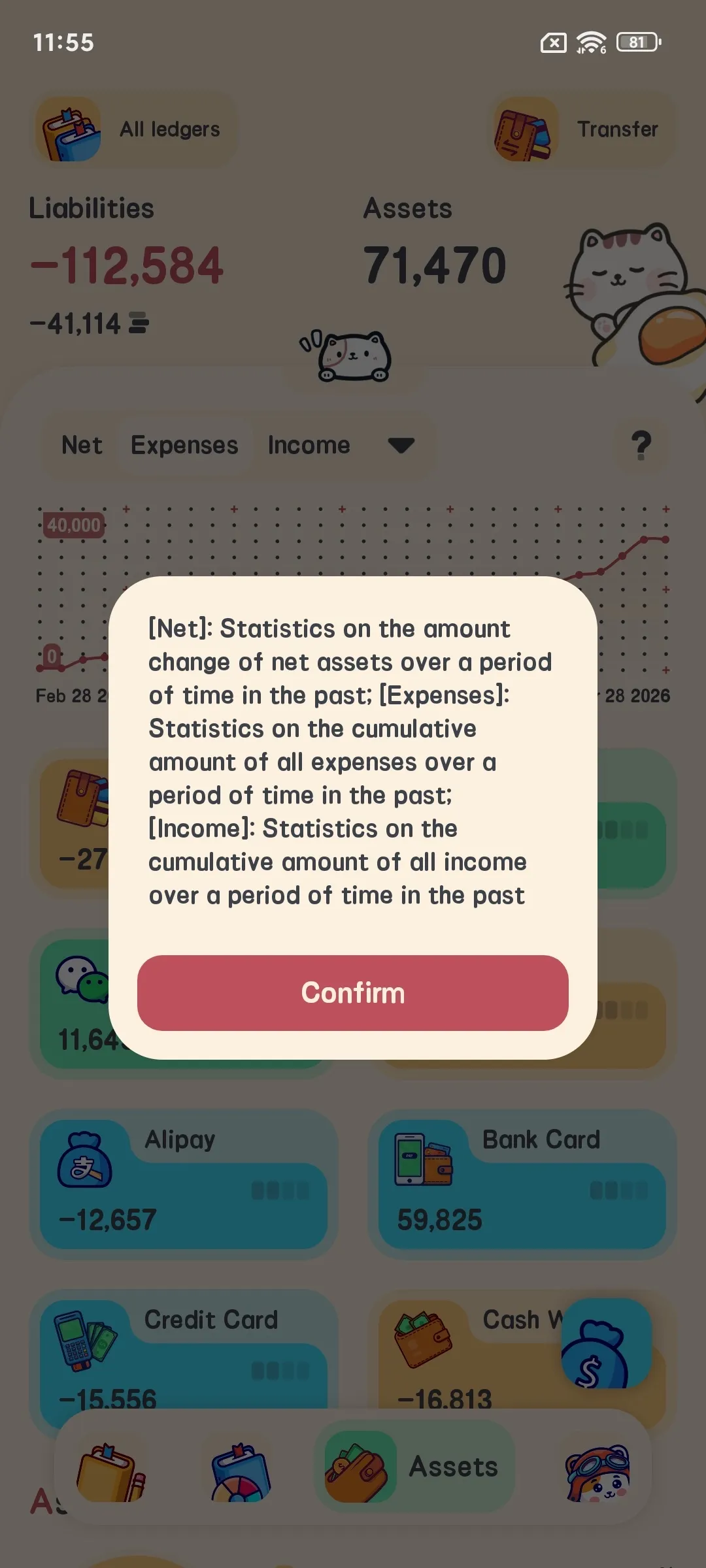
  • 资产趋势图表

Meow Money 资产详情截图:资产详情 —— Meow Money Manager 官方详细使用指南 Meow Money 资产转账截图:资产详情 —— Meow Money Manager 官方详细使用指南 Meow Money 资产曲线截图:资产详情 —— Meow Money Manager 官方详细使用指南 Meow Money 资产曲线提示截图:资产详情 —— Meow Money Manager 官方详细使用指南

账本管理

Meow Money Manager 支持创建多个账本,管理不同类型的收支。

添加账本

  1. 在主界面点击账本横幅,或从设置进入账本管理
  2. 点击”添加账本”按钮
  3. 输入账本名称
  4. 选择账本图标
  5. 点击确认完成账本创建

Meow Money 账本筛选截图:添加账本 —— Meow Money Manager 官方详细使用指南 Meow Money 账本管理截图:添加账本 —— Meow Money Manager 官方详细使用指南 Meow Money 添加账本截图:添加账本 —— Meow Money Manager 官方详细使用指南

切换账本

  1. 记账时,点击账本选择器
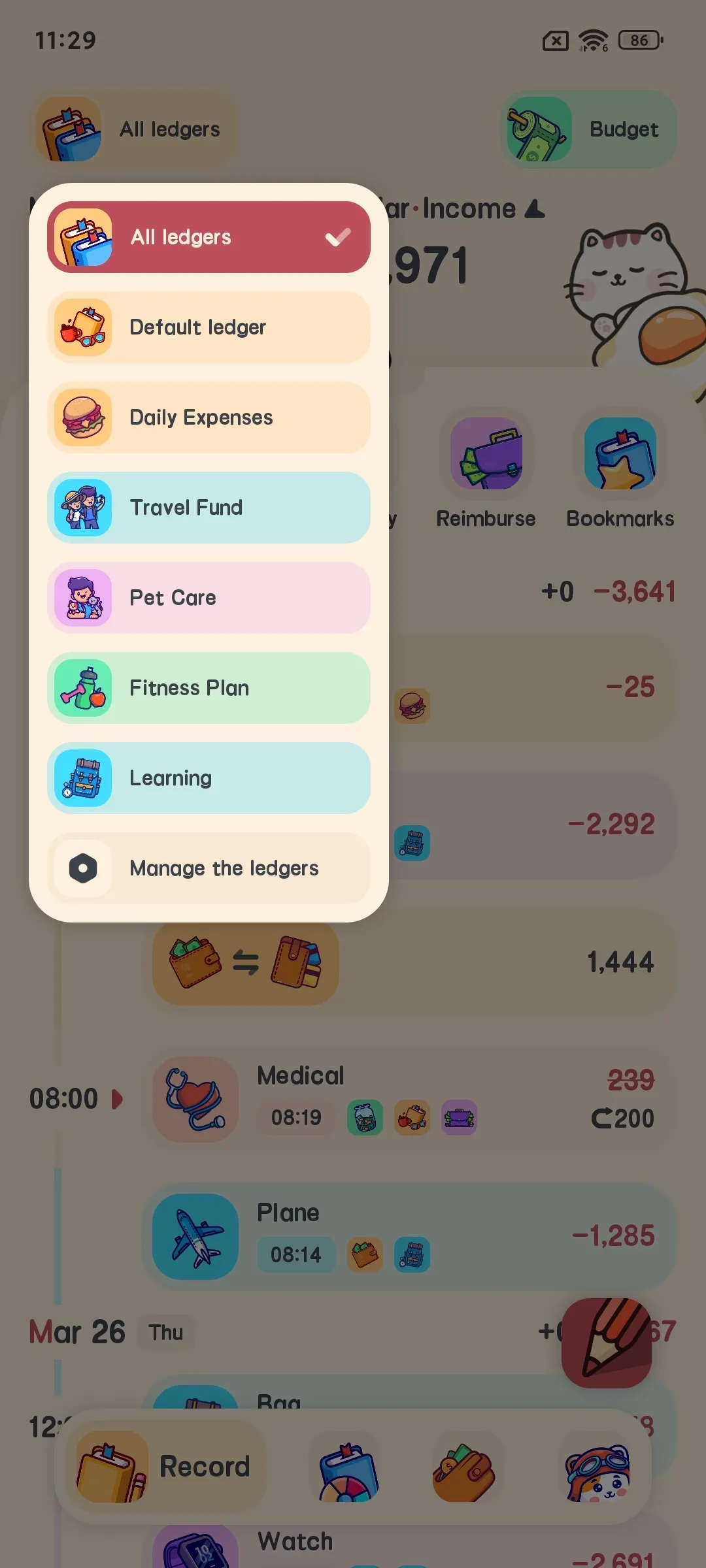
  2. 从弹出的账本列表中选择要用的账本
  3. 选择完成后,显示该账本的记账记录

Meow Money 添加账本截图:切换账本 —— Meow Money Manager 官方详细使用指南

账本统计

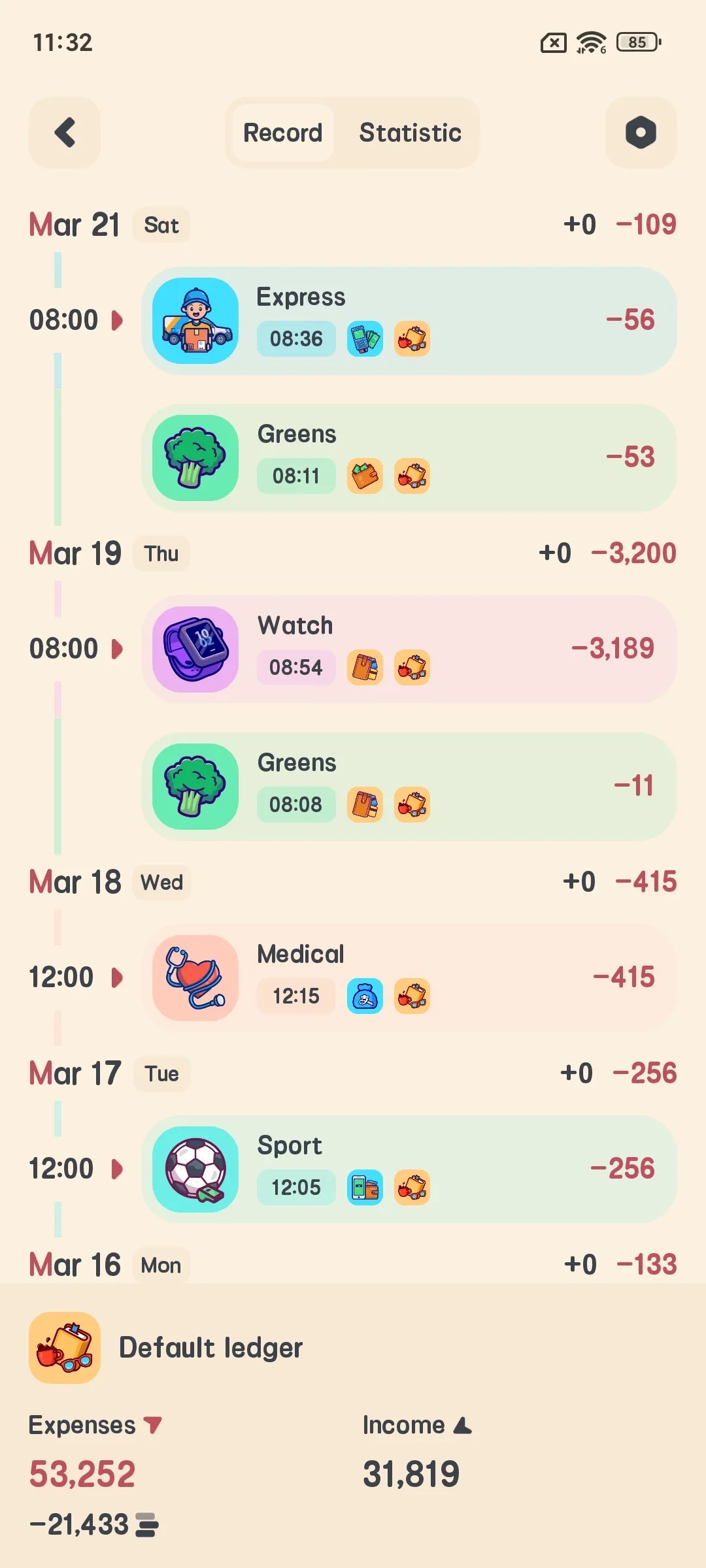
点击一个账本进入详情页,可查看该账本:

  • 收支统计
  • 预算使用情况
  • 详细记账记录

Meow Money 账本记录截图:账本统计 —— Meow Money Manager 官方详细使用指南 Meow Money 账本统计截图:账本统计 —— Meow Money Manager 官方详细使用指南 Meow Money 账本日期截图:账本统计 —— Meow Money Manager 官方详细使用指南

循环交易

循环交易功能可帮你自动记录工资、房租、水电等固定收支。

添加循环交易

  1. 从设置进入循环交易管理
  2. 点击”添加循环交易”按钮
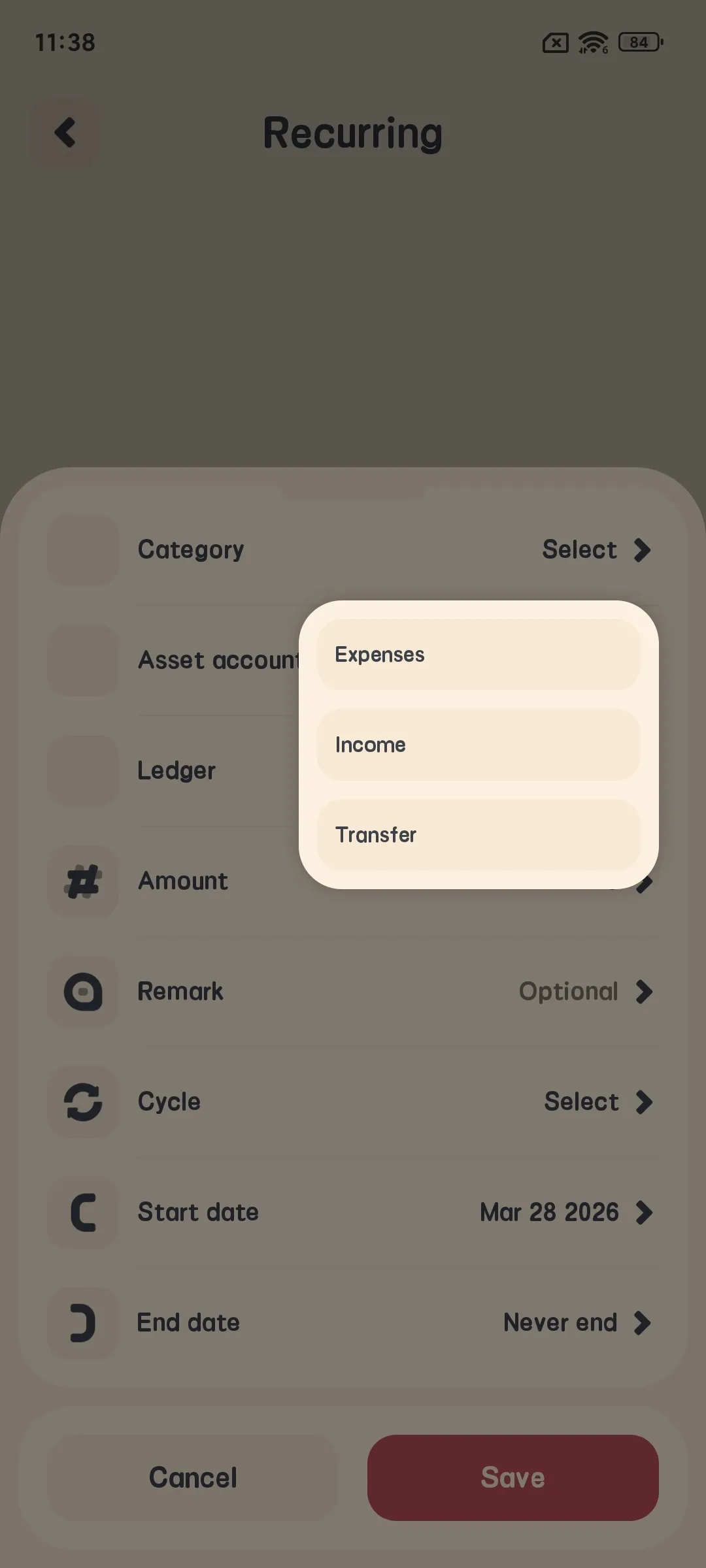
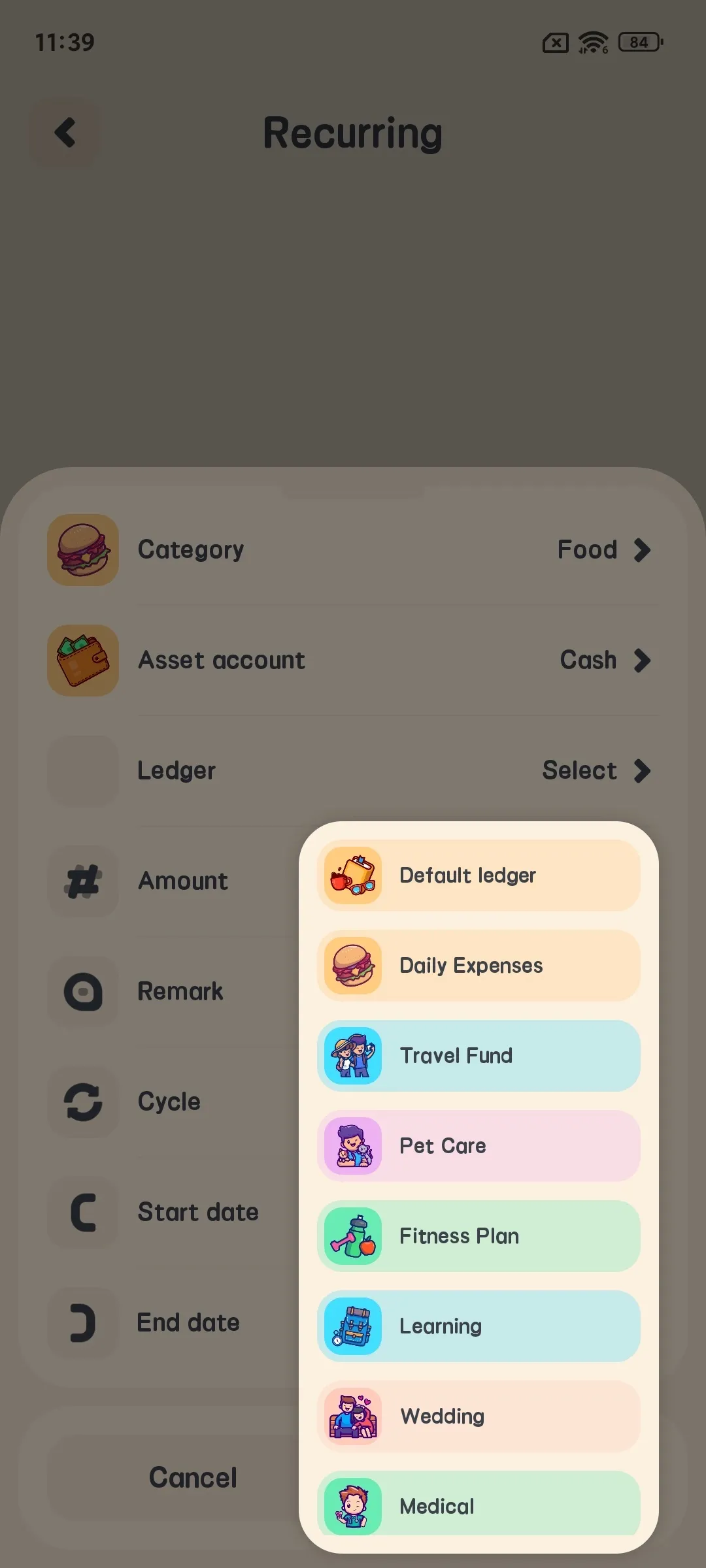
  3. 选择交易类型(支出或收入)
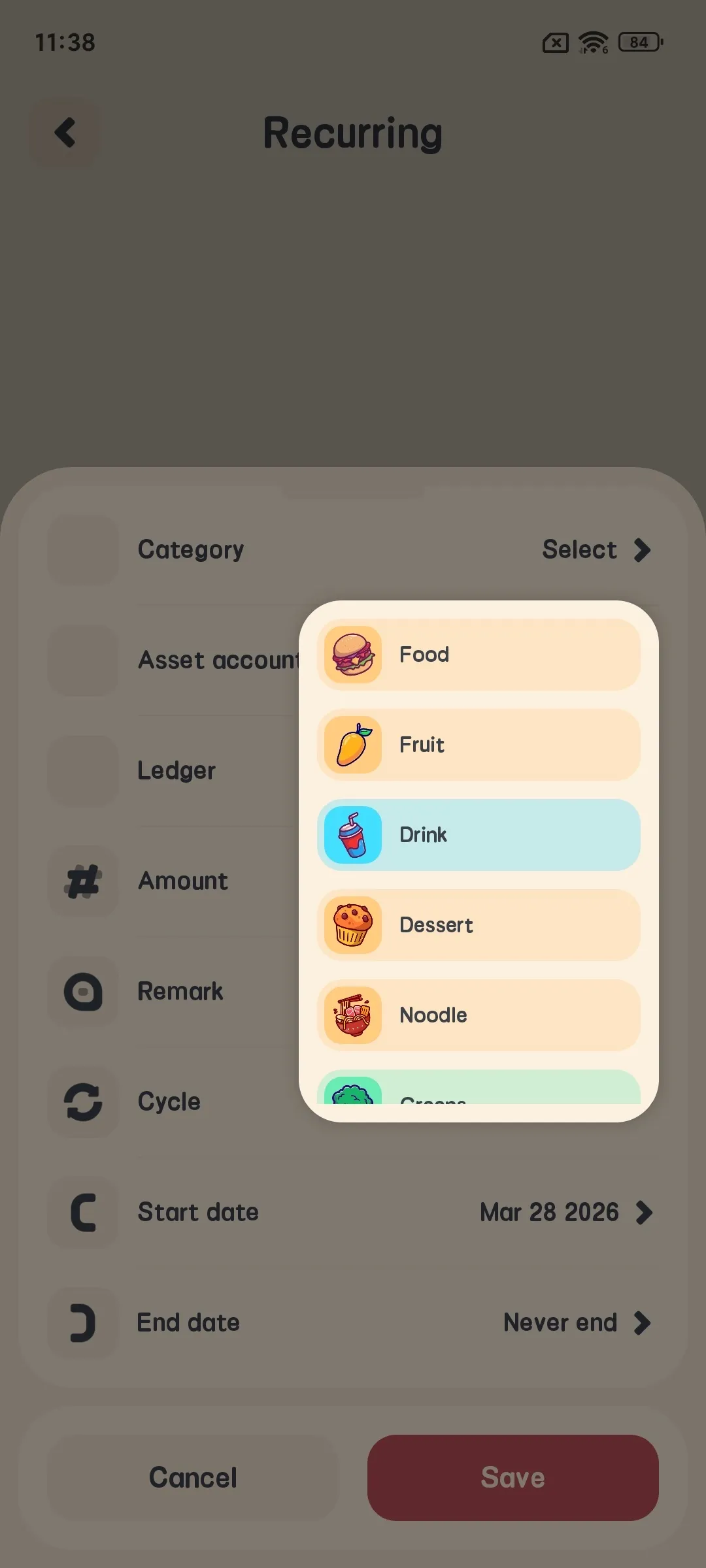
  4. 选择分类
  5. 输入金额
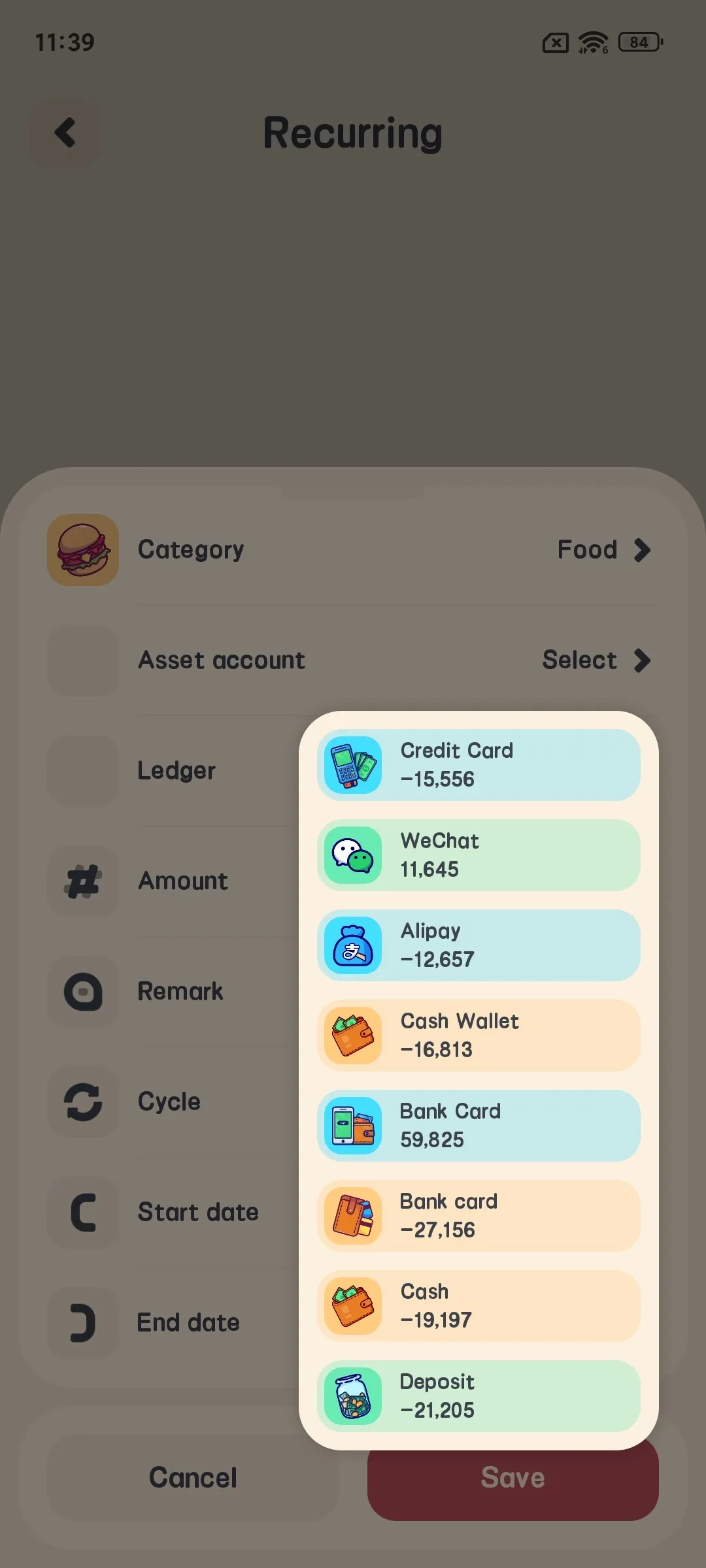
  6. 选择资产
  7. 选择账本
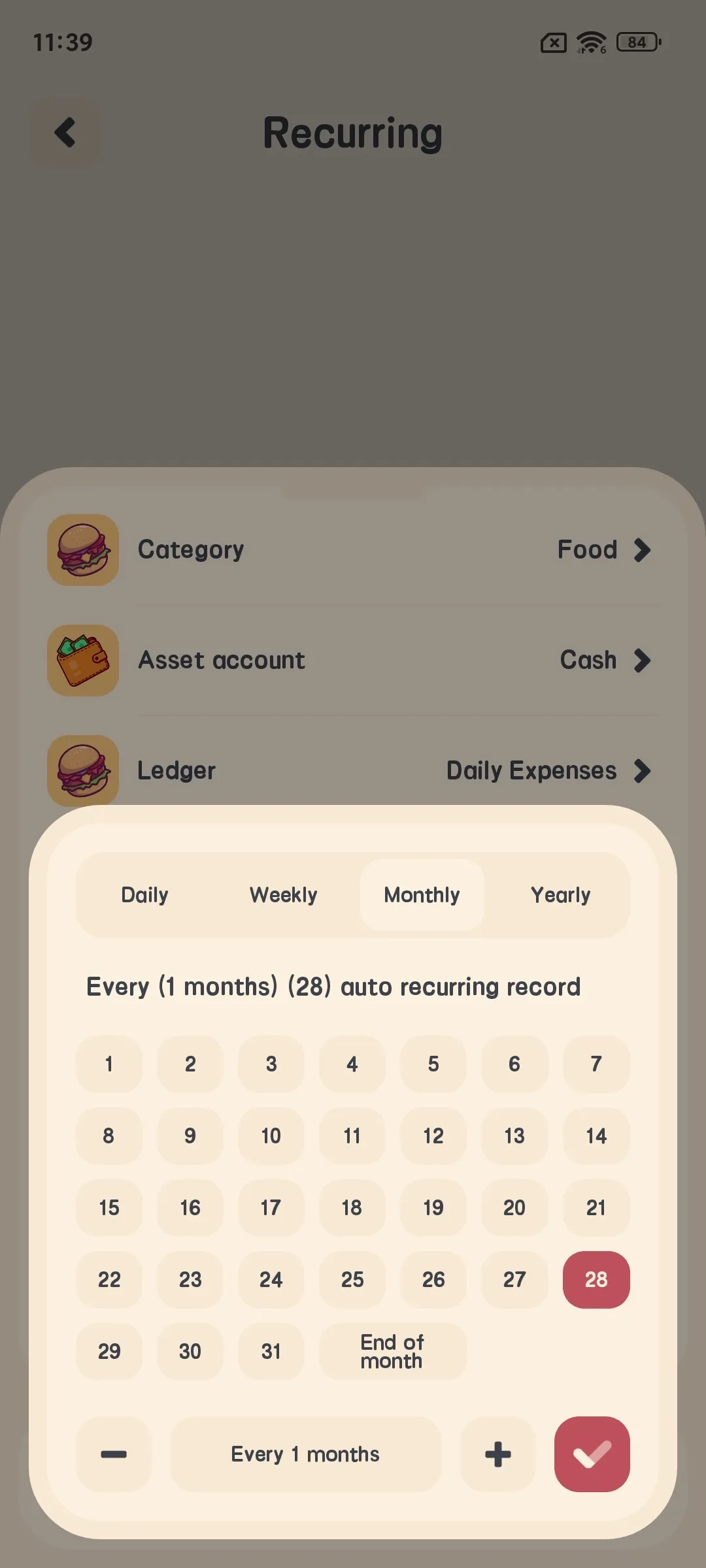
  8. 设定周期(每天、每周、每月、每年)
  9. 设定开始与结束日期
  10. 点击确认完成循环交易设置

Meow Money 循环交易类型截图:添加循环交易 —— Meow Money Manager 官方详细使用指南 Meow Money 循环交易选择截图:添加循环交易 —— Meow Money Manager 官方详细使用指南 Meow Money 循环交易资产截图:添加循环交易 —— Meow Money Manager 官方详细使用指南 Meow Money 循环交易账本截图:添加循环交易 —— Meow Money Manager 官方详细使用指南 Meow Money 循环交易周期截图:添加循环交易 —— Meow Money Manager 官方详细使用指南

循环交易管理

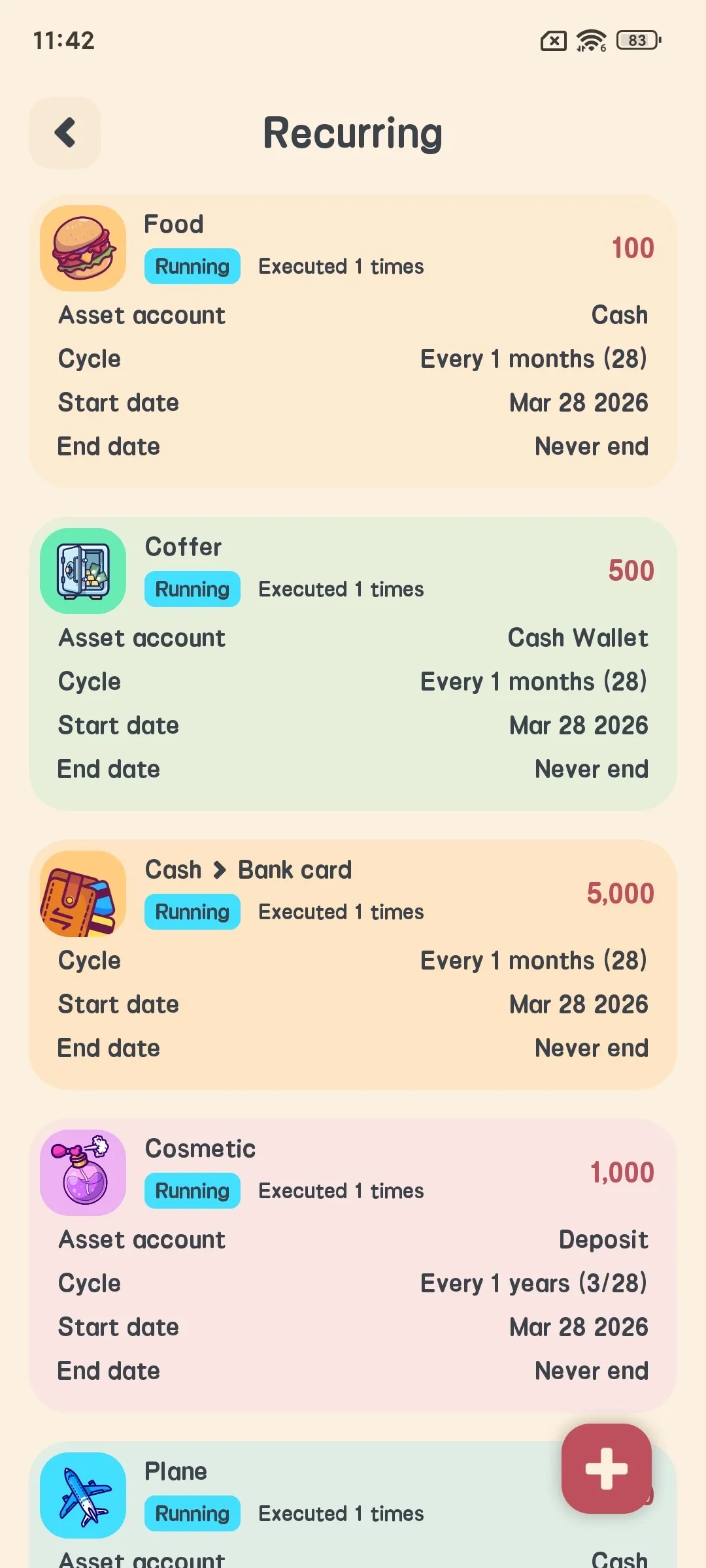
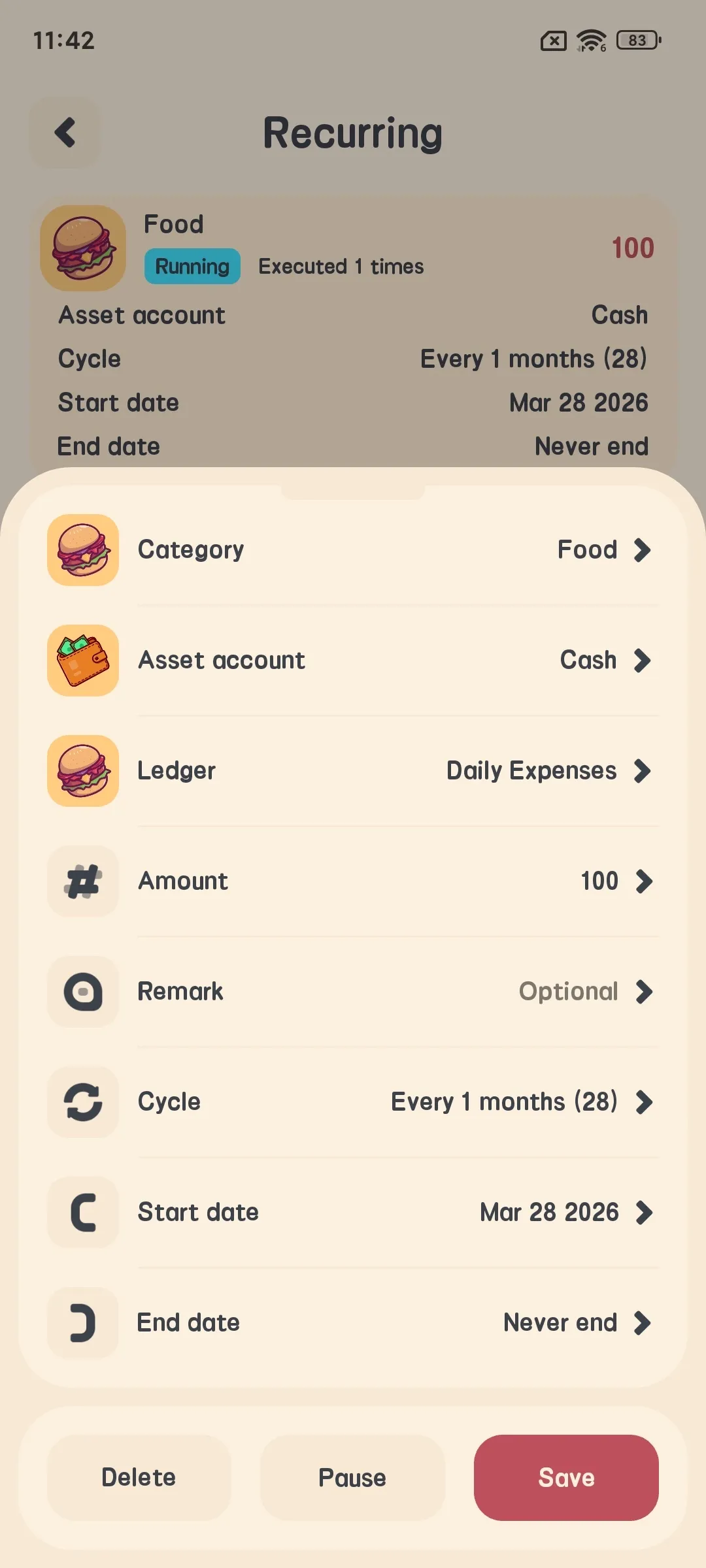
在循环交易列表中,你可以:

  • 查看所有循环交易任务
  • 编辑或删除循环交易任务
  • 手动触发循环交易

Meow Money 循环交易管理截图:循环交易管理 —— Meow Money Manager 官方详细使用指南 Meow Money 循环交易编辑截图:循环交易管理 —— Meow Money Manager 官方详细使用指南

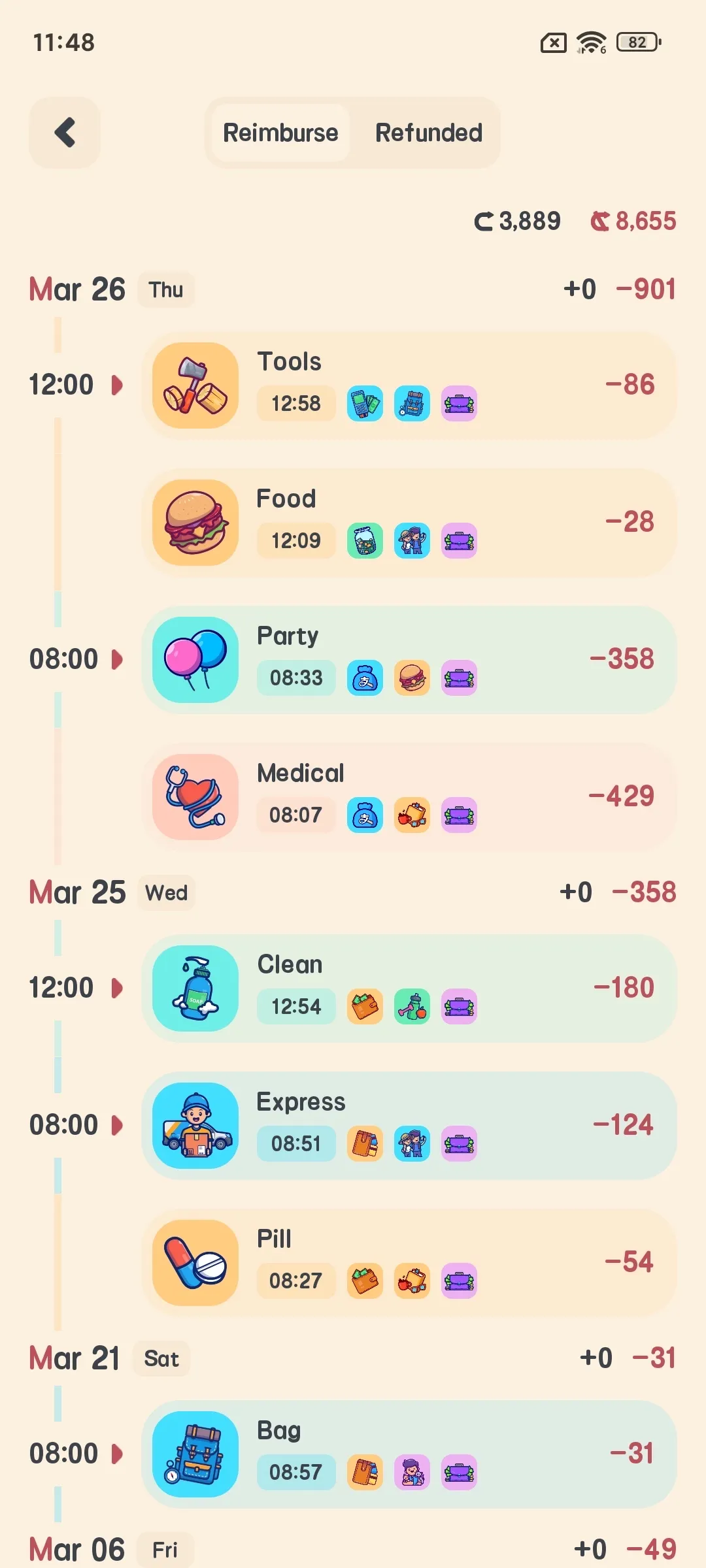
费用报销

费用报销功能可帮你追踪需报销的开销。

添加报销记录

  1. 添加支出记录时,勾选”报销”选项
  2. 完成其他记账信息
  3. 点击确认完成报销记录添加

Meow Money 添加报销截图:添加报销记录 —— Meow Money Manager 官方详细使用指南

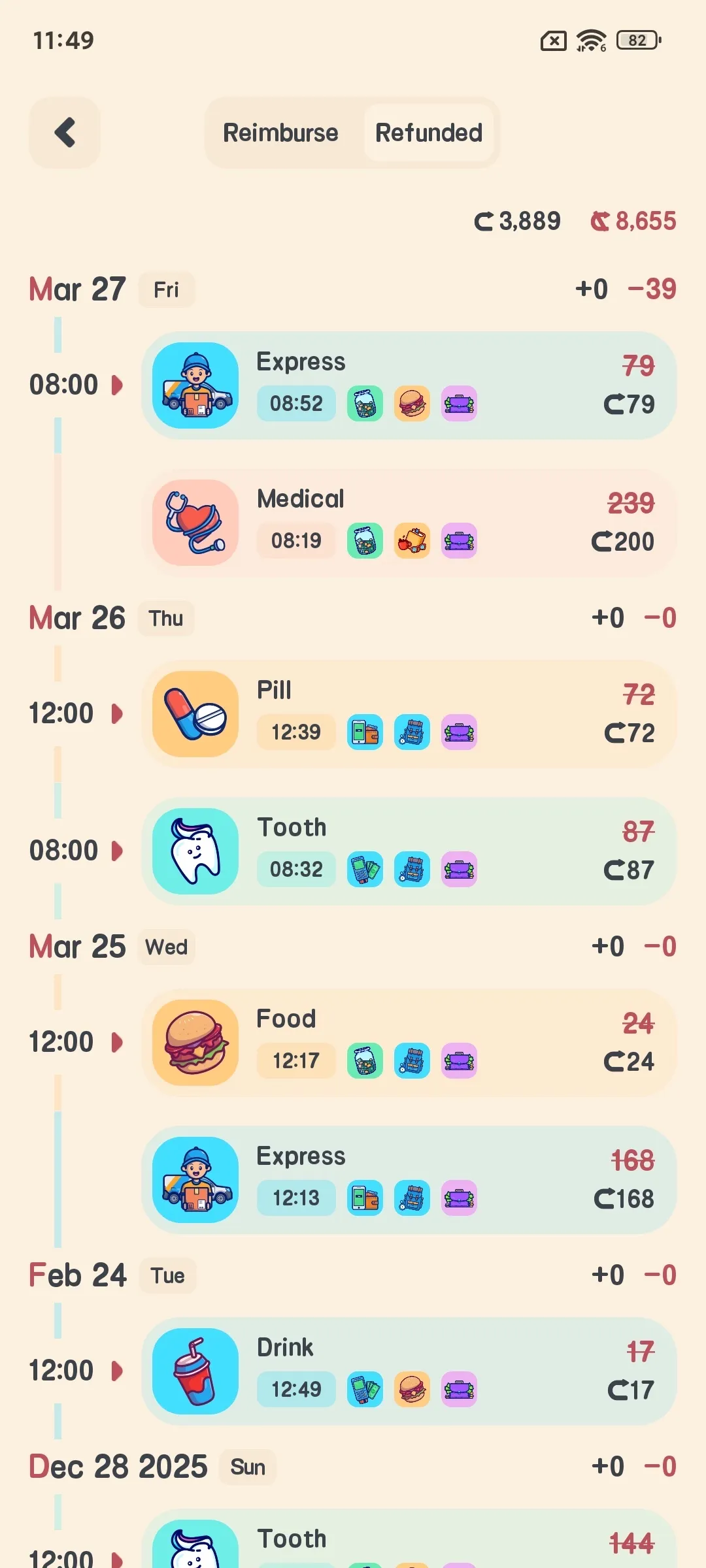
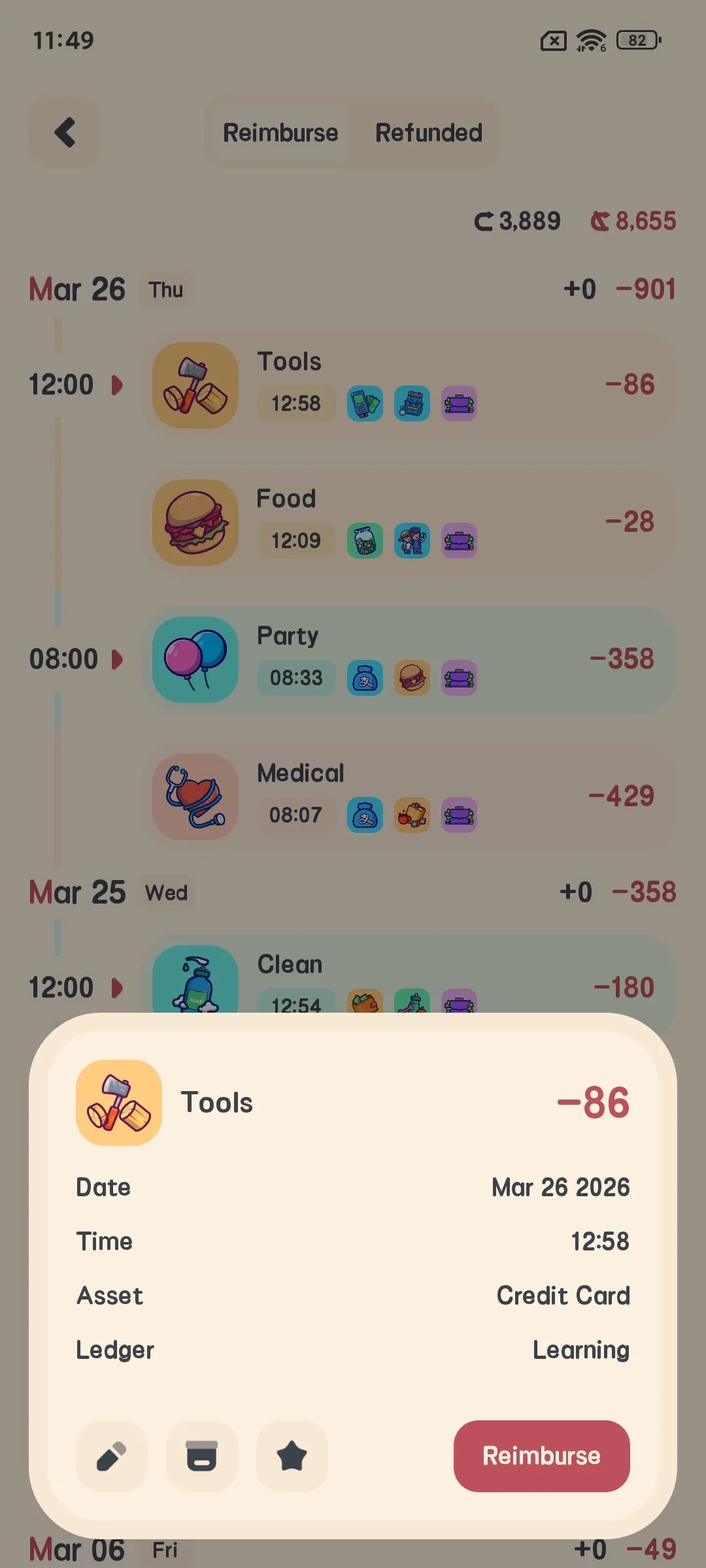
报销管理

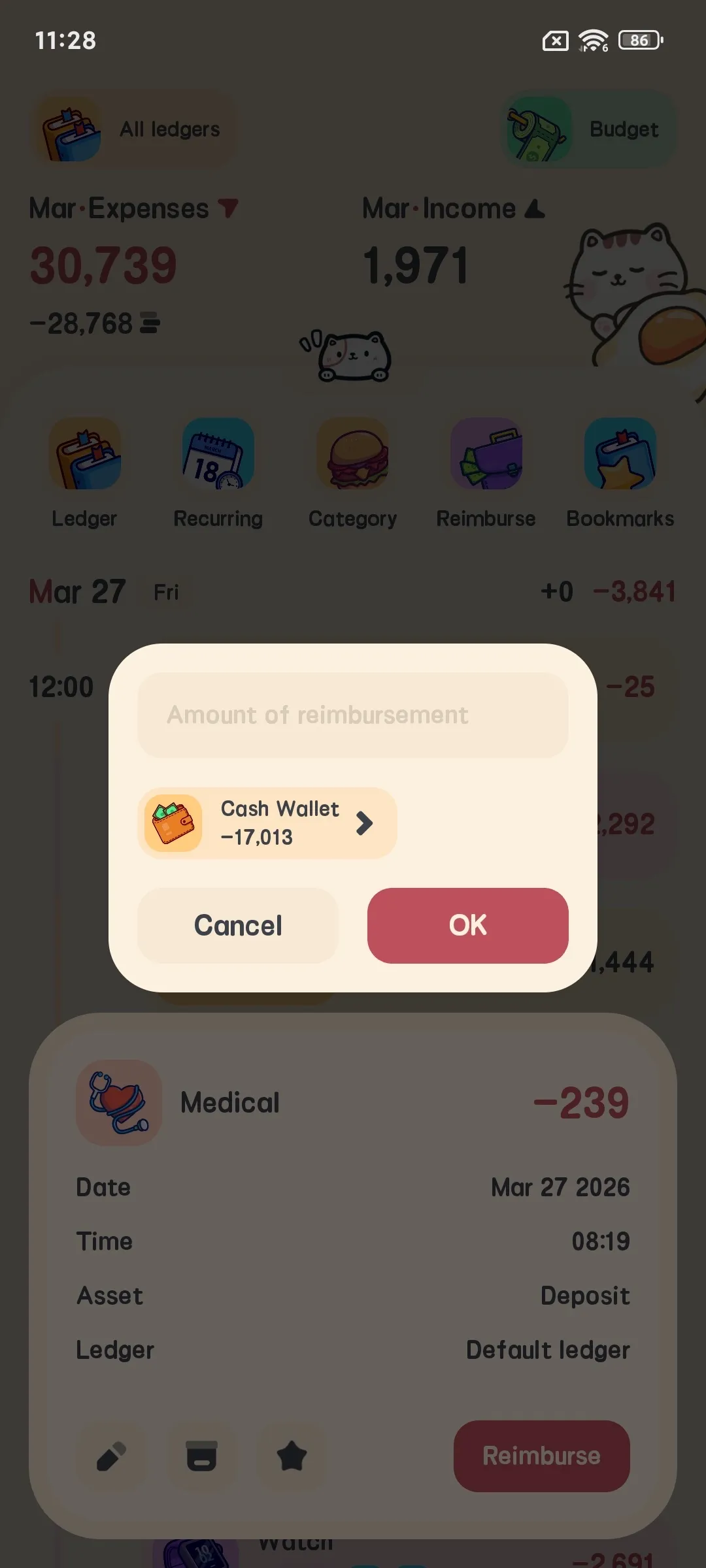
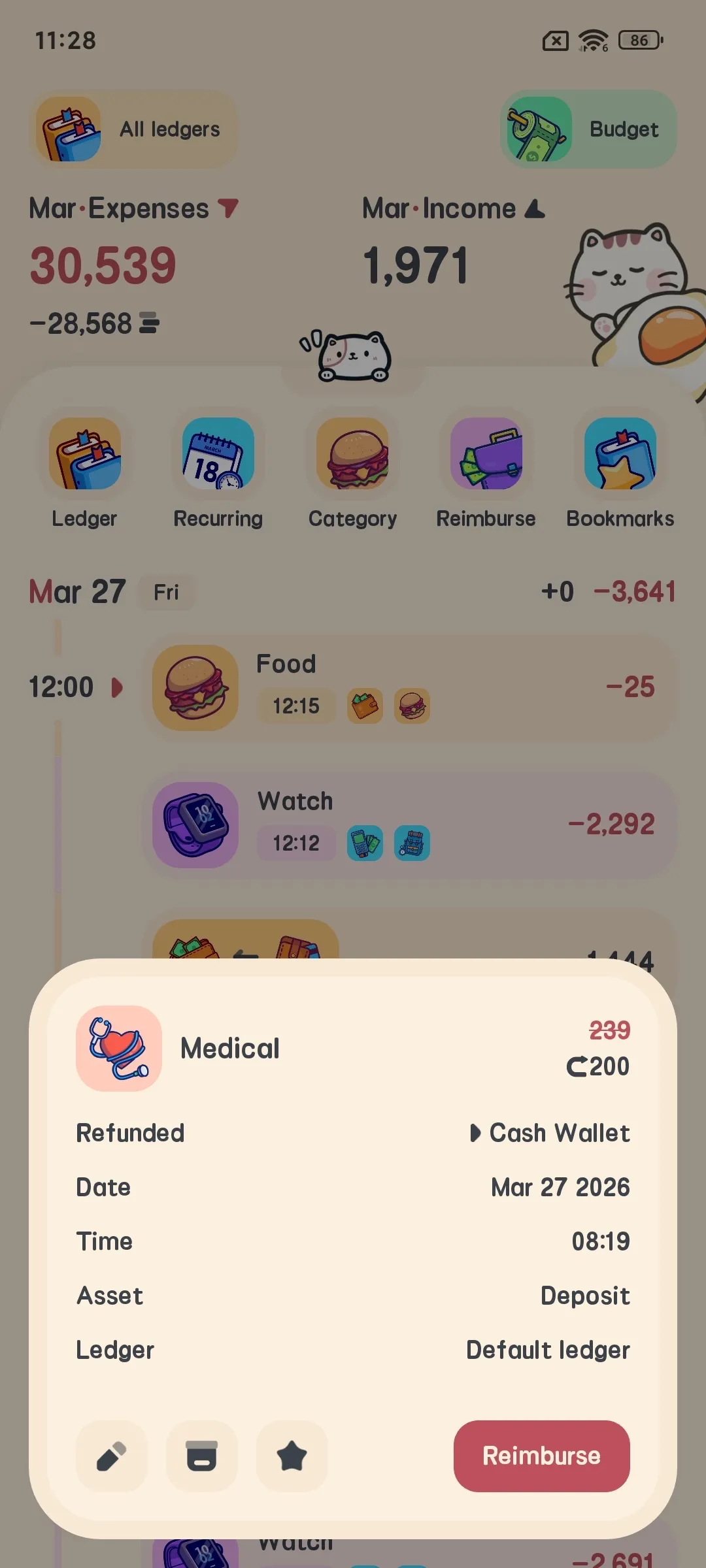
  1. 从设置进入报销管理
  2. 查看所有待报销与已报销记录
  3. 点击一条报销记录,标记为已报销
  4. 输入报销金额与报销日期
  5. 选择报销方式(资产)
  6. 点击确认完成报销

Meow Money 报销管理截图:报销管理 —— Meow Money Manager 官方详细使用指南 Meow Money 报销退款截图:报销管理 —— Meow Money Manager 官方详细使用指南 Meow Money 报销编辑截图:报销管理 —— Meow Money Manager 官方详细使用指南 Meow Money 报销截图:报销管理 —— Meow Money Manager 官方详细使用指南 Meow Money 报销完成截图:报销管理 —— Meow Money Manager 官方详细使用指南

设置

Meow Money Manager 提供多种设置选项,帮你自定义应用功能。

基础设置

  1. 从底部导航栏进入设置页
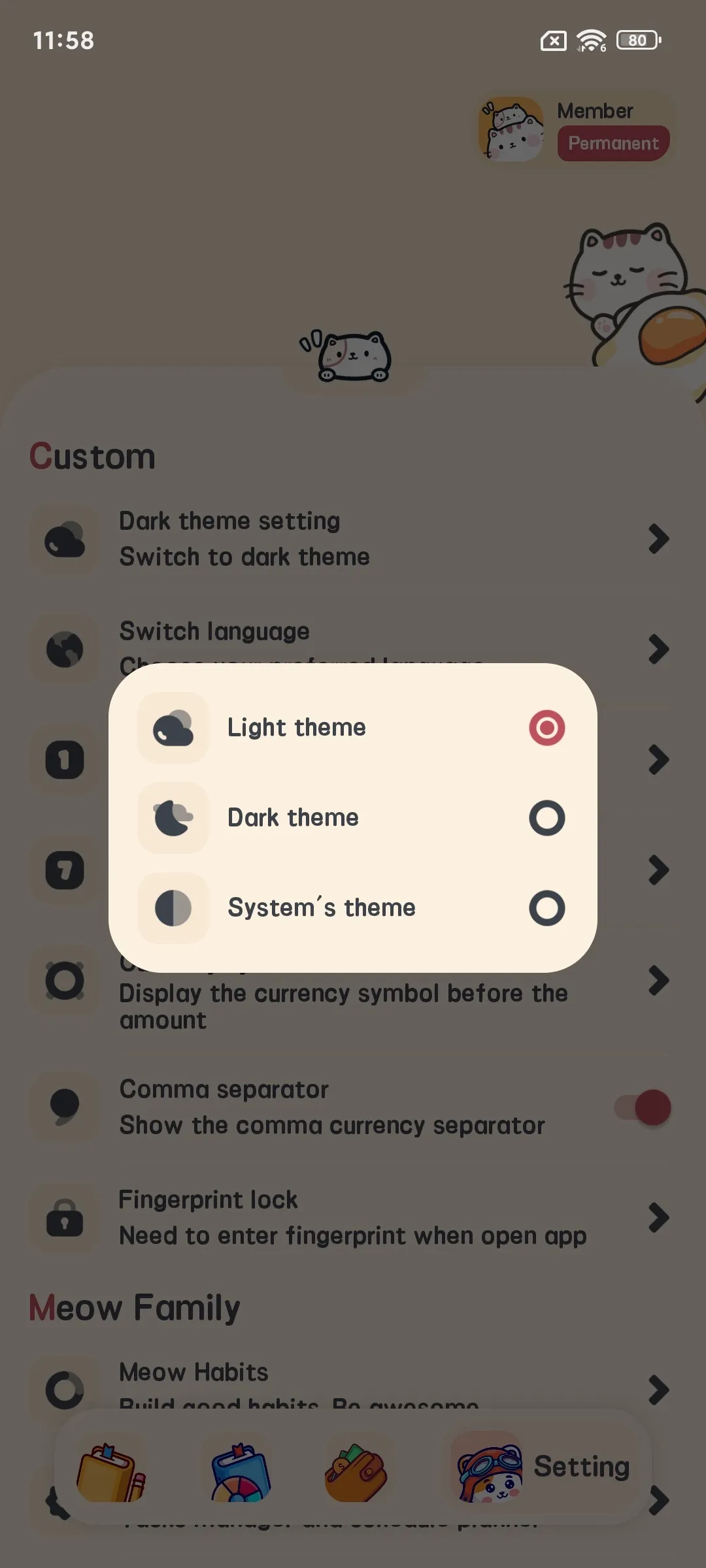
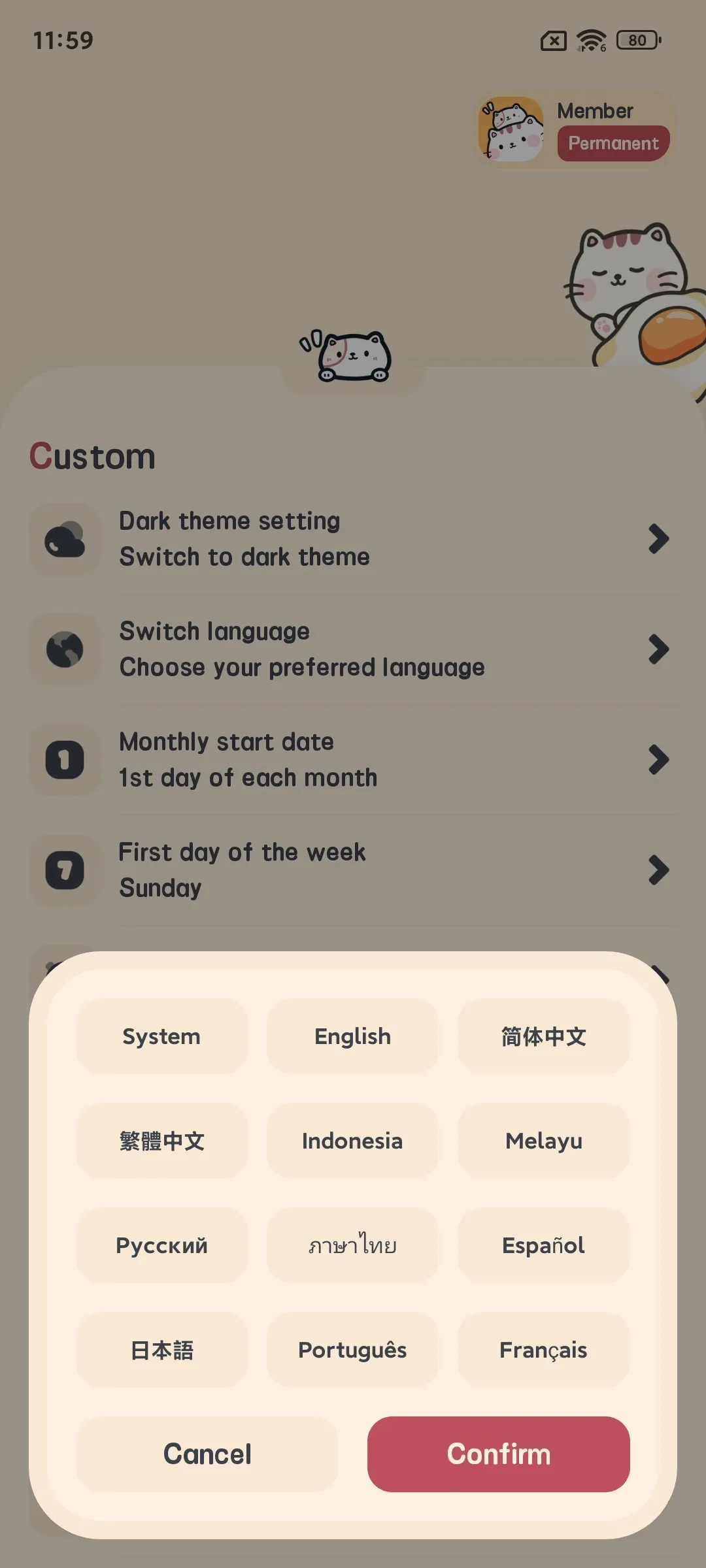
  2. 调整以下设置:
    • 主题设置(浅色、深色或跟随系统)
    • 语言设置
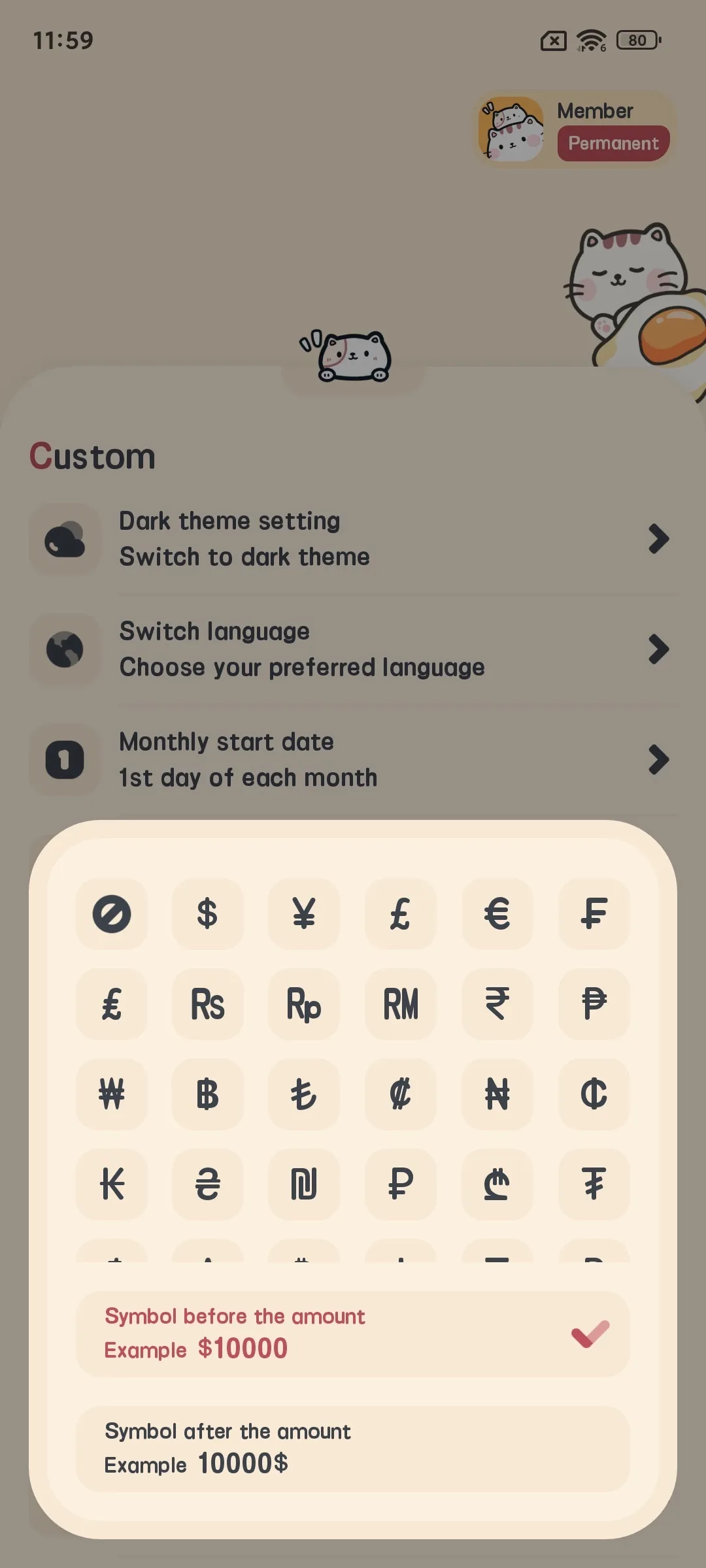
    • 货币符号设置
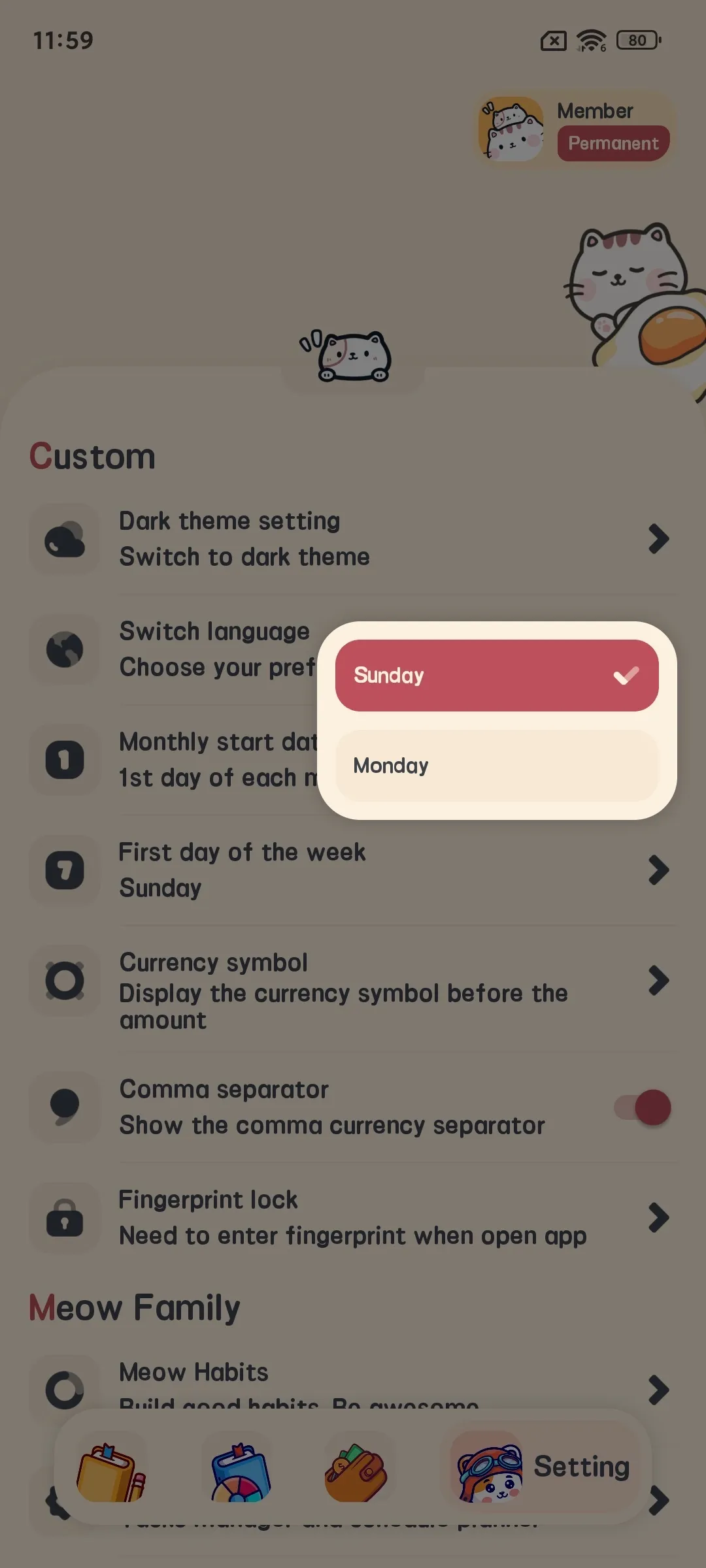
    • 一周起始日设置
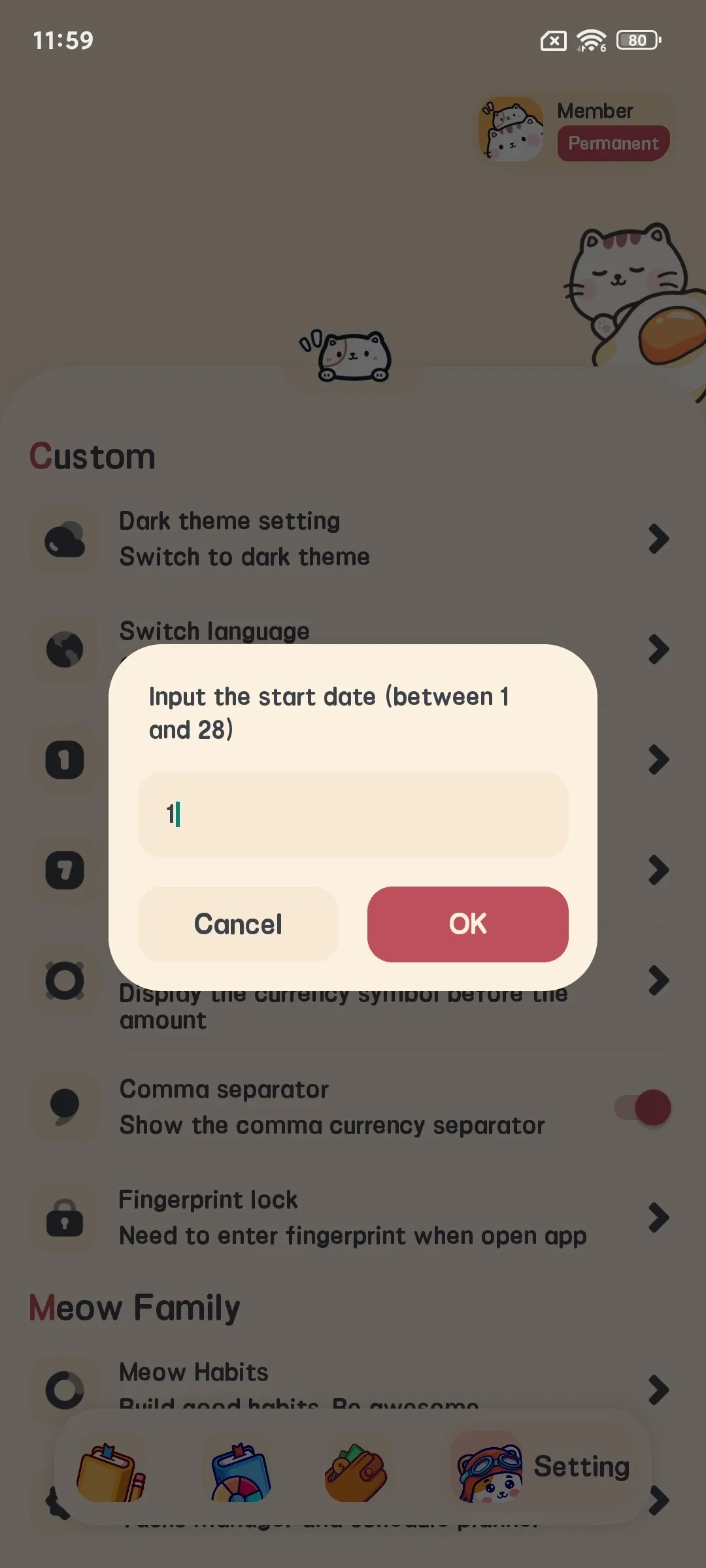
    • 一月起始日设置

Meow Money 深色设置截图:基础设置 —— Meow Money Manager 官方详细使用指南 Meow Money 语言设置截图:基础设置 —— Meow Money Manager 官方详细使用指南 Meow Money 货币符号截图:基础设置 —— Meow Money Manager 官方详细使用指南 Meow Money 周起始截图:基础设置 —— Meow Money Manager 官方详细使用指南 Meow Money 月起始截图:基础设置 —— Meow Money Manager 官方详细使用指南

隐私设置

  1. 在设置页点击”隐私设置”
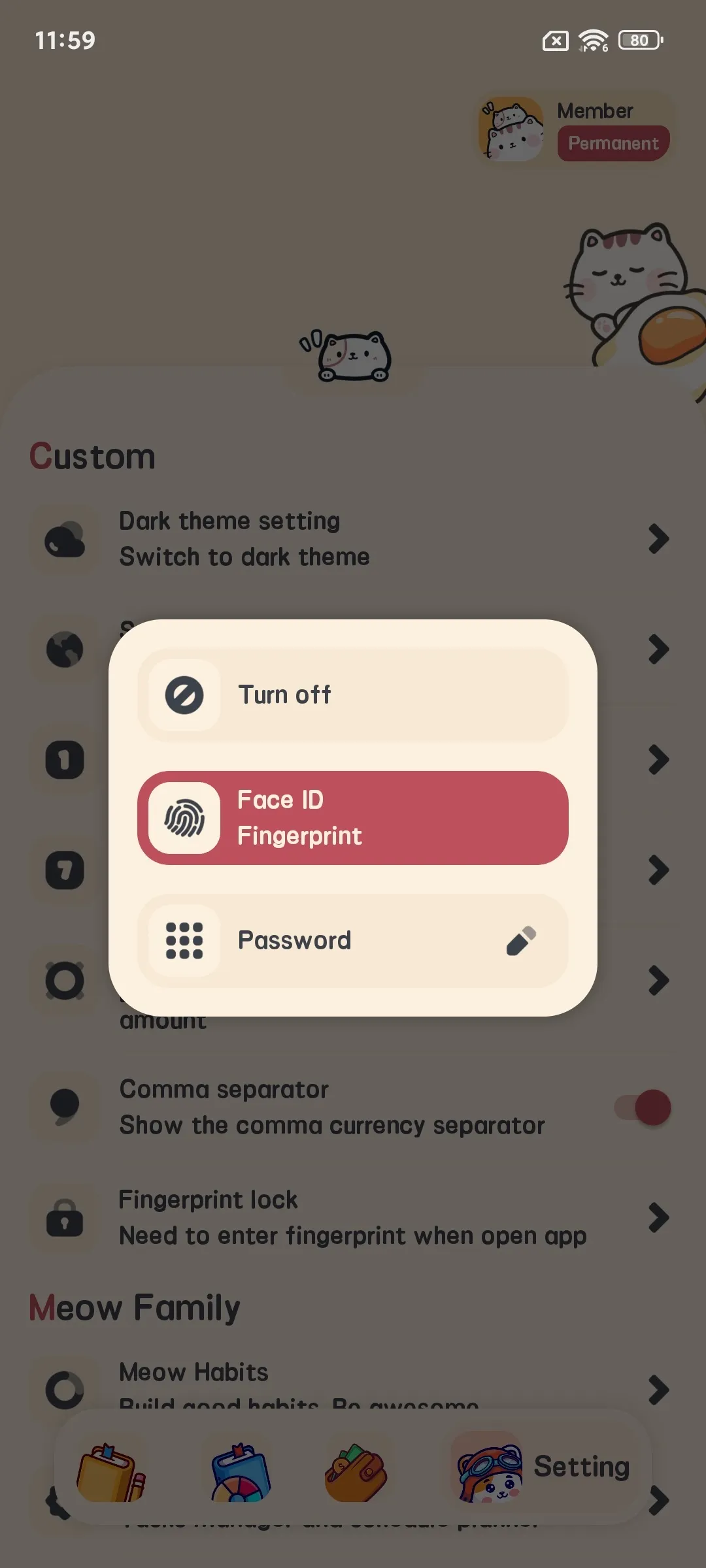
  2. 开启或关闭指纹应用锁
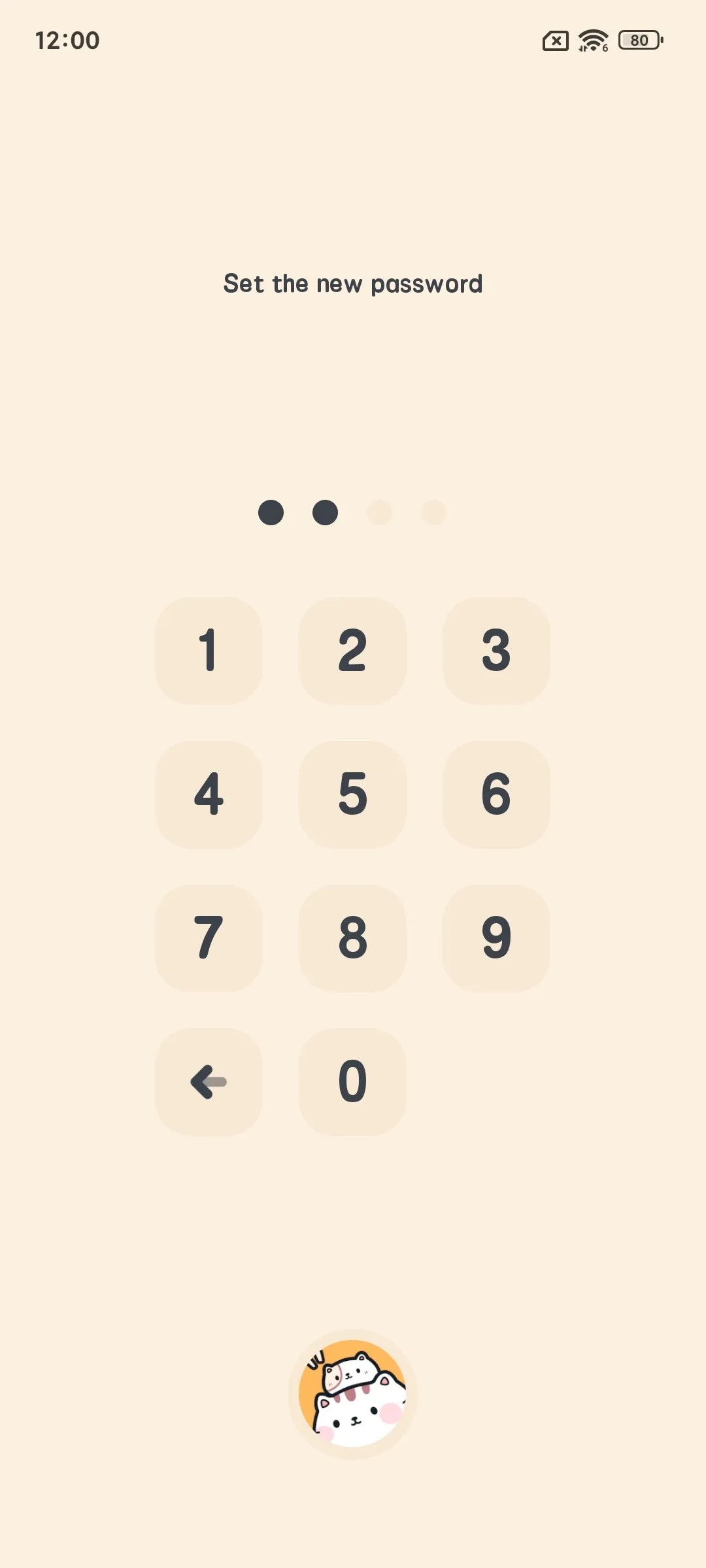
  3. 设置应用密码(如需)

Meow Money 锁截图:隐私设置 —— Meow Money Manager 官方详细使用指南 Meow Money 锁密码截图:隐私设置 —— Meow Money Manager 官方详细使用指南

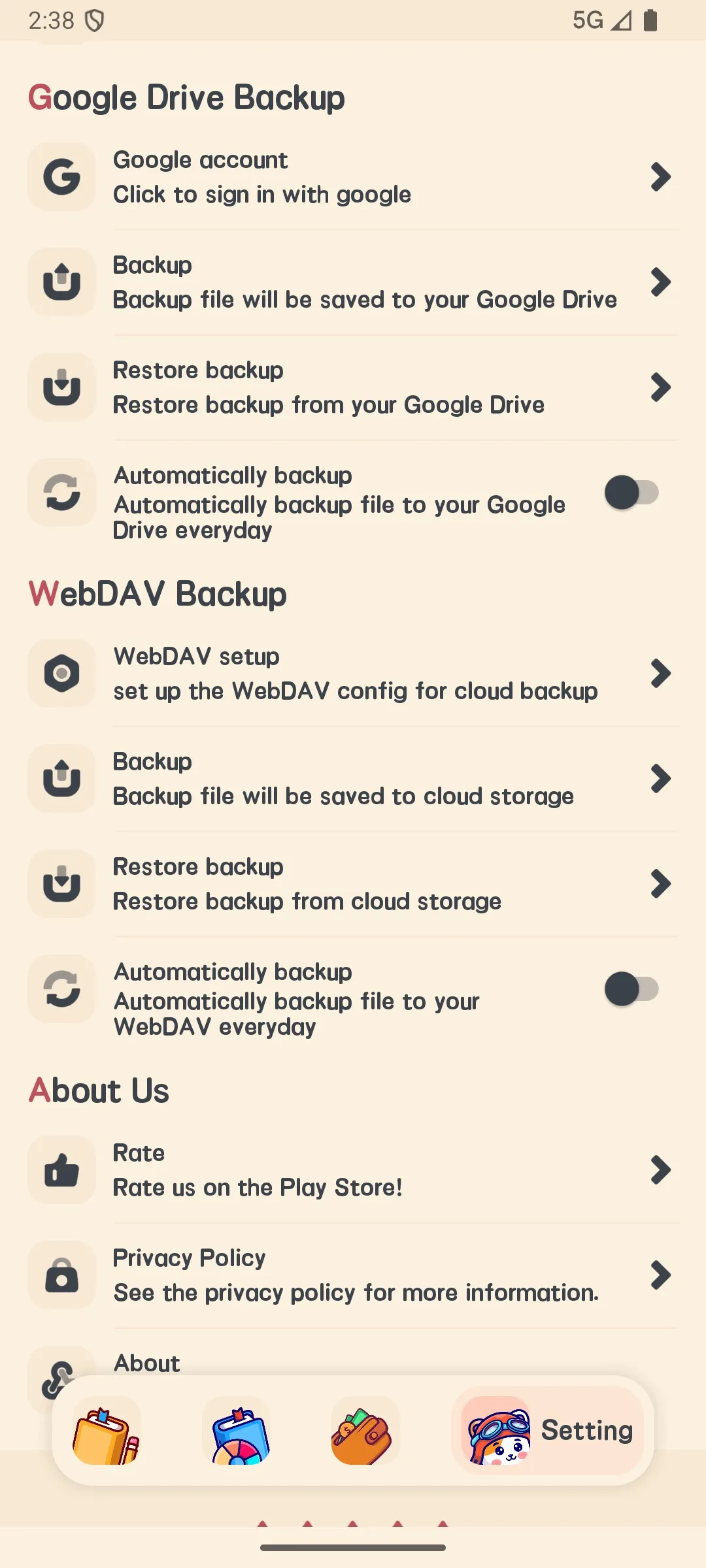
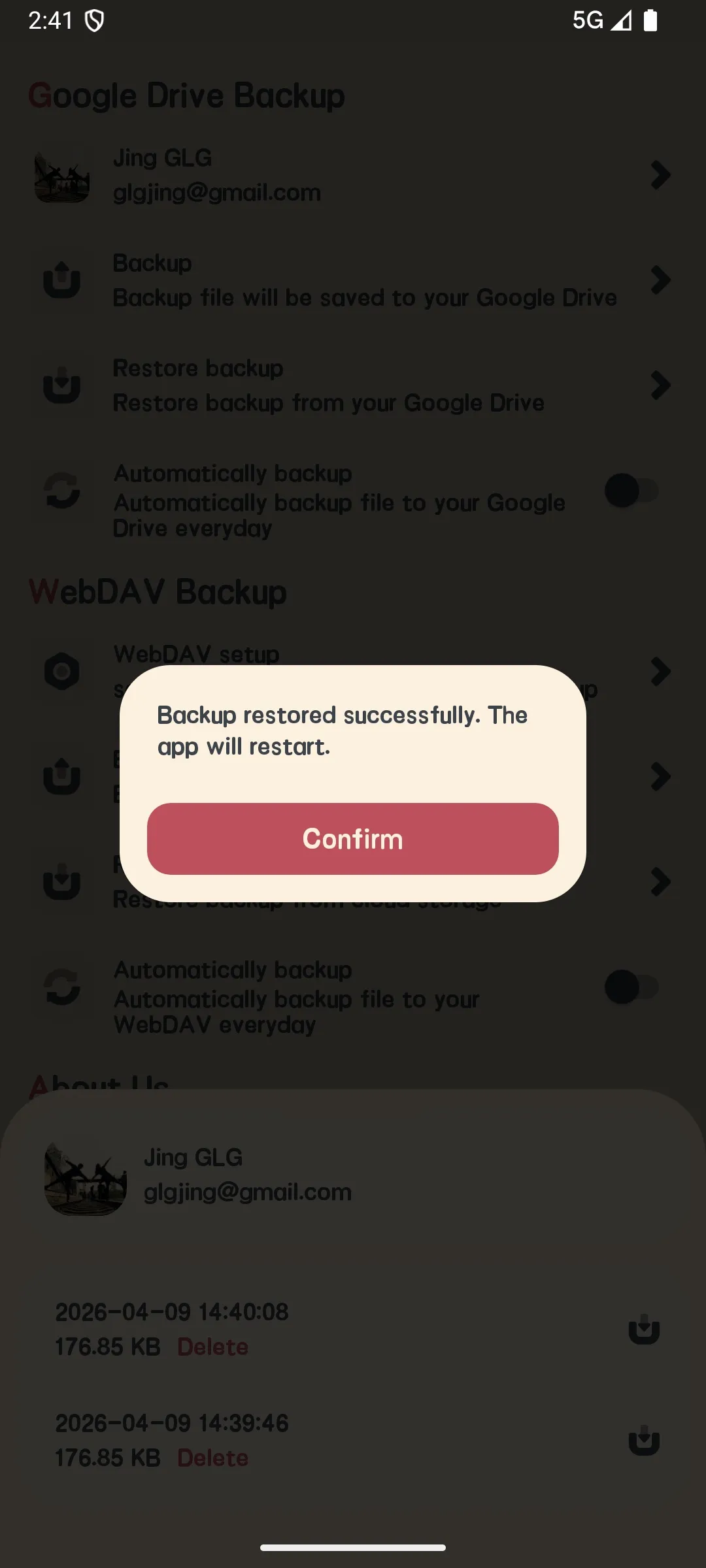
备份与恢复

  1. 在设置页点击”备份与恢复”
  2. 选择备份方式:
    • Google Drive
    • iCloud 备份(仅 iOS)
    • WebDAV 备份
  3. 点击”立即备份”进行手动备份
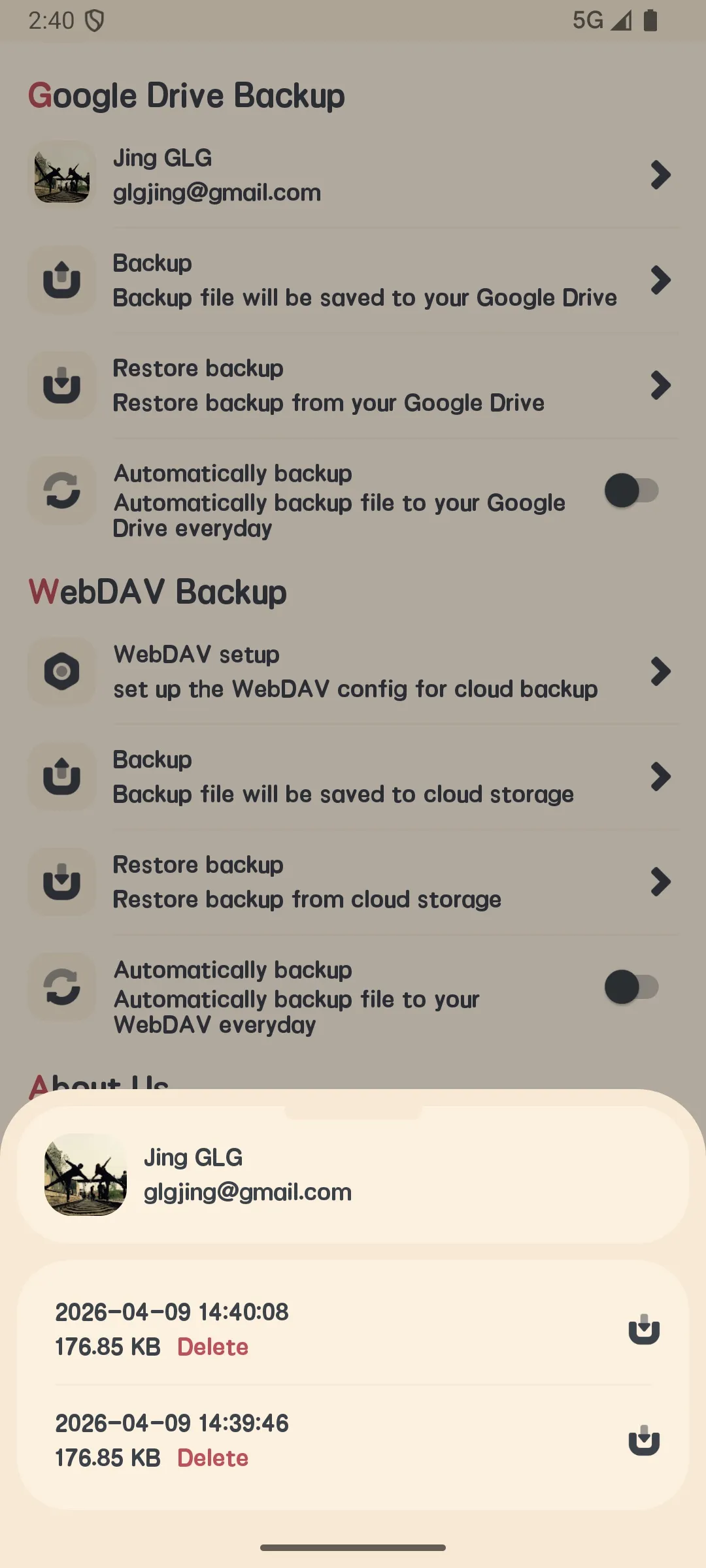
  4. 点击”恢复”从备份文件恢复数据

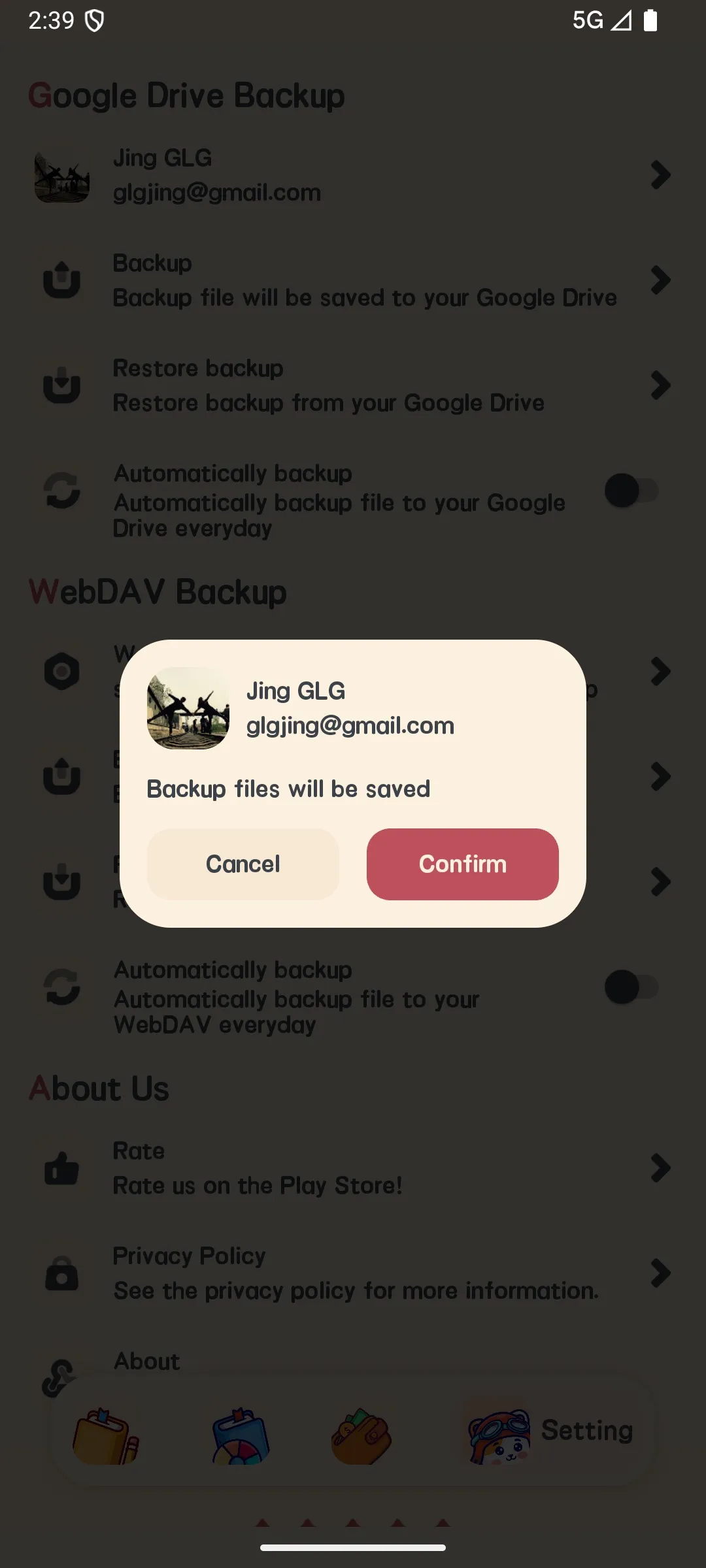
Meow Money 备份截图:备份与恢复 —— Meow Money Manager 官方详细使用指南 Meow Money 备份备份截图:备份与恢复 —— Meow Money Manager 官方详细使用指南 Meow Money 备份恢复截图:备份与恢复 —— Meow Money Manager 官方详细使用指南 Meow Money 备份恢复完成截图:备份与恢复 —— Meow Money Manager 官方详细使用指南

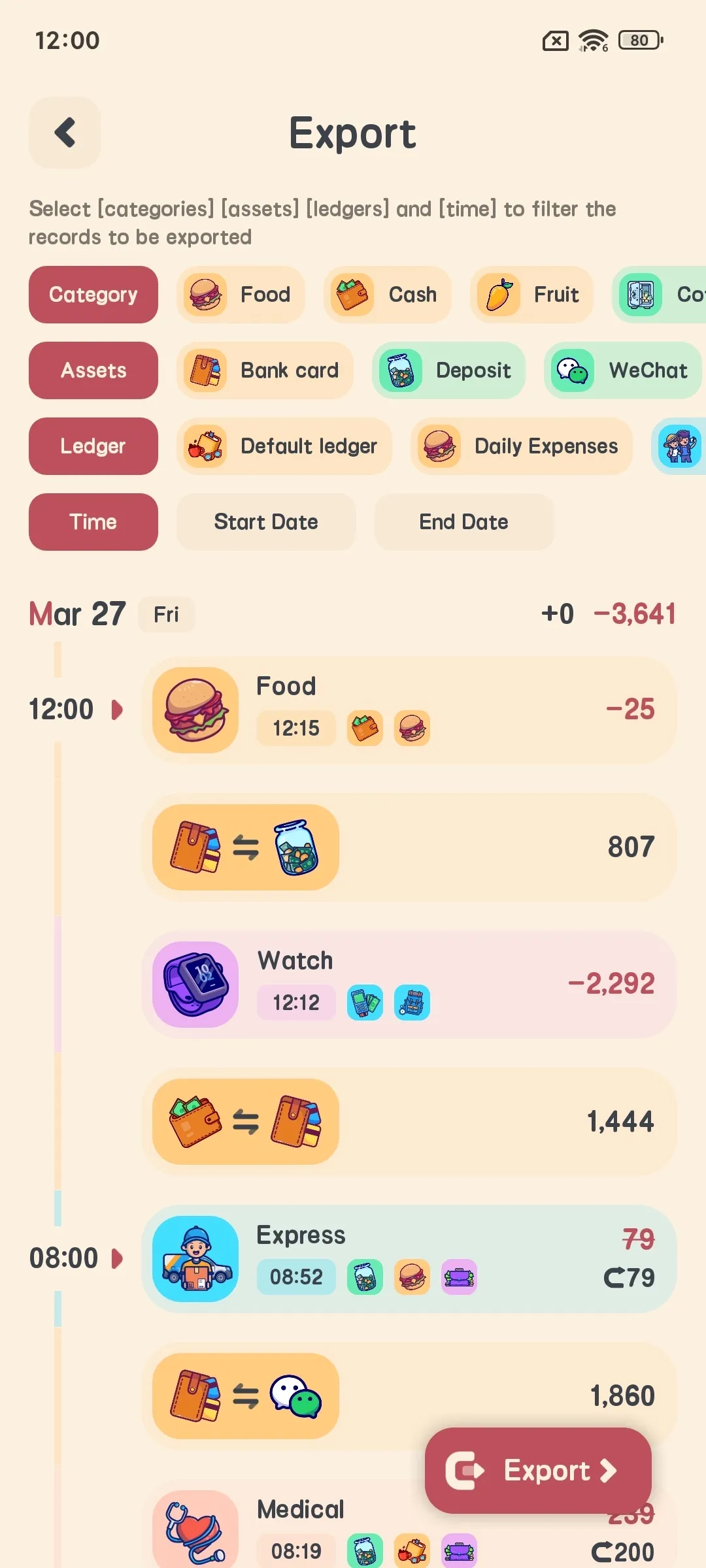
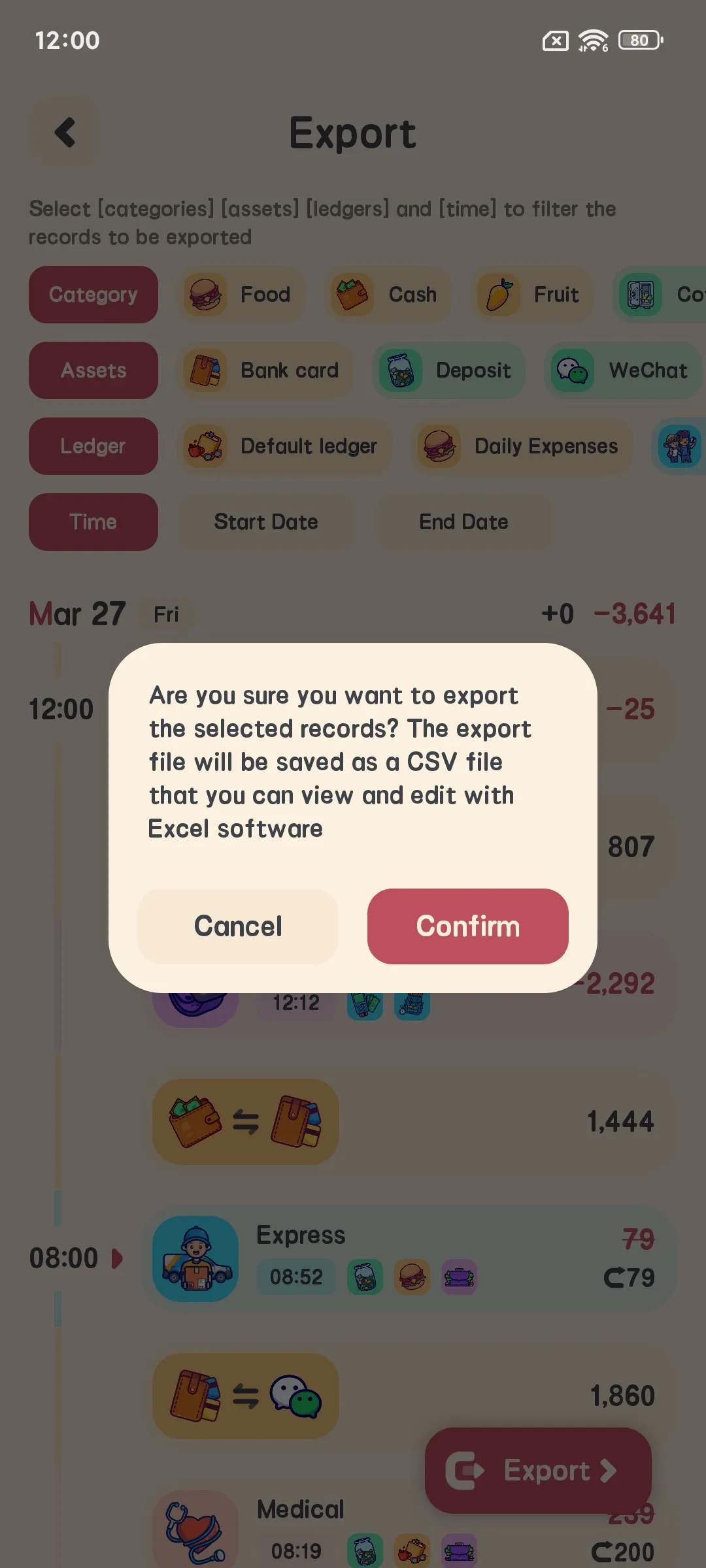
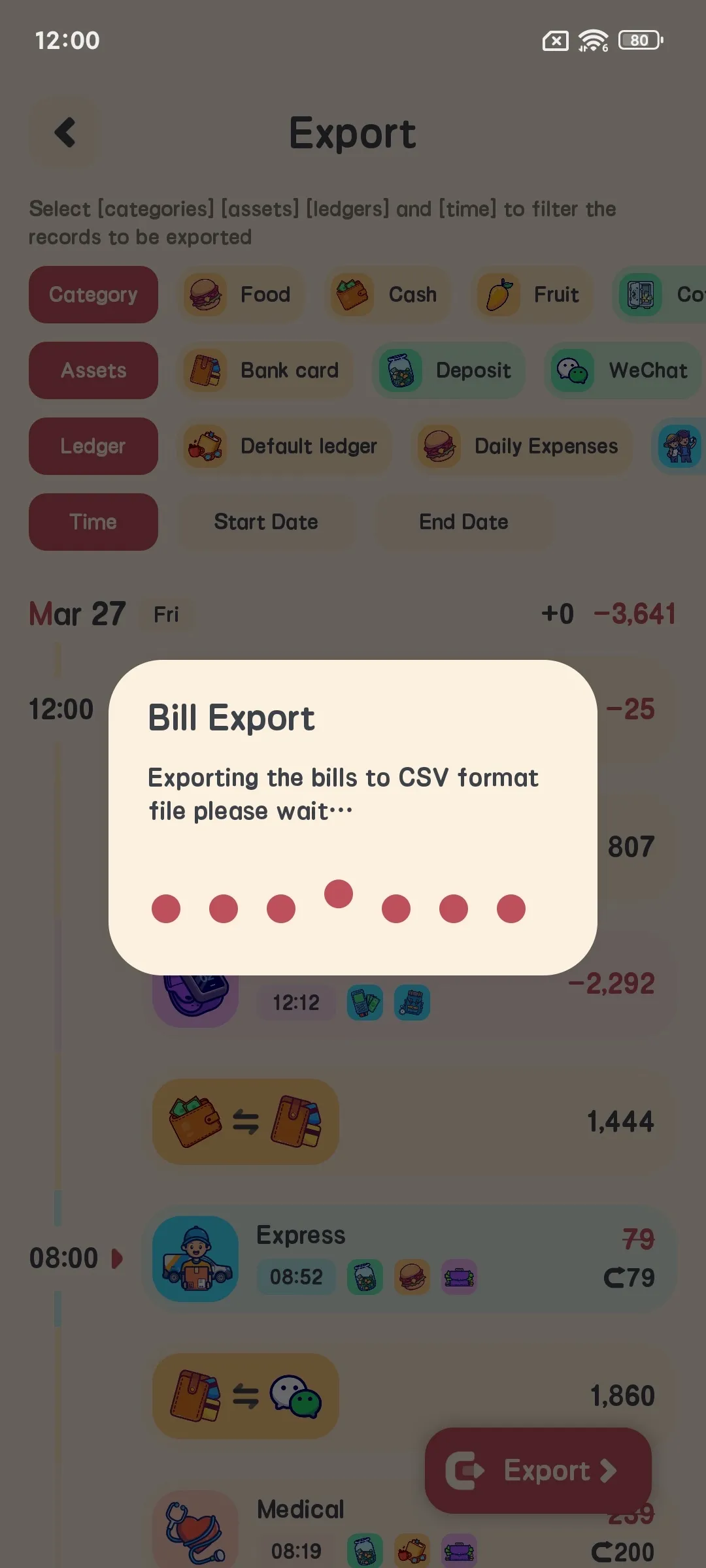
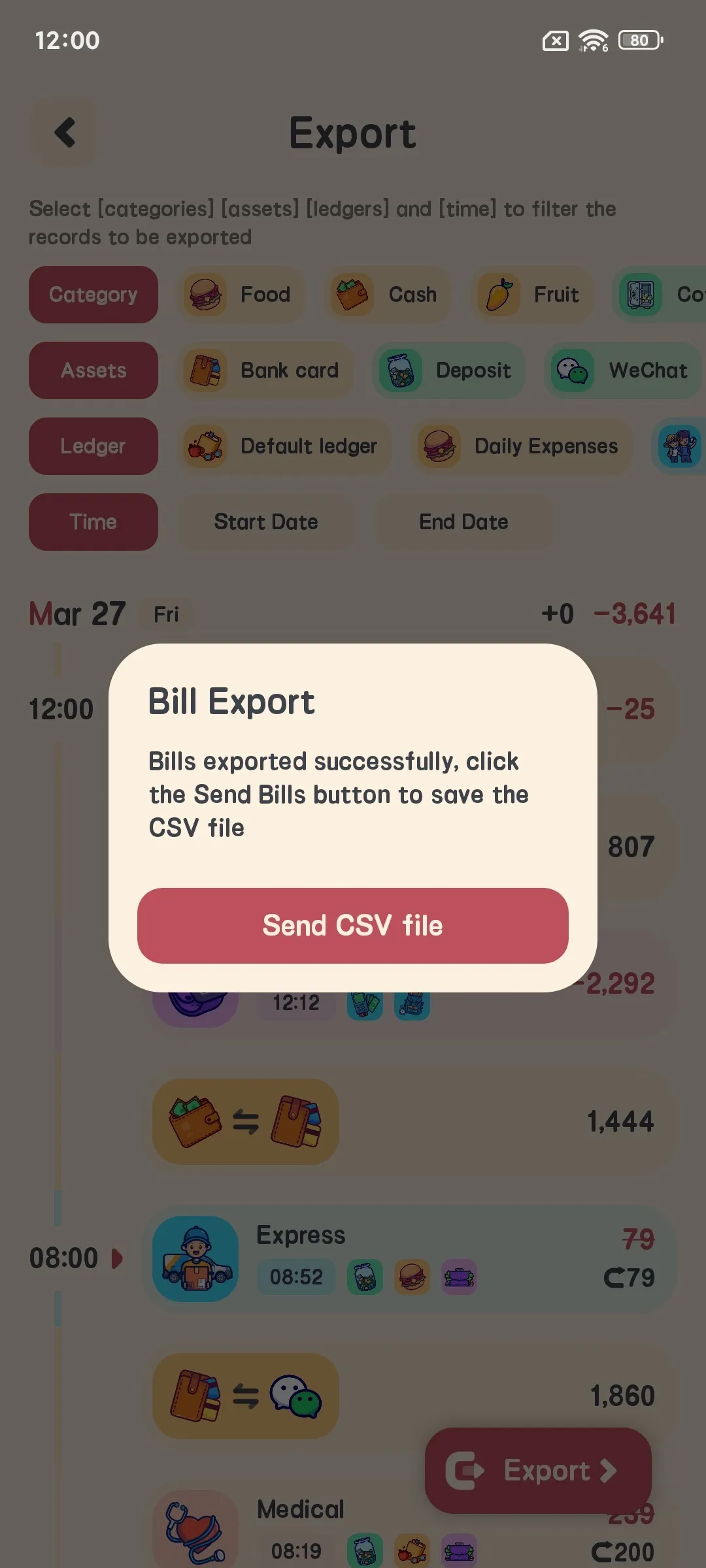
导出数据

  1. 在设置页点击”导出数据”
  2. 选择导出时间范围
  3. 选择导出格式(CSV)
  4. 点击”导出”将数据导出到文件

Meow Money 导出截图:导出数据 —— Meow Money Manager 官方详细使用指南 Meow Money 导出确认截图:导出数据 —— Meow Money Manager 官方详细使用指南 Meow Money 导出等待截图:导出数据 —— Meow Money Manager 官方详细使用指南 Meow Money 导出完成截图:导出数据 —— Meow Money Manager 官方详细使用指南

常见问题

如何修改已添加的记账记录?

  1. 在记账记录列表中找到要修改的记录
  2. 点击该记录,在弹出页选择”编辑”
  3. 修改相关信息
  4. 点击确认完成修改

如何删除记账记录?

  1. 在记账记录列表中找到要删除的记录
  2. 长按该记录并选择”删除”
  3. 确认删除操作

如何切换货币符号?

  1. 进入设置页
  2. 点击”货币符号设置”
  3. 选择需要的货币符号
  4. 点击确认完成设置

如何设置应用锁?

  1. 进入设置页
  2. 点击”隐私设置”
  3. 开启”指纹锁”或”密码锁”
  4. 按提示完成设置

如何备份数据?

  1. 进入设置页
  2. 点击”备份与恢复”
  3. 选择备份方式
  4. 点击”立即备份”进行手动备份

小结

Meow Money Manager 是一款强大又可爱的个人财务管理应用。通过本教程,你应该已掌握它的主要功能与使用方法。希望它能帮你更好地管理个人财务,让记账更轻松、更愉快!

使用中遇到任何问题,欢迎随时联系我:glgjingmarvel@gmail.com

相关术语