
CPU Monitor 官方使用指南
目录
应用简介
CPU Monitor 在安卓上显示 实时 CPU 温度与频率、RAM、电池与存储,带浮窗、小组件、过热报警与历史曲线。
📈 实时监控
- CPU 温度与频率、每核使用率
- RAM、电池与存储状态一处看全
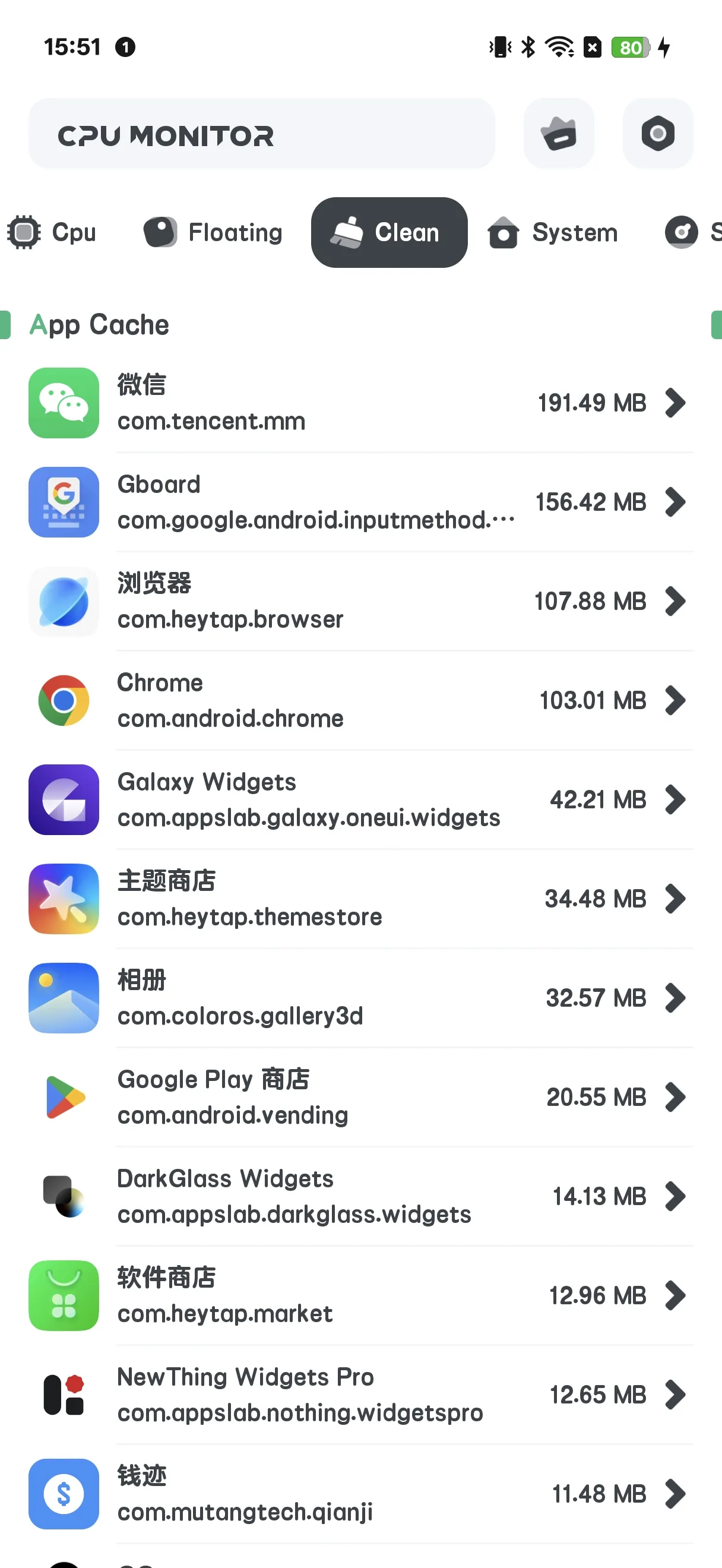
🧹 清理
- 一个 清理 屏幕列出应用缓存/垃圾,并可一键清除
🌡 过热报警
- 在热量损伤性能或电池前发出警告
📉 历史
- 温度 / 频率曲线,找出什么让你的设备发热
💲 免费 + Pro
- 免费版 含广告
- Pro 去广告并解锁”强力系统监控”工具集
首次使用
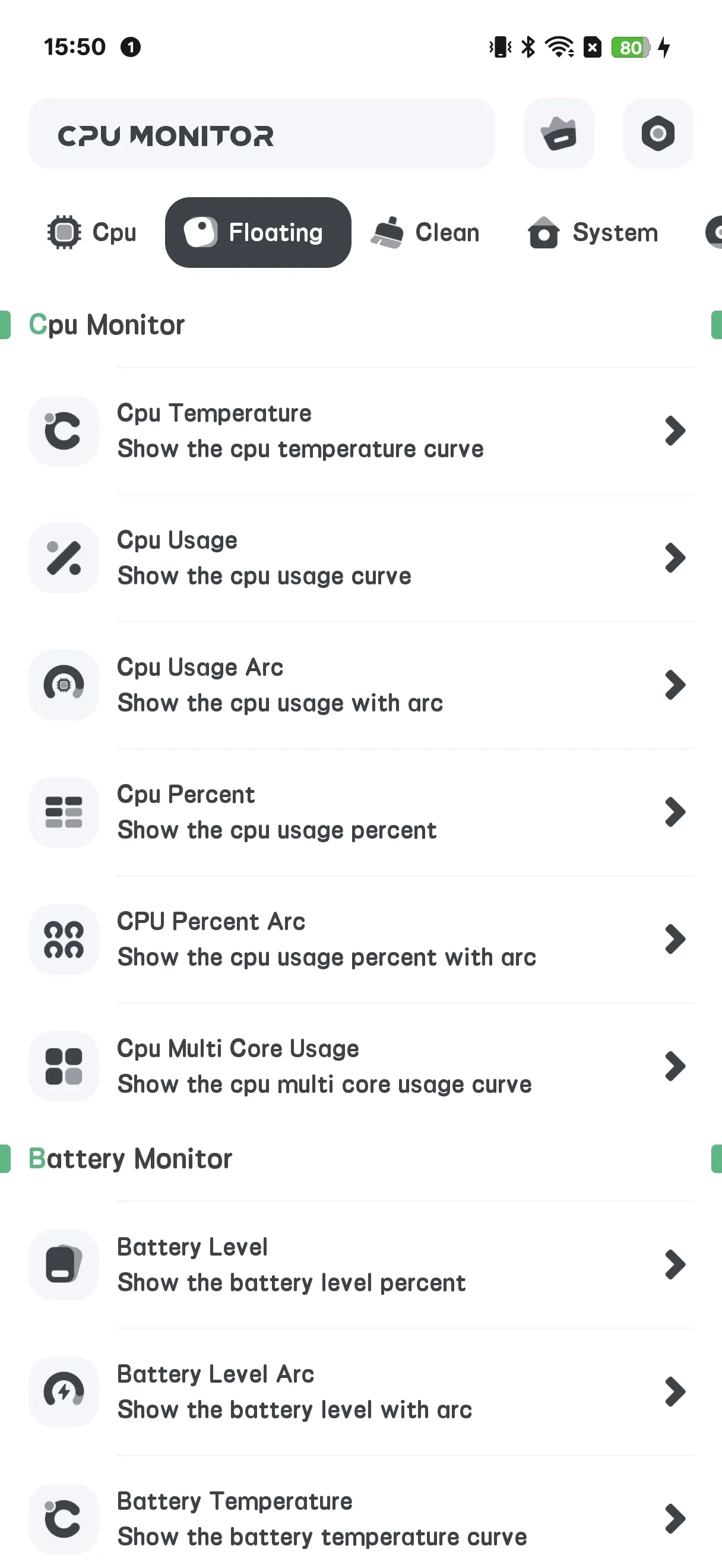
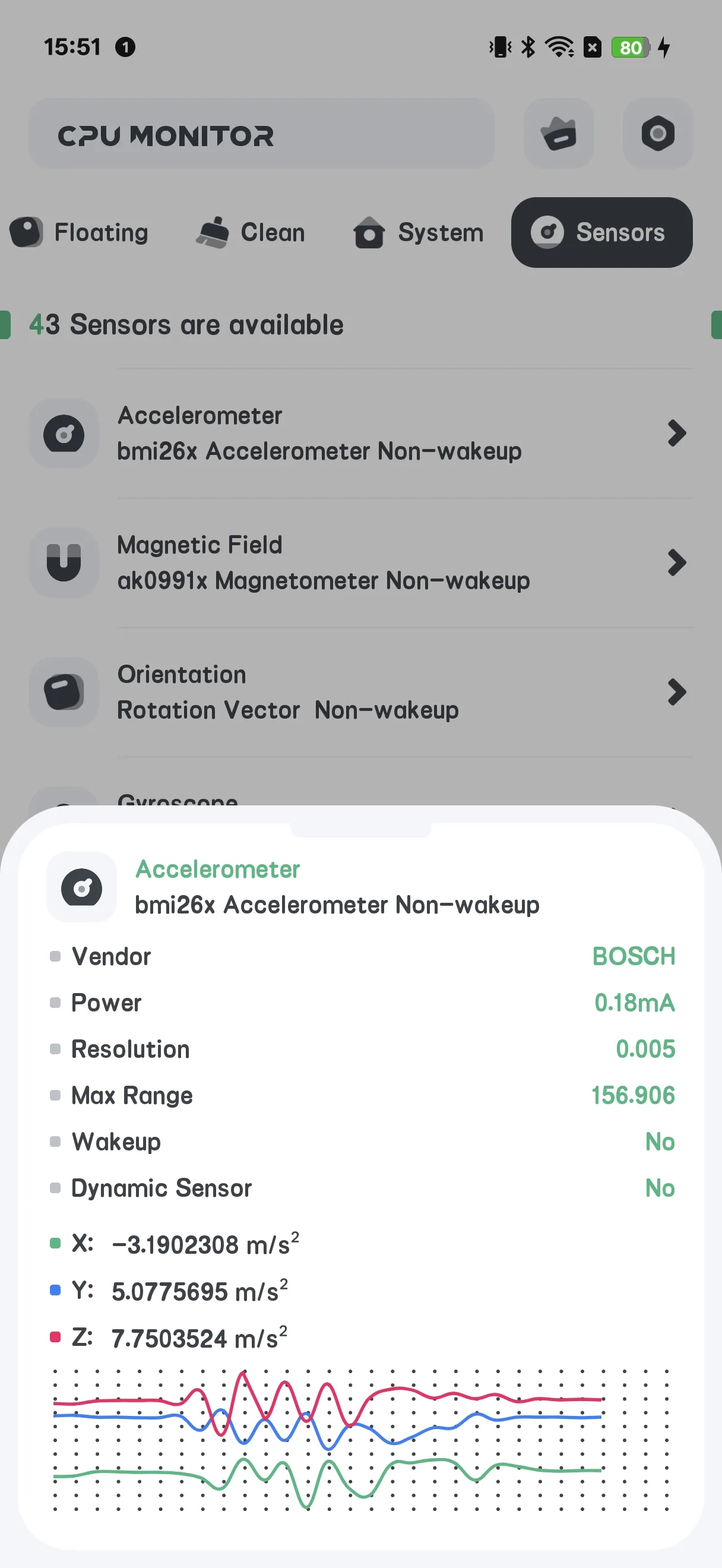
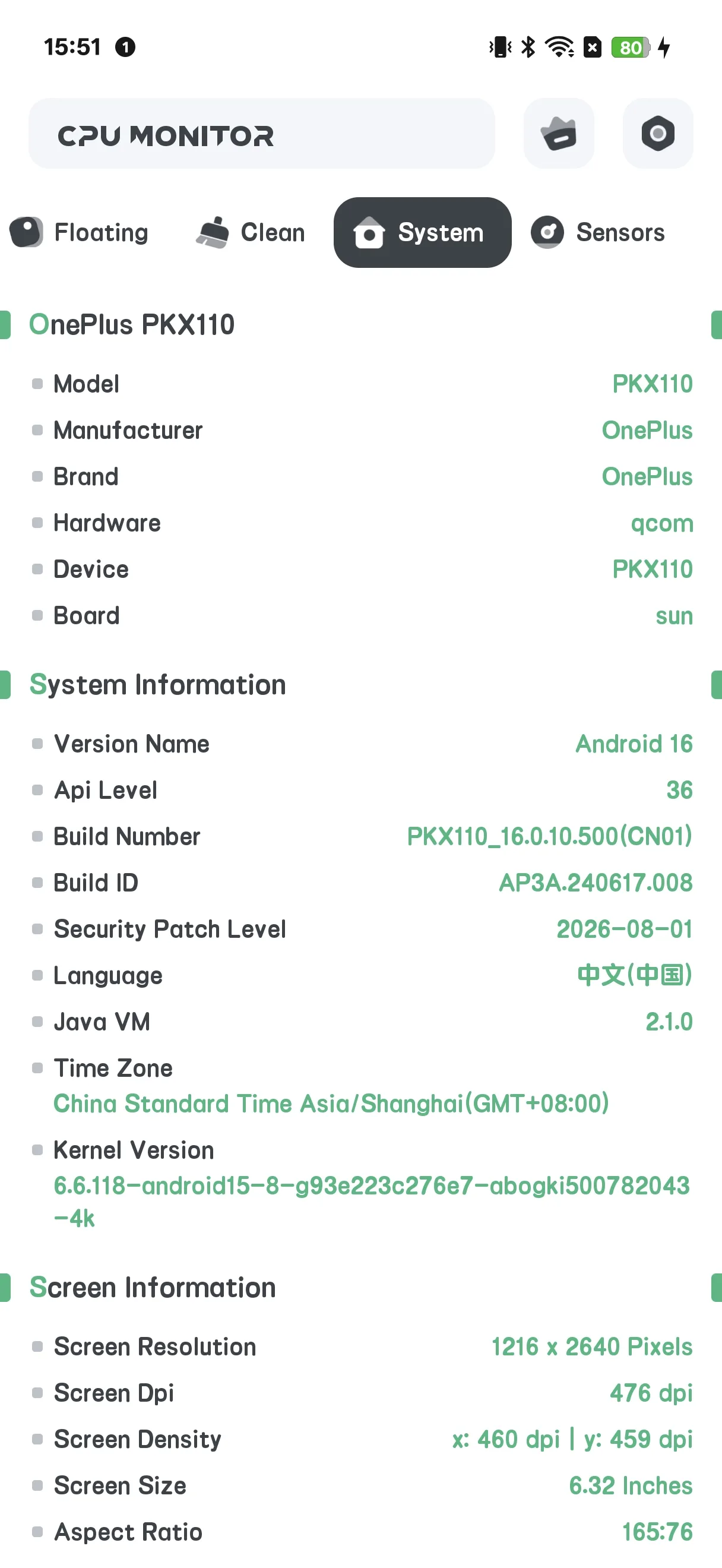
主屏有标签页:CPU / SYSTEM / FLOATING / SENSOR,顶部有一个 升级 按钮。
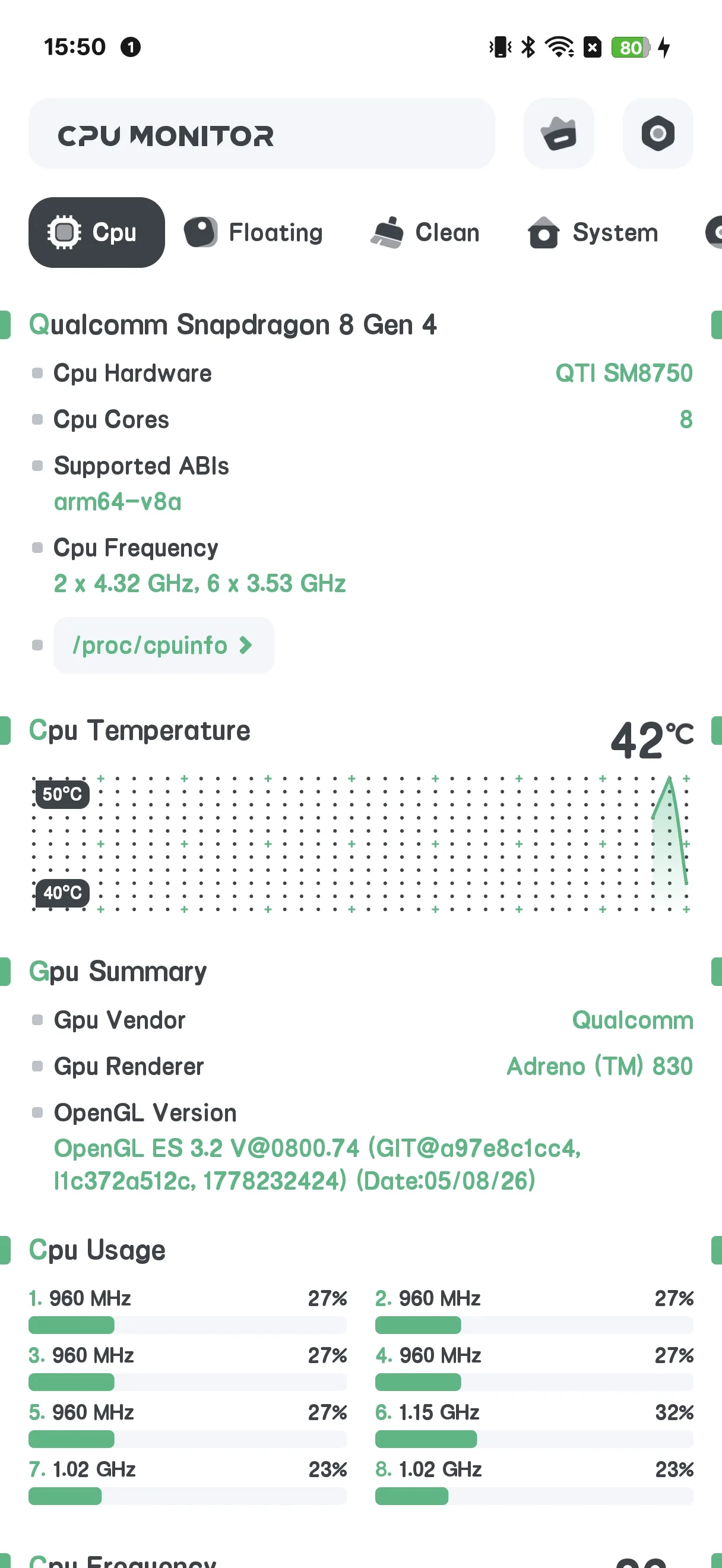
实时 CPU
- 打开 CPU 标签
- 读取实时 CPU 温度、频率与每核负载
- 免费版此处会显示一条横幅广告
浮窗
- 打开 FLOATING 标签
- 切换监控项(CPU 温度/使用率/弧形、电池、FPS、RAM、系统监控)
- 按提示授予叠层权限
- 实时数据浮在任意应用之上
主屏小组件
- 打开 设置 → 小组件画廊(仅 CPU 套件)
- 在主屏放一个 CPU 温度 / 使用率组件
过热报警
- 打开 设置 → 过热报警
- 开启 CPU 和/或电池报警并设置阈值
- 在造成损伤前你会收到警告
历史曲线
在浮窗/历史视图中,你可以看到随时间的 温度与频率曲线——用来找出哪款游戏或应用让温度飙升很方便。
升级到 Pro
点 升级 打开 Pro 界面:”强力系统监控”会移除所有广告并解锁全部功能。
设置
设置包含升级、主题、过热报警、温度单位、刷新率,以及小组件画廊。
常见问题
CPU Monitor 和 System Monitor 是同一个吗?
它们共享代码,但 CPU Monitor 额外有 清理(缓存)屏幕与 Pro 升级;System Monitor 是只读、无清理。
为什么我看到广告?
免费版含广告。升级到 Pro 即可移除。
小结
CPU Monitor 是一套实用的实时监控工具箱——实时温度、过热报警、浮窗数据、小组件与历史曲线——还附带缓存清理。