
คู่มือการใช้งานทางการ Meow Todo List
สารบัญ
- การแนะนำแอป
- การใช้งานครั้งแรก
- การเพิ่มงาน
- งานย่อย
- การเตือน
- มุมมองปฏิทิน
- สถิติ
- รายการและแท็ก
- สำรองและซิงโครไนซ์
- ส่งออก CSV (VIP)
- การตั้งค่า
- คำถามที่พบบ่อย
การแนะนำแอป
Meow Todo List คือตัวจัดการงานสไตล์การ์ตูนน่ารักและ แอป to-do list สำหรับ Android และ iOS มันช่วยให้คุณบันทึกงานอย่างรวดเร็ว และทบทวนตามวัน สัปดาห์ เดือน หรือรายการ แอปนี้ยังทำหน้าที่เป็น แอปงานประจำวันออฟไลน์อย่างง่าย: รายการสิ่งที่ต้องทำไม่ต้องบัญชีเก็บในโทรศัพท์ และหลัก แอปจัดการงานฟรี ครอบคลุมรายการ การเตือน รวมถึง แอปปฏิทินงาน คู่มือนี้พาคุณผ่านทุกหน้าจอ ตั้งแต่การเปิดครั้งแรกจนถึง การซิงโครไนซ์ Google Drive และส่งออก CSV
📝 การบันทึกอย่างรวดเร็ว
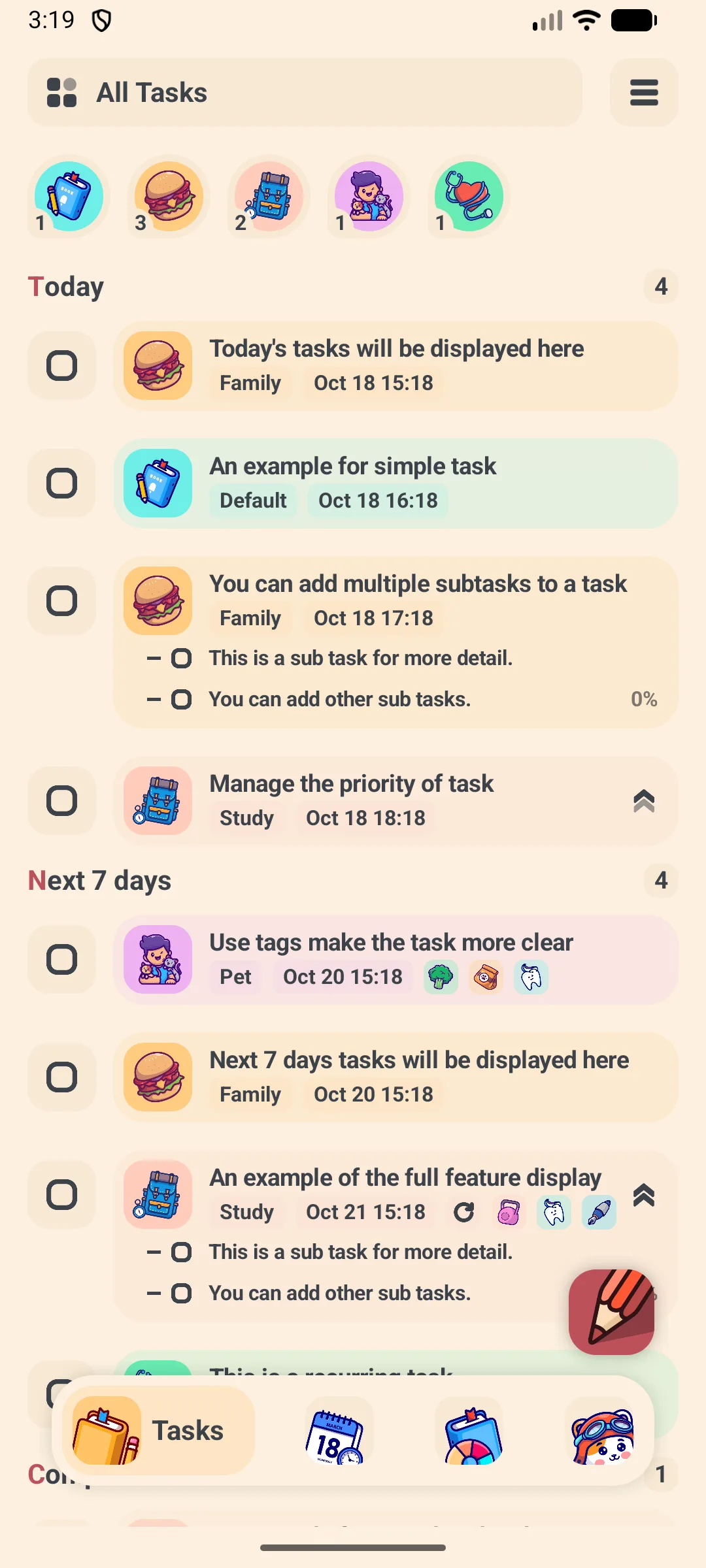
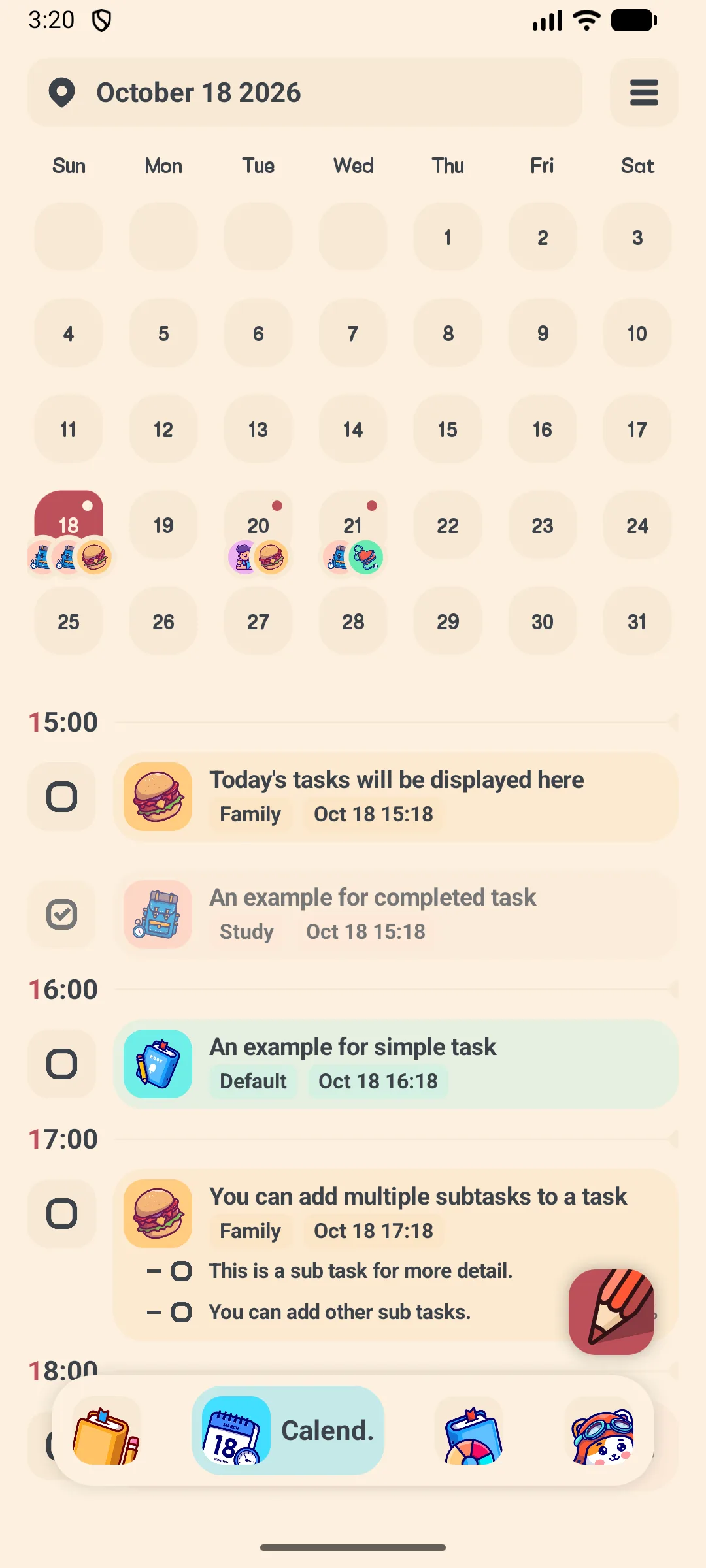
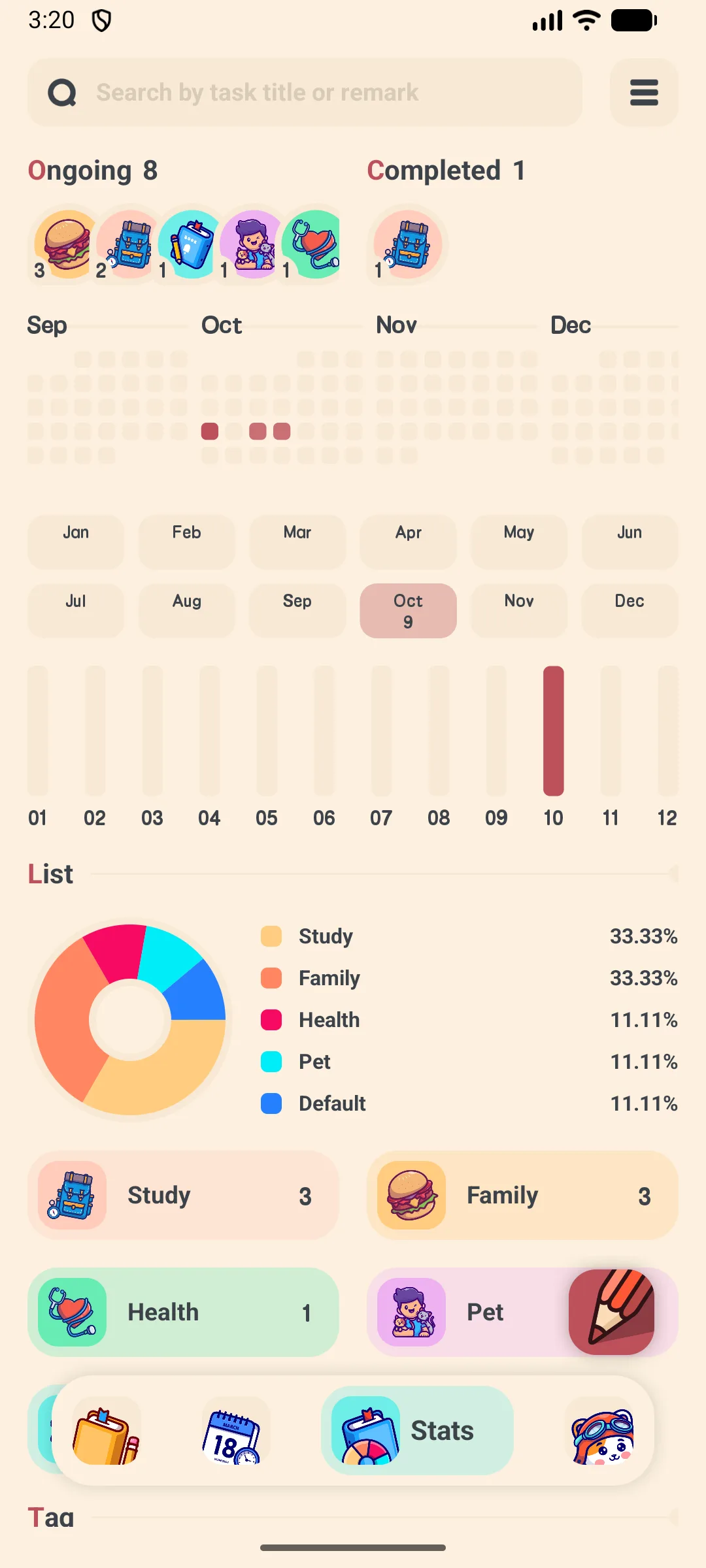
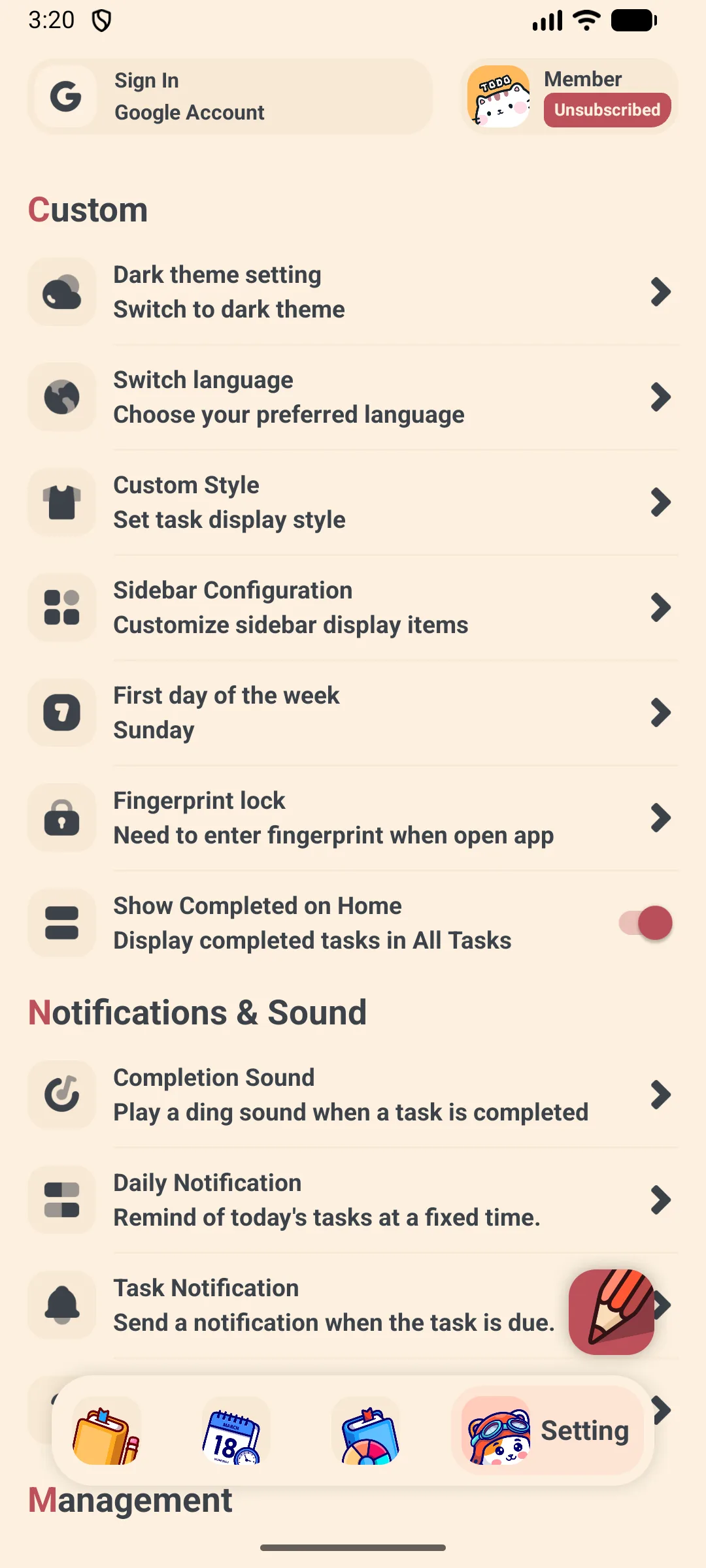
- แท็บล่างสี่ตัว: งาน ปฏิทิน สถิติ การตั้งค่า
- ปุ่มลอย + เพิ่มงานจากที่ใดก็ได้
- ถาดกรองด้านข้าง: ทั้งหมด / วันนี้ / พรุ่งนี้ / 7 วัน / เสร็จแล้ว รวมถึงหนังสือ (รายการ) และแท็กของคุณ
🗓 การวางแผน
- กำหนด วันที่และเวลา ในแต่ละงาน
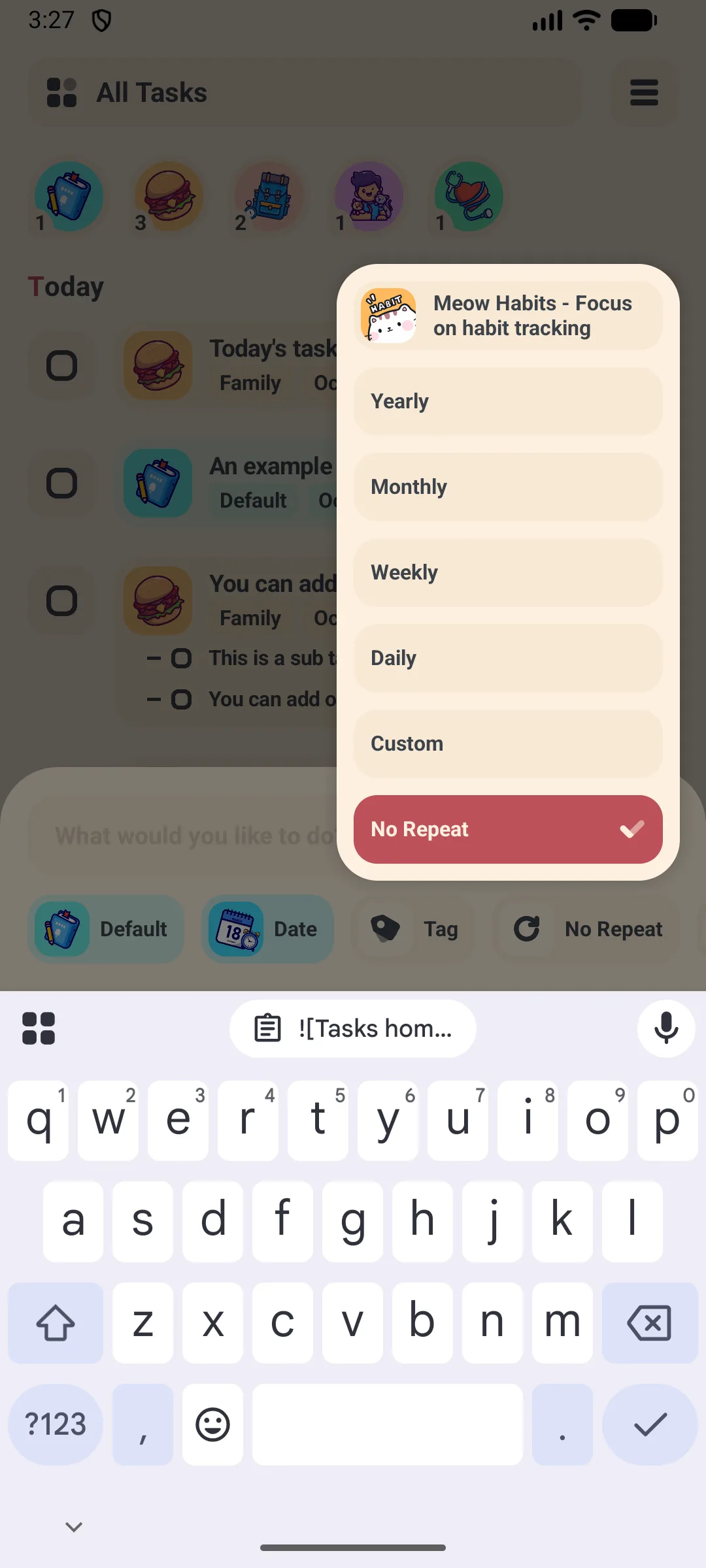
- งานเกิดซ้ำ: รายวัน รายสัปดาห์ รายเดือน รายปี หรือกฎกำหนดเอง “ทุก N วัน/สัปดาห์”
- มุมมองปฏิทินด้วยตัวเลือก วัน / สัปดาห์ / เดือน
📊 ข้อมูลเชิงลึก
- แผนที่ความร้อนการมีส่วนร่วมและแผนภูมิวงกลมจัดกลุ่มตาม หนังสือ/แท็ก
- สรุปรายสัปดาห์ / รายเดือน / รายปี
☁️ ปลอดภัยและเป็นส่วนตัว
- เก็บในเครื่อง (ฐานข้อมูล Room); สำรอง Google Drive / WebDAV เลือกได้
- VIP ปลดล็อกโหมดมืด ล็อกแอป ส่งออก CSV และขีดจำกัดที่สูงขึ้น
การใช้งานครั้งแรก
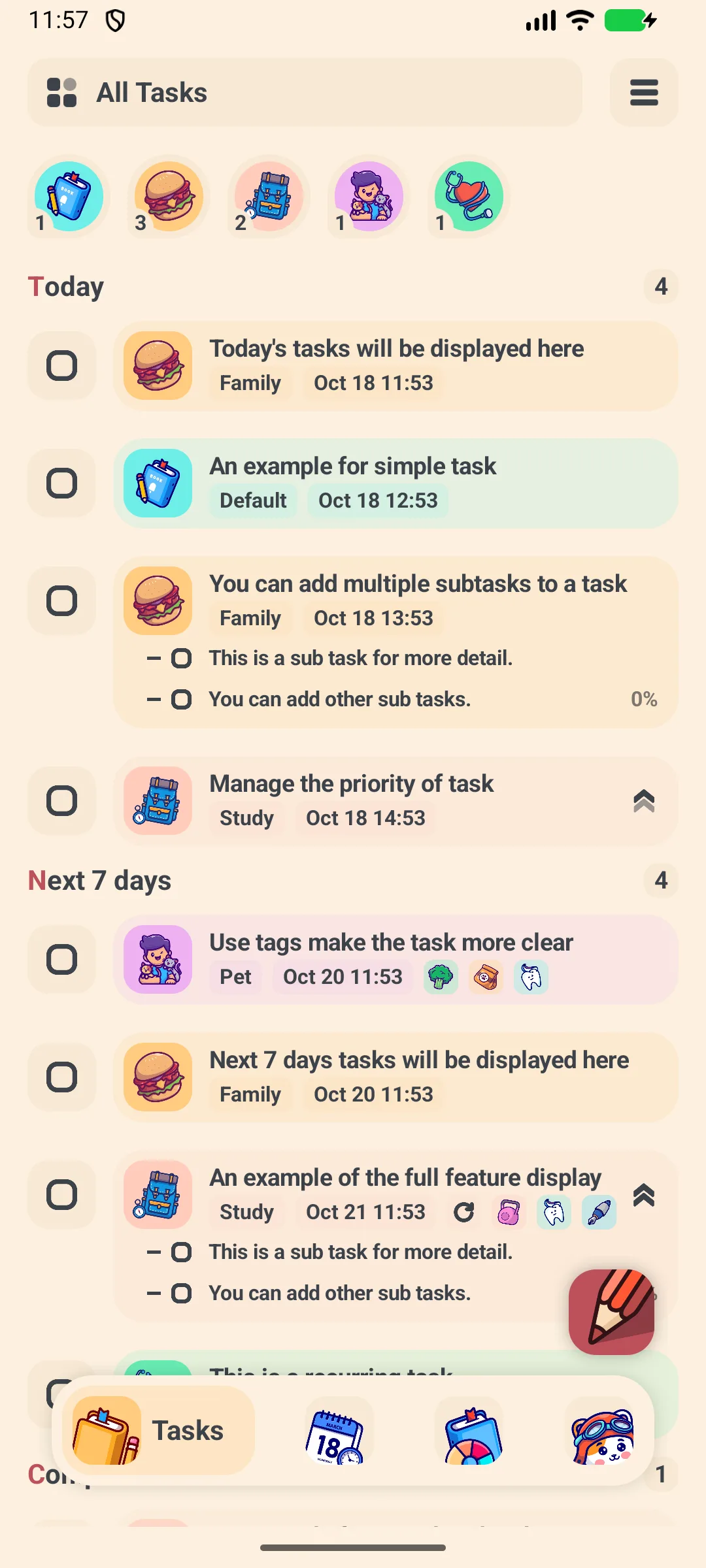
เมื่อเปิด Meow Todo List ครั้งแรก คุณจะเข้าสู่แท็บ งาน ทันที
- ปุ่ม + (ขวาล่าง) สร้างงาน
- ถาด ซ้าย สลับระหว่าง วันนี้ / พรุ่งนี้ / 7 วัน / เสร็จแล้ว รวมถึงหนังสือและแท็กที่คุณกำหนดเอง
- แถบล่าง สลับระหว่าง งาน / ปฏิทิน / สถิติ / การตั้งค่า
การเพิ่มงาน
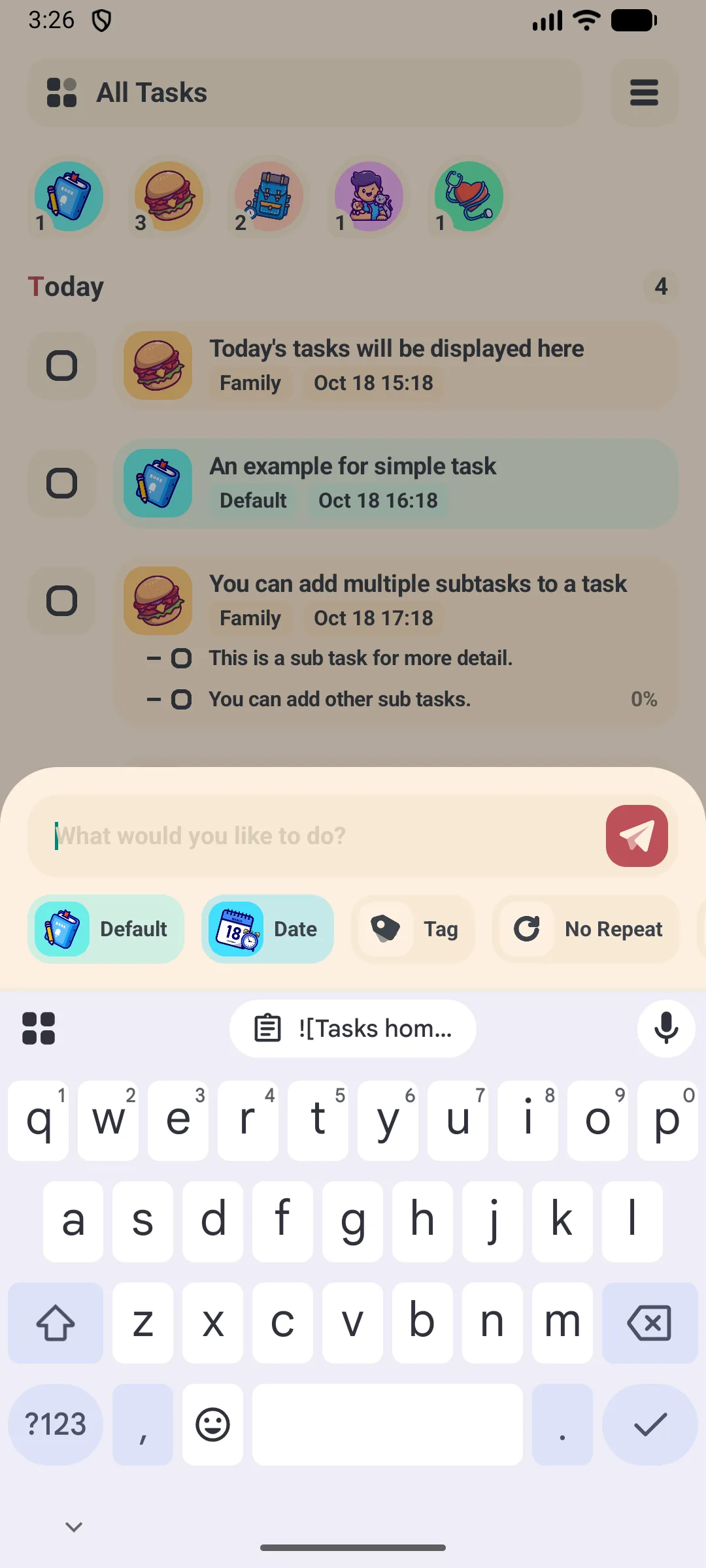
- แตะปุ่ม +
- พิมพ์ ชื่องาน
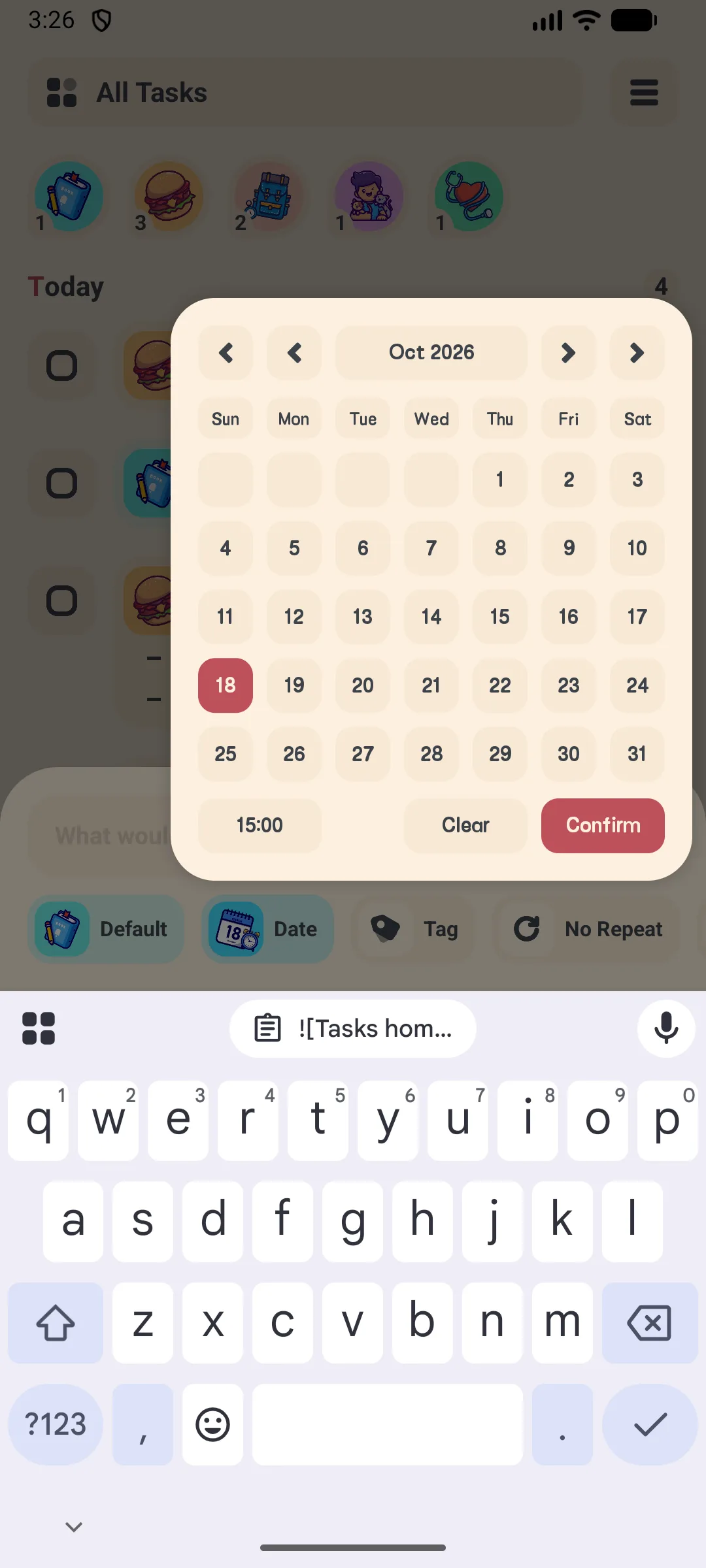
- แตะแถว วันที่ เพื่อเปิดป็อปอัปปฏิทิน; เปิด เวลา เพื่อกำหนดเวลาชัดเจน หรือปิดสำหรับงานตลอดวัน
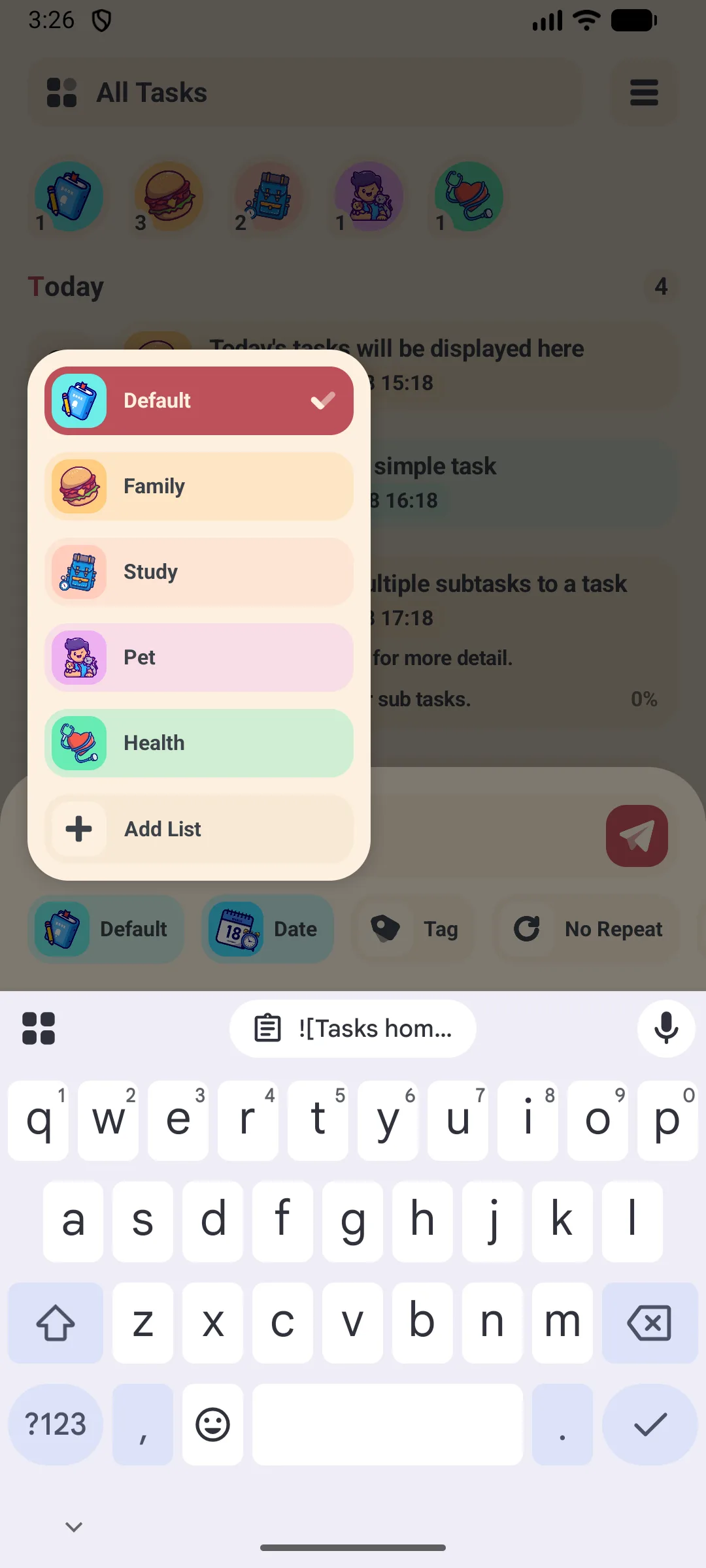
- เลือก หนังสือ (รายการ) — เช่น งาน ชีวิต เรียน
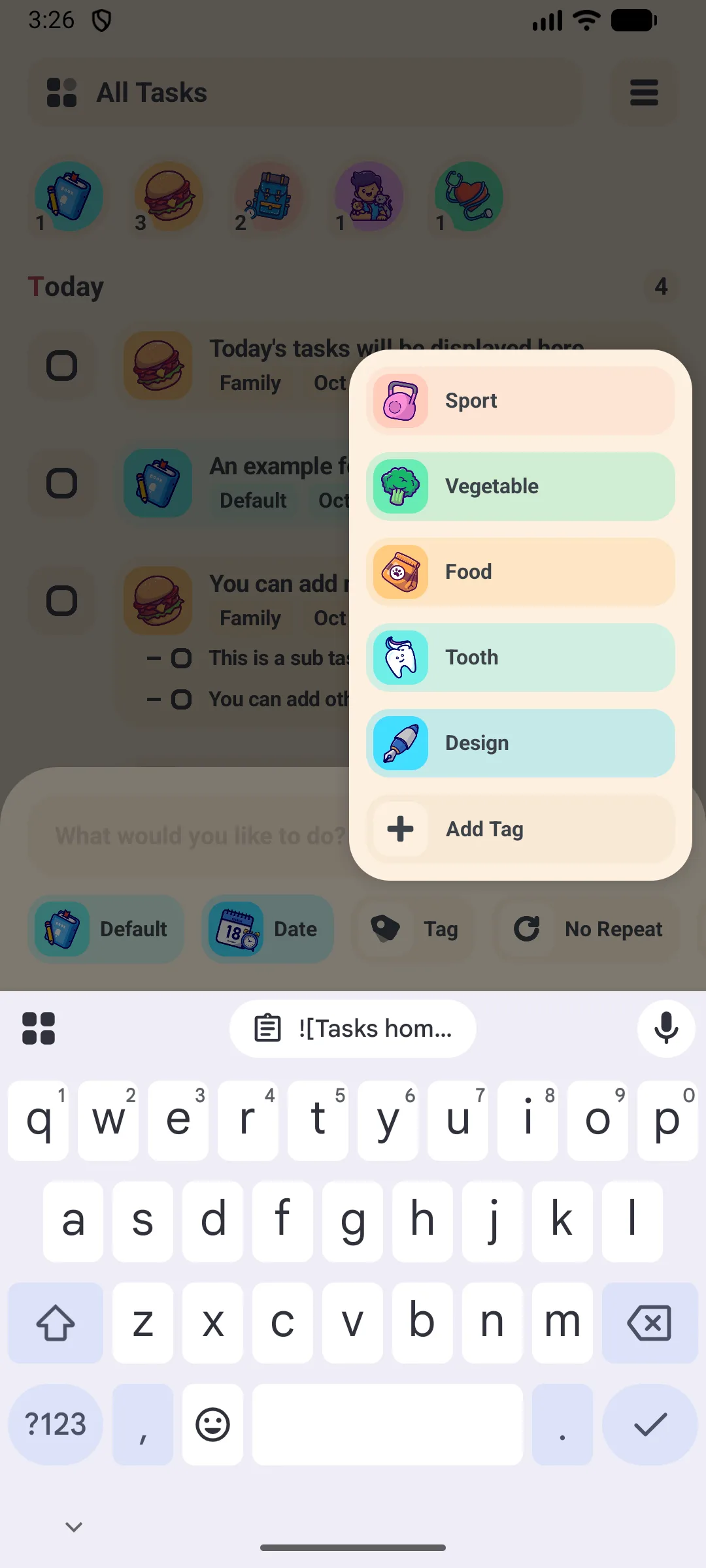
- เลือกหนึ่งหรือมากกว่าหนึ่ง แท็ก เพื่อกรอง
- กำหนด ความสำคัญ หากจำเป็น
- แตะ ยืนยัน เพื่อบันทึก
งานย่อย
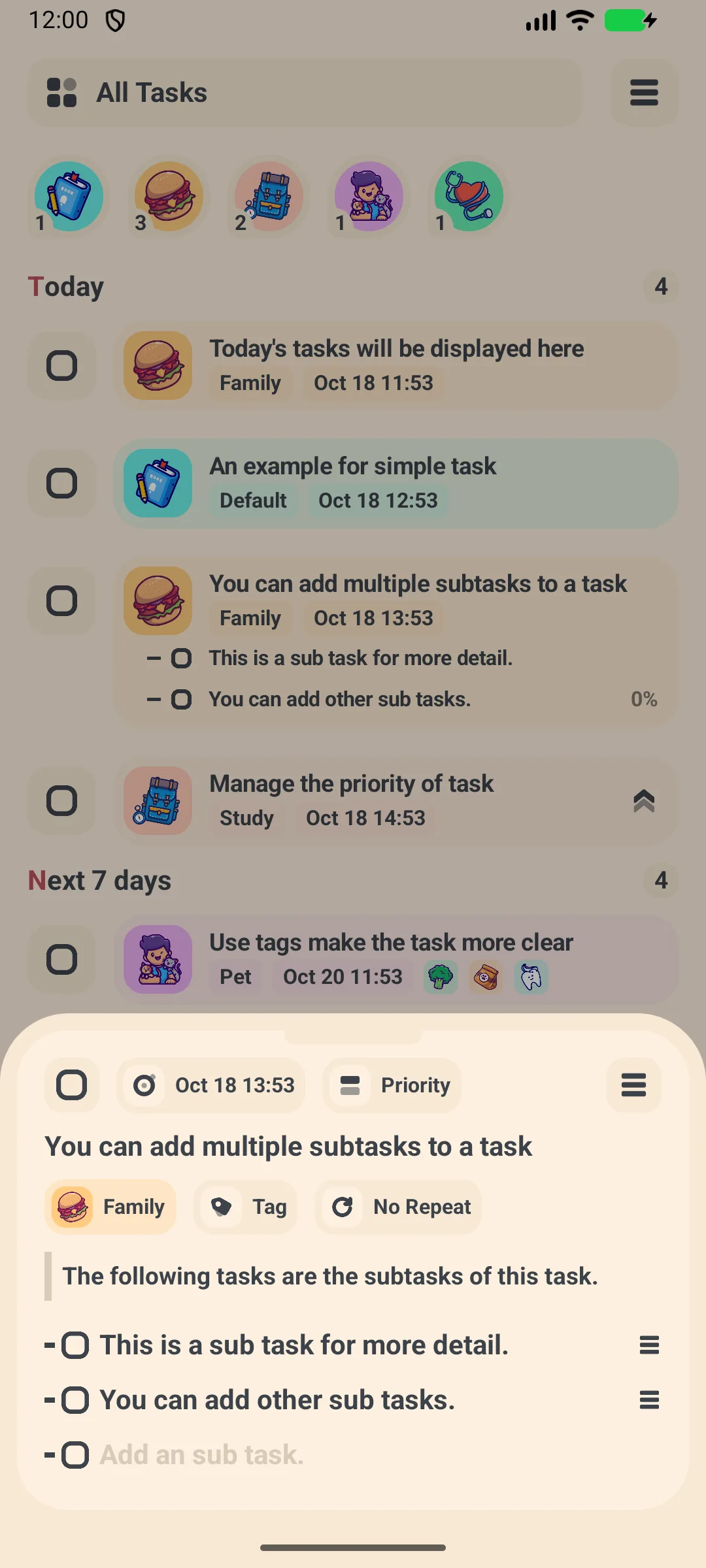
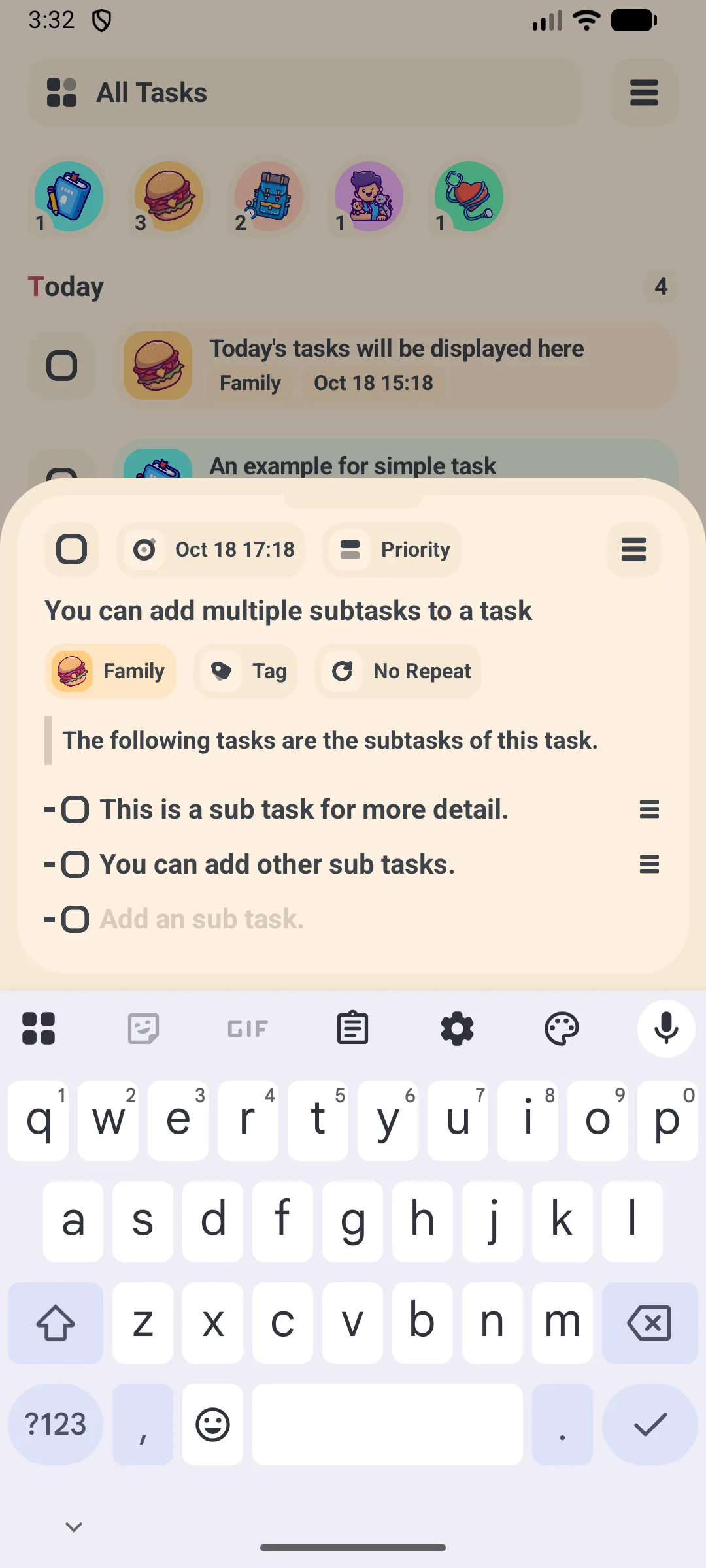
เปิดงาน แล้วใช้ช่อง เพิ่มงานย่อย ด้านล่างหน้ารายละเอียด
- พิมพ์งานย่อยและรายการจะเข้าสู่ลิสต์ทันที
- บัญชีฟรีเพิ่มได้ถึง 15 งานย่อย ต่องาน; VIP ปลดขีดจำกัด แอป subtask ฟรี นี้
- ติ๊กเมื่อเสร็จ
การเตือน
การเตือนถูกกำหนดตารางด้วย WorkManager ดังนั้น แอปเตือนความจำงาน นี้ยังดังแม้คุณไม่เปิดแอป
- ขณะแก้ไขงาน กำหนดวันที่/เวลา (การเตือนใช้เวลานั้น)
- ตรวจให้แน่ใจว่าอนุญาตการแจ้งเตือนสำหรับแอป
- แอปจัดตารางการเตือนใหม่โดยอัตโนมัติเมื่อแก้ไขงาน
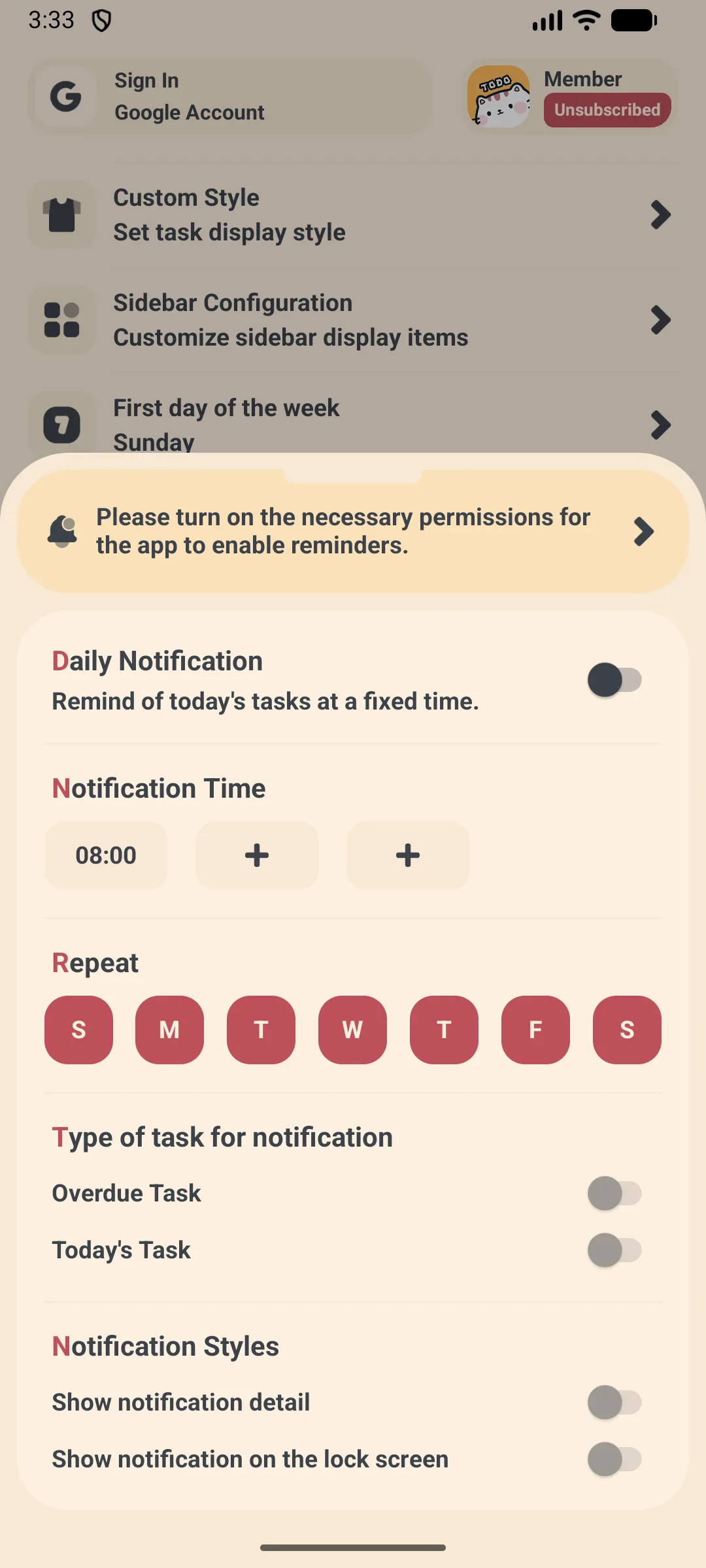
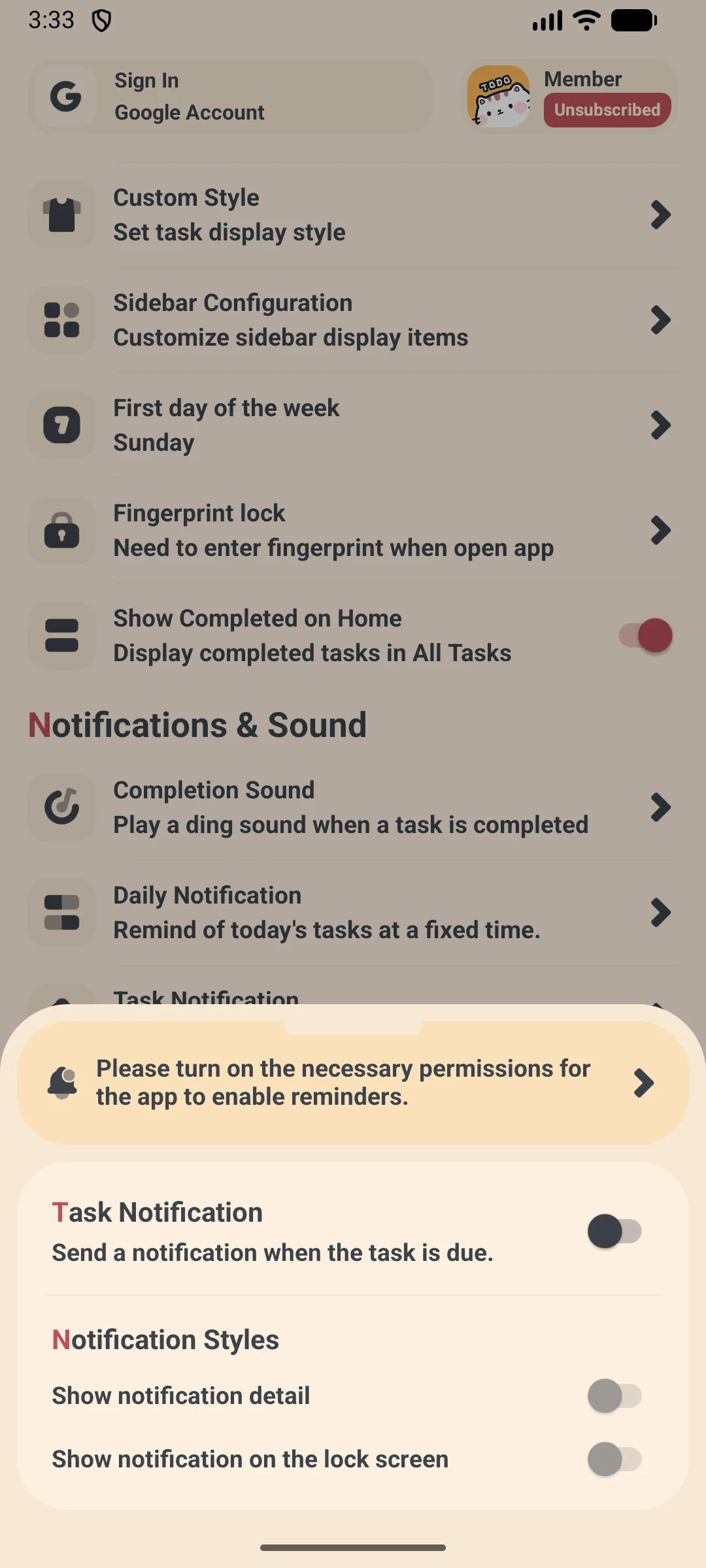
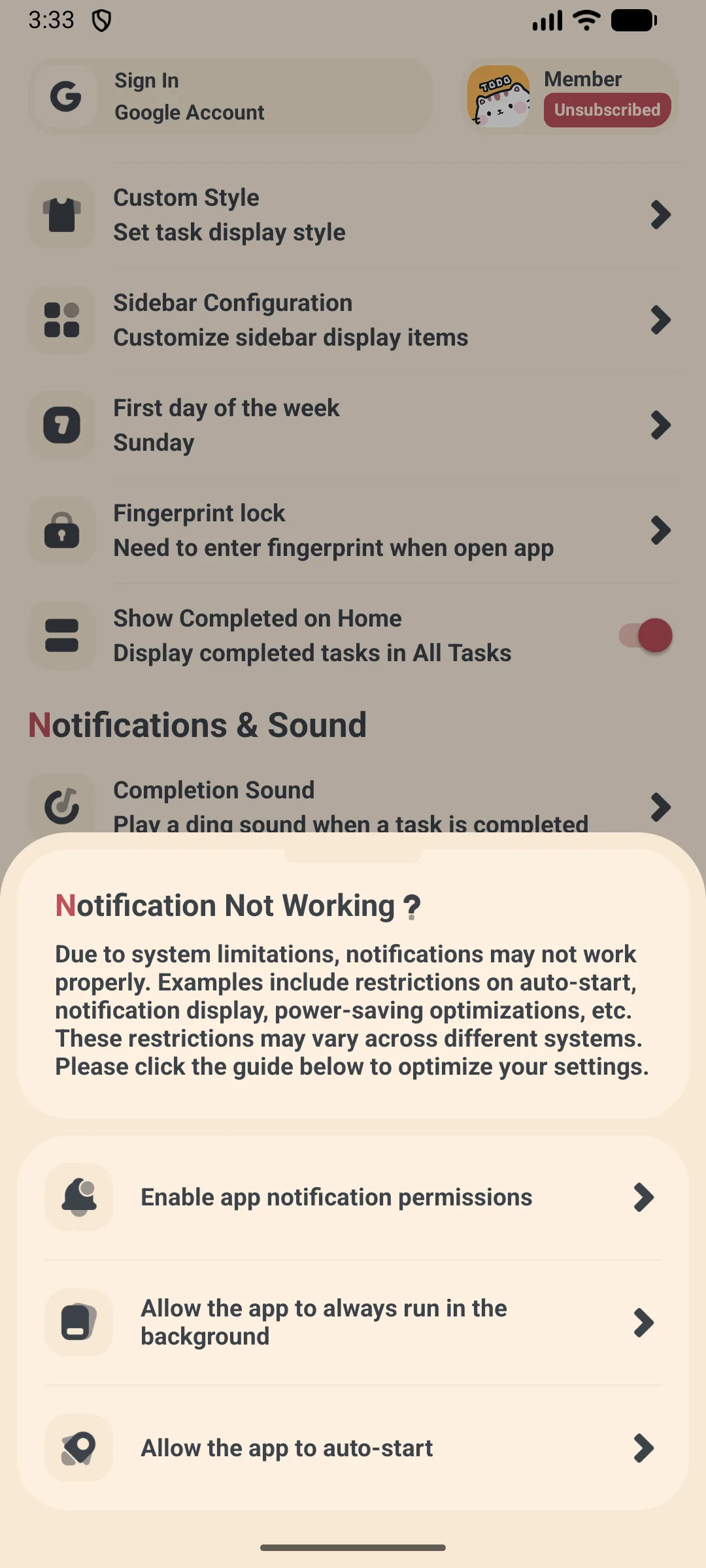
หากการเตือนไม่ปรากฏ ให้เปิดงานและตรวจสอบว่าวันที่/เวลาอยู่ในอนาคต แล้วอนุญาตการแจ้งเตือนในการตั้งค่าระบบ
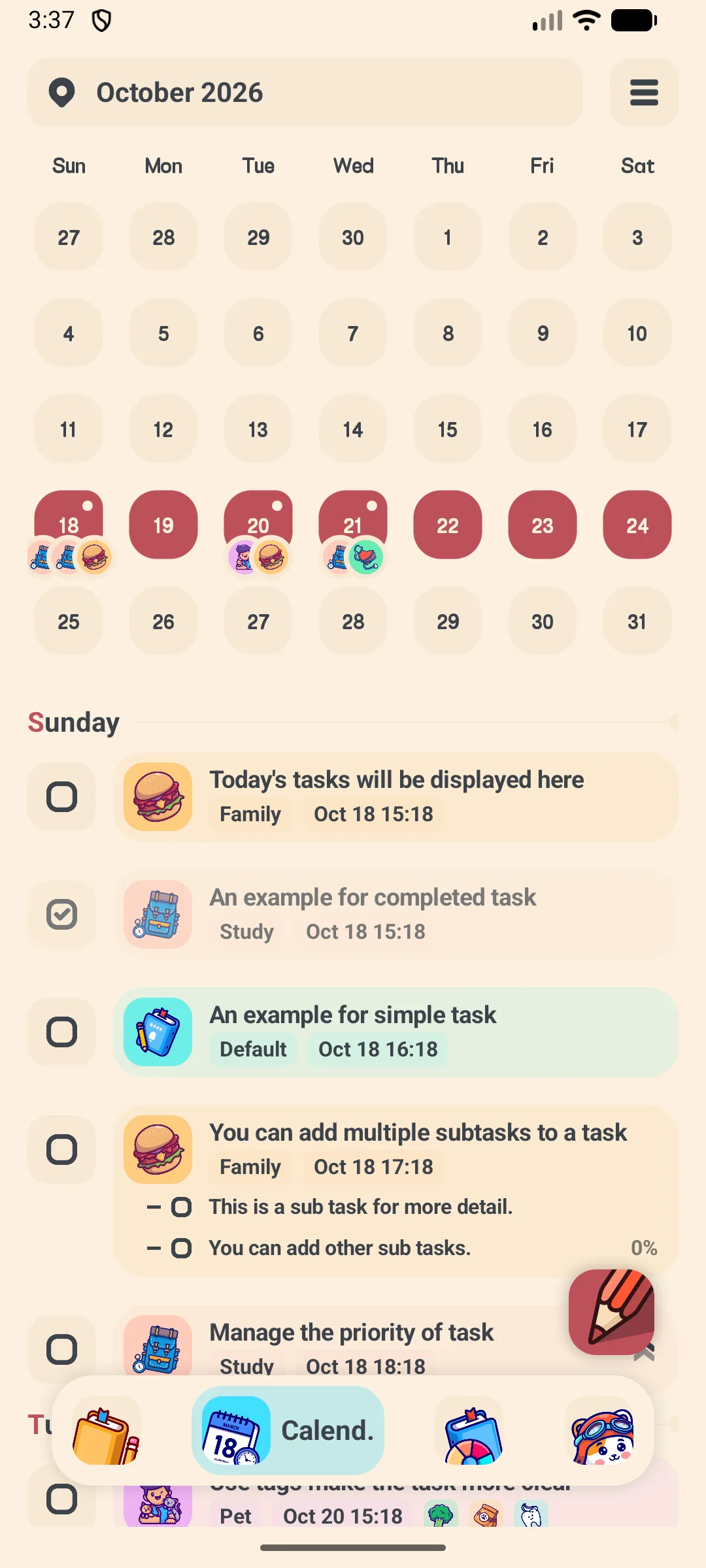
มุมมองปฏิทิน
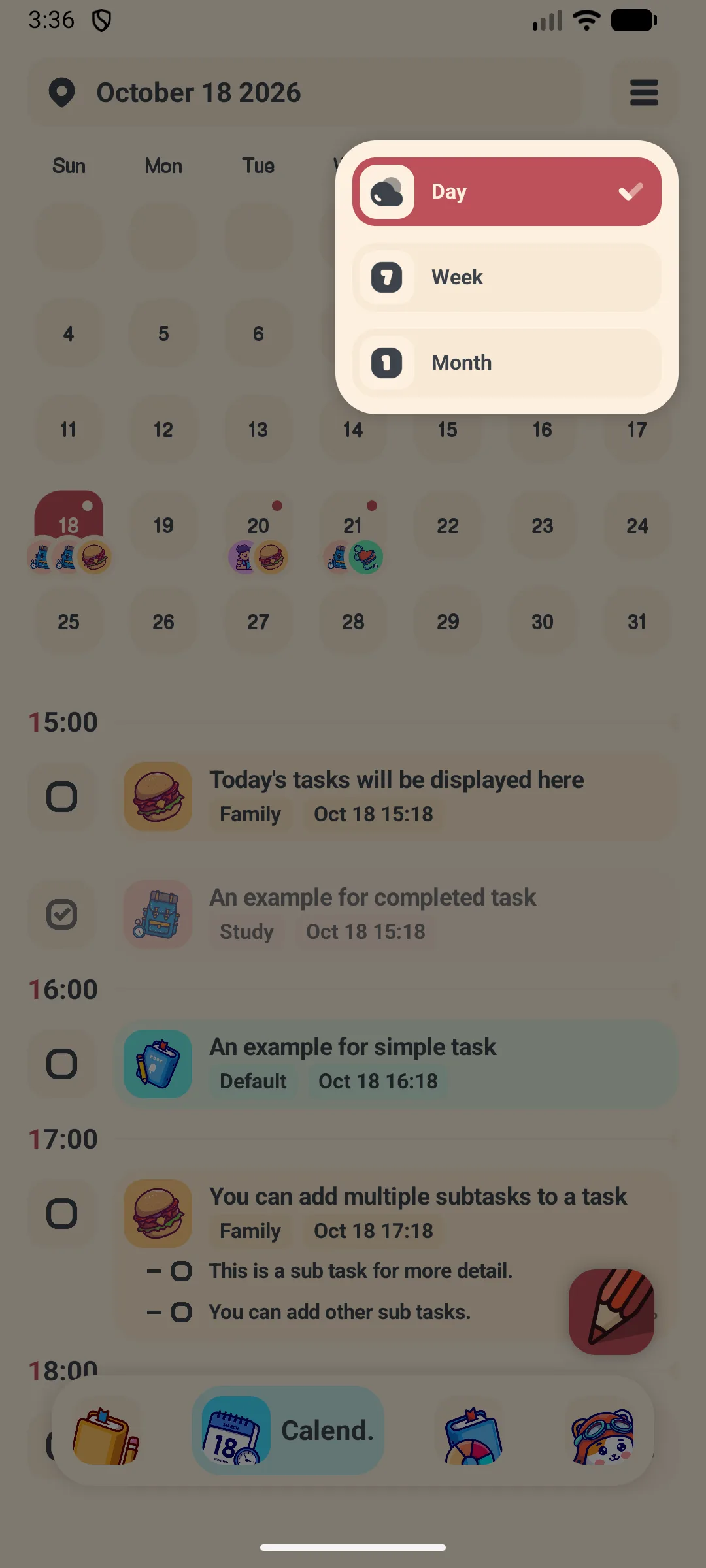
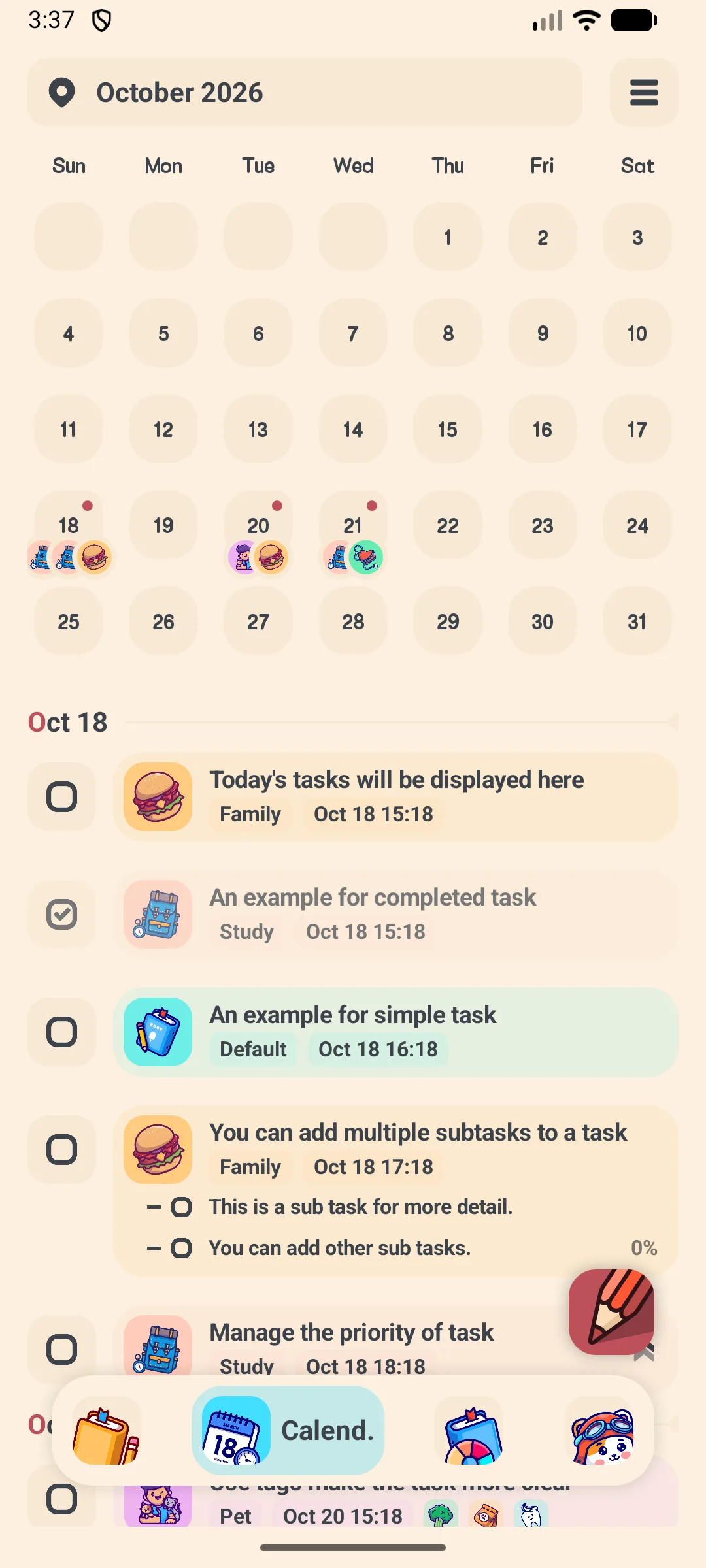
- สลับไปแท็บ ปฏิทิน
- ใช้ตัวเลือก วัน / สัปดาห์ / เดือน มุมขวาบน
- วันที่มีงานจะถูกทำเครื่องหมายจุดเล็ก
- แตะวันใดเพื่อดูงานวันนั้น
สถิติ
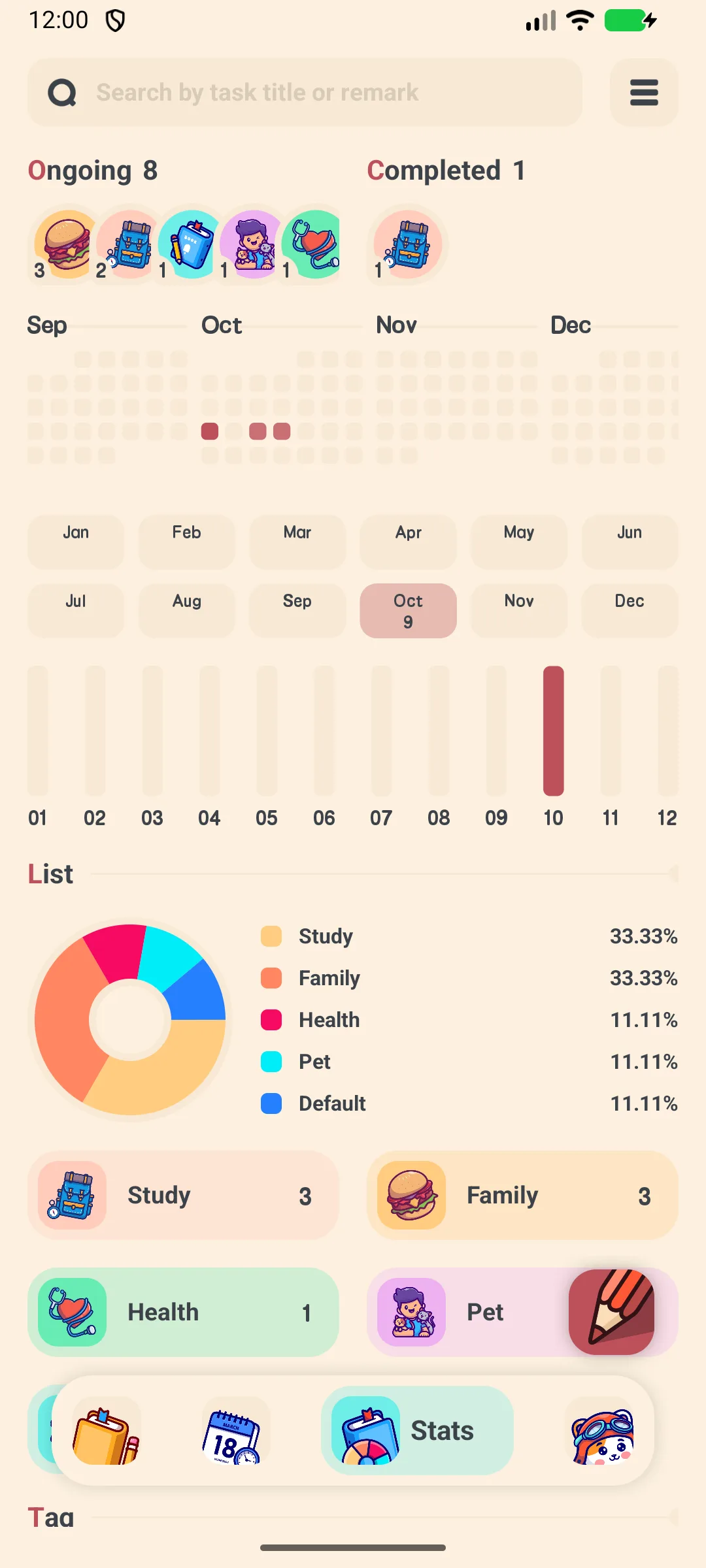
- เปิดแท็บ สถิติ
- ดูแผนที่ความร้อนการมีส่วนร่วมและแผนภูมิวงกลม
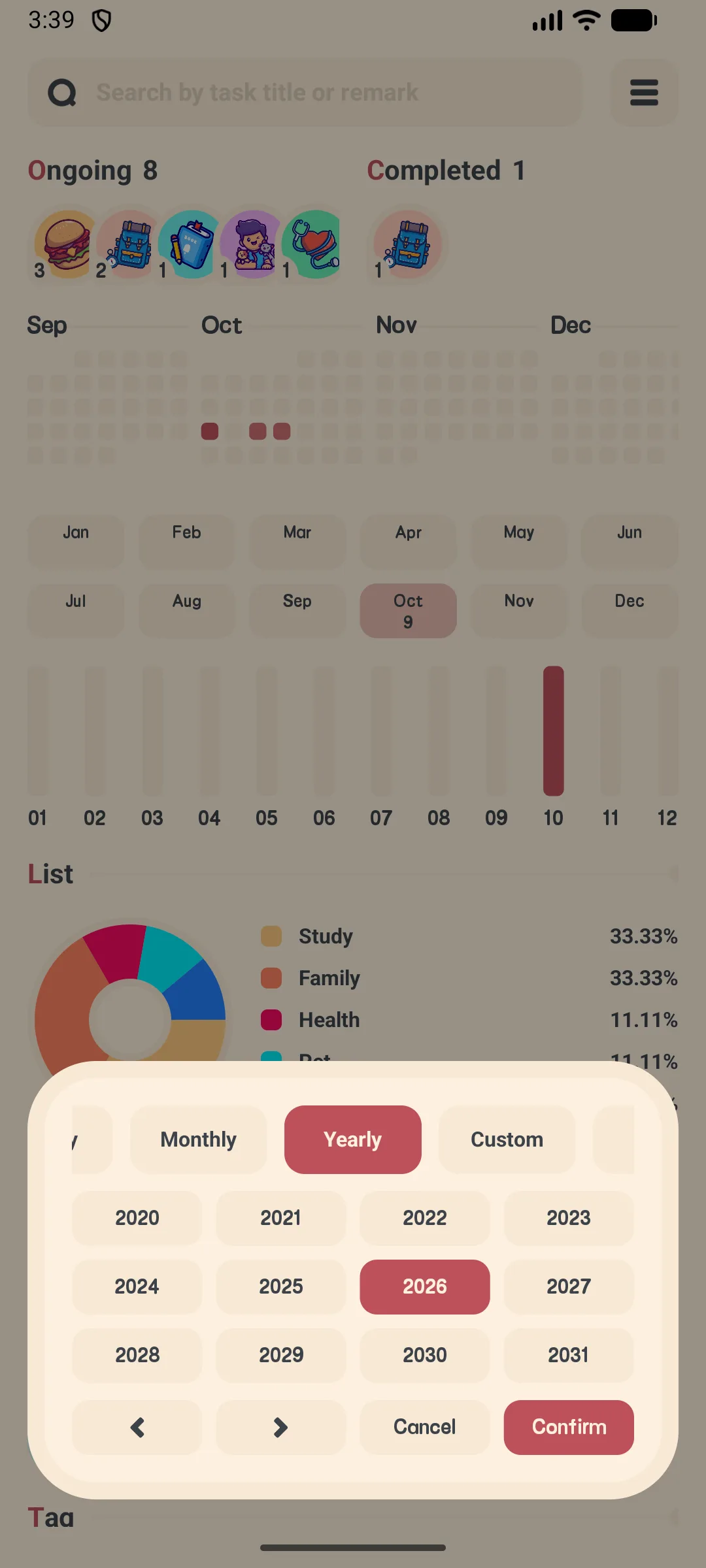
- เปลี่ยนช่วง (สัปดาห์ / เดือน / ปี) เพื่อดูแนวโน้มตามหนังสือและแท็ก
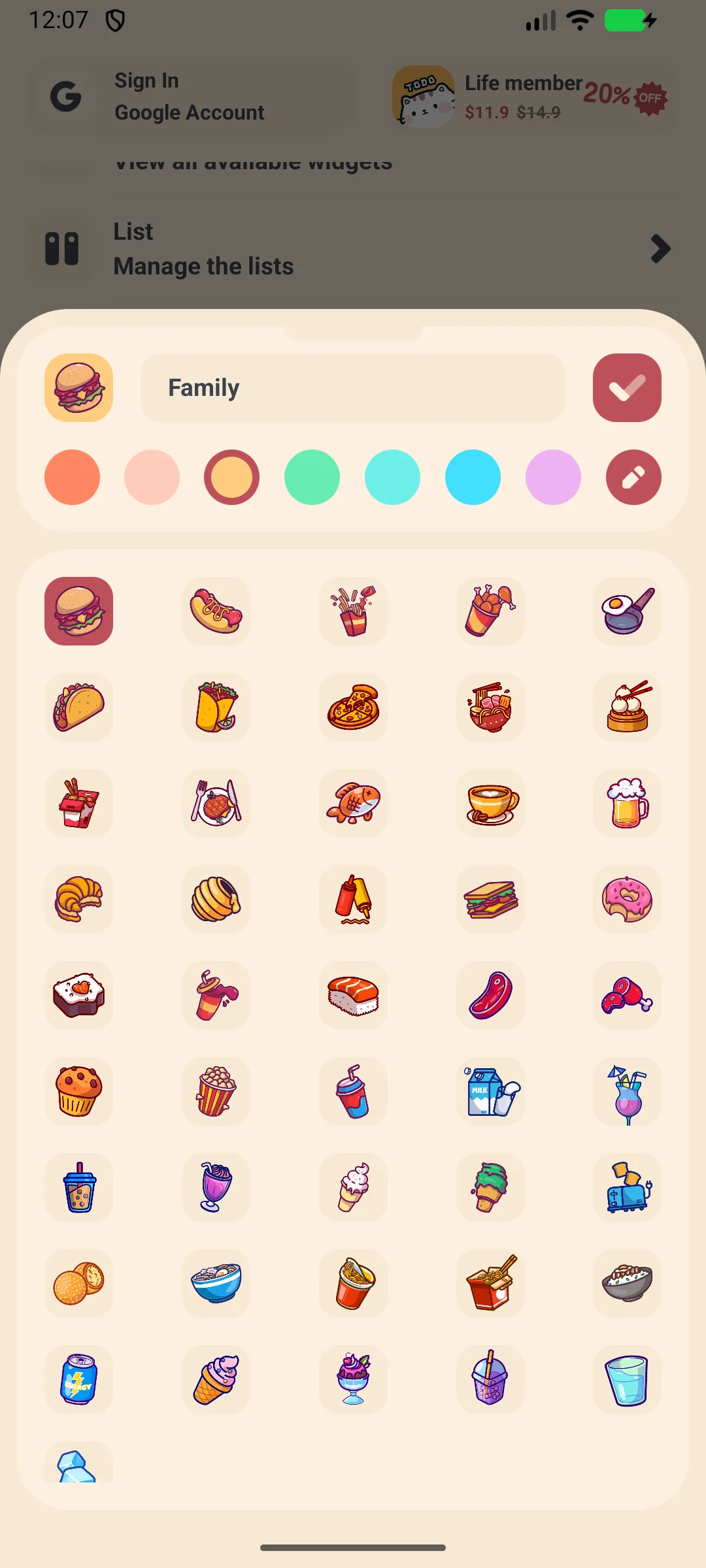
รายการและแท็ก
- หนังสือ (รายการ) จัดกลุ่มงาน — เช่น งาน ท่องเที่ยว บัญชีฟรีสร้างได้ถึง 10 หนังสือ
- แท็ก อำนวยการกรองข้ามรายการ — บัญชีฟรีสร้างได้ถึง 10 แท็ก
- สร้างทั้งสองจากถาดหรือหน้าจอ การตั้งค่า → การจัดการ
สำรองและซิงโครไนซ์
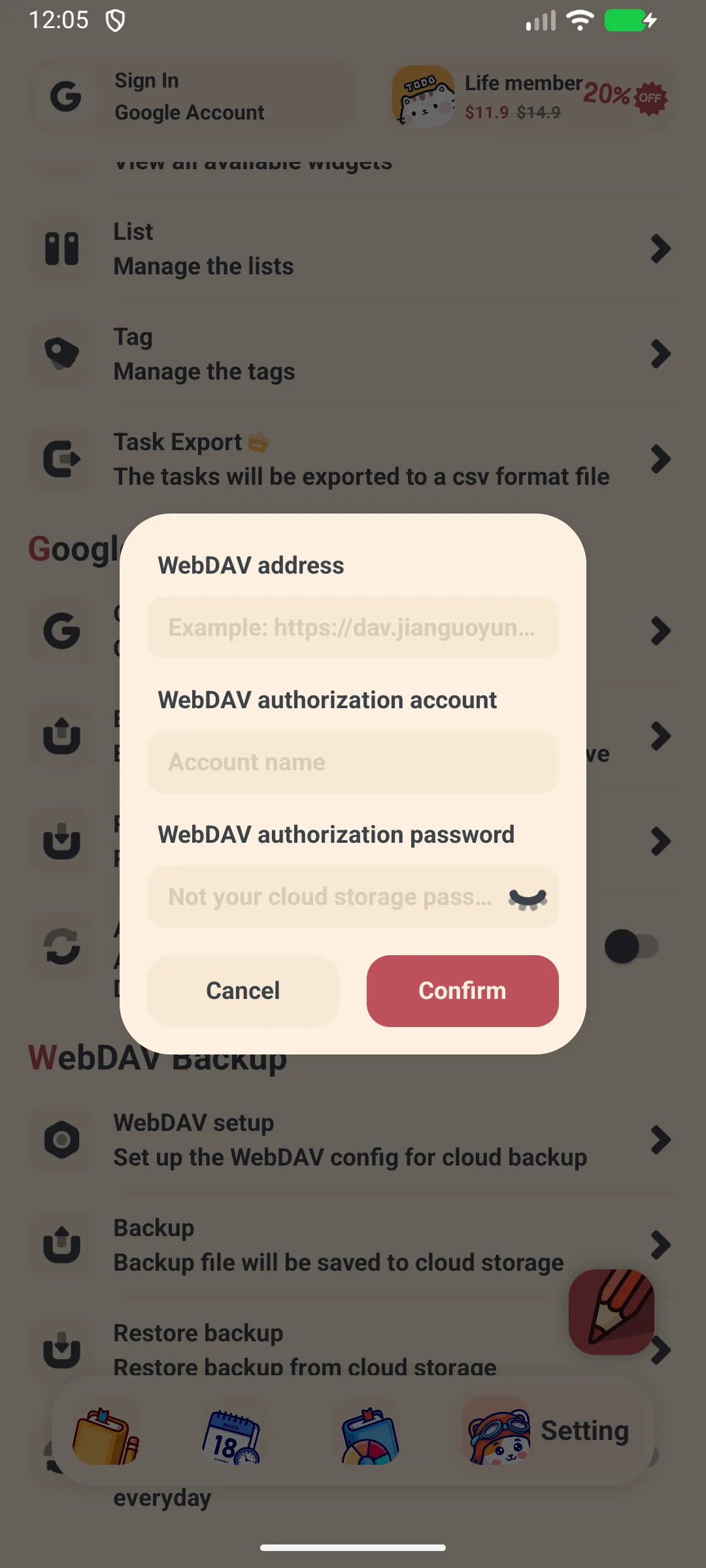
- เปิด การตั้งค่า → การจัดการ → Google Drive (หรือ WebDAV)
- เข้าสู่ระบบ / กรอกเซิร์ฟเวอร์ บัญชี และรหัสผ่าน
- แตะ สำรอง เพื่ออัปโหลด กู้คืน เพื่อดาวน์โหลด
- เปิด สำรองอัตโนมัติ เพื่อสำรองเป็นระยะ
ส่งออก CSV (VIP)
- เปิด การตั้งค่า → การจัดการ → ส่งออก
- กรองตาม หนังสือ / แท็ก / ความสำคัญ / ช่วงวันที่
- แตะ ส่งออก แล้วแชร์ไฟล์
.csv(เปิดใน Excel หรือ Sheets)
ส่งออก CSV เป็นฟีเจอร์ VIP
การตั้งค่า
การตั้งค่าครอบคลุม:
- โหมดมืด (VIP)
- ล็อกแอป — ลายนิ้วมือหรือรหัสผ่าน (VIP)
- วันเริ่มต้นสัปดาห์ และ ภาษา
- มุมมอง งานที่เสร็จแล้ว (10 ล่าสุดโดยปริยาย พร้อม “แสดงทั้งหมด”)
- Google Drive / WebDAV และ วิดเจ็ต
สถานการณ์ทั่วไป
- ช่วงสอบ — ใช้มุมมองปฏิทินและการเตือนรายวันให้กำหนดส่งแต่ละวิชายังเห็นชัด จึงไม่มีอะไรหลุดระหว่างสัปดาห์
- โครงการกลุ่ม — สร้างหนึ่งหนังสือ (รายการ) ต่อโครงการและแท็กต่อสมาชิก แล้วแบ่งงานเป็นงานย่อยและส่งออก CSV เพื่อแชร์แผน
- บันทึกออฟไลน์ — ขณะเดินทางไม่มีสัญญาณ เพิ่มงานทันที; ข้อมูลยังคงในเครื่องและเพิ่งซิงค์ไป Google Drive หรือ WebDav เมื่อคุณกลับออนไลน์
- ความเป็นส่วนตัวสูงสุด — เก็บ Room ท้องถิ่นคู่กับล็อกลายนิ้วมือแอปเลือกได้ รักษารายการสิ่งที่ต้องทำไม่ต้องบัญชีให้คงอยู่ในโทรศัพท์ ไม่ใช่บัญชีคลาวด์อื่น
คำถามที่พบบ่อย
จะแก้ไขหรือลบงานอย่างไร?
เปิดงาน แก้ไขช่องแล้วแตะยืนยันเพื่อบันทึก ใช้เมนูจุดสามจุด (หรือกดค้าง) เพื่อลบ
งานเกิดซ้ำทำงานอย่างไร?
เมื่อคุณทำงานเกิดซ้ำเสร็จ แอปจะสร้างการปรากฏครั้งถัดไปโดยอัตโนมัติ (วัน +1 สัปดาห์ +7 เดือน +1 ปี +1 หรือช่วงกำหนดเอง) และหยุดตัวเก่า
มีขีดจำกัดในเวอร์ชันฟรีไหม?
งานทั้งหมดไม่จำกัด แต่หนังสือสูงสุด 10 แท็ก 10 และงานย่อย 15 ในเวอร์ชันฟรี เวอร์ชันฟรียังแสดงโฆษณา
สรุป
Meow Todo List คือตัวจัดการงานที่เป็นมิตรและน่ารัก ครอบคลุมการบันทึกอย่างรวดเร็ว งานเกิดซ้ำ มุมมองปฏิทิน และสถิติ — พร้อมสำรอง Drive/WebDav รักษารายการสิ่งที่ต้องทำให้ปลอดภัย