
คู่มือการใช้งานทางการ Meow Money Manager
สารบัญ
- การแนะนำแอป
- การใช้งานครั้งแรก
- ฟีเจอร์การบันทึก
- การจัดการงบประมาณ
- สถิติและการวิเคราะห์
- การจัดการสินทรัพย์
- การจัดการสมุดบัญชี
- รายการเกิดซ้ำ
- การเบิกคืนค่าใช้จ่าย
- การตั้งค่า
- คำถามที่พบบ่อย
การแนะนำแอป
Meow Money Manager คือ แอปบันทึกการเงิน สไตล์การ์ตูนน่ารักสำหรับ จัดการการเงินส่วนตัว ด้วยส่วนติดต่อผู้ใช้ธีมแมว ผสานดีไซน์น่ารักเข้ากับฟีเจอร์ครบครันให้คุณจัดการการเงินได้ง่าย ส่วนติดต่อผู้ใช้รองรับหลายภาษา — จีน อังกฤษ อินโดนีเซีย ไทย และโปรตุเกส — และมีทั้งบน Android ดาวน์โหลด Google Play และ iOS ดาวน์โหลด App Store
🐱 ดีไซน์ส่วนติดต่อผู้ใช้ที่น่ารัก
- ส่วนติดต่อผู้ใช้การ์ตูนธีมแมวที่ทำให้การบันทึกสนุกสนาน
- ไอคอนการ์ตูนกว่า 400+ ที่ออกแบบประณีต ตัวละน่ารักและดึงดูด
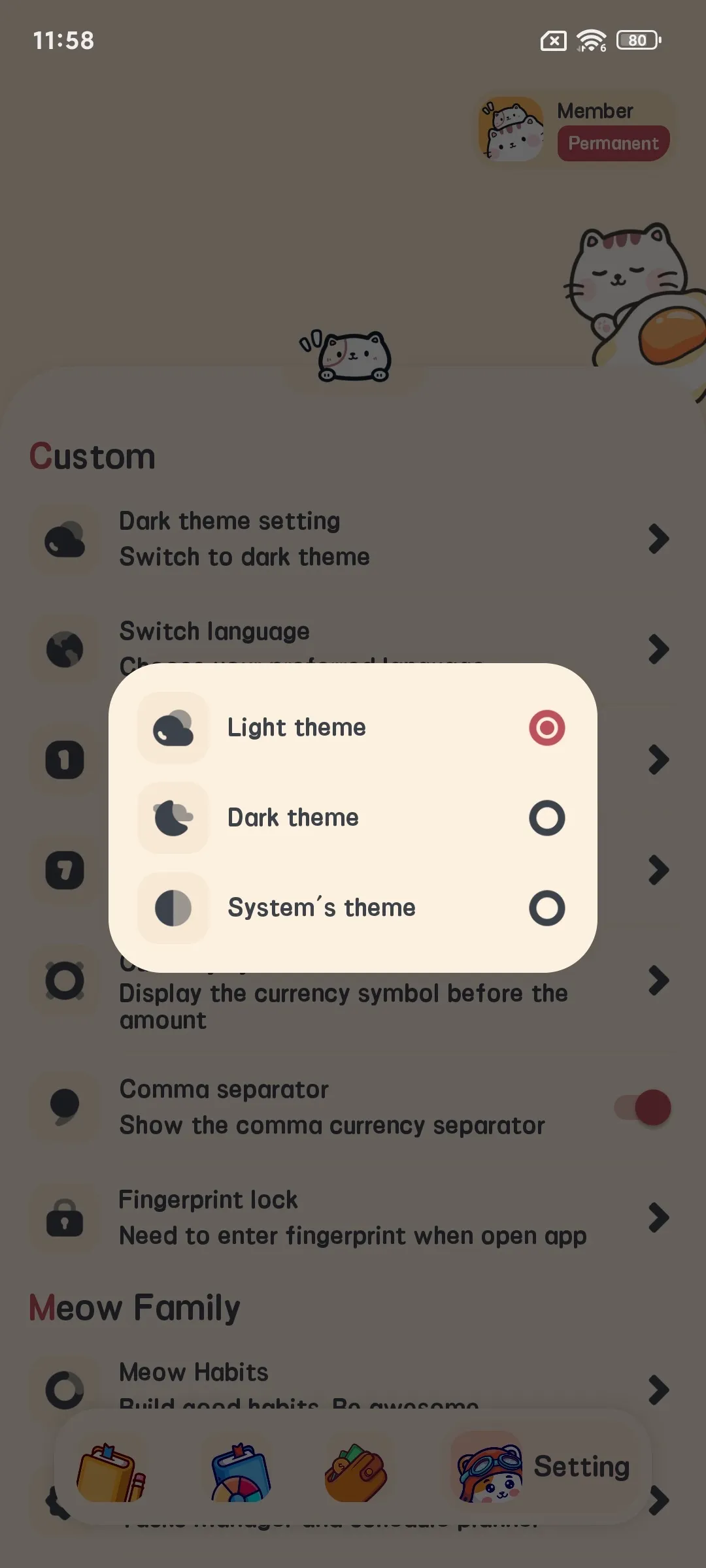
- รองรับโหมดมืด โหมดสว่าง และปรับตามธีมระบบสำหรับสถานการณ์การใช้งานต่างๆ
💰 ฟีเจอร์การบันทึกครบถ้วน
- รองรับธุรกรรมสามประเภท: ค่าใช้จ่าย รายรับ และโอน
- ไอคอนหมวดหมู่หลากหลายสำหรับอาหาร ช้อปปิ้ง คมนาคม บันเทิง สุขภาพ และความต้องการใช้ชีวิตอื่นๆ
- รองรับบันทึกเพิ่มเติมเพื่อบันทึกรายละเอียดค่าใช้จ่าย
- บันทึกด่วน จบในแตะเดียว
📊 การจัดการงบประมาณฉลาด
- รองรับการตรวจสอบงบประมาณหลายรายการพร้อมกัน
- รอบงบประมาณยืดหยุ่น: รายวัน รายสัปดาห์ รายเดือน รายปี หรือกำหนดเอง
- ฟีเจอร์ งบต่อหมวด กำหนดงบประมาณแยกต่างหากสำหรับแต่ละหมวดค่าใช้จ่าย
- แสดงการใช้งบประมาณ ยอดคงเหลือ และค่าเฉลี่ย งบรายวัน แบบเรียลไทม์
📈 สถิติและการวิเคราะห์แข็งแกร่ง
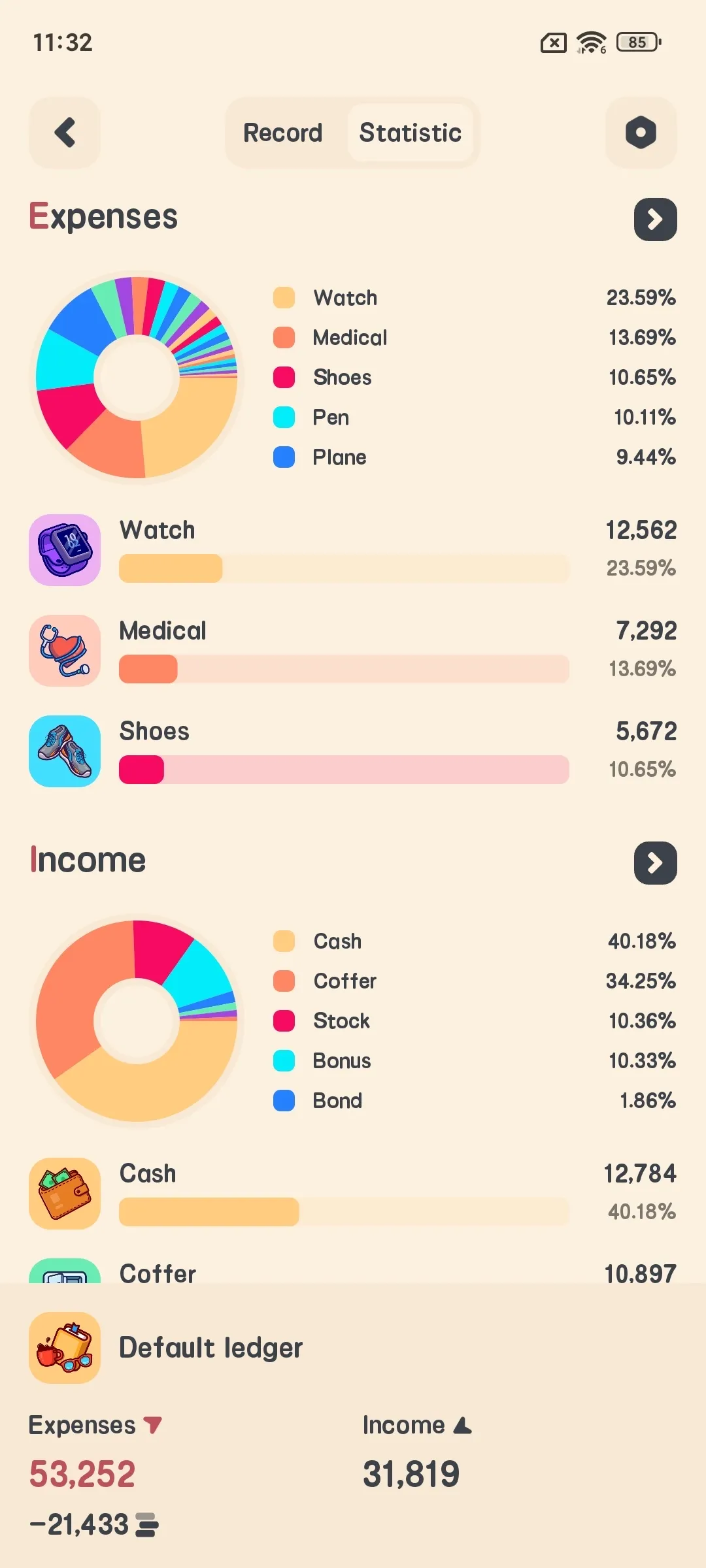
- แผนภูมิวงกลม: สัดส่วนรายรับและค่าใช้จ่ายต่อหมวดอย่างเห็นภาพ
- แผนภูมิแท่ง: แนวโน้มรายรับและค่าใช้จ่ายรายวันหรือรายเดือน
- มุมมองปฏิทิน: จดจำรายรับรายจ่ายรายวันผ่านความเข้มของสี
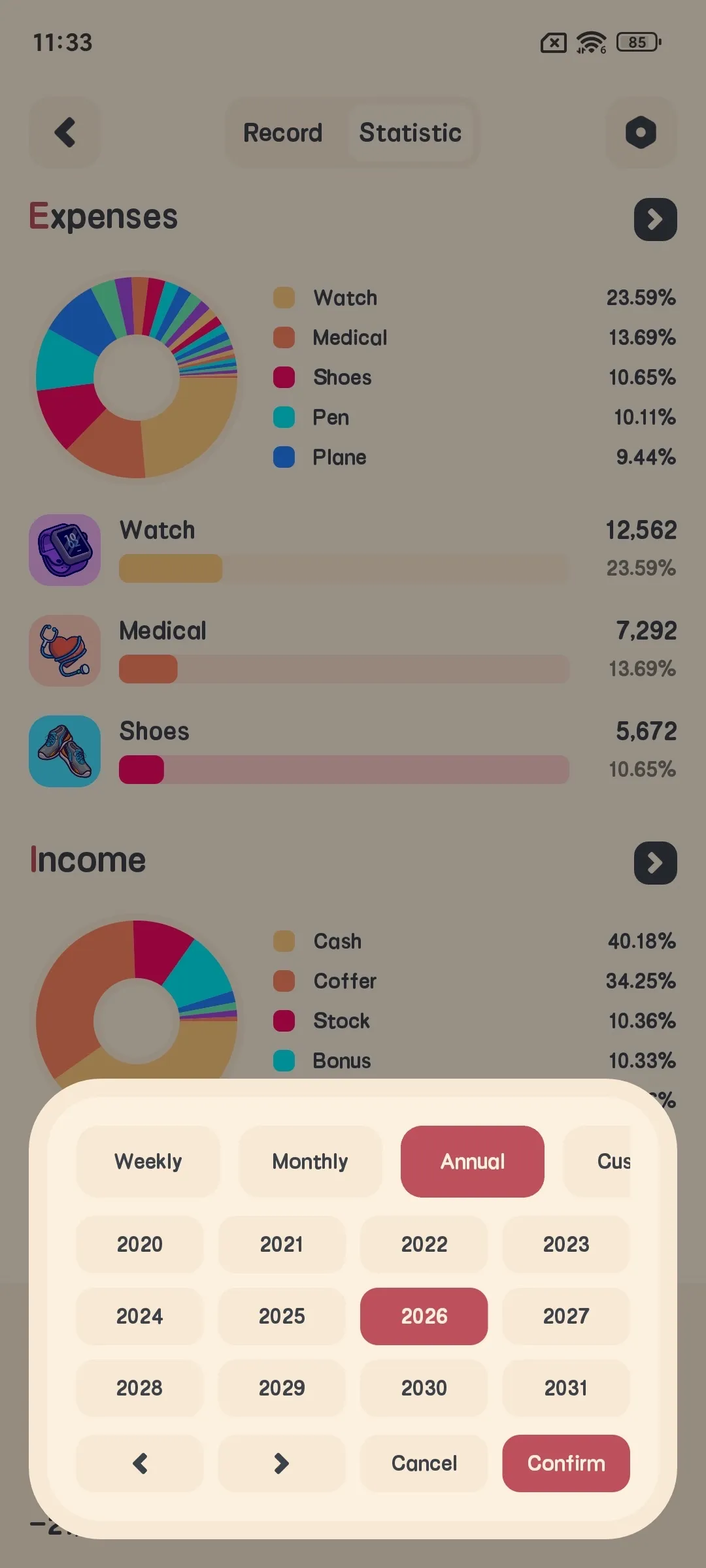
- รองรับสถิติรายวัน สัปดาห์ เดือน ปี และช่วงเวลากำหนดเอง
📒 การจัดการสมุดบัญชีหลายเล่ม (สมุดบัญชีหลายเล่มเป็นฟีเจอร์ VIP)
- รองรับการสร้างสมุดบัญชีหลายเล่มเพื่อจัดกลุ่มประเภทรายรับรายจ่าย
- แต่ละสมุดบัญชีมีสถิติของตนเอง เป็นระเบียบเรียบร้อย
- สลับสมุดบัญชีได้รวดเร็ว อำนวยความสะดวกในการบันทึกในสถานการณ์ต่างๆ
🔄 การบันทึกอัตโนมัติเกิดซ้ำ
- บันทึกรายรับรายจ่ายประจำ مثل เงินเดือน ค่าเช่า บิล และอื่นๆ อัตโนมัติ
- รองรับหลายรอบระยะ: รายวัน สัปดาห์ เดือน ปี
- รองรับการเลือกหลายวันพร้อมกัน ตั้งเวลาการบันทึกยืดหยุ่น
💵 รองรับหลายสกุลเงิน
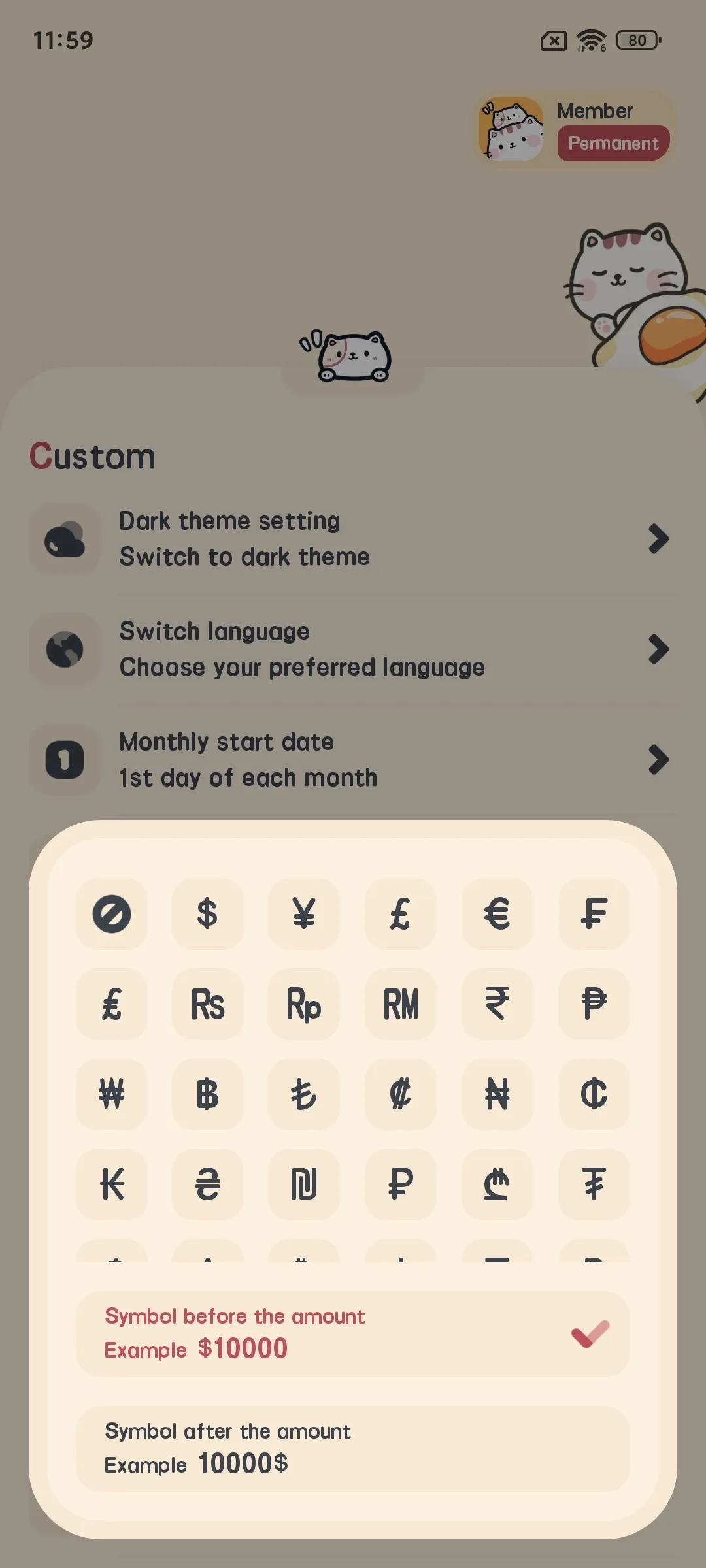
- รองรับสัญลักษณ์ 50+ สกุลเงิน รวม RMB USD EUR GBP และรูเปียห์ (Rp)
- ตอบโจทย์ผู้ใช้ในประเทศและภูมิภาคต่างๆ
🔒 การปกป้องความเป็นส่วนตัว
- รองรับล็อกแอปด้วยลายนิ้วมือเพื่อปกป้องความเป็นส่วนตัวทางการเงิน
- ไม่ต้องสมัครบัญชี ข้อมูลจัดเก็บในเครื่องของคุณ อย่างสมบูรณ์
- ไม่เก็บข้อมูลส่วนบุคคลของผู้ใช้
☁️ สำรองและกู้คืนข้อมูล
- รองรับสำรอง Google Drive สำรอง iCloud (เวอร์ชัน iOS) และสำรองคลาวด์ WebDAV
- ฟังก์ชันสำรองอัตโนมัติป้องกันการสูญหายข้อมูล
- รองรับสำรองและกู้คืนด้วยตนเอง
- ส่งออกข้อมูลเป็น CSV ดูและแก้ไขใน Excel ได้ง่าย
💳 การจัดการสินทรัพย์
- รองรับสินทรัพย์หลายประเภท: เงินสด บัตรธนาคาร บัตรเครดิต หุ้น กองทุน และอื่นๆ
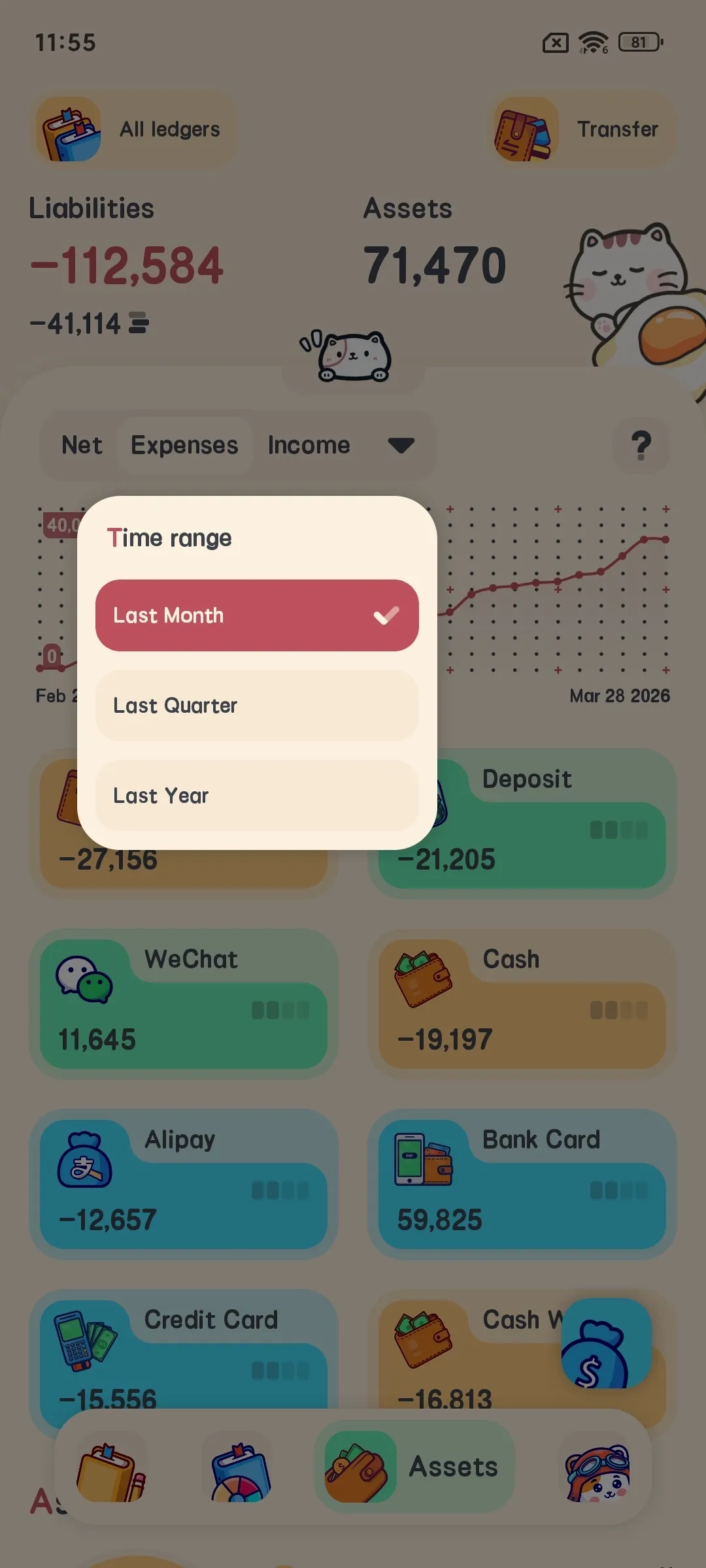
- สถิติแนวโน้มสินทรัพย์ ติดตามการเปลี่ยนแปลงสินทรัพย์
- ฟีเจอร์โอนสินทรัพย์ อำนวยความสะดวกในการจัดสรรเงิน
🧾 การเบิกคืนค่าใช้จ่าย
- ออกแบบมาเฉพาะสำหรับจัดการค่าใช้จ่ายที่ต้องเบิกคืน
- ติดตามสถานะการเบิกคืน แยกที่จ่ายแล้วและยังไม่จ่าย
- รองรับเบิกคืนบางส่วนและเบิกคืนเต็มจำนวน
การใช้งานครั้งแรก
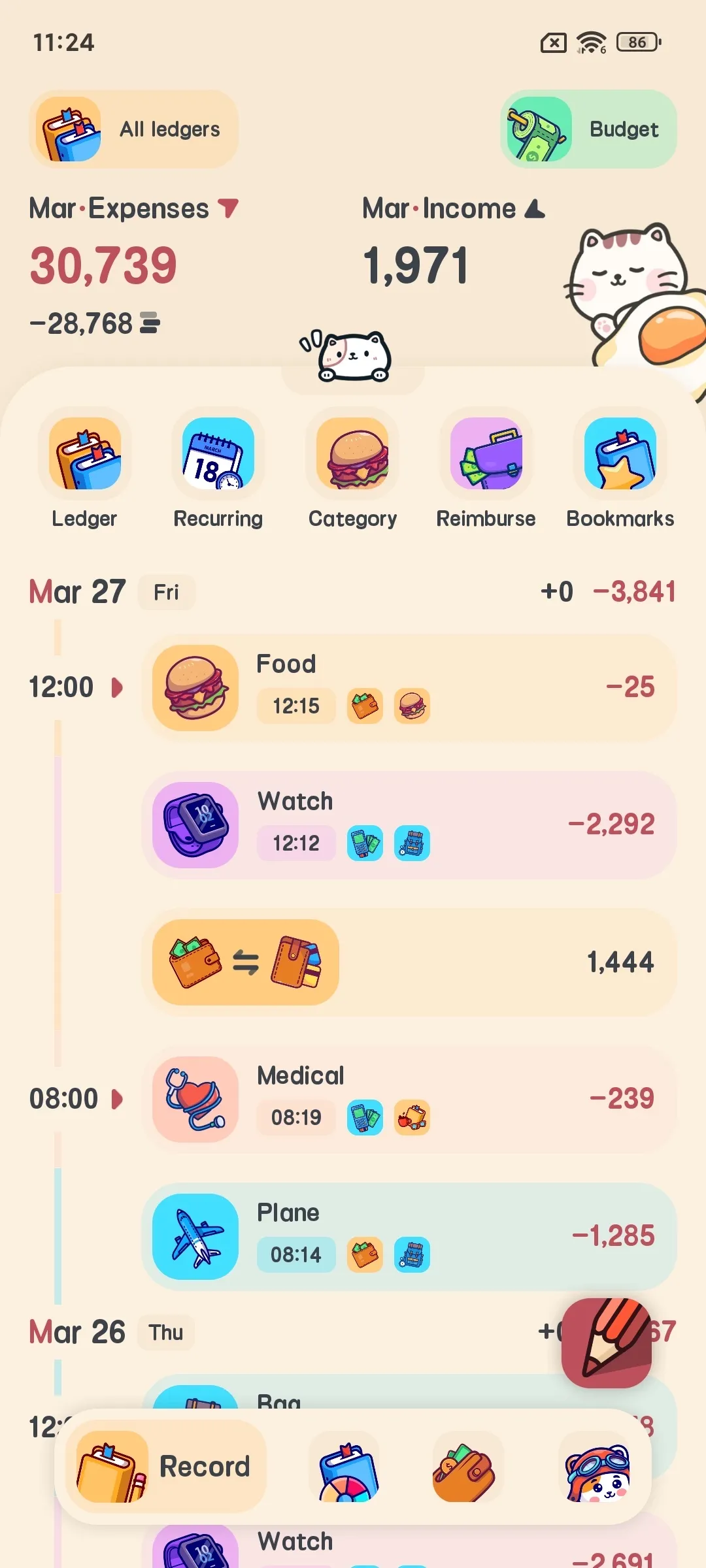
ส่วนติดต่อผู้ใช้หลักประกอบด้วยส่วนต่างๆ ดังนี้:
- ปุ่มบันทึก: อยู่มุมขวาล่าง สำหรับเพิ่มบันทึกอย่างรวดเร็ว
- แถบนำทางล่าง: สี่ตัวเลือก — บันทึก สถิติ สินทรัพย์ และการตั้งค่า
- แบนเนอร์บน: แสดงสมุดบัญชีที่ใช้งานและสรุปสินทรัพย์
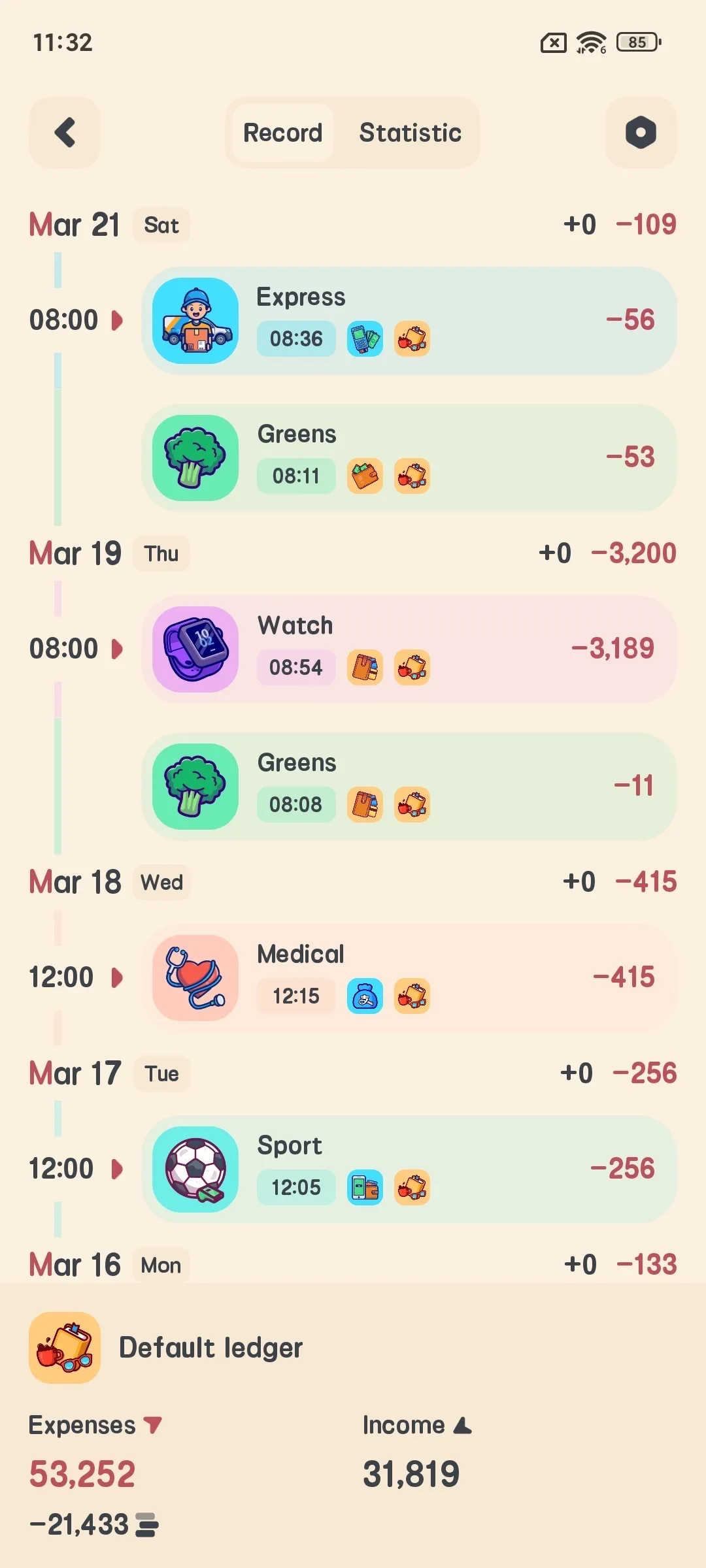
ฟีเจอร์การบันทึก
ฟีเจอร์การบันทึกของ Meow Money Manager ใช้งานได้อย่าง intuitive รองรับการบันทึกสามประเภท: ค่าใช้จ่าย รายรับ และโอน
การเพิ่มบันทึกรายจ่ายหรือรายรับ
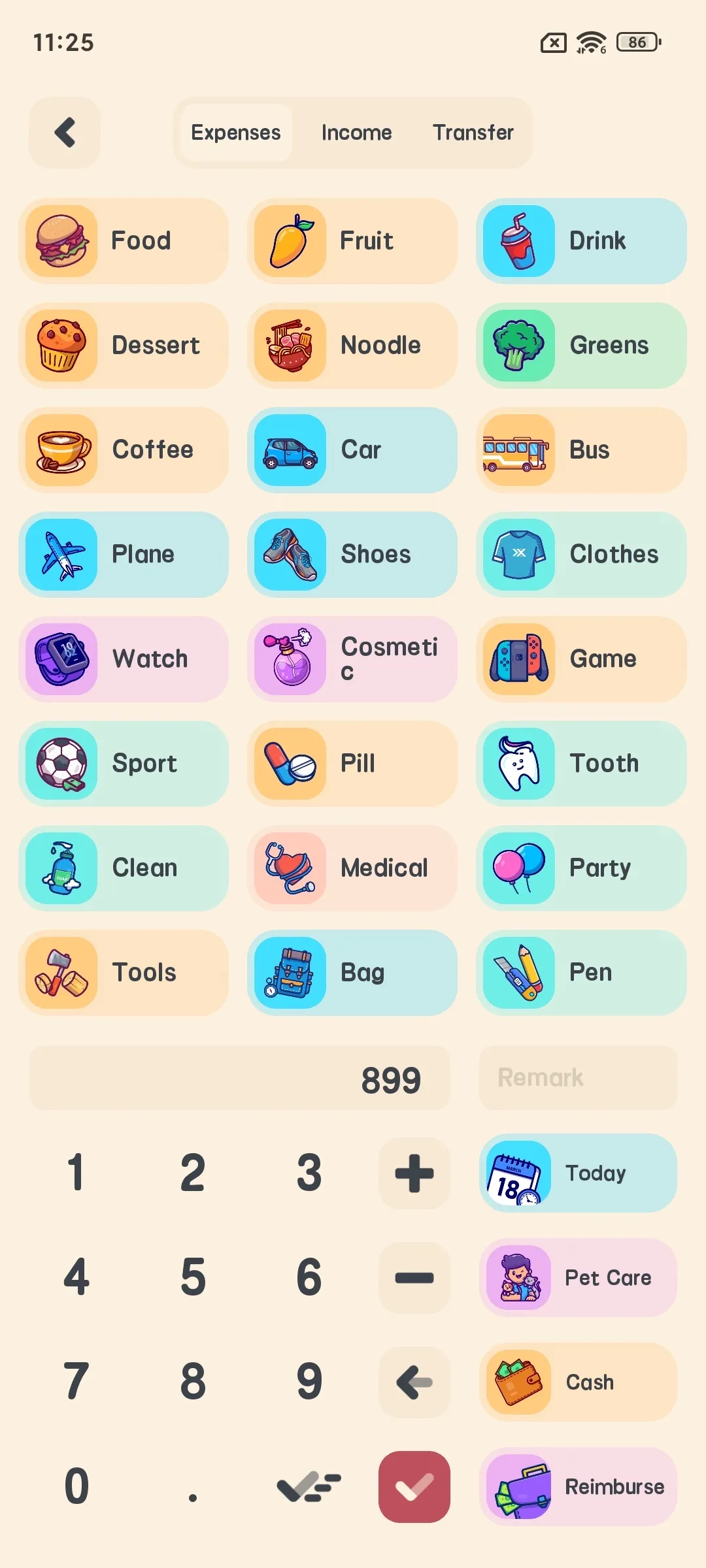
- คลิกปุ่มบันทึกที่ด้านล่างของหน้าหลัก
- บนหน้าจอบันทึกที่ปรากฏ เปลี่ยนไปแท็บ “รายจ่ายหรือรายรับ”
- เลือกไอคอนหมวดหมู่ที่เหมาะสม (อาหาร ช้อปปิ้ง คมนาคม และอื่นๆ)
- กรอกจำนวนเงิน
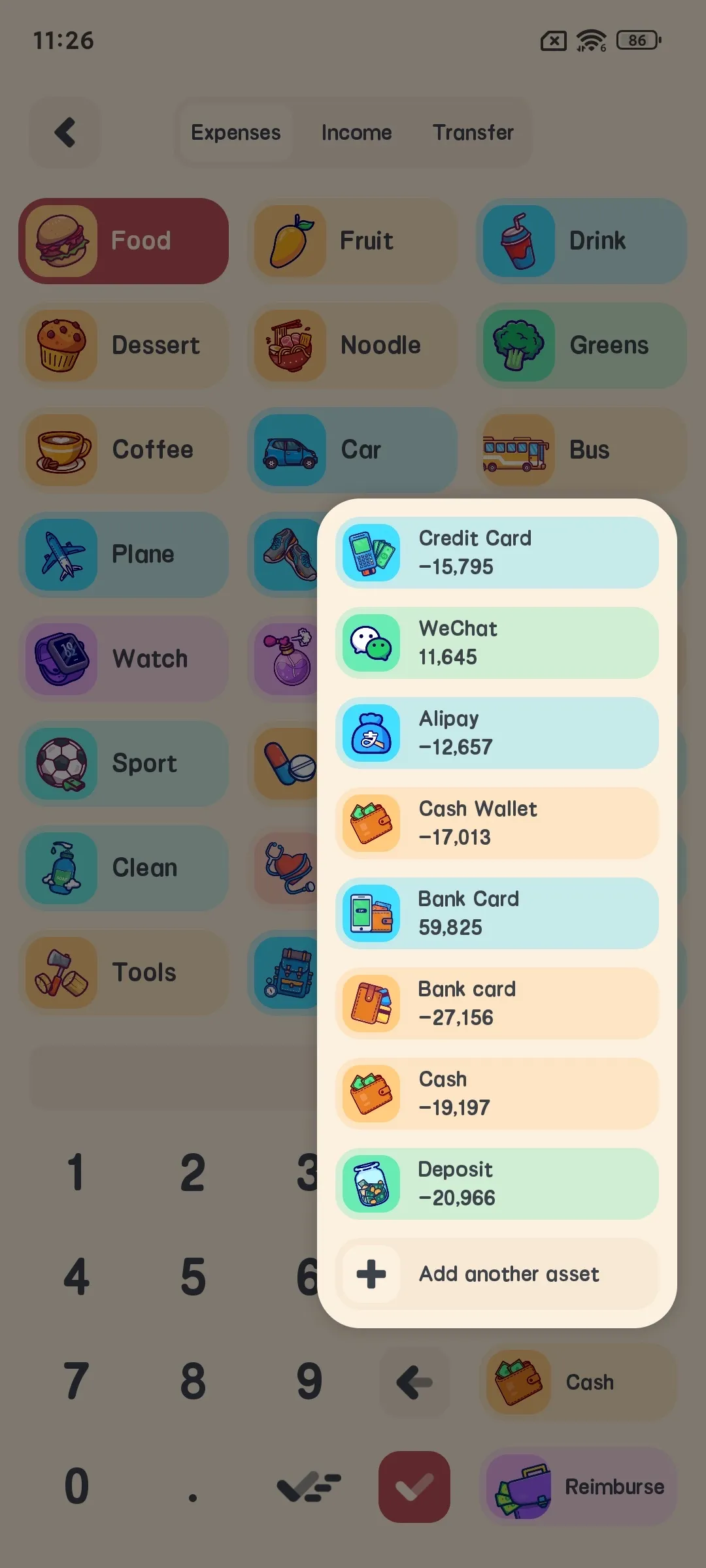
- เลือกวิธีการชำระเงิน (สินทรัพย์)
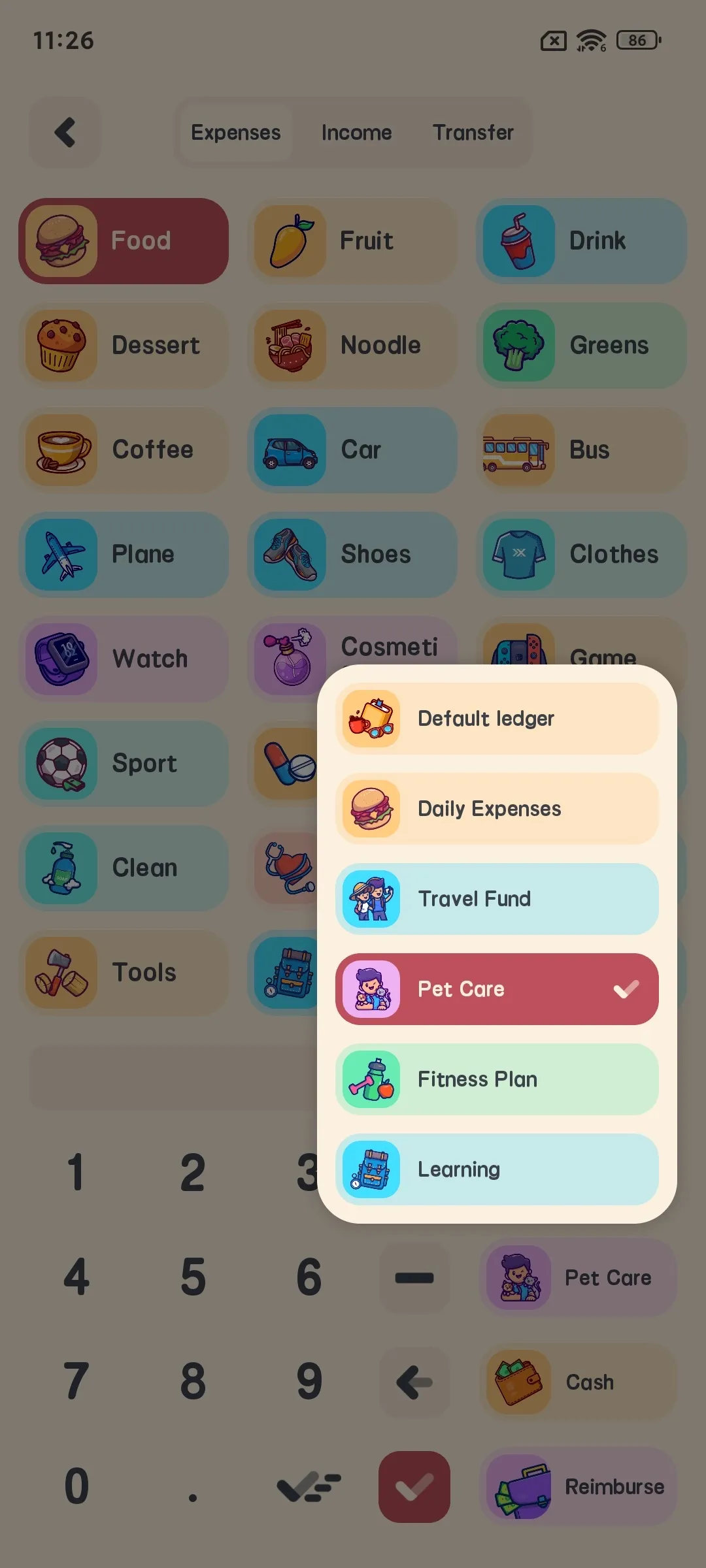
- เลือกสมุดบัญชี
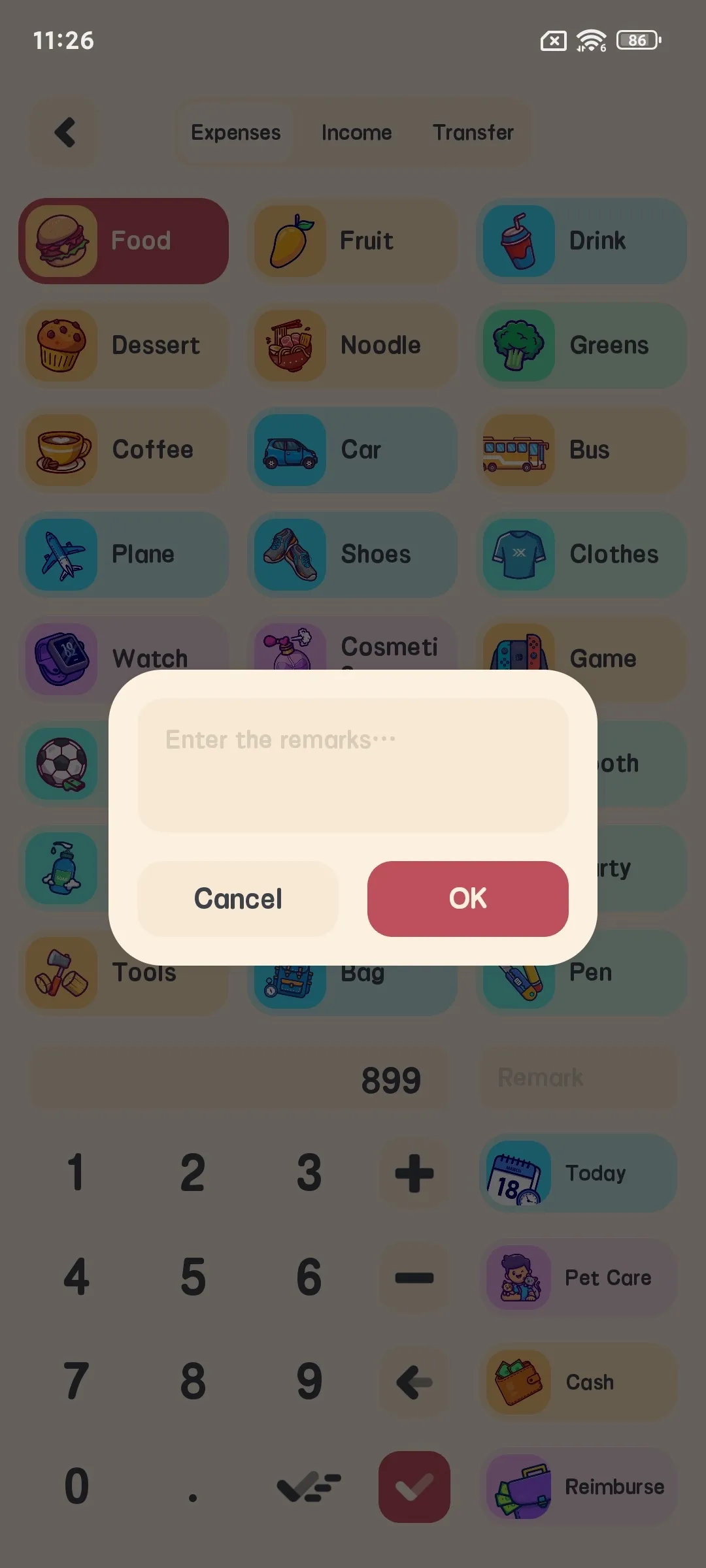
- เพิ่มบันทึก (เลือกได้)
- คลิกยืนยันเพื่อบันทึกเสร็จสิ้น
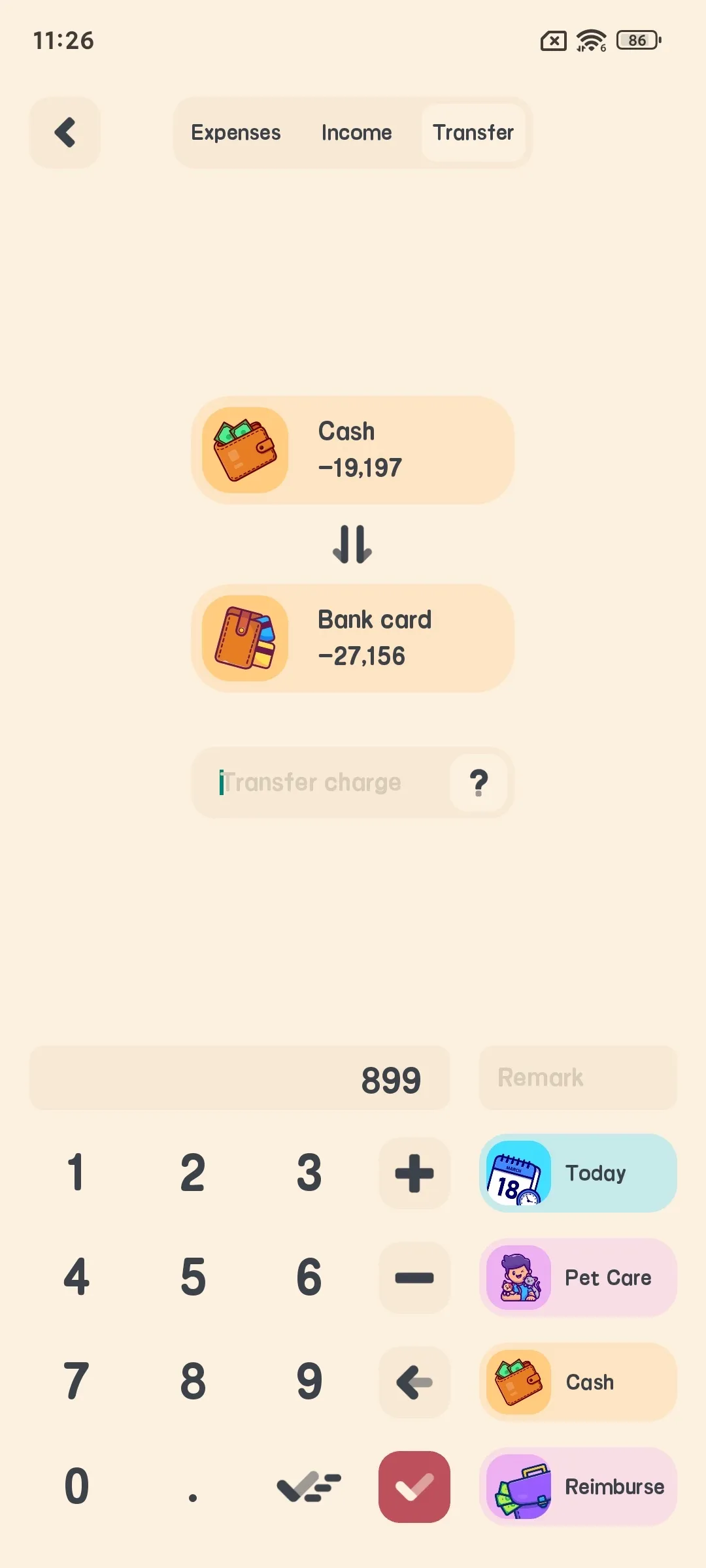
ฟังก์ชันโอน
- คลิกปุ่มบันทึกที่ด้านล่างของหน้าหลัก
- บนหน้าจอบันทึกที่ปรากฏ เปลี่ยนไปแท็บโอน
- เลือกสินทรัพย์ต้นทางและสินทรัพย์ปลายทาง
- กรอกจำนวนเงินโอน
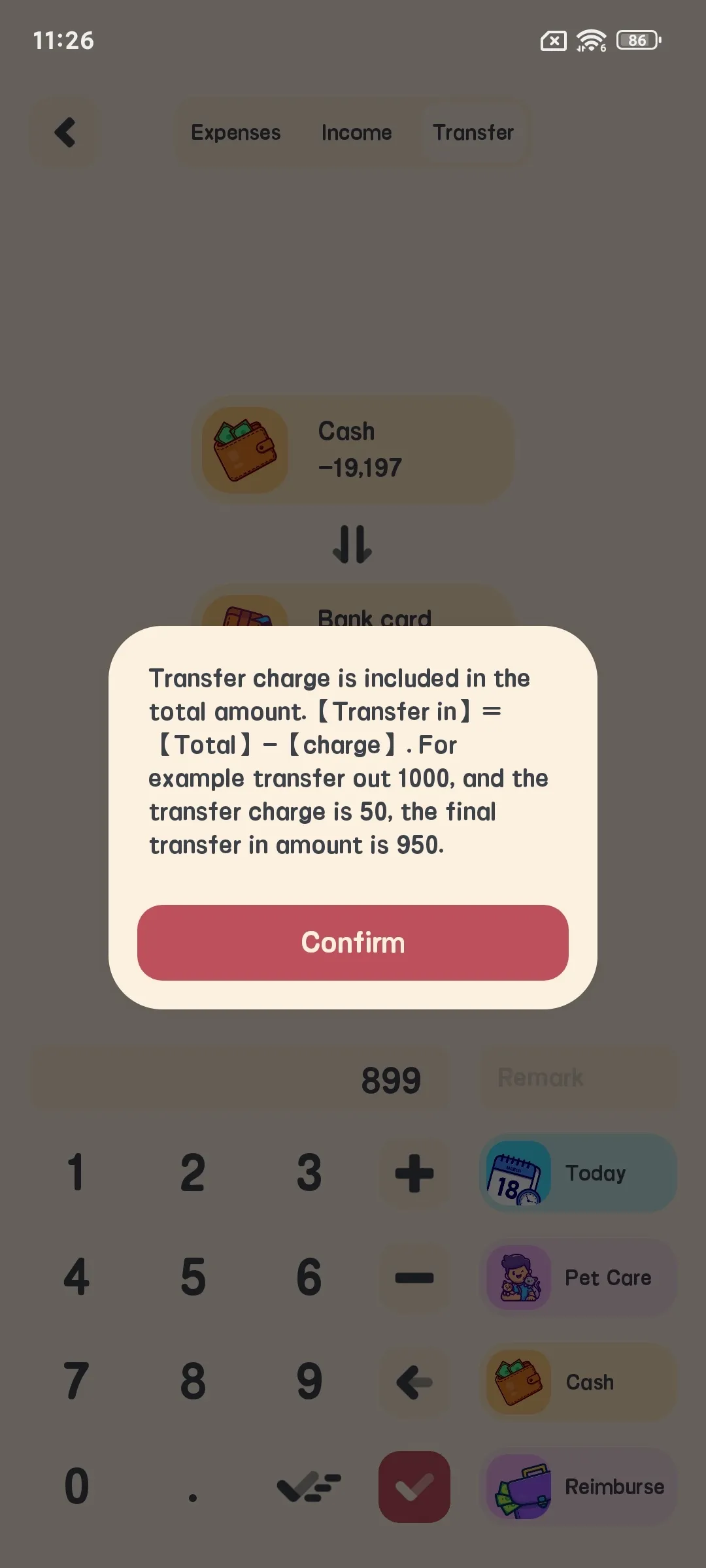
- กรอกค่าธรรมเนียม (เลือกได้)
- เลือกสมุดบัญชี
- เพิ่มบันทึก (เลือกได้)
- คลิกยืนยันเพื่อโอนเสร็จสิ้น
การจัดการงบประมาณ
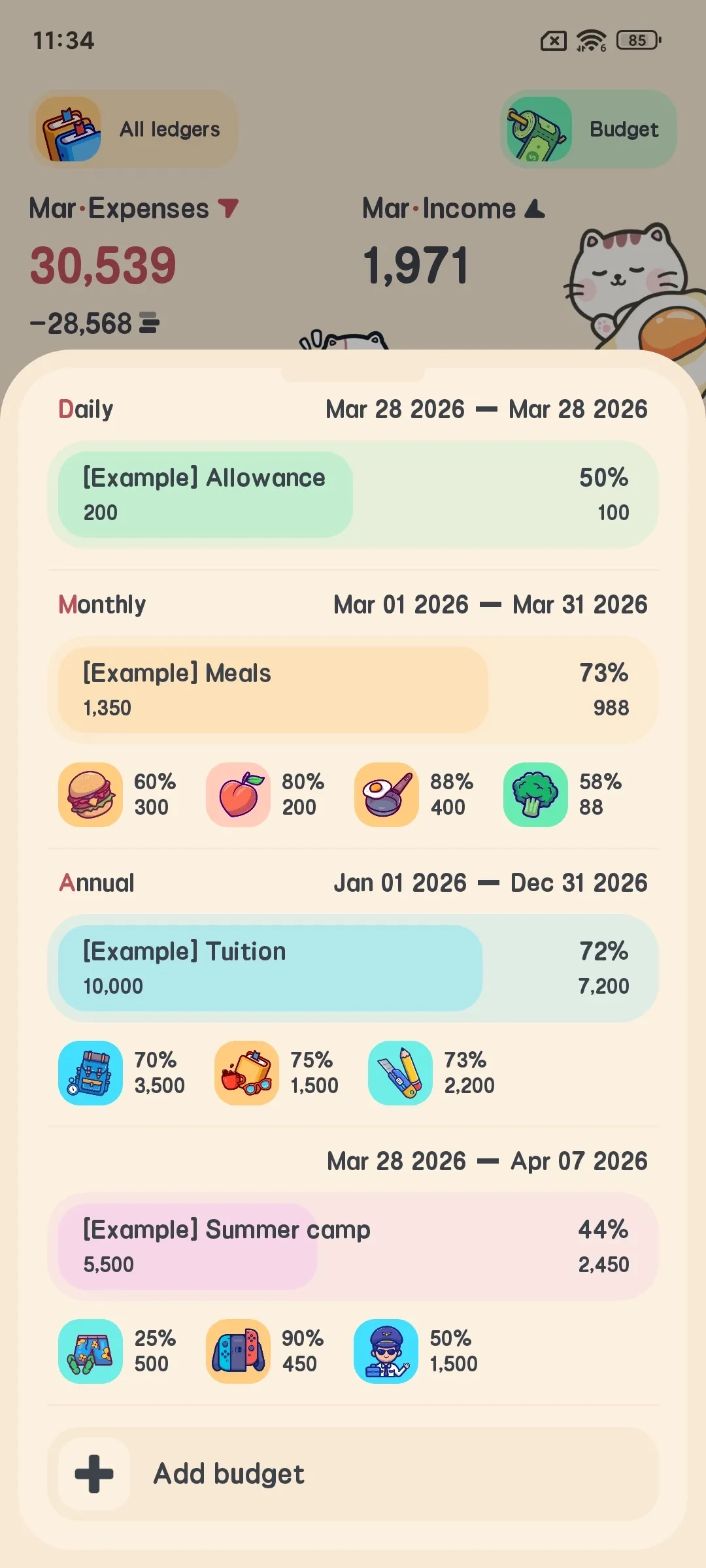
Meow Money Manager รองรับการจัดการงบประมาณหลายรูปแบบ รวมถึงงบรายวัน รายสัปดาห์ รายเดือน รายปี และรอบกำหนดเอง
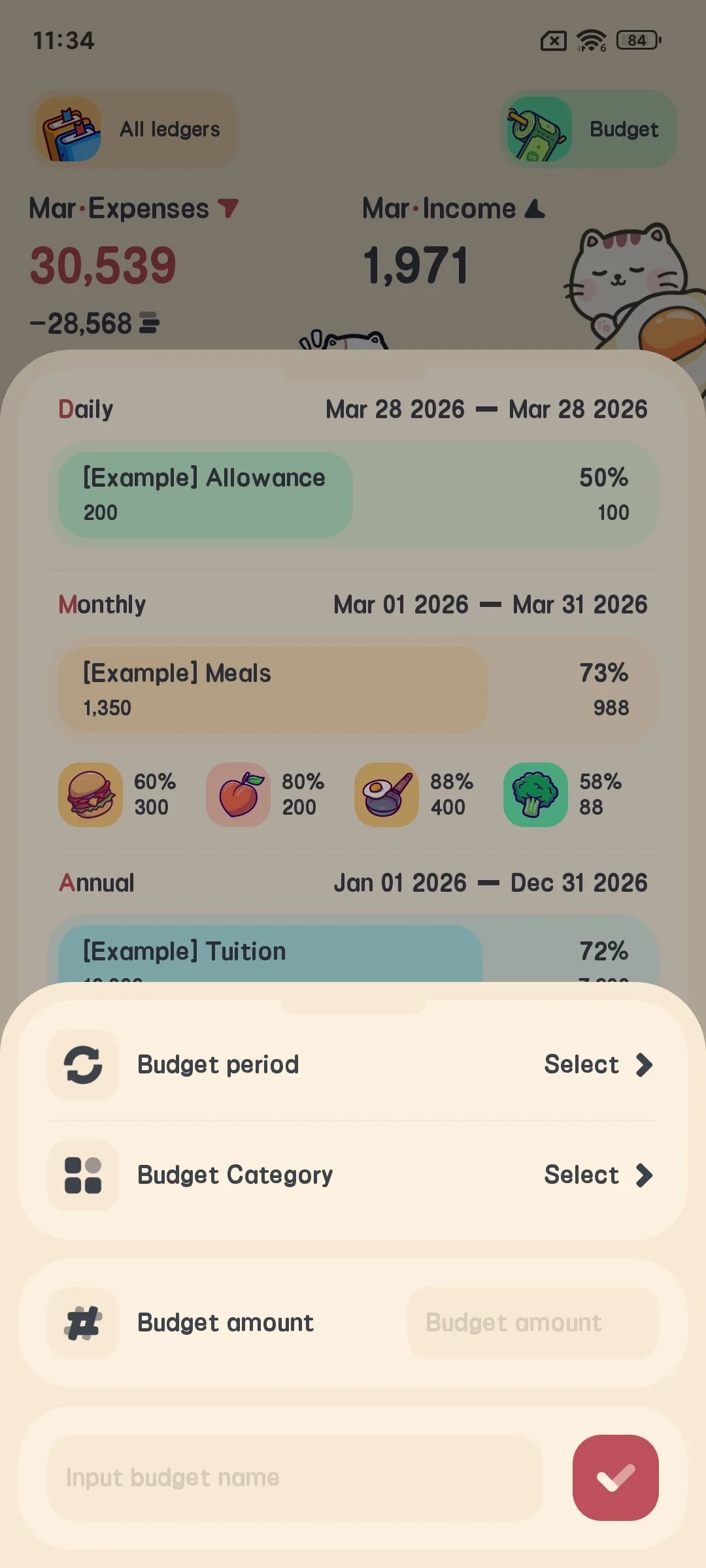
การเพิ่มงบประมาณ
- ที่ส่วนติดต่อผู้ใช้หลัก คลิกแบนเนอร์งบประมาณ หรือเปิดการจัดการงบประมาณจากการตั้งค่า
- คลิกปุ่ม “เพิ่มงบประมาณ”
- เลือกประเภทงบประมาณ (รายวัน รายสัปดาห์ รายเดือน รายปี หรือกำหนดเอง)
- คลิก “เพิ่มงบต่อหมวด” และเลือกหมวดที่ต้องการจัดงบ
- กรอกงบประมาณรวมหรือจำนวนงบต่อหมวด
- กรอกชื่องบประมาณ
- คลิกยืนยันเพื่อสร้างงบประมาณเสร็จสิ้น
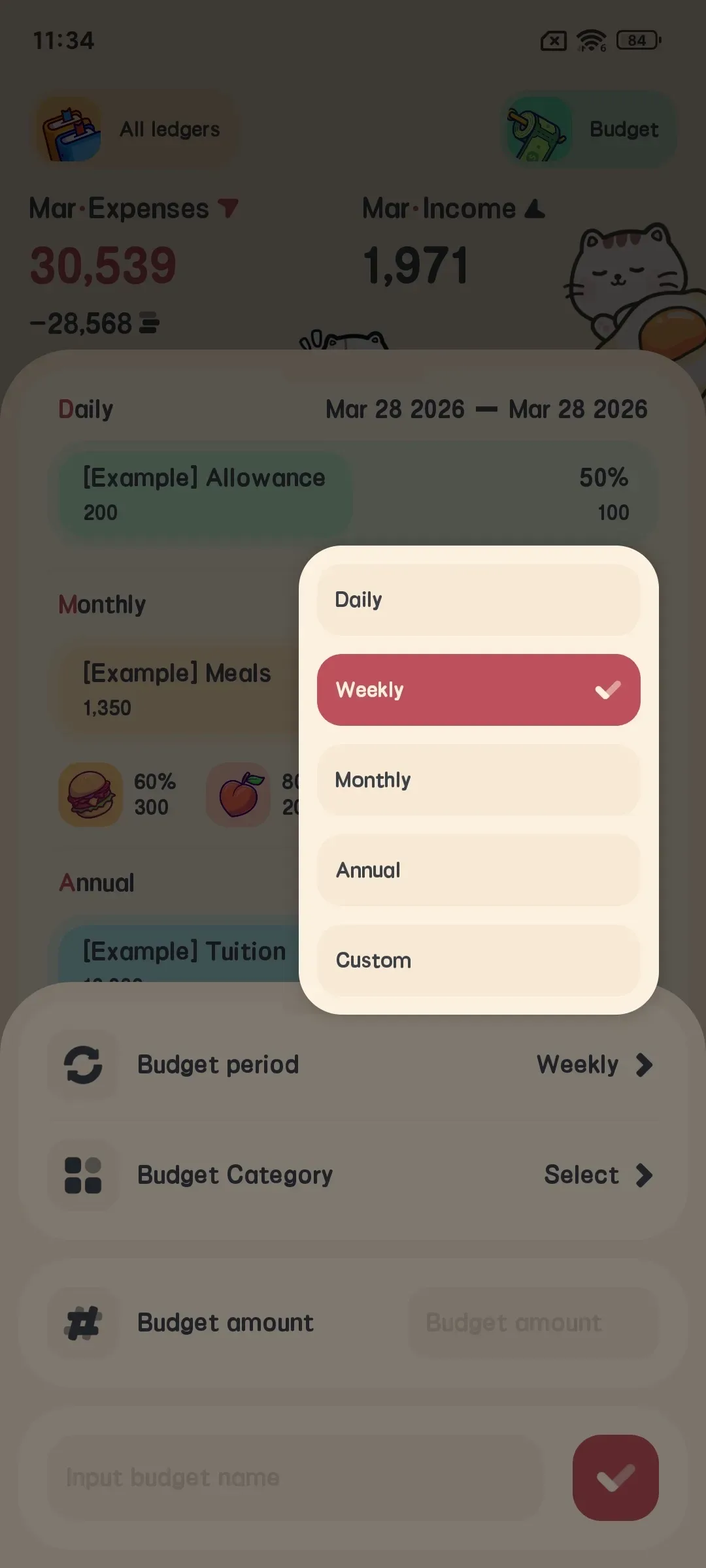
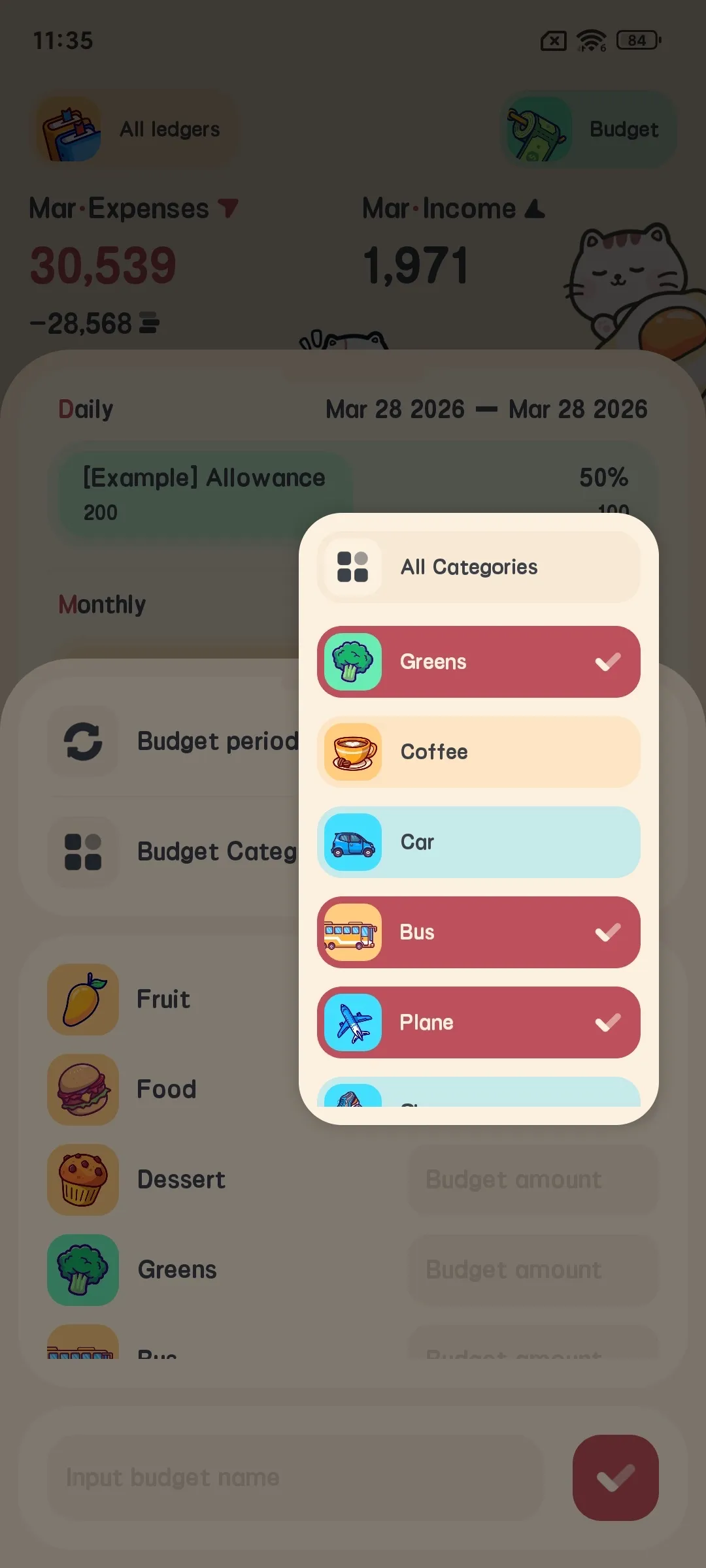
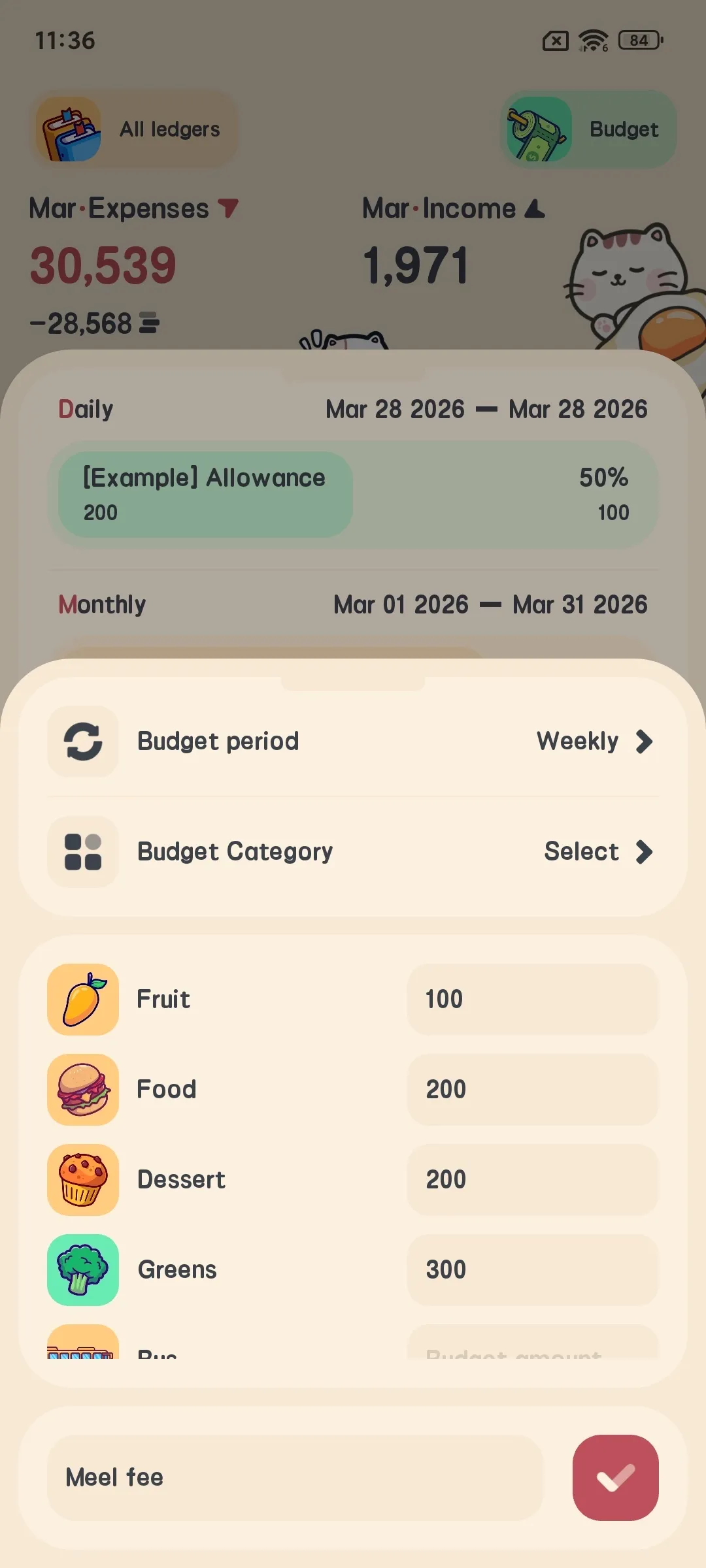
การตรวจสอบงบประมาณ
ที่หน้ารายละเอียดงบประมาณ คุณสามารถดู:
- งบประมาณรวมและจำนวนที่ใช้ไป
- งบประมาณคงเหลือและจำนวนวันที่เหลือ
- งบรายวันเฉลี่ย
- การใช้งบต่อหมวด
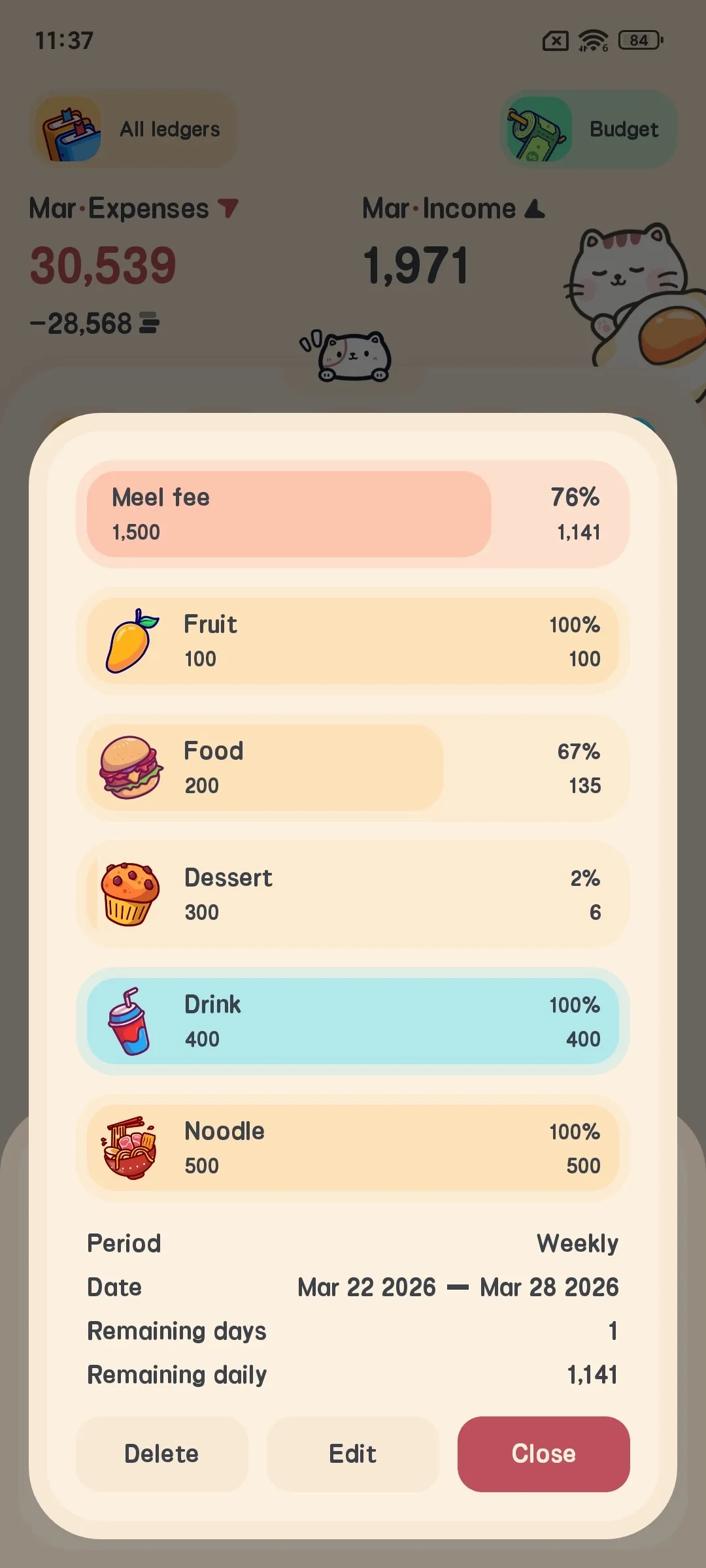
สถิติและการวิเคราะห์
Meow Money Manager มีฟังก์ชันวิเคราะห์สถิติหลายอย่างเพื่อทำความเข้าใจสถานะทางการเงินของคุณ
ประเภทสถิติ
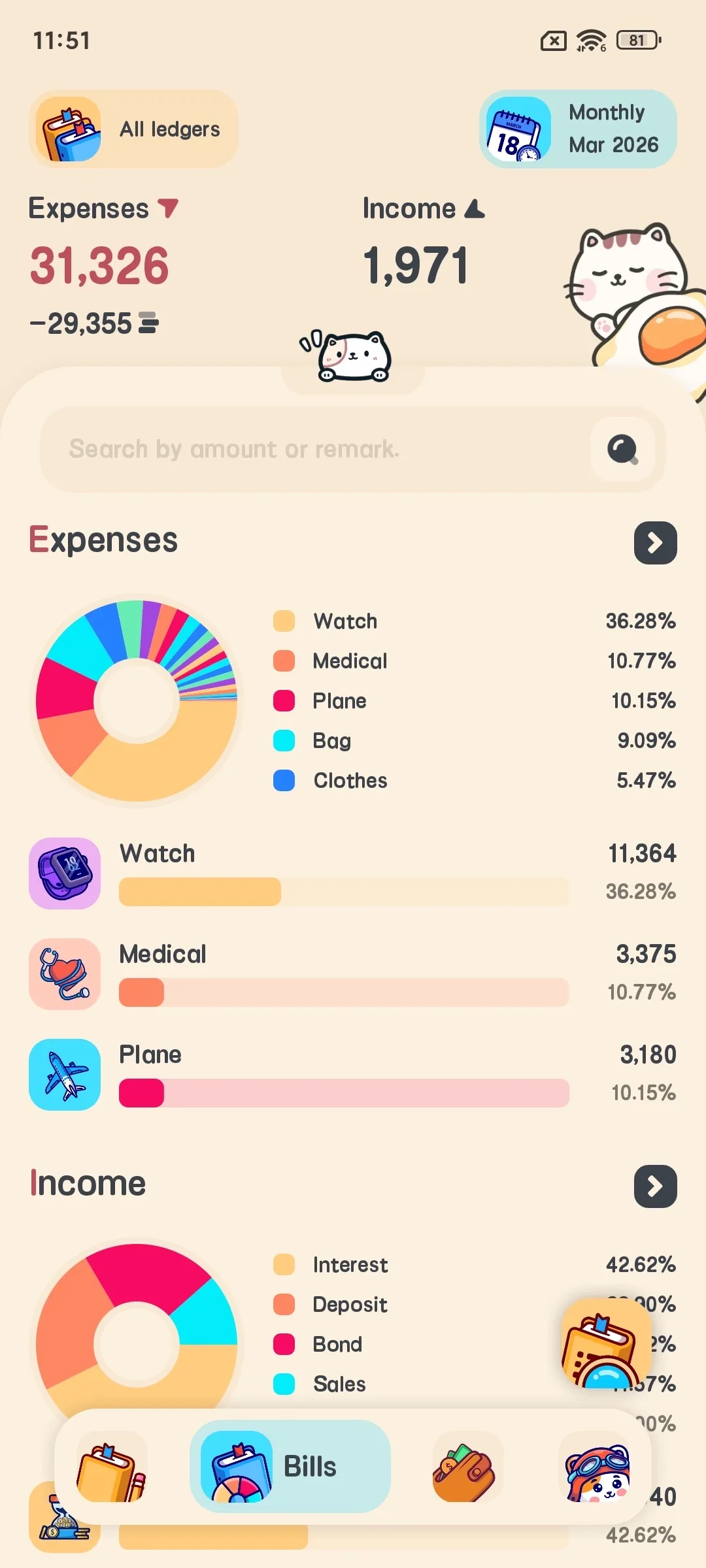
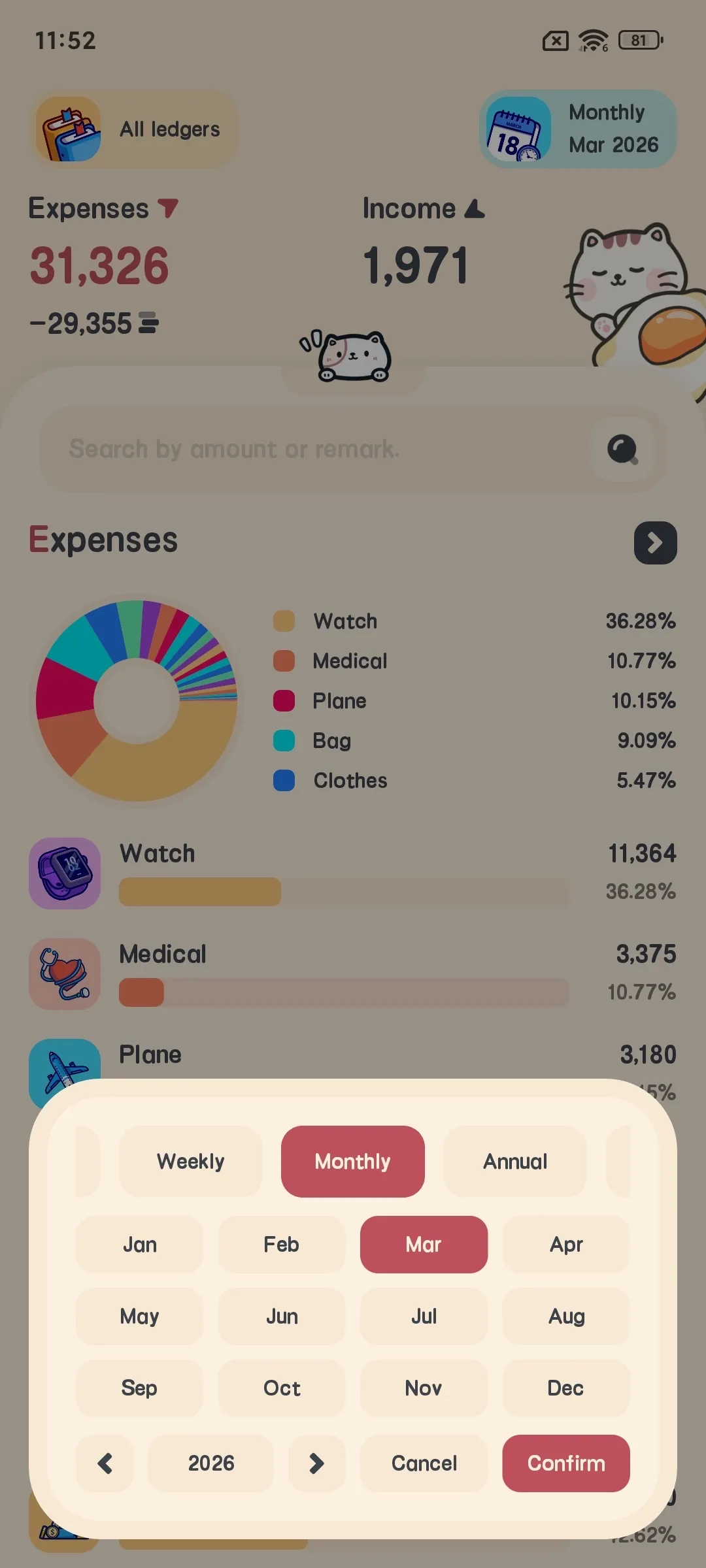
- ที่ส่วนติดต่อผู้ใช้หลัก คลิกแถบนำทางสถิติด้านล่างเพื่อเข้าหน้าสถิติ
- เลือกช่วงเวลาสถิติ: วัน สัปดาห์ เดือน ปี หรือกำหนดเอง
- ดูแผนภูมิสถิติประเภทต่างๆ
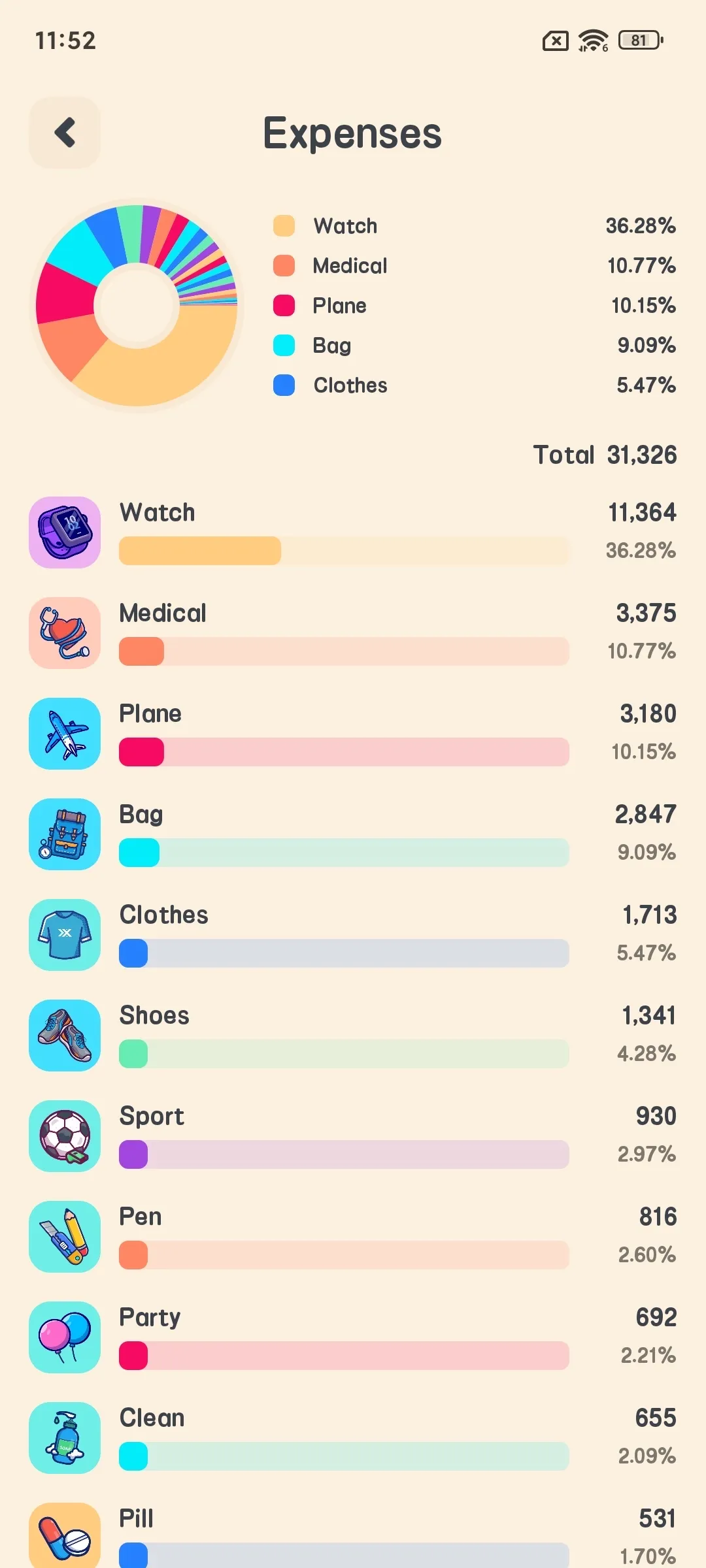
- สถิติแผนภูมิวงกลม: แสดงสัดส่วนค่าใช้จ่ายและรายรับในหมวดต่างๆ ช่วยให้เข้าใจเงินไปไหน
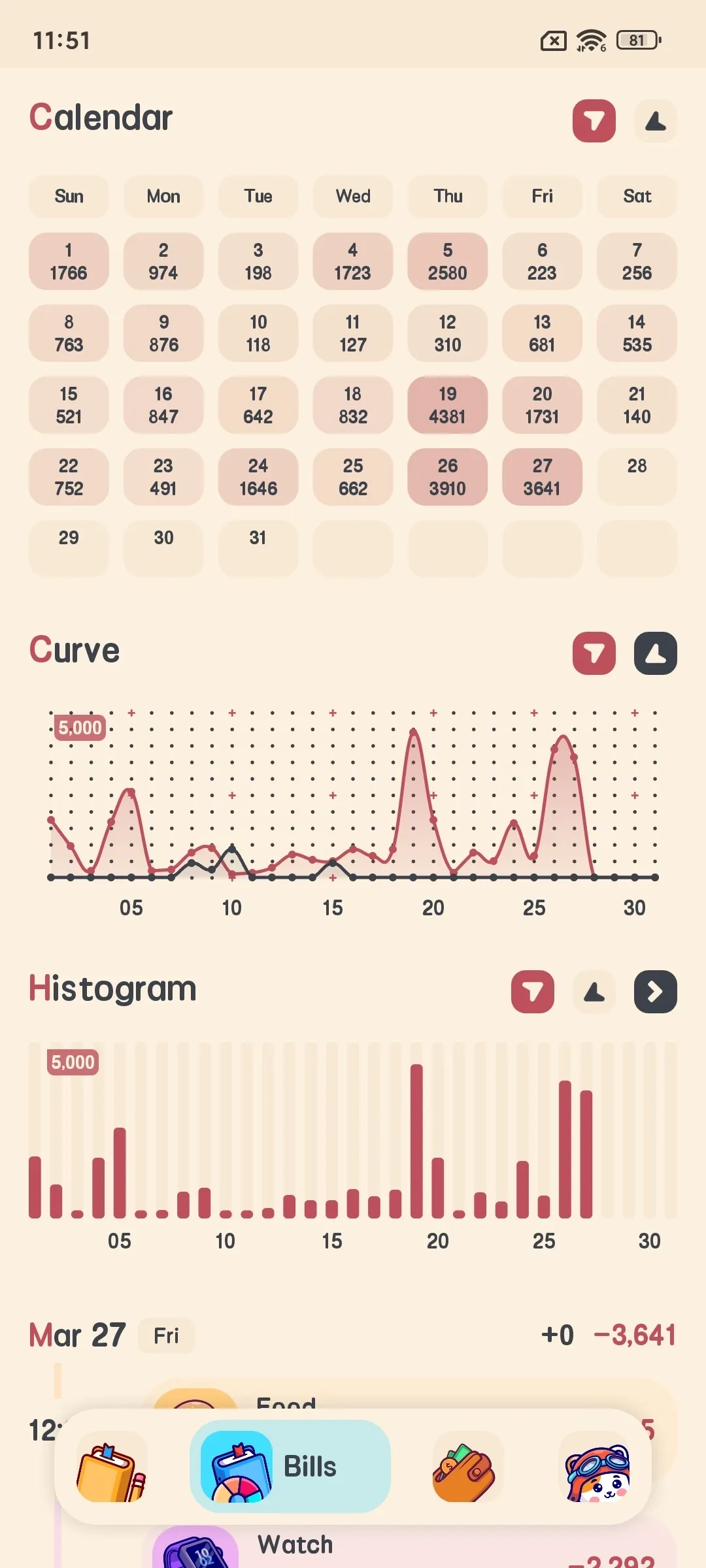
- สถิติแผนภูมิแท่ง: แสดงรายรับรายจ่ายรายวันหรือรายเดือน ช่วยทำความเข้าใจแนวโน้ม
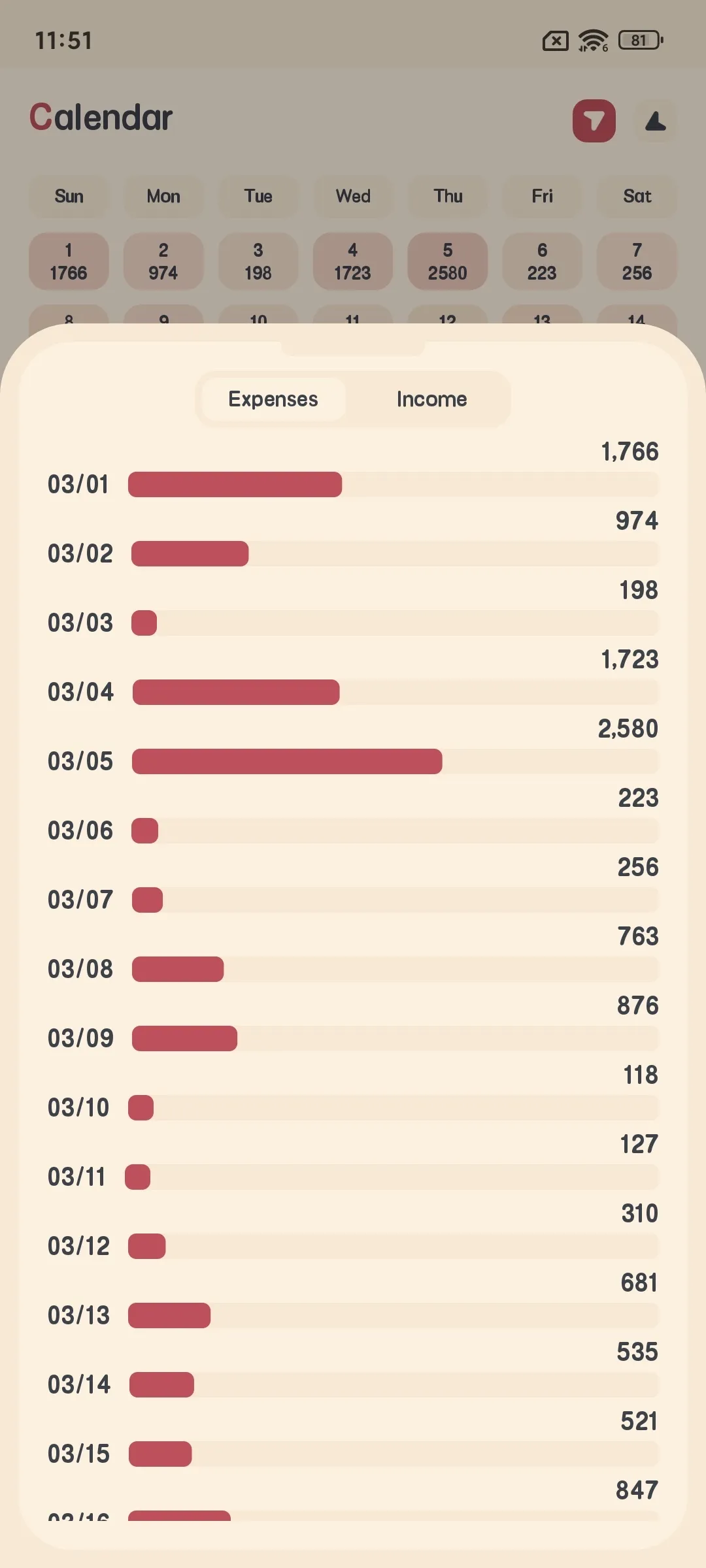
- มุมมองปฏิทิน: แสดงรายรับรายจ่ายรายวัน ความเข้มของสีบ่งบอกขนาดจำนวนเงิน
การจัดการสินทรัพย์
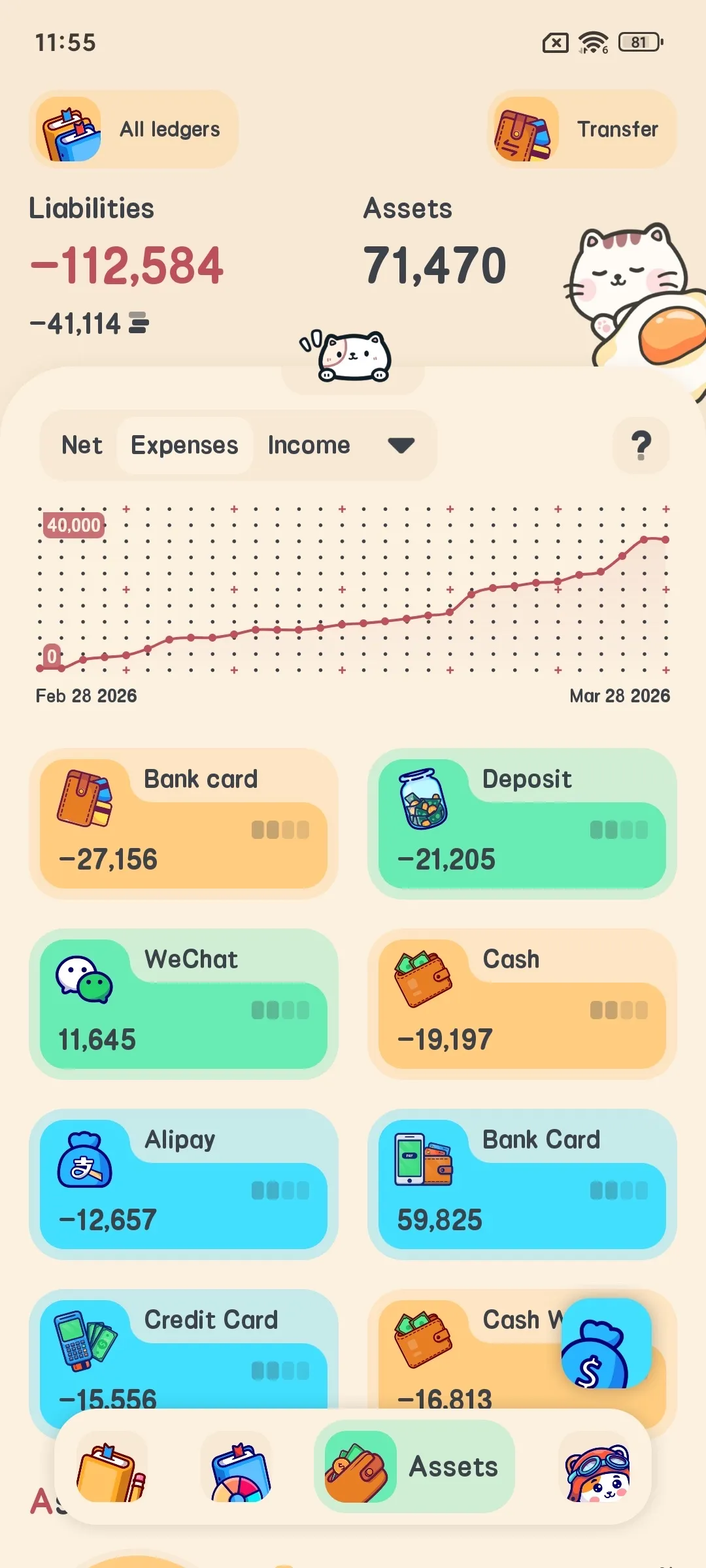
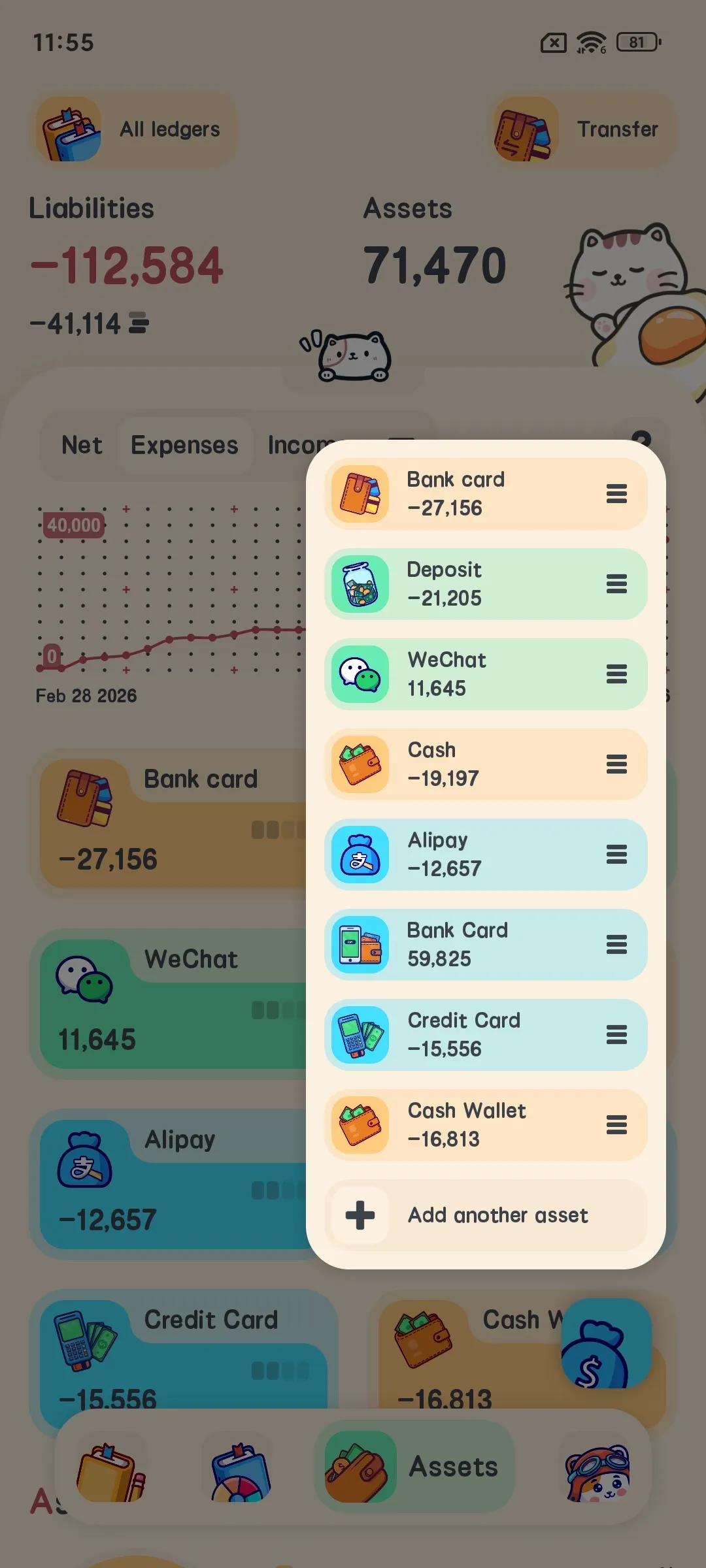
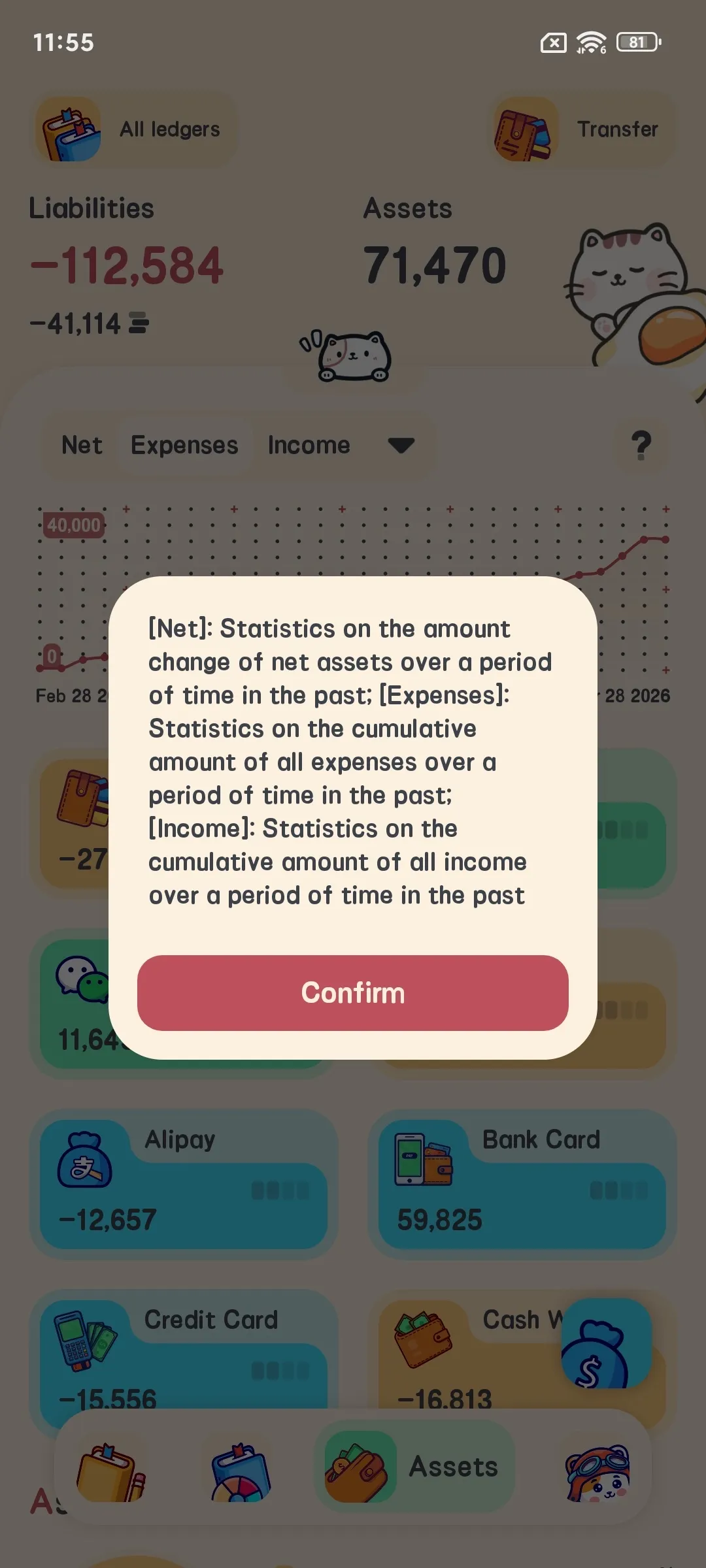
Meow Money Manager รองรับการจัดการสินทรัพย์หลายประเภท เช่น เงินสด บัตรธนาคาร บัตรเครดิต และอื่นๆ
การเพิ่มสินทรัพย์
- ที่ส่วนติดต่อผู้ใช้หลัก คลิกแถบนำทางสินทรัพย์ด้านล่างเพื่อเข้าหน้าสินทรัพย์
- คลิกปุ่ม “เพิ่มสินทรัพย์”
- เลือกประเภทสินทรัพย์
- กรอกชื่อสินทรัพย์
- กรอกยอดคงเหลือเริ่มต้น
- เลือกไอคอนสินทรัพย์
- คลิกยืนยันเพื่อเพิ่มสินทรัพย์เสร็จสิ้น
รายละเอียดสินทรัพย์
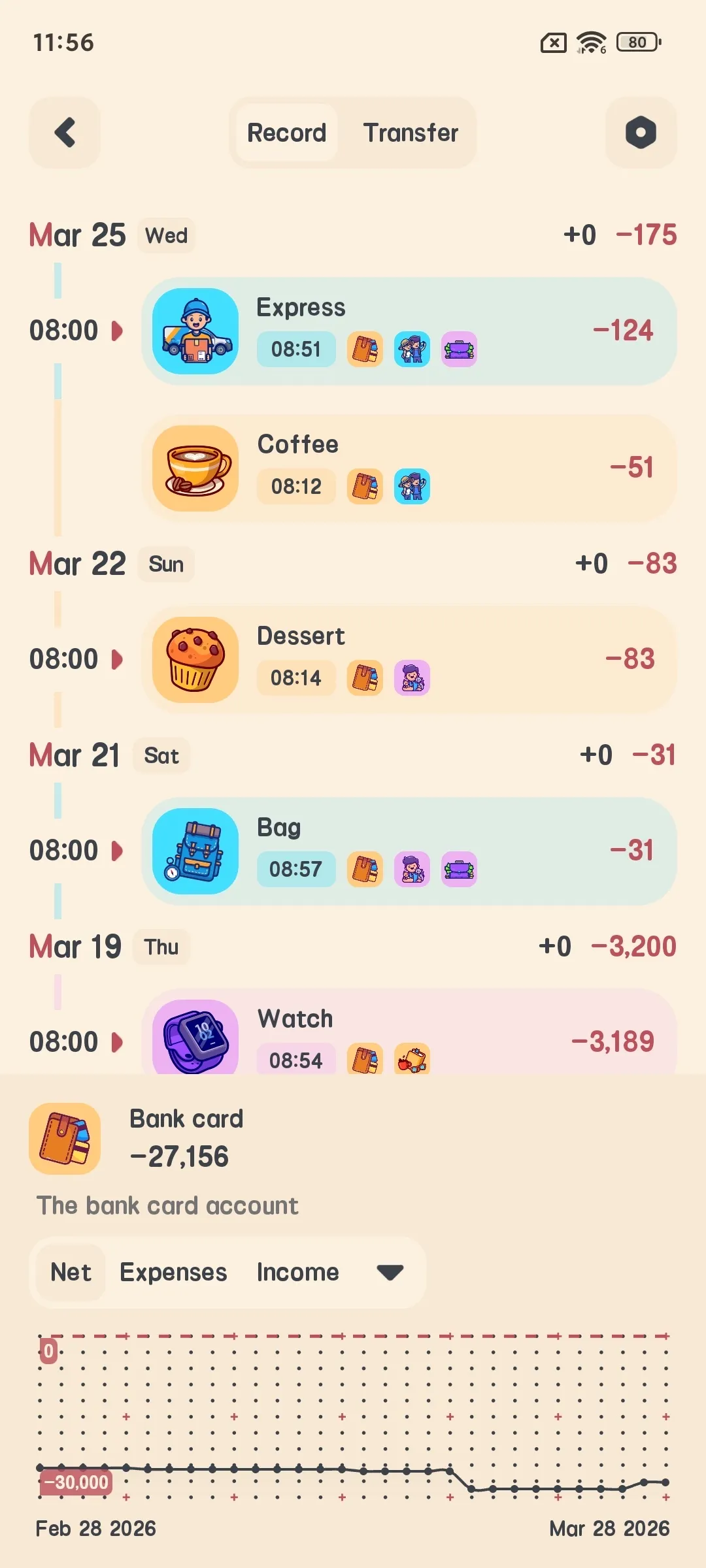
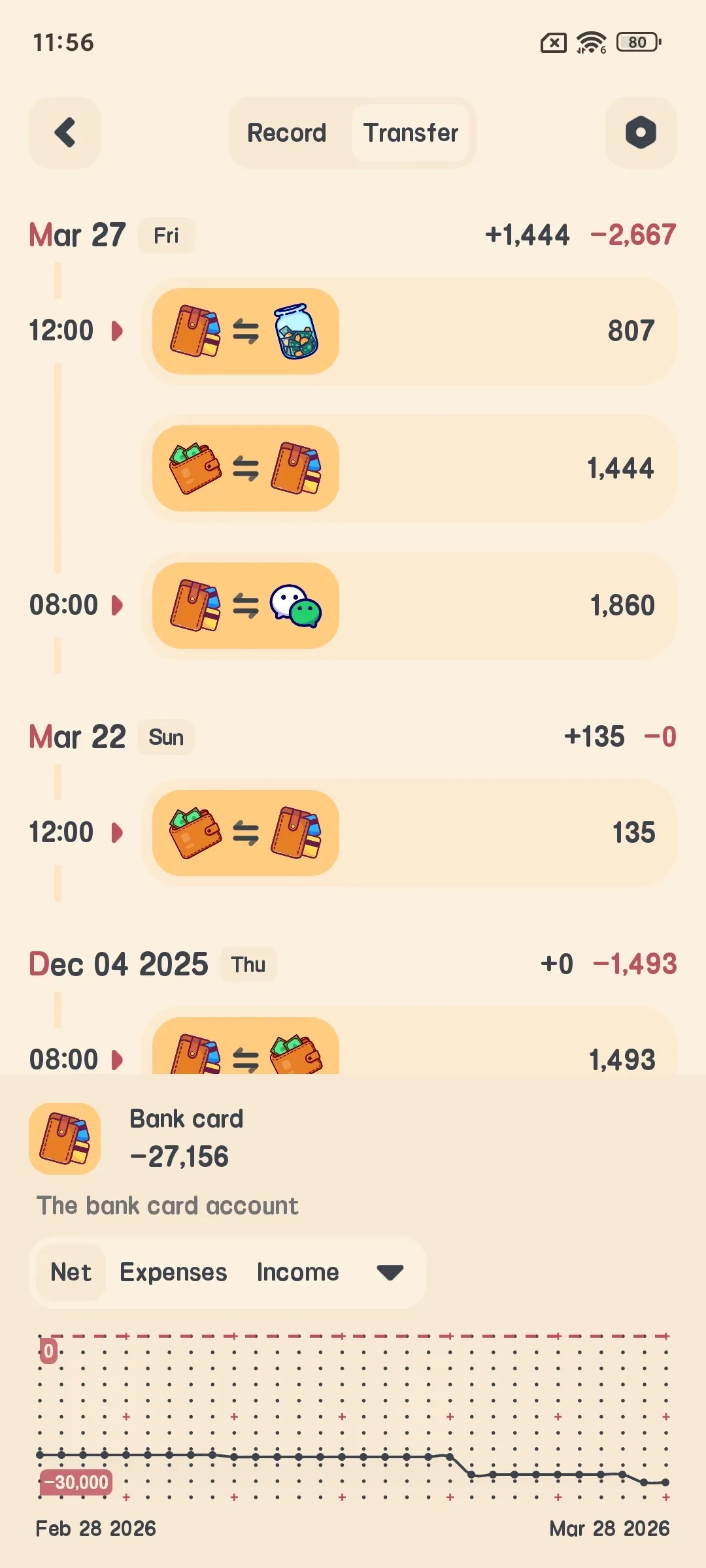
คลิกสินทรัพย์เพื่อเข้าหน้ารายละเอียด ที่นั่นคุณสามารถดู:
- ยอดสินทรัพย์
- บันทึกรายรับรายจ่ายของสินทรัพย์
- กราฟแนวโน้มสินทรัพย์
การจัดการสมุดบัญชี
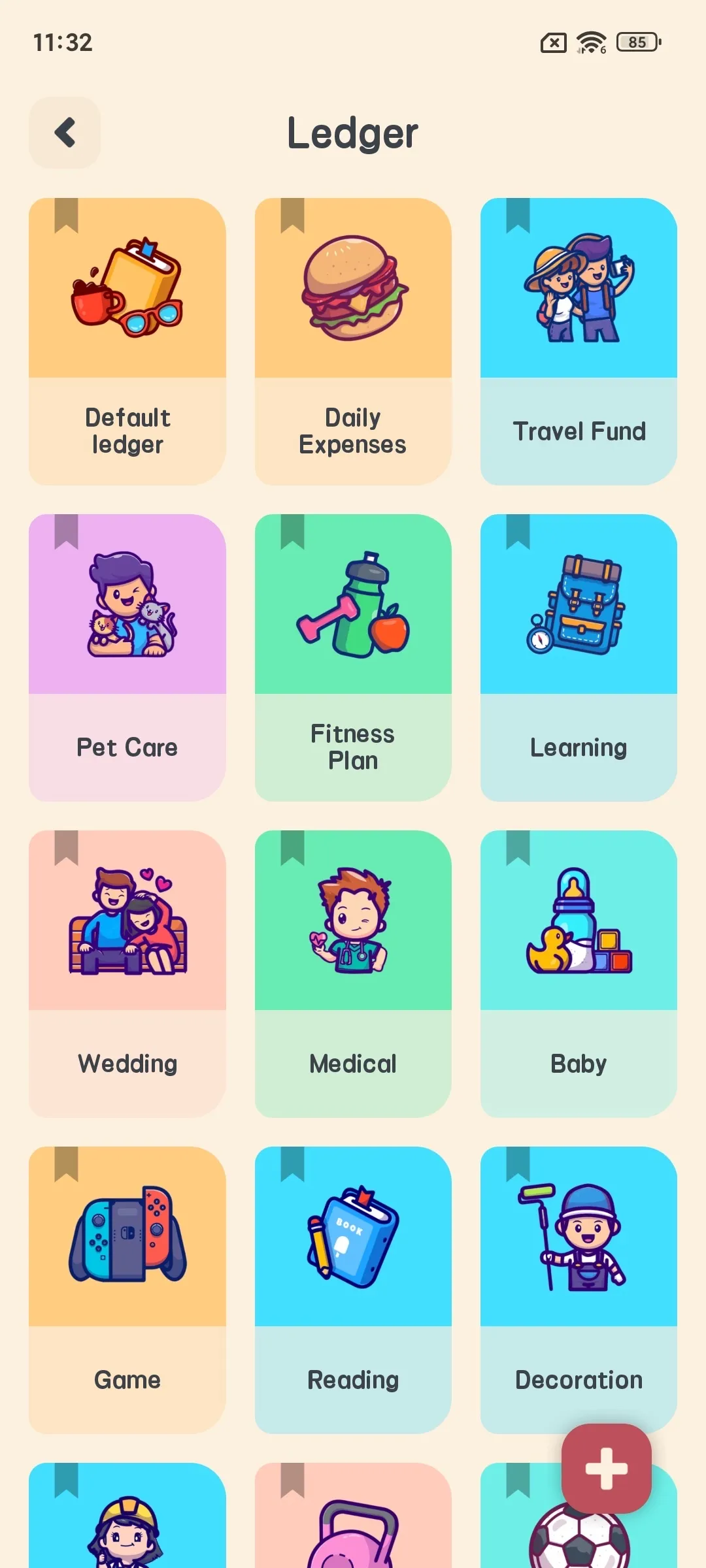
Meow Money Manager รองรับการสร้างสมุดบัญชีหลายเล่มเพื่อจัดการประเภทรายรับรายจ่ายที่หลากหลาย
การเพิ่มสมุดบัญชี
- ที่ส่วนติดต่อผู้ใช้หลัก คลิกแบนเนอร์สมุดบัญชี หรือเปิดการจัดการสมุดบัญชีจากการตั้งค่า
- คลิกปุ่ม “เพิ่มสมุดบัญชี”
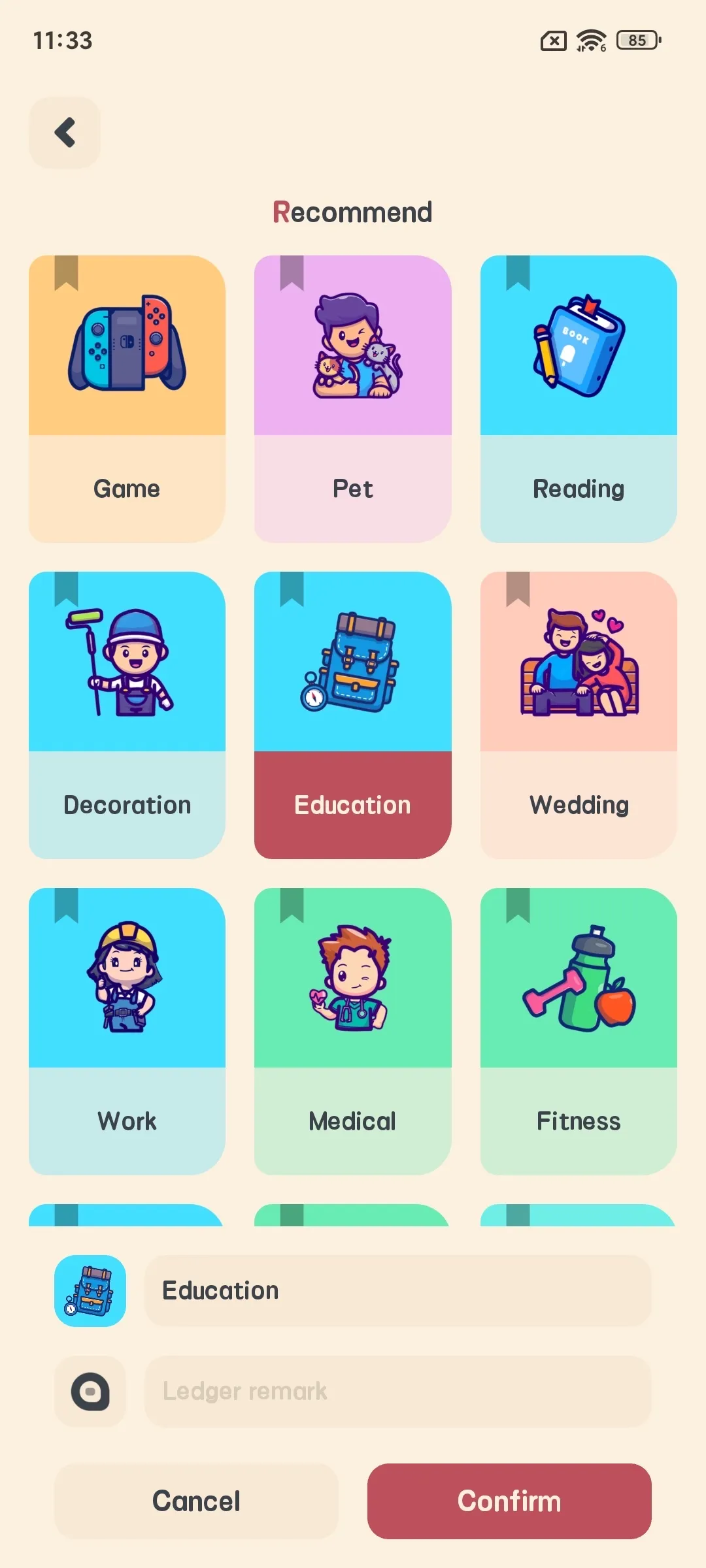
- กรอกชื่อสมุดบัญชี
- เลือกไอคอนสมุดบัญชี
- คลิกยืนยันเพื่อสร้างสมุดบัญชีเสร็จสิ้น
การสลับสมุดบัญชี
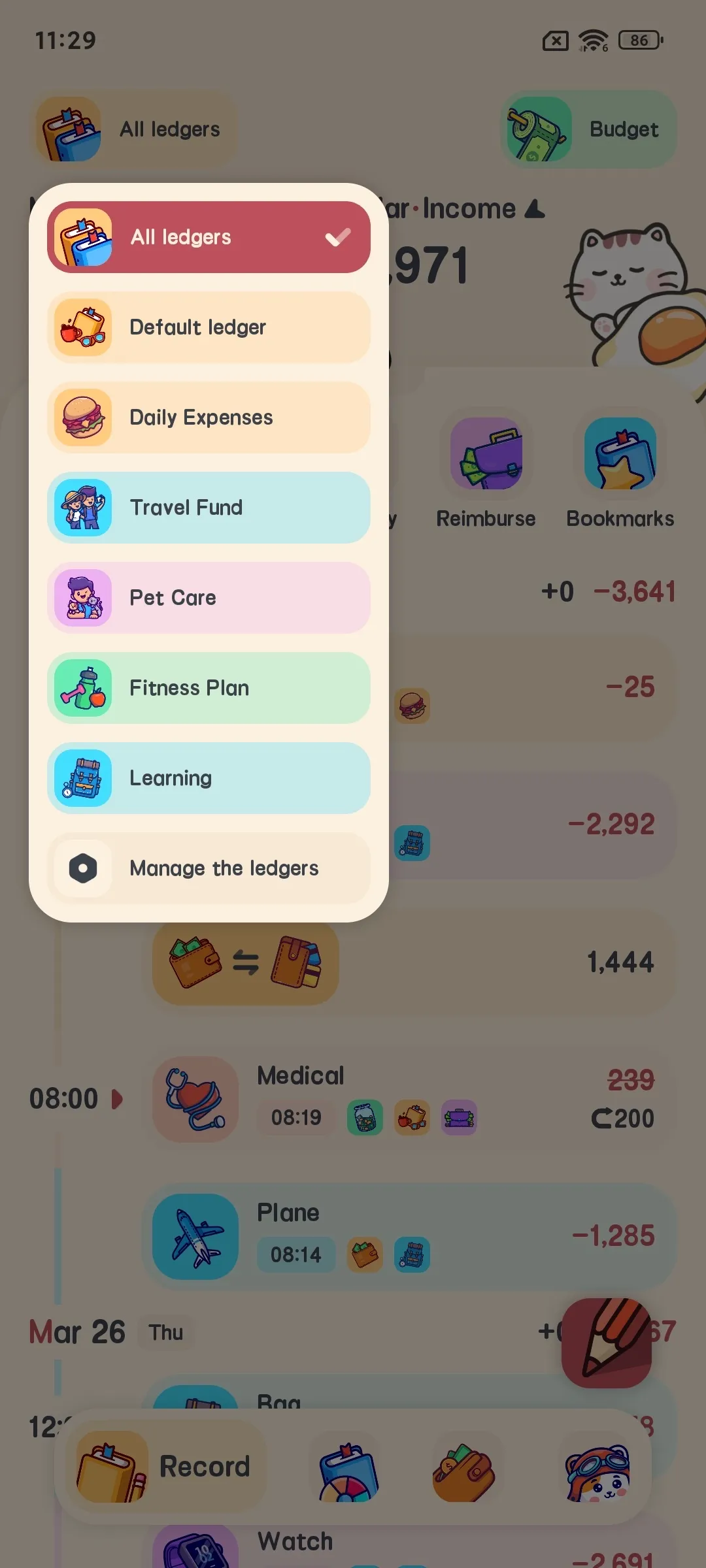
- ขณะบันทึก คลิกตัวเลือกสมุดบัญชี
- เลือกสมุดบัญชีที่ใช้จากรายการที่ปรากฏ
- หลังเลือกเสร็จ บันทึกของสมุดบัญชีนั้นจะแสดง
สถิติสมุดบัญชี
คลิกสมุดบัญชีเพื่อเข้าหน้ารายละเอียด ที่นั่นคุณสามารถดูสำหรับสมุดบัญชีนั้น:
- สถิติรายรับรายจ่าย
- การใช้งบประมาณ
- รายละเอียดบันทึก
รายการเกิดซ้ำ
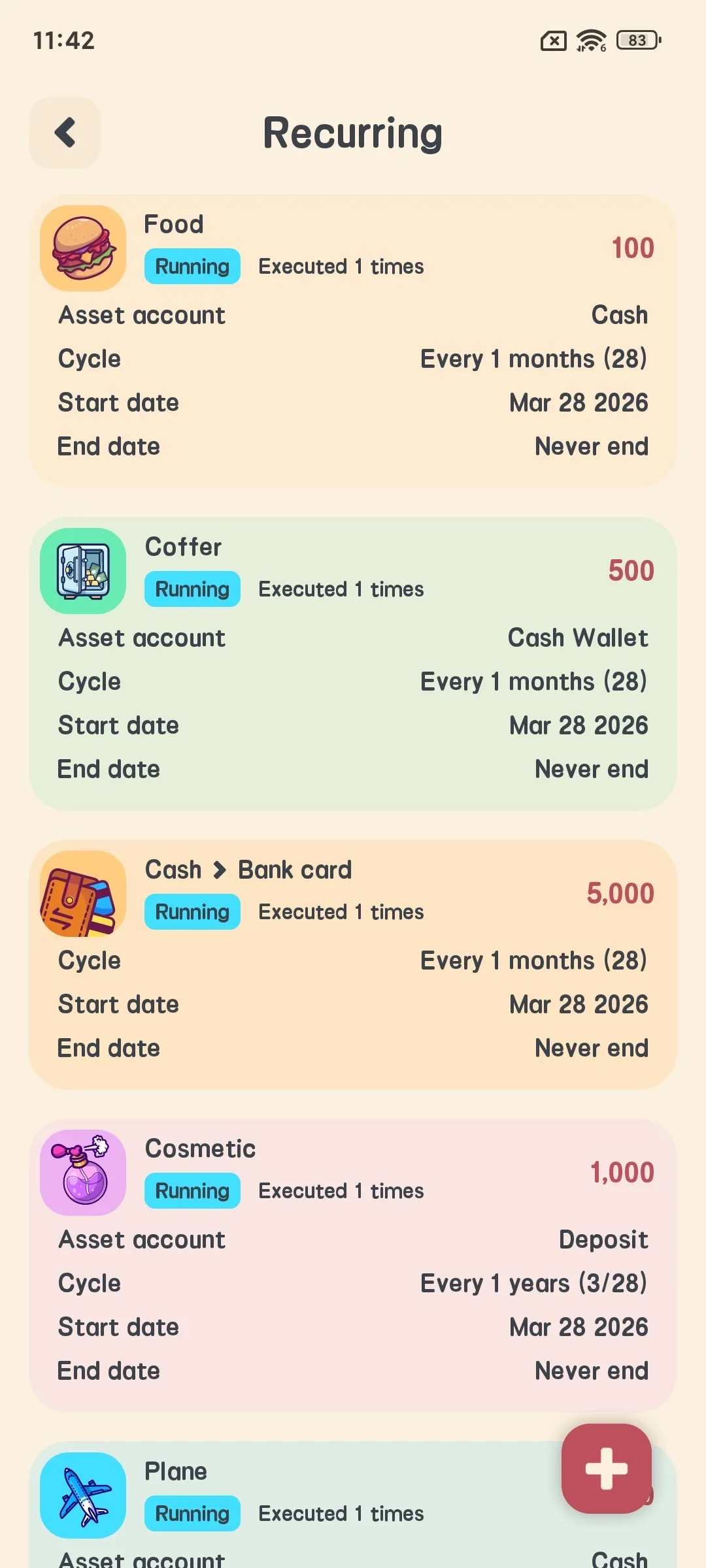
ฟีเจอร์รายการเกิดซ้ำช่วยบันทึกรายรับรายจ่ายประจำ เช่น เงินเดือน ค่าเช่า บิล และอื่นๆ อัตโนมัติ
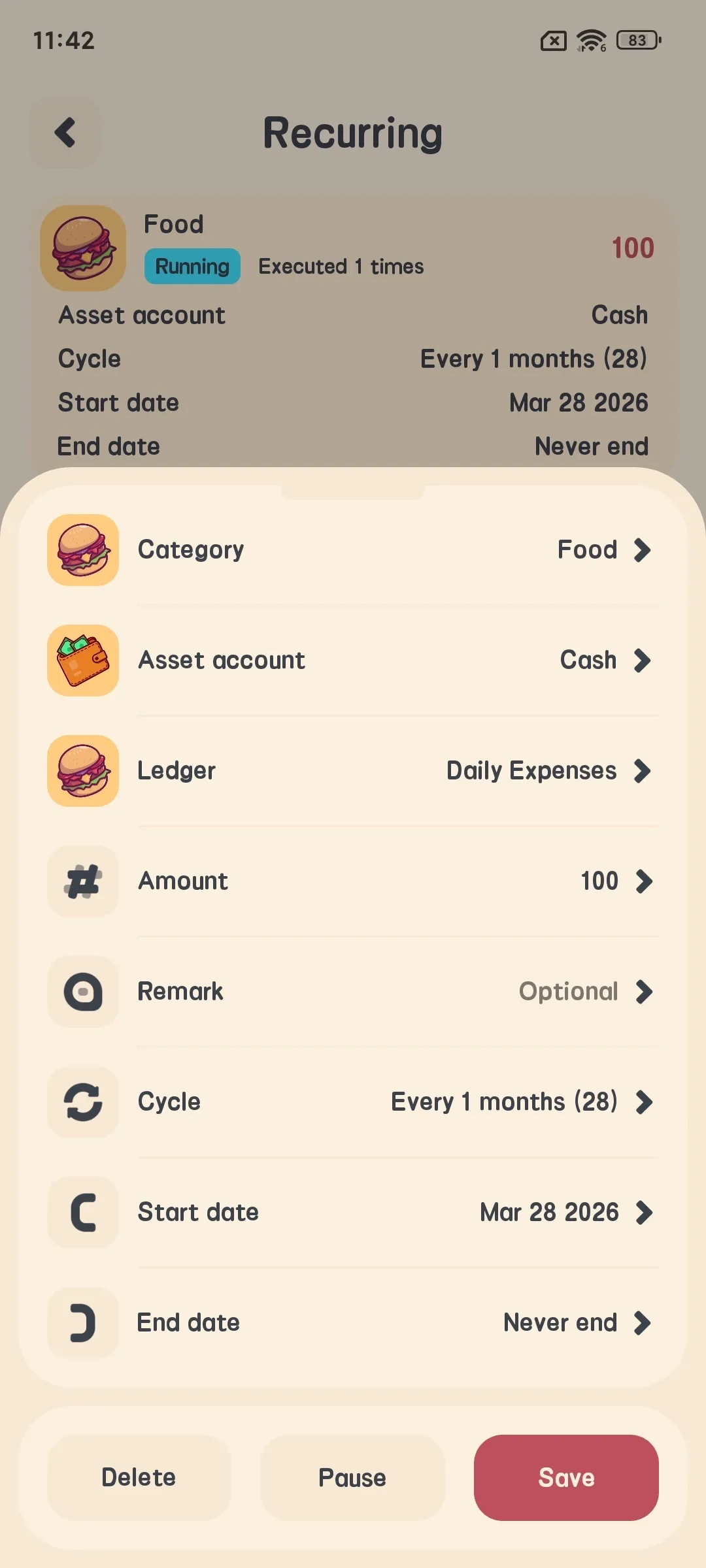
การเพิ่มรายการเกิดซ้ำ
- เปิดการจัดการรายการเกิดซ้ำจากการตั้งค่า
- คลิกปุ่ม “เพิ่มรายการเกิดซ้ำ”
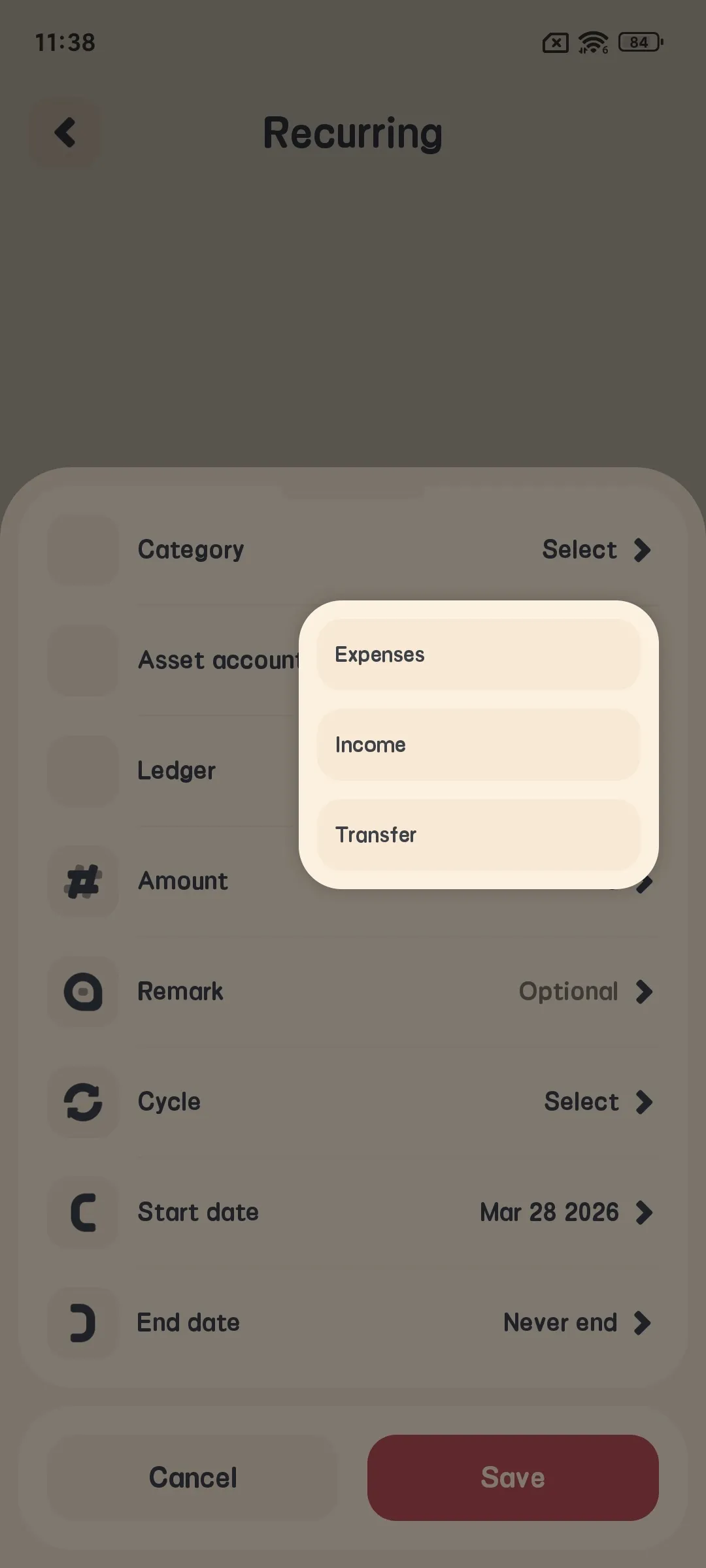
- เลือกประเภทธุรกรรม (ค่าใช้จ่ายหรือรายรับ)
- เลือกหมวดหมู่
- กรอกจำนวนเงิน
- เลือกสินทรัพย์
- เลือกสมุดบัญชี
- กำหนดรอบระยะ (รายวัน สัปดาห์ เดือน ปี)
- กำหนดวันเริ่มต้นและวันสิ้นสุด
- คลิกยืนยันเพื่อตั้งค่ารายการเกิดซ้ำเสร็จสิ้น
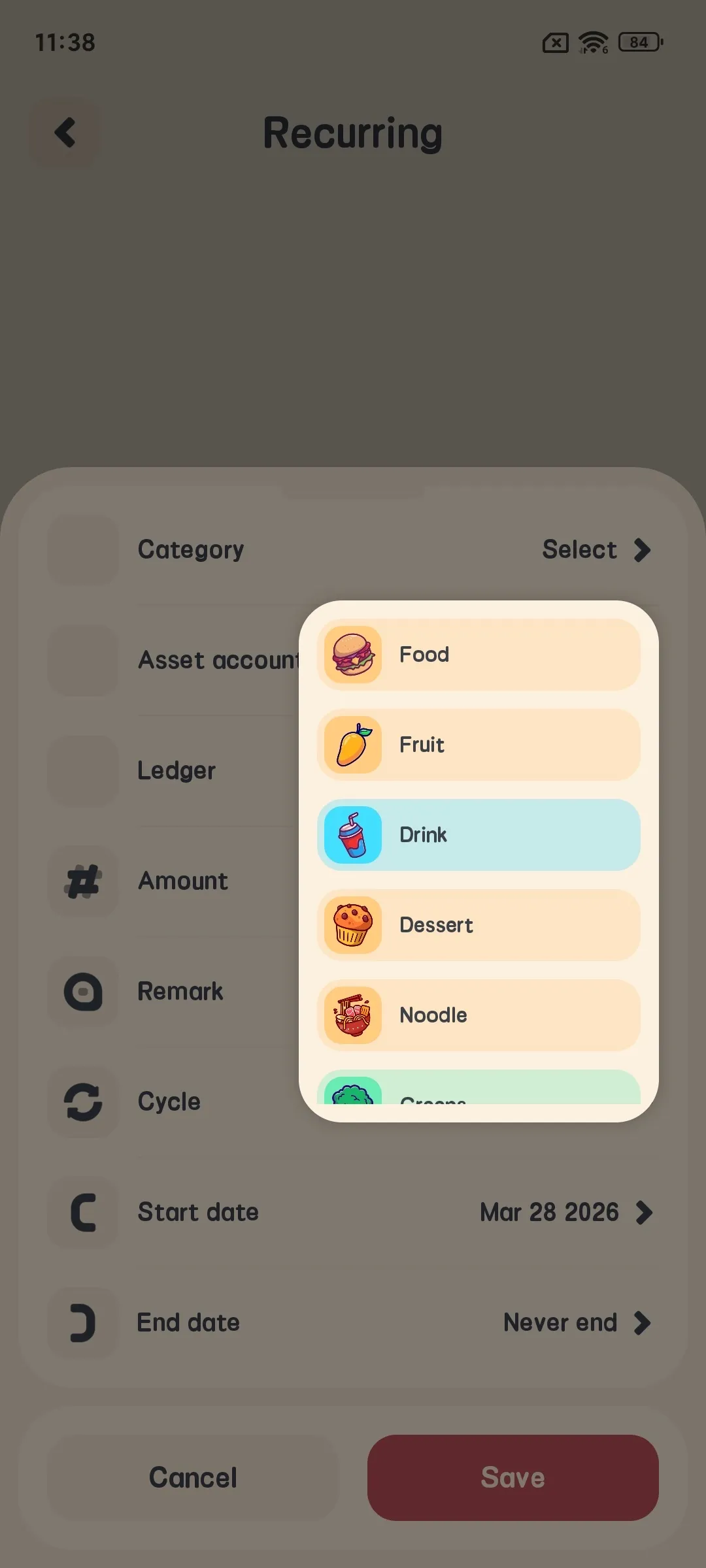
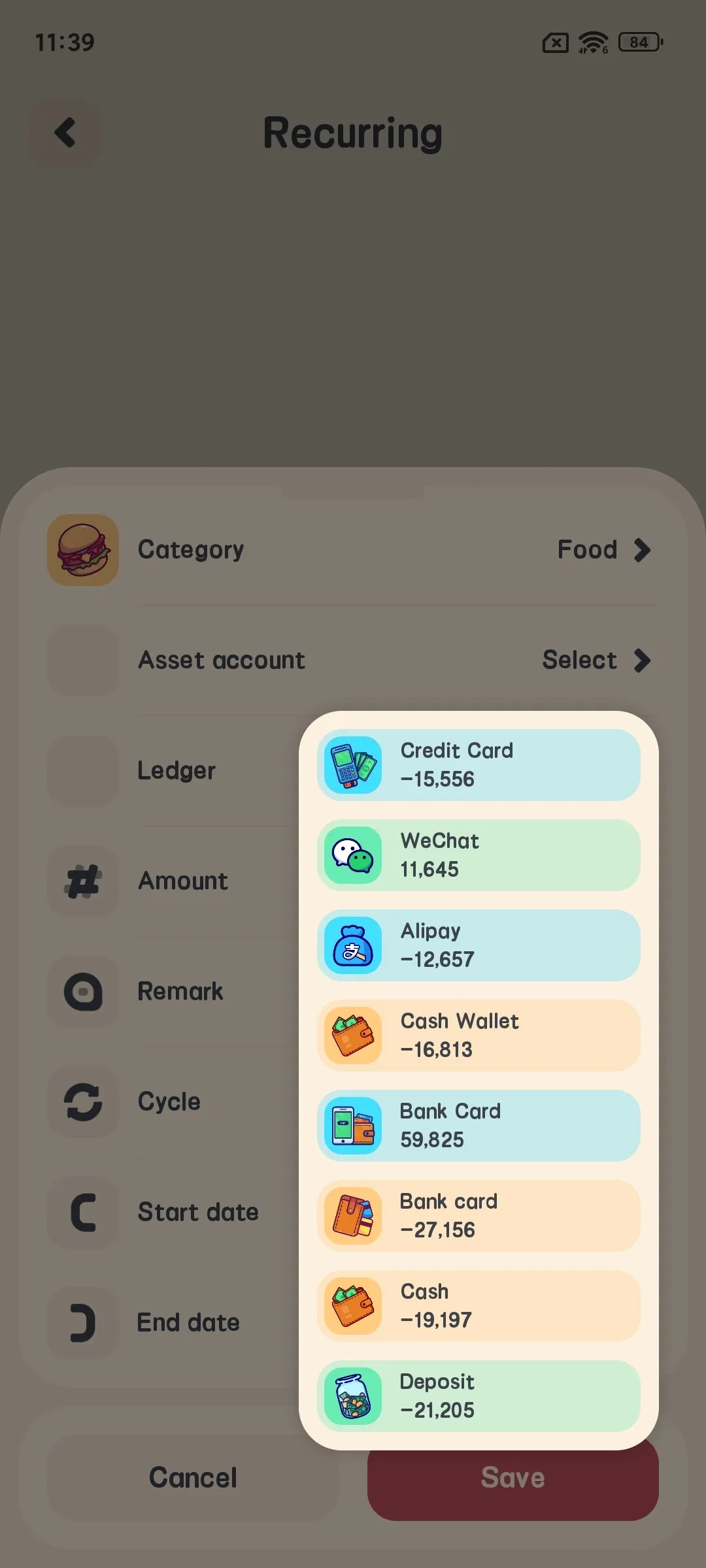
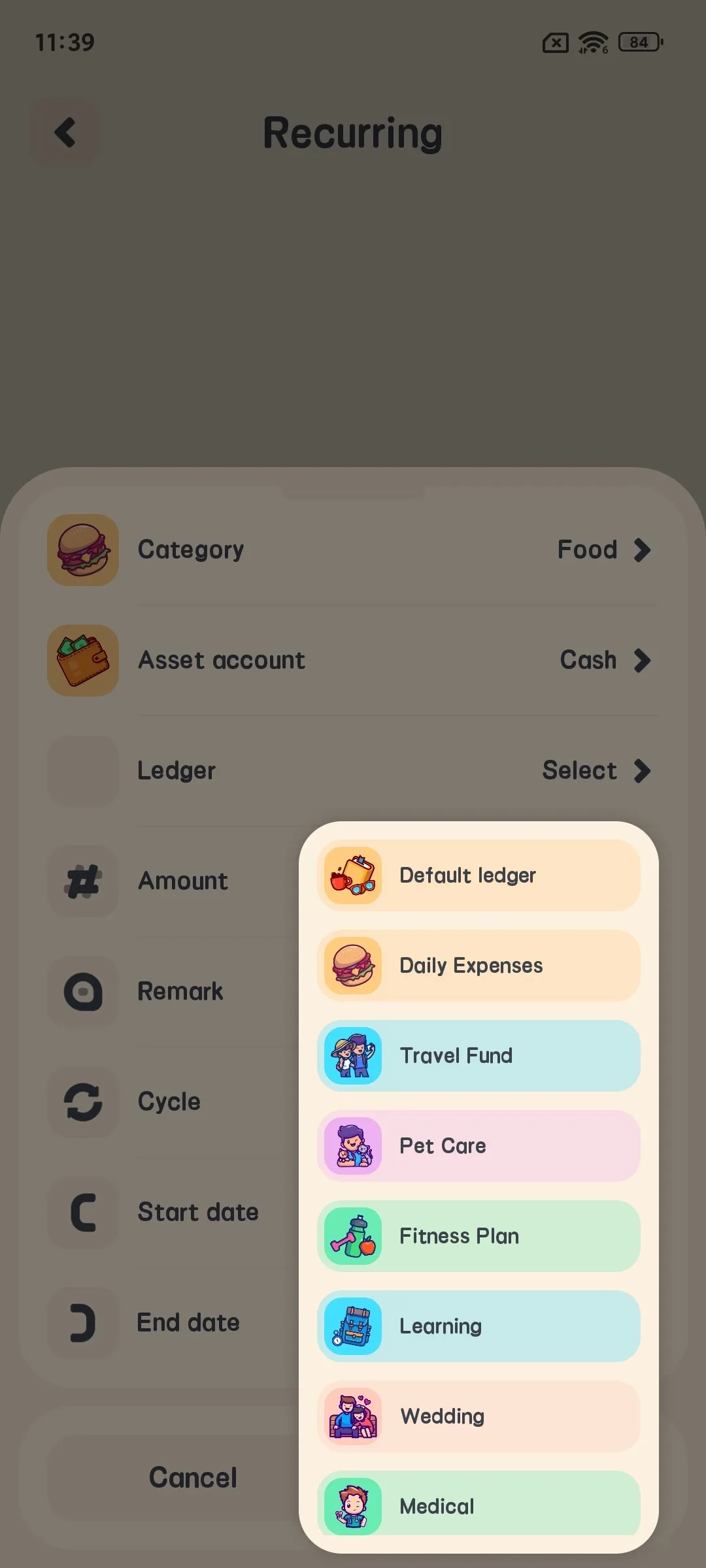
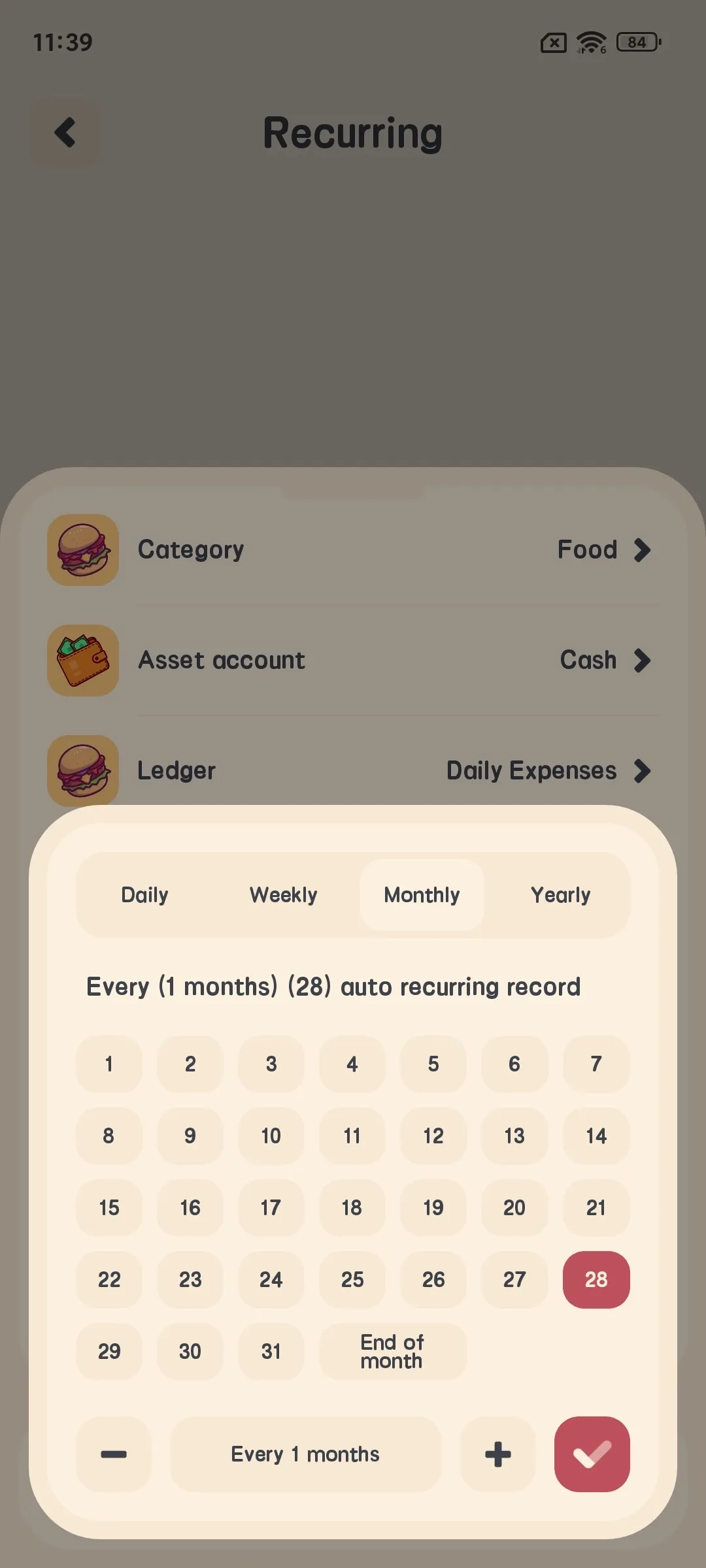
การจัดการรายการเกิดซ้ำ
ในรายการรายการเกิดซ้ำ คุณสามารถ:
- ดูงานรายการเกิดซ้ำทั้งหมด
- เปลี่ยนหรือลบงานรายการเกิดซ้ำ
- รันรายการเกิดซ้ำด้วยตนเอง
การเบิกคืนค่าใช้จ่าย
ฟีเจอร์การเบิกคืนค่าใช้จ่ายช่วยติดตามค่าใช้จ่ายที่ต้องเบิกคืน
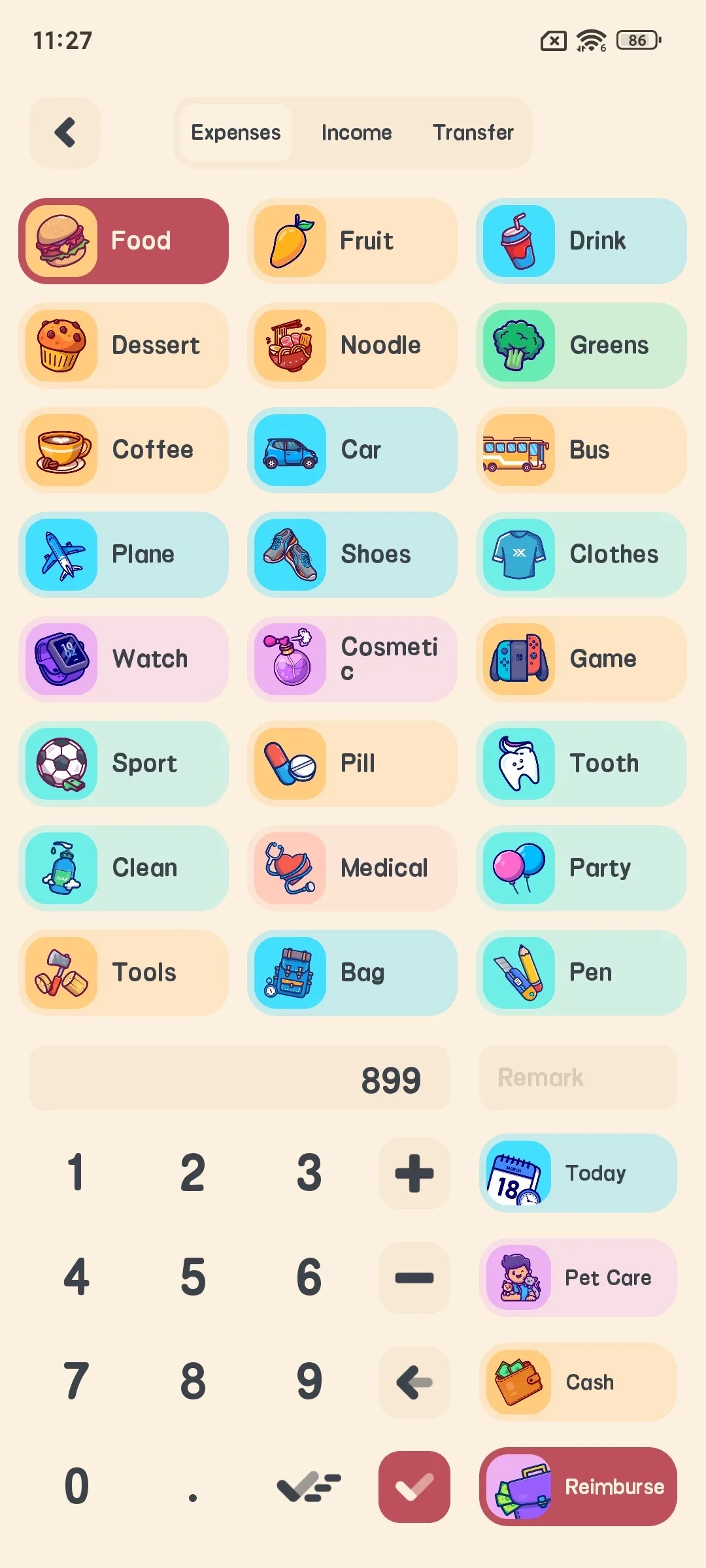
การเพิ่มบันทึกการเบิกคืน
- ขณะเพิ่มบันทึกรายจ่าย เลือกตัวเลือก “เบิกคืน”
- กรอกข้อมูลบันทึกอื่นๆ ให้ครบ
- คลิกยืนยันเพื่อเพิ่มบันทึกการเบิกคืนเสร็จสิ้น
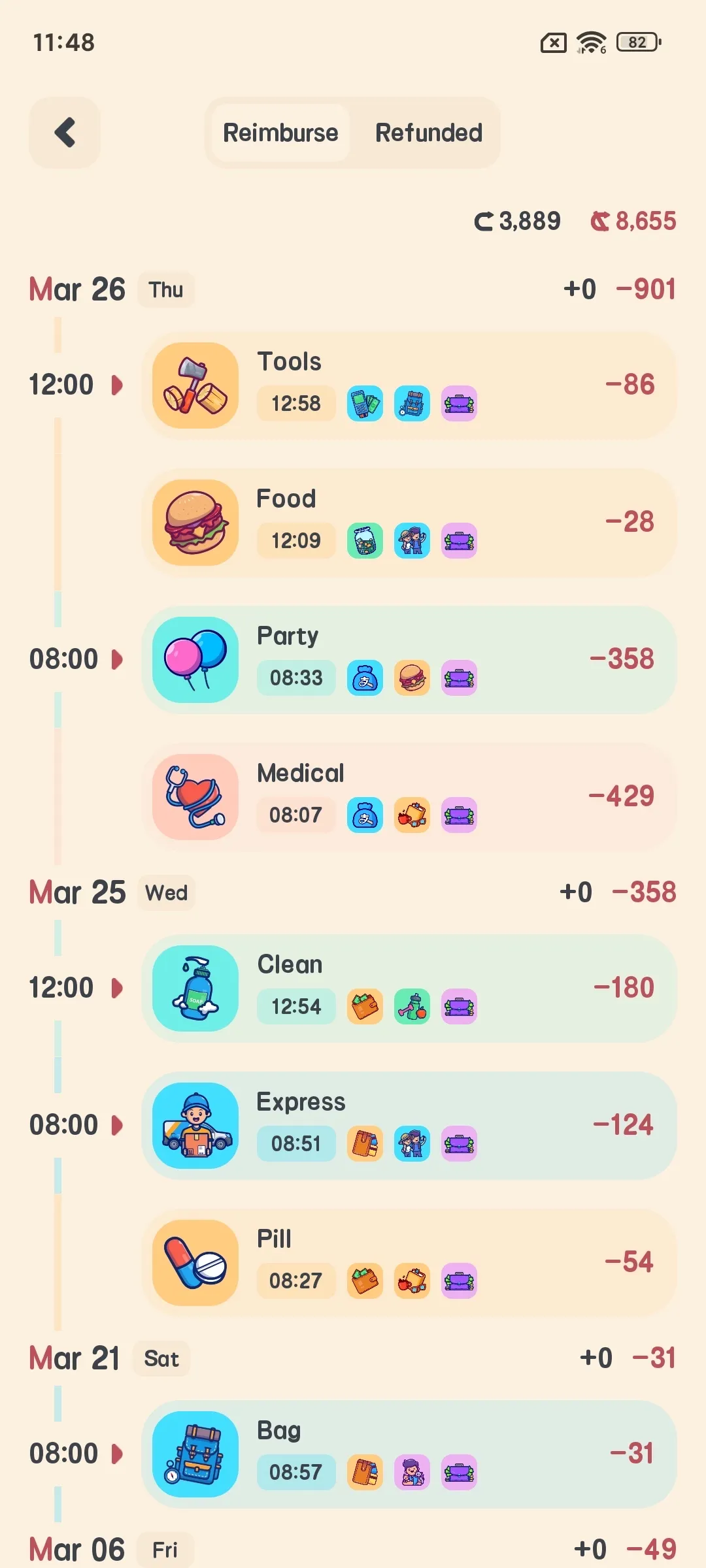
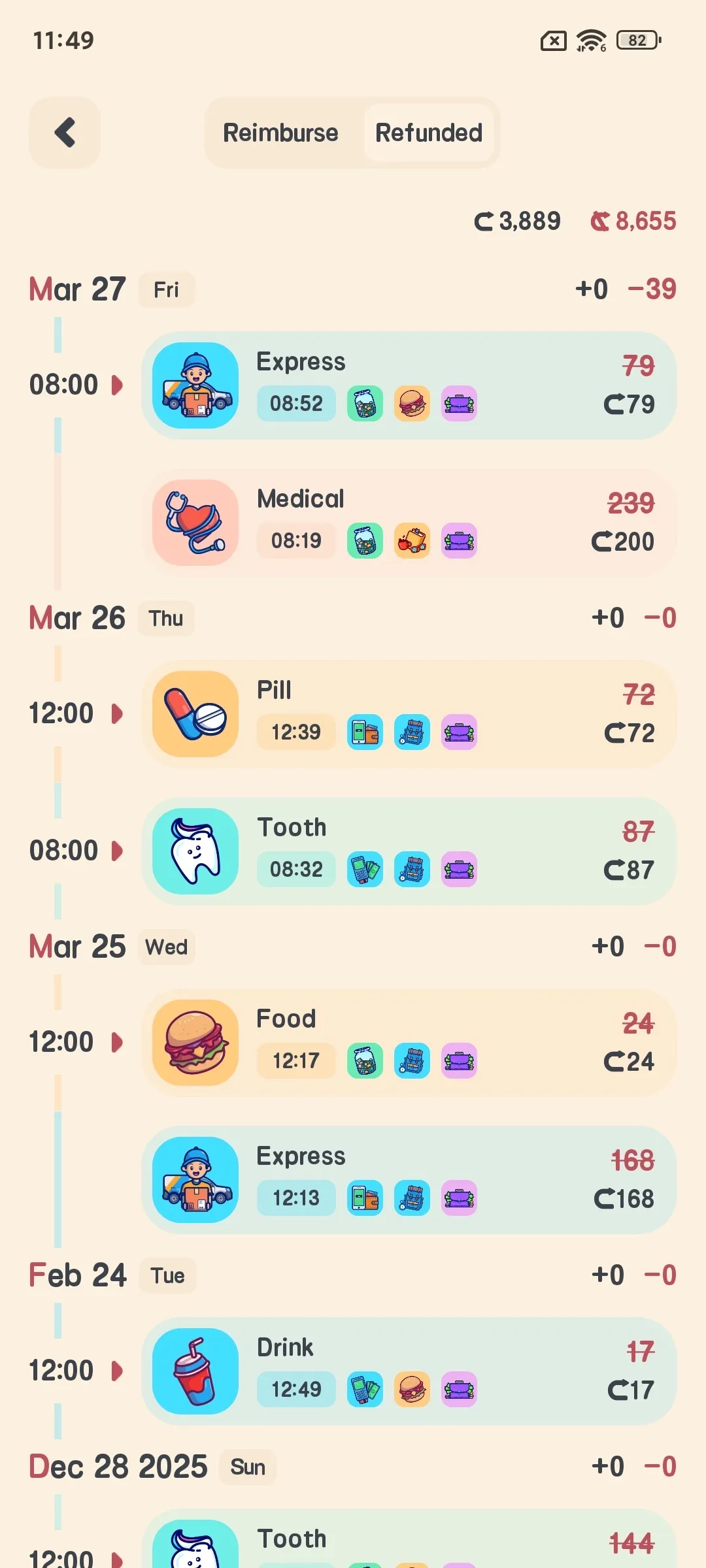
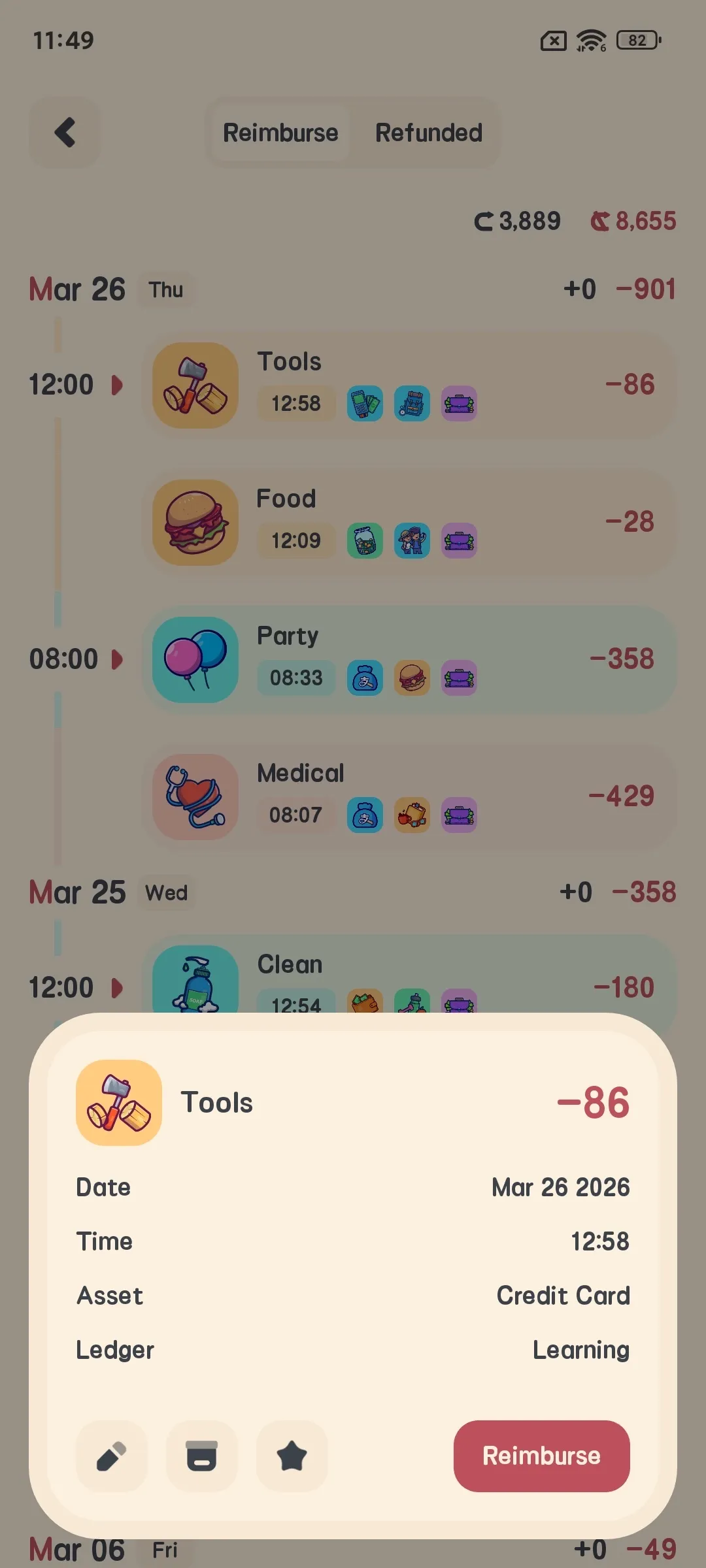
การจัดการเบิกคืน
- เปิดการจัดการเบิกคืนจากการตั้งค่า
- ดูบันทึกทั้งที่ค้างและที่จ่ายแล้ว
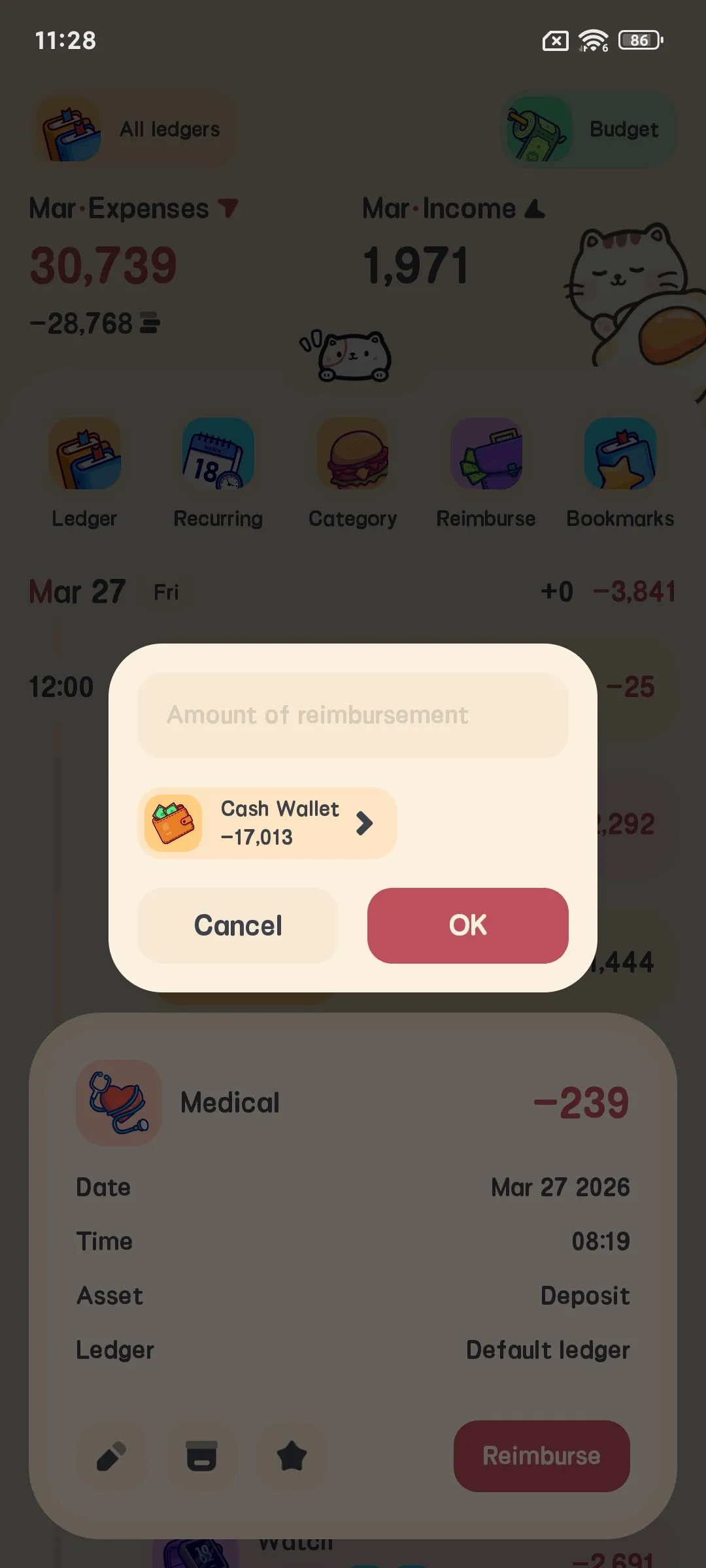
- คลิกบันทึกเบิกคืนและทำเครื่องหมายว่าจ่ายแล้ว
- กรอกจำนวนเงินเบิกคืนและวันที่เบิกคืน
- เลือกวิธีเบิกคืน (สินทรัพย์)
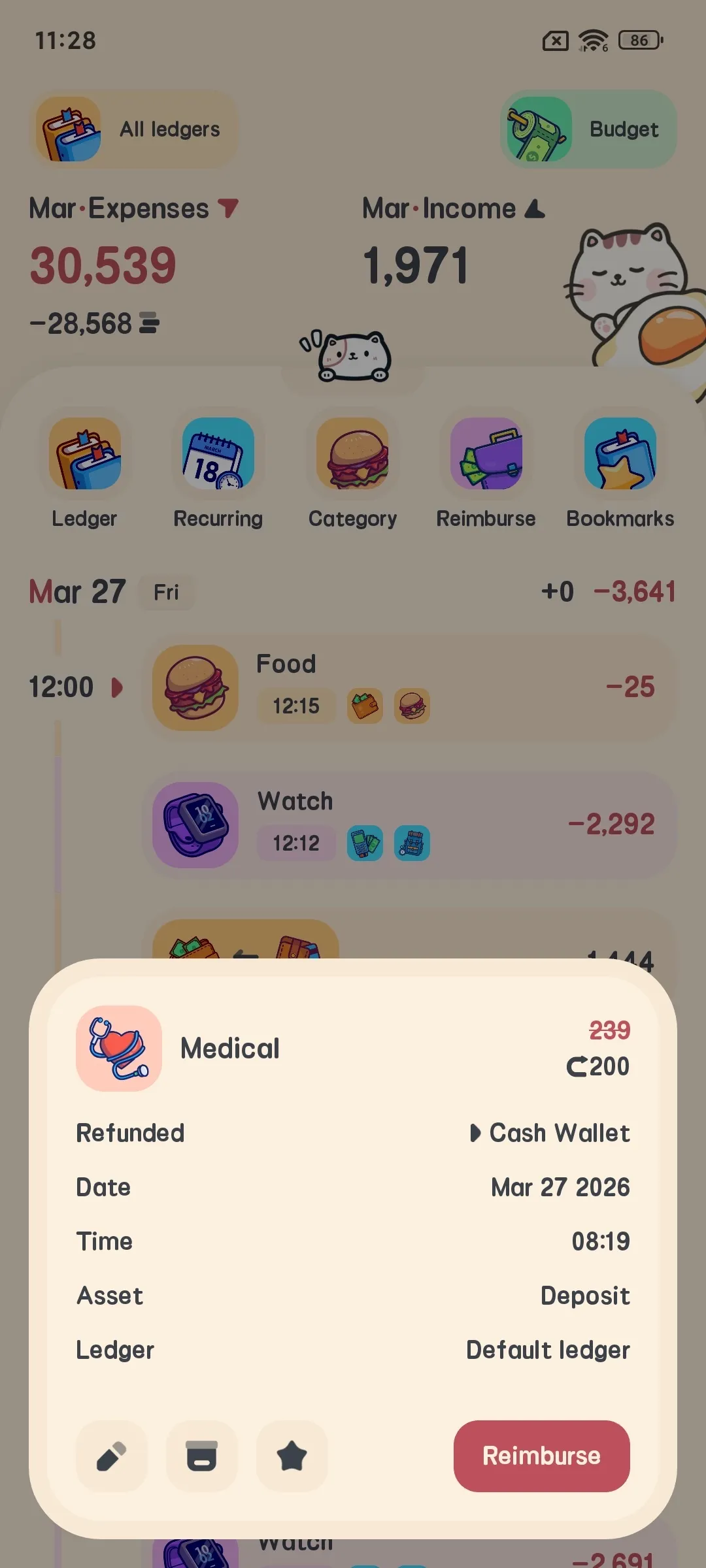
- คลิกยืนยันเพื่อเสร็จสิ้นการเบิกคืน
การตั้งค่า
Meow Money Manager มีตัวเลือกการตั้งค่าหลายอย่างเพื่อปรับแต่งฟังก์ชันแอป
การตั้งค่าพื้นฐาน
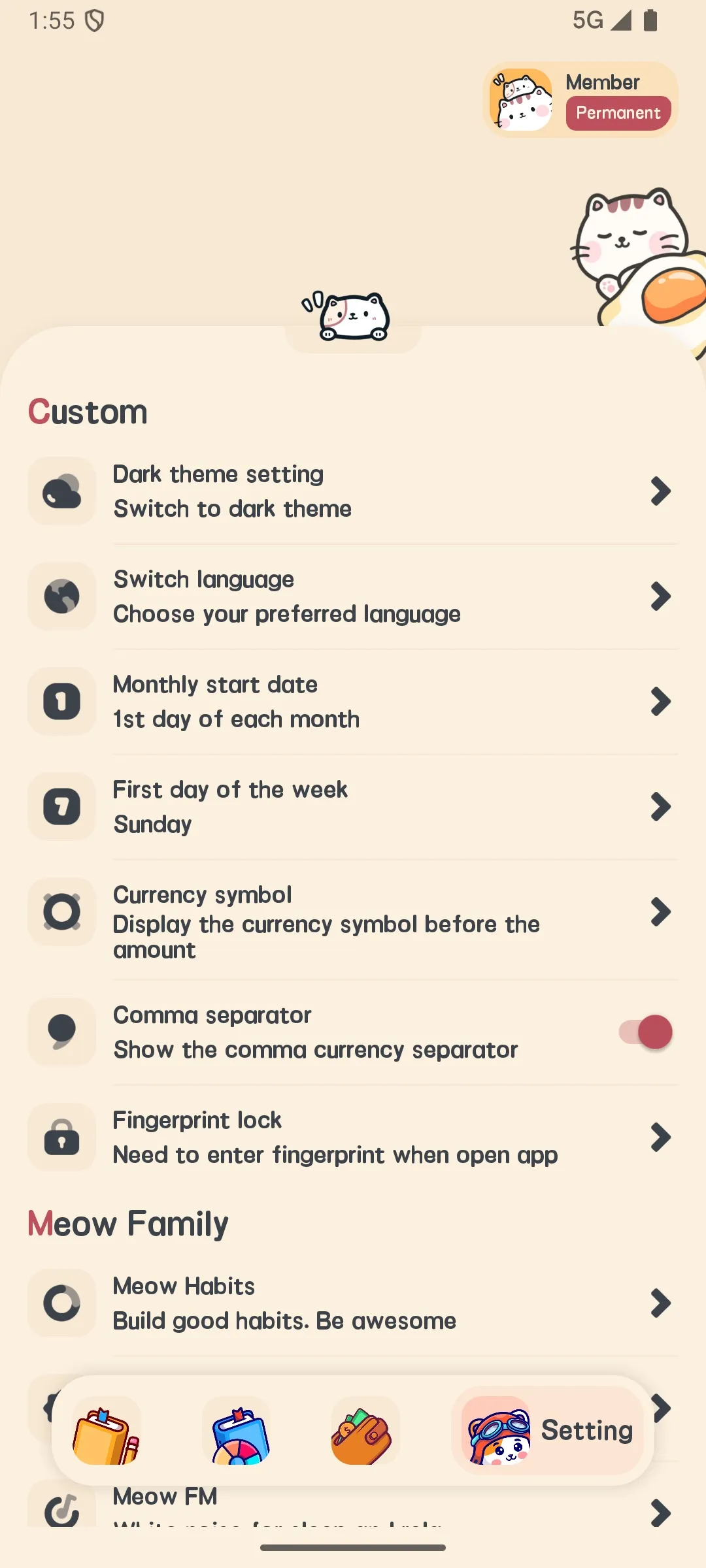
- เปิดหน้าการตั้งค่าจากแถบนำทางล่าง
- ปรับการตั้งค่าต่อไปนี้:
- การตั้งค่าธีม (สว่าง มืด หรือตามระบบ)
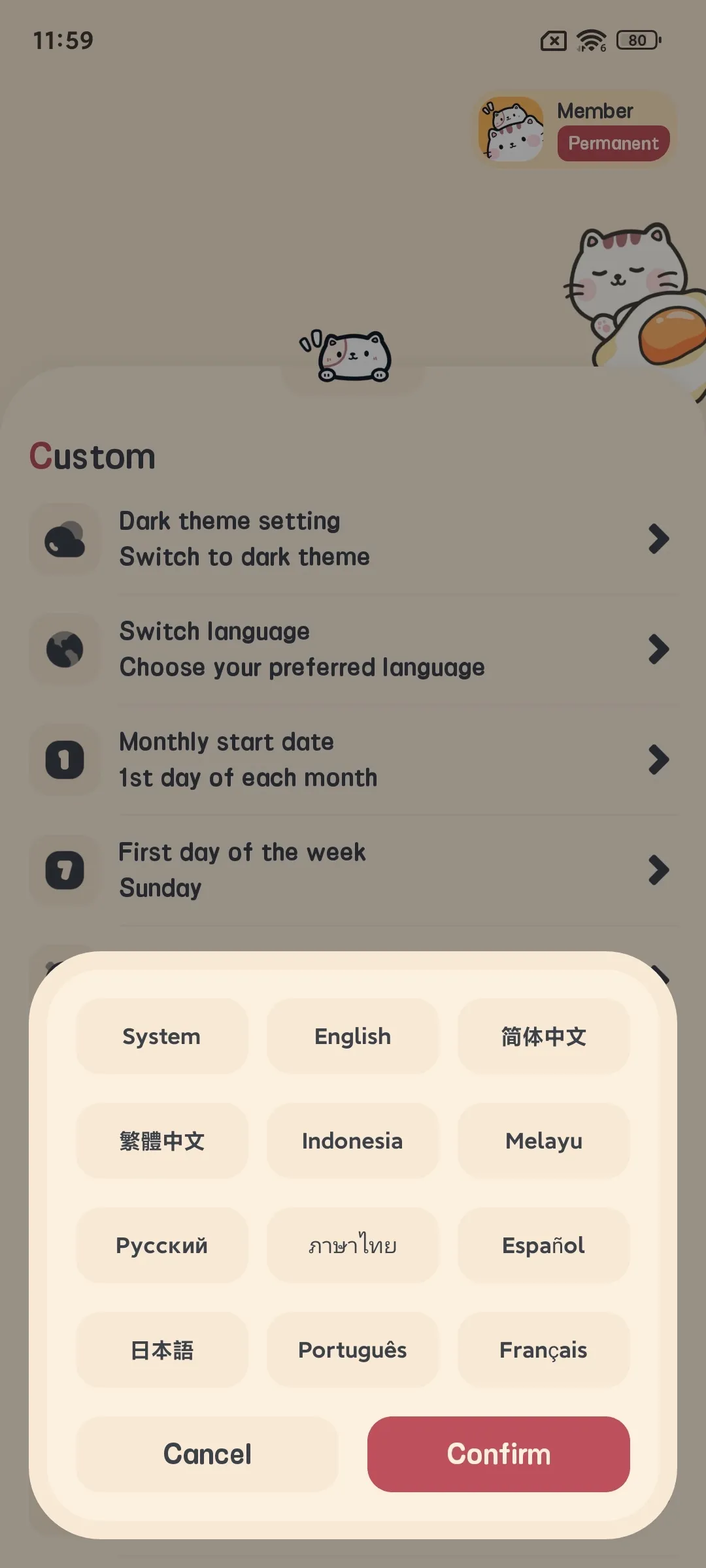
- การตั้งค่าภาษา
- การตั้งค่าสัญลักษณ์สกุลเงิน
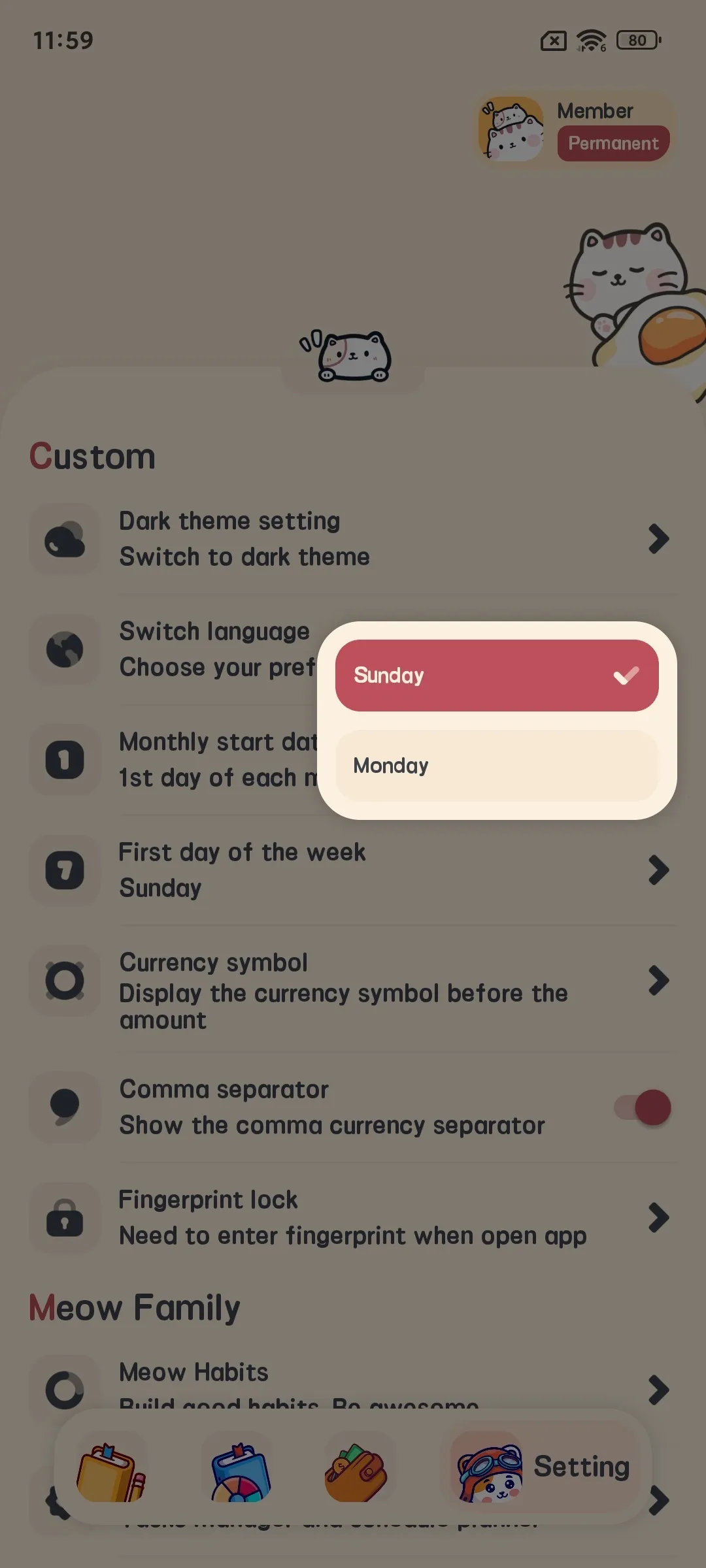
- การตั้งค่าวันเริ่มต้นของสัปดาห์
- การตั้งค่าวันเริ่มต้นของเดือน
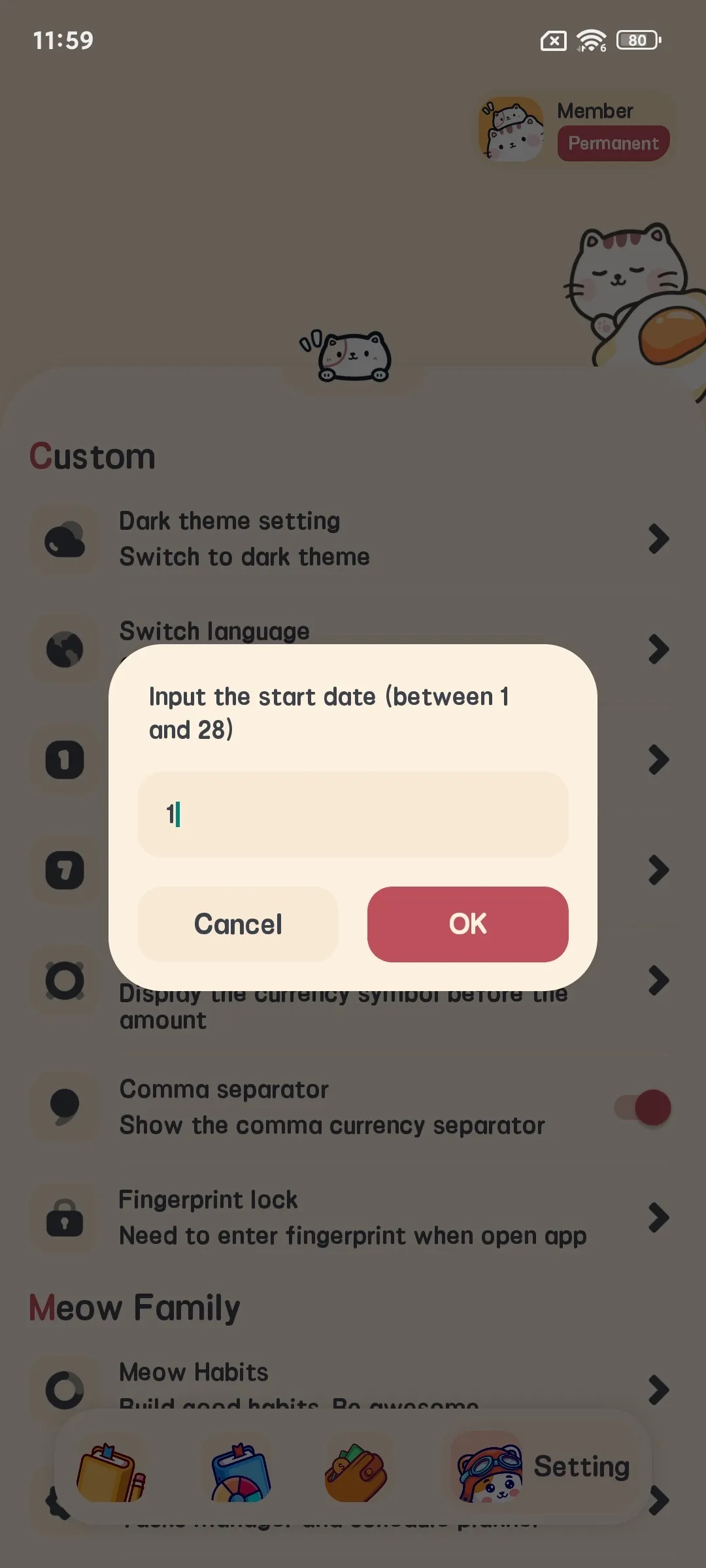
การตั้งค่าความเป็นส่วนตัว
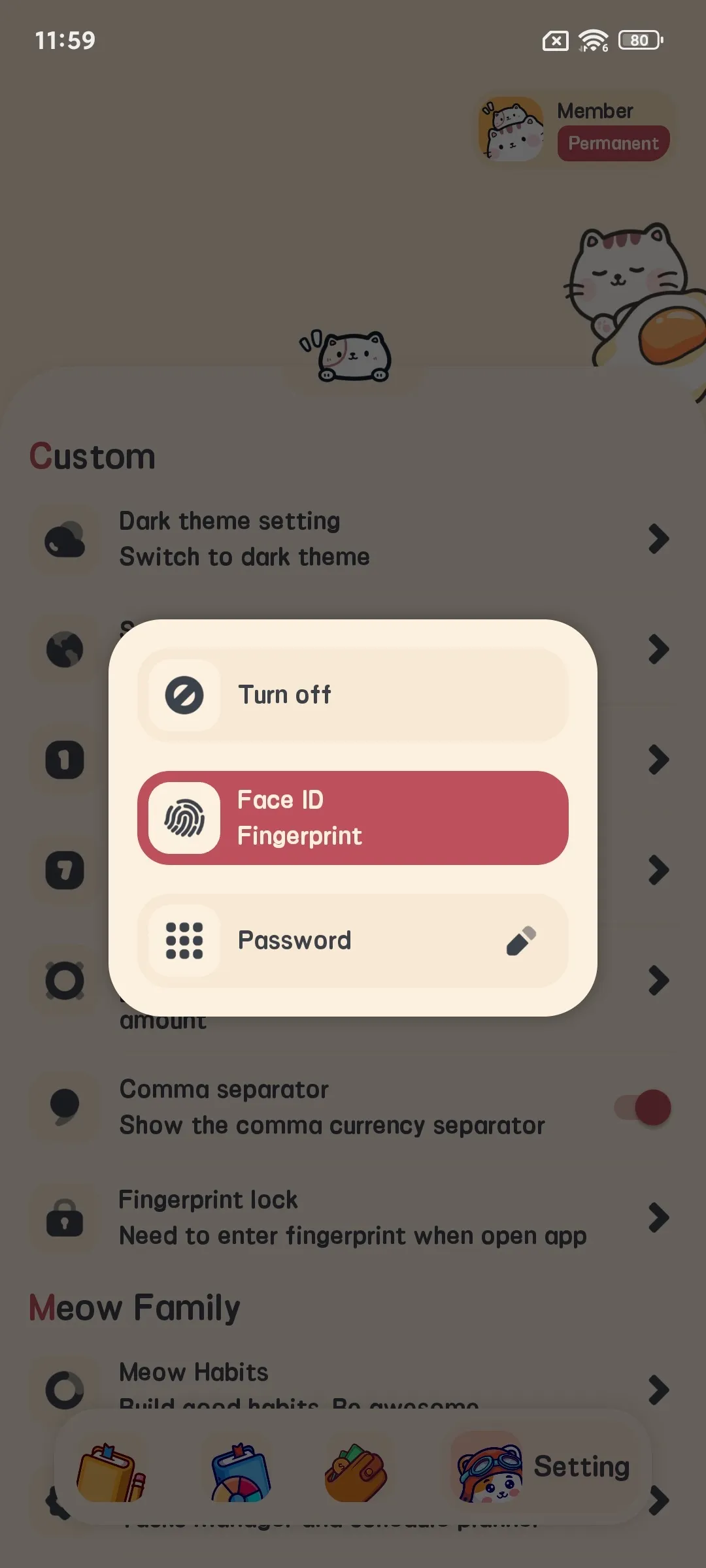
- ที่หน้าการตั้งค่า คลิก “การตั้งค่าความเป็นส่วนตัว”
- เปิดหรือปิดล็อกแอปด้วยลายนิ้วมือ
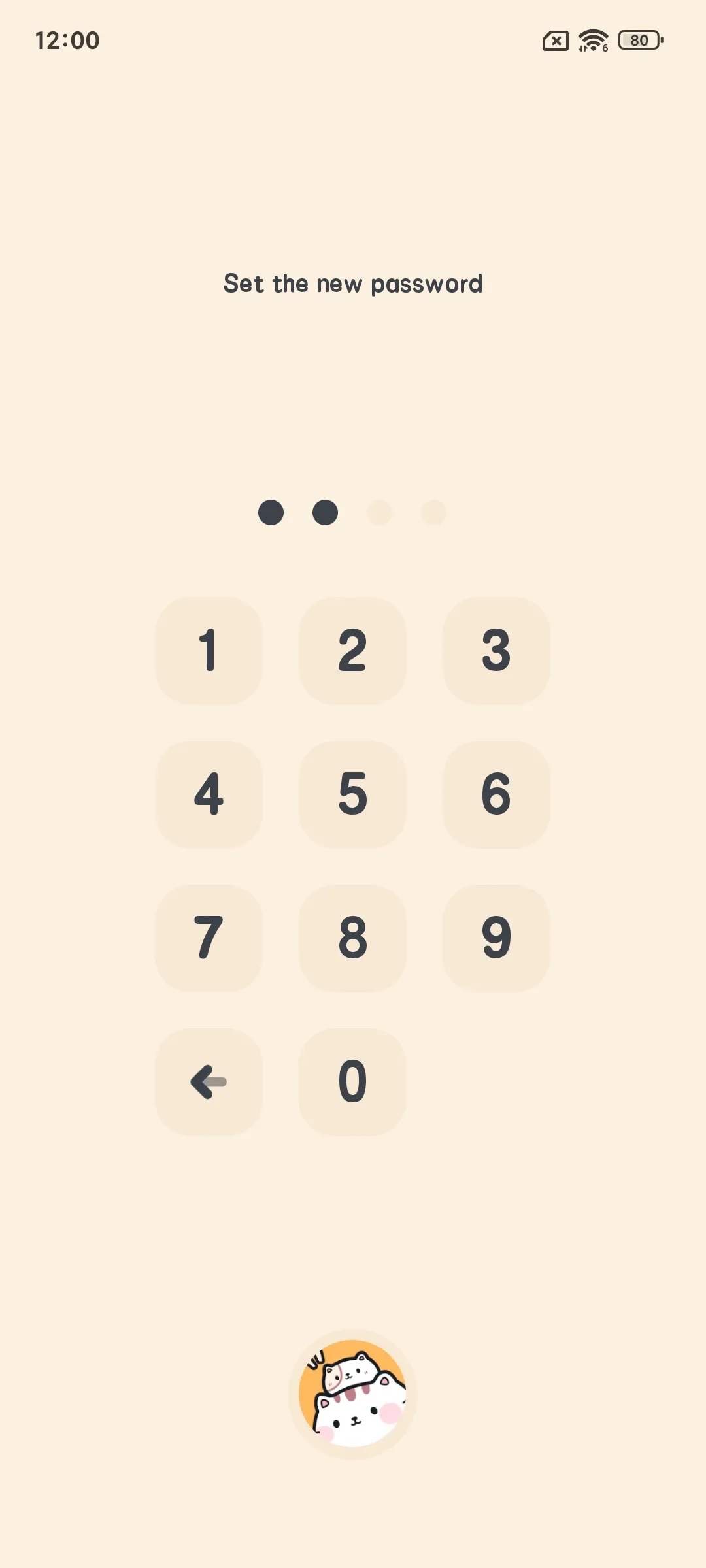
- กำหนดรหัสผ่านแอป (หากจำเป็น)
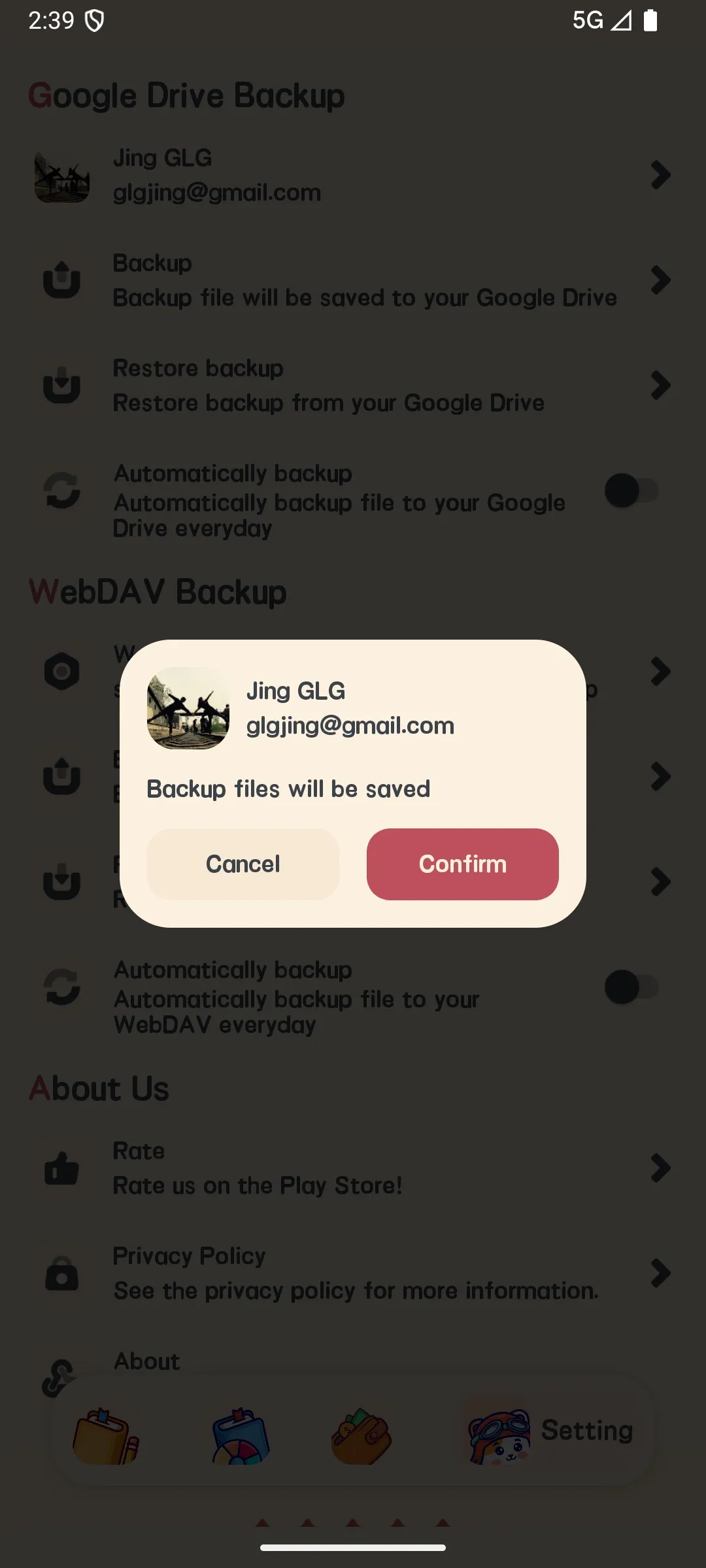
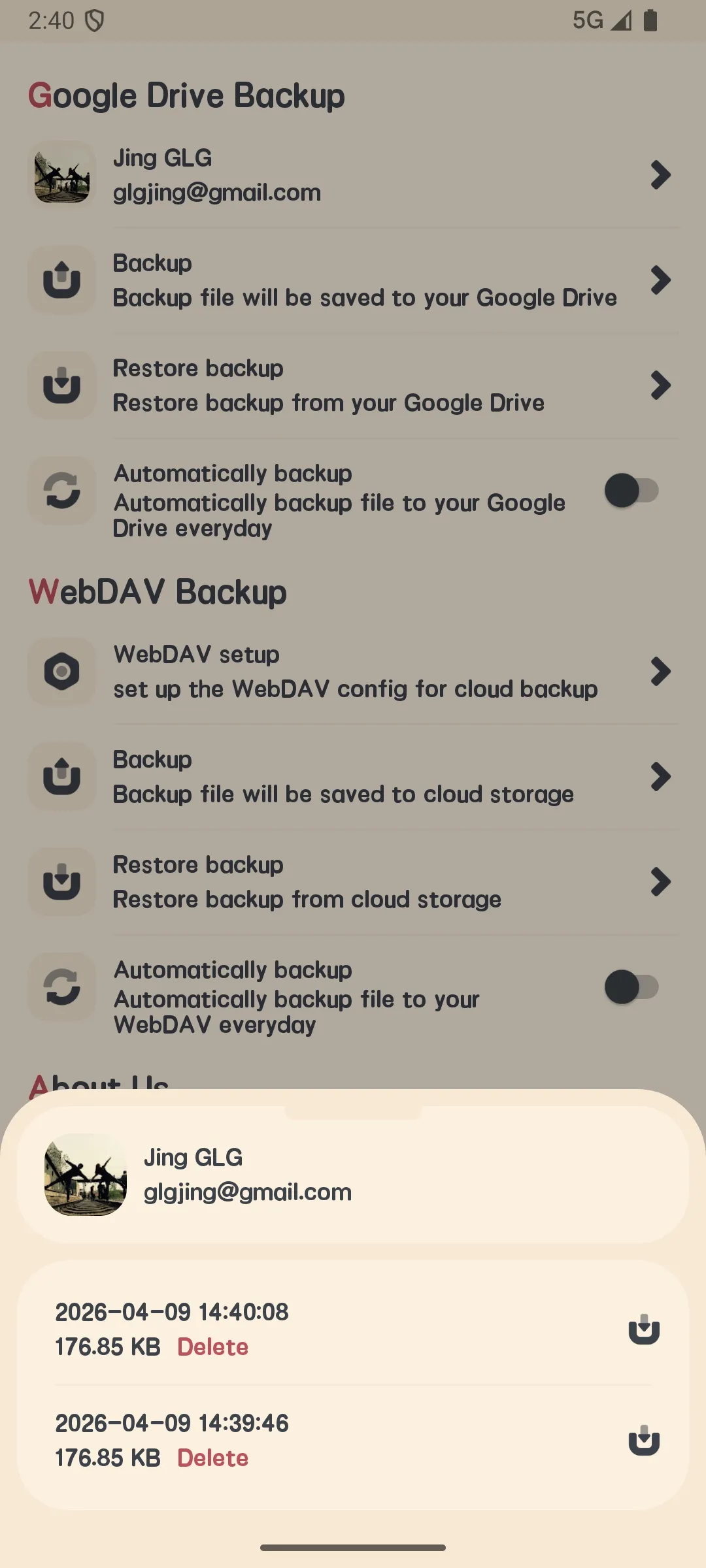
สำรองและกู้คืน
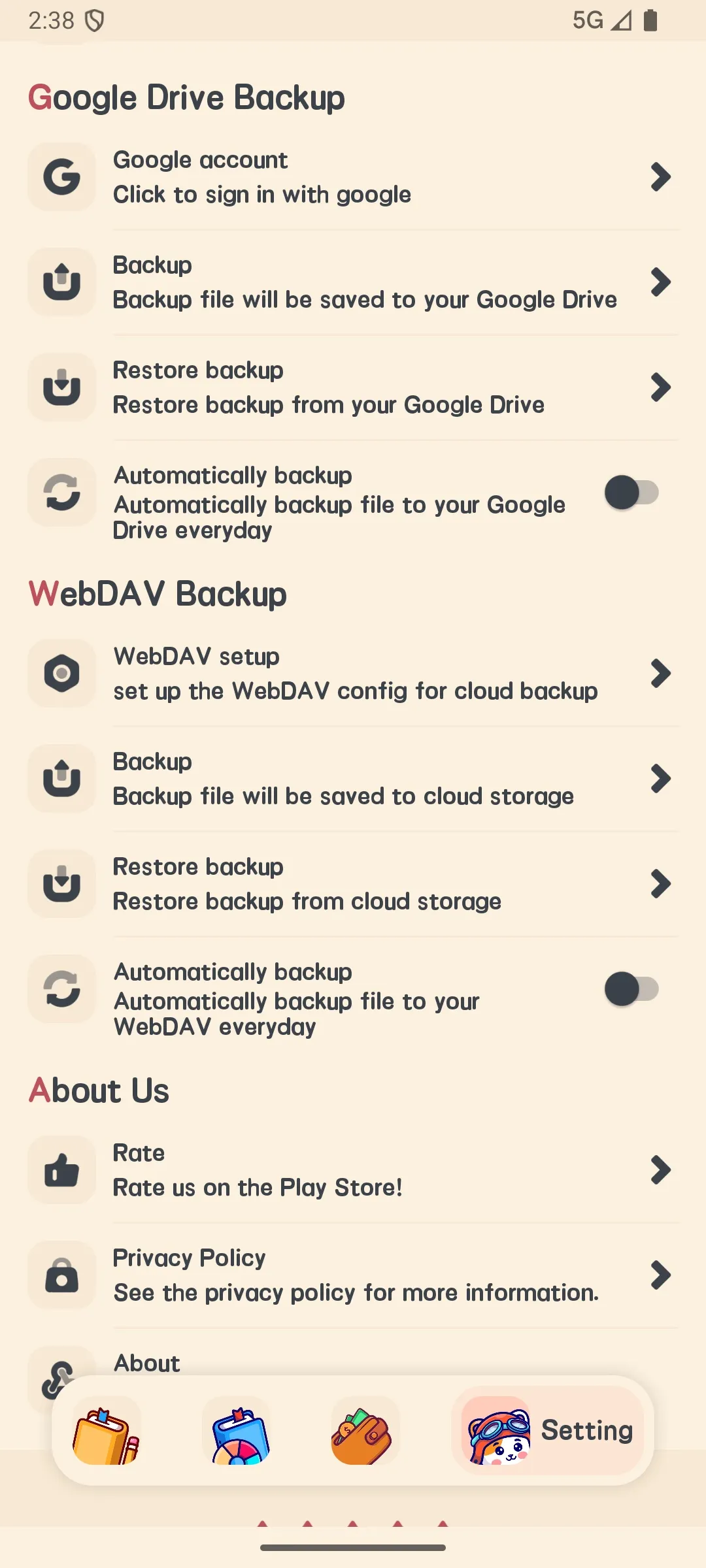
- ที่หน้าการตั้งค่า คลิก “สำรองและกู้คืน”
- เลือกวิธีสำรอง:
- Google Drive
- สำรอง iCloud (เฉพาะ iOS)
- สำรอง WebDAV
- คลิก “สำรองตอนนี้” เพื่อสำรองด้วยตนเอง
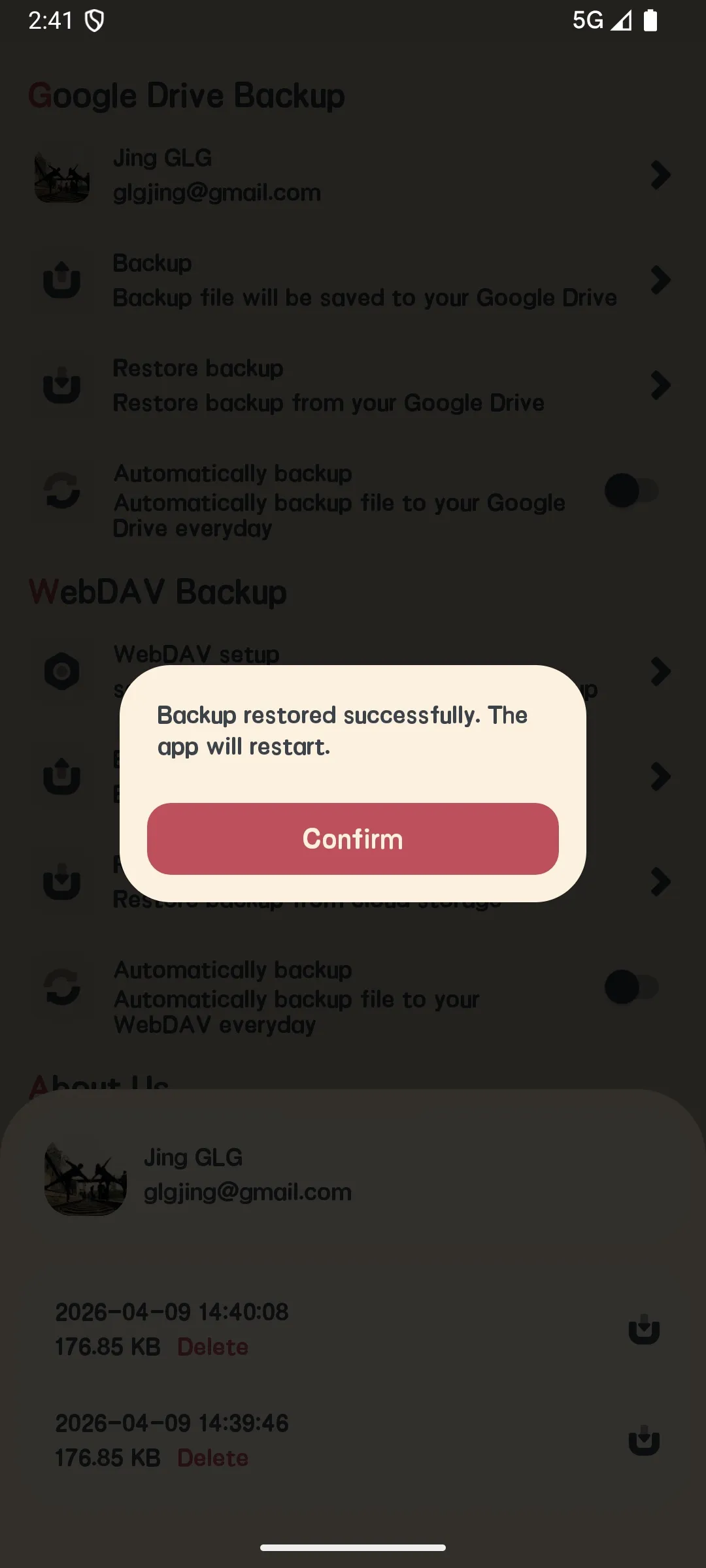
- คลิก “กู้คืน” เพื่อกู้คืนข้อมูลจากไฟล์สำรอง
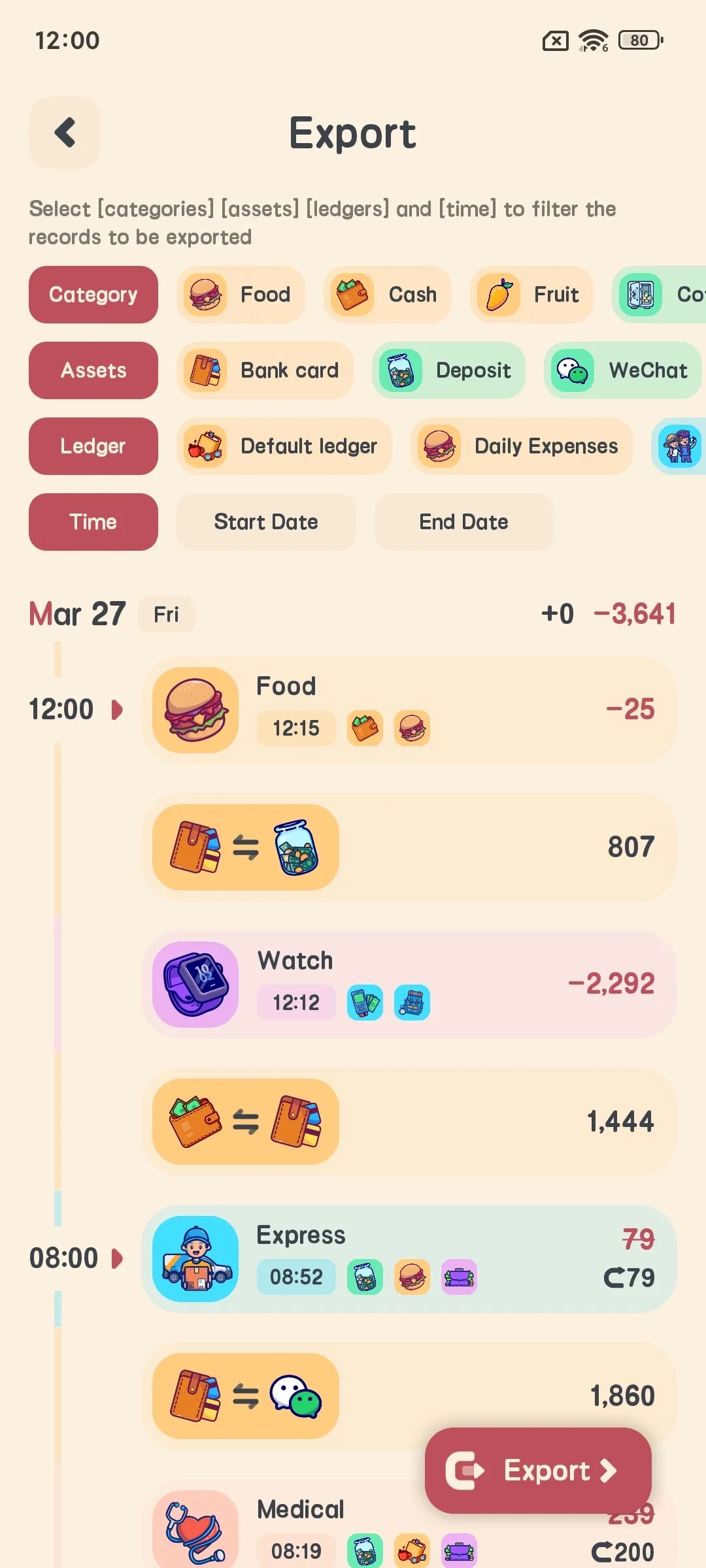
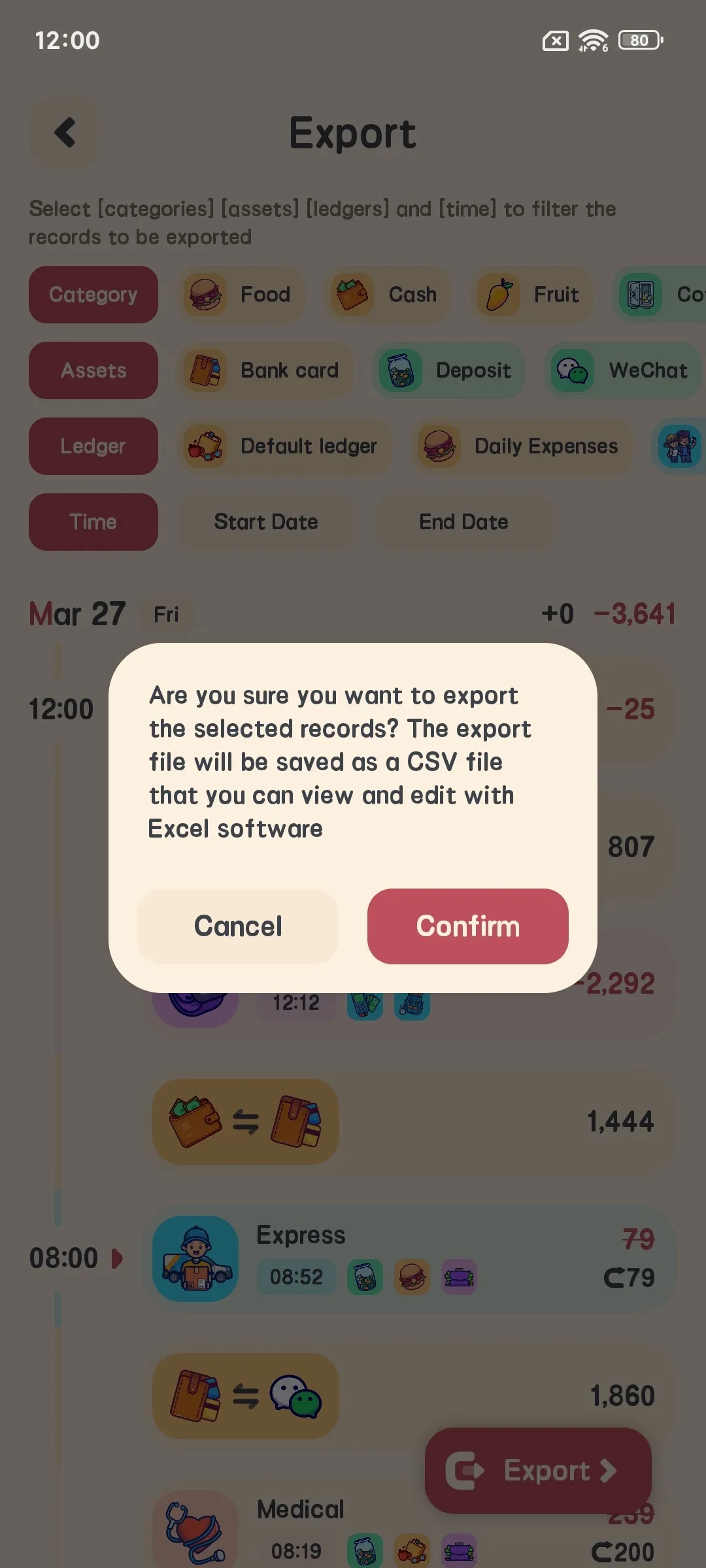
ส่งออกข้อมูล
- ที่หน้าการตั้งค่า คลิก “ส่งออกข้อมูล”
- เลือกช่วงเวลาส่งออก
- เลือกรูปแบบส่งออก (CSV)
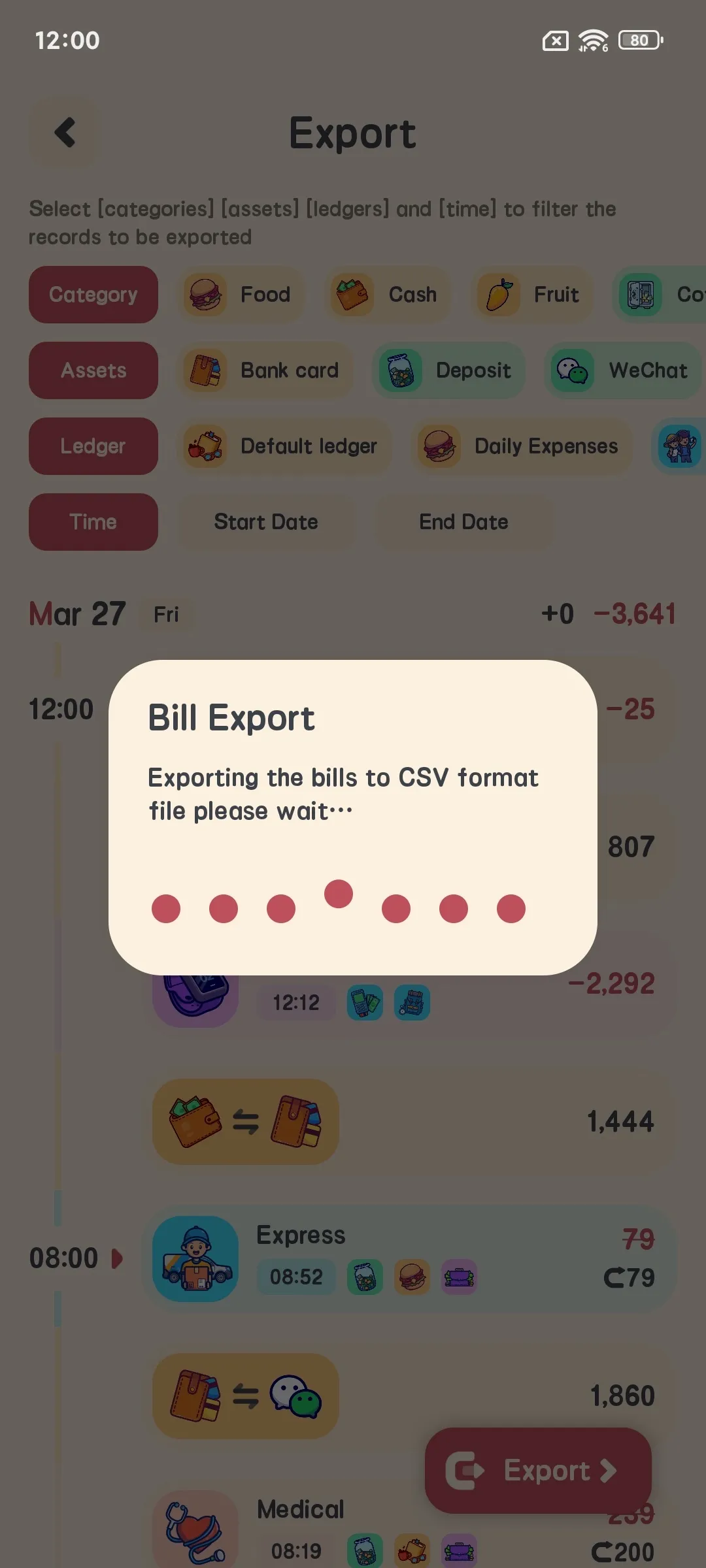
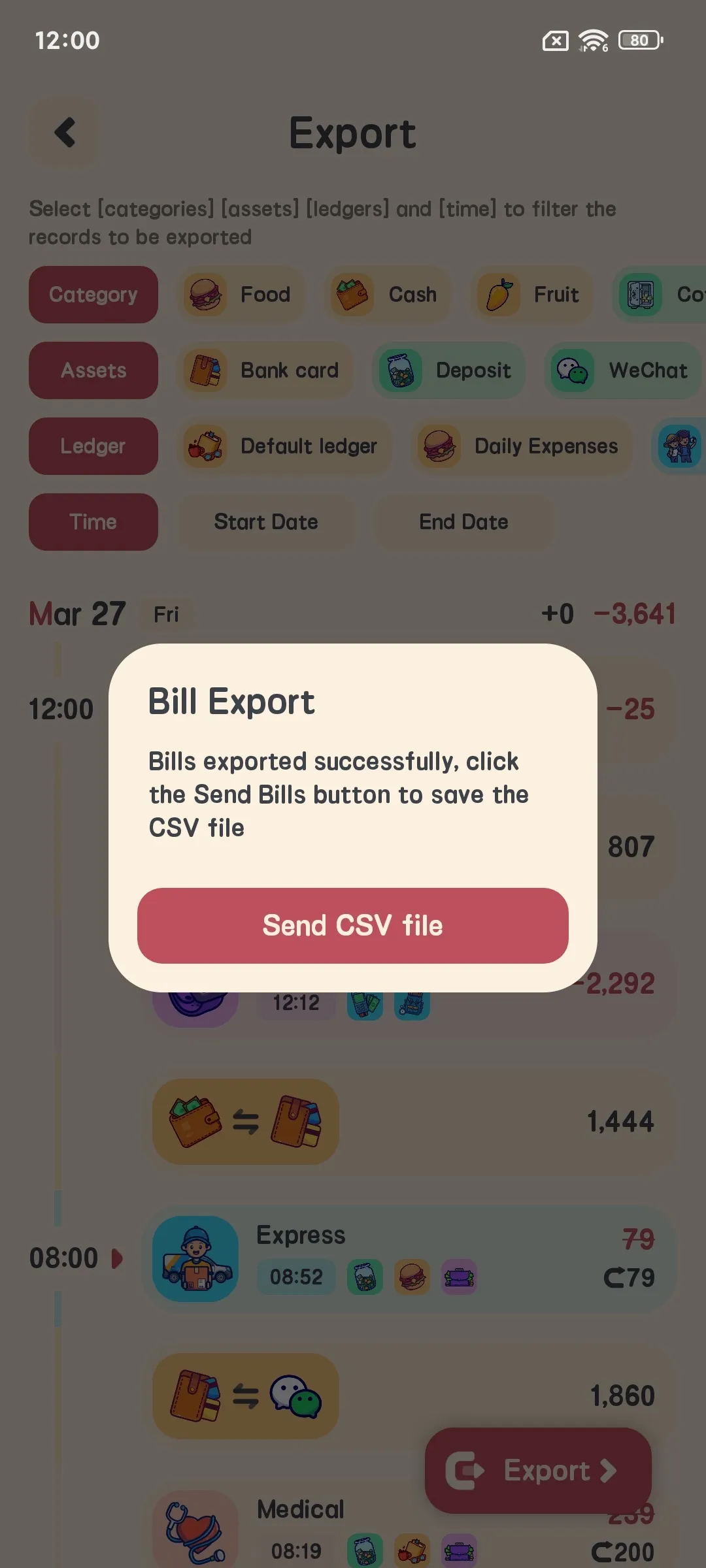
- คลิก “ส่งออก” เพื่อส่งออกข้อมูลเป็นไฟล์
คำถามที่พบบ่อย
Meow Money Manager ต้องสมัครบัญชีไหม?
ไม่ ข้อมูลจัดเก็บในเครื่องของคุณ อย่างสมบูรณ์ และคุณสามารถใช้แอปทั้งหมดได้โดยไม่ต้องบัญชีคลาวด์ สำรองผ่าน Google Drive iCloud หรือ WebDav ก็พอ
รองรับภาษาใดบ้าง?
รองรับส่วนติดต่อผู้ใช้หลายภาษา — จีน อังกฤษ อินโดนีเซีย ไทย และโปรตุเกส
รองรับการบันทึกหลายสกุลเงินไหม?
ใช่ มีสัญลักษณ์ 50+ สกุลเงิน และคุณสามารถตั้งสมุดบัญชีแยกสำหรับเดินทาง งาน และครอบครัวได้
จะส่งออกข้อมูลบันทึกอย่างไร?
ที่ การตั้งค่า → ส่งออกข้อมูล เลือกช่วงวันที่และรูปแบบ CSV เพื่อส่งออกเป็นไฟล์ที่ดูหรือแก้ไขใน Excel ได้; คุณยังสามารถสำรองและกู้คืนผ่าน Google Drive iCloud หรือ WebDav
จะแก้ไขบันทึกที่เพิ่มไปแล้วอย่างไร?
- ในรายการบันทึก หาบันทึกที่ต้องการแก้ไข
- คลิกบันทึกและเลือก “แก้ไข” บนหน้าที่ปรากฏ
- แก้ไขข้อมูลที่ต้องการ
- คลิกยืนยันเพื่อเสร็จสิ้นการแก้ไข
จะลบบันทึกอย่างไร?
- ในรายการบันทึก หาบันทึกที่ต้องการลบ
- กดค้างที่บันทึกและเลือก “ลบ”
- ยืนยันการลบ
จะเปลี่ยนสัญลักษณ์สกุลเงินอย่างไร?
- เปิดหน้าการตั้งค่า
- คลิก “การตั้งค่าสัญลักษณ์สกุลเงิน”
- เลือกสัญลักษณ์สกุลเงินที่ต้องการ
- คลิกยืนยันเพื่อตั้งค่าเสร็จสิ้น
จะตั้งค่าล็อกแอปอย่างไร?
- เปิดหน้าการตั้งค่า
- คลิก “การตั้งค่าความเป็นส่วนตัว”
- เปิด “ล็อกลายนิ้วมือ” หรือ “ล็อกรหัสผ่าน”
- ทำตามคำแนะนำเพื่อตั้งค่าเสร็จสิ้น
จะสำรองข้อมูลอย่างไร?
- เปิดหน้าการตั้งค่า
- คลิก “สำรองและกู้คืน”
- เลือกวิธีสำรอง
- คลิก “สำรองตอนนี้” เพื่อสำรองด้วยตนเอง
สรุป
Meow Money Manager คือแอป จัดการการเงินส่วนตัว ที่ครบครันและน่ารัก ผ่านคู่มือนี้ คุณควรครอบครองฟีเจอร์หลักและวิธีการใช้งานแล้ว ขอให้ช่วยให้คุณจัดการการเงินดีขึ้น และทำให้ บันทึกการเงินรายวัน ง่ายและสนุกขึ้น!
หากพบปัญหาในการใช้งาน สามารถติดต่อฉันได้ที่: glgjingmarvel@gmail.com