
คู่มือผู้ใช้ทางการ CPU Monitor
สารบัญ
- แนะนำแอป
- การใช้งานครั้งแรก
- CPU เรียลไทม์
- หน้าต่างลอย
- วิดเจ็ตหน้าจอหลัก
- การเตือนความร้อนเกิน
- เส้นโค้งประวัติ
- อัปเกรดเป็น Pro
- การตั้งค่า
- สถานการณ์ทั่วไป
- คำถามที่พบบ่อย
แนะนำแอป
CPU Monitor แสดง อุณหภูมิ CPU และความถี่เรียลไทม์ RAM แบตเตอรี่ และพื้นที่จัดเก็บ บน Android พร้อมหน้าต่างลอย วิดเจ็ต การเตือนความร้อนเกิน และเส้นโค้งประวัติ นี่คือเครื่องมือ อ่านอย่างเดียว: มันอ่านเซ็นเซอร์ความร้อนและตัวนับระบบโดยไม่ต้อง root และไม่เปลี่ยนข้อมูลเกมหรือการตั้งค่าระบบ คู่มือนำทางจากการเปิดครั้งแรกผ่านหน้าต่างลอย ขอบเขต แอปการเตือนความร้อนเกิน CPU เส้นโค้ง ตัวตรวจสอบประวัติความถี่ CPU เลย์เอาต์หน้าจอหลัก วิดเจ็ต CPU RAM แบตเตอรี่ Android และหน้าจอทำความสะอาดแคช — อธิบายความหมายของตัวเลข แทนสัญญาการลดอุณหภูมิ
📈 การตรวจสอบเรียลไทม์
- อุณหภูมิและความถี่ CPU การใช้งานต่อคอร์
- สถิต RAM แบตเตอรี่ และพื้นที่จัดเก็บในที่เดียว
🧹 ทำความสะอาด
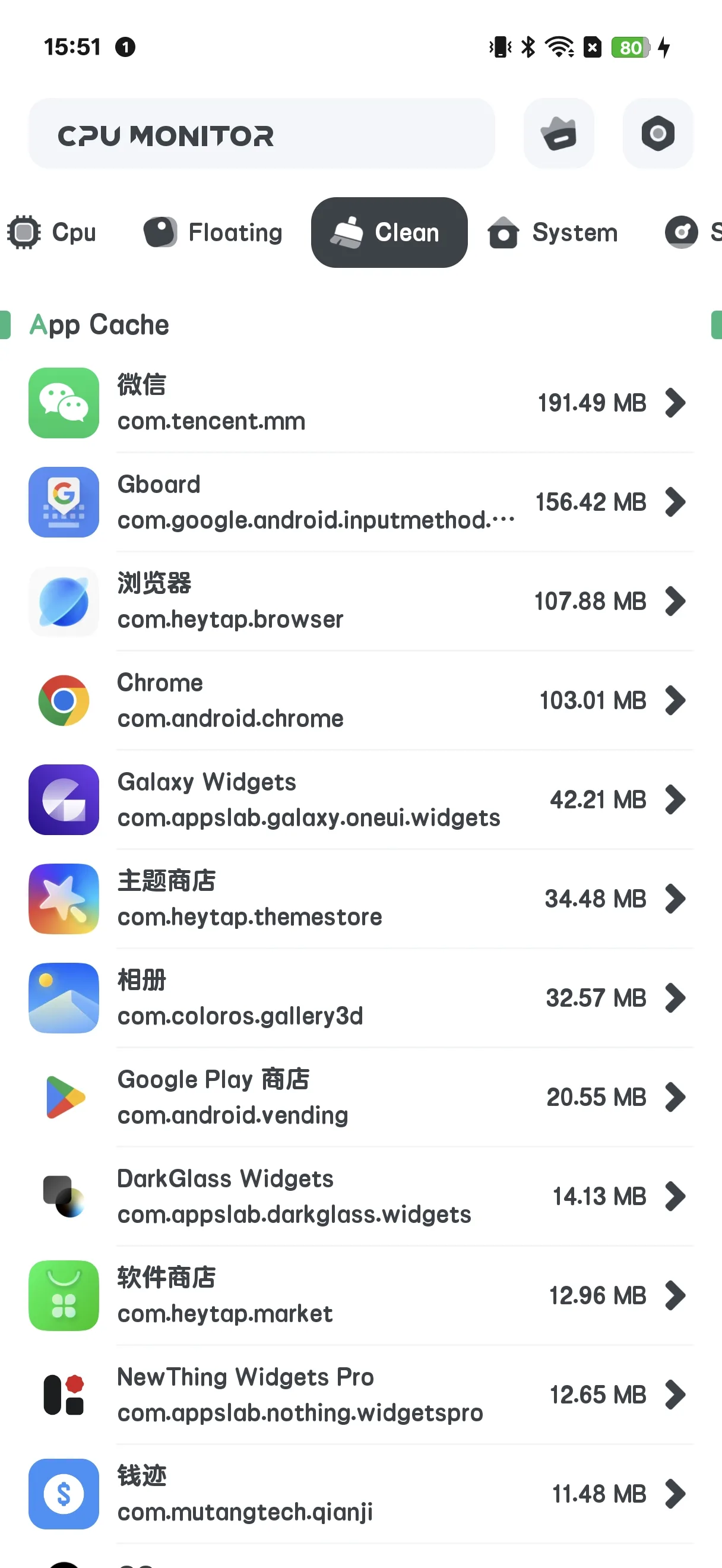
- หน้าจอ CLEAN แสดงแคช/ขยะแอปและให้คุณลบออก
🌡 การเตือนความร้อนเกิน
- แจ้งก่อนความร้อนทำลายประสิทธิภาพหรือแบตเตอรี่
📉 ประวัติ
- เส้นโค้งอุณหภูมิ/ความถี่เพื่อหาสิ่งที่ดันความร้อนคุณพุ่ง
💲 ฟรี + Pro
- เวอร์ชันฟรี มีโฆษณา
- Pro ลบโฆษณาและปลดล็อกชุดเครื่องมือ “Powerful System Monitor”
การใช้งานครั้งแรก
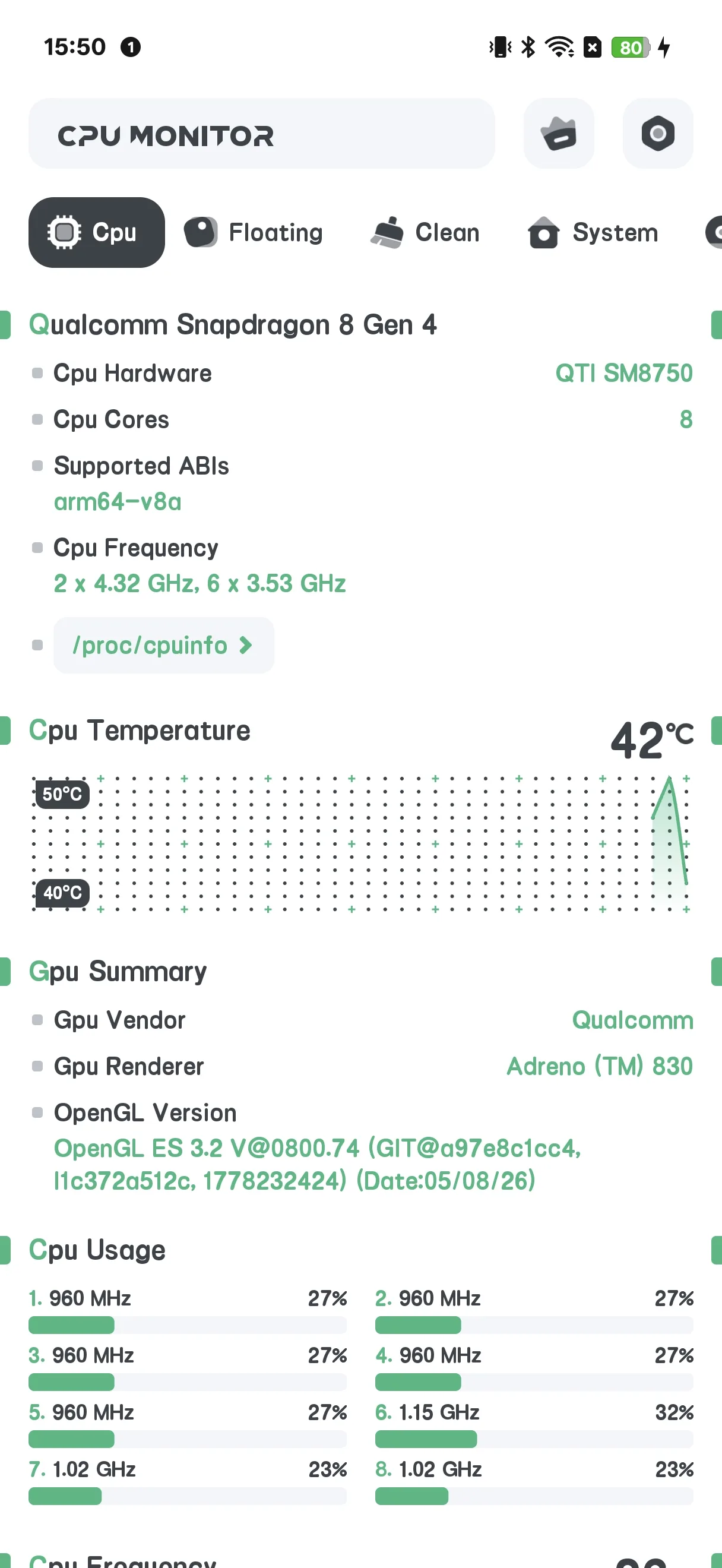
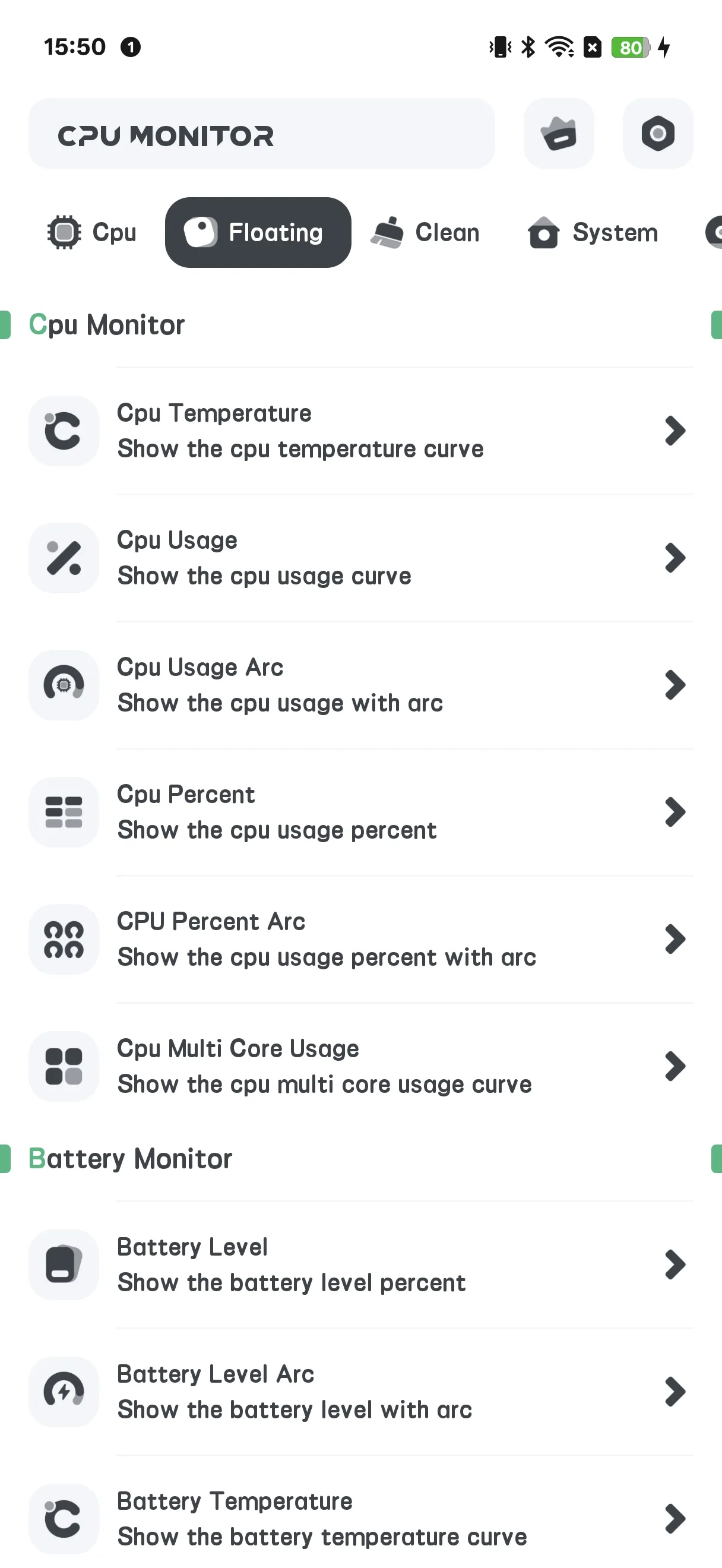
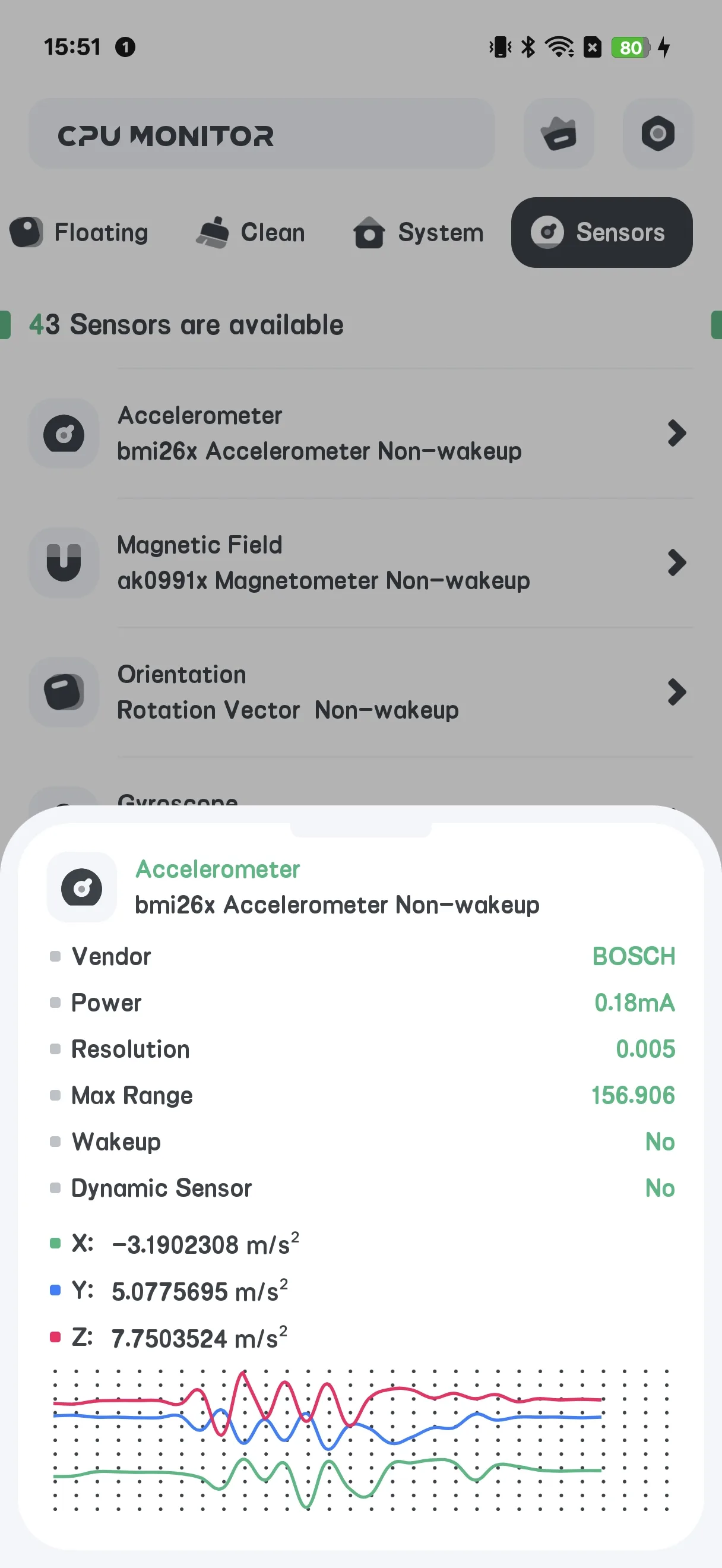
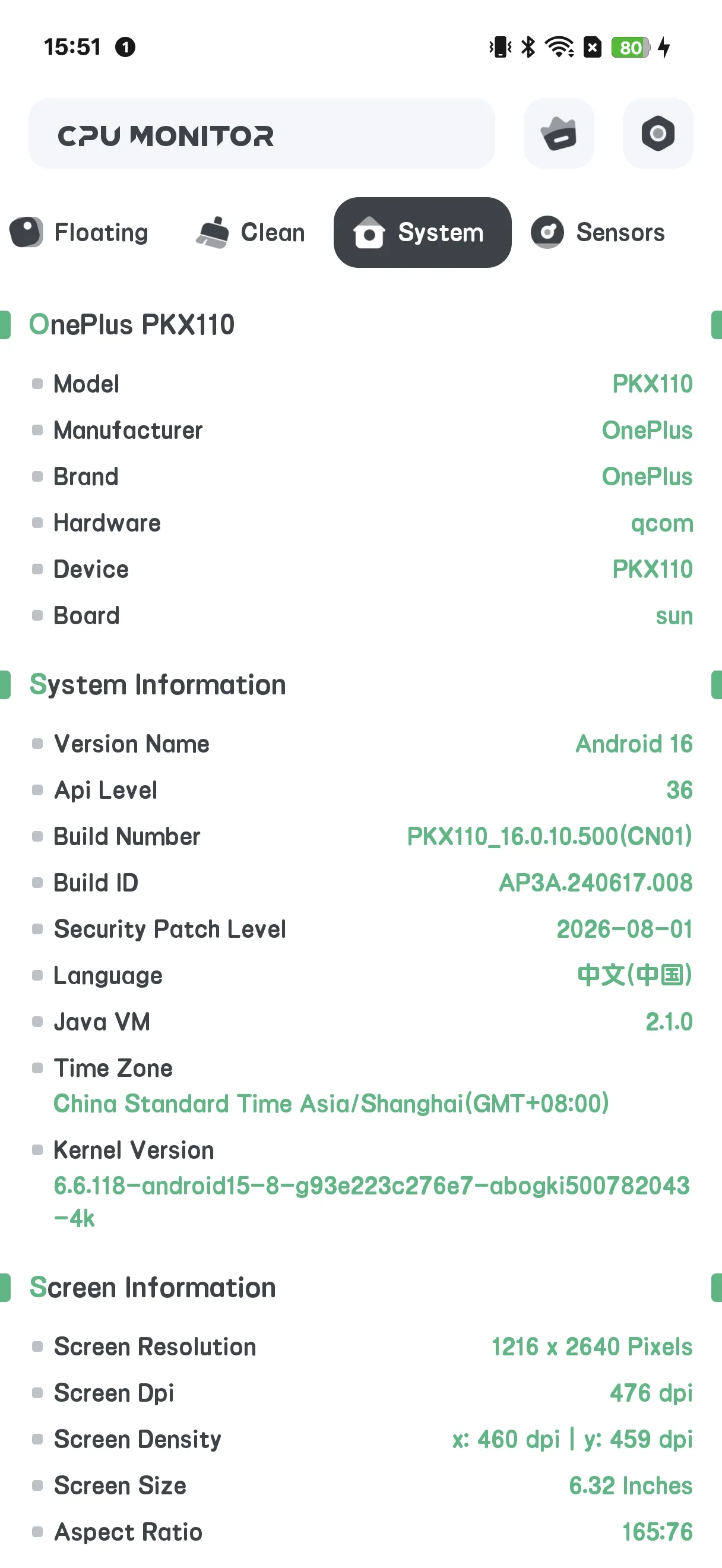
หน้าจอหลักมีแท็บ: CPU / SYSTEM / FLOATING / SENSOR พร้อมปุ่ม Upgrade ด้านบน
CPU เรียลไทม์
- เปิดแท็บ CPU
- อ่านอุณหภูมิ CPU ความถี่ และภาระต่อคอร์เรียลไทม์
- เวอร์ชันฟรีแสดงโฆษณาแบนเนอร์ที่นี่
หน้าต่างลอย
- เปิดแท็บ FLOATING
- สลับตัวตรวจสอบ (อุณหภูมิ CPU/การใช้งาน/arc แบตเตอรี่ FPS RAM System Monitor)
- ให้สิทธิ์โอเวอร์เลย์เมื่อถูกขอ
- สถิตเรียลไทม์ลอยเหนือแอปใดๆ
วิดเจ็ตหน้าจอหลัก
- เปิด การตั้งค่า → แกลเลอรีวิดเจ็ต (ชุด CPU-only)
- วางวิดเจ็ตอุณหภูมิ/การใช้งาน CPU บนหน้าจอหลัก
การเตือนความร้อนเกิน
- เปิด การตั้งค่า → การเตือนความร้อนเกิน
- สลับการเตือน CPU และ/หรือแบตเตอรี่และตั้งขอบเขต
- คุณจะถูกเตือนก่อนสถานการณ์ทำลาย
เส้นโค้งประวัติ
ในการแสดงลอย/ประวัติ คุณสามารถดู เส้นโค้งอุณหภูมิและความถี่ ตามเวลา — มีประโยชน์เพื่อหาว่าเกมหรือแอปไหนดันความร้อนพุ่ง
อัปเกรดเป็น Pro
แตะ Upgrade เพื่อปลดล็อกหน้าจอ Pro: “Powerful System Monitor” ลบโฆษณาทั้งหมดและปลดล็อกฟีเจอร์ทั้งหมด
การตั้งค่า
การตั้งค่าครอบคลุม Upgrade ธีม การเตือนความร้อนเกิน หน่วยอุณหภูมิ ระดับการรีเฟรช และแกลเลอรีวิดเจ็ต
สถานการณ์ทั่วไป
- ดูความร้อนขณะเล่นเกม — เปิดแท็บ FLOATING ให้โอเวอร์เลย์ และอุณหภูมิ CPU/แบตเตอรี่ลอยเหนือเกม เพื่อคุณหยุดพักก่อน throttling
- จับจุดร้อนขณะชาร์จ — วางวิดเจ็ต CPU หน้าจอหลักและตั้งการเตือนความร้อนเกิน แล้วคุณถูกเตือนเมื่อแบตเตอรี่ร้อน
- หาสาเหตุ — เปิดเส้นโค้งประวัติหลังเซสชันร้อน เพื่อดูแอปไหนดันอุณหภูมิขึ้น
- ทำความสะอาดด่วน — ใช้หน้าจอ CLEAN เพื่อลบแคช/ขยะแอปเมื่อโทรศัพท์รู้สึกช้า
- ปิดโฆษณา — แตะ Upgrade เพื่อลบโฆษณาและปลดล็อกชุดเครื่องมือ Powerful System Monitor เต็ม
คำถามที่พบบ่อย
CPU Monitor เหมือนกับ System Monitor ไหม?
พวกเขาแชร์โค้ดกัน แต่ CPU Monitor เพิ่มหน้าจอ CLEAN (แคช) และอัปเกรด Pro; System Monitor อ่านอย่างเดียวโดยไม่มีการทำความสะอาด
ทำไมฉันถึงเห็นโฆษณา?
เวอร์ชันฟรีมีโฆษณา อัปเกรดเป็น Pro เพื่อลบออก
สรุป
CPU Monitor คือชุดเครื่องมือการตรวจสอบเรียลไทม์ที่ลงตัว — อุณหภูมิเรียลไทม์ การเตือนความร้อนเกิน สถิตลอย วิดเจ็ต และเส้นโค้งประวัติ — พร้อมตัวทำความสะอาดแคชเป็นโบนัส