
Panduan Penggunaan Resmi Meow Todo List
Kandungan
- Pengenalan Aplikasi
- Penggunaan Pertama
- Menambahkan Tugasan
- Subtugasan
- Peringatan
- Paparan Kalendar
- Statistik
- Daftar dan Tag
- Sandaran dan Penyegerakan
- Eksport CSV (VIP)
- Tetapan
- FAQ
Pengenalan Aplikasi
Meow Todo List adalah pengurus tugasan bergaya kartun comel sekaligus aplikasi to-do list untuk Android dan iOS. Ia membantu Anda mencatat tugasan dengan cepat dan meninjaunya per hari, minggu, bulan, atau daftar. Aplikasi ini juga berfungsi sebagai aplikasi tugasan harian offline sederhana: senarai tugasan tanpa akaun disimpan di telefon pintar, dan teras aplikasi pengurus tugasan percuma merangkumi daftar, peringatan, serta aplikasi kalendar tugasan. Panduan ini memandu setiap skrin, dari pembukaan pertama hingga penyegerakan Google Drive dan eksport CSV.
📝 Pencatatan Cepat
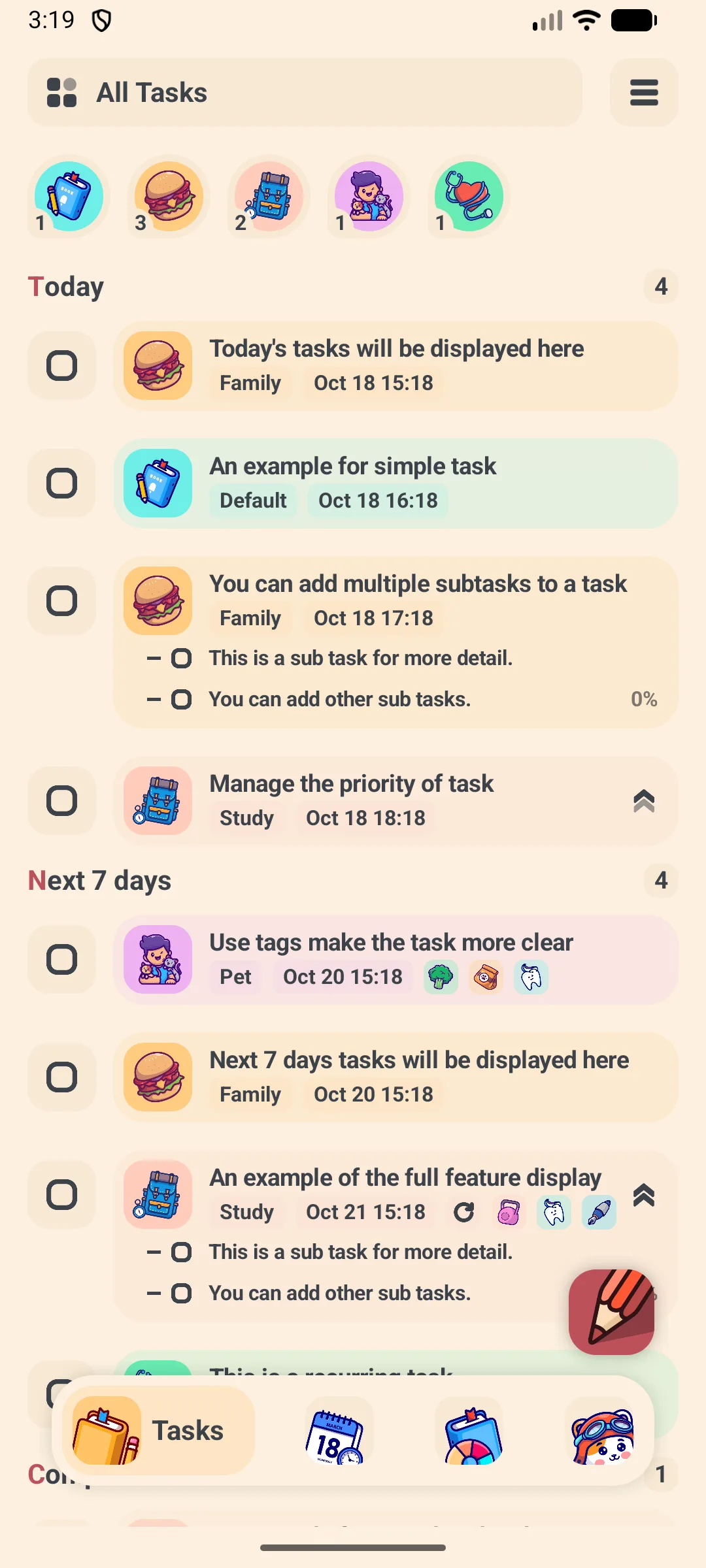
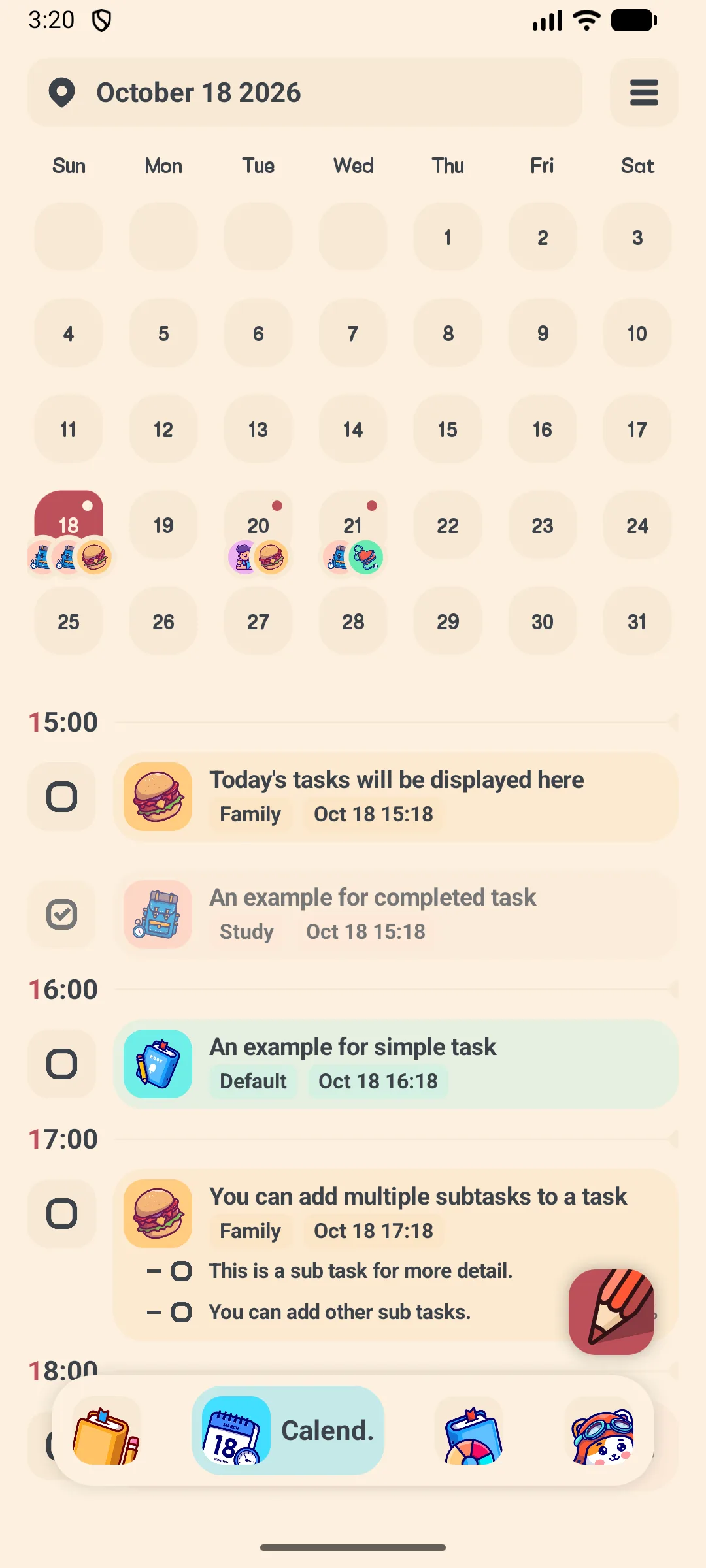
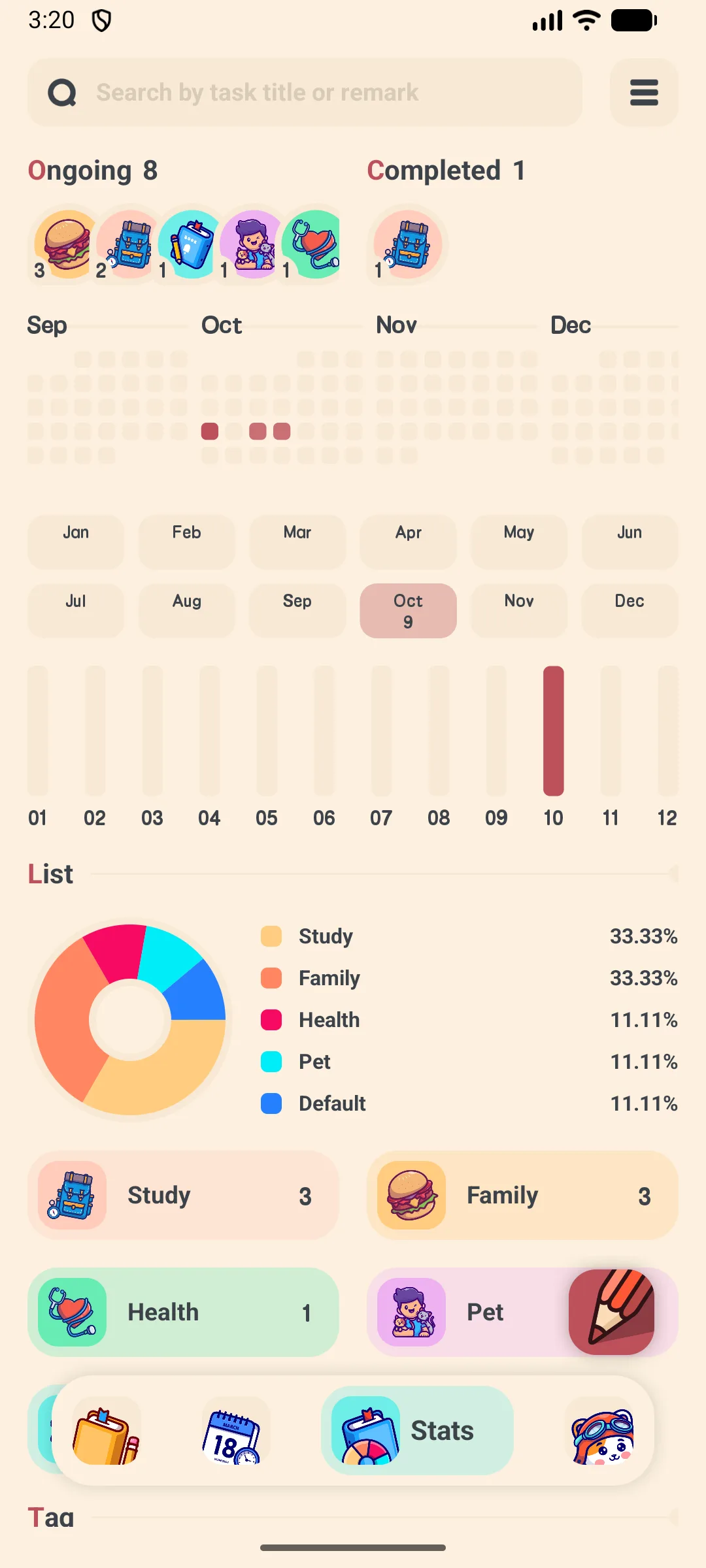
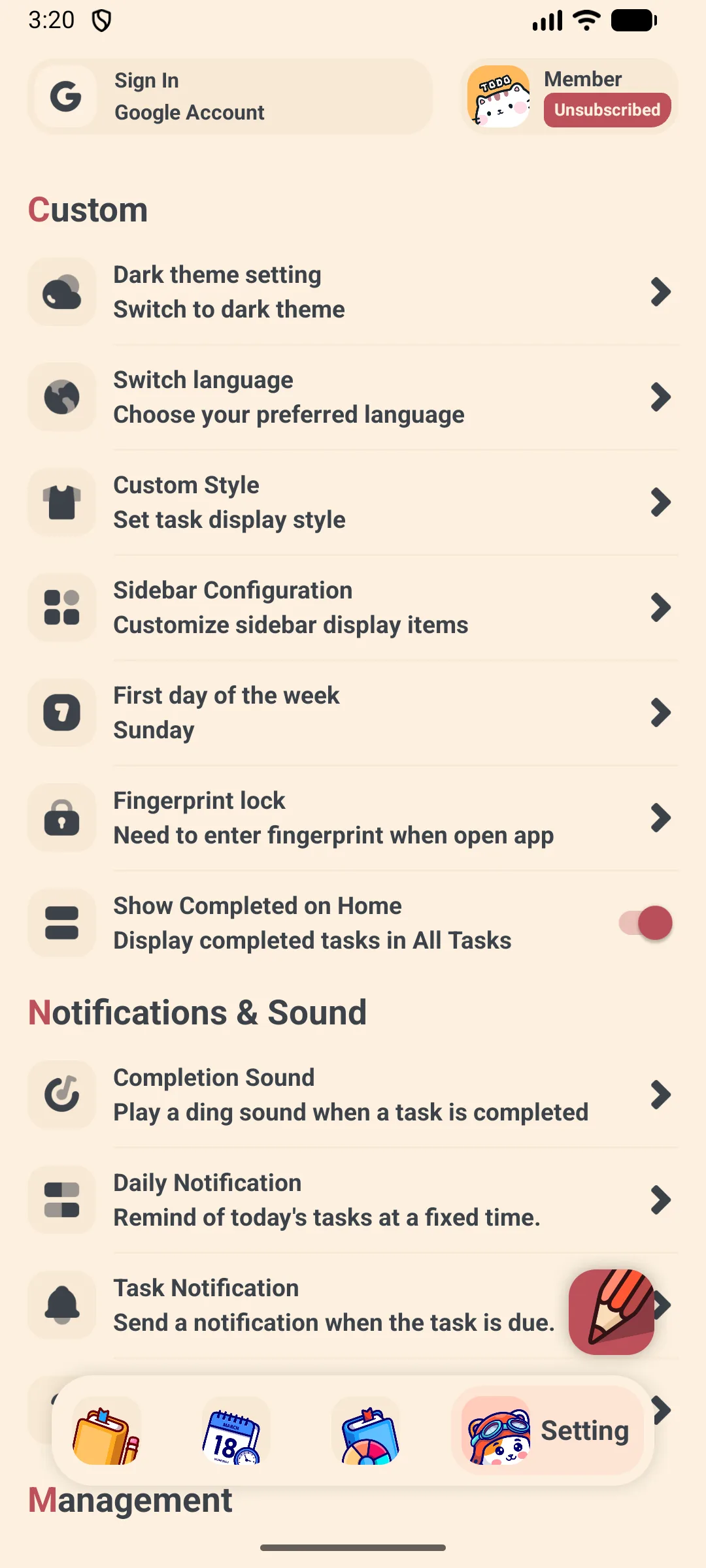
- Empat tab bawah: Tugasan, Kalendar, Statistik, Tetapan
- Butang terapung + menambah tugasan dari mana sahaja
- Filter laci samping: Semua / Hari Ini / Besok / 7 hari / Selesai, plus Buku (daftar) dan Tag Anda
🗓 Perancangan
- Tetapkan tarikh dan waktu pada setiap tugasan
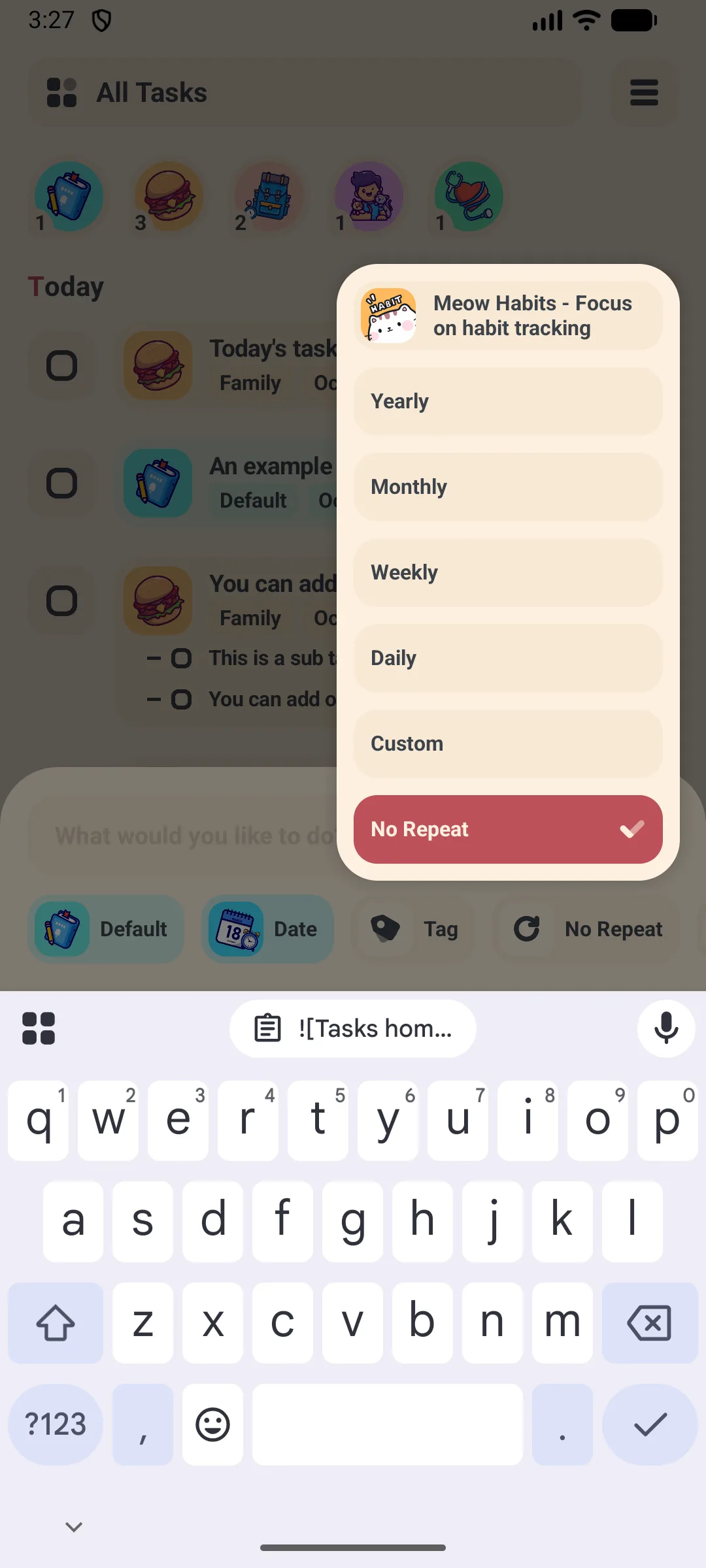
- Tugasan berulang: harian, mingguan, bulanan, tahunan, atau aturan tersuai “setiap N hari/minggu”
- Paparan kalendar dengan pilihan Hari / Minggu / Bulan
📊 Wawasan
- Peta panas kontribusi dan diagram pai yang dikelompokkan per Buku/Tag
- Ringkasan mingguan / bulanan / tahunan
☁️ Selamat dan Peribadi
- Storan lokal (basis data Room); sandaran Google Drive / WebDAV pilihan
- VIP membuka mode gelap, kunci aplikasi, eksport CSV, dan had lebih tinggi
Penggunaan Pertama
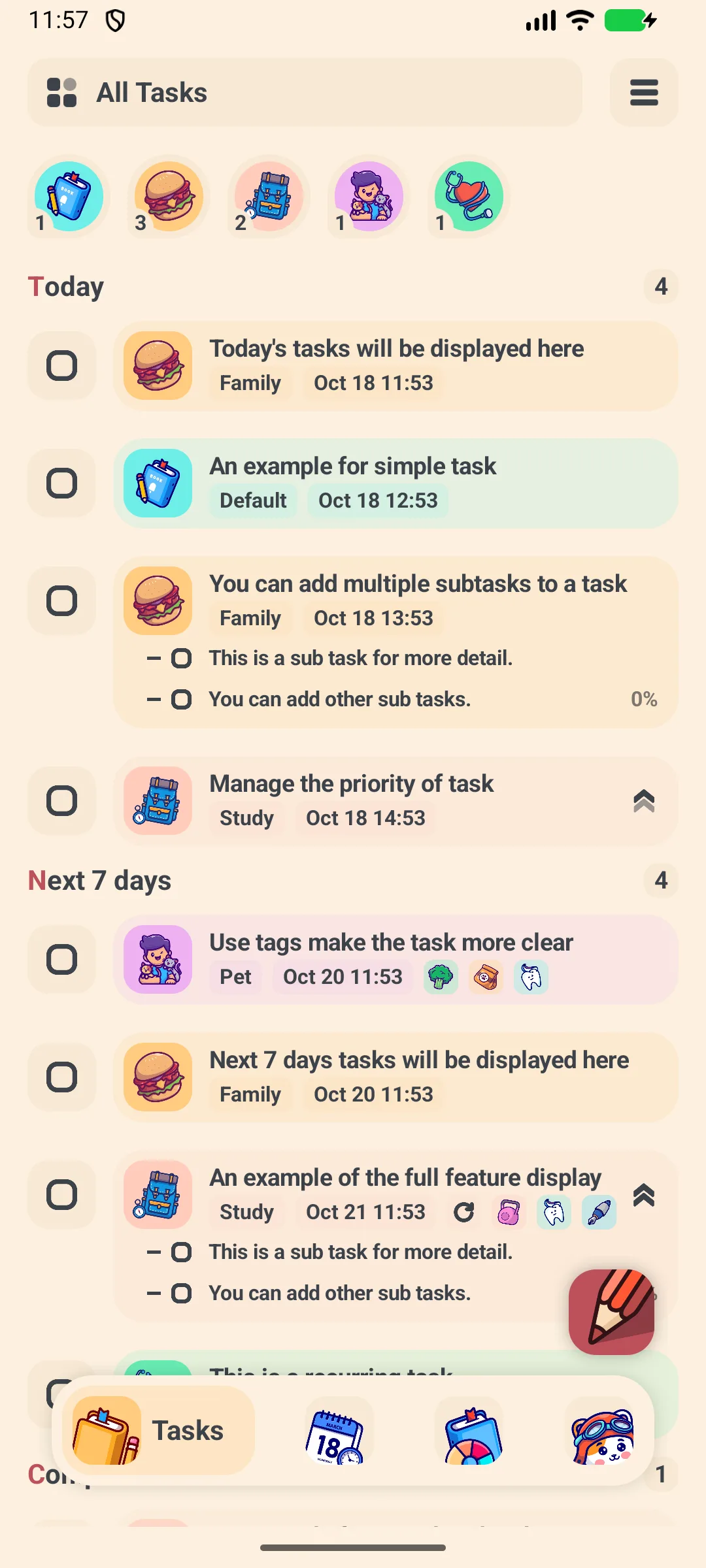
Saat pertama kali membuka Meow Todo List, Anda terus masuk ke tab Tugasan.
- Butang + (kanan bawah) membuat tugasan
- Laci kiri berpindah antara Hari Ini / Besok / 7 hari / Selesai serta Buku dan Tag tersuai Anda
- Bar bawah berpindah antara Tugasan / Kalendar / Statistik / Tetapan
Menambahkan Tugasan
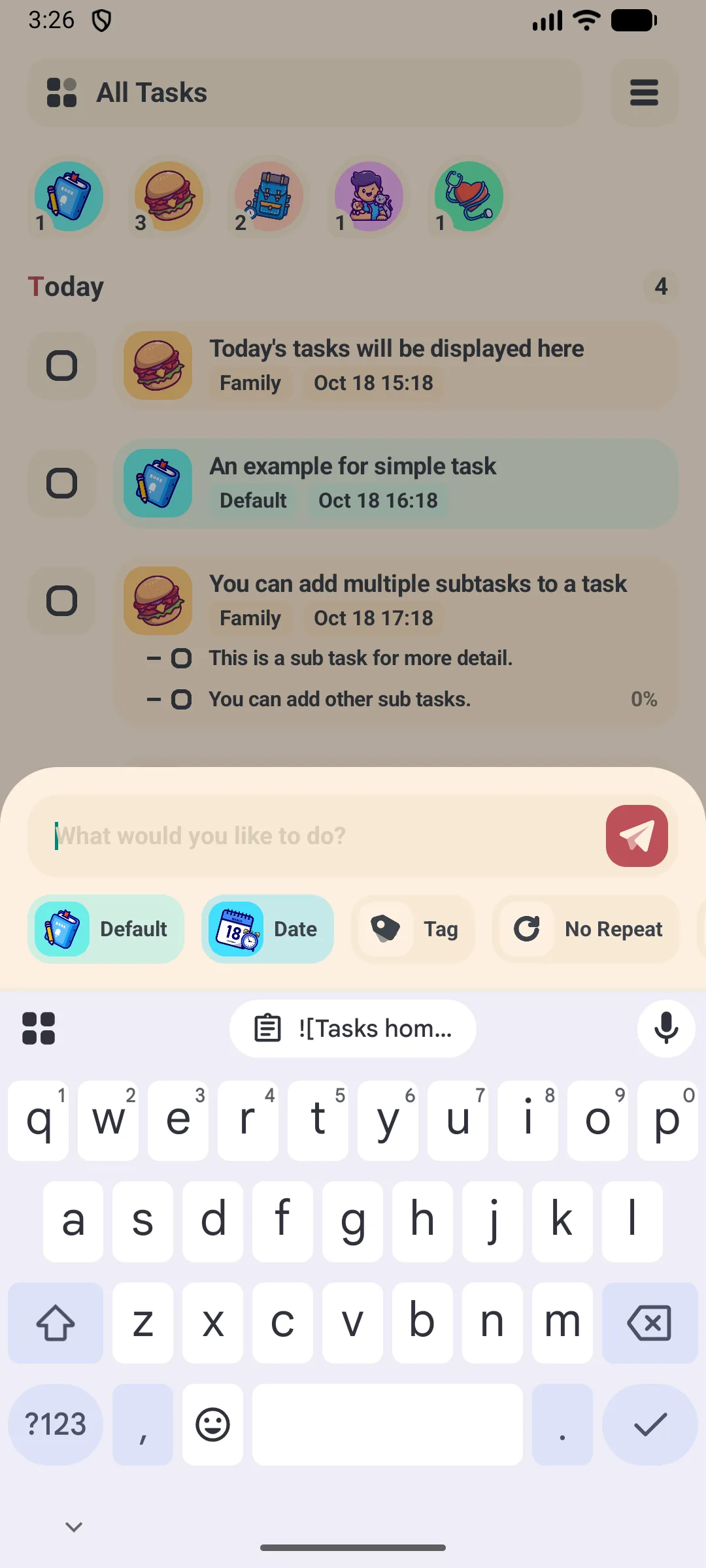
- Ketik butang +
- Ketik judul tugasan
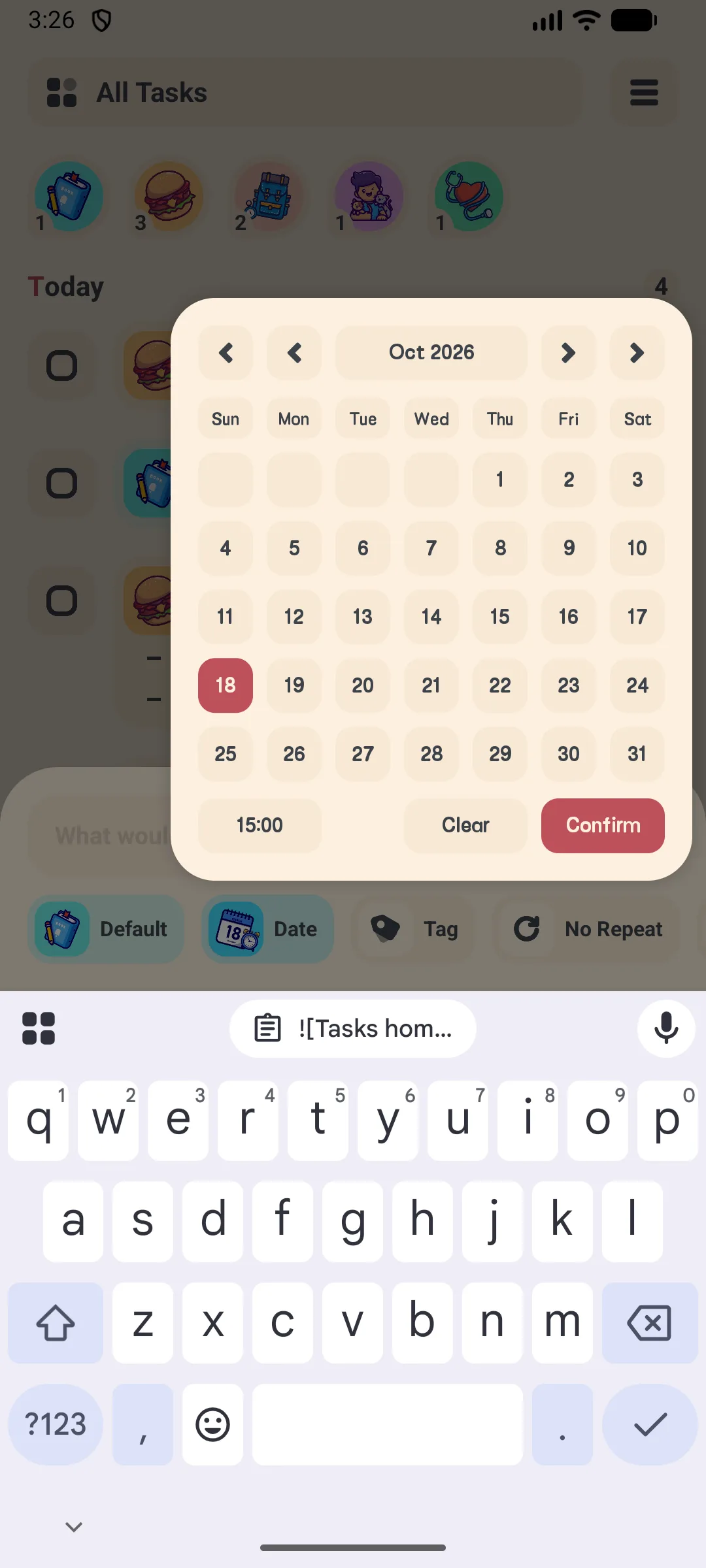
- Ketik baris tarikh untuk membuka pop-up kalendar; aktifkan jam untuk menetapkan waktu tertentu, atau matikan untuk tugasan sepanjang hari
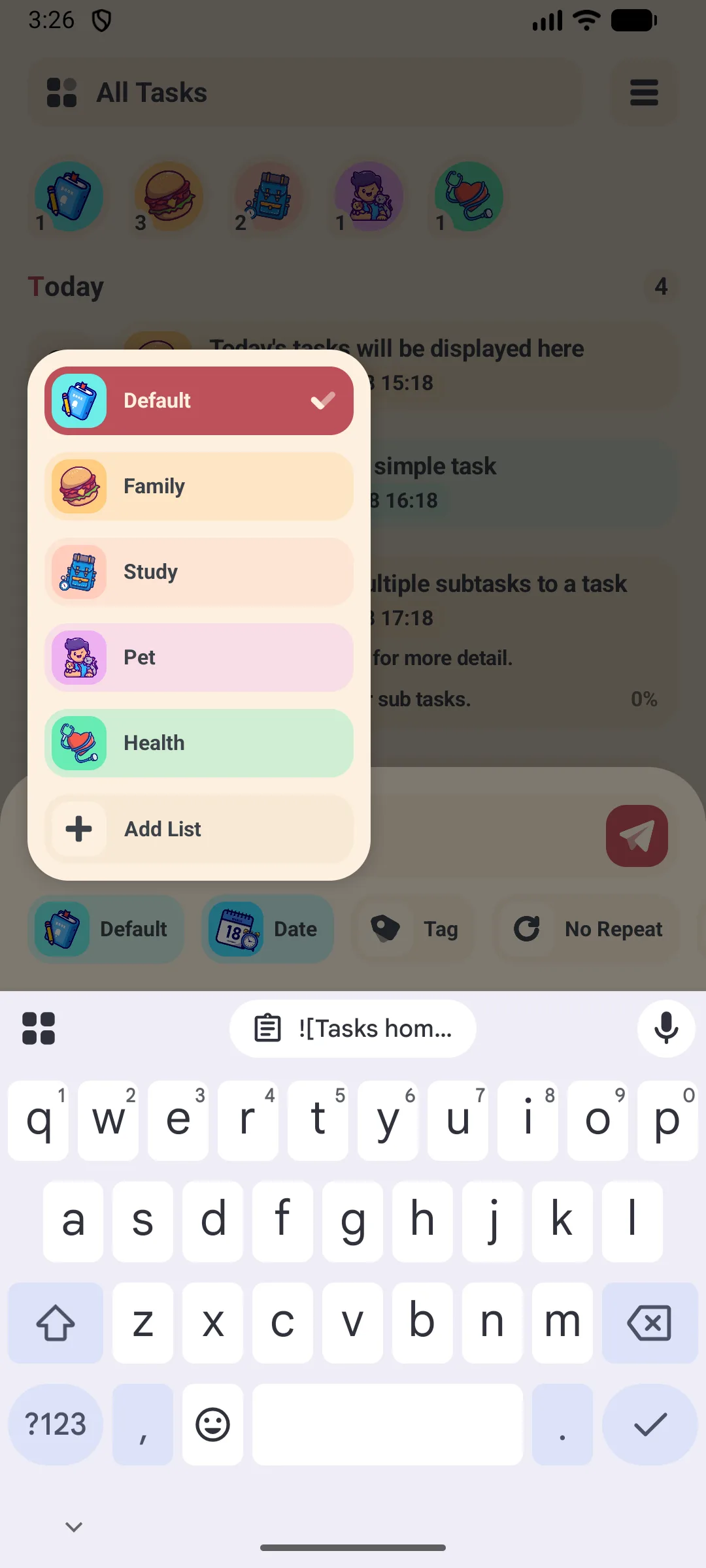
- Pilih Buku (daftar) — mis. Kerja, Hidup, Belajar
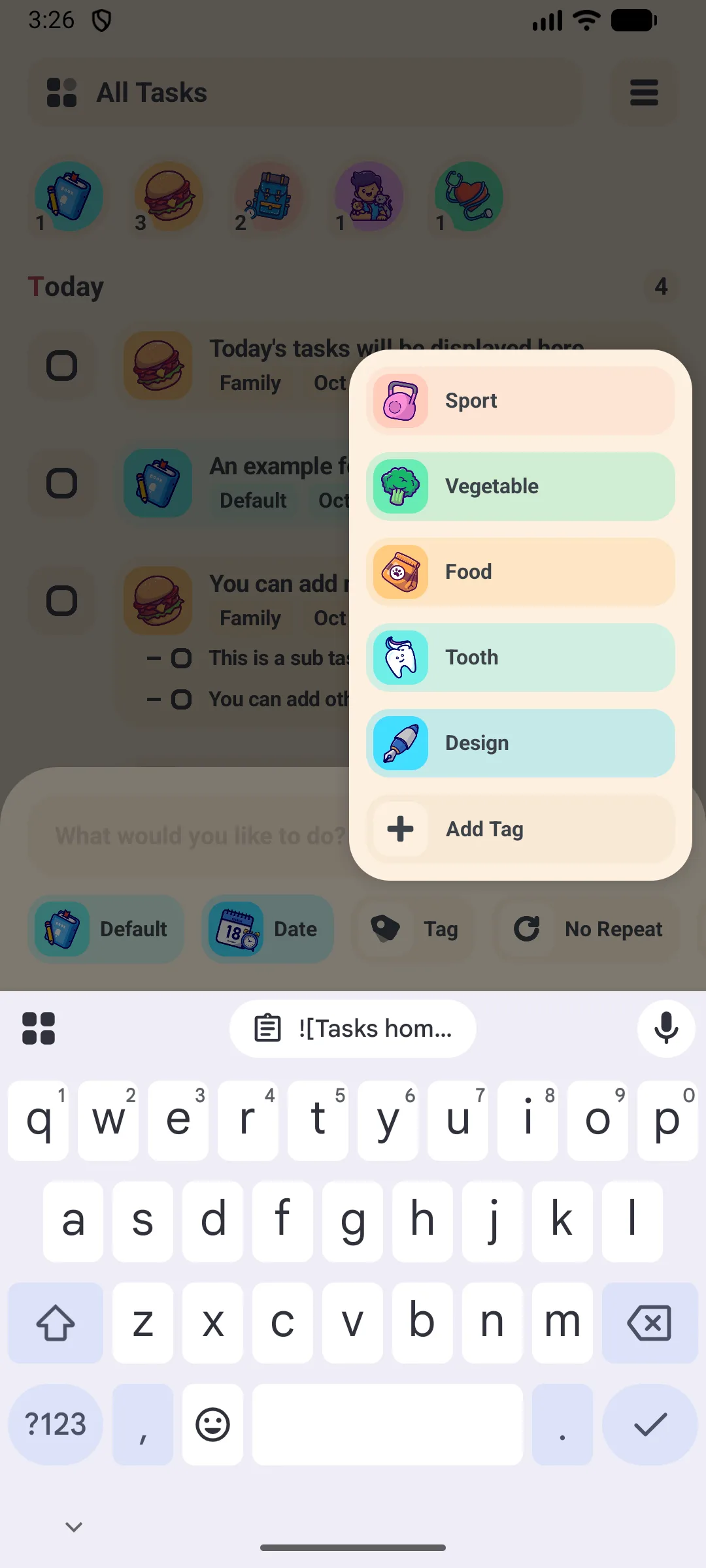
- Pilih satu atau lebih Tag untuk memfilter
- Tetapkan prioritas jika perlu
- Ketik Konfirmasi untuk menyimpan
Subtugasan
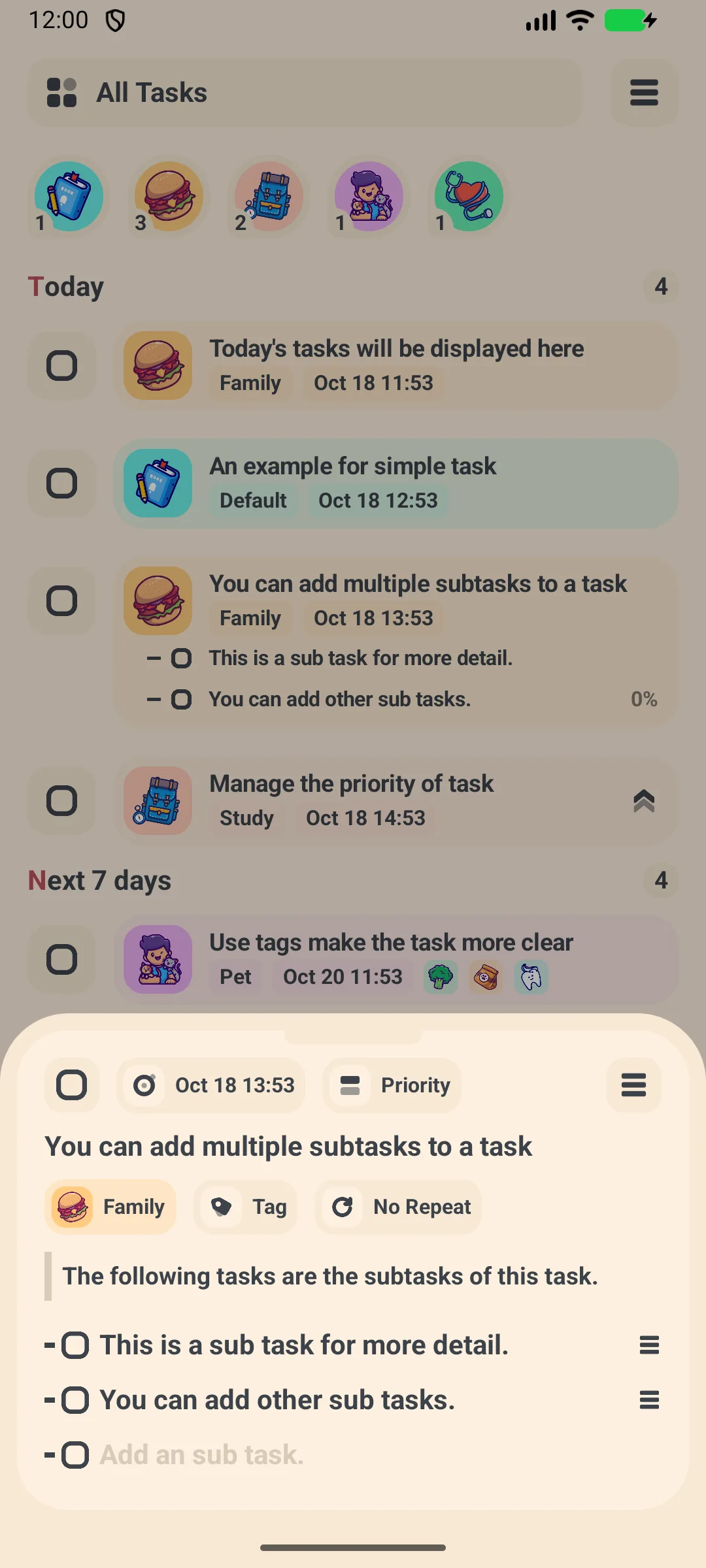
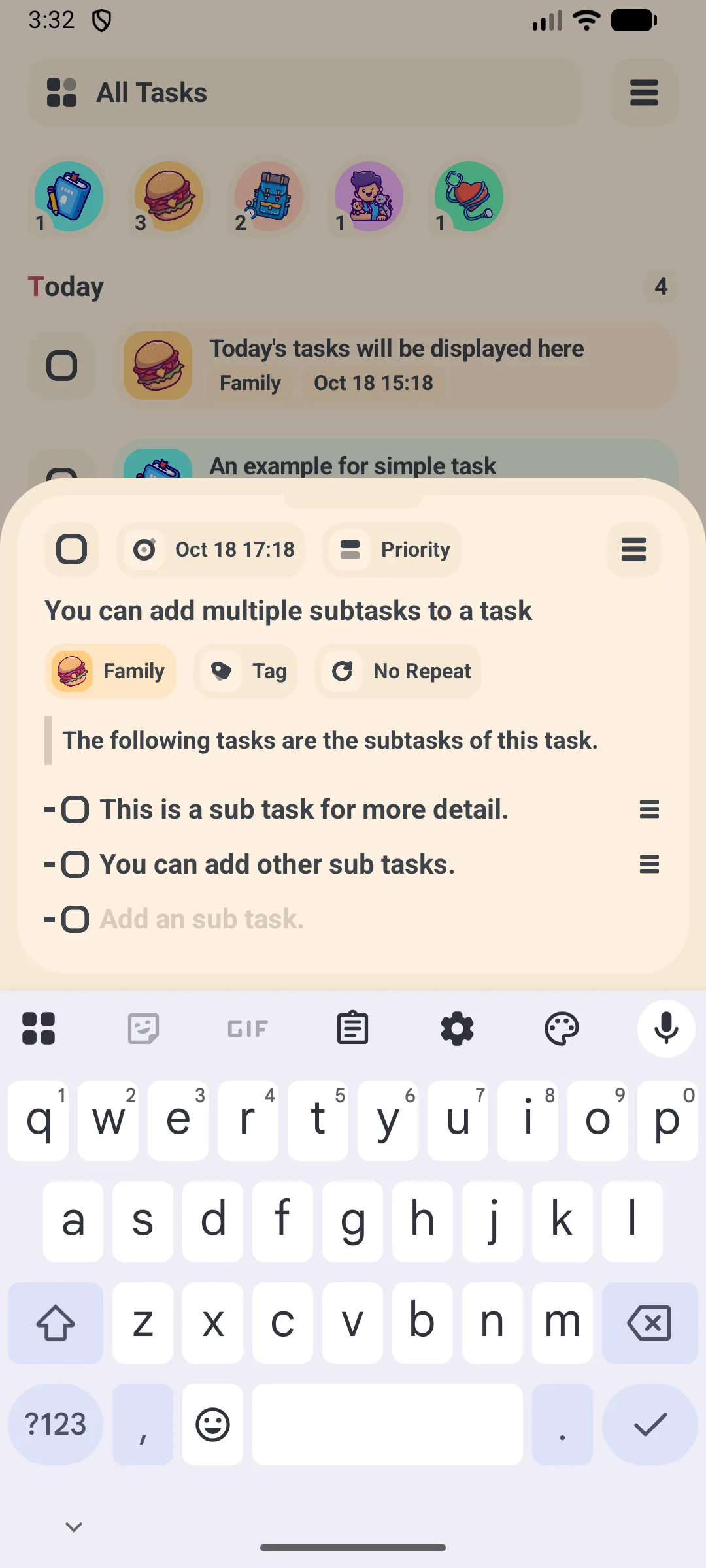
Buka sebuah tugasan, lalu gunakan lajur Tambah subtugasan di bahagian bawah halaman butiran.
- Ketik subtugasan dan item terus masuk ke daftar
- Akaun percuma boleh menambah hingga 15 subtugasan per tugasan; VIP memadam had aplikasi subtask percuma ini
- Centang item saat selesai dikerjakan
Peringatan
Peringatan dijadwalkan dengan WorkManager, sehingga aplikasi peringatan tugasan ini tetap berbunyi walaupun Anda tidak membuka aplikasi.
- Saat mengedit tugasan, tetapkan tarikh/waktu (peringatan memakai waktu tersebut)
- Pastikan notifikasi diizinkan untuk aplikasi
- Aplikasi menjadwalkan ulang peringatan automatik saat tugasan diedit
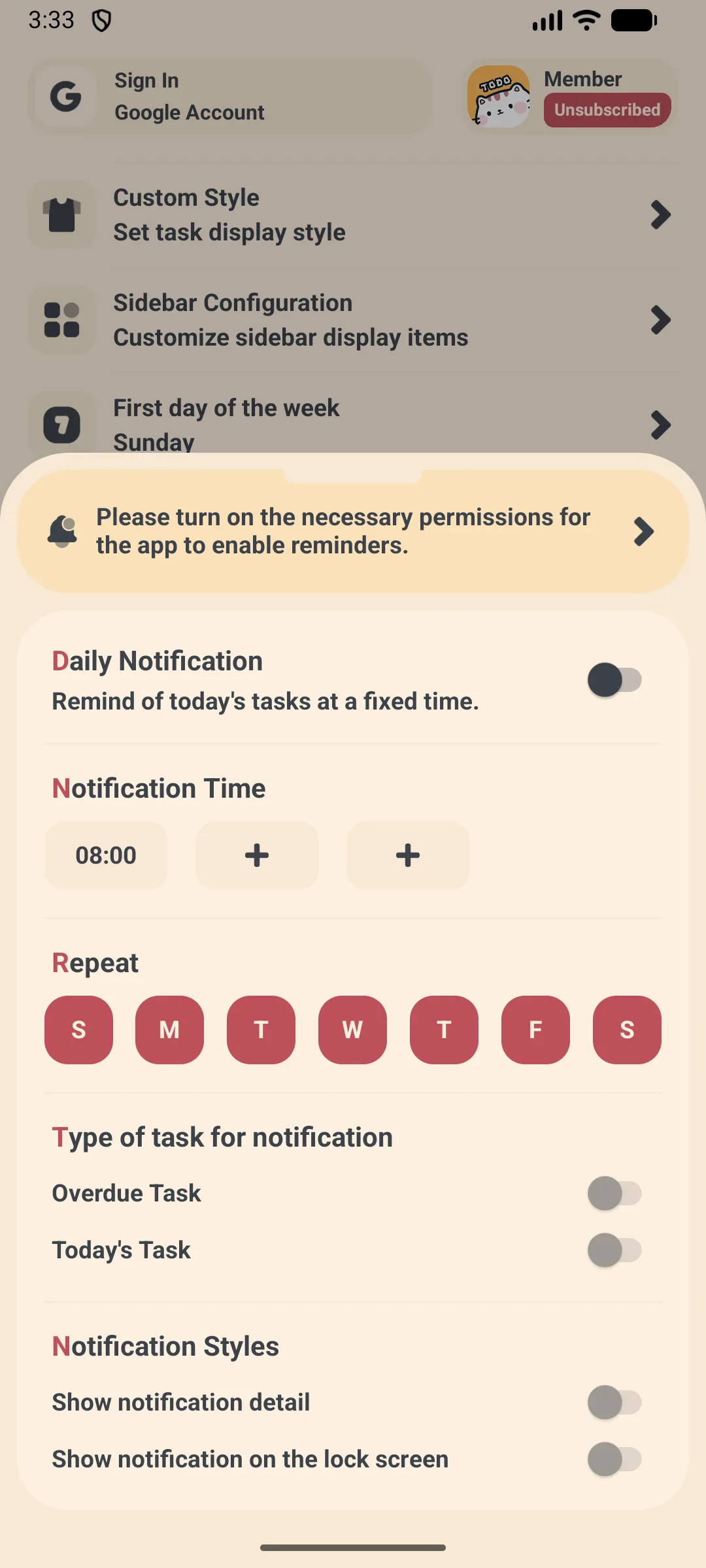
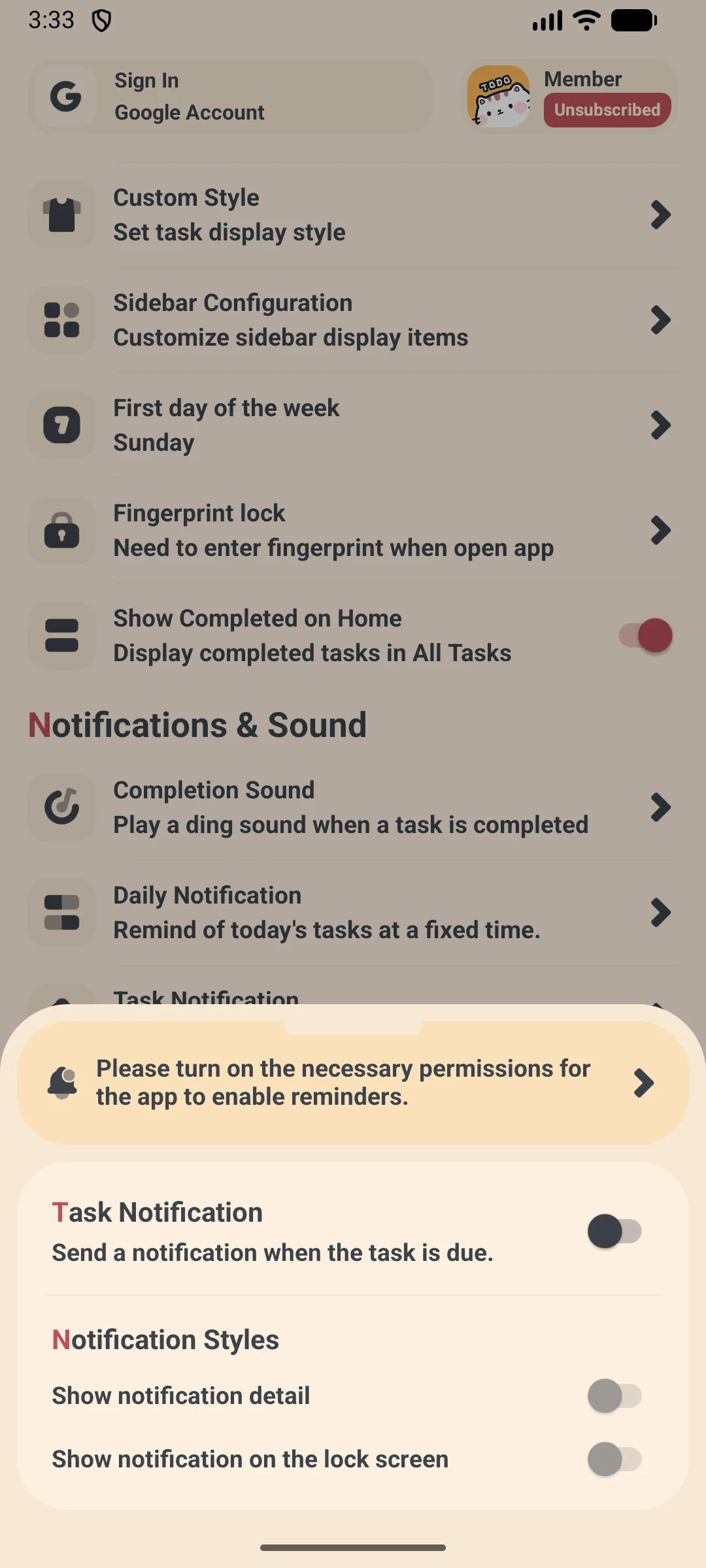
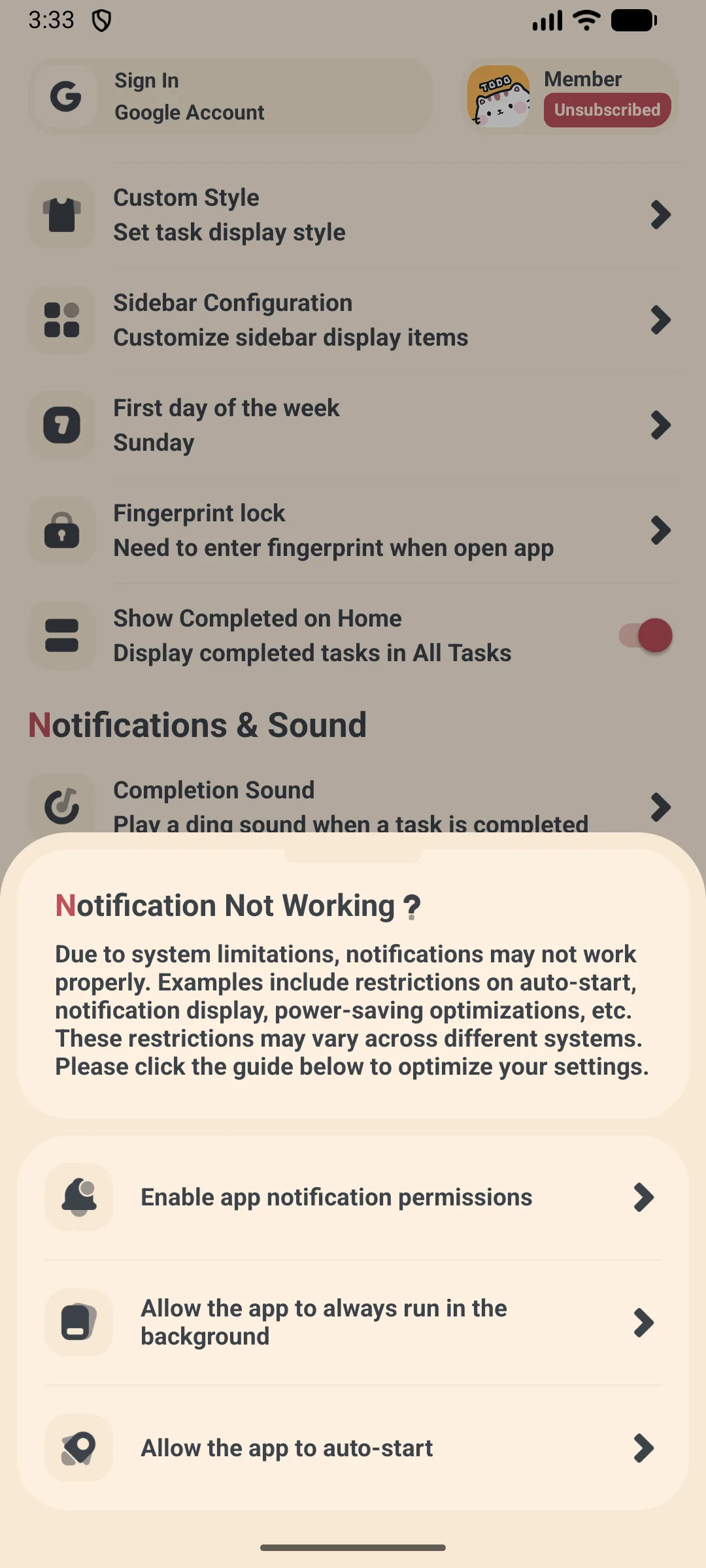
Jika peringatan tidak muncul, buka tugasan dan pastikan tarikh/waktunya di masa depan, lalu izinkan notifikasi di tetapan sistem.
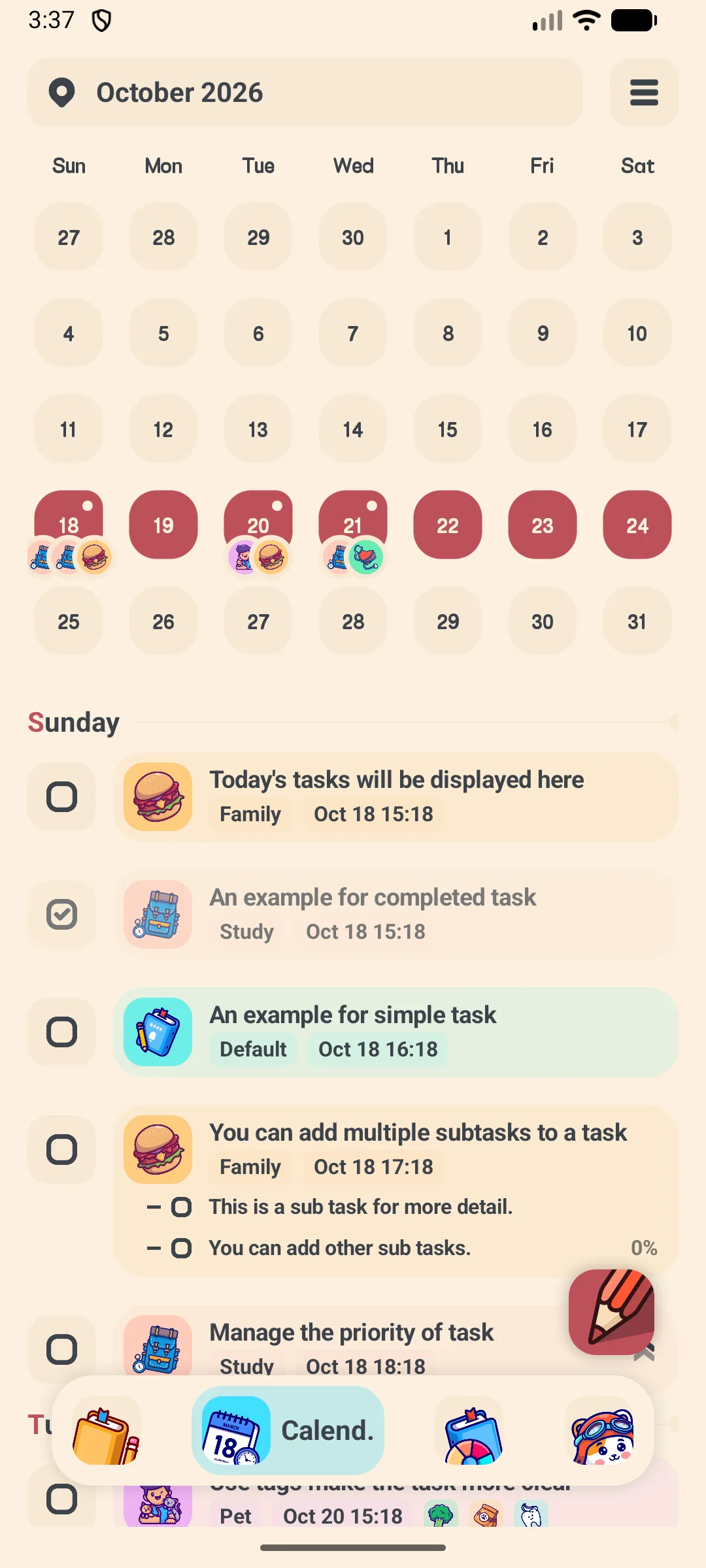
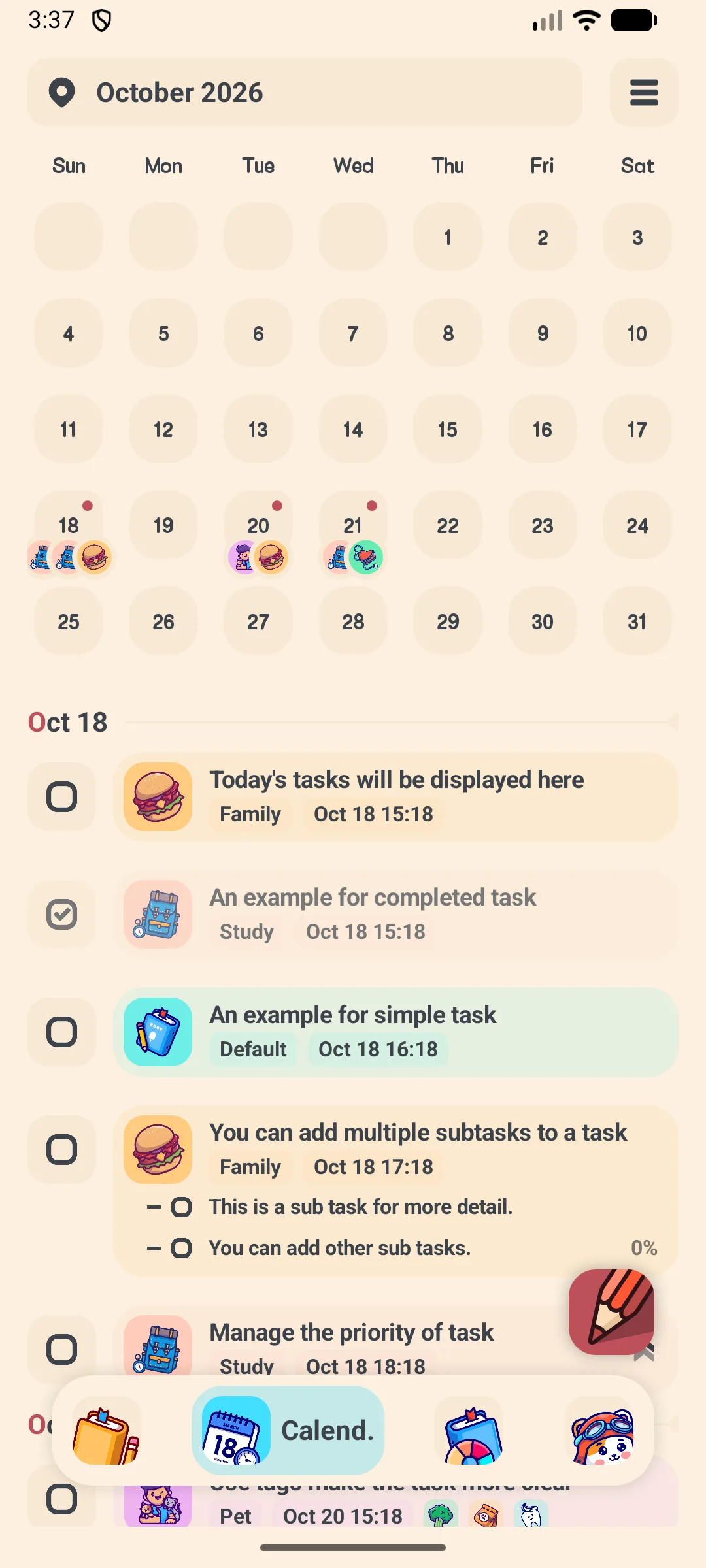
Paparan Kalendar
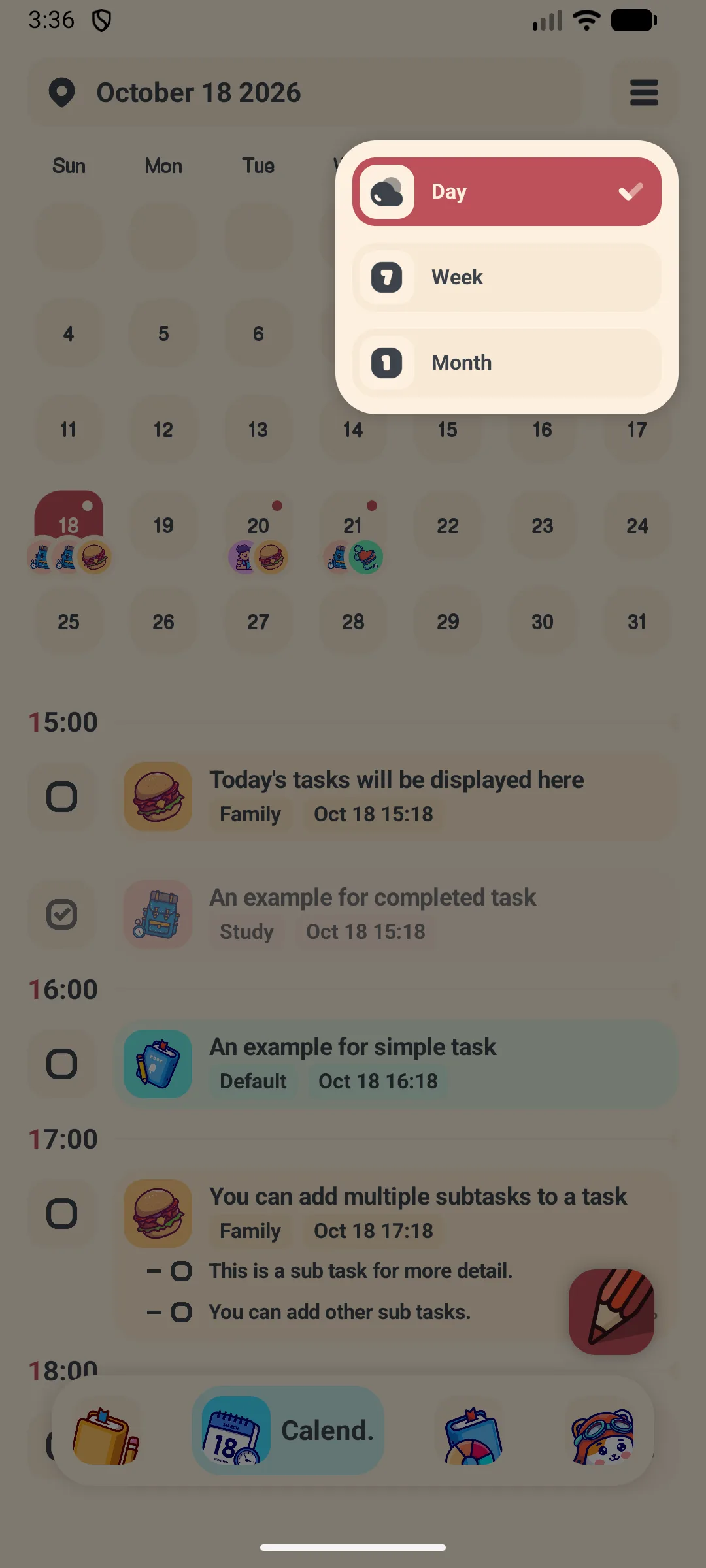
- Beralih ke tab Kalendar
- Pakai pilihan Hari / Minggu / Bulan di kanan atas
- Hari yang punya tugasan ditandai titik kecil
- Ketik sebuah hari untuk melihat tugasan hari itu
Statistik
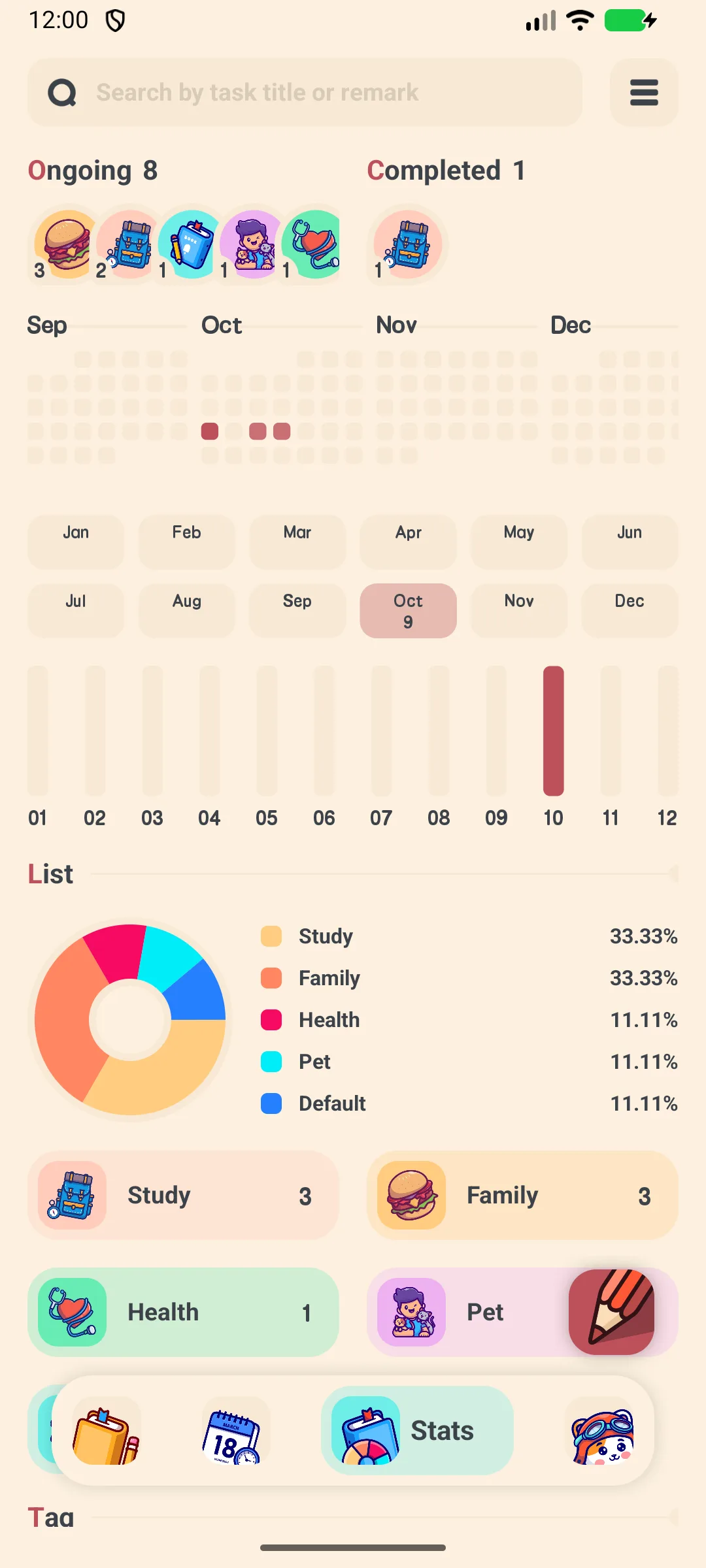
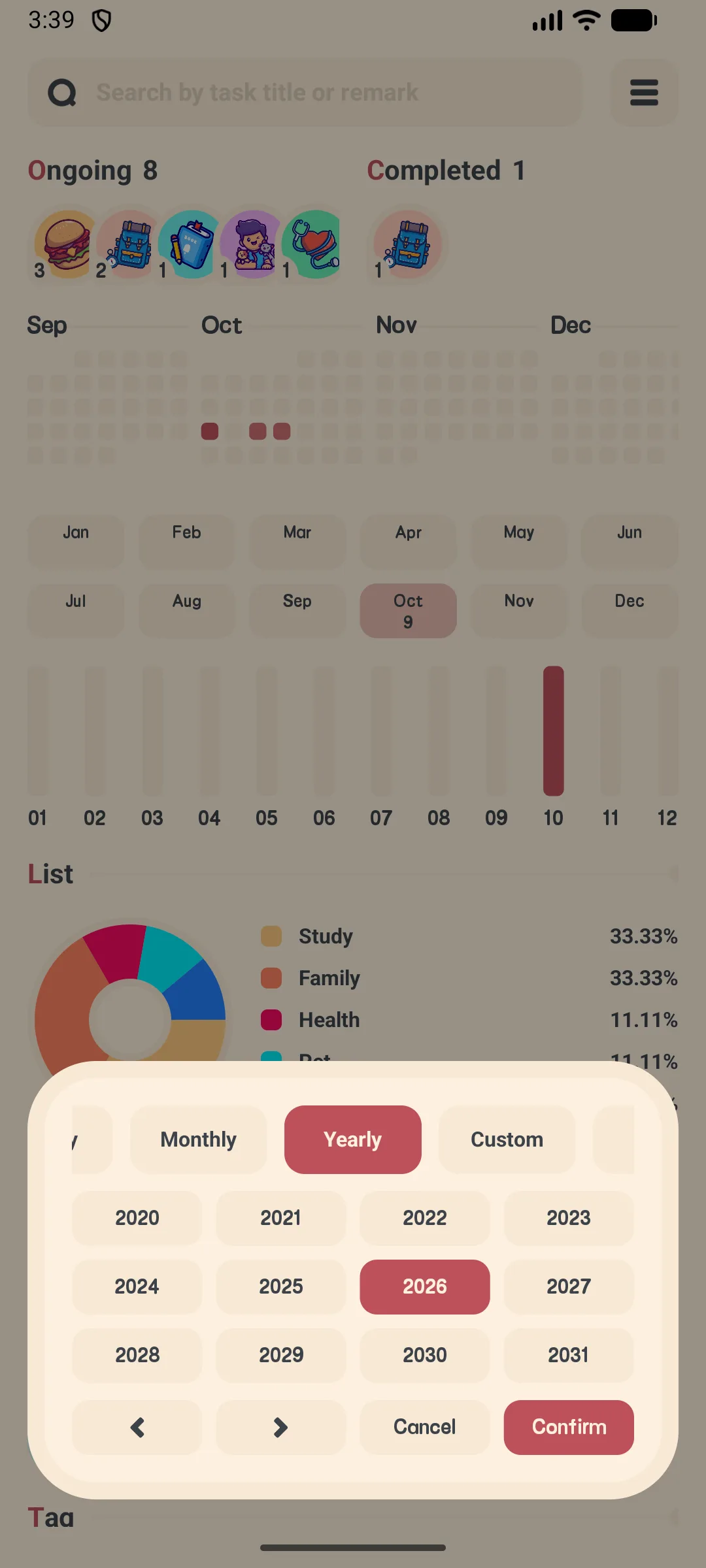
- Buka tab Statistik
- Lihat peta panas kontribusi dan diagram pai
- Ganti julat (minggu / bulan / tahun) untuk melihat trend per Buku dan Tag
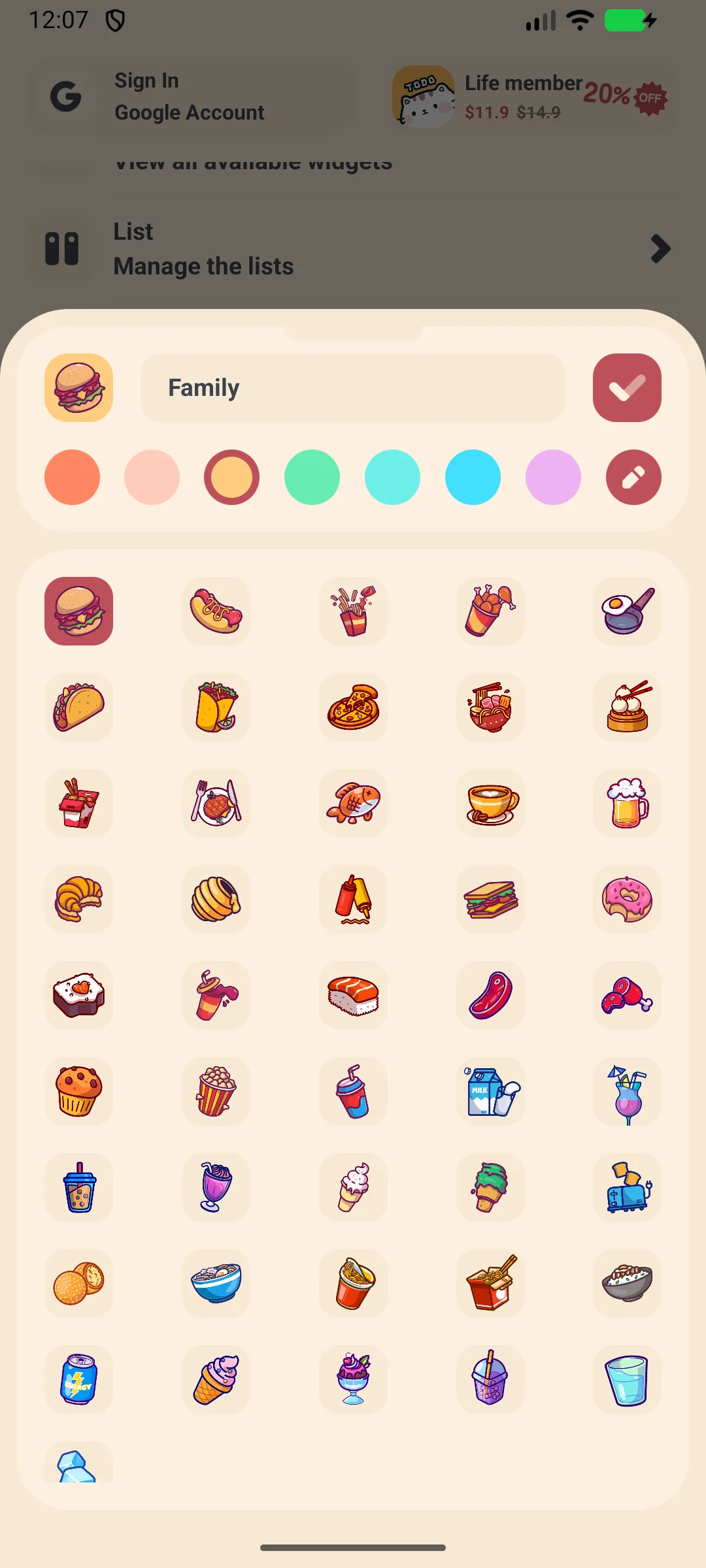
Daftar dan Tag
- Buku (daftar) mengelompokkan tugasan — mis. Kerja, Travel. Akaun percuma boleh membuat hingga 10 Buku
- Tag memudahkan filter lintas daftar — akaun percuma boleh membuat hingga 10 Tag
- Buat keduanya dari laci atau skrin Tetapan → Pengurusan
Sandaran dan Penyegerakan
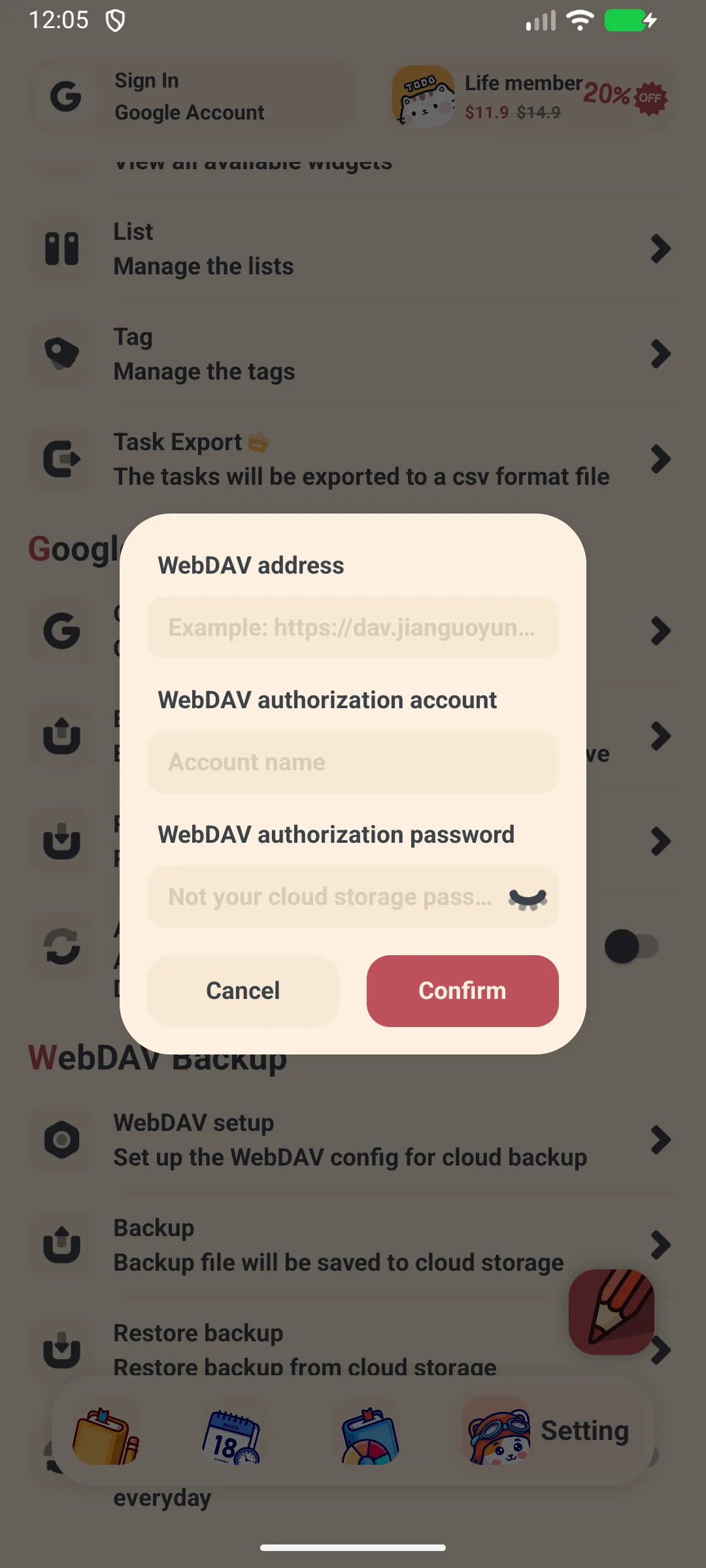
- Buka Tetapan → Pengurusan → Google Drive (atau WebDAV)
- Masuk / isi server, akaun, dan kata laluan
- Ketik Sandarkan untuk mengunggah, Pulihkan untuk mengunduh
- Aktifkan Sandaran automatik untuk mencadangkan berkala
Eksport CSV (VIP)
- Buka Tetapan → Pengurusan → Eksport
- Filter berdasarkan Buku / Tag / prioritas / julat tarikh
- Ketik Eksport, lalu bagikan fail
.csv(buka di Excel atau Sheets)
Eksport CSV adalah ciri VIP.
Tetapan
Tetapan merangkumi:
- Mode gelap (VIP)
- Kunci aplikasi — cap jari atau kata laluan (VIP)
- Hari awal pekan dan bahasa
- Paparan tugasan selesai (10 terakhir secara lalai, dengan “tampilkan semua”)
- Google Drive / WebDAV dan Widget
Senario Umum
- Musim ujian — pakai paparan kalendar dan peringatan harian supaya tarikh akhir setiap mata kuliah tetap kelihatan, jadi tidak ada yang selip antarpekan.
- Projek kumpulan — buat satu Buku (daftar) per projek dan Tag per anggota, lalu pecahkan kerja jadi subtugasan dan eksport CSV untuk berkongsi rencana.
- Pencatatan offline — saat perjalanan tanpa isyarat, tambah tugasan terus; data tetap di peranti dan baru tersinkron ke Google Drive atau WebDav ketika Anda kembali daring.
- Privasi utama — storan Room lokal plus kunci aplikasi cap jari pilihan menjaga senarai tugasan tanpa akaun tetap di telefon pintar, bukan di akaun cloud lain.
FAQ
Bagaimana cara mengedit atau memadam tugasan?
Buka tugasan, ubah kolomnya, lalu ketik konfirmasi untuk menyimpan. Pakai menu 3 titik (atau tekan lama) untuk memadam.
Bagaimana cara kerja tugasan berulang?
Saat Anda menyelesaikan tugasan berulang, aplikasi automatik membuat kemunculan berikutnya (hari +1, minggu +7, bulan +1, tahun +1, atau interval tersuai) dan menghentikan yang lama.
Apakah ada batasan pada versi percuma?
Jumlah tugasan tidak dihadkan, tetapi Buku maksimum 10, Tag 10, dan subtugasan 15 pada versi percuma. Versi percuma juga memaparkan iklan.
Ringkasan
Meow Todo List adalah pengurus tugasan yang ramah dan comel, merangkumi pencatatan cepat, tugasan berulang, paparan kalendar, dan statistik — dengan sandaran Drive/WebDav untuk menjaga senarai tugasan tetap selamat.