
Panduan Pengguna Resmi CPU Monitor
Daftar Isi
- Pengenalan Aplikasi
- Penggunaan Pertama
- CPU Waktu Nyata
- Jendela Melayang
- Widget Layar Utama
- Alarm Overheat
- Kurva Riwayat
- Upgrade ke Pro
- Pengaturan
- Skenario Khas
- FAQ
Pengenalan Aplikasi
CPU Monitor menampilkan suhu CPU dan frekuensi waktu nyata, RAM, baterai, dan penyimpanan di Android, lengkap dengan jendela melayang, widget, alarm overheat, dan kurva riwayat. Ini adalah alat read-only: ia membaca sensor thermal dan penghitung sistem tanpa root, dan tidak mengubah data game atau pengaturan sistem. Panduan ini berjalan dari peluncuran pertama melalui jendela melayang, ambang aplikasi alarm overheat CPU, kurva monitor riwayat frekuensi CPU, tata letak layar utama widget cpu ram baterai android, dan layar bersih cache — menjelaskan arti angka daripada menjanjikan penurunan suhu.
📈 Pemantauan Langsung
- Suhu & frekuensi CPU, penggunaan per-core
- Statis RAM, baterai, dan penyimpanan di satu tempat
🧹 Bersih
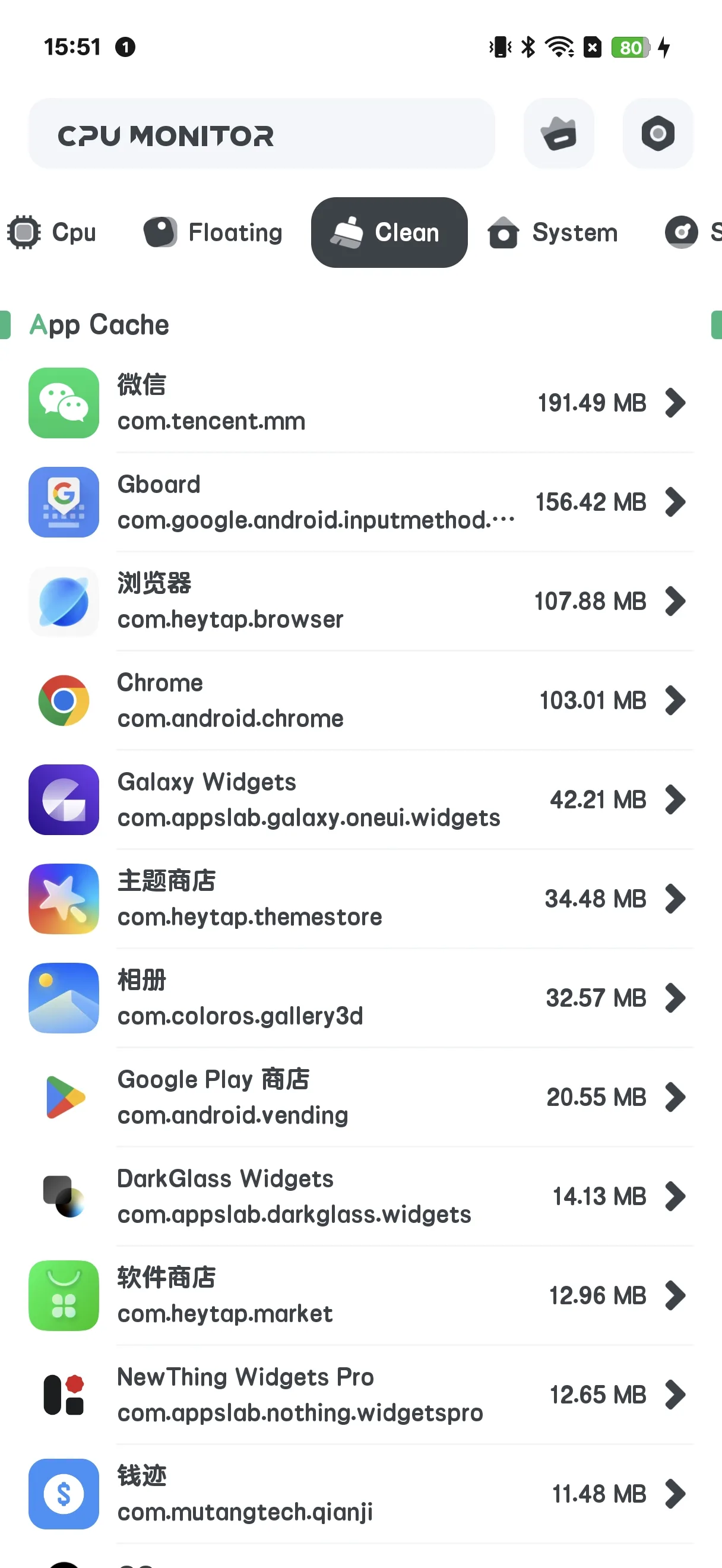
- Layar CLEAN menampilkan cache/junk aplikasi dan membiarkan Anda membersihkannya
🌡 Alarm Overheat
- Memperingatkan sebelum panas merusak performa atau baterai
📉 Riwayat
- Kurva suhu / frekuensi untuk menemukan apa yang melonjakkan panas Anda
💲 Gratis + Pro
- Versi gratis didukung iklan
- Pro menghapus iklan dan membuka toolset “Powerful System Monitor”
Penggunaan Pertama
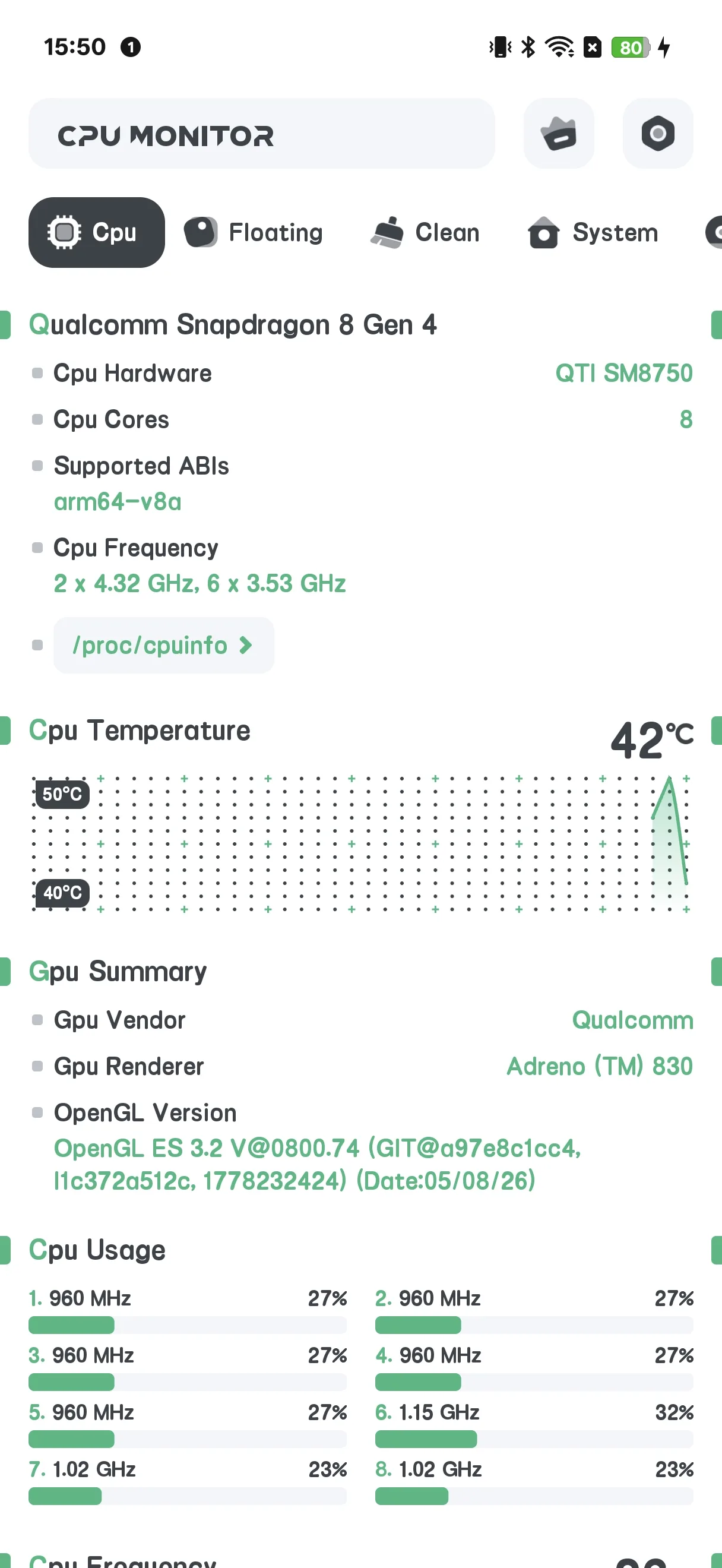
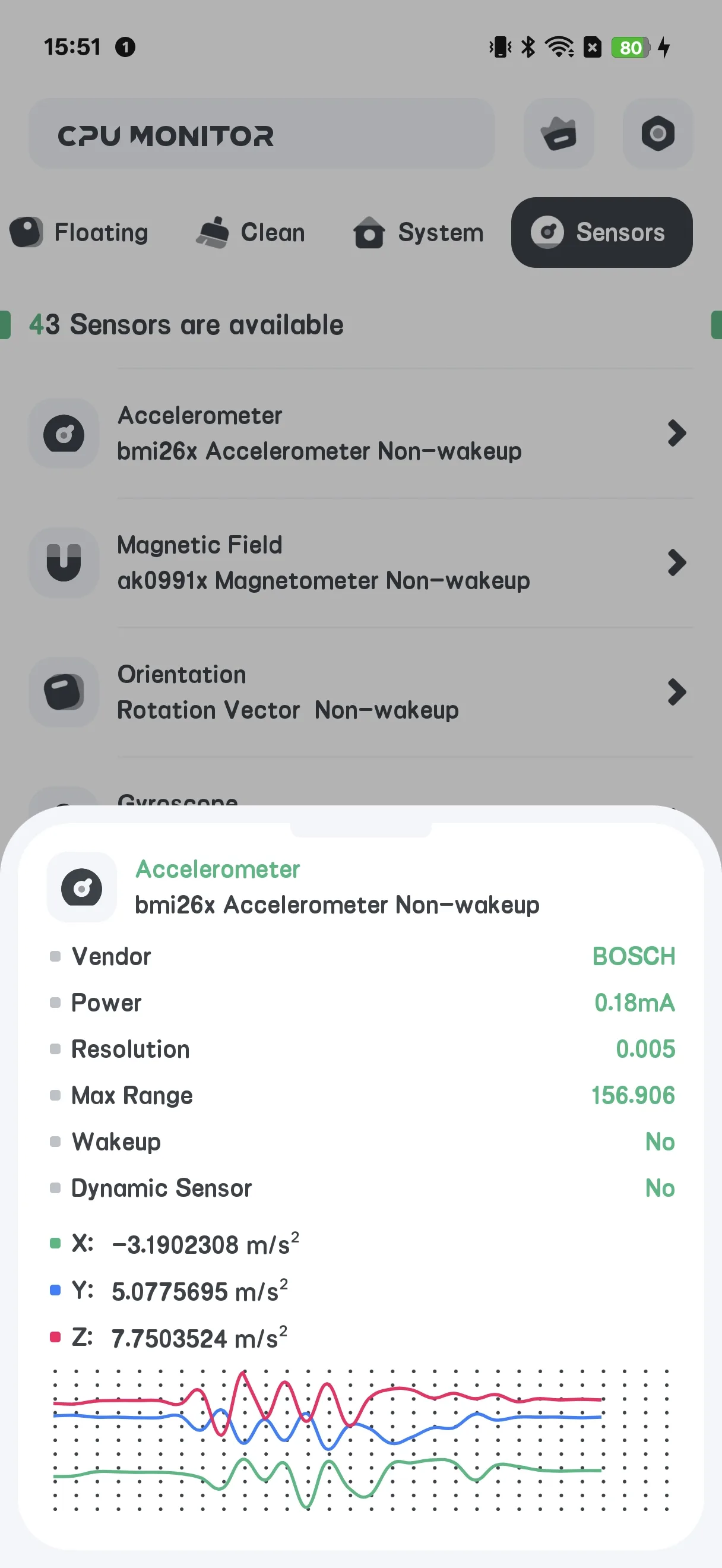
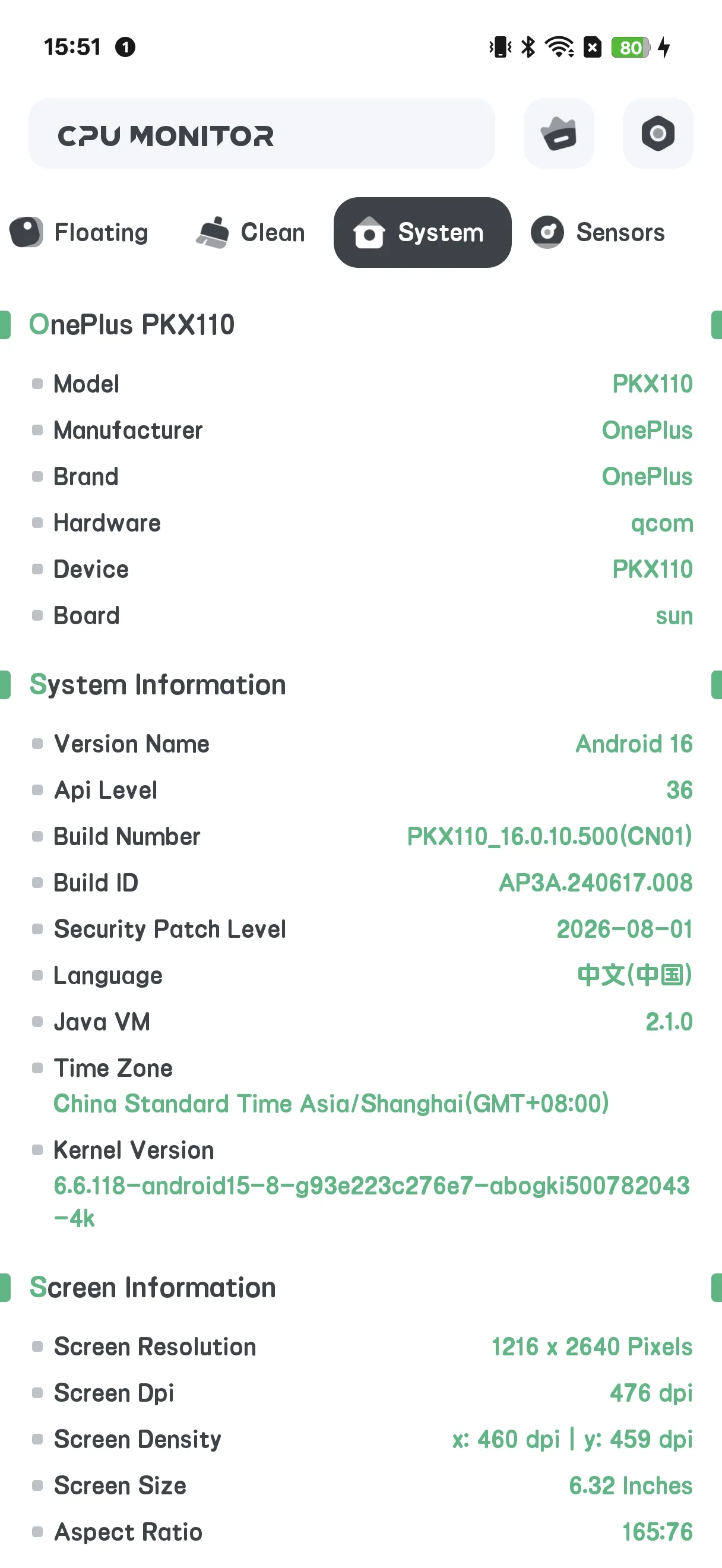
Layar utama punya tab: CPU / SYSTEM / FLOATING / SENSOR, dengan tombol Upgrade di atas.
CPU Waktu Nyata
- Buka tab CPU
- Baca suhu CPU, frekuensi, dan beban per-core waktu nyata
- Versi gratis menampilkan iklan banner di sini
Jendela Melayang
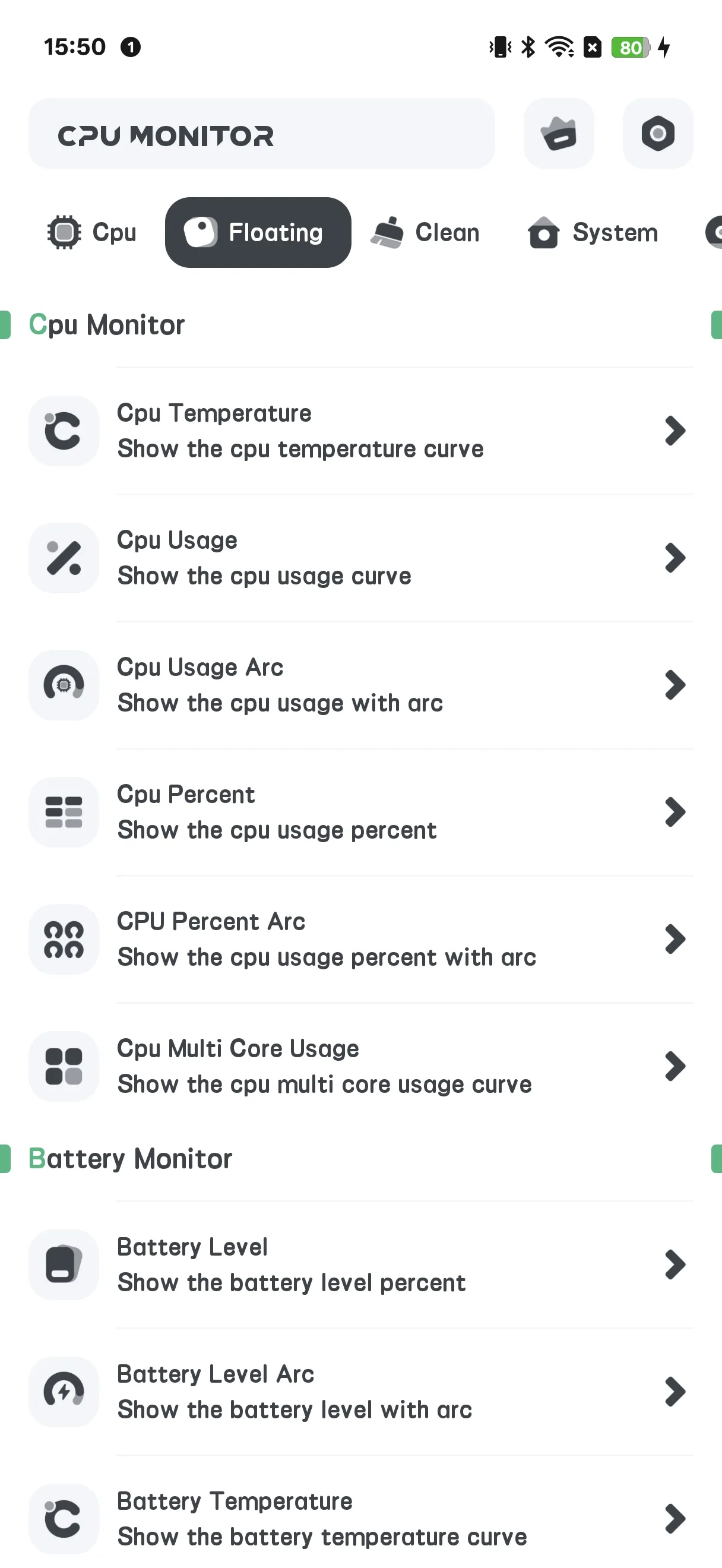
- Buka tab FLOATING
- Alihkan monitor (suhu CPU/penggunaan/arc, baterai, FPS, RAM, System Monitor)
- Berikan izin overlay saat diminta
- Statis langsung melayang di atas aplikasi apa pun
Widget Layar Utama
- Buka Pengaturan → Galeri widget (set CPU-only)
- Taruh widget suhu / penggunaan CPU di layar utama
Alarm Overheat
- Buka Pengaturan → Alarm overheat
- Alihkan alarm CPU dan/atau baterai dan tetapkan ambang
- Anda akan diperingatkan sebelum keadaan merusak
Kurva Riwayat
Di tampilan melayang/riwayat Anda bisa melihat kurva suhu dan frekuensi dari waktu ke waktu — berguna untuk menemukan game atau aplikasi mana yang melonjakkan panas.
Upgrade ke Pro
Ketuk Upgrade untuk membuka layar Pro: “Powerful System Monitor” menghapus semua iklan dan membuka semua fitur.
Pengaturan
Pengaturan mencakup Upgrade, tema, alarm overheat, unit suhu, tingkat penyegaran, dan galeri widget.
Skenario Khas
- Awasi panas saat gaming — buka tab FLOATING, berikan overlay, dan suhu CPU/baterai melayang di atas game agar Anda jeda sebelum throttling.
- Tangkap hotspot pengisian — taruh widget CPU layar utama dan setel alarm overheat, maka Anda diperingatkan bila baterai memanas.
- Temukan penyebab — buka kurva riwayat setelah sesi panas untuk melihat aplikasi mana yang melonjakkan suhu.
- Bersih cepat — gunakan layar CLEAN untuk menghapus cache/junk aplikasi saat ponsel terasa lemot.
- Senyapkan iklan — ketuk Upgrade untuk menghapus iklan dan membuka toolset Powerful System Monitor penuh.
FAQ
Apakah CPU Monitor sama dengan System Monitor?
Mereka berbagi kode, tapi CPU Monitor menambah layar CLEAN (cache) dan upgrade Pro; System Monitor read-only tanpa pembersihan.
Mengapa saya melihat iklan?
Versi gratis didukung iklan. Upgrade ke Pro untuk menghapusnya.
Ringkasan
CPU Monitor adalah toolkit pemantauan langsung praktis — suhu waktu nyata, alarm overheat, statis melayang, widget, dan kurva riwayat — dengan pembersih cache sebagai bonus.